


Der Online-Verkauf Ihrer Fotos ist eine großartige Möglichkeit, Ihre Leidenschaft in Einkommen zu verwandeln. Mit der richtigen Strategie können Sie ein globales Publikum erreichen und mit Ihren Fotos verdienen, ohne ein physisches Geschäft zu haben.
Von Stockfoto-Websites bis hin zu Ihrem eigenen Online-Shop gibt es viele Möglichkeiten, loszulegen. Wir empfehlen jedoch Easy Digital Downloads (EDD).
Es ist die perfekte Plattform für den Verkauf digitaler Produkte wie eBooks, PDFs und Fotos. Tatsächlich verwenden wir es selbst, um erfolgreich Plugins zu verkaufen, und hatten eine wunderbare Erfahrung.
In diesem Artikel zeigen wir Ihnen, wie Sie mit dem Online-Verkauf Ihrer Fotos mit WordPress beginnen können.
💡Kurze Antwort: Wie man Fotos online verkauft
Wenn Sie noch heute mit dem Verkauf Ihrer Fotografie beginnen möchten, hier ist die Kurzfassung des Prozesses:
- Domain & Hosting besorgen: Sie brauchen ein Zuhause für Ihre Website. Wir empfehlen SiteGrounds EDD Hosting, da es für den Verkauf von Dateien vorkonfiguriert ist.
- WordPress installieren: Dies gibt Ihnen die volle Kontrolle über Ihren Shop und 100 % Ihrer Gewinne (im Gegensatz zu Stockfoto-Websites).
- Easy Digital Downloads installieren: Dies ist das Plugin, das einen Standardblog in einen digitalen Shop verwandelt.
- Zahlungen verbinden: Verbinden Sie Stripe oder PayPal in den EDD-Einstellungen, um Kreditkarten zu akzeptieren.
- Fotos hochladen: Erstellen Sie „Download“-Produkte für Ihre Bilder, legen Sie einen Preis fest und veröffentlichen Sie sie.
Warum Ihre Fotos online verkaufen?
Stock-Fotografie-Websites sind bei Unternehmen, Organisationen und sogar Einzelpersonen beliebt, die professionelle Bilder für ihre Projekte benötigen. Wenn Sie ein Online-Nebengeschäft starten möchten, ist der Online-Verkauf von Fotos eine großartige Möglichkeit, Geld zu verdienen.
Indem Sie Ihre Fotos als herunterladbare Dateien verkaufen, können Sie Geld verdienen, ohne Versandkosten oder professionellen Druck bezahlen zu müssen.
Sie können dieselbe Datei auch unzählige Male verkaufen. Sie müssen nur Ihre Website erstellen, Ihre Dateien hochladen und zusätzliches Einkommen ohne viel täglichen Aufwand erzielen.
Wenn Sie ein professioneller Fotograf sind, kann der Online-Verkauf Ihrer Arbeiten Ihre Marke auch einem breiteren Publikum zugänglich machen. Infolgedessen können Personen, denen Ihre Arbeit gefällt, Sie für professionelle Fotoshootings und Veranstaltungen buchen.
In diesem Sinne sehen wir uns an, wie Sie Fotos online verkaufen können.
Welche Plattform sollten Sie zum Online-Verkauf von Fotos nutzen?
Zuerst müssen Sie eine E-Commerce-Plattform auswählen, auf der Sie Ihre Fotos hochladen und dann verkaufen möchten.
Obwohl Sie Ihre E-Commerce-Plattform später ändern können, wird dies oft viel Zeit und Mühe kosten und Ihr Geschäft mit ziemlicher Sicherheit stören. Daher ist es wichtig, die richtige E-Commerce-Lösung für Sie zu wählen.
Da Sie Fotos online verkaufen möchten, ist es eine gute Idee, eine Plattform zu verwenden, die speziell für den Verkauf von digitalen Downloads entwickelt wurde.
Deshalb empfehlen wir die Verwendung von WordPress und Easy Digital Downloads. Es ist einfach einzurichten, benutzerfreundlich und skalierbar, und unsere Partner-Marken nutzen es, um ihre Plugins zu verkaufen.

Um mehr über unsere Erfahrungen damit zu erfahren, lesen Sie unsere detaillierte Easy Digital Downloads-Bewertung.
WordPress betreibt über 43 % aller Websites, darunter Millionen von Websites, die digitale Downloads verkaufen. WordPress gibt Ihnen die volle Kontrolle über Ihren digitalen Shop, sodass Sie eine schöne Website gestalten können, die Ihre Fotografie zur Geltung bringt.
Easy Digital Downloads ist das beste WordPress-E-Commerce-Plugin zum Verkauf digitaler Produkte. Tatsächlich verwenden wir das Plugin selbst, um viele unserer Premium-WordPress-Plugins zu verkaufen.
Mit WordPress und Easy Digital Downloads können Sie so viele Fotos verkaufen, wie Sie möchten, an ein weltweites Publikum, ohne hohe Transaktionsgebühren zu zahlen. Dies verschafft WordPress und Easy Digital Downloads einen großen Vorteil gegenüber anderen Plattformen wie Sellfy, Gumroad, WooCommerce und Sendowl.
Sehen wir uns an, wie Sie schnell und einfach Fotos online mit WordPress und Easy Digital Downloads verkaufen können. Hier sind die Schritte, die wir in diesem Tutorial behandeln werden:
- Schritt 1: Einrichten Ihrer WordPress-Website
- Schritt 2: Einrichten Ihres E-Commerce-Plugins
- Schritt 3: Hinzufügen eines Zahlungs-Gateways zu WordPress
- Schritt 4: Einzelne Fotos in herunterladbare Produkte verwandeln
- Schritt 5: Erstellen von herunterladbaren Fotopaketen (optional)
- Schritt 6: Anpassen Ihrer E-Mails für digitale Downloads
- Schritt 7: Testen Ihres digitalen Downloads
- Schritt 8: Auswahl und Anpassung Ihres WordPress-Themes
- Schritt 9: Bewerben Sie Ihre digitalen Downloads
- Bonus: So verkaufen Sie mehr Fotos online
- Häufig gestellte Fragen zum Online-Verkauf von Fotos
Schritt 1: Einrichten Ihrer WordPress-Website
Bevor Sie mit dem Erstellen Ihrer WordPress-Website beginnen, ist es wichtig zu wissen, dass es zwei Arten von WordPress-Software gibt: WordPress.org und WordPress.com.
Für Ihren Online-Shop benötigen Sie WordPress.org. Auch bekannt als selbst gehostetes WordPress, bietet es mehr Funktionen und Flexibilität. Sie können auch jedes WordPress-Plugin installieren, einschließlich Easy Digital Downloads, das für den Online-Verkauf von Produkten entwickelt wurde.
Weitere Informationen zu diesem Thema finden Sie in unserem Beitrag darüber, ob WordPress gut für E-Commerce geeignet ist.
Um digitale Fotos mit WordPress zu verkaufen, benötigen Sie einen Domainnamen. Dies ist die Adresse, die Personen in ihren Browser eingeben, wenn sie Ihren Shop besuchen möchten, wie z. B. shutterstock.com oder stockphotos.com.
Wenn Sie noch keinen Namen im Sinn haben, können Sie sich unseren Leitfaden ansehen, wie Sie den besten Domainnamen auswählen.
Sie benötigen auch Webhosting, wo die Dateien Ihrer Website online gespeichert werden, und ein SSL-Zertifikat, damit Sie Kreditkartenzahlungen sicher akzeptieren können.
Ein Domainname kostet in der Regel etwa 14,99 $ pro Jahr. Webhosting kostet normalerweise ab etwa 7,99 $ pro Monat.
Wie Sie sehen können, können sich die Kosten wirklich summieren. Dies gilt insbesondere, wenn Sie gerade erst anfangen.
Glücklicherweise bietet SiteGround einen riesigen Rabatt auf sein Managed Hosting für Easy Digital Downloads. Ihr Plan beinhaltet ein kostenloses SSL-Zertifikat, vorinstalliertes Easy Digital Downloads und eine Optimierungsfunktion.
Das bedeutet, Sie können Ihre Fotos zu sehr geringen monatlichen Kosten verkaufen.
Lassen Sie uns Ihnen zeigen, wie Sie ganz einfach einen Domainnamen, Webhosting und ein SSL-Zertifikat kaufen.
Um loszulegen, müssen Sie die SiteGround-Website aufrufen und auf „Plan erhalten“ klicken.
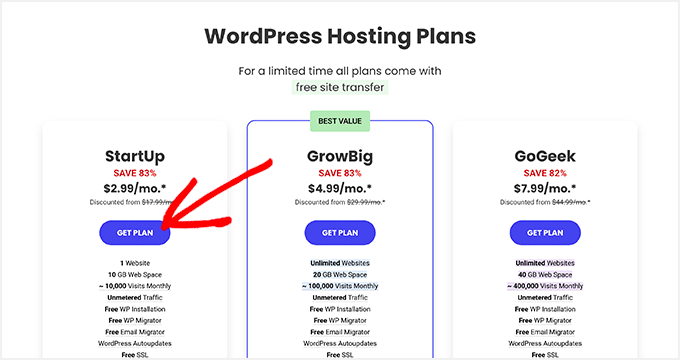
Danach werden Sie von SiteGround aufgefordert, einen Domainnamen für Ihren Online-Shop einzugeben, und es werden auch einige optionale Extras angezeigt, die Sie kaufen können. Sie können diese Extras jederzeit hinzufügen, daher empfehlen wir, diesen Schritt zu überspringen.
Geben Sie dann einfach Ihre Zahlungsinformationen ein, um den Kauf abzuschließen. Nach wenigen Augenblicken erhalten Sie eine E-Mail mit Details, wie Sie sich in Ihr SiteGround-Konto einloggen können.
Sobald Sie sich angemeldet haben, wählen Sie den Tab „Websites“. Hier sehen Sie zwei Schaltflächen: Site Tools und WordPress Admin.
Site Tools ist das Hosting-Dashboard von SiteGround, auf dem Sie alles verwalten können, was mit Ihrer Website zu tun hat, z. B. die Einrichtung Ihrer E-Mails.
Um sich in Ihre neue Website einzuloggen, klicken Sie auf die Schaltfläche „WordPress Admin“.
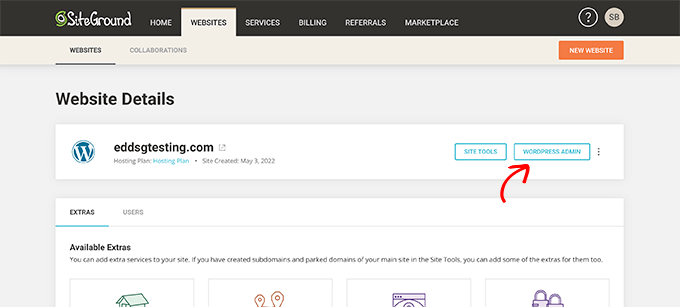
Dies führt Sie zu einem Bildschirm, auf dem Sie sich in Ihr WordPress-Dashboard einloggen können.
Geben Sie hier einfach den Benutzernamen und das Passwort ein, die Sie erstellt haben, und klicken Sie dann auf „Anmelden“.
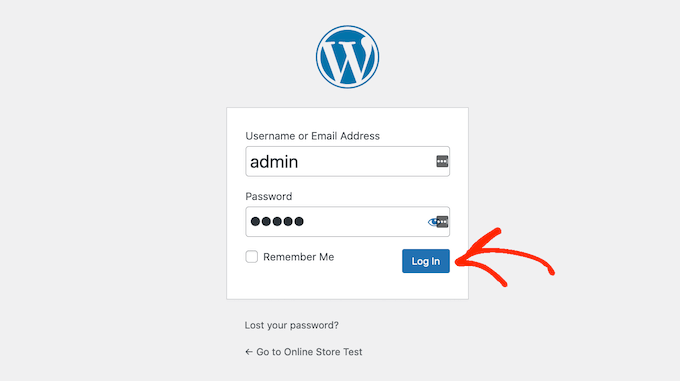
Jetzt sind Sie bereit, einen Shop zu erstellen, um Ihre digitalen Fotos online zu verkaufen.
Hinweis: Verwenden Sie einen anderen WordPress-Hosting-Service wie Bluehost, Hostinger oder HostGator? Schauen Sie sich unseren Leitfaden zur Installation von WordPress an, um detaillierte Schritt-für-Schritt-Anweisungen zu erhalten.
Schritt 2: Einrichten Ihres E-Commerce-Plugins
Wenn Sie SiteGround verwenden, ist Easy Digital Downloads bereits vorinstalliert.
Wenn Sie einen anderen Hosting-Anbieter verwenden, müssen Sie das Plugin Easy Digital Downloads installieren und aktivieren. Eine Schritt-für-Schritt-Anleitung finden Sie in unserem Leitfaden zur Installation eines WordPress-Plugins.
Nach der Aktivierung müssen Sie in Ihrem WordPress-Dashboard zu Downloads » Einstellungen navigieren und Ihren Lizenzschlüssel in das Feld 'Lizenzschlüssel' eingeben.
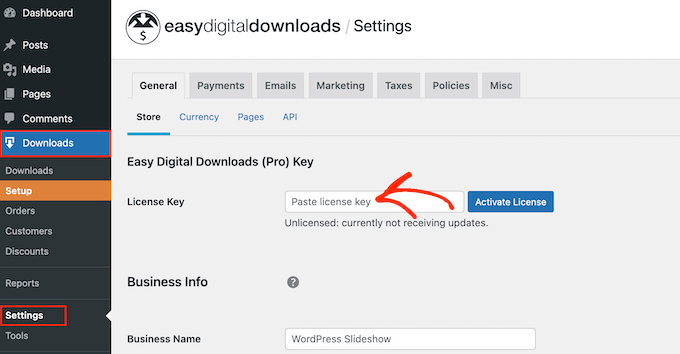
Diese Informationen finden Sie in Ihrem Konto auf der Easy Digital Downloads-Website. Danach klicken Sie einfach auf die Schaltfläche „Lizenz aktivieren“.
Zuerst müssen Sie den Standort Ihres Shops festlegen.
Sie verkaufen Ihre Fotos vielleicht online, aber Easy Digital Downloads verwendet Ihren Standort trotzdem, um einige Felder automatisch auszufüllen, wenn ein Besucher einen Kauf tätigt. Es kann Ihren Standort auch zur Berechnung der Umsatzsteuer verwenden.
Um Ihren Standort hinzuzufügen, öffnen Sie einfach das Dropdown-Menü „Land des Unternehmens“. Sie können dann auswählen, wo sich Ihr Unternehmen befindet.
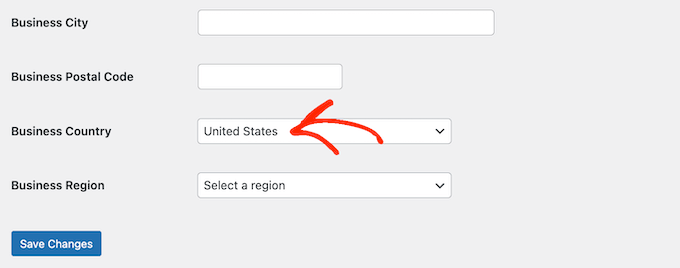
Suchen Sie als Nächstes nach dem Feld „Geschäftsregion“.
Hier können Sie das Dropdown-Menü öffnen und den Bereich auswählen, aus dem Ihr Geschäft tätig ist.
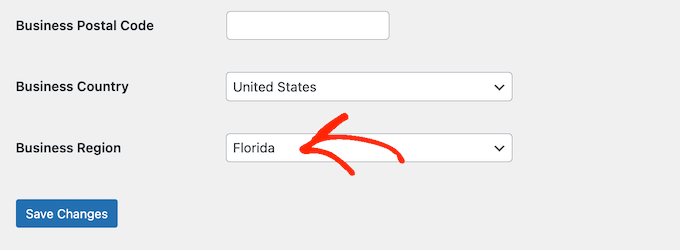
Wenn Sie mit den eingegebenen Informationen zufrieden sind, klicken Sie einfach auf die Schaltfläche „Änderungen speichern“, um Ihre Einstellungen zu speichern.
Schritt 3: Hinzufügen eines Zahlungs-Gateways zu WordPress
Beim Online-Verkauf von Fotos benötigen Sie eine Möglichkeit, Kreditkartenzahlungen in WordPress zu akzeptieren. Standardmäßig unterstützt Easy Digital Downloads beliebte Zahlungs-Gateways wie Stripe, PayPal und Amazon Payments.
💡 Profi-Tipp: Möchten Sie stattdessen ein anderes Zahlungs-Gateway verwenden? Sie können zusätzliche Zahlungsoptionen mit den Easy Digital Download-Erweiterungen hinzufügen.
Um Zahlungs-Gateways zu Ihrer Website hinzuzufügen, gehen Sie zu Downloads » Einstellungen und klicken Sie auf den Tab 'Zahlungen'.
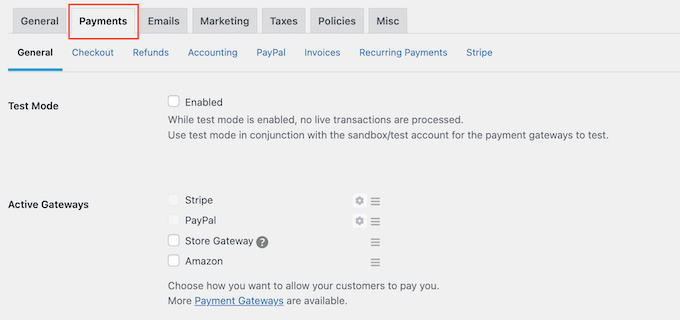
Wenn Sie Zahlungen mit Stripe oder PayPal akzeptieren möchten, klicken Sie entweder auf die Registerkarte „Stripe“ oder „PayPal“.
Sie können dann den Anweisungen auf dem Bildschirm folgen, um Stripe oder PayPal für Ihre Website einzurichten.
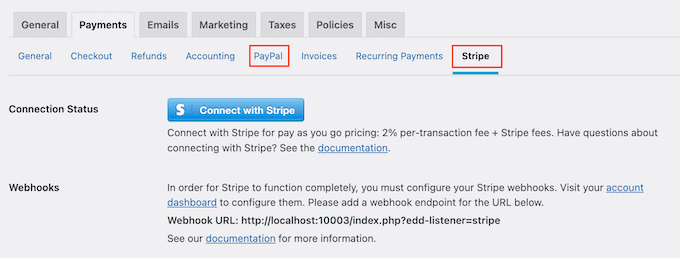
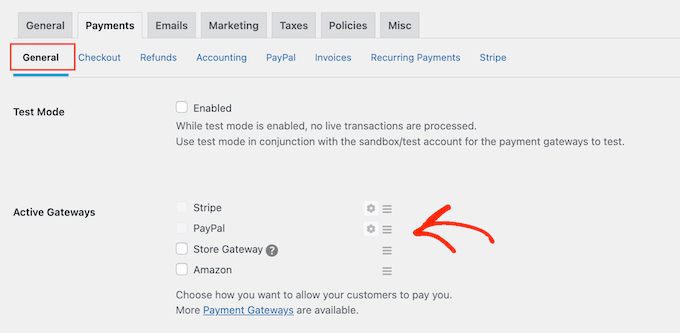
Wenn Sie fertig sind, klicken Sie auf den Link „Allgemein“.
Im Abschnitt "Aktive Gateways" aktivieren Sie das Kontrollkästchen für jedes der Gateways, die Sie zu Ihrem Marktplatz für digitale Produkte hinzufügen möchten.
Wenn Sie mehr als eine Zahlungsmethode auswählen, müssen Sie das Dropdown-Menü „Standard-Gateway“ öffnen und die Zahlungsmethode auswählen, die standardmäßig ausgewählt wird.
Sie können jedes gewünschte Gateway verwenden, aber Stripe kann Kreditkarten sowie Google Pay und Apple Pay akzeptieren. Vor diesem Hintergrund möchten Sie vielleicht Stripe als Standard-Zahlungs-Gateway Ihrer Website verwenden.
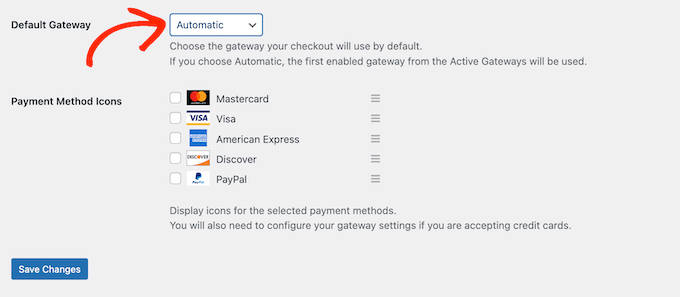
Nachdem Sie ein oder mehrere Zahlungsgateways ausgewählt haben, klicken Sie einfach auf die Schaltfläche „Änderungen speichern“.
Standardmäßig zeigt Easy Digital Downloads alle Ihre Preise in US-Dollar an. Sobald Sie Ihr Zahlungs-Gateway eingerichtet haben, möchten Sie möglicherweise die Währung ändern, die auf Ihrer Website verwendet wird.
Um Ihre Preise in einer anderen Währung als US-Dollar anzuzeigen, wählen Sie die Registerkarte „Allgemein“ und dann den Link „Währung“ aus.
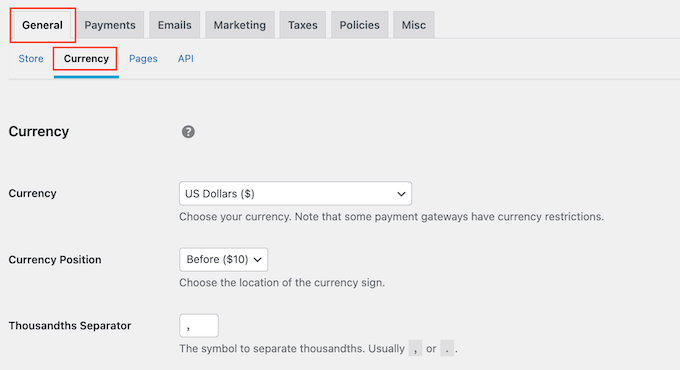
Öffnen Sie als Nächstes das Dropdown-Menü „Währung“ und wählen Sie die Währung aus, die Sie verwenden möchten.
Beachten Sie, dass einige Zahlungs-Gateways möglicherweise nicht jede Währung akzeptieren. Wenn Sie sich nicht sicher sind, können Sie jederzeit die Website Ihres gewählten Zahlungs-Gateways besuchen. Die meisten haben eine Liste der unterstützten Währungen.
Wenn Sie mit der Einrichtung des Plugins zufrieden sind, klicken Sie auf die Schaltfläche „Änderungen speichern“, um Ihre Einstellungen zu speichern.
Schritt 4: Einzelne Fotos in herunterladbare Produkte verwandeln
Sobald Sie mindestens ein Zahlungs-Gateway eingerichtet haben, sind Sie bereit, Ihr erstes digitales Produkt zu erstellen. Dies kann jedes Foto oder jede digitale Datei sein, die Sie online verkaufen möchten.
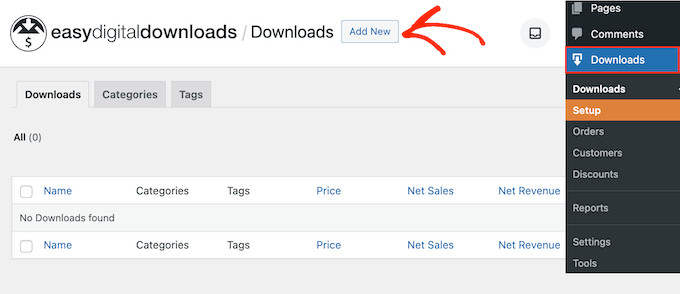
Um ein digitales Produkt zu erstellen, gehen Sie einfach zu Downloads und wählen Sie die Schaltfläche „Neu hinzufügen“.
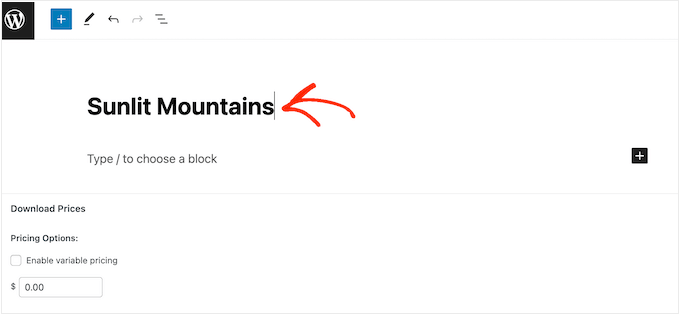
Sie können nun einen Namen für das Produkt in das Feld „Download-Name hier eingeben“ eingeben.
Dies wird auf der Produktseite angezeigt, daher sollten Sie etwas verwenden, das die Aufmerksamkeit des Besuchers auf sich zieht und Ihr Foto genau beschreibt.
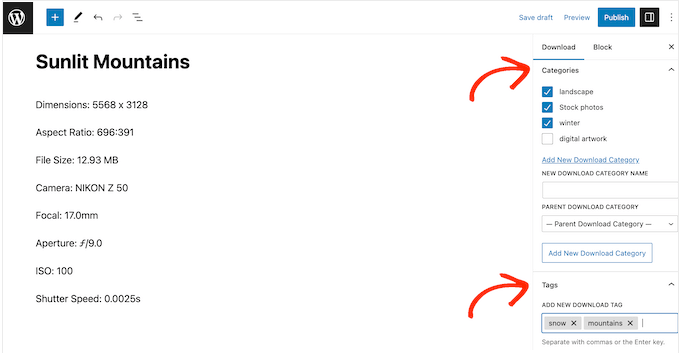
Geben Sie als Nächstes die Beschreibung ein, die auf der Produktseite angezeigt wird. Sie möchten den Besuchern alle Informationen geben, die sie benötigen, um zu entscheiden, ob sie dieses Foto kaufen möchten.
Sie könnten zum Beispiel die Abmessungen und die Auflösung des Bildes angeben. Sie könnten auch über die Lizenzierung des Produkts sprechen und wie der Kunde das Foto verwenden kann.

Sie können auch neue Kategorien und Schlagwörter in den Feldern „Download-Kategorien“ und „Download-Schlagwörter“ erstellen.
Dies hilft Käufern, das zu finden, wonach sie suchen.
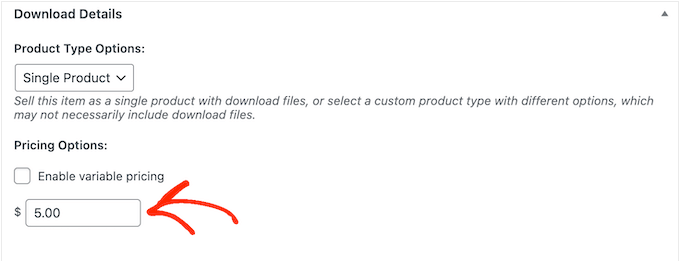
Scrollen Sie als Nächstes zum Abschnitt „Download-Details“, um einen Preis festzulegen.
Geben Sie ein, wie viel Besucher zahlen müssen, um dieses Foto herunterzuladen.
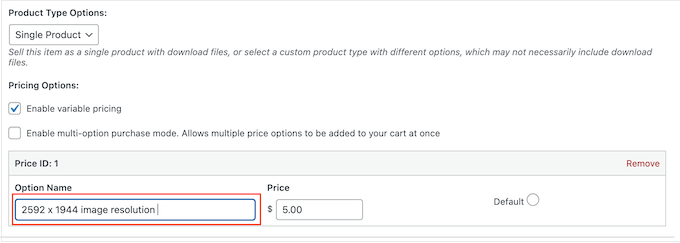
Easy Digital Downloads unterstützt auch variable Preise. Sie könnten zum Beispiel verschiedene Lizenzen für dasselbe Foto verkaufen, wie z. B. „Persönliche Nutzung“ im Gegensatz zu „Kommerzielle Nutzung“.
Wenn Sie verschiedene Optionen anbieten möchten, aktivieren Sie das Kontrollkästchen „Variable Preise aktivieren“. Dies fügt einen neuen Abschnitt hinzu, in dem Sie einen Namen für jede Option eingeben und den Preis festlegen können.
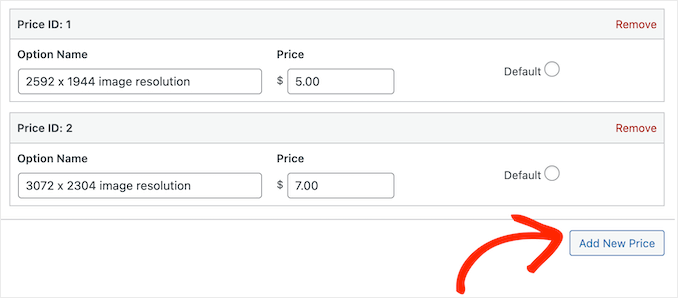
Um weitere Preisvarianten zu erstellen, klicken Sie einfach auf die Schaltfläche „Neuen Preis hinzufügen“.
Sie können dann einen Titel und einen Preis für jede Variable eingeben.
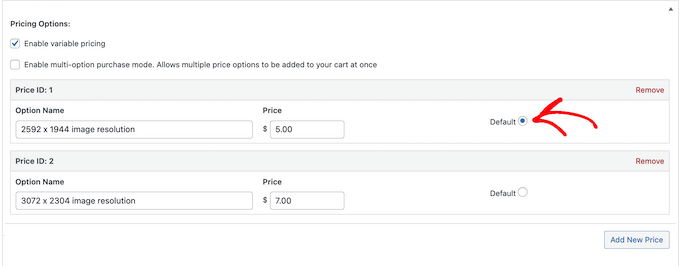
Nachdem Sie alle Optionen hinzugefügt haben, müssen Sie die Standardoption festlegen. Diese wird automatisch ausgewählt, wenn der Käufer die Produktseite aufruft.
Finden Sie einfach die Option, die Sie verwenden möchten, und klicken Sie auf die Schaltfläche „Standard“.
Sie sind nun bereit, die eigentliche Bilddatei hochzuladen, die der Kunde erhält. WordPress unterstützt die Formate GIF, JPEG, PNG und WebP. Es unterstützt auch HEIC, dies hängt jedoch von der Serverkonfiguration Ihres Hosting-Anbieters ab.
💡 Profi-Tipp: Wenn Sie Fotos in einem Dateityp verkaufen möchten, den WordPress nicht unterstützt, lesen Sie unseren Leitfaden zum Hinzufügen zusätzlicher Dateitypen in WordPress.
Um zu beginnen, klicken Sie auf das Symbol „Datei hochladen“.
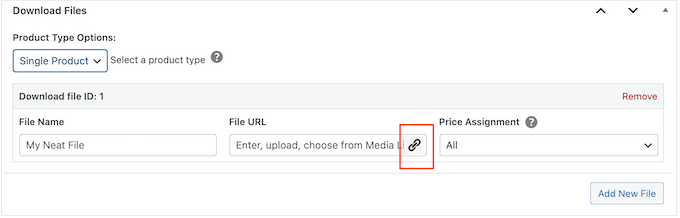
Sie können nun jedes Bild aus der WordPress-Mediathek auswählen oder eine neue Datei von Ihrem Computer hochladen.
Easy Digital Downloads generiert automatisch einen Dateinamen. Sie können den Dateinamen jedoch ändern, indem Sie in das Feld „Dateiname“ tippen.
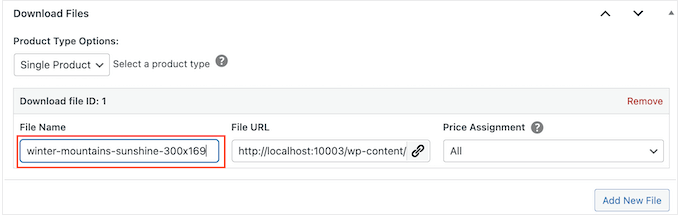
Wenn Sie variable Preise aktiviert haben, müssen Sie das Dropdown-Menü „Preiszuweisung“ öffnen.
Wählen Sie dann einen Preis aus der Liste aus.
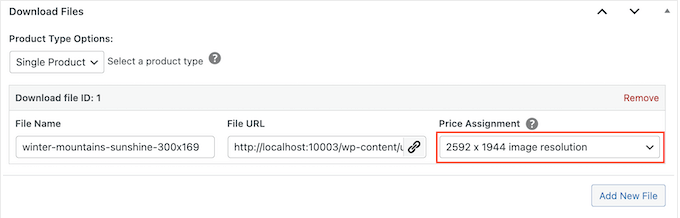
Klicken Sie danach einfach auf die Schaltfläche „Neue Datei hinzufügen“.
Dies fügt einen Bereich hinzu, in dem Sie eine Datei hochladen, einen Titel hinzufügen und eine Preiszuweisung auswählen können.
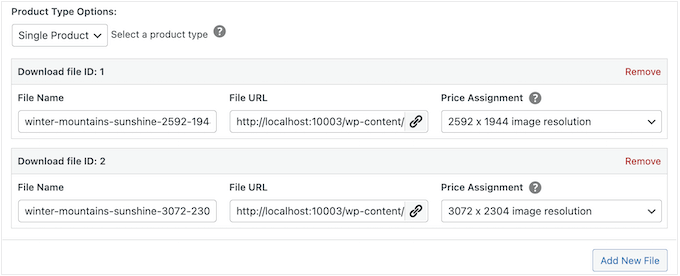
Wiederholen Sie einfach diese Schritte für jede Preisvariante, die Sie anbieten möchten.
Nachdem Sie die sichere Datei hochgeladen haben, besteht der nächste Schritt darin, ein Produktbild hinzuzufügen. Dies ist das „Coverbild“ oder Vorschaubild, das jeder auf Ihrer Website sehen kann.
Wir empfehlen nicht, das Originalfoto in voller Auflösung als Produktbild zu verwenden. Verwenden Sie stattdessen eine Version mit geringerer Auflösung oder fügen Sie ein Wasserzeichen hinzu, um Diebstahl zu verhindern.
Um ein Produktbild hinzuzufügen, scrollen Sie einfach zum Abschnitt „Download-Bild“ und klicken Sie dann auf „Download-Bild festlegen“.
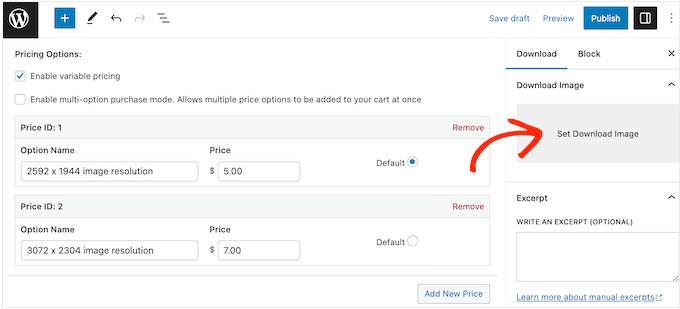
Dies startet die WordPress-Mediathek, in der Sie ein Bild auswählen oder eine neue Datei von Ihrem Computer hochladen können.
Wenn Sie mit Ihrem digitalen Download zufrieden sind, klicken Sie einfach auf die Schaltfläche „Veröffentlichen“, um ihn live zu schalten.
Schritt 5: Erstellen von herunterladbaren Fotopaketen (optional)
Nachdem Sie einzelne Fotos hochgeladen haben, möchten Sie vielleicht gebündelte Fotopakete erstellen. Sie könnten zum Beispiel alle Ihre Foodie-Fotos zu einem einzigen Paket zusammenfassen.

Dies spart den Kunden Zeit, da sie nicht jedes Foto einzeln kaufen müssen. Möglicherweise möchten Sie diese Bundles auch zu einem Rabatt anbieten, um mehr Verkäufe zu erzielen.
Um mehrere Fotos zum selben Bundle hinzuzufügen, erstellen Sie ein neues digitales Produkt, indem Sie denselben oben beschriebenen Prozess befolgen.
💡Experten-Tipp: Wir empfehlen, Ihre Fotosammlung in einer einzigen .zip-Datei zu komprimieren. Dies erleichtert den Kunden den gleichzeitigen Download des gesamten Pakets erheblich.
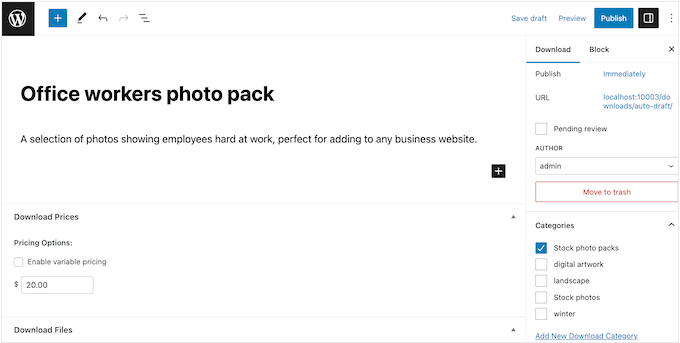
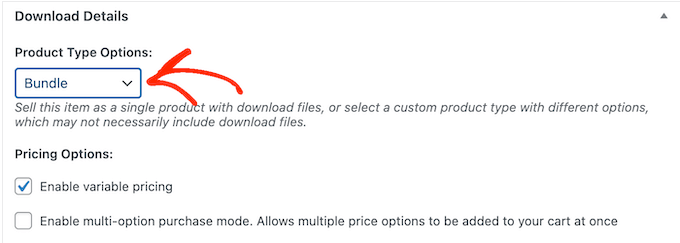
Öffnen Sie als Nächstes unter „Download-Details“ das Dropdown-Menü „Produkttyp-Optionen“ und wählen Sie „Bundle“.
Dies fügt einen neuen Abschnitt 'Bundled Downloads' hinzu.
Suchen Sie hier nach den Fotos oder Dateien, die Sie einbeziehen möchten.
Wenn der Name erscheint, klicken Sie darauf, um ihn auszuwählen.
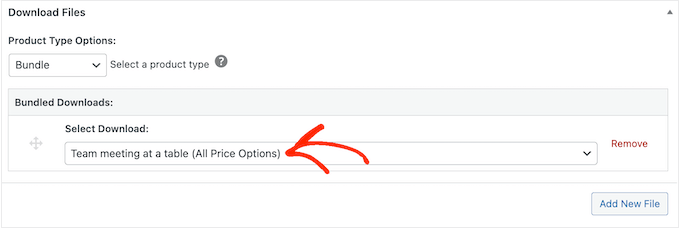
Wiederholen Sie einfach diese Schritte, um alle Fotos hinzuzufügen, die Sie in diesem Bundle anbieten möchten. Wenn Sie fertig sind, klicken Sie auf „Veröffentlichen“, um es live zu schalten.
Schritt 6: Anpassen Ihrer E-Mails für digitale Downloads
Jedes Mal, wenn jemand ein Foto von Ihrer Website kauft, sendet Easy Digital Downloads ihm eine E-Mail mit einem Link zum Herunterladen seines Produkts.
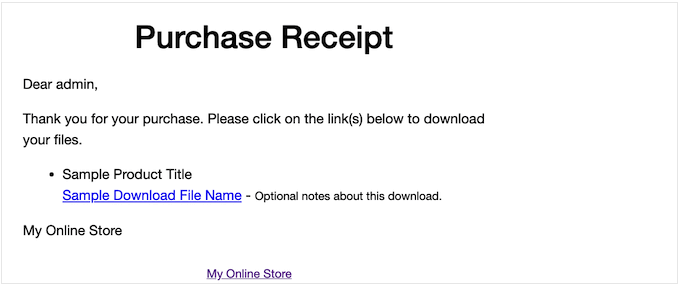
Obwohl diese Standard-E-Mail alles enthält, was der Kunde zum Herunterladen seiner Datei benötigt, empfehlen wir dennoch, sie mit Ihrem eigenen Logo, Branding und Ihrer Botschaft anzupassen.
Um die Standard-E-Mail anzupassen, gehen Sie einfach zu Downloads » Einstellungen. Klicken Sie dann auf den Tab „E-Mails“.
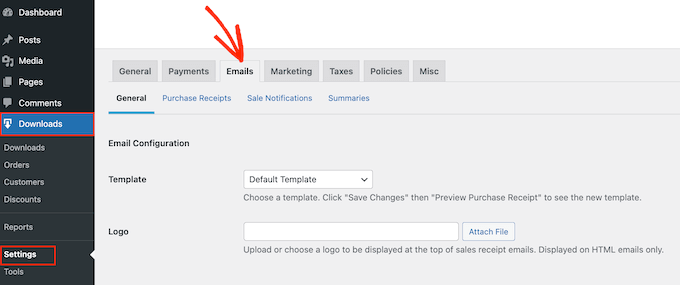
Möglicherweise möchten Sie mit dem Hinzufügen Ihres eigenen Logos beginnen.
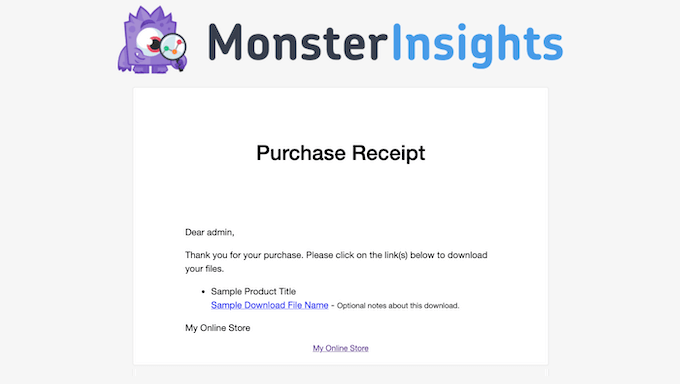
Dieses Branding erscheint oben in den Kaufbeleg-E-Mails, sodass Kunden klar sehen können, von wem die E-Mail stammt.
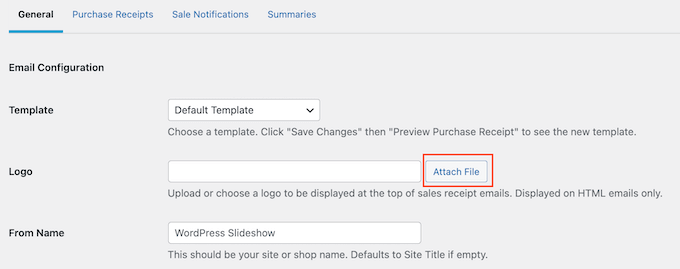
Um ein Logo hinzuzufügen, klicken Sie auf die Schaltfläche „Datei anhängen“.
Sie können nun entweder ein Bild aus der WordPress-Mediathek auswählen oder eine Datei von Ihrem Computer hochladen.
Sie können auch einen „Absendername“ hinzufügen.
Dieser Name wird im Posteingang des Kunden angezeigt. Verwenden Sie daher etwas, das der Kunde wiedererkennt, wie den Namen Ihrer Website, Ihres Unternehmens oder Ihres Fotostudios.
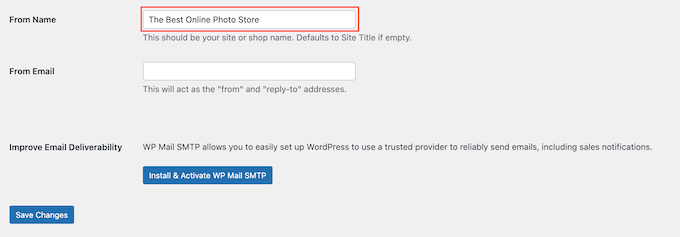
Sie müssen auch eine „Absender-E-Mail“ hinzufügen, die als „Von“- und „Antworten an“-Adresse dient.
Manche Kunden antworten möglicherweise auf die E-Mail mit der Kaufbestätigung. Wenn sie beispielsweise Probleme beim Herunterladen der Datei haben, könnten sie sich durch Klicken auf 'Antworten' melden. In diesem Sinne möchten Sie eine professionelle E-Mail-Adresse verwenden, die Sie häufig überprüfen.
Nachdem Sie diese Änderungen vorgenommen haben, klicken Sie einfach auf den Tab „Purchase Receipts“.
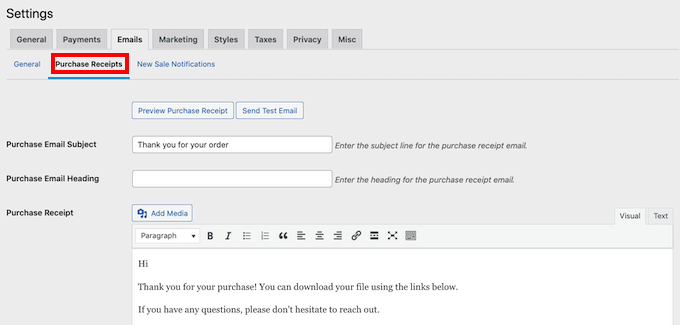
Auf diesem Bildschirm können Sie einen E-Mail-Betreff eingeben, eine Überschrift hinzufügen und auch den Text der E-Mail ändern.
Sie könnten einfach den Text eingeben, den Sie an jeden Kunden senden möchten. Sie können jedoch hilfreichere und personalisiertere E-Mails erstellen, indem Sie die Funktion für bedingte E-Mails verwenden.
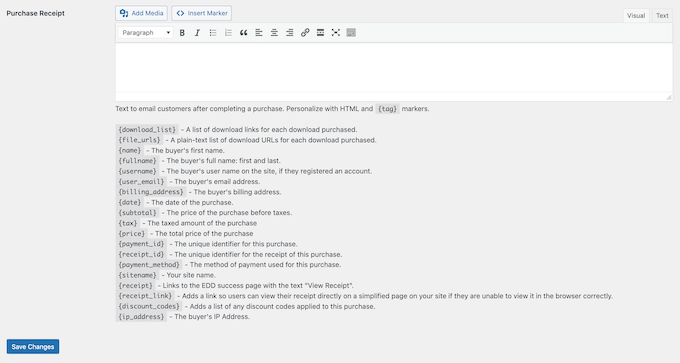
Bedingte E-Mails verwenden „Vorlagen-Tags“, um Ihre Inhalte zu personalisieren. Jedes Mal, wenn eine E-Mail gesendet wird, ersetzt Easy Digital Downloads diese Tags durch tatsächliche Werte, wie z. B. den Namen des Kunden und den Betrag, den er für den digitalen Download bezahlt hat.
Um alle verfügbaren Tags anzuzeigen, scrollen Sie einfach zum Ende des Bildschirms „Kaufbelege“.
Wenn Sie Änderungen vorgenommen haben, möchten Sie vielleicht eine Test-E-Mail senden, um zu sehen, wie die Nachricht für Ihre Kunden aussehen wird.
Klicken Sie dazu einfach auf die Schaltfläche „Test-E-Mail senden“, und Easy Digital Downloads sendet eine E-Mail an Ihre WordPress-Admin-E-Mail-Adresse.
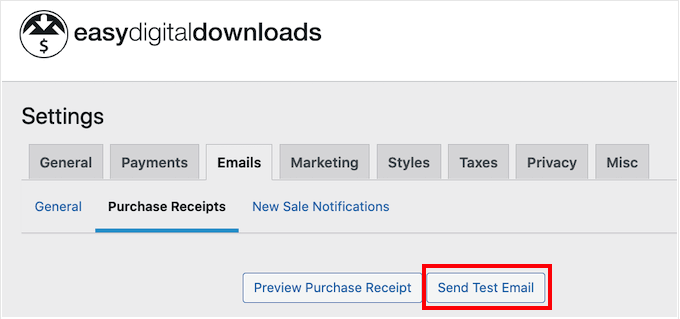
Haben Sie auf die Schaltfläche „Test-E-Mail senden“ geklickt, aber keine Test-E-Mail erhalten? Ihre WordPress-Website sendet möglicherweise keine E-Mails richtig, was ein großes Problem darstellen kann. Wenn Kunden keine Kaufbestätigungs-E-Mails erhalten, können sie Ihre Fotos nicht herunterladen.
In diesem Sinne können Sie unserem Leitfaden zur Behebung des Problems, dass WordPress keine E-Mails sendet folgen, um sicherzustellen, dass Ihre E-Mails Ihre Kunden erreichen. Sie können sich auch WP Mail SMTP ansehen, das das beste WordPress-SMTP-Plugin ist.
Wenn Sie mit der Kaufbestätigungs-E-Mail zufrieden sind, klicken Sie auf die Schaltfläche „Änderungen speichern“.
Schritt 7: Testen Ihres digitalen Downloads
Sobald Sie Ihr erstes Easy Digital Downloads-Produkt erstellt und die Kauf-E-Mails angepasst haben, ist es eine gute Idee zu überprüfen, ob Besucher Ihre Fotos ohne Probleme kaufen können.
Um Ihren Download zu testen, müssen Sie Ihre Website in den Testmodus versetzen. Dies ermöglicht es Ihnen, den Kaufvorgang zu testen, ohne Ihre Kredit- oder Debitkartendaten einzugeben.
Um Ihren Shop in den Testmodus zu versetzen, gehen Sie zu Downloads » Einstellungen und klicken Sie dann auf die Registerkarte „Zahlungen“.
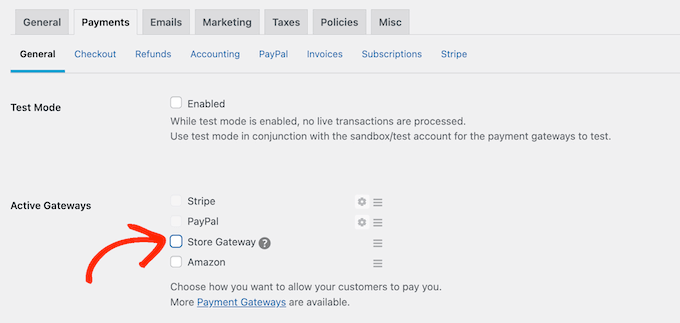
Unter „Aktive Gateways“ müssen Sie das Kontrollkästchen neben „Store Gateway“ aktivieren.
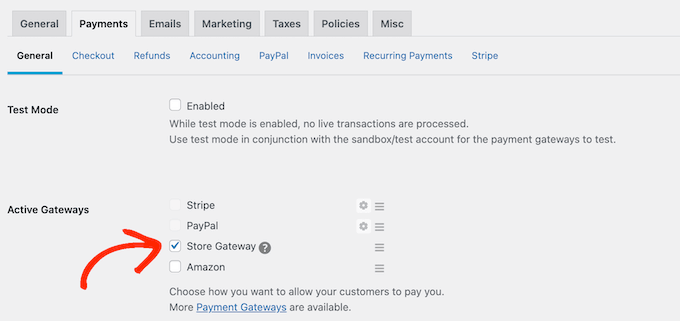
Scrollen Sie danach zum Ende des Bildschirms und klicken Sie auf „Änderungen speichern“.
Da Sie sich nun im Testmodus befinden, gehen Sie zu Downloads » Alle Downloads und fahren Sie mit der Maus über das Produkt, das Sie testen möchten. Wenn es erscheint, klicken Sie auf den Link „Anzeigen“.
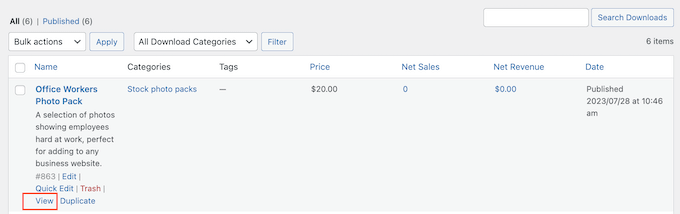
Dies öffnet die Produktseite, auf der Käufer das Foto oder das Fotopaket erwerben können.
Um einen Testkauf zu tätigen, klicken Sie einfach auf die Schaltfläche „Purchase“.

Easy Digital Downloads wird diesen Artikel nun Ihrem Warenkorb hinzufügen.
Danach ist es an der Zeit, auf die Schaltfläche „Kasse“ zu klicken.

Sie können nun Ihre E-Mail-Adresse und Ihren Namen eingeben und dann auf „Kaufen“ klicken.
Da Sie sich im Testmodus befinden, müssen Sie keine Zahlungsinformationen eingeben.
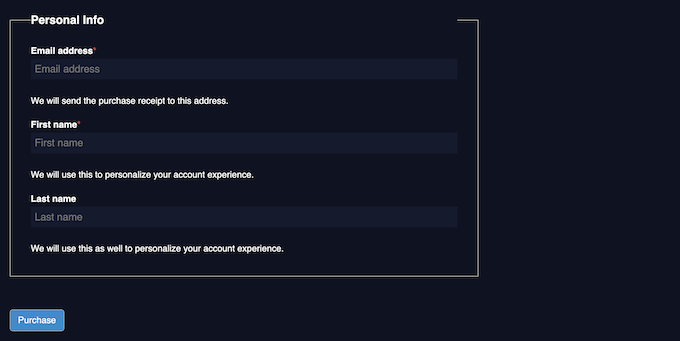
Nach einigen Momenten erhalten Sie eine Kaufbestätigungs-E-Mail mit einem Link zum Herunterladen des einzelnen Fotos oder aller Dateien in einem Stockfoto-Paket.
Sobald Sie den Test abgeschlossen haben, sind Sie bereit, Ihren Shop aus dem Testmodus zu nehmen und Zahlungen von Besuchern zu akzeptieren.
Gehen Sie dazu zu Downloads » Einstellungen » Zahlungen. Sie können dann das Kontrollkästchen „Store Gateway“ deaktivieren.
Schritt 8: Auswahl und Anpassung Ihres WordPress-Themes
Themes steuern das Aussehen Ihrer WordPress-Website, einschließlich Farben, Layout, Schriftarten und widgetbereiten Bereichen. Das richtige WordPress-Theme hinterlässt einen guten ersten Eindruck bei Besuchern und weckt ihr Interesse, mehr von Ihrer Website zu erkunden.
In diesem Sinne möchten Sie ein Design wählen, das großartig aussieht und genau die Funktionen hat, die Sie benötigen.
Um Ihnen bei der richtigen Wahl zu helfen, haben wir eine Liste der beliebtesten WordPress-Themes zusammengestellt. Unsere Top-Wahl ist das Astra Theme, da es vollständig mit Easy Digital Downloads kompatibel, kostenlos und vollständig anpassbar ist.
Nachdem Sie Ihr Theme ausgewählt haben, können Sie unseren Leitfaden zur Installation eines WordPress-Themes einsehen.
Eine weitere Option ist die Erstellung Ihrer eigenen benutzerdefinierten Seitendesigns mit SeedProd. Es ist der beste Drag-and-Drop-WordPress-Theme-Builder auf dem Markt und wird mit über 300 fertigen, professionell gestalteten Vorlagen geliefert.
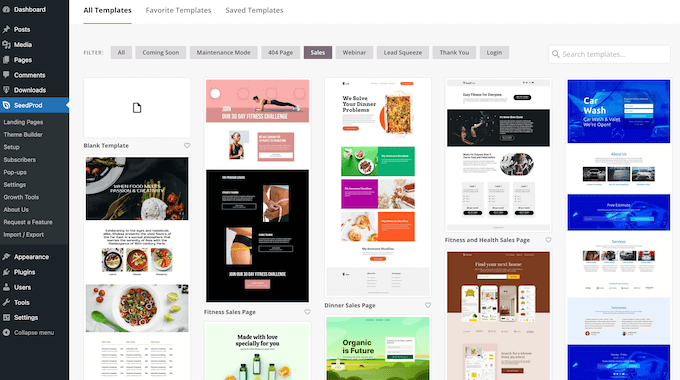
Sie können SeedProd verwenden, um Landing Pages und Verkaufsseiten zu gestalten, auf denen Sie Ihre Fotografien und Fotopakete bewerben.
Dies kann zu mehr Konversionen und höheren Gewinnen führen.
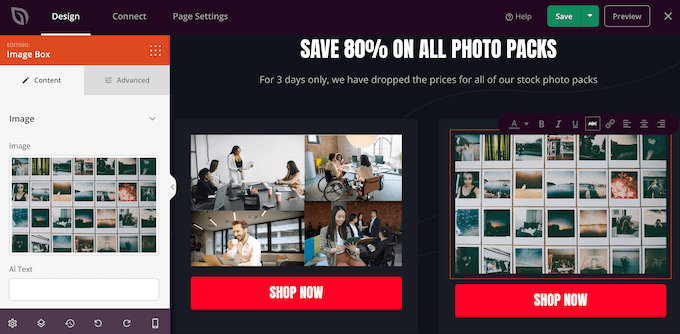
Wenn Sie die vollständige Kontrolle über Ihren Shop haben möchten, können Sie mit SeedProd sogar Ihr eigenes Theme gestalten, ohne eine einzige Zeile Code schreiben zu müssen. Suchen Sie einfach die Blöcke aus, die Sie verwenden möchten, und ziehen Sie sie dann im SeedProd-Editor auf Ihre Seitenlayouts.
Weitere Details finden Sie in unserem Leitfaden zur Erstellung eines benutzerdefinierten WordPress-Themes (ohne Code).
Schritt 9: Bewerben Sie Ihre digitalen Downloads
Jetzt, da Ihre Produkte live sind, ist der nächste Schritt, Traffic auf Ihren Shop zu lenken, damit Sie mit dem Verkauf beginnen können.
Ein guter erster Schritt ist das Hinzufügen Ihres Shops zum Menü Ihrer Website.
Eine weitere Option ist das Schreiben großartiger Blogbeiträge über Branchenthemen. Sie können dann Links zu einigen relevanten Produkten einfügen, die Leser möglicherweise kaufen möchten.

Sie können auch eine E-Mail-Liste aufbauen und Abonnenten über neue Fotos oder Sonderangebote informieren.
Um ein bestimmtes Produkt zu bewerben, können Sie ganz einfach eine Kaufschaltfläche zu jedem Beitrag oder jeder Seite hinzufügen.
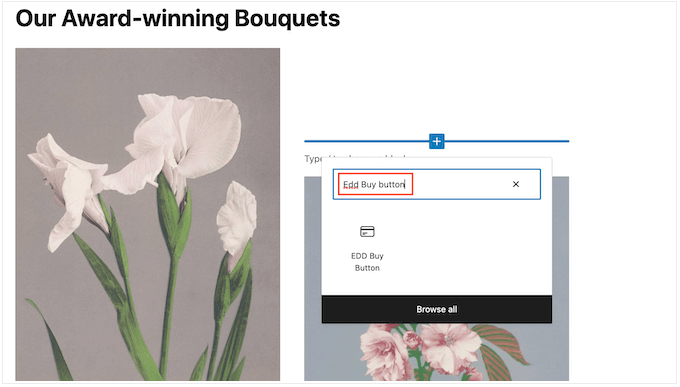
Wenn Sie den WordPress-Block-Editor verwenden, suchen Sie einfach nach dem Block „EDD Kaufschaltfläche“ und fügen Sie ihn Ihrem Inhalt hinzu.
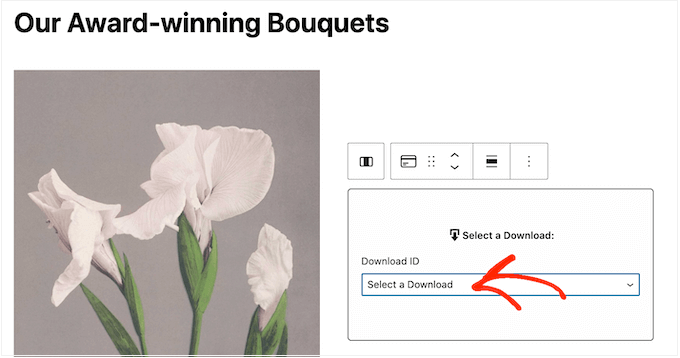
In den Blockeinstellungen können Sie den spezifischen Download auswählen, auf den Sie verlinken möchten.
Dies ermöglicht es Besuchern, das Foto direkt von Ihren Blogbeiträgen oder Landingpages in ihren Warenkorb zu legen.
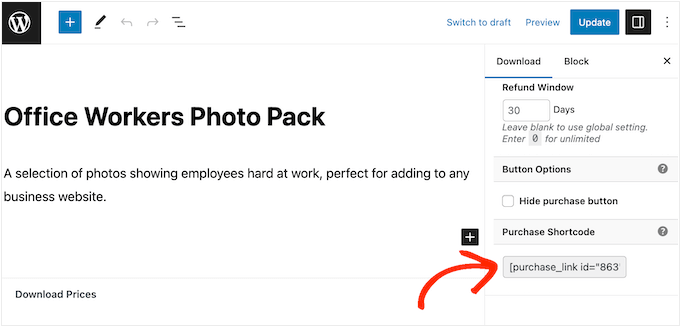
Wenn Sie Shortcodes bevorzugen, finden Sie den Kauf-Shortcode immer noch im Metafeld „Download-Einstellungen“ auf dem Produktbearbeitungsbildschirm.
Weitere Details zum Platzieren des Shortcodes finden Sie in unserem Leitfaden zum Hinzufügen eines Shortcodes in WordPress.
Bonus: So verkaufen Sie mehr Fotos online
Um mehr Verkäufe zu erzielen, müssen Sie so viele Besucher wie möglich gewinnen und diese dann davon überzeugen, Ihre Fotos zu kaufen.
Hier können WordPress-Plugins die Dinge einfacher machen.
Hier sind einige unserer Top-Auswahl für Plugins, die Ihnen helfen können, mehr Fotos online zu verkaufen:
- All in One SEO ist das beste SEO-Plugin für WordPress. Es kann Ihnen helfen, Ihre Website zu optimieren, um mehr Besucher von Suchmaschinen wie Google zu erhalten.
- MonsterInsights ist die beste Analyse-Lösung für WordPress. Sie hilft Ihnen zu sehen, woher Ihre Besucher kommen und welche Aktionen sie in Ihrem Online-Shop durchführen. Dies ermöglicht es Ihnen, Ihre Website und Marketingaktivitäten zu optimieren, um basierend auf echten Daten mehr Verkäufe zu erzielen.
- OptinMonster ist die beste Conversion-Optimierungssoftware auf dem Markt. Sie können damit Opt-in-Formulare erstellen, um Ihre E-Mail-Liste zu erweitern und Besucher in zahlende Kunden zu verwandeln. Es kann auch helfen, Ihre Warenkorbabbrüche zu reduzieren.
- PushEngage ist die beste Push-Benachrichtigungssoftware für WordPress. Sie ermöglicht es Ihnen, personalisierte Web-Push-Benachrichtigungen an Besucher und Kunden zu senden. Sie könnten sie zum Beispiel über einen Blitzverkauf oder ein neues Foto-Paket informieren, das Sie gerade auf Ihre Website gestellt haben.
Möglicherweise möchten Sie auch unseren Meinungsbeitrag über Lehren aus dem Verkauf von digitalen Downloads seit über 10 Jahren lesen.
Häufig gestellte Fragen zum Online-Verkauf von Fotos
In diesem Leitfaden haben wir Ihnen gezeigt, wie Sie Fotos mit WordPress online verkaufen können. Wenn Sie noch Fragen haben, finden Sie hier unsere FAQs zum Betreiben eines Online-Fotografiegeschäfts.
Wo kann ich meine Fotos online verkaufen?
Es gibt viele Plattformen, Shops und digitale Marktplätze, auf denen Sie Ihre Fotos verkaufen können.
Beliebte Optionen sind Adobe Stock, Shutterstock und Alamy. Diese Plattformen haben ein großes Publikum, nehmen aber oft einen Prozentsatz Ihrer Verkäufe.
Um ein erfolgreiches Unternehmen aufzubauen, empfehlen wir die Erstellung einer eigenen Website. Dies gibt Ihnen die volle Kontrolle über Ihre Marke und ermöglicht es Ihnen, alle Gewinne zu behalten.
Benötige ich eine Model-Freigabe, um Fotos zu verkaufen?
Ja, wenn Ihre Fotos erkennbare Personen zeigen und Sie planen, sie für kommerzielle Zwecke zu verkaufen, benötigen Sie in der Regel eine unterschriebene Model-Freigabe.
Dieses Dokument beweist, dass die Person auf dem Foto Ihnen die Erlaubnis erteilt hat, ihr Abbild für Verkäufe zu nutzen. Ohne dieses Dokument könnten Sie rechtlich haftbar gemacht werden. Für redaktionelle Zwecke (wie Nachrichtenberichterstattung) können die Regeln abweichen, aber es ist am besten, einen Rechtsexperten zu konsultieren.
Wie viel kostet es, Fotos online zu verkaufen?
Wir empfehlen, klein anzufangen. Der Verkauf von Fotos online kann ein kostengünstiges Unternehmen sein, wenn Sie WordPress und Easy Digital Downloads verwenden.
Durch die Verwendung von SiteGround EDD Hosting und kostenlosen Themes können Sie die Startkosten minimieren. Dies vermeidet die hohen Gebühren, die oft von Drittanbieter-Marktplätzen erhoben werden.
Weitere Informationen finden Sie in unserem Artikel über wie viel es kostet, eine WordPress-Website zu erstellen.
Wie kann ich mit meinen Fotos Geld verdienen?
Der einfachste Weg, mit Ihren Fotos Geld zu verdienen, ist der Online-Verkauf. Sie können Ihre Fotografien entweder gegen eine einmalige Gebühr verkaufen oder Lizenzen verkaufen, die kontrollieren, wie Kunden diese Fotos verwenden dürfen.
Eine weitere Option ist die Erstellung einer Mitgliederseite und der Verkauf von Abonnements. Sie könnten beispielsweise Mitgliedern erlauben, so viele Fotos herunterzuladen und zu verwenden, wie sie möchten, oder Mitgliedschaftsstufen erstellen, bei denen Ihre beliebtesten Fotos den zahlungskräftigsten Mitgliedern vorbehalten sind. Eine weitere Option ist der Verkauf von Gruppenmitgliedschaften für Unternehmensteams.
Kann ich mit Easy Digital Downloads auch physische Produkte verkaufen?
Irgendwann möchten Sie vielleicht physische Produkte verkaufen. Zum Beispiel könnten Sie Merchandise mit Ihren beliebtesten Fotos erstellen oder Ihre Fotografien als gerahmte Drucke verkaufen.
Trotz des Namens können Sie Easy Digital Downloads auch zum Verkauf physischer Produkte verwenden. Es gibt sogar ein Simple Shipping Addon, das dem Easy Digital Downloads Plugin Versandfunktionen hinzufügt. Auf diese Weise können Sie Ihre Markenartikel, gerahmten Drucke oder andere physische Produkte an Kunden versenden, indem Sie die Ihnen bereits bekannten Tools verwenden.
Wenn Sie nach einer alternativen Möglichkeit suchen, physische Abzüge Ihrer Fotos zu verkaufen, können Sie NextGEN Gallery verwenden.
Es ist das einzige WordPress-Plugin mit automatischer Abwicklung durch Drucklabore.
Sie können Abzüge direkt über WHCC, ein führendes professionelles Drucklabor, an Kunden versenden. Außerdem berechnet NextGEN keine Provisionen für Ihre Verkäufe.
Wir hoffen, dieser Artikel hat Ihnen geholfen zu lernen, wie man Fotos online verkauft. Möglicherweise möchten Sie auch unseren Leitfaden zum Hinzufügen von Kundenrechnungen für Easy Digital Downloads lesen oder unsere Expertenauswahl der beliebtesten digitalen Produkte, die Sie online verkaufen können, ansehen.
Wenn Ihnen dieser Artikel gefallen hat, abonnieren Sie bitte unseren YouTube-Kanal für WordPress-Video-Tutorials. Sie finden uns auch auf Twitter und Facebook.


Kerry Todd
Toller Einführungsartikel, danke!
Gibt es eine Möglichkeit, Fotos im Stapel hochzuladen, anstatt einzeln? Ich möchte Galerien für verschiedene Fotoshootings erstellen und jeweils 100-200 Fotos hochladen.
WPBeginner Support
Für das Massenhochladen von Fotos sollten Sie unsere Anleitung unten befolgen:
https://www.wpbeginner.com/plugins/how-to-bulk-upload-wordpress-media-files-using-ftp/
Admin
Samuel
Wow! Das ist eine Offenbarung für mich. Obwohl ich Bilder von verschiedenen Websites für meine verschiedenen Projekte gekauft habe, ist mir nie in den Sinn gekommen, dass ich damit mit viel weniger Aufwand ein Nebeneinkommen erzielen kann. Ich habe bereits alles, was ich brauche, nur noch ein passendes Theme und ein einfaches Download-Plugin, Domain und Hosting kaufen, dann ist die Geburt eines neuen Geschäfts. Vielen Dank dafür. Sie lassen es sehr einfach aussehen, und es ist detailliert. Das wird für mich ein Kinderspiel sein, da ich ein ausgebildeter Grafikdesigner bin und weiß, wie man mit einer Kamera umgeht.
Jiří Vaněk
Easy Digital Downloads begann mich hauptsächlich wegen des Verkaufs von PDF-Dateien auf meiner Website zu interessieren, aber wie ich sehe, ist es ein wirklich leistungsstarkes Werkzeug für den Verkauf von allem Digitalen. Ob Musik, Fotos oder PDFs. Ein Freund von mir hat eine Website als Hochzeitsfotograf und möchte gelegentlich seine Arbeiten auf seiner Website verkaufen, wenn er keine Hochzeiten fotografiert. Ich denke, mit diesem Leitfaden werden wir seine Idee endlich in die Tat umsetzen und seine großartige Arbeit endlich auf den Markt bringen können.
THANKGOD JONATHAN
Der Online-Verkauf von Fotos war schon immer ein Traum von mir. Dieser Leitfaden hat mir das Selbstvertrauen gegeben, endlich anzufangen!
Lori
Danke für einen gut geschriebenen und detaillierten Beitrag.
FFF – Erlaubt Easy Digital Downloads Kunden, mehrere Artikel in den Warenkorb zu legen? Oder muss ein Kunde jedes Bild einzeln kaufen?
WPBeginner Support
Your users would be able to add multiple products into their cart
Admin
A Owadud Bhuiyan
Vor langer Zeit habe ich versucht, Fotos auf der Stock-Website zu verkaufen. Aber es war wirklich schwierig.
Ich habe nie daran gedacht, Fotos auf meiner eigenen Website zu verkaufen.
Danke fürs Teilen. Diese Idee kommt auf meine Liste.
WPBeginner Support
You’re welcome, we hope our guide helps you starting out
Admin
Ralph
Als ich diesen Leitfaden öffnete, war ich sicher, dass dies nur eine weitere Liste von Stockfoto-Websites sein würde und nichts weiter. Solche Artikel sind nicht hilfreich, aber Sie Jungs kommen wie immer zur Rettung! Dies ist eine großartige Information, wie ich meine eigene Website einrichten kann, die meine Bilder verkaufen kann.
WPBeginner Support
Glad to hear our article was helpful
Admin
Ahmed Omar
vielen Dank für diesen detaillierten Beitrag über den wichtigen Teil des Verkaufs von Fotos,
Ich hoste meine Website auf Siteground, würde Easy Digital Downloads für Zahlungsoptionen gut genug funktionieren, ohne dass andere Plugins für die Zahlung hinzugefügt werden müssen.
WPBeginner Support
Das hängt von den Zahlungs-Gateways ab, die Sie verwenden möchten, aber Easy Digital Downloads sollte die meisten Zahlungs-Gateways abdecken.
Admin