


Das Erstellen eines E-Books aus Ihren Blogbeiträgen ist eine der klügsten Methoden, um Ihre harte Arbeit neu zu verwerten. Aber die technischen Details der Seitenformatierung und des Coverdesigns können überwältigend wirken.
Die gute Nachricht ist, dass Sie keine teure Software oder spezielle Fähigkeiten benötigen. Der schwierigste Teil ist das Schreiben des Inhalts, und das haben Sie bereits getan.
Sie haben wahrscheinlich genügend Beiträge auf Ihrer Website, um noch heute Ihr erstes Buch zu veröffentlichen. Ich habe vielen verschiedenen Bloggern geholfen, erfolgreiche digitale Produkte mit genau dieser Strategie auf den Markt zu bringen.
In diesem Leitfaden zeige ich Ihnen, wie Sie E-Books in WordPress von Anfang bis Ende erstellen und verkaufen.
Kurze Zusammenfassung: Sie können kostenlos eBooks mit Google Docs erstellen oder ein Plugin wie Beacon zur Automatisierung des Designs verwenden. Um Ihr Buch zu verkaufen, empfehle ich die Verwendung von Easy Digital Downloads, damit Sie mehr von Ihrem Gewinn behalten können.
Warum ein E-Book aus Ihren WordPress-Blogbeiträgen erstellen?
Wenn Sie regelmäßig Blogbeiträge auf Ihrer WordPress-Website veröffentlichen, haben Sie viele Inhalte, die Sie neu verwerten oder monetarisieren können. Und eine der besten Möglichkeiten, Ihre Inhalte neu zu verwerten, ist die Verpackung in ein E-Book.
Das Schreiben eines eBooks kann die Glaubwürdigkeit Ihrer Website stärken. Sie können es verwenden, um Ihre E-Mail-Liste zu erweitern, es als exklusiven Inhalt auf einer Mitgliederseite anzubieten oder es zu verkaufen, um mit Ihrem Blog Geld zu verdienen.
Das Schreiben eines Buches ist jedoch schwierig, und 97 % der Menschen, die mit dem Schreiben eines Buches beginnen, beenden es nie.
Die gute Nachricht ist, dass Sie vielleicht bereits ein Buch geschrieben haben. Ihre beliebtesten Blogbeiträge enthalten möglicherweise bereits genügend qualitativ hochwertige Inhalte, um sie als erfolgreiches E-Book wiederzuverwenden. Oder Sie können Ihren Blog nutzen, um ein neues Buch Beitrag für Beitrag zu schreiben.
Nun wollen wir uns ansehen, wie man ein E-Book aus seinen WordPress-Blogbeiträgen erstellt. Hier ist, was ich in diesem Tutorial behandeln werde:
- Choosing Which Blog Content to Use in Your eBook
- Erstellung professionell aussehender Cover-Grafiken für Ihr E-Book
- Method 1: Create a PDF eBook Using Google Docs (Free)
- Schritt 1: So fügen Sie Ihre E-Book-Cover-Grafik ein
- Schritt 2: So erstellen Sie eine Titelseite und ein Inhaltsverzeichnis
- Schritt 3: So fügen Sie Ihre Blogbeitragsinhalte ein
- Schritt 4: So bearbeiten Sie Ihre E-Book-Inhalte
- Schritt 5: So passen Sie das Design Ihres E-Books an
- Schritt 6: So exportieren Sie Ihr E-Book als PDF
- Method 2: Design a Professional eBook Using Beacon (Recommended)
- How to Promote and Monetize Your eBook in WordPress
- Häufig gestellte Fragen zur Erstellung von E-Books in WordPress
- Zusätzliche Ressourcen, um online Geld zu verdienen
Auswahl der Blog-Inhalte, die in Ihrem E-Book verwendet werden sollen
Ihre erste Aufgabe ist es, zu entscheiden, welche Blogbeiträge in Ihr eBook aufgenommen werden sollen. Wenn Ihr Blog sich um ein bestimmtes Thema oder eine bestimmte Nische dreht, müssen Sie möglicherweise nur Ihre beliebtesten Blogbeiträge finden.
Jeder Beitrag wird zu einem Kapitel Ihres E-Books.
Wenn Sie jedoch mehrere eBooks erstellen möchten, sollten Sie Blogbeiträge zu spezifischeren Themen auswählen, wie z. B. beliebte Beiträge in einer bestimmten Kategorie. Sie können sogar zukünftige eBook-Ideen berücksichtigen, wenn Sie die Inhalte planen, über die Sie in Ihrem Blog schreiben möchten.
So finden Sie Ihre ansprechendsten Inhalte für ein eBook
Sie möchten ein eBook erstellen, das die Leute tatsächlich lesen wollen.
Sie sollten damit beginnen, Ihre beliebtesten und ansprechendsten Blogbeiträge zu identifizieren. Auf diese Weise wissen Sie bereits, dass Ihre Leser an diesen Themen interessiert sind.
Wenn Sie die Benutzerinteraktion auf Ihrem WordPress-Blog noch nicht verfolgen, ist der beste Weg, dies mit MonsterInsights zu tun. Es ist das beste Analyse-Plugin für WordPress und ermöglicht es Ihnen, Ihre Google Analytics-Daten direkt in Ihrem Dashboard anzuzeigen.
Wir verwenden MonsterInsights auf WPBeginner, um zu verfolgen, wie Besucher mit unseren Inhalten interagieren. Um mehr über unsere Erfahrungen zu erfahren, lesen Sie unseren vollständigen MonsterInsights-Testbericht.
Es gibt auch eine kostenlose Version von MonsterInsights, die Sie ebenfalls verwenden können.
Experten-Tipp: Während das Kern-Plugin kostenlos ist, ist die automatische Verfolgung von Dateidownloads eine Pro-Funktion, die einen kostenpflichtigen MonsterInsights Plus-Plan oder höher erfordert.
Wenn Sie MonsterInsights installieren und aktivieren, werden Sie auch Google Analytics-Tracking in WordPress einrichten. Sobald Ihr Blog eine Weile getrackt wurde, können Sie wichtige Benutzerinteraktionsmetriken anzeigen, wie z. B. Ihre beliebtesten Inhalte.
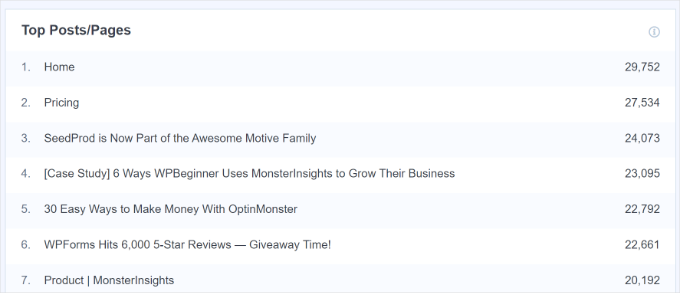
Sie müssen lediglich die Seite Insights » Berichte in Ihrem WordPress-Adminbereich aufrufen und zum Bericht „Übersicht“ navigieren. Sie können nach unten scrollen, um verschiedene Berichte anzuzeigen, und Ihre beliebtesten Inhalte im Abschnitt „Top-Beiträge/Seiten“ finden.
Um mehr darüber zu erfahren, wie Sie Ihre Top-Performing-Inhalte identifizieren, lesen Sie unseren Leitfaden zur Verfolgung der Benutzerinteraktion in WordPress mit Google Analytics.
Jetzt, da Sie Ihre beliebtesten Beiträge kennen, müssen Sie auswählen, welche Sie in Ihr E-Book aufnehmen möchten. Sie sollten Evergreen-Inhalte enthalten, die frisch bleiben und auch logisch als Kapitel zusammenpassen, um ein vollständiges E-Book zu bilden.
Verfassen einer Reihe von Blogbeiträgen zur Erstellung von Inhalten für ein E-Book
Eine weitere Möglichkeit, Blog-Inhalte für ein E-Book zu finden, ist das Schreiben einer Reihe von Artikeln zu einem bestimmten Thema. Diese Blogbeiträge können dann zu einem E-Book zusammengestellt werden.
Wir machen etwas Ähnliches auf WPBeginner, wo wir regelmäßig eine Reihe von Beiträgen zu einem neuen Artikel zusammenfassen.
Hier sind einige Beispiele für Artikel, die wir mit wiederverwendeten Inhalten aus unseren bestehenden Artikeln zusammengestellt haben:
- Die häufigsten WordPress-Fehler und wie Sie sie beheben können
- Äußerst nützliche Tricks für die WordPress-Funktionsdatei
- So beheben Sie häufige Bildprobleme in WordPress
- Nützliche WordPress-Konfigurationstricks, die Sie vielleicht nicht kennen
- Der ultimative Leitfaden zur Steigerung von WordPress-Geschwindigkeit & Leistung
Tatsächlich ist es fast immer besser, wenn Sie über ein komplexes Thema schreiben, eine Reihe von Beiträgen zu verfassen, die das Thema in kleinere Teile zerlegen.
Mehr erfahren Sie in unserem Leitfaden zur effizienten Verwaltung von Beitragsserien in WordPress.
Schnelles Aktualisieren der für Ihr E-Book ausgewählten Beiträge
Sobald Sie die Blogbeiträge ausgewählt haben, die Sie in Ihr E-Book aufnehmen möchten, nehmen Sie sich etwas Zeit, um sie bei Bedarf schnell zu aktualisieren.
Indem Sie dies jetzt tun, stellen Sie sicher, dass sowohl der Blogbeitrag als auch das E-Book fehlerfrei sind und alle notwendigen Informationen enthalten.
Sie können damit beginnen, Rechtschreib- oder Grammatikfehler in den Live-Beiträgen zu beheben. Höchstwahrscheinlich haben Sie dies vor der Veröffentlichung getan, aber es lohnt sich, es noch einmal zu überprüfen.
Wichtig: Korrigieren Sie nur Tippfehler oder sachliche Fehler in Ihren Live-Blogbeiträgen. Entfernen Sie KEINE internen Links, Call-to-Action-Buttons oder SEO-Schlüsselwörter von Ihrer Website. Sie werden diese Elemente später in der Dokumentenbearbeitungsphase entfernen, um die SEO Ihrer Website nicht zu beeinträchtigen.
Die besten Möglichkeiten, Ihre Beiträge Korrektur zu lesen, erfahren Sie in unserem Leitfaden zur Überprüfung von Grammatik- und Rechtschreibfehlern in WordPress.
Nehmen Sie sich auch Zeit, die Kommentare zu jedem Beitrag zu überprüfen. Sie können Bereiche identifizieren, in denen der Blog-Beitrag nicht klar genug ist oder wichtige Informationen fehlen. Nehmen Sie sich Zeit, diese Probleme zu beheben.
Später in diesem Artikel werden Sie weitere Bearbeitungen vornehmen, die für das eBook erforderlich sind, aber nicht für die Blogbeiträge.
Erstellung professionell aussehender Cover-Grafiken für Ihr E-Book
Eine der besten Möglichkeiten, ein professionell aussehendes eBook zu erstellen, ist die Verwendung eines gut gestalteten Covers. Ihre Leser werden Ihr Buch tatsächlich nach seinem Cover beurteilen.
Hinweis: Während das Beacon-Plugin (Methode 2) grundlegende Vorlagen enthält, empfehle ich, zuerst eine benutzerdefinierte Titelseite in Canva zu erstellen. Dies gibt Ihnen eine qualitativ hochwertige Bilddatei (JPG oder PNG), die Sie später für die Anzeige auf Ihrer E-Commerce-Shop-Seite benötigen.
Sie könnten einen professionellen Grafikdesigner von einem Freelancer-Marktplatz wie 99designs oder Fiverr beauftragen. Oder Sie verwenden Grafikdesign-Software oder Webdienste, um es selbst zu tun, auch wenn Sie keine Designkenntnisse haben.
Bevor Sie das Cover für Ihr Buch erstellen, stellen Sie sicher, dass Sie zuerst den Titel des eBooks festlegen. Er sollte klar und prägnant sein, die Aufmerksamkeit des Lesers fesseln und beschreiben, worum es in dem Buch geht. Möglicherweise möchten Sie auch einen Untertitel und eine Buchbeschreibung erstellen.
Eine der einfachsten Möglichkeiten, Cover-Art zu erstellen, ist mit Canva, einer kostenlosen Online-Plattform für Grafikdesign. Sie verfügt über einfach zu bedienende Werkzeuge, mit denen Sie ein Buchcover aus einer Vorlage erstellen können.
Das grundlegende Canva-Konto ist kostenlos und bietet Ihnen Zugriff auf viele vorgefertigte Vorlagen. Um die volle Leistung von Canva zu nutzen, möchten Sie sich vielleicht für ein Pro-Konto für etwa 12 US-Dollar pro Monat anmelden. Dies ermöglicht Ihnen, Ihre eigenen Schriftarten hochzuladen, Ihre Markenfarben festzulegen und vieles mehr.
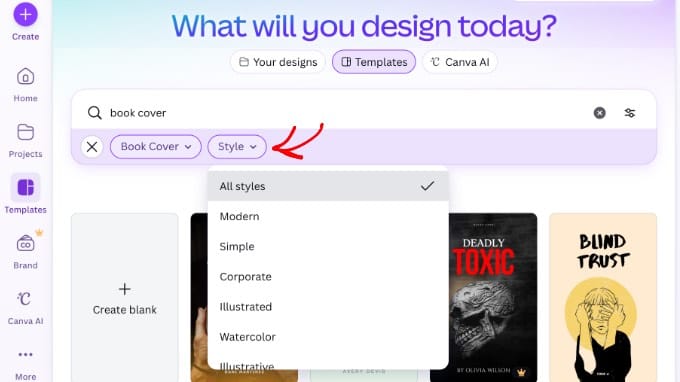
Nachdem Sie Ihr Konto erstellt haben, geben Sie einfach „Buchcover“ in die Suchleiste ein und drücken Sie die Eingabetaste. Dann können Sie „Buchcover“ aus dem Dropdown-Menü Kategorie auswählen, um die Ergebnisse zu filtern.
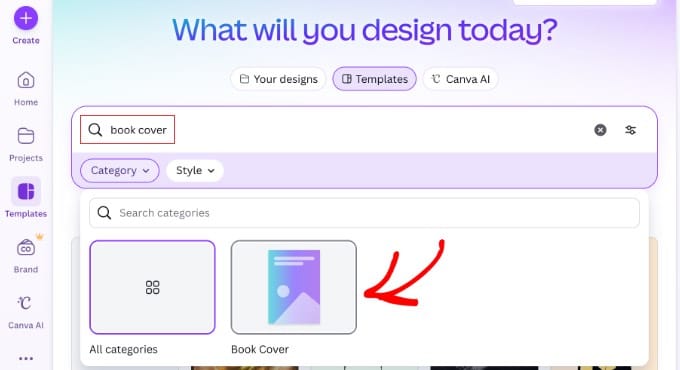
Canva zeigt Ihnen eine Liste von Tausenden von Buchcover-Vorlagen an.
Diese haben in der Regel das richtige Breitenverhältnis von 1,6 und eine hochauflösende Qualität, die sich perfekt für die eBook-Veröffentlichung eignet.
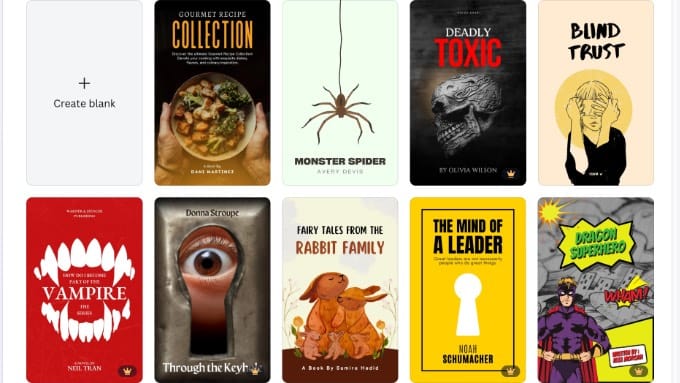
Sie können die Ergebnisse weiter verfeinern, indem Sie oben auf das Dropdown-Menü Stil klicken.
Dies ermöglicht es Ihnen, aus Optionen wie Modern, Einfach, Geschäftlich oder Illustriert zu wählen, um den perfekten Look für Ihr Buch zu finden.
Sobald Sie eine Vorlage gefunden haben, die Sie für Ihr Coverbild verwenden möchten, klicken Sie einfach darauf, um sie in der Vorschau anzuzeigen. Sie sehen auch, ob es sich um eine kostenlose, kostenpflichtige oder Pro-Vorlage handelt. Danach sollten Sie auf die Schaltfläche „Diese Vorlage anpassen“ klicken.
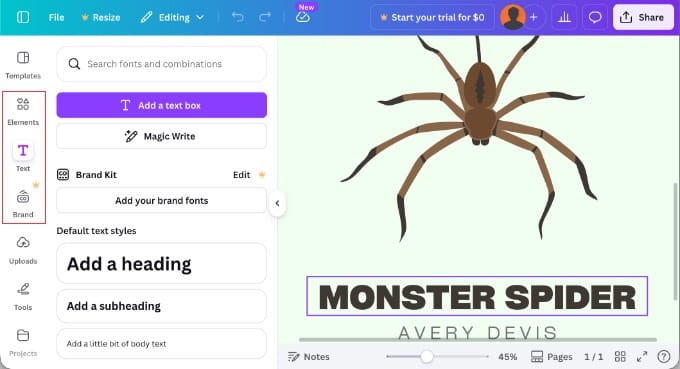
Canva lädt nun die Drag-and-Drop-Bearbeitungsoberfläche. Sie können auf jedes Element in der Vorlage zeigen und darauf klicken, um es zu bearbeiten. Stellen Sie sicher, dass Sie den korrekten Titel, Untertitel und Autor eingeben. Sie können Elemente drehen, skalieren, zuschneiden und löschen.
In der linken Seitenleiste können Sie mithilfe der Registerkarte „Elemente“ Formen und Grafiken hinzufügen oder mithilfe der Registerkarte „Text“ dynamische Texteffekte hinzufügen. Wenn Sie ein Canva Pro Brand Kit haben, können Sie die Registerkarte „Marke“ verwenden, um Ihr Logo und Ihre Schriftarten sofort anzuwenden.
Wenn Sie mit der Erstellung Ihres Coverbildes fertig sind, müssen Sie es auf Ihrem Computer speichern.
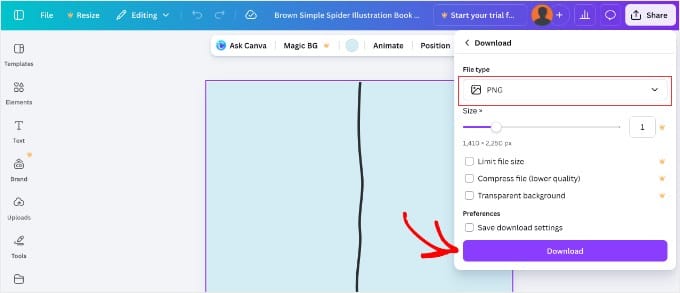
Klicken Sie einfach auf die Schaltfläche „Teilen“ in der oberen rechten Ecke und wählen Sie im Menü „Herunterladen“ aus.
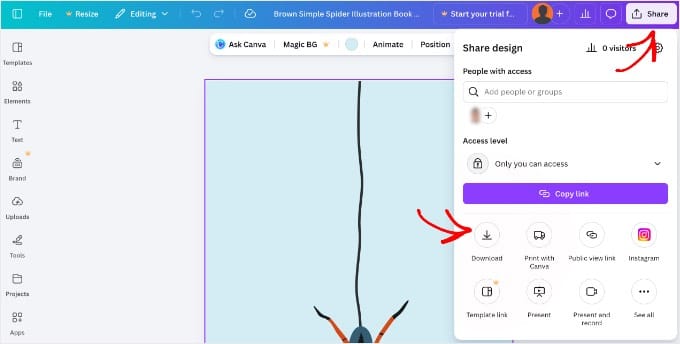
Sie können aus dem Dropdown-Menü eine Vielzahl von Dateitypen auswählen, darunter PDF, JPG und PNG.
Für dieses Tutorial wählen wir PNG und klicken dann auf die Schaltfläche „Herunterladen“.
Methode 1: Erstellen eines PDF-eBooks mit Google Docs (kostenlos)
Sie können mit Google Docs ein E-Book aus Ihren Blogbeiträgen erstellen. Dies erfordert etwas mehr manuelle Arbeit als unsere zweite Methode, ist aber kostenlos und erleichtert Ihnen die Bearbeitung und Anpassung Ihres E-Books.
Sie müssen damit beginnen, ein neues Google Doc zu erstellen und es mit dem Titel Ihres eBooks zu benennen.
Stellen Sie danach sicher, dass unter dem Menü „Ansicht“ die Option „Drucklayout anzeigen“ aktiviert ist. So sehen Sie, wie jede Seite Ihres eBooks aussehen wird.
Schritt 1: So fügen Sie Ihre E-Book-Cover-Grafik ein
Das Erste, was Sie tun müssen, ist, das zuvor erstellte Coverbild einzufügen.
Sie können es entweder per Drag & Drop auf die erste Seite ziehen oder im Menü Einfügen » Bild auswählen und es auf Ihren Computer hochladen.
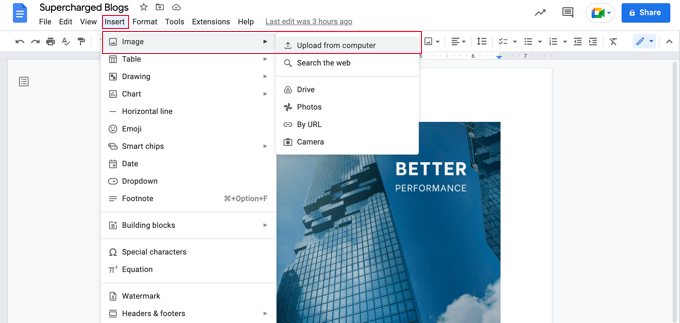
Sobald Sie dies getan haben, sollten Sie im Menü Einfügen » Umbruch » Seitenumbruch auswählen, um eine neue Seite zu beginnen.
Schritt 2: So erstellen Sie eine Titelseite und ein Inhaltsverzeichnis
Auf der neuen Seite sollten Sie den Titel Ihres eBooks eingeben. Bevor Sie die Eingabetaste drücken, stellen Sie sicher, dass Sie ihn als Titel formatieren, indem Sie aus dem Dropdown-Menü „Formatvorlagen“ die Option „Titel“ auswählen.
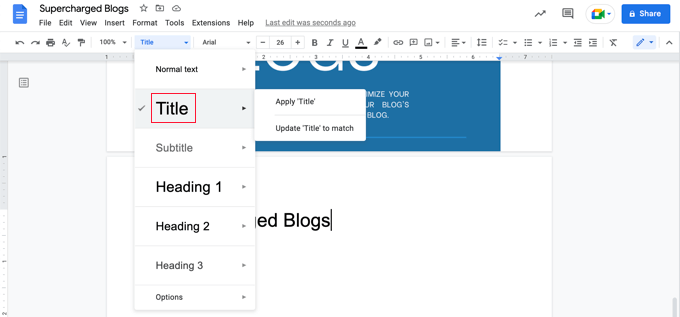
Wenn Sie den Titel zentrieren möchten, wählen Sie Format » Ausrichtung & Einzug » Zentriert.
Sie können nun mehrmals die Eingabetaste drücken und den Untertitel des eBooks eingeben, falls vorhanden, sowie Ihren Namen oder den Namen Ihres Blogs als Autor.
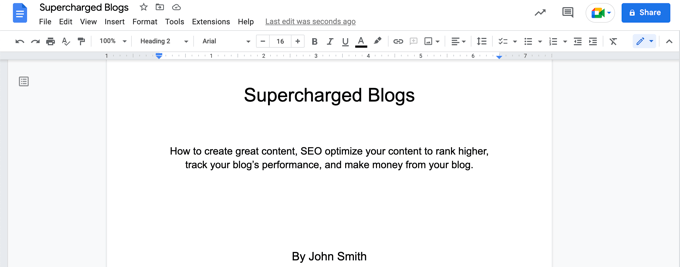
Sie möchten sie vielleicht mit einer größeren Schriftart formatieren und zentrieren. Verwenden Sie keinen Überschriftenstil, da diese Zeilen sonst in Ihrem Inhaltsverzeichnis enthalten sind. Sie können auch die Eingabetaste verwenden, um diese Zeilen entsprechend auf der Seite zu verteilen.
Wenn Sie fertig sind, wählen Sie erneut Einfügen » Umbruch » Seitenumbruch aus dem Menü, um eine weitere neue Seite zu beginnen.
Auf der nächsten Seite fügen Sie das Inhaltsverzeichnis hinzu. Google Docs wird dieses automatisch mit Überschriften füllen, sobald Sie Inhalte zum Dokument hinzufügen.
Beginnen Sie mit der Eingabe der Überschrift 'Inhaltsverzeichnis' und formatieren Sie sie mit dem Stil Überschrift 1.
Tipp: Wenn Ihr Text immer noch zentriert ist, müssen Sie im Menü Format » Formatierung löschen auswählen, um zur Standardformatierung zurückzukehren.
Jetzt können Sie Enter drücken und im Menü Einfügen » Inhaltsverzeichnis auswählen. Sie können zwischen einer Version mit Seitenzahlen und einer Version mit Hyperlinks wählen.
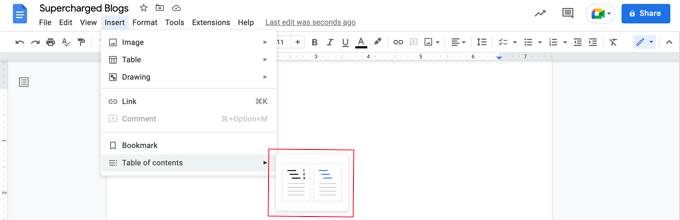
Im Moment ist das Inhaltsverzeichnis ziemlich leer, aber es wird aktualisiert, wenn Sie Blogbeiträge zu Ihrem eBook hinzufügen.
Schritt 3: So fügen Sie Ihre Blogbeitragsinhalte ein
Jetzt ist es an der Zeit, den Inhalt Ihrer Blogbeiträge in Google Docs einzufügen. Bevor Sie jeden Blogbeitrag einfügen, stellen Sie sicher, dass Sie einen neuen Seitenumbruch einfügen (Einfügen » Umbruch » Seitenumbruch), damit jedes eBook-Kapitel auf einer neuen Seite beginnt.
Gehen Sie dann einfach zu Ihrer WordPress-Website und navigieren Sie zu Ihrem Blogbeitrag.
Markieren Sie einfach den gesamten Beitrag, kopieren Sie ihn in die Zwischenablage und fügen Sie ihn dann in Google Docs ein. Dann müssen Sie dies für jeden Beitrag wiederholen:
- Seitenumbruch in Google Docs einfügen.
- Öffnen Sie Ihren nächsten WordPress-Blogbeitrag.
- Kopieren Sie den Text und fügen Sie ihn in das Dokument ein.
Profi-Tipp: Wenn Sie den Inhalt einfügen und er unordentlich aussieht oder seltsame Formatierungen von Ihrem Theme übernimmt, versuchen Sie, als 'Nur-Text' einzufügen (Strg+Umschalt+V oder Cmd+Umschalt+V). Sie müssen fette Schrift und Überschriften neu hinzufügen, aber so stellen Sie sicher, dass Ihr eBook ein sauberes, konsistentes Aussehen hat.
Möglicherweise möchten Sie auch die Beitragstitel (die neuen Kapitelüberschriften) in Google Docs auf Überschrift 2 setzen, damit sie als Kapitel in Ihrem Inhaltsverzeichnis und Ihrer Dokumentgliederung enthalten sind.
Für mein Demo-eBook habe ich die Inhalte von 7 Blogbeiträgen in Google Docs eingefügt, um ein 167-seitiges eBook zu erstellen. Wenn Sie Extras » Wortanzahl aus dem Menü auswählen, sehen Sie, dass das Dokument fast 25.000 Wörter enthält.
Schritt 4: So bearbeiten Sie Ihre E-Book-Inhalte
Nun sollten Sie Ihren E-Book-Inhalt durchgehen und alle notwendigen Änderungen vornehmen. Einige Dinge, die sich gut für einen Blogbeitrag eignen, gehören nicht in ein E-Book.
Zum Beispiel müssen Sie möglicherweise den Titel jedes Blogbeitrags anpassen, damit er als Kapitelüberschrift besser funktioniert. Und wenn Sie am Ende jedes Blogbeitrags eine Handlungsaufforderung hinzugefügt haben, müssen Sie diese möglicherweise aus jedem Kapitel Ihres eBooks entfernen.
Möglicherweise müssen Sie Verweise auf 'Beiträge' durch 'Kapitel' ersetzen. Außerdem sollten Sie interne Links zu Ihrem Blog durch Links zu den Kapiteln Ihres eBooks ersetzen, wenn diese enthalten sind.
Sie sollten auch an den Übergängen zwischen den Kapiteln arbeiten, damit Ihr Buch besser fließt. Andernfalls könnte es wie eine Sammlung separater Blogbeiträge wirken. Möglicherweise möchten Sie dem Buch auch eine stärkere Einleitung und einen stärkeren Schluss hinzufügen.
Möglicherweise möchten Sie auch zusätzliche Materialien zum Buch hinzufügen, z. B. Abschnitte über:
- Wie Sie dieses Buch verwenden
- Was Sie in diesem Buch finden werden
- Über den Autor
- Kontaktinformationen
- Copyright-Informationen
- Offenlegungen und Nutzungsbedingungen
- Ressourcen und Links
- Fußnoten und Quellen
Stellen Sie abschließend sicher, dass Sie alle Rechtschreib- und Grammatikfehler korrigieren, die Sie beim Bearbeiten finden.
Schritt 5: So passen Sie das Design Ihres eBooks an
Bevor Sie Ihr E-Book aus Google Docs exportieren, überlegen Sie, ob Sie das Design Ihres E-Books verbessern können.
Sie können beispielsweise das Erscheinungsbild Ihrer Überschriften oder normaler Texte anpassen.
Das ist in Google Docs einfach. Sie können damit beginnen, das Format einer bestimmten Überschrift direkt zu ändern. Wählen Sie einfach die gewünschte Schriftart aus, ob sie fett oder unterstrichen sein soll oder andere Designoptionen.
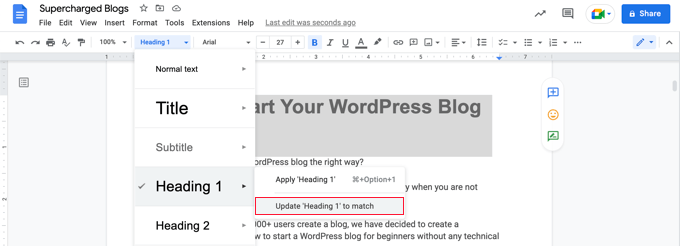
Behalten Sie danach Ihren Text hervorgehoben. Klicken Sie in der Symbolleiste auf das Dropdown-Menü „Formatvorlagen“ (auf dem möglicherweise gerade „Überschrift 1“ oder „Normaler Text“ steht).
Fahren Sie dann mit der Maus über Überschrift 1 » „Überschrift 1“ anpassen. Dadurch werden automatisch alle anderen Überschriften in Ihrem Dokument aktualisiert, sodass sie gleich aussehen.
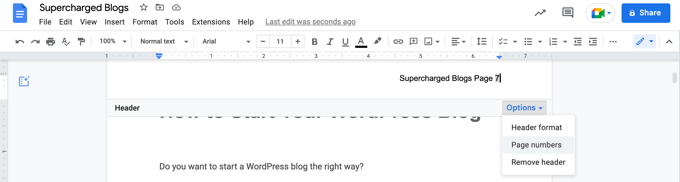
Sie können auch eine Kopf- oder Fußzeile hinzufügen, die den Titel Ihres E-Books und die Seitenzahlen enthält.
Wählen Sie einfach Einfügen » Kopf- und Fußzeilen und klicken Sie dann im Menü auf „Kopfzeile“ oder „Fußzeile“. Sie können Seitenzahlen einrichten, indem Sie im Menü der Kopfzeile auf „Optionen“ klicken.
Wenn Sie mit der Formatierung Ihres eBooks zufrieden sind, ist es an der Zeit, es in einem eBook-Format zu exportieren.
Schritt 6: So exportieren Sie Ihr E-Book als PDF
Jetzt, da Sie mit der Erstellung Ihres eBooks fertig sind, können Sie es als PDF auf Ihrem Computer speichern. Wählen Sie einfach im Menü Datei » Herunterladen » PDF-Dokument.
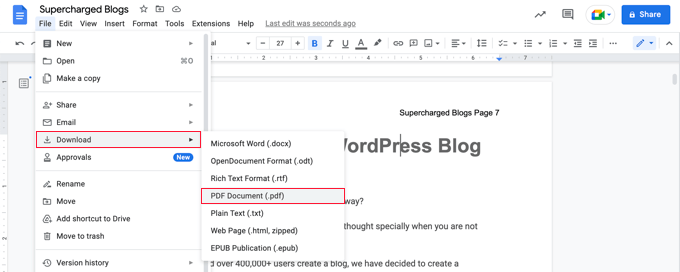
Tipp: Bevor Sie Ihr eBook exportieren, empfehle ich Ihnen, das Inhaltsverzeichnis zu aktualisieren, um alle neu hinzugefügten Kapitel aufzunehmen. Wenn Sie auf das Inhaltsverzeichnis klicken, finden Sie oben eine Schaltfläche mit der Bezeichnung „Inhaltsverzeichnis aktualisieren“.
Google Docs ermöglicht es Ihnen auch, das eBook als EPUB-Publikation herunterzuladen.
Während PDFs großartig für Computer sind, ist das EPUB-Format besser für E-Reader und Kindle-Geräte geeignet, da der Text die Größe an den Bildschirm anpassen kann. Sie sollten dieses Format verwenden, wenn Sie planen, Ihr Buch auf Amazon aufzulisten.
Methode 2: Gestalten Sie ein professionelles eBook mit Beacon (empfohlen)
Beacon ist das anfängerfreundlichste Tool zur Erstellung von Lead-Magneten und E-Books direkt aus Ihren WordPress-Beiträgen. Ich habe Beacon gründlich getestet, um zu sehen, wie es im Vergleich zu anderen Lösungen abschneidet. Lesen Sie mehr über meine Erfahrungen in meinem vollständigen Beacon-Testbericht.
Es bietet einen kostenlosen Plan, mit dem Sie ein eBook pro Monat erstellen können, was perfekt für den Einstieg ist.
Beacon wird mit professionell gestalteten Vorlagen und einem benutzerfreundlichen Editor geliefert, sodass Sie eBooks erstellen können, ohne einen Entwickler oder Designer einstellen zu müssen. Beachten Sie, dass die kostenlose Version das Beacon-Branding auf dem PDF enthält, Sie können jedoch auf einen kostenpflichtigen Plan upgraden, um es zu entfernen.
Das erste, was Sie tun müssen, ist die Installation und Aktivierung des Beacon-Plugins. Weitere Details finden Sie in unserer Schritt-für-Schritt-Anleitung zur Installation eines WordPress-Plugins.
Schritt 1: Importieren Sie Ihre Blog-Inhalte
Nach der Aktivierung navigieren Sie in Ihrem WordPress-Admin-Dashboard zu Beacon » Erstellen. Wenn Sie Beacon noch nie zuvor verwendet haben, werden Sie aufgefordert, ein kostenloses Konto zu erstellen, um auf den eBook-Builder zuzugreifen.
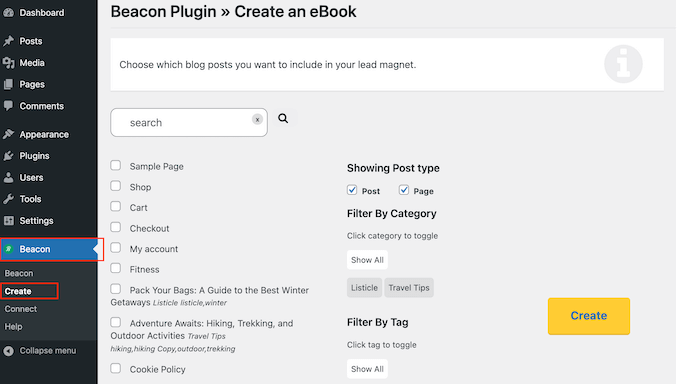
Beacon scannt Ihre Website und zeigt alle gefundenen Seiten und Beiträge an.
Sie können diese Inhalte filtern, indem Sie die Kontrollkästchen 'Seiten' und 'Beiträge' aktivieren oder deaktivieren. Wenn Sie viele Inhalte haben, können Sie auch nach bestimmten Kategorien und Tags filtern, um die genauen Beiträge zu finden, die Sie in Ihr eBook aufnehmen möchten.
Suchen Sie einfach die Blogbeiträge aus, die Sie verwenden möchten, und aktivieren Sie das Kontrollkästchen daneben. Sie können mehrere Beiträge auswählen, um sie zu einem einzigen eBook zusammenzufassen.
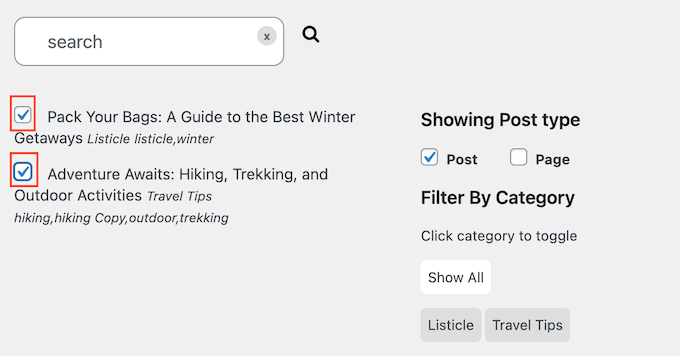
Wenn Sie mit Ihrer Auswahl zufrieden sind, klicken Sie auf die Schaltfläche „Erstellen“.
Schritt 2: Wählen Sie eine Vorlage
Beacon wird nun in einem neuen Tab geöffnet und Sie werden aufgefordert, eine Vorlage für Ihr eBook auszuwählen.
Beacon bietet eine große Auswahl an vorgefertigten Vorlagen. Obwohl Sie diese Designs später anpassen können, spart Ihnen die Auswahl einer Vorlage, die Ihrer Vision am nächsten kommt, viel Zeit.
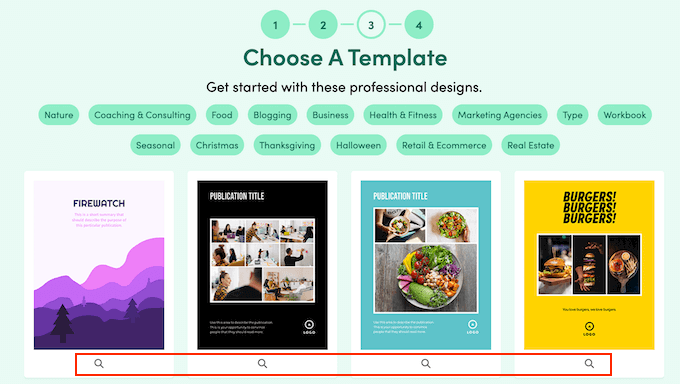
Um eine Vorlage in der Vorschau anzuzeigen, klicken Sie auf das kleine Lupensymbol darunter.
Sobald Sie das Design gefunden haben, das Sie verwenden möchten, klicken Sie auf 'Diese Vorlage verwenden'.
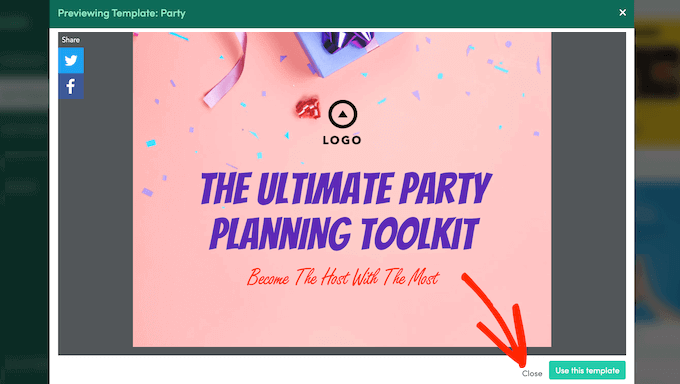
Schritt 3: Passen Sie Ihr eBook an
Beacon generiert nun ein eBook mit Ihren ausgewählten Blogbeiträgen und öffnet es in einem Drag-and-Drop-Editor, damit Sie es anpassen können.
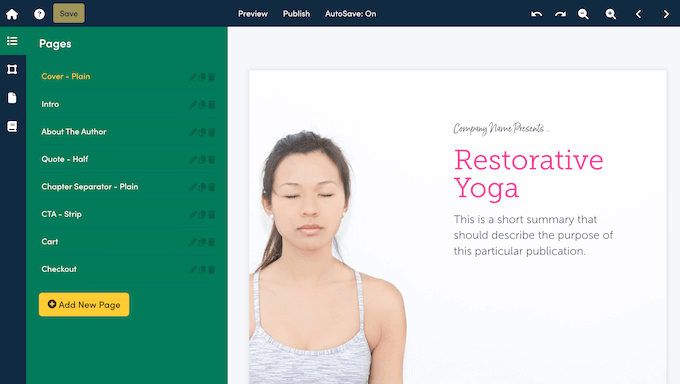
Hinzufügen Ihrer benutzerdefinierten Titelseite
Beacon generiert automatisch eine generische Titelseite. Da Sie jedoch zuvor eine professionelle Titelseite in Canva erstellt haben, sollten Sie diese stattdessen verwenden.
Klicken Sie einfach auf die Titelseite im linken Menü. Sie können dann die Standardtextelemente löschen und Ihr Canva-Bild hochladen, um es als Vollseiten-Titelseite zu verwenden.
Anpassen des visuellen Designs
Auf der rechten Seite des Bildschirms sehen Sie eine Live-Vorschau Ihres eBooks. Links befindet sich ein Menü, das alle Seiten und Einstellungen anzeigt.
Sie können das linke Menü verwenden, um globale Stile wie Schriftgröße, Farbe und Abstände zu ändern, damit sie zu Ihrer Marke passen.
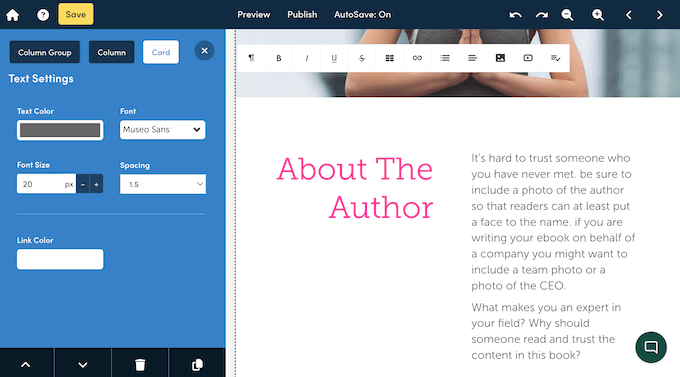
Überprüfung Ihrer importierten Inhalte
Obwohl Beacon Ihre Inhalte automatisch importiert, sollten Sie den Text trotzdem durchlesen, um sicherzustellen, dass er wie ein Buch fließt. Sie können auf jeden Textblock in der Live-Vorschau klicken, um den Inhalt direkt zu bearbeiten.
Möglicherweise müssen Sie Elemente entfernen, die in Blogbeiträgen, aber nicht in E-Books funktionieren, wie z. B. 'Weiterlesen'-Links, interne Handlungsaufforderungen oder Verweise auf andere Beiträge. Eine vollständige Checkliste finden Sie im Bearbeitungsbereich in Methode 1.
Seiten neu anordnen und hinzufügen
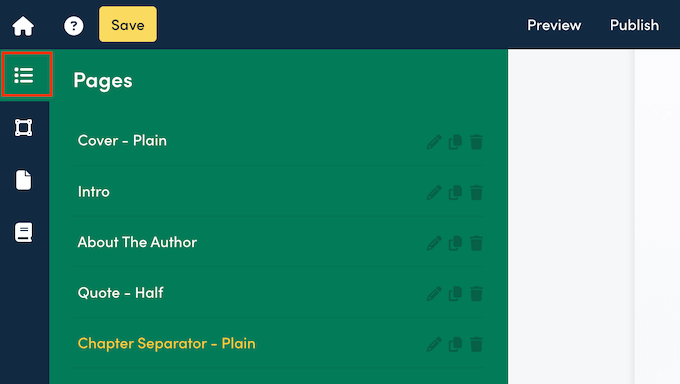
Sie können auch die Registerkarte 'Seiten' verwenden, um Ihre Kapitel neu anzuordnen. Ziehen Sie die Seiten einfach per Drag & Drop in die Reihenfolge, in der sie im Buch erscheinen sollen.
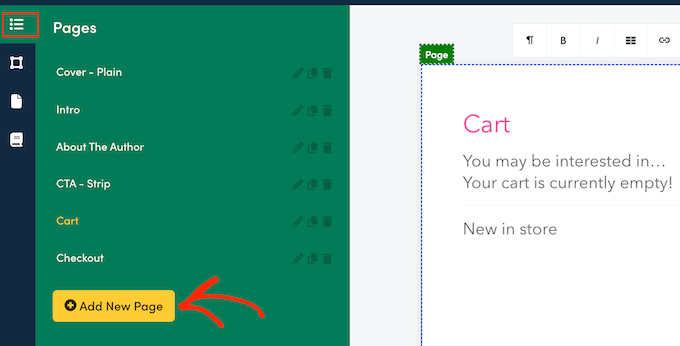
Wenn Sie mehr Inhalte hinzufügen müssen, die nicht in Ihren Blogbeiträgen enthalten waren, z. B. eine 'Über den Autor'-Seite oder ein Inhaltsverzeichnis, können Sie dies ganz einfach tun.
Klicken Sie einfach auf die Schaltfläche 'Neue Seite hinzufügen' und wählen Sie aus den vorgefertigten Seitenvorlagen von Beacon.
Schritt 4: Veröffentlichen Sie Ihr E-Book
Wenn Sie mit dem Aussehen Ihres E-Books zufrieden sind, ist es Zeit, es zu veröffentlichen.
Klicken Sie einfach auf die Schaltfläche 'Veröffentlichen' in der oberen Symbolleiste.
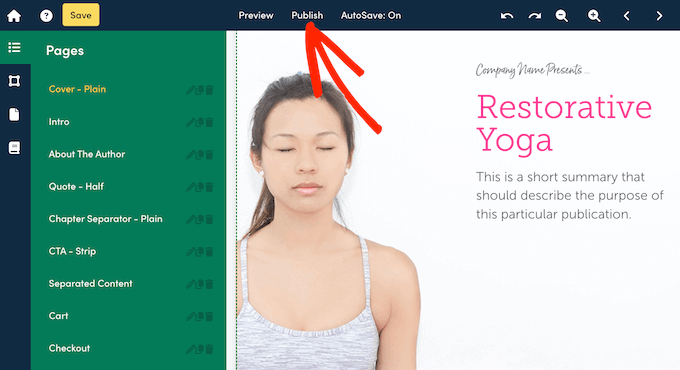
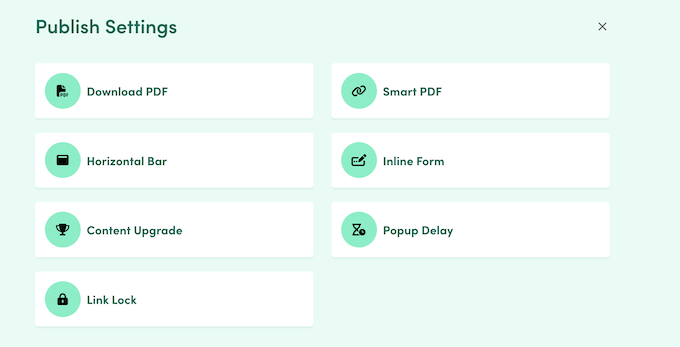
Beacon bietet Ihnen mehrere Optionen zum Veröffentlichen:
- PDF herunterladen: Dies ermöglicht es Ihnen, eine Standard-PDF-Datei auf Ihren Computer herunterzuladen. Sie können diese Datei dann in Ihre WordPress-Mediathek hochladen oder mit einem E-Commerce-Plugin verkaufen.
- Smart PDF: Dies erstellt eine webbasierte Version Ihres E-Books. Es ist mobilfreundlich und ermöglicht Ihnen die Verfolgung von Analysen, z. B. wie viele Personen Ihr Buch lesen.
Für dieses Tutorial klicke ich auf 'PDF herunterladen' und bestätige dann durch Klicken auf die Schaltfläche 'PDF generieren', damit Sie eine Datei haben, die Sie verteilen können.
Warten Sie einfach, bis Beacon die Datei generiert hat, und speichern Sie sie dann auf Ihrem Computer.
Wie Sie Ihr E-Book in WordPress bewerben und monetarisieren
Nachdem Sie ein E-Book aus Ihren Blogbeiträgen erstellt haben, benötigen Sie eine Möglichkeit, es zu bewerben, damit mehr Besucher Ihr E-Book erhalten können. Dafür gibt es verschiedene Möglichkeiten.
Die von Ihnen gewählte Methode hängt von Ihrem Geschäftsziel ab. Sie können das E-Book kostenlos verschenken, um die Bekanntheit zu steigern, das E-Book als Lead-Magnet verwenden, um mehr E-Mail-Abonnenten zu gewinnen, oder Ihr E-Book verkaufen, um online Geld zu verdienen.
1. Kostenlose E-Book-Downloads in WordPress ermöglichen
Sie können Ihr E-Book mit dem WordPress-Dateiblock als kostenlosen Download anbieten.
Bearbeiten Sie einfach den Beitrag oder die Seite, auf der Sie Ihren E-Book-Download hinzufügen möchten, und fügen Sie dann einen „Dateiblock“ hinzu.
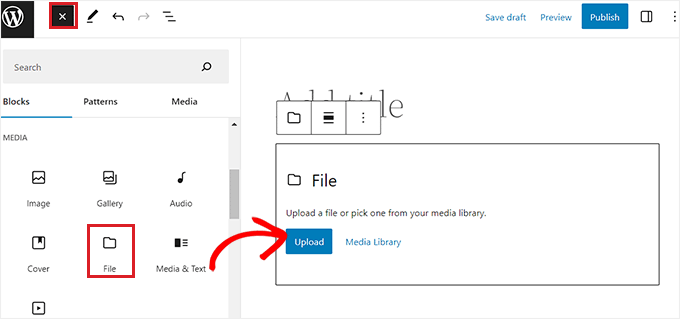
Dadurch können Sie das E-Book auf Ihre Website hochladen, und es wird standardmäßig in einem kleinen PDF-Viewer im Beitrag angezeigt.
Schritt-für-Schritt-Anleitungen finden Sie in unserem Leitfaden zur Einbindung von E-Book-Downloads in WordPress.
Tipp: Wenn Ihre Besucher den Inhalt Ihres E-Books auf Ihrer Website durchsuchen können sollen, sollten Sie wissen, dass WordPress dies nicht standardmäßig tut. Ich habe einen Leitfaden zur Indexierung und Suche von PDFs in WordPress geschrieben, empfehle dies jedoch nur, wenn Ihr E-Book kostenlos ist.
2. E-Book-Downloads zur Gewinnung weiterer Abonnenten nutzen
Wenn Sie Ihr E-Book verwenden, um Ihre E-Mail-Liste zu vergrößern oder Leads zu erfassen, stellen Sie sicher, dass Ihre Besucher das E-Book erst abrufen können, nachdem sie ihre E-Mail-Adressen angegeben haben.
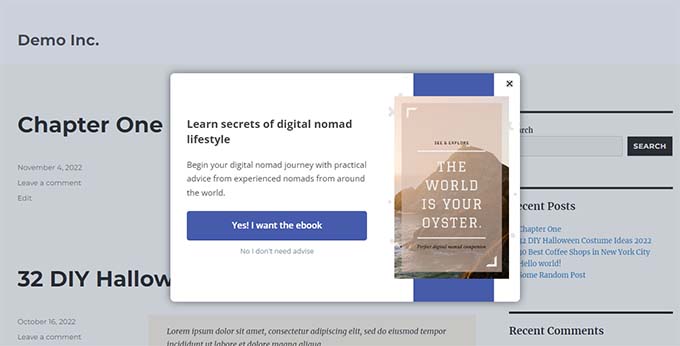
Das können Sie mit OptinMonster einrichten, dem besten Plugin zur Lead-Generierung für WordPress. Wir verwenden es auf WPBeginner und haben unsere Konversionsraten um über 600 % gesteigert.
Detaillierte Anweisungen finden Sie in unserem Leitfaden zur Einbindung von Content Upgrades in WordPress.
3. E-Book-Downloads in WordPress verkaufen
Der Online-Verkauf digitaler Produkte wie E-Books ist eine der besten Möglichkeiten, mit Ihrer WordPress-Website Geld zu verdienen.
Um E-Books zu verkaufen, benötigen Sie Easy Digital Downloads, das beste E-Commerce-Plugin für digitale Produkte für WordPress. Dieses Tool erleichtert den Verkauf jeder Art von digitalen Dateien aus Ihrem eigenen Online-Shop, ohne hohe Marktplatzgebühren zahlen zu müssen.
Nach der Installation und Aktivierung können Sie ganz einfach neue Downloads zu Ihrer Website hinzufügen. Es ist einfach, einen Titel und eine Beschreibung für Ihr eBook hinzuzufügen, sowie Kategorien und Schlagwörter.
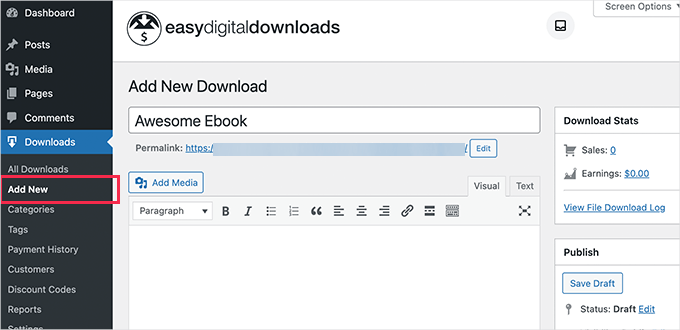
Das Plugin kümmert sich auch um die Preisgestaltung. Sie können ganz einfach einen einzelnen Preis für den Kauf Ihres eBooks festlegen oder es kostenlos anbieten. Wenn Sie mehr Optionen anbieten möchten, können Sie die kostenpflichtige Version von EDD verwenden, um variable Preise einzurichten.
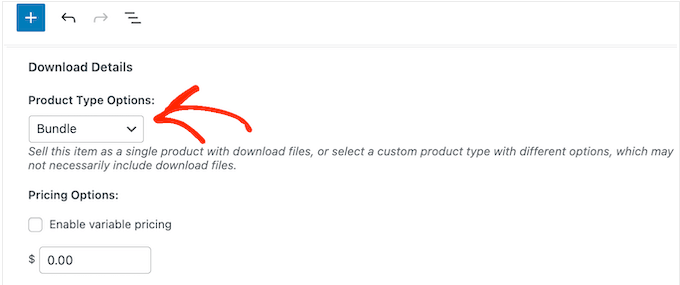
Sie könnten zum Beispiel eine Option haben, nur das eBook zu verkaufen, und eine andere, die ein Bundle mit einem zusätzlichen Produkt enthält. Mit einem kostenpflichtigen EDD-Pass können Sie sogar Produkt-Bundles erstellen, die auf derselben Produktseite angezeigt werden.

Hinweis: Um Zahlungen zu akzeptieren, müssen Sie ein Zahlungs-Gateway konfigurieren. Easy Digital Downloads unterstützt Stripe, PayPal und andere. Sie können dies einrichten, indem Sie zu Downloads » Einstellungen navigieren und auf die Registerkarte Zahlungen klicken.
Schutz vor eBook-Piraterie
Eine der größten Sorgen für eBook-Verkäufer ist, dass Leute ihre Dateien kostenlos weitergeben. Easy Digital Downloads verfügt über integrierte Funktionen, um dies zu verhindern.
In den Produkteinstellungen können Sie ein Dateidownload-Limit festlegen. Ich empfehle, dies auf 3 oder 5 einzustellen. So stellen Sie sicher, dass der Kunde die Datei herunterladen kann, falls er sie verliert, aber der Link verfällt, sobald das Limit erreicht ist, damit er ihn nicht mit anderen teilen kann.
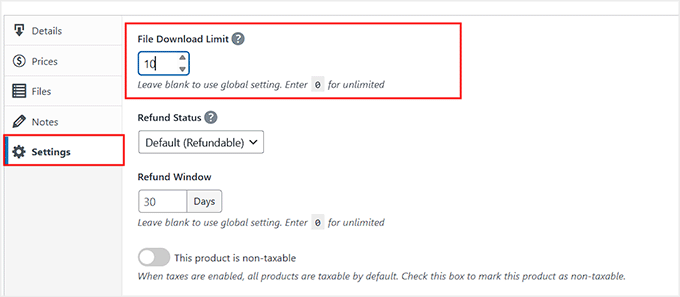
Danach können Sie Ihr eBook hochladen und ein Titelbild hinzufügen, das auf Ihrer Website angezeigt wird.
Detailliertere Anweisungen finden Sie in Methode 3 unseres Leitfadens zum Thema Hinzufügen von E-Book-Downloads in WordPress.
Erstellen einer benutzerdefinierten Verkaufsseite für Ihr eBook
Während Easy Digital Downloads eine grundlegende Produktseite für Sie erstellt, möchten Sie möglicherweise eine benutzerdefinierte Landingpage erstellen, um Ihre Verkäufe zu steigern.
Eine benutzerdefinierte Verkaufsseite ermöglicht es Ihnen, die Seitenleiste zu entfernen, Bilder in voller Breite zu verwenden und sich ausschließlich auf die Umwandlung von Besuchern in Käufer zu konzentrieren. So verkaufen Top-Marketer ihre eBooks.
Der beste Weg, dies zu tun, ist die Verwendung von SeedProd. Es ist der beste Drag-and-Drop-WordPress-Seitenersteller und enthält sechs vordefinierte Vorlagen speziell für E-Book-Werbeaktionen.

Diese Vorlagen verwenden branchenübliche Best Practices und responsive Layouts. Zum Beispiel:
- eBook-Verkaufsseite: Ein minimalistisches Design mit einem kleinen Vorgeschmack, um Besucher zum Kauf zu überzeugen.
- eBook-Squeeze-Page: Ein fokussiertes Design mit dunklem Hintergrund, perfekt zur Lead-Erfassung.
- eBook-Opt-In-Seite: Ein farbenfrohes, langformatiges Layout, das es Ihnen ermöglicht, FAQs zu beantworten und Details bereitzustellen.
Alle diese Vorlagen sind vollständig anpassbar, sodass Sie sie perfekt an Ihre Marke anpassen können. Sie können auch die Schaltfläche „Kaufen“ von Easy Digital Downloads direkt mit Ihrer SeedProd-Seite verbinden.
Weitere Details finden Sie in unserem Leitfaden zum Thema Erstellen einer Verkaufsseite in WordPress (die konvertiert).
Bonustipps zur Bewerbung Ihres eBooks
Der erste Schritt ist einfach die Erstellung des eBooks. Um Verkäufe zu erzielen, müssen Sie es den richtigen Leuten präsentieren.
Hier sind einige bewährte Strategien, um Ihr neues Buch zu bewerben.
1. Bewerben Sie es bei Ihrem bestehenden Publikum
Der einfachste Weg, Ihre ersten Verkäufe zu erzielen, ist die Vermarktung an die Leute, die Sie bereits kennen. Sie sollten einen E-Mail-Newsletter versenden und Push-Benachrichtigungen verwenden, um Ihren Start anzukündigen.
Für E-Mail-Marketing-Dienste empfehle ich entweder Constant Contact oder Brevo, da diese für neue Benutzer erschwinglich sind.
Sie können auch PushEngage, das beste Push-Benachrichtigungs-Plugin für WordPress, verwenden, um Ihre Blog-Leser zu erreichen. Es hat einige der höchsten Engagement-Raten und hilft Ihnen, Besucher automatisch auf Ihre Website zurückzubringen. Sehen Sie sich unseren Leitfaden an, wie man Push-Benachrichtigungen sendet, für weitere Details.
2. Veranstalten Sie eine virale Verlosung
Eine weitere bewährte Methode zur Bewerbung Ihres E-Books sind Verlosungen. Diese helfen Ihnen, die Macht der sozialen Medien zu nutzen, um mehr neue Benutzer für Ihren Blog zu gewinnen.
Ich empfehle RafflePress, das beste Gewinnspiel-Plugin für WordPress, um ein virales Gewinnspiel zu erstellen. Es lässt sich einfach mit allen wichtigen Social-Media-Plattformen verbinden und macht es Besuchern leicht, Ihr Buch zu teilen.
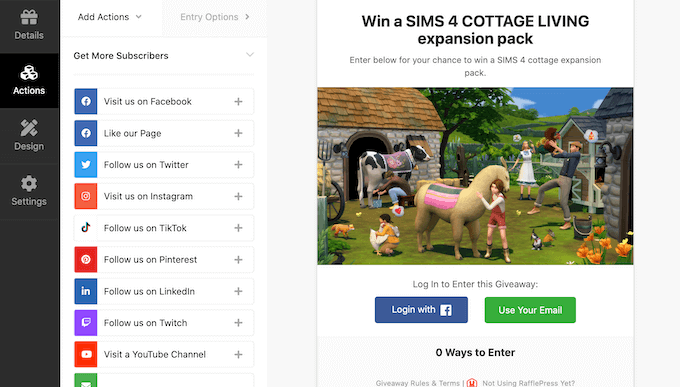
Weitere Details finden Sie in unserem Leitfaden zum Thema Wie man ein virales Gewinnspiel in WordPress durchführt.
3. Nutzen Sie Social Proof, um den Umsatz zu steigern
Wenn Besucher sehen, dass andere Ihr E-Book kaufen, ist es wahrscheinlicher, dass sie es selbst kaufen. Dies nennt man Social Proof.
Sie sollten TrustPulse, das beste Social-Proof-Plugin für WordPress, verwenden, um Benachrichtigungsblasen anzuzeigen, wenn jemand Ihr Buch kauft. Dies nutzt FOMO (Fear Of Missing Out), um Ihre Konversionsraten zu erhöhen.
4. Erstellen Sie E-Book-Pakete, um den Umsatz zu steigern
Wenn Sie mehrere E-Books geschrieben haben oder andere digitale Produkte besitzen, können Sie diese bündeln, um Ihren durchschnittlichen Bestellwert zu erhöhen.
Anstatt beispielsweise drei E-Books für jeweils 10 $ zu verkaufen, können Sie ein „Komplettes Masterclass-Paket“ für 25 $ verkaufen.
Easy Digital Downloads ermöglicht es Ihnen, Produktpakete einfach zu erstellen. Dies gibt dem Kunden das Gefühl, ein Schnäppchen zu machen, während Sie pro Verkauf mehr verdienen.
Häufig gestellte Fragen zur Erstellung von E-Books in WordPress
Ich höre oft von Benutzern, die ihre Inhalte wiederverwenden möchten, aber spezifische Fragen zum Prozess haben. Hier sind einige der häufigsten Fragen zur Erstellung und zum Verkauf von E-Books.
1. Kann ich Blogbeiträge verkaufen, die auf meiner Website kostenlos verfügbar sind?
Ja, absolut. Auch wenn Ihre Blogbeiträge kostenlos sind, ist das Durchsuchen von Archiven, um sie zu finden, zeitaufwendig. Ein E-Book fasst diese Informationen in einer einzigen, leicht lesbaren Datei zusammen.
Viele Top-Blogger verkaufen Zusammenstellungen ihrer besten Arbeiten, da Leser den Komfort eines kuratierten Formats schätzen.
2. Was ist das beste WordPress-Plugin zum Erstellen von E-Books?
Ich empfehle die Verwendung des Beacon-Plugins. Es ermöglicht Ihnen, vorhandene WordPress-Beiträge zu importieren, eine professionelle Vorlage auszuwählen und das Design mit einem Drag-and-Drop-Editor anzupassen. Beacon kümmert sich automatisch um die Formatierung, was Ihnen im Vergleich zu manuellen Tools Stunden an Arbeit erspart.
3. Soll ich eine PDF- oder eine EPUB-Datei erstellen?
Wenn Sie planen, das E-Book direkt auf Ihrer WordPress-Website zu verkaufen, ist PDF das beste Format. PDFs sorgen für ein konsistentes Design auf allen Geräten und sind für Kunden einfach herunterzuladen und zu lesen.
Wenn Sie Ihr Buch jedoch auf Amazon Kindle oder Apple Books verkaufen möchten, müssen Sie eine EPUB-Datei generieren.
Hinweis: Sie können mit Google Docs (Methode 1) nach EPUB exportieren, aber das Beacon-Plugin (Methode 2) erstellt derzeit nur PDF-Dateien.
4. Wie verkaufe ich mein E-Book, ohne hohe Gebühren zu zahlen?
Um mehr von Ihren Gewinnen zu behalten, sollten Sie Ihr E-Book direkt auf Ihrer eigenen Website über Easy Digital Downloads verkaufen. Marktplätze von Drittanbietern nehmen oft einen großen Teil Ihrer Verkäufe ein. Durch die Verwendung von Easy Digital Downloads vermeiden Sie diese hohen Marktplatzgebühren und behalten den maximalen Gewinn.
5. Wie lang sollte mein E-Book sein?
Es gibt keine feste Regel für die Länge von E-Books. Das Ziel ist es, ein bestimmtes Problem für Ihren Leser zu lösen. Einige erfolgreiche E-Books sind kurze Anleitungen mit 20 Seiten, die eine schnelle Lösung bieten, während andere umfassende Handbücher mit 100 Seiten sind.
Konzentrieren Sie sich darauf, Mehrwert zu liefern, anstatt eine bestimmte Wortanzahl zu erreichen.
Zusätzliche Ressourcen, um online Geld zu verdienen
Jetzt, da Sie wissen, wie man ein E-Book erstellt, möchten Sie vielleicht mehr über den Verkauf digitaler Produkte oder das Wachstum Ihrer Zielgruppe erfahren.
Hier sind einige weitere Anleitungen, die Ihnen zum Erfolg verhelfen:
- So fügen Sie E-Book-Downloads in WordPress hinzu
- Bewährte Wege, um mit WordPress-Blogs online Geld zu verdienen
- Getestete und einfache Wege, Ihre E-Mail-Liste schneller zu vergrößern
- Ultimativer Leitfaden zur Erstellung einer WordPress-Mitgliederseite
- So verfolgen Sie das Nutzerengagement in WordPress mit Google Analytics
Wenn Ihnen dieser Artikel gefallen hat, abonnieren Sie bitte unseren YouTube-Kanal für WordPress-Video-Tutorials. Sie finden uns auch auf Twitter und Facebook.




Jiří Vaněk
Das ist eine großartige Idee, und vielen Dank für all die Informationen in dem Artikel. Ich habe schon seit einiger Zeit darüber nachgedacht, wie ich die Anzahl der E-Mail-Adressen für meinen Newsletter erhöhen kann, und ich habe mit dieser Idee gespielt. Artikel in ein Buch zu verwandeln und es kostenlos im Austausch für eine E-Mail-Adresse anzubieten, scheint ein fantastischer Weg zu sein, um weiterzukommen. Danke für die ausgezeichneten Ratschläge und Tipps.
WPBeginner Support
You’re welcome, glad our recommendations were helpful!
Admin
Hajjalah
Sicher, dies ist einer der wichtigsten Leitfäden, die ich je umgesetzt habe. Indem ich diesen Artikel sorgfältig befolgt habe, konnte ich mein erstes E-Book erstellen. Ich bin sehr froh, dank WPBeginner ein erfolgreicher Autor zu werden.
Bisher habe ich 11 Verkäufe auf meiner Website mit dem Easy Digital Downloads Plugin und 4 Verkäufe auf meinem Patreon-Account erzielt. Das mag klein klingen, aber es sind riesige Erfolge für mich und ich sehe meine Zukunft als Verlegerin rosig. Danke WPBeginner für Ihre hilfreichen Artikel.
Jiří Vaněk
Everyone starts with small numbers. To me, any beginning is a great boost, whether you’ve sold just 4 units or 400. Those of us who have blogs know how challenging those first few daily users were and how we delighted in seeing the traffic graphs rise. I wish you many more successes, and I’m curious to see if, when I try the same approach as you, I’ll also manage to make some sales or at least exchange for an email address.
Moinuddin Waheed
Ich plane schon lange, ein E-Book zu schreiben, und Sie haben zu Recht gesagt, dass die meisten Leute, die mit dem Schreiben eines Buches beginnen, es nie beenden, da es eine schwierige und zeitaufwändige Aufgabe ist.
Ich habe die zweite Technik angewendet, d.h. Blogbeiträge zu schreiben und diese dann schließlich in ein E-Book umzuwandeln. Diese Methode ist sehr hilfreich, da sie uns nie das Gefühl gibt, nichts zu tun, sondern das Gefühl gibt, ansprechende Beiträge für meine Leser zu erstellen.
Sie hilft auch beim Aufbau unserer E-Mail-Listen. Ich selbst habe kostenlose E-Books heruntergeladen, indem ich ihre E-Mail-Liste abonniert habe.
Regina Ryerson
Tolle Arbeit – ein Game-Changer. Das kam genau zur richtigen Zeit für mich. Ich werde mir definitiv das E-Book/Blog-Plugin und möglicherweise das Analyse-Tool zulegen.
WPBeginner Support
Danke!
Admin