


Após trabalhar com inúmeros proprietários de lojas, percebemos que o que acontece após um cliente concluir uma compra é tão importante quanto a própria venda.
Através de nossas marcas parceiras, vimos como empresas inteligentes transformam páginas de agradecimento em ferramentas poderosas para construir lealdade, aumentar o valor vitalício do cliente e impulsionar vendas adicionais.
Em vez de usar uma mensagem genérica de "Pedido recebido", proprietários de lojas bem-sucedidos criam experiências pós-compra que geram compartilhamentos sociais, incentivam vendas cruzadas e fortalecem os relacionamentos com os clientes.
É por isso que criamos este guia passo a passo para criar páginas de agradecimento personalizadas no WooCommerce. Mostraremos como transformar uma tela de confirmação padrão em uma ferramenta estratégica que mantém seus clientes engajados e voltando.
💡 Resposta Rápida: 2 Maneiras de Personalizar sua Página de Agradecimento
Neste guia, apresentaremos os dois melhores métodos para substituir a página de agradecimento padrão do WooCommerce:
- Usando FunnelKit: Este plugin tudo-em-um permite importar modelos projetados profissionalmente e personalizá-los diretamente no editor de blocos. É a maneira mais rápida de começar.
- Usando SeedProd: Este método usa um poderoso construtor de páginas de arrastar e soltar para máxima flexibilidade de design. Você criará sua página visualmente e, em seguida, usará um plugin auxiliar gratuito para conectá-la ao WooCommerce.
Por que personalizar uma página de agradecimento do WooCommerce no WordPress?
Uma página de agradecimento WooCommerce personalizada transforma uma simples confirmação de pedido em uma poderosa ferramenta de marketing. Ela permite continuar a conversa com um cliente logo após a compra.
A página padrão não foi criada para engajamento adicional com seus clientes. Uma página personalizada permite adicionar elementos estratégicos como upsells de produtos direcionados, códigos de cupom exclusivos para um pedido futuro ou solicitações para seguir seus canais de mídia social.
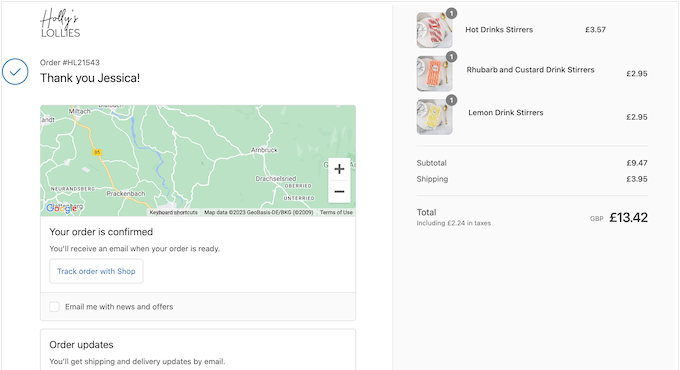
Você também pode usar este valioso espaço para coletar feedback do cliente com uma pesquisa curta. Tudo isso enquanto ainda fornece informações importantes como totais do pedido, detalhes de envio e links de download para produtos digitais.
Com isso em mente, mostraremos passo a passo como criar facilmente uma página de agradecimento personalizada do WooCommerce. Basta usar os links abaixo para ir direto para o método que você deseja usar:
- Method 1: Create a Custom WooCommerce Thank You Page Using FunnelKit
- Method 2: Create a Custom WooCommerce Thank You Page Using a Page Builder
- Dica Bônus: Use Sua Nova Página de Agradecimento para Promover uma Promoção de Feriado
- Perguntas Frequentes Sobre a Personalização de Páginas de Agradecimento do WooCommerce
Vamos começar!
Método 1: Crie uma Página de Agradecimento Personalizada do WooCommerce Usando o FunnelKit
A maneira mais fácil de criar uma página de agradecimento personalizada do WooCommerce é usando o FunnelKit Funnel Builder, anteriormente conhecido como WooFunnels. É o melhor plugin de funil de vendas e automação do WordPress e vem com modelos de Agradecimento prontos que você pode adicionar facilmente à sua loja online.
Isso permite que você crie páginas de agradecimento profissionais e úteis sem precisar escrever uma única linha de código.
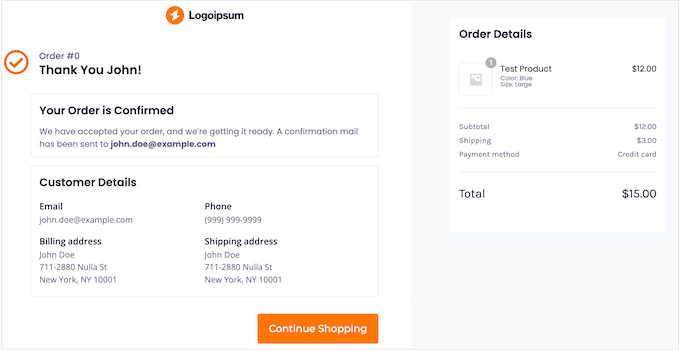
Após testes completos, descobrimos que o plugin é super fácil de usar e escalável.
Passo 1: Instale e Ative o Plugin FunnelKit
Observação: Existe também um plugin FunnelKit Pro que vem com mais modelos de 'agradecimento'. No entanto, usaremos a versão gratuita do FunnelKit, pois ela tem tudo o que você precisa para substituir a página de agradecimento padrão do WooCommerce por um design personalizado.
A primeira coisa que você precisa fazer é instalar e ativar o plugin. Para mais detalhes, veja nosso guia passo a passo sobre como instalar um plugin do WordPress.
Após a ativação, você pode ir para FunnelKit » Templates e clicar no botão 'Checkout'.
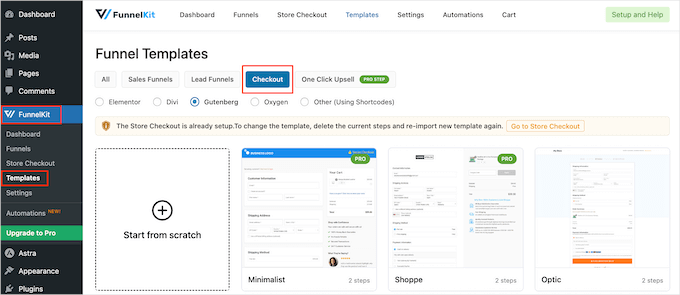
O FunnelKit agrupa suas páginas de agradecimento com as páginas de checkout dentro de seus modelos de funil, portanto, selecionar 'Checkout' é o primeiro passo correto para acessar ambos os designs.
Passo 2: Escolha um Modelo de Página de Agradecimento
Agora você pode escolher entre qualquer um dos modelos prontos do FunnelKit ou selecionar 'Começar do zero'. Recomendamos usar um modelo, pois ele ajuda você a criar uma página de Agradecimento com design profissional, rapidamente.
Para dar uma olhada mais de perto em qualquer modelo, basta passar o mouse sobre ele e clicar no botão ‘Visualizar’ quando ele aparecer.
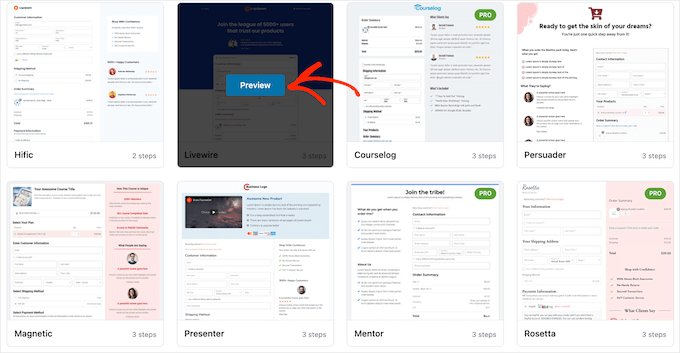
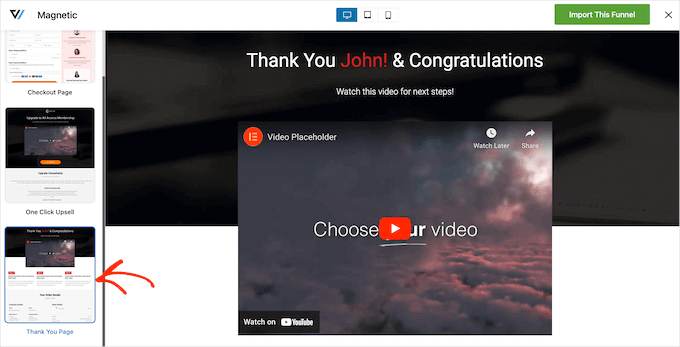
O FunnelKit mostrará uma prévia da página de checkout por padrão.
Para ver o design de agradecimento em vez disso, basta selecionar ‘Página de Agradecimento’ no menu à esquerda.
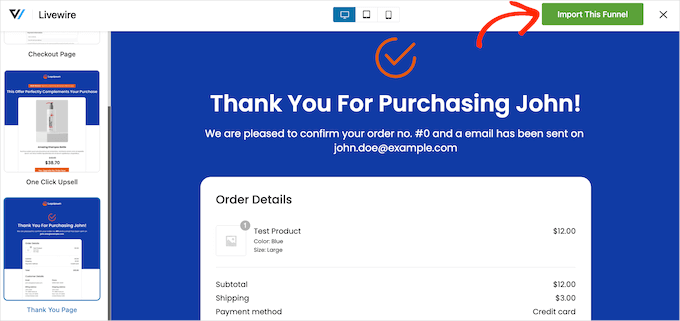
Quando encontrar um modelo que deseja usar, clique em ‘Importar Este Funil’.
Estamos usando o modelo Livewire em todas as nossas imagens, mas você pode usar qualquer design que desejar.
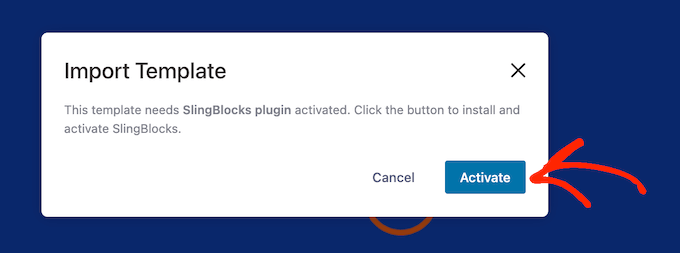
Neste ponto, o FunnelKit pode pedir para você instalar alguns plugins extras, como o SlingBlocks. Recomendamos fazer isso, pois este plugin complementar gratuito adiciona blocos de design mais poderosos e opções criativas ao editor do WordPress.
Se você vir esta mensagem, clique em ‘Ativar’ para obter os plugins que você precisa.
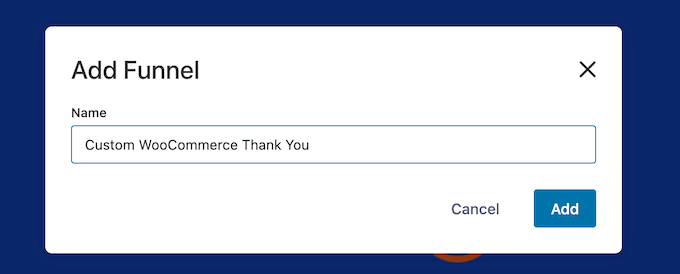
Depois disso, digite um nome para a página de agradecimento personalizada. Isso é apenas para sua referência, então você pode usar qualquer coisa que o ajude a identificar a página em seu painel do WordPress.
Com isso feito, clique no botão ‘Adicionar’.
Passo 3: Personalize Sua Página de Agradecimento do WooCommerce
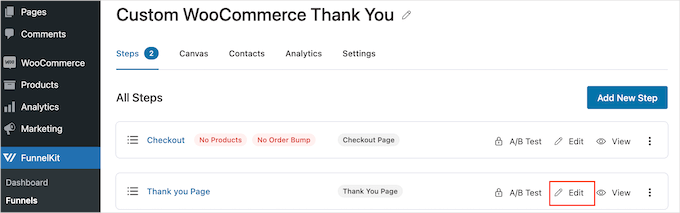
Agora você verá todas as etapas incluídas no modelo.
Como você está usando a versão gratuita do FunnelKit, o modelo inclui uma página de agradecimento e uma página de checkout personalizada do WooCommerce, que você precisará configurar separadamente. Para instruções detalhadas passo a passo, consulte nosso guia sobre como personalizar a página de checkout do WooCommerce.
Para personalizar a página de agradecimento, clique no link ‘Editar’.
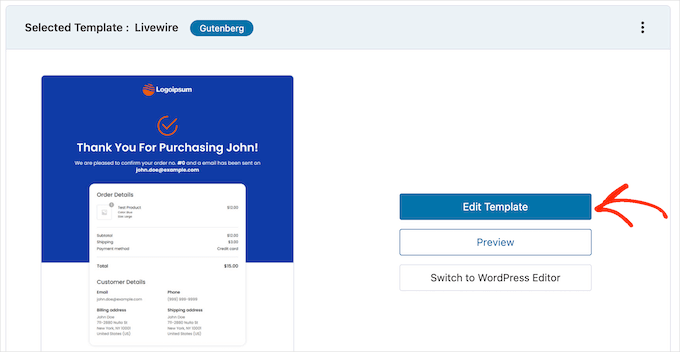
Agora você pode clicar em ‘Editar Modelo’ para abrir o modelo no editor de blocos do WordPress.
Observação: Se você estiver usando um plugin de construtor de páginas, o FunnelKit poderá abrir o modelo em um editor diferente. Se isso acontecer, você precisará clicar em 'Alternar para o editor do WordPress' em vez de 'Editar modelo'.
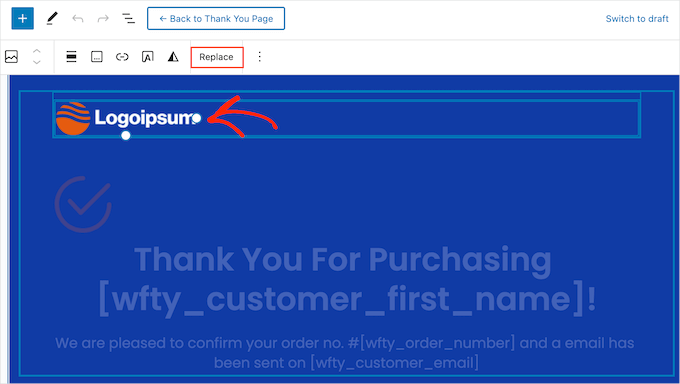
Agora você pode personalizar o modelo exatamente da mesma forma que cria qualquer página do WordPress. Simplesmente clique em qualquer bloco e, em seguida, ajuste-o usando as configurações no menu do lado direito e a barra de ferramentas mini.
Por exemplo, você normalmente vai querer substituir o logotipo de espaço reservado pelo seu próprio logotipo personalizado. Para fazer isso, clique para selecionar o bloco de imagem e, em seguida, selecione 'Substituir' na barra de ferramentas mini.
Agora, selecione Abrir Biblioteca de Mídia e escolha uma imagem da biblioteca de mídia do WordPress, ou clique em ‘Upload’ e selecione um arquivo do seu computador.
Se você ainda não tem um logotipo personalizado, pode criá-lo facilmente usando um software de design web como o Canva.
Após escolher uma imagem, você pode adicionar texto alternativo à imagem, alterar a largura, adicionar cantos arredondados e muito mais usando as configurações no menu do lado direito.
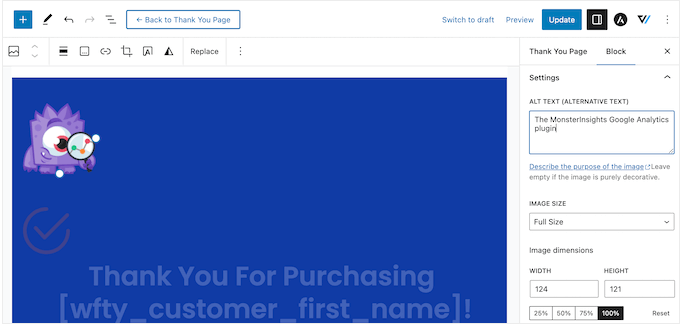
Você também vai querer substituir o texto de espaço reservado por informações sobre seu próprio mercado online. Simplesmente clique para selecionar qualquer bloco de texto e digite sua mensagem personalizada.
Você também pode alterar a formatação do texto usando as configurações no menu do lado direito. Por exemplo, você pode usar bordas e sombras de caixa para destacar o texto, alterar a família da fonte ou alterar a cor do texto no WordPress.
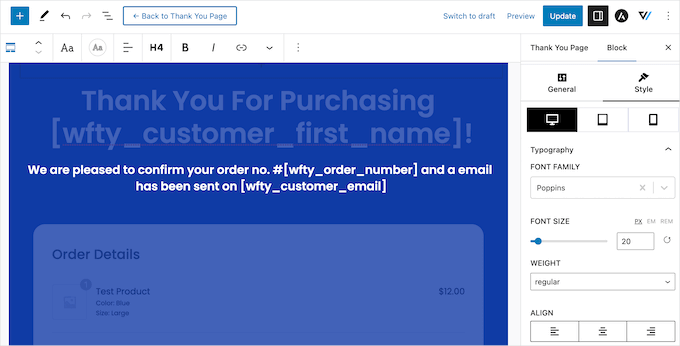
Apenas não modifique nenhum texto dentro dos colchetes [ ], pois essas tags permitem que o FunnelKit exiba conteúdo personalizado, como o nome do cliente.
Passo 4: Personalize o Widget de Detalhes do Pedido
Depois disso, vamos rolar até a seção ‘Detalhes do Pedido’ e clicar nela. O FunnelKit fornece este widget exclusivo, e ele mostra informações sobre o pedido do cliente.
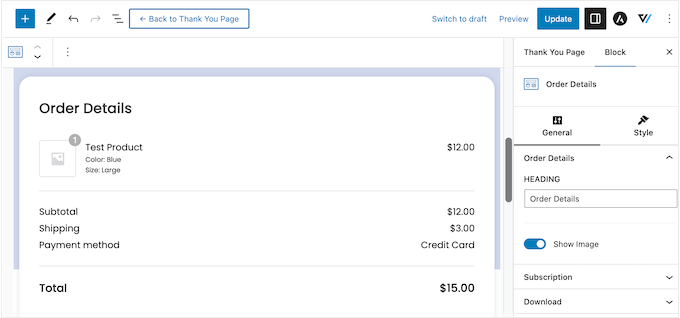
Este widget funciona pronto para uso, mas você pode querer personalizar a aparência e as informações que ele exibe.
Para começar, você pode alterar o título da seção digitando no campo ‘Título’.
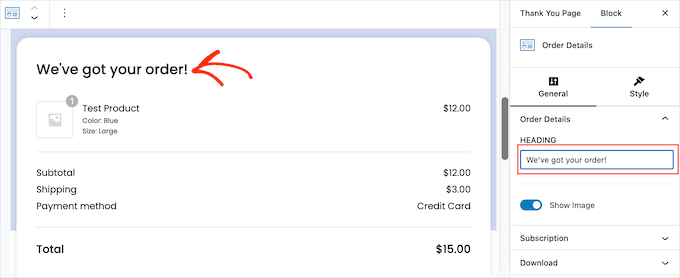
Você também pode escolher se deseja exibir a imagem do produto para cada item no pedido do cliente usando o controle deslizante ‘Mostrar Imagem’.
Você vende assinaturas para um site de associação, cursos online ou similar? Então, você pode querer exibir informações sobre a assinatura do cliente, como o preço e a data de vencimento do próximo pagamento.
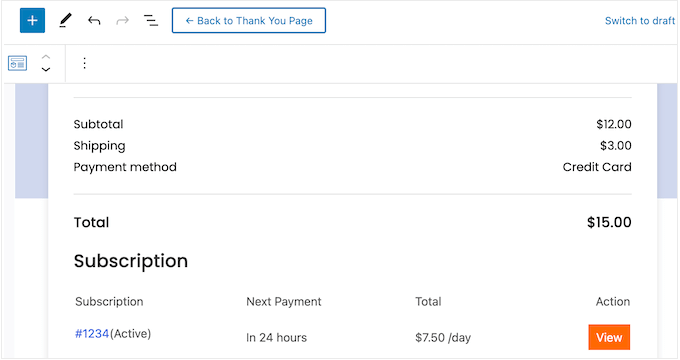
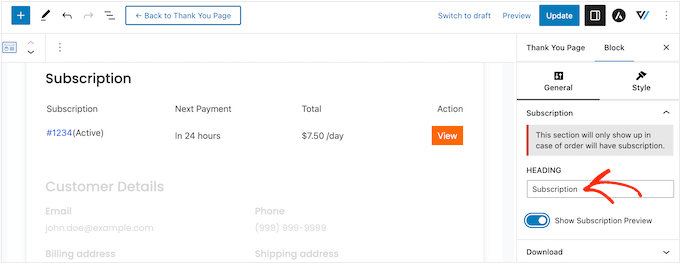
Para adicionar esta seção, clique para expandir ‘Assinatura’ no menu à direita. Em seguida, ative o alternador ‘Mostrar Prévia da Assinatura’.
Nesta seção, você também pode substituir o texto padrão ‘Assinatura’ por sua própria mensagem, digitando no campo ‘Título’.
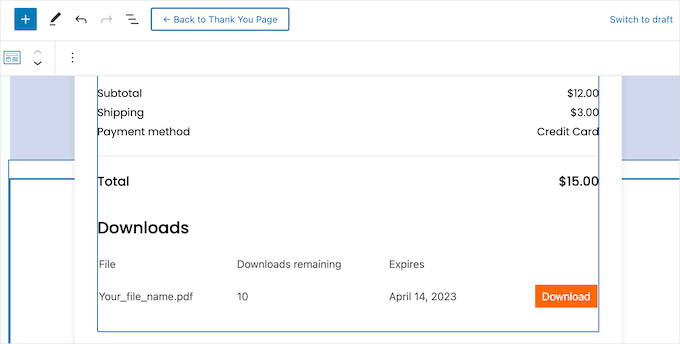
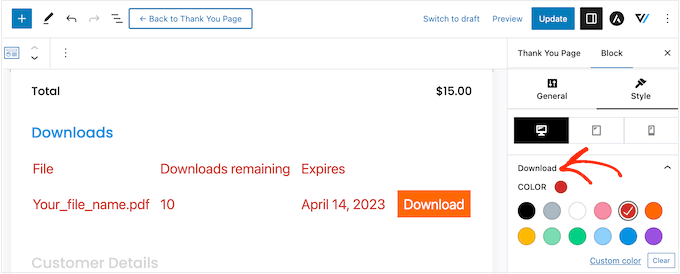
Da mesma forma, se você vende downloads digitais, pode adicionar uma seção 'Downloads' à página de agradecimento. Ela contém informações úteis, como o nome do arquivo, o número de downloads restantes e a data de validade.
Você pode até adicionar um botão para que os compradores possam baixar sua compra diretamente da página de agradecimento personalizada, o que melhorará a experiência do cliente.
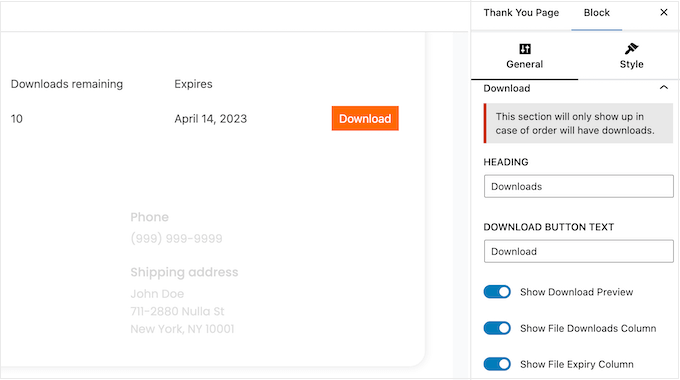
Para adicionar esta seção, basta clicar para expandir ‘Downloads’ no menu à direita. Você pode então adicionar e remover informações usando os alternadores.
Você também pode substituir o título padrão e o texto do botão por sua própria mensagem.
Quando estiver satisfeito com a configuração de Detalhes do Pedido, você pode querer alterar sua aparência clicando na aba ‘Estilo’.
Aqui, você pode alterar o título e as cores de fundo em toda a seção do pedido ou destacar elementos individuais dentro das seções 'Download' ou 'Assinatura'.
Passo 5: Edite o Widget de Detalhes do Cliente
Depois disso, é hora de olhar para ‘Detalhes do Cliente’, que é outro widget exclusivo fornecido pelo FunnelKit.
Basta clicar para selecionar a seção ‘Detalhes do Cliente’ e, em seguida, fazer suas alterações no menu à direita. Por exemplo, você pode substituir o título padrão por sua própria mensagem, digitando-o no campo ‘Título’.
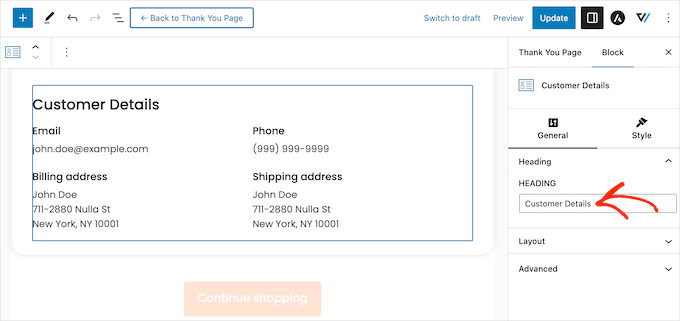
Você também pode alternar entre um layout de várias colunas ou uma única coluna usando o menu suspenso ‘Layout’.
Depois disso, você pode clicar na aba ‘Estilo’ e alterar as fontes, o tamanho do texto, as cores e muito mais.
Passo 6: Adicione Mais Blocos à Página de Agradecimento Personalizada
Quando estiver satisfeito com as alterações feitas no modelo, você pode querer adicionar seu próprio conteúdo. Isso pode ajudá-lo a melhorar a experiência do cliente, obter mais vendas, promover sua marca e muito mais.
Para adicionar blocos, basta clicar no ícone ‘+’ no canto superior direito e arrastar qualquer bloco para o seu design. FunnelKit, WooCommerce e WordPress oferecem muitos blocos diferentes, então vamos dar uma olhada rápida em alguns exemplos.
1. Promova Seus Outros Produtos do WooCommerce
A página de agradecimento pode parecer o fim da jornada do comprador, mas não precisa ser. Você pode usar esta página para recomendar outros produtos que o comprador pode querer comprar. Isso pode aumentar as vendas e, ao mesmo tempo, aumentar a conscientização sobre os outros ótimos produtos que você vende.
Para ver quais blocos estão disponíveis, role até a seção ‘WooCommerce’ no menu à esquerda. Aqui, você encontrará blocos como ‘Produtos Mais Vendidos’, ‘Produtos Mais Recentes’, ‘Produtos em Promoção’ e muito mais.
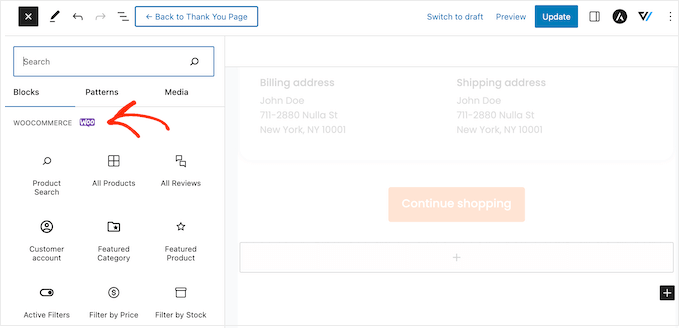
Simplesmente encontre o bloco que você deseja usar e arraste-o para o seu design.
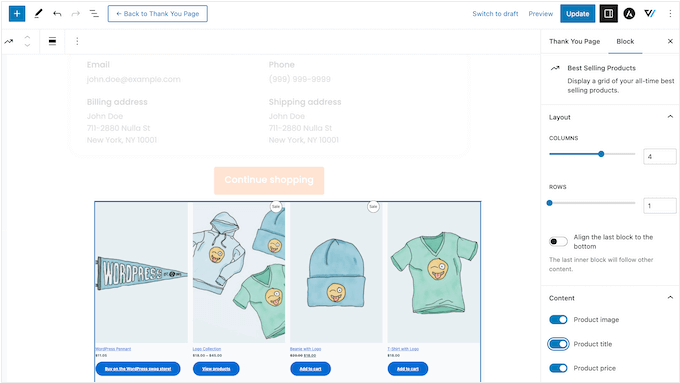
Com isso feito, você pode clicar para selecionar o bloco e, em seguida, personalizá-lo usando as configurações no menu à direita.
2. Ganhe Mais Seguidores nas Redes Sociais
Redes sociais como X (Twitter) e Facebook são o lugar perfeito para promover seus produtos, então você vai querer ter o máximo de seguidores possível. Com isso em mente, é uma boa ideia adicionar links de redes sociais à sua página de agradecimento personalizada.
Como esses compradores já compraram de sua empresa, eles são mais propensos a segui-lo no Instagram, Snapchat, YouTube e outras plataformas sociais.
Para começar, basta arrastar um bloco de ‘Ícones Sociais’ para sua página. Você pode então clicar no ícone ‘+’ e escolher o ícone social que deseja adicionar.
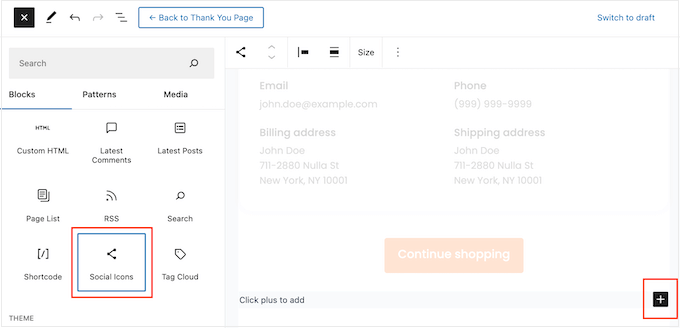
Após fazer sua seleção, clique no novo ícone no bloco ‘Ícones Sociais’.
Na mini barra de ferramentas que aparece, digite a URL do perfil para o qual você deseja vincular.
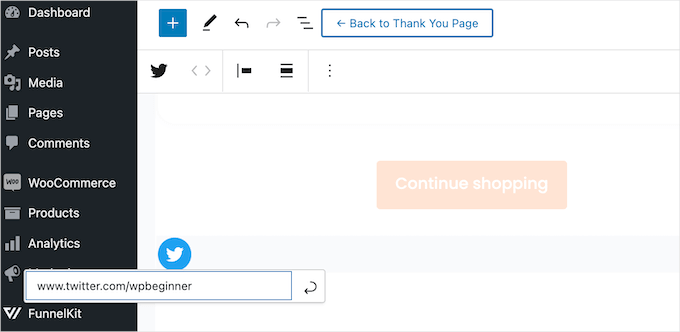
Simplesmente repita esses passos para adicionar todas as suas contas de mídia social ao bloco.
3. Ofereça Cupons de Desconto Exclusivos aos Clientes
Um código de cupom incentiva os compradores a comprarem de você novamente. Por esse motivo, você pode querer adicionar um código de cupom à sua página de agradecimento. Por exemplo, você pode oferecer aos compradores um desconto de frete grátis em sua próxima compra.
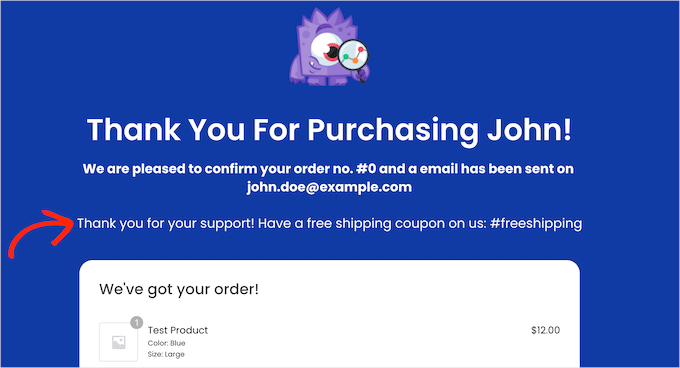
Você pode criar um código de cupom com o recurso de cupom integrado do WooCommerce ou usando um plugin de código de cupom.
Após criar um cupom, basta adicionar um bloco de Texto à página de agradecimento. Você pode então digitar o cupom neste bloco, juntamente com qualquer outra mensagem que desejar usar.
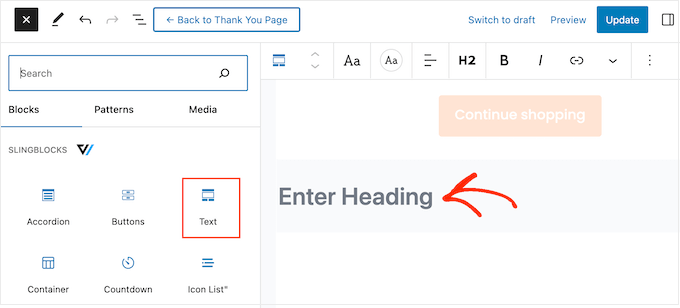
Este é um ótimo começo, mas você pode querer mostrar códigos de cupom diferentes para clientes diferentes. Por exemplo, você pode oferecer aos clientes de primeira viagem um grande desconto percentual em sua próxima compra para ajudar a construir a fidelidade do cliente.
A melhor maneira de fazer isso é atualizando para o FunnelKit Builder Pro. Este plugin premium tem um poderoso mecanismo baseado em regras que permite mostrar cupons diferentes aos compradores com base no total do pedido, contagem de itens, o gateway de pagamento WooCommerce usado e muito mais.
Passo 7: Publique a Página de Agradecimento Personalizada do WooCommerce
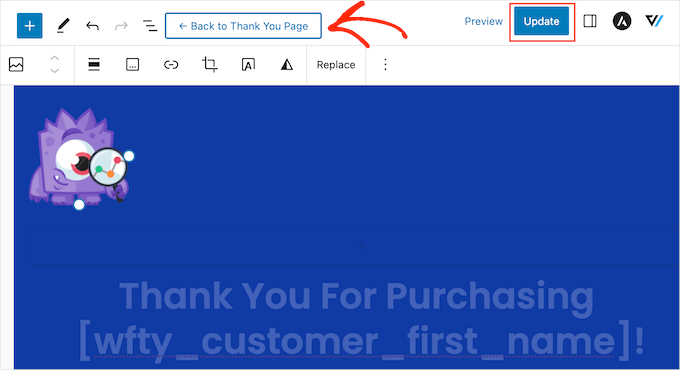
Quando estiver satisfeito com a configuração da página de agradecimento, clique em 'Atualizar' para salvar suas alterações. Depois disso, clique em 'Voltar para a Página de Agradecimento'.
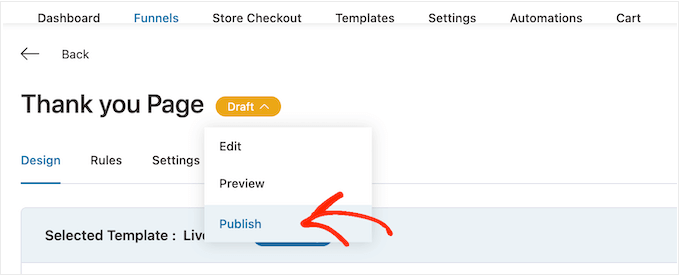
Agora você pode clicar no botão 'Rascunho' ao lado de 'Página de Agradecimento' e selecionar 'Publicar'.
Isso tornará a página de agradecimento ativa em seu site WordPress.
Método 2: Crie uma Página de Agradecimento Personalizada do WooCommerce Usando um Page Builder
Você também pode criar uma página de agradecimento WooCommerce personalizada usando o SeedProd.
Este método tem duas partes principais: primeiro, você projetará a página com o poderoso construtor de arrastar e soltar do SeedProd. Segundo, você usará um plugin gratuito simples para definir essa página como sua nova página de agradecimento do WooCommerce.
Essa abordagem é perfeita se você achar o editor de blocos do WordPress muito restritivo. O SeedProd vem com mais de 350 modelos projetados profissionalmente e blocos WooCommerce prontos que você pode simplesmente arrastar para seus layouts.
Nossas marcas parceiras usaram esta ferramenta para criar suas páginas de agradecimento e viram excelentes resultados. Para saber mais, veja nossa análise do SeedProd.
Passo 1: Instale e Ative o Plugin SeedProd
A primeira coisa que você precisa fazer é instalar e ativar o plugin. Para mais detalhes, veja nosso guia passo a passo sobre como instalar um plugin do WordPress.
Após a ativação, vá para SeedProd » Configurações e insira sua chave de licença.
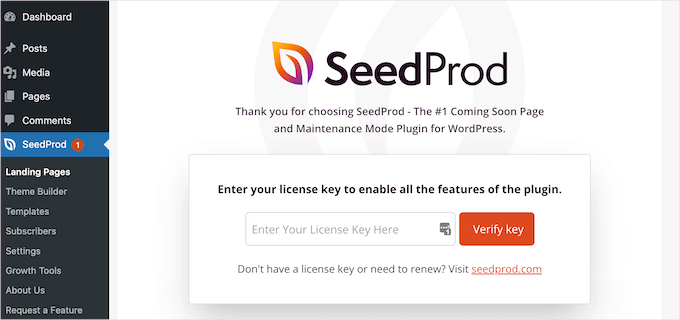
Você pode encontrar essas informações em sua conta no site do SeedProd. Após inserir a licença, clique no botão ‘Verificar Chave’.
Observação: Existe uma versão gratuita do SeedProd, mas para este guia, usaremos a versão Pro porque ela tem os blocos WooCommerce integrados de que precisamos. Ela também se integra aos serviços de marketing por e-mail que você já pode estar usando para promover sua loja online.
Passo 2: Escolha um Modelo de Página de Agradecimento
Depois disso, vá para SeedProd » Landing Pages e clique em ‘Adicionar Nova Landing Page’.
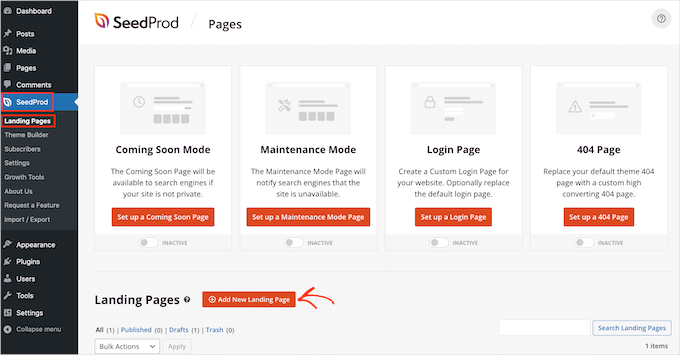
Em seguida, você precisa escolher um modelo para sua página de agradecimento.
Os modelos do SeedProd são organizados em diferentes tipos de campanha, como em breve e páginas 404. Como você está criando uma página de agradecimento WooCommerce personalizada, prossiga e clique na guia 'Thank You'.
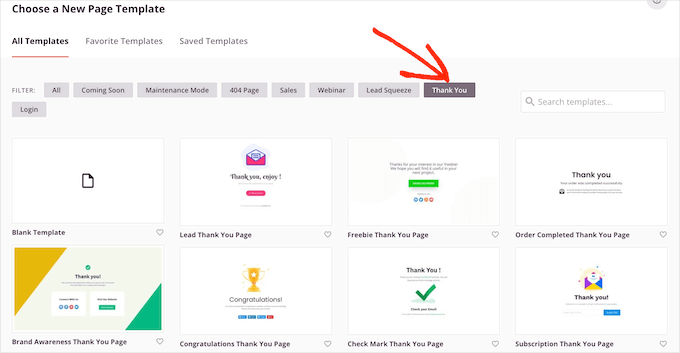
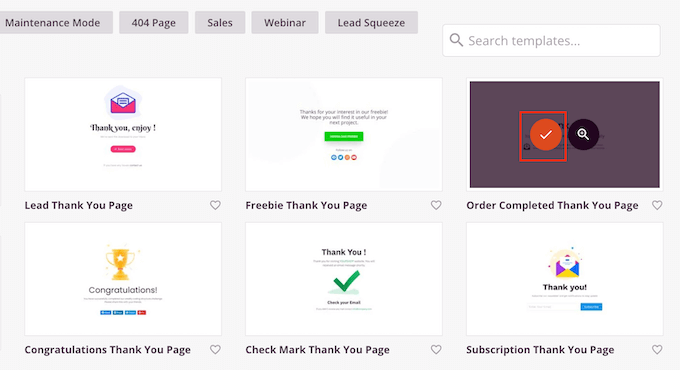
Para este guia, usaremos o modelo 'Página de Agradecimento de Pedido Concluído'.
Simplesmente passe o mouse sobre este modelo e clique no ícone de marca de seleção.
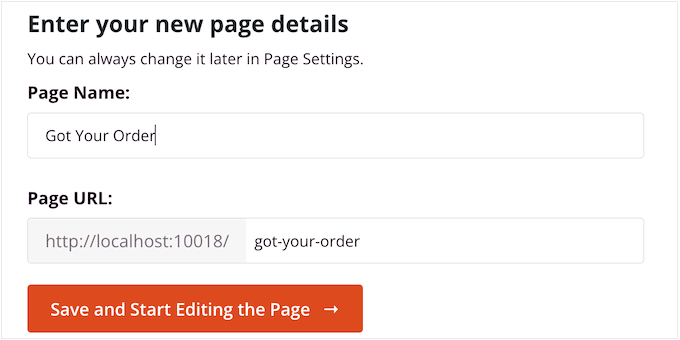
Em seguida, digite um nome para sua página de agradecimento personalizada do WooCommerce. O SeedProd usará automaticamente este nome em seu URL, mas você pode editar o URL se desejar.
Quando estiver satisfeito com as informações que inseriu, clique no botão ‘Salvar e Começar a Editar a Página’.
Isso carrega o editor do SeedProd, que mostra uma prévia ao vivo da página à direita e algumas configurações à esquerda.
Para personalizar um bloco, basta clicar para selecioná-lo no construtor de páginas e usar as configurações no menu à esquerda.
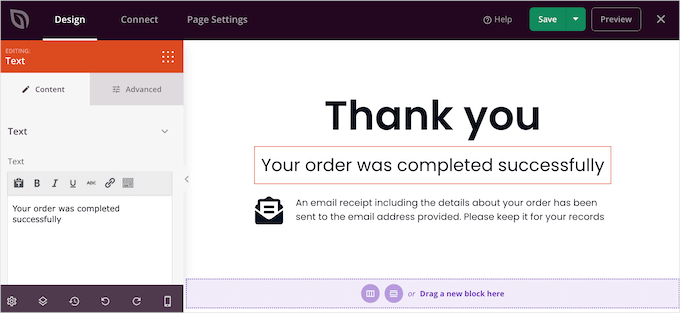
O menu à esquerda também tem blocos que você pode arrastar para o modelo de confirmação de pedido.
Passo 3: Gere Mais Vendas Adicionando uma Seção de Upsell
Oferecer produtos adicionais na p anina de agradecimento é uma t cnica comprovada usada por profissionais de marketing para aumentar as vendas. Uma op o criar um bloco de upsell usando as se es do SeedProd.
As seções são coleções prontas de blocos que são comumente usados juntos, para que possam ajudá-lo a criar páginas lindamente projetadas rapidamente.
Basta clicar na aba 'Seções' e, em seguida, selecionar 'Hero' no menu à esquerda. Depois disso, passe o mouse sobre 'Hero 2' e clique no ícone '+' quando ele aparecer.
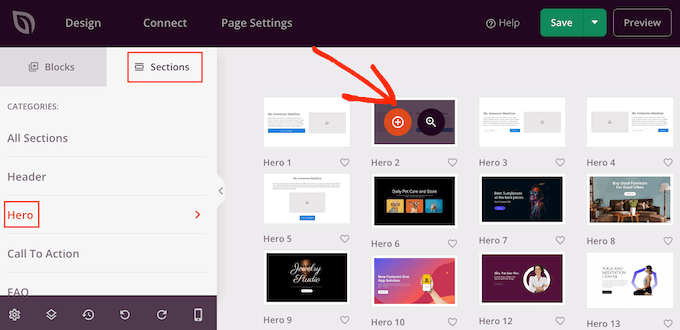
Isso adiciona a se de her sua p
Vá em frente e clique para selecionar o bloco 'Imagem' da seção. Em seguida, no menu à esquerda, clique em 'Usar sua própria imagem' para abrir a biblioteca de mídia.
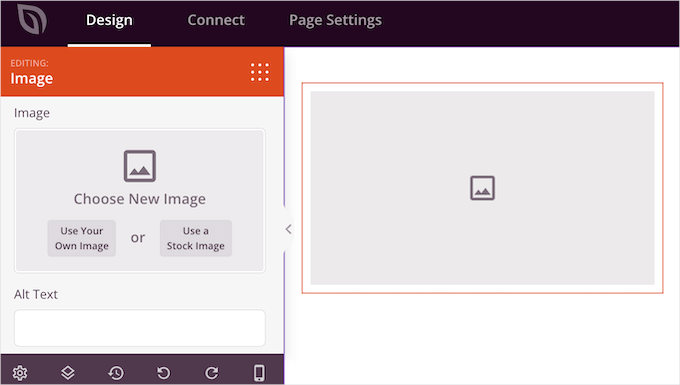
Agora você pode adicionar uma imagem para o produto que deseja vender adicionalmente.
Depois de fazer isso, clique no bloco 'Título' e digite o título do produto.
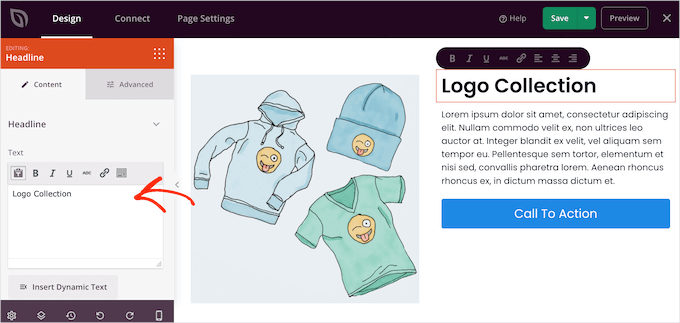
Em seguida, clique para selecionar o bloco 'Texto' e digite a descrição do produto.
Voc pode incentivar os clientes a adicionar este item ao cesto de compras, substituindo o bot o de chamada para a o de exemplo por um bot o 'Adicionar ao Carrinho'.
Para fazer isso, você pode clicar para selecionar o bloco 'Call To Action' e, em seguida, clicar no ícone 'Excluir Bloco'.
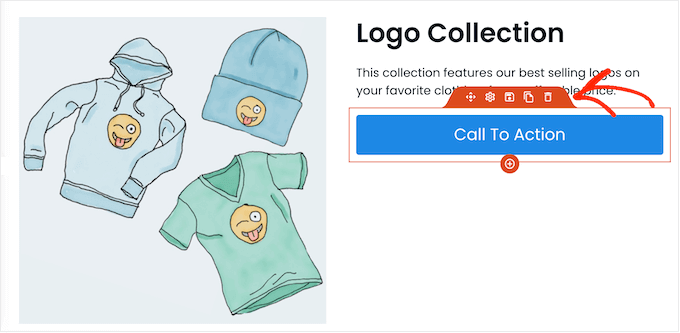
Em seguida, você vai querer encontrar o bloco 'Adicionar ao Carrinho' no menu.
Simplesmente arraste este bloco para o espaço vazio em sua seção 'Hero 2'.
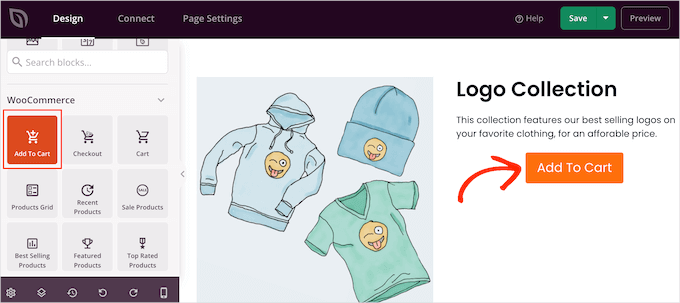
Agora, é hora de conectar este botão ao produto WooCommerce correto.
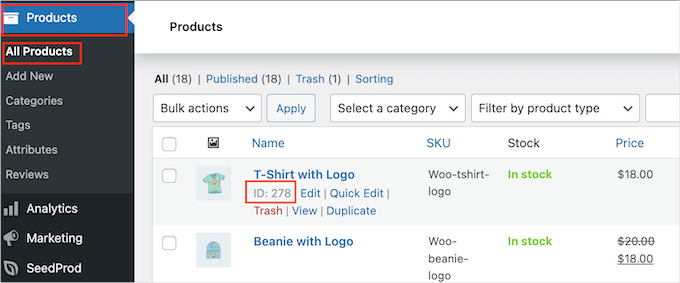
Para fazer isso, voc precisar saber o ID do produto. Se voc n sabe essa informa o, v para Produtos » Todos os Produtos no seu painel do WordPress. Aqui, basta passar o mouse sobre o produto para ver seu ID.
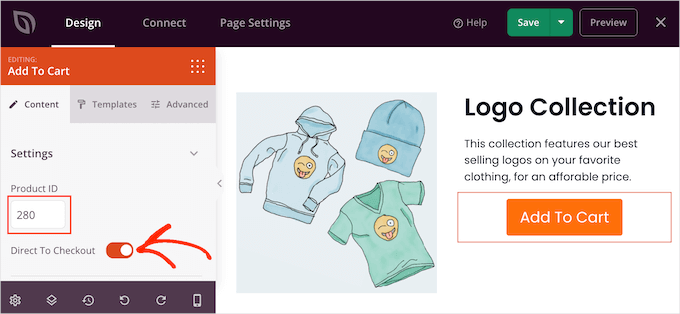
De volta ao editor de páginas do SeedProd, você pode clicar para selecionar o bloco ‘Adicionar ao Carrinho’ e, em seguida, adicionar o ID à caixa ‘ID do Produto’.
Você também pode ativar o controle deslizante ‘Direto para o Checkout’. Isso melhora a experiência do cliente ao pular completamente a página do carrinho de compras e levar o comprador diretamente para o checkout da sua loja. Torna a compra do produto adicional mais rápida e fácil.
Neste ponto, voc pode alterar a apar cia do bot o usando as configura es no menu esquerdo. Por exemplo, voc pode alterar seu esquema de cores, texto do bot o, alinhamento e mais.
Depois disso, é uma boa ideia adicionar um título que promova seu produto de upsell. Por exemplo, você pode usar algo como ‘Você também pode se interessar por’ ou ‘Esta é a adição perfeita ao seu pedido.’
Simplesmente arraste um bloco de ‘Título’ para o seu layout.
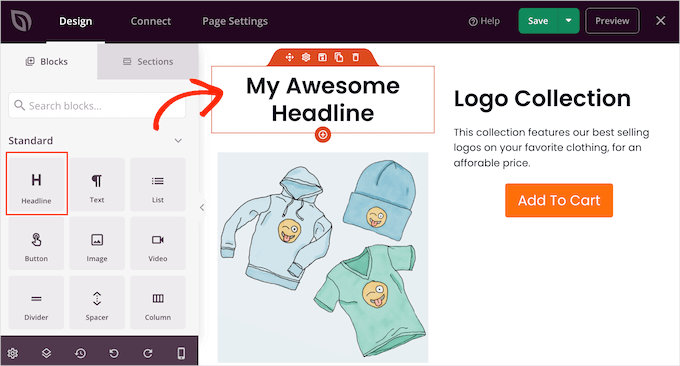
Em seguida, você pode digitar a mensagem que deseja usar.
Passo 4: Promova Seus Produtos WooCommerce Mais Vendidos
Outra opção é adicionar uma seção de produtos mais vendidos à sua página de agradecimento. Como esses produtos já são populares, há uma boa chance de o comprador também querer comprá-los.
No menu do lado esquerdo, encontre o bloco ‘Produtos Mais Vendidos’ e arraste-o para o seu layout.
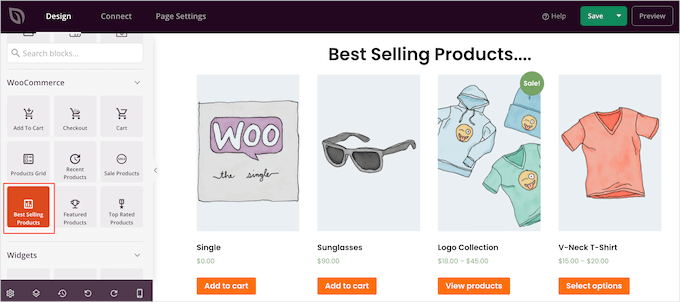
Existem muitos outros tipos de grades de produtos que você pode adicionar, como produtos em promoção, produtos mais bem avaliados, produtos recentes e muito mais.
Para mais informa es, sinta-se vontade para consultar nosso guia sobre como exibir produtos populares no WooCommerce.
Passo 5: Publique sua Página de Agradecimento Personalizada do WooCommerce
Quando estiver satisfeito com a aparência da página de agradecimento do WooCommerce, é hora de publicá-la clicando na seta suspensa ao lado de ‘Salvar’ e selecionando ‘Publicar’.
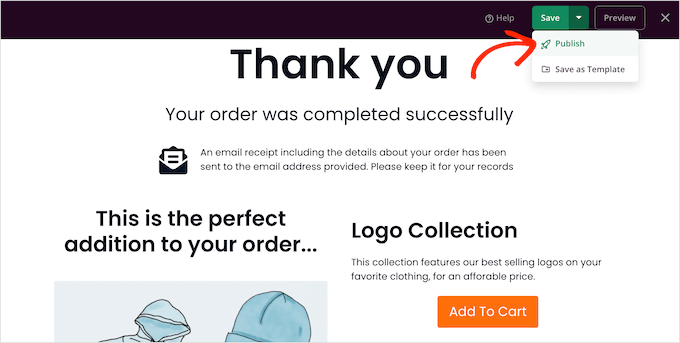
Após publicar a página, você precisa alterar as configurações do WooCommerce para que os clientes sejam redirecionados para sua nova página.
A maneira mais f de fazer isso usando o plugin Thank You Page for WooCommerce. Este plugin permite que voc redirecione os clientes para qualquer URL ap s fazer uma compra.
A primeira coisa que você precisa fazer é instalar e ativar o plugin. Para mais detalhes, veja nosso guia passo a passo sobre como instalar um plugin do WordPress.
Após a ativação, você precisará inserir o URL da sua página de agradecimento personalizada.
Para obter esta informação, vá para SeedProd » Landing Pages e encontre a página de agradecimento que você acabou de criar. Você encontrará o link dela na coluna ‘URL’.
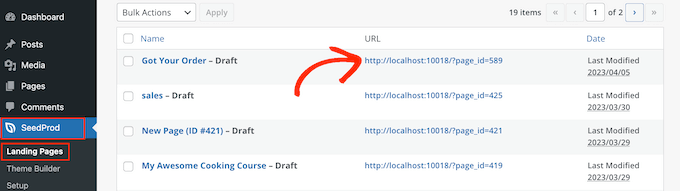
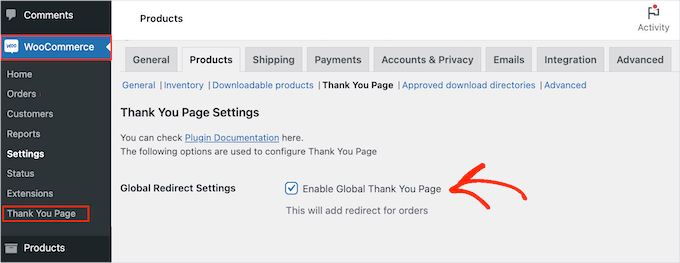
Assim que tiver esta informação, vá para WooCommerce » Página de Agradecimento.
Aqui, marque a caixa ‘Ativar Página de Agradecimento Global’.
Agora você pode digitar o link na caixa ‘URL da Página de Agradecimento’.
Com isso feito, clique em ‘Salvar Alterações’ para armazenar suas configurações.
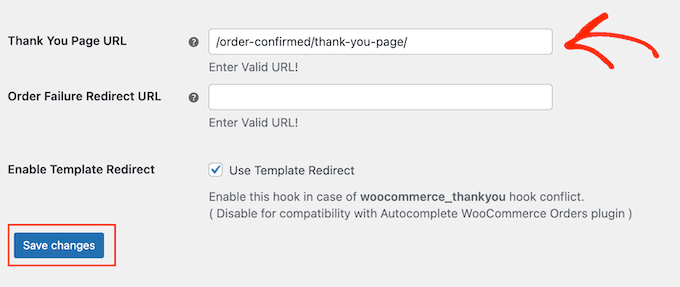
Agora, o WooCommerce enviará os clientes para sua página de agradecimento personalizada quando eles completarem um pedido.
Dica Bônus: Use Sua Nova Página de Agradecimento para Promover uma Promoção de Feriado
Planejar uma promoção de fim de ano para sua loja WooCommerce é uma ótima maneira de atrair novos clientes e aumentar a receita, especialmente com o Natal e o Ano Novo logo à espreita.
Oferecer cupons ou descontos de frete diretamente na sua p ina de agradecimento pode gerar mais tr ao seu site e incentivar compras repetidas imediatas.
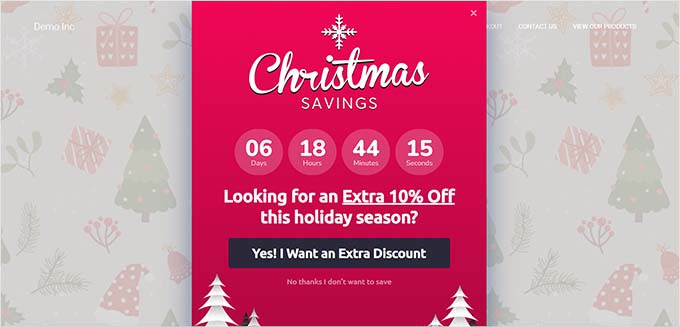
Uma promoção bem executada não só aumenta as vendas imediatas, mas também pode aumentar o reconhecimento da marca e incentivar pedidos repetidos de clientes existentes.
Para saber mais, voc pode consultar nosso guia sobre como planejar uma promo o de feriado para sua loja WooCommerce.
Perguntas Frequentes Sobre a Personalização de Páginas de Agradecimento do WooCommerce
Aqui estão algumas perguntas que nossos leitores frequentemente fizeram sobre a personalização de páginas de agradecimento do WooCommerce:
Como personalizo uma página de agradecimento do WooCommerce?
A melhor maneira de personalizar uma p ina de agradecimento do WooCommerce usar um plugin do WordPress. Ferramentas como o FunnelKit oferecem modelos prontos que voc pode editar, enquanto construtores de p como o SeedProd lhe d controle total de design com uma interface de arrastar e soltar.
Como crio uma página de agradecimento no WordPress?
Você pode criar uma página de agradecimento padrão navegando para Páginas » Adicionar Nova no seu painel do WordPress. A partir daí, você pode projetar sua página usando o editor de blocos e, em seguida, defini-la como a página de confirmação nas configurações do seu formulário ou plugin de e-commerce.
Como você projeta uma página de agradecimento?
Uma página de agradecimento bem projetada deve primeiro confirmar a compra ou o envio. Em seguida, forneça detalhes importantes como um resumo do pedido e guie o cliente com uma chamada clara para ação, como oferecer um código de cupom ou recomendar outros produtos.
Como personalizo páginas do WooCommerce?
A maneira mais f de personalizar p do WooCommerce, como a loja, o carrinho e o checkout, com um plugin construtor de temas como o SeedProd. Ele oferece um construtor de sites WooCommerce com arrastar e soltar, com blocos prontos para personalizar todas as partes da sua loja sem escrever c .
Para come , veja nosso tutorial sobre como editar p do WooCommerce.
Esperamos que este artigo tenha ajudado voc a criar p de agradecimento personalizadas do WooCommerce. Em seguida, voc tamb pode querer ver nossa lista dos melhores plugins do WooCommerce para sua loja e nosso guia sobre como otimizar a jornada do cliente para lojas WooCommerce.
Se você gostou deste artigo, por favor, inscreva-se em nosso Canal do YouTube para tutoriais em vídeo do WordPress. Você também pode nos encontrar no Twitter e no Facebook.




Tem alguma pergunta ou sugestão? Por favor, deixe um comentário para iniciar a discussão.