


Criamos landing pages o tempo todo para nossos negócios em WordPress, então sabemos uma coisa ou duas sobre a criação de páginas de alta conversão.
O WordPress oferece várias maneiras de criar uma landing page. Em nossa experiência, a maneira mais fácil é usar um construtor de páginas como o SeedProd, pois ele vem com toneladas de modelos e recursos de alta conversão para tornar sua experiência de criação de páginas muito mais fácil.
Dito isso, você também pode querer explorar outros métodos. Neste artigo, compartilharemos nossas técnicas comprovadas para criar landing pages personalizadas no WordPress.

O que é uma Landing Page?
Uma landing page é uma página independente criada para uma campanha específica de publicidade, e-mail, mídia social ou marketing. Os usuários que vêm dessas fontes pousarão nesta página primeiro, e é por isso que ela é chamada de landing page.
Páginas de destino são projetadas para gerar conversões, o que significa apenas que o visitante realiza a ação desejada em seu site. Isso pode ser comprar um produto específico em sua loja online, assinar sua lista de e-mails, preencher um formulário ou qualquer outra ação que beneficie seu site.
Qual é a Diferença Entre uma Página Inicial e uma Landing Page?
Uma página inicial é a página que os visitantes veem quando digitam o nome do seu domínio em seus navegadores. Você pode pensar nela como a página da frente ou a vitrine do seu site.
Uma boa página inicial incentivará os visitantes a interagir com seu site WordPress, explorar outras páginas, navegar por produtos ou se inscrever em sua newsletter por e-mail. Com isso em mente, uma página inicial geralmente tem muitos links e oferece aos visitantes muitas opções diferentes.
Por outro lado, uma página de destino é criada para converter visitantes. Ela tem menos links e geralmente um único objetivo, chamado de call to action (CTA). Você pode usar qualquer CTA que desejar, mas muitas páginas de destino incentivam os visitantes a comprar algo ou compartilhar informações como parte de uma estratégia de geração de leads.
Seu site terá apenas uma página inicial, mas você pode criar quantas páginas de destino quiser. Para saber mais sobre este tópico, consulte nosso guia sobre as diferenças entre páginas de destino e um site.
Dito isso, vamos dar uma olhada em como criar uma bela landing page personalizada no WordPress. Simplesmente use os links rápidos abaixo para pular direto para o método que você deseja usar:
Observação: Para ajudar nossos leitores a evitar a paralisia por escolha, não incluímos todos os construtores de páginas de destino como Beaver Builder, Elementor, Leadpages, Instapage, Unbounce ou ClickFunnels. Em vez disso, selecionamos as melhores soluções para pequenas empresas.
Método 1: Crie uma Landing Page com o Editor de Blocos do WordPress (Sem Plugin Necessário)
Se você estiver usando um tema de blocos, poderá projetar uma página de destino personalizada usando o editor completo do site. Isso permite que você crie uma página personalizada usando as ferramentas com as quais você já está familiarizado.
Infelizmente, este método não funciona com todos os temas do WordPress. Se você não estiver usando um tema baseado em blocos, recomendamos o uso de um plugin de construtor de páginas.
Para começar, basta criar uma nova página do WordPress, que transformaremos em nossa página de destino.
No menu do lado direito, clique na aba 'Página'. Em seguida, clique no link ao lado de 'Modelo'. O texto exato do link pode variar dependendo do modelo que você está usando atualmente.
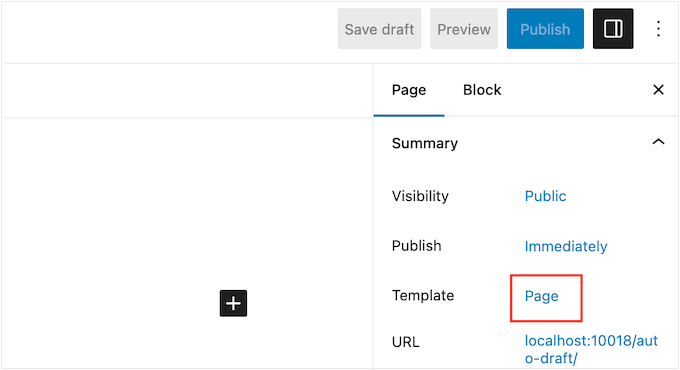
Uma janela pop-up aparecerá agora com seu modelo atual.
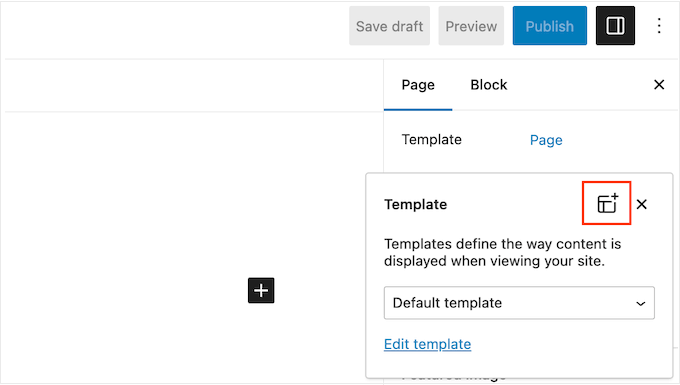
Simplesmente prossiga e clique no ícone 'Novo Modelo'.
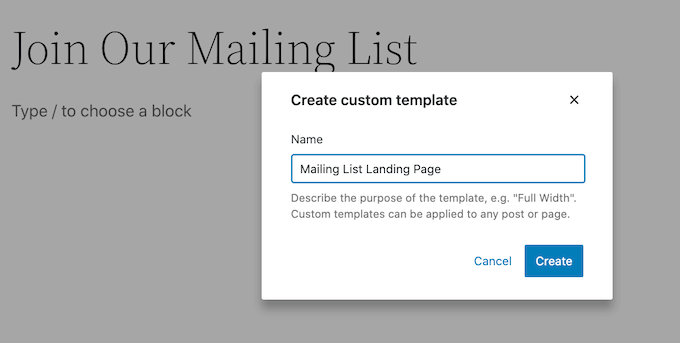
Agora, dê um nome ao seu modelo de página de destino. Isso é apenas para sua referência, então você pode usar o que quiser.
Com isso feito, clique em 'Criar'.
Isso abre o editor de modelos. Agora você pode projetar sua página de destino exatamente da mesma forma que cria uma página no editor de blocos padrão do WordPress.
Para adicionar blocos à página de destino, basta clicar no botão azul '+'. Agora você pode arrastar diferentes blocos para o seu design.
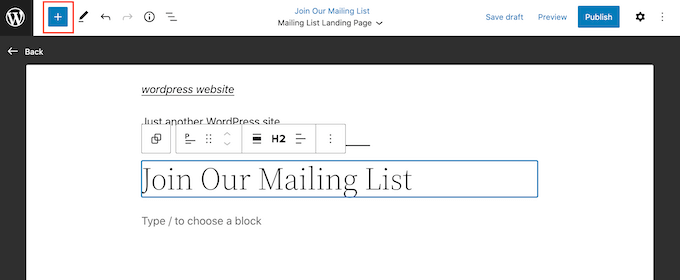
Você pode adicionar conteúdo a um bloco ou alterar sua formatação usando as ferramentas familiares do WordPress.
Por exemplo, você pode digitar texto em um Bloco de Parágrafo, adicionar links, alterar o alinhamento do texto e aplicar efeitos em negrito ou itálico.
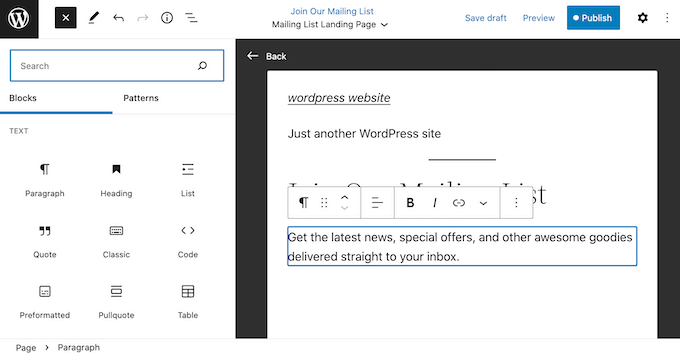
Você também pode criar uma página de destino usando padrões de blocos do WordPress, que são coleções de blocos frequentemente usados juntos. Os padrões podem ajudá-lo a criar uma página de destino com um layout agradável rapidamente.
Para ver os padrões incluídos em seu tema do WordPress, clique no botão azul '+' e selecione a guia 'Padrões'.
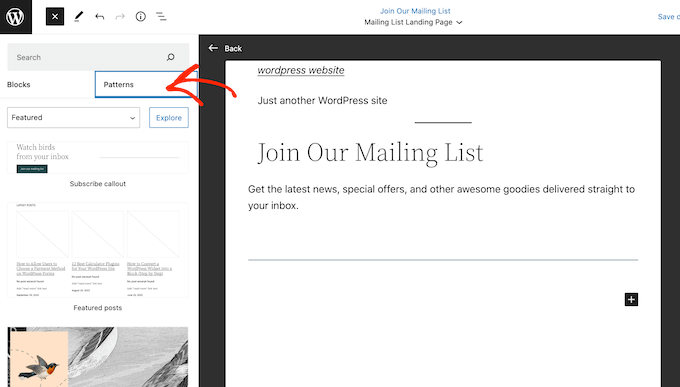
Você pode arrastar e soltar um padrão de bloco no seu layout ou clicar no padrão, o que o adicionará ao final do seu modelo.
Após adicionar um padrão, você pode clicar para selecionar qualquer bloco dentro desse padrão e fazer suas alterações. Por exemplo, você pode substituir qualquer texto de espaço reservado ou adicionar links para que o call to action aponte para diferentes áreas do seu blog WordPress.
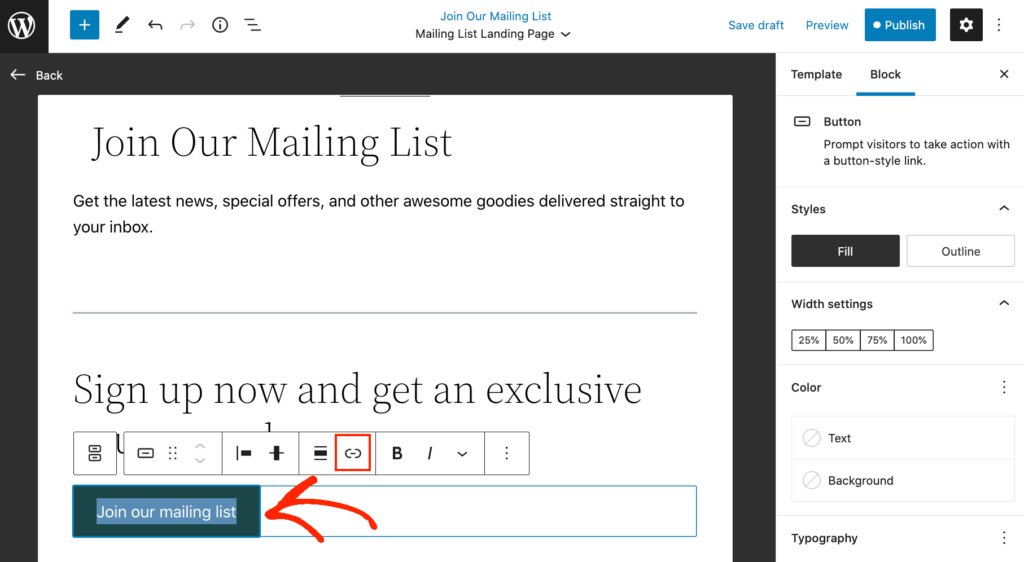
Quando estiver satisfeito com a aparência da página de destino personalizada, clique no botão ‘Publicar’ e, em seguida, selecione ‘Salvar’.
Agora, sua página usará o novo modelo. Você pode simplesmente atualizar ou publicar a página para tornar sua página de destino ativa.
Método 2: Crie uma Landing Page no WordPress com SeedProd (Recomendado)
A maneira mais fácil de criar uma página de destino é usando o SeedProd. É o melhor construtor de páginas do mercado e permite que você crie qualquer tipo de página de destino sem escrever código.
O plugin vem com mais de 320 templates projetados profissionalmente, incluindo páginas criadas para ajudar você a obter conversões. Nós também o usamos para criar landing pages para anúncios online, como no Facebook e Google.
Diferente do editor de site completo do WordPress, o SeedProd funciona com qualquer tema do WordPress, então você não precisa estar usando um tema baseado em blocos.
Para mais informações, veja nossa análise completa do SeedProd.
Passo 1: Configurar o Plugin SeedProd
Primeiro, você precisa instalar e ativar o plugin SeedProd. Para mais detalhes, consulte nosso guia passo a passo sobre como instalar um plugin do WordPress.
Observação: Existe uma versão gratuita do SeedProd disponível no WordPress.org, mas usaremos a versão Pro, pois ela tem mais templates e blocos, incluindo blocos de eCommerce.
Após a ativação, acesse SeedProd » Configurações e insira sua chave de licença.

Você pode encontrar essas informações em sua conta no site do SeedProd. Após inserir a chave de licença, clique no botão ‘Verificar Chave’.
Etapa 2: Escolha um Modelo de Página de Destino
Em seguida, basta ir para SeedProd » Páginas de Destino e clicar em ‘Adicionar Nova Página de Destino’.
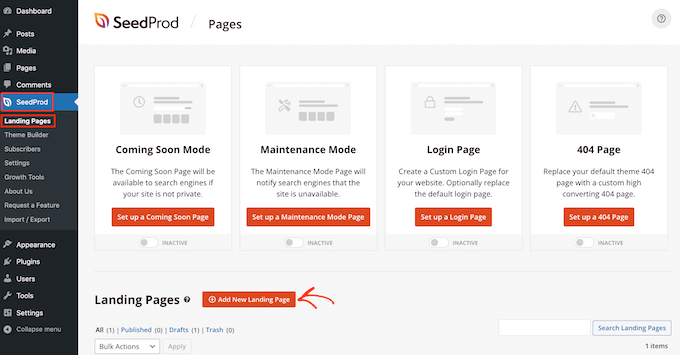
Agora você pode escolher um modelo para sua página de destino.
O SeedProd tem muitos designs organizados em diferentes tipos de campanha, como em breve e páginas 404. Você pode clicar nas abas na parte superior da tela para filtrar templates com base no tipo de campanha.
Como estamos criando uma página de destino, você pode querer dar uma olhada nas abas Vendas, Webinar ou Lead Squeeze.
Para visualizar um design, basta passar o mouse sobre ele e clicar na lupa.
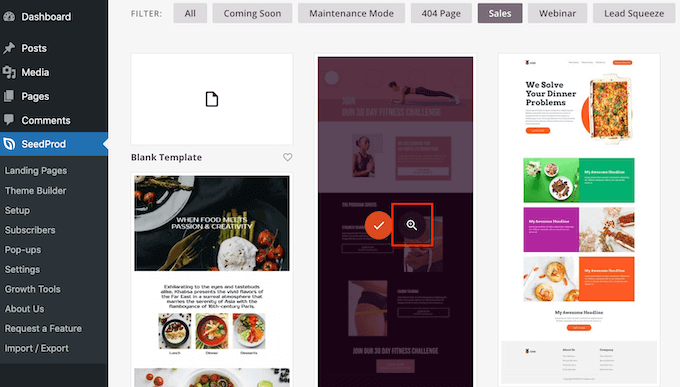
Escolher um design que corresponda ao tipo de página de destino que você deseja criar ajudará você a construir a página mais rapidamente. No entanto, cada modelo é totalmente personalizável, então você pode alterar todas as partes do modelo e criar qualquer página de destino que desejar.
Quando encontrar um modelo que deseja usar, basta clicar em ‘Escolher Este Modelo’.
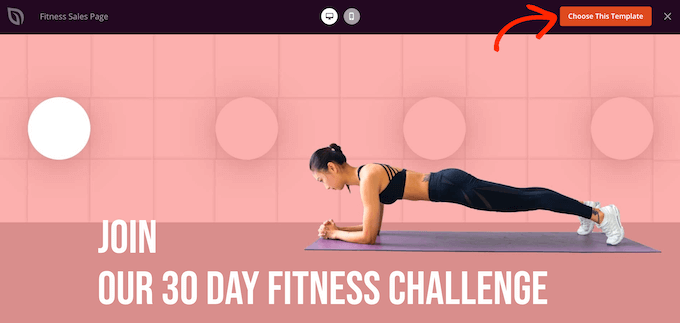
Estamos usando o modelo Fitness Sales Page em todas as nossas imagens, mas você pode usar qualquer design.
Em seguida, digite um nome para sua página de destino. O SeedProd criará automaticamente um URL com base no título da página, mas você pode alterá-lo para o que quiser.
Uma URL descritiva ajudará os mecanismos de busca a entender do que se trata a landing page para que possam mostrá-la aos usuários corretos, o que melhorará seu SEO do WordPress.
Para dar à sua landing page a melhor chance de aparecer nos resultados de busca relevantes, você pode querer adicionar quaisquer palavras-chave que estejam faltando na URL. Para mais detalhes, consulte nosso guia sobre como fazer pesquisa de palavras-chave.
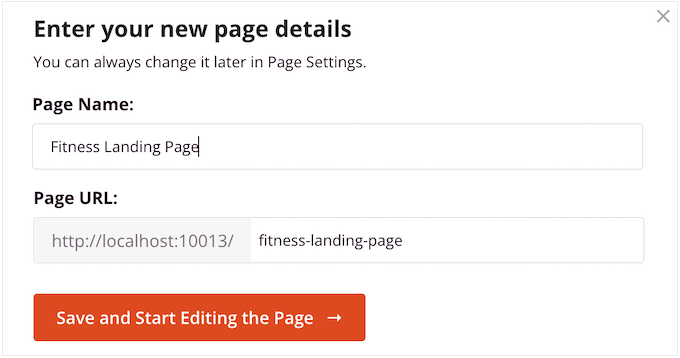
Quando estiver satisfeito com as informações inseridas, clique no botão ‘Salvar e Começar a Editar a Página’.
Etapa 3: Projete Sua Página de Destino Personalizada
O SeedProd agora abrirá o modelo escolhido em seu construtor de páginas de arrastar e soltar. Você verá uma prévia do design à direita e algumas configurações de blocos à esquerda.

Blocos são uma parte central do SeedProd, e você pode usá-los para criar qualquer tipo de landing page. Existem blocos para exibir seus posts mais recentes, adicionar um contador regressivo, inserir um formulário de contato e muito mais.
Para personalizar um bloco, basta clicar para selecioná-lo na prévia da página e, em seguida, fazer quaisquer alterações no menu à esquerda.
Por exemplo, para substituir uma imagem de espaço reservado, basta clicar no bloco de Imagem. Em seguida, clique no ícone ‘Selecionar Imagem’ no menu à esquerda.
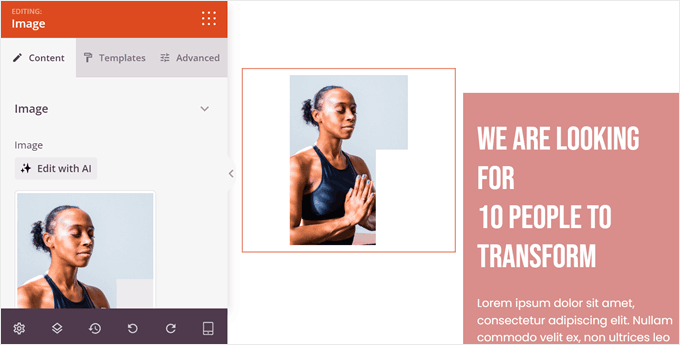
Agora você pode escolher uma imagem da biblioteca de mídia do WordPress ou fazer o upload de um novo arquivo do seu computador.
Alternativamente, você também pode clicar no botão 'Editar com IA' para gerar uma ilustração personalizada para sua landing page. Para mais informações, confira nosso guia sobre como usar IA para gerar imagens no WordPress.
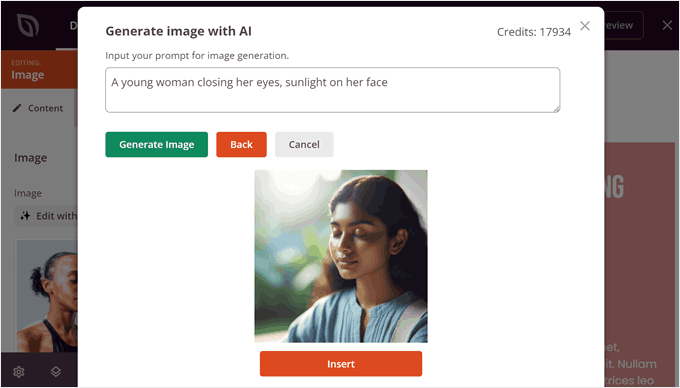
Da mesma forma, você pode substituir qualquer texto de espaço reservado por suas próprias palavras.
Simplesmente selecione qualquer bloco de Texto ou Título e, em seguida, digite no pequeno editor de texto.
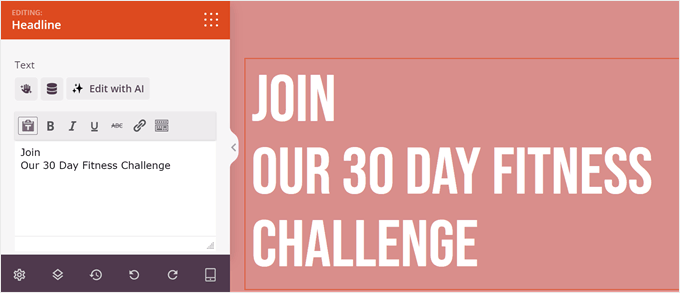
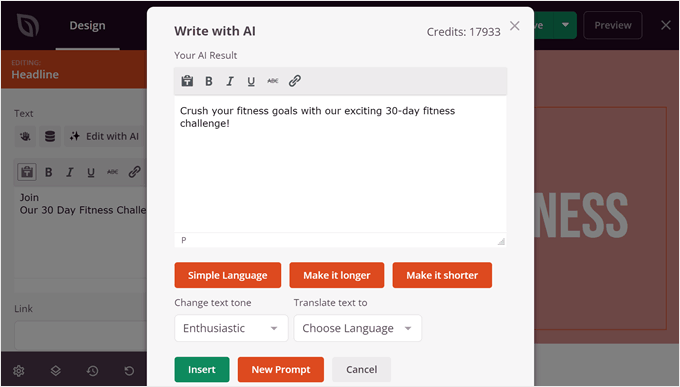
Novamente, o SeedProd também vem com um gerador de conteúdo de IA para textos. Portanto, se você precisar de ajuda para criar seu conteúdo, o SeedProd cuidará disso.
Para mais informações, confira nosso guia sobre como usar IA para impulsionar seu marketing.
Você também pode alterar completamente a aparência da página de destino usando as configurações no menu do lado esquerdo, incluindo a alteração do esquema de cores, escolha de fontes, cor dos links, botões e muito mais.
A maioria dessas configurações é bastante autoexplicativa, então vale a pena selecionar diferentes blocos em seu layout e, em seguida, examinar as configurações.
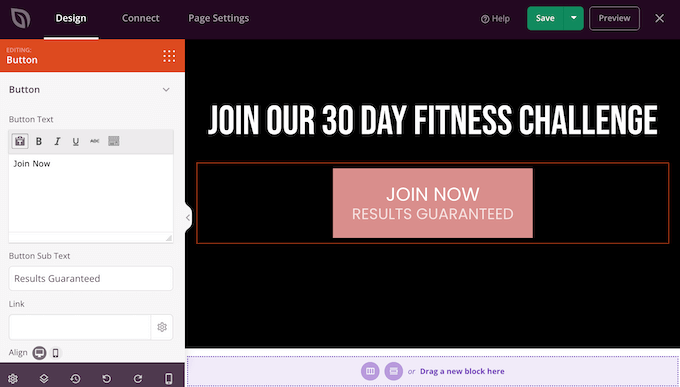
Você também pode arrastar e soltar blocos para movê-los para cima ou para baixo em seu layout.
Para adicionar mais blocos à sua página de destino, basta arrastá-los e soltá-los em seu design.
Melhor ainda, o SeedProd tem muitos blocos que são perfeitos para criar uma página de destino de alta conversão.
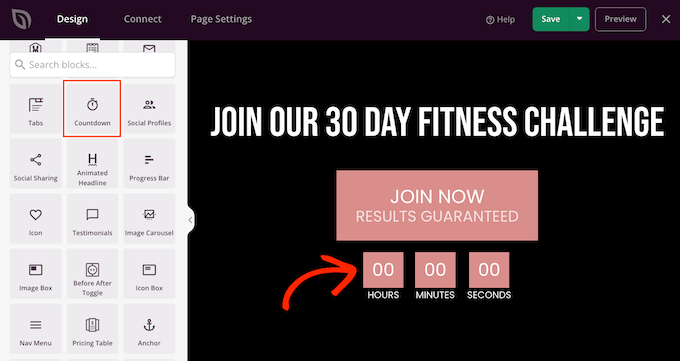
Por exemplo, você pode querer adicionar um contador regressivo que contará os minutos até que o visitante perca uma oferta. Isso pode adicionar um senso de urgência a vendas, cupons de brindes, pré-vendas e outras campanhas.
Simplesmente encontre o bloco de Contagem Regressiva e arraste-o para sua página de destino.
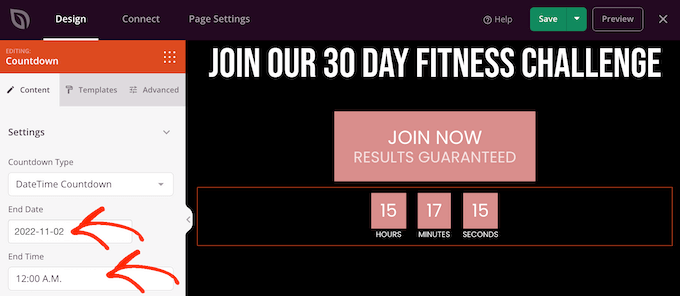
Você pode então definir uma hora e data para o término do cronômetro.
Dessa forma, você pode usar o FOMO em seu site WordPress para aumentar as conversões.
O SeedProd também vem com 'Seções', que são blocos frequentemente usados juntos. Isso inclui muitas seções que podem ajudar você a construir uma landing page, incluindo um cabeçalho, imagem principal, chamada para ação, depoimentos, formulário de contato, FAQs, recursos, seções de rodapé e muito mais.
Para dar uma olhada nas diferentes seções, basta clicar na aba ‘Seções’. Para pré-visualizar qualquer seção, passe o mouse sobre ela e clique no ícone de lupa.
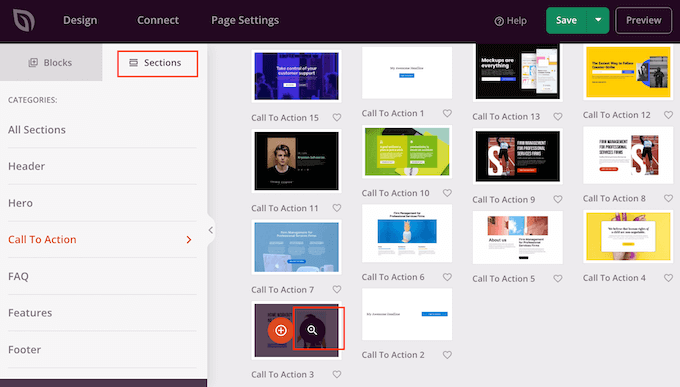
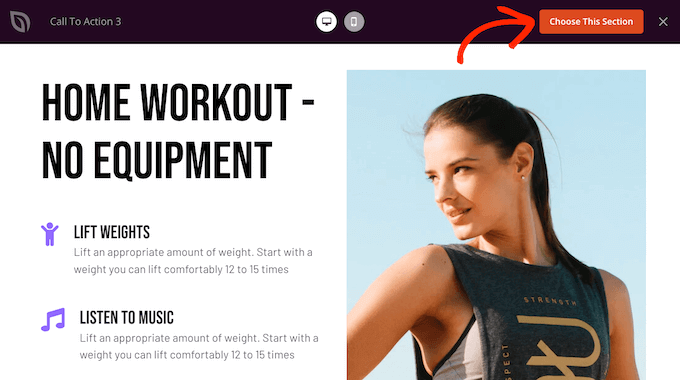
Se você quiser usar a seção, basta clicar em ‘Escolher Esta Seção’.
O SeedProd adicionará a seção ao final da sua página de destino, mas você pode movê-la usando arrastar e soltar.
O SeedProd também é totalmente compatível com WooCommerce, então você pode facilmente criar novas landing pages para promover seus produtos, serviços, promoções e outros eventos.
Melhor ainda, o SeedProd vem com blocos especiais do WooCommerce, incluindo adicionar ao carrinho, checkout, produtos recentes e muito mais. Isso permite que você crie páginas de checkout personalizadas do WooCommerce, páginas de produtos personalizadas e muito mais.
Se você está criando uma landing page para obter mais vendas em sua loja online, recomendamos criar seções de produtos populares ou produtos recomendados.
Para criar esta seção, basta arrastar um bloco de Produtos Mais Vendidos para sua página.
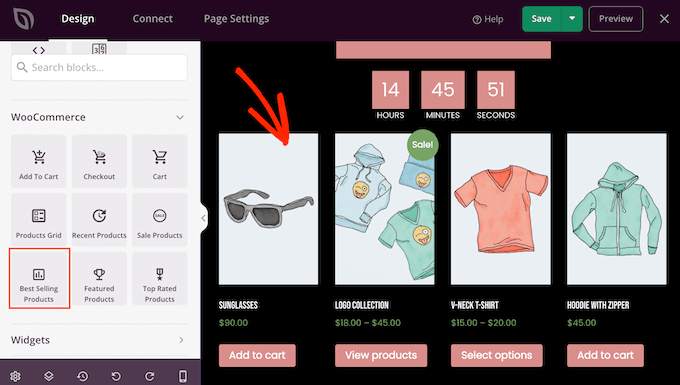
O bloco exibirá seus produtos mais populares por padrão, mas você também pode exibir produtos em promoção, seus produtos mais recentes e muito mais.
Simplesmente abra o menu suspenso ‘Tipo’ e escolha qualquer opção da lista.
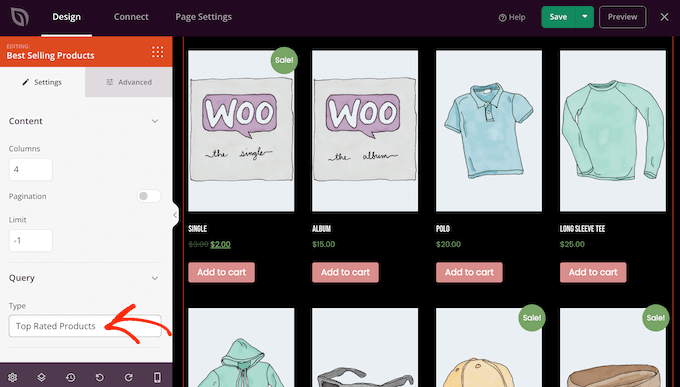
Dessa forma, você pode criar uma loja online de alta conversão sem ser limitado pelo seu tema do WooCommerce.
Passo 4: Conecte suas Landing Pages a Ferramentas de Terceiros
Se você está criando uma landing page para capturar leads, então você pode querer adicionar um formulário de inscrição para o seu newsletter por e-mail, ou similar.
O SeedProd torna super fácil conectar suas landing pages a serviços populares de marketing por e-mail como Constant Contact ou ActiveCampaign.
Simplesmente clique na aba 'Conectar' e, em seguida, selecione seu provedor de serviços de e-mail.
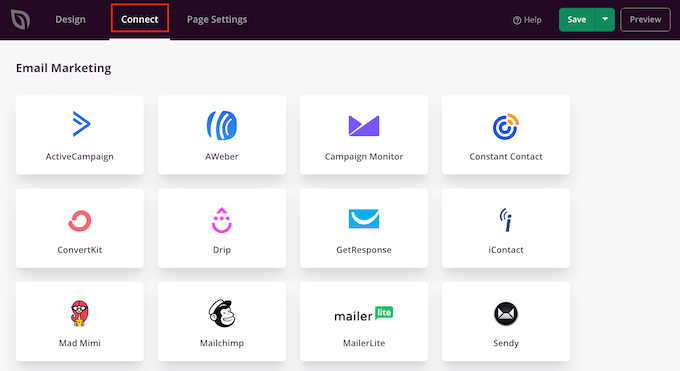
O SeedProd, então, mostrará exatamente como integrar esta landing page ao seu serviço de marketing por e-mail.
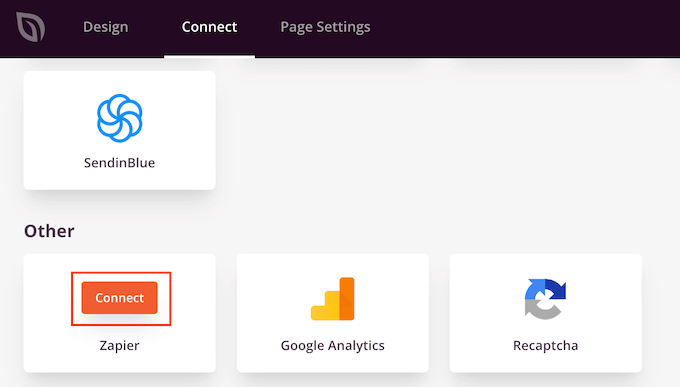
Se você não vir seu provedor de e-mail listado, não se preocupe. O SeedProd funciona com o Zapier, que atua como uma ponte entre o SeedProd e mais de 3000 outros aplicativos.
Basta rolar até a seção 'Outros' e passar o mouse sobre 'Zapier'. Quando o botão 'Conectar' aparecer, clique nele e siga as instruções na tela para conectar o SeedProd e o Zapier.
Etapa 5: Configurar um Domínio Personalizado para Sua Landing Page
O SeedProd publicará a landing page sob o domínio do seu site por padrão. No entanto, às vezes você pode querer usar um domínio personalizado.
Isso dará à sua campanha sua própria identidade distinta, separada do resto do seu site. Você também achará mais fácil rastrear o desempenho da página no Google Analytics para ver se você está alcançando seus objetivos do Google Analytics.
Em vez de criar uma rede WordPress multisite ou instalar vários sites, você pode facilmente mapear um domínio personalizado para qualquer landing page que você criar no SeedProd.
Antes de começar, certifique-se de que seu provedor de hospedagem WordPress permite que você use vários domínios e adicione o nome de domínio ao seu painel de hospedagem, se ainda não o fez.
Para mais detalhes, por favor, veja nosso artigo sobre como adicionar um alias de domínio personalizado para sua landing page WordPress.
Com isso feito, selecione 'Configurações da Página' no editor do SeedProd. Em seguida, clique em 'Domínio Personalizado'.
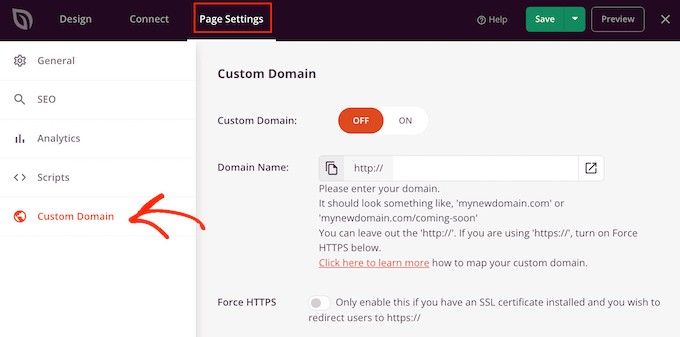
No campo 'Nome do Domínio', digite seu domínio personalizado.
Depois disso, clique no interruptor 'Domínio Personalizado' para que ele mude de 'Desligado' para 'Ligado'.
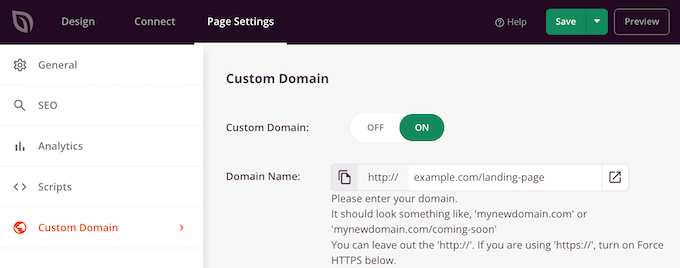
Não se esqueça de clicar em 'Salvar' para armazenar suas alterações.
Etapa 6: Salvar e Publicar Sua Landing Page
Quando estiver satisfeito com a aparência da landing page, é hora de publicá-la clicando no botão 'Salvar'.
Em seguida, escolha 'Publicar'.
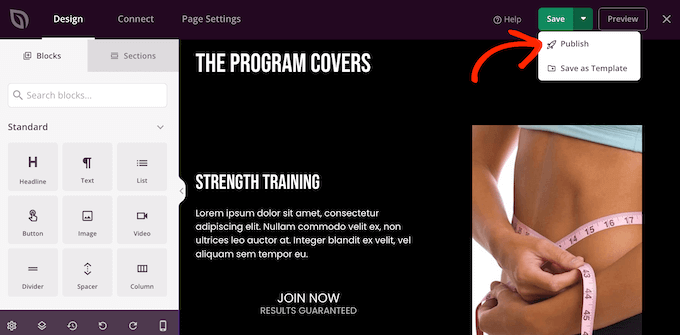
A landing page agora está ativa em seu site.
Método 3: Criar uma Landing Page do WordPress com Thrive Architect
Thrive Architect é outro popular construtor de páginas WordPress de arrastar e soltar. Ele permite que você crie facilmente uma landing page usando modelos prontos.
Etapa 1: Instalar o Thrive Architect e Escolher um Modelo
Primeiro, você precisa instalar e ativar o plugin Thrive Architect. Para mais detalhes, veja nosso guia passo a passo sobre como instalar um plugin WordPress.
Após a ativação, vá para Páginas » Adicionar Nova no seu painel de administração do WordPress para criar uma nova landing page. Em seguida, abra o Editor Thrive Architect clicando no botão ‘Iniciar Thrive Architect’.

Em seguida, uma janela pop-up aparecerá onde você pode escolher criar uma página normal ou uma landing page pré-construída.
Clique na opção ‘Landing Page Pré-construída’ para selecioná-la.

Depois disso, você será levado à biblioteca do Thrive Architect com mais de 300 modelos de landing page.
Simplesmente role pela biblioteca e escolha um modelo de landing page que você goste clicando nele.
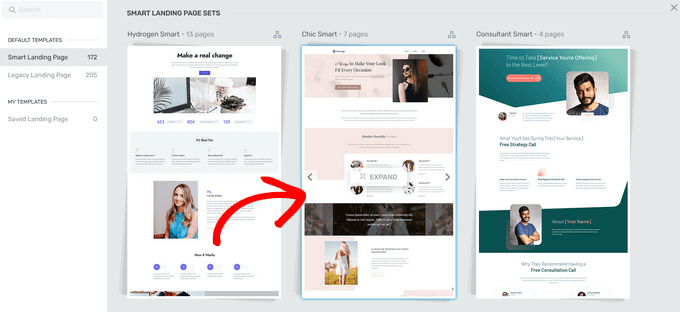
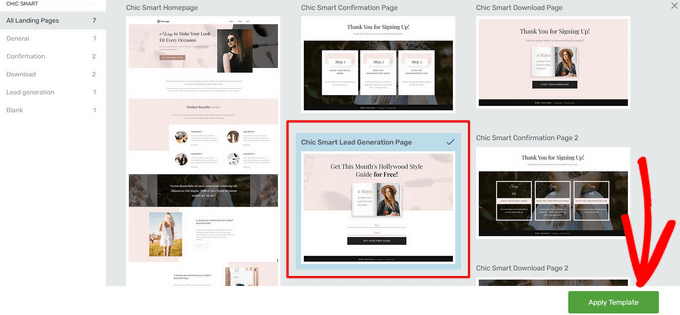
Se você selecionar um modelo da seção ‘Conjuntos Inteligentes de Landing Pages’, poderá escolher entre vários tipos diferentes de landing pages. Para este guia, escolheremos a opção ‘Página Inteligente de Geração de Leads’.
Quando encontrar um design que goste, clique no botão ‘Aplicar Modelo’ para continuar.
Passo 2: Crie Sua Landing Page Personalizada
Agora, o modelo será aberto no Editor Thrive Architect, onde você pode ajustar cada elemento da página para corresponder à sua marca ou à sua oferta específica.
Por exemplo, para editar o texto do 'Título', basta clicar nele e digitar algum texto. Clicar no elemento 'Título' também trará opções para alterar o tamanho da fonte, cor, espaçamento entre linhas e muito mais.
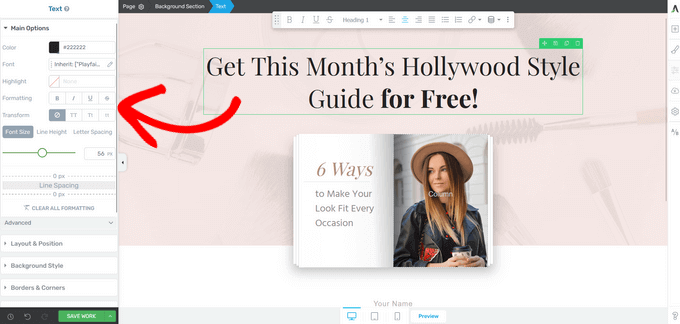
No menu do lado esquerdo, você também encontrará opções para alterar a altura da seção, estilo de fundo, estilo da borda, adicionar uma borda e preenchimento, e assim por diante.
Para adicionar um novo elemento à sua página de destino, clique no botão ‘Adicionar Elemento’, que aparece como um ícone de ‘sinal de mais (+)’ no menu da direita.

O Thrive Architect oferece muitos elementos pré-construídos que você pode adicionar à sua landing page. Você pode escolher entre elementos como botões, depoimentos, contadores regressivos, Google Maps, classificações por estrelas e muito mais.
Para adicionar um novo elemento, basta arrastá-lo do menu do lado direito e soltá-lo no lugar em sua página de destino.
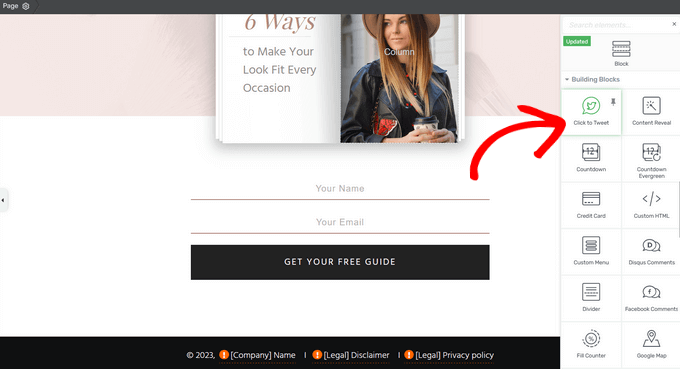
Você pode obter ainda mais elementos prontos comprando o Thrive Suite, que vem com Thrive Architect, Thrive Quiz Builder, Thrive Apprentice e mais.
Por exemplo, você pode rapidamente adicionar quizzes à sua landing page usando o elemento 'Quiz'. Isso pode incentivar as pessoas a interagir com o seu site.
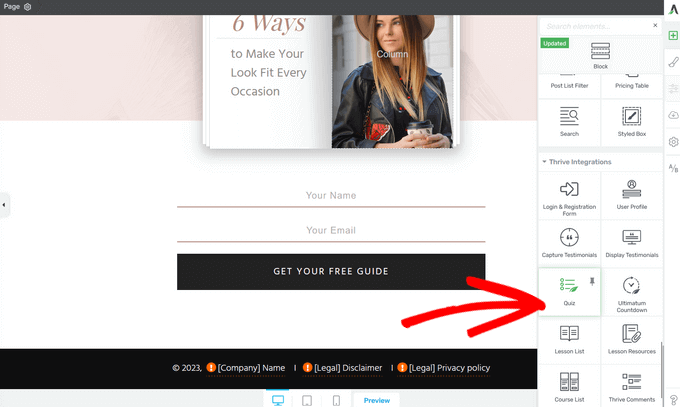
Agora você pode continuar editando sua landing page adicionando elementos e personalizando-os usando as configurações no menu à esquerda.
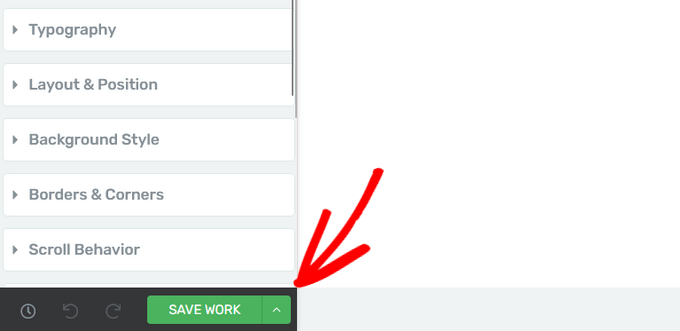
Ao editar sua landing page, não se esqueça de clicar no botão ‘Salvar Trabalho’ no canto inferior esquerdo.
Passo 3: Conecte Sua Landing Page a um Provedor de Serviços de E-mail
Como você está criando uma landing page para geração de leads, vamos também dar uma olhada em como conectar seu provedor de serviços de e-mail com o Thrive Architect.
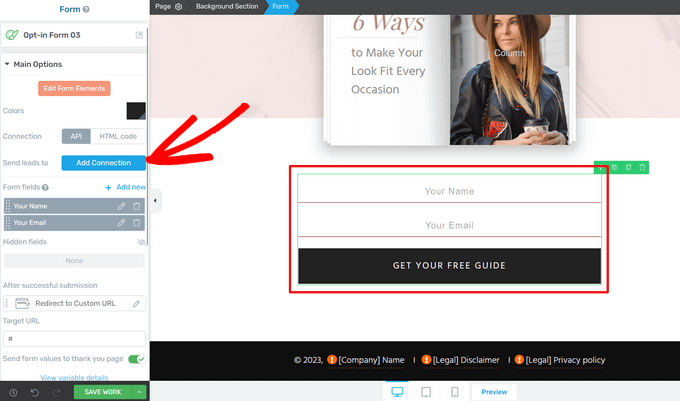
Para começar, basta clicar no formulário de geração de leads em sua landing page.
No menu à esquerda, certifique-se de que a ‘Conexão’ esteja definida como a opção ‘API’. Em seguida, clique no botão ‘Adicionar Conexão’ ao lado de ‘Enviar leads para’.
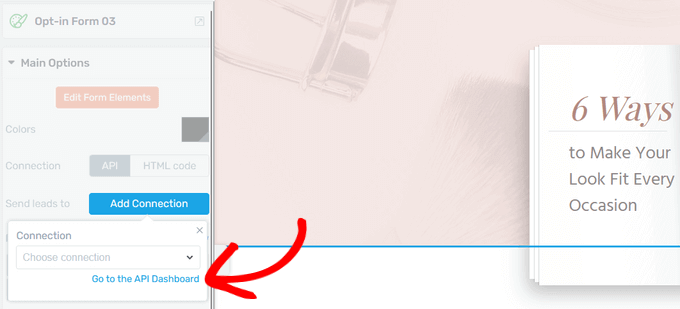
Em seguida, você precisará ver a lista de serviços disponíveis.
Com isso em mente, clique no link azul ‘Ir para o Painel da API’.
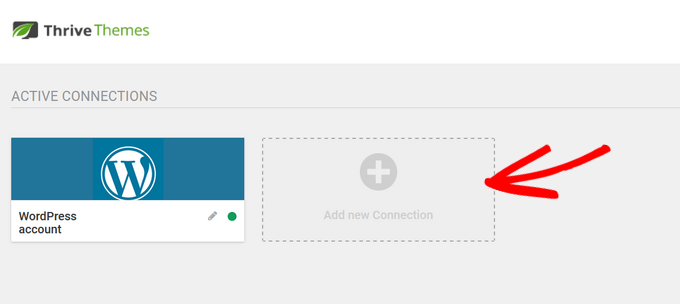
Isso abre o painel de Conexões Ativas em uma nova janela.
A partir daqui, clique no botão ‘Adicionar nova Conexão’.
No menu suspenso, selecione o provedor de marketing por e-mail que você deseja usar.
O Thrive Architect se conecta perfeitamente a serviços populares de marketing por e-mail e CRMs como ActiveCampaign, Constant Contact, Campaign Monitor, HubSpot e mais.
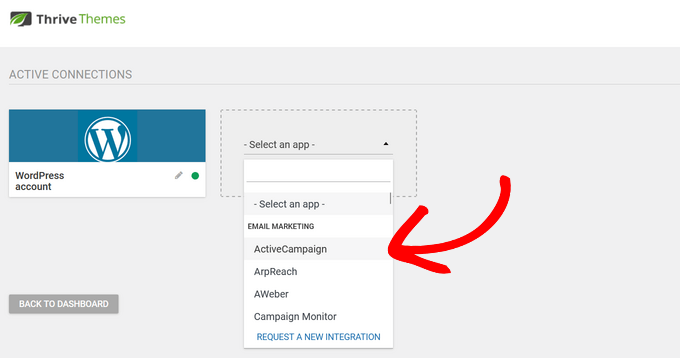
Depois disso, você precisará copiar e colar a URL da API e a chave da API do provedor nos campos apropriados. Normalmente, você pode encontrar essas informações na área de configurações da sua conta de provedor de serviços de e-mail.
Com isso feito, clique no botão ‘Conectar’.
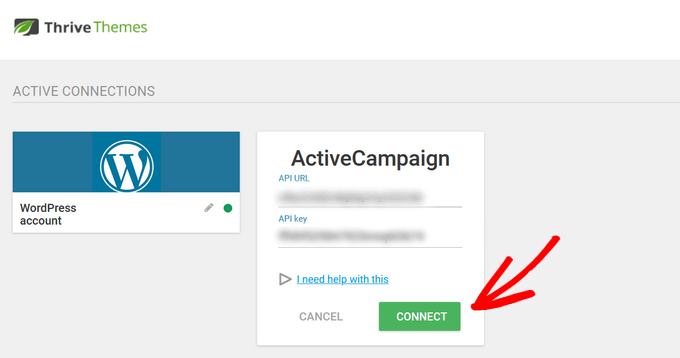
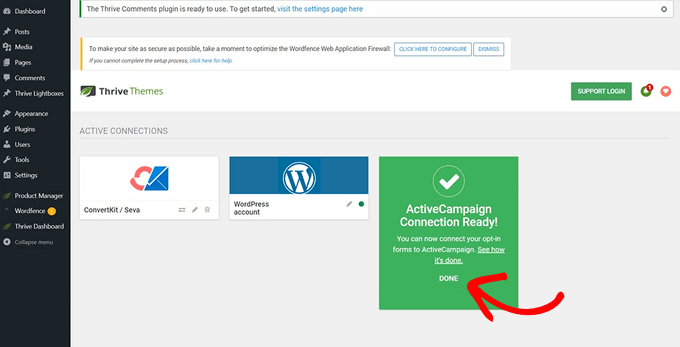
Assim que seu provedor de serviços de e-mail estiver conectado corretamente, você verá uma mensagem de sucesso.
Clique em ‘Concluído’ para retornar ao editor do Thrive Architect.
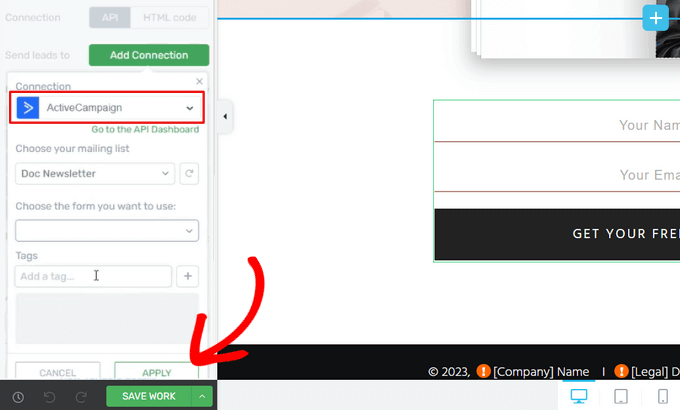
Agora, quando você clicar no botão ‘Adicionar Conexão’ novamente, você poderá selecionar o provedor de serviços de e-mail que acabou de conectar no menu suspenso.
A partir daqui, você pode selecionar a lista de e-mails para onde enviará seus novos assinantes. Você também pode selecionar qual formulário deseja usar e adicionar tags para organizar os leads do seu formulário.
Com isso feito, clique no botão ‘Aplicar’ para salvar suas alterações.
Etapa 4: Salvar e Publicar Sua Página de Destino do WordPress
Quando estiver pronto para publicar a página, clique na seta (^) ao lado de ‘Salvar Trabalho’.
Em seguida, clique na opção ‘Salvar e Retornar ao Editor de Posts’.
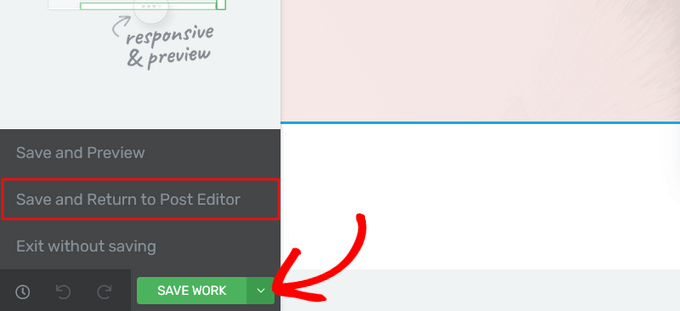
Uma vez de volta ao editor do WordPress, simplesmente clique no botão ‘Publicar’.
Agora você pode visitar seu site para ver a landing page em ação.

Obtenha Mais Leads Com Estas Dicas de Landing Page
Já criou sua landing page no WordPress? Ótimo. Agora, vamos gerar mais leads para você. Uma landing page fraca pode perder a oportunidade de expandir sua audiência.
Otimizar uma landing page é bem simples. Aqui estão algumas dicas fáceis que você pode implementar:
- Mantenha-a limpa – Seu design deve ser simples e evitar qualquer coisa que distraia os visitantes.
- Botão de limpar – Torne seu botão de call-to-action fácil de encontrar e diga aos visitantes exatamente o que fazer em seguida.
- Escrita cativante – Use palavras em seu título e cópia que façam sua oferta parecer empolgante e expliquem como ela beneficia os visitantes.
John Turner, da SeedProd, tem ótimas ideias sobre o que torna uma página de destino de alta conversão. Certifique-se de conferir este artigo para obter informações mais detalhadas.
Também temos truques extras para aumentar suas conversões de página de destino em até 300%, como adicionar prova social e/ou um chat ao vivo para responder perguntas imediatamente.
Para realmente fazer sua página de destino funcionar, você precisará de algumas ferramentas. Temos uma lista de plugins essenciais do WordPress que você pode usar para expandir seu site.
Esperamos que este artigo tenha ajudado você a aprender como criar uma página de destino com o WordPress. Você também pode querer ver nossas seleções de especialistas dos melhores plugins de posts populares para WordPress e nosso guia sobre as páginas mais importantes que todo blog WordPress deve ter.
Se você gostou deste artigo, por favor, inscreva-se em nosso Canal do YouTube para tutoriais em vídeo do WordPress. Você também pode nos encontrar no Twitter e no Facebook.


Olaf
Eu gosto do editor de blocos, então fico muito feliz que você tenha mostrado este editor como o primeiro método. Atualmente, muitas pessoas fazem tudo em construtores por causa dos modelos pré-fabricados, mas eu acho que o editor de blocos é mais rápido. Leva apenas um pouco de paciência, mas, por outro lado, você sabe com certeza que não está usando um modelo que outra pessoa já tem. Gosto dos seus tutoriais sobre Gutenberg. Mesmo que eu o use com frequência, já aprendi coisas novas aqui várias vezes.
Moinuddin Waheed
Eu usei os plugins SeedProd e Thrive Architect e achei ambos promissores para criar landing pages bonitas que convertem.
O SeedProd é a opção ideal para landing pages, pois foi especialmente feito para esse propósito. Ele tem vários templates pré-fabricados para te inspirar.
A criação de landing pages com a ajuda deste plugin é tão fluida que qualquer pessoa pode criar landing pages bonitas e visualmente atraentes com ele.
Chris
Eu nunca pensei muito em como as landing pages funcionam. Este artigo é muito esclarecedor. Obrigado.
Jiří Vaněk
Quando eu crio uma página com Seed Prod, posso então usar o Optin Monster para medir as conversões de botão para ação?
WPBeginner Support
Em vez do OptinMonster, isso normalmente seria uma tarefa para o MonsterInsights ou um plugin similar.
Admin
Jiří Vaněk
Obrigado pela sua resposta, eu uso ambos os plugins. Seguirei seu conselho e tentarei medir com o Monster Insight.
Ahmed Omar
obrigado pela postagem detalhada.
Estou me perguntando, a landing page também pode ser feita através de plugins de pop-up, ou é diferente de uma landing page em termos de eficácia.
WPBeginner Support
Você pode usar um popup em vez de uma landing page, se quiser. Não deve haver uma grande diferença de eficácia, dependendo de como você usa o popup.
Admin
Angela
Como publico a landing page em apenas uma das minhas páginas no meu site?
WPBeginner Support
Dependeria da ferramenta que você está usando e, dependendo das suas necessidades específicas, você também pode querer dar uma olhada no OptinMonster
Admin
Shreevatsa Bhat
Estou começando um novo site de tutoriais, o conteúdo do tutorial será como lição 1, lição 2, lição 3... para este tipo de conteúdo, o que é melhor usar? uma página ou um post? Além disso, quero ter uma seção de blog diferente no meu site onde escreverei artigos sobre as últimas novidades relacionadas ao meu nicho.
Então, para lições, página ou post?
WPBeginner Support
Para agrupar as lições, você pode usar páginas se planeja usar posts para artigos ou pode usar um LMS para agrupar as lições: https://www.wpbeginner.com/plugins/best-wordpress-lms-plugins-compared/
Admin
Pieter
Olá, obrigado por este artigo! Eu estava pensando sobre algo.
Gostaria de substituir temporariamente minha página inicial por uma página de destino diferente.
Para anunciar um desconto especial durante 1 mês. Não haverá muito tráfego de anúncios ou e-mails que eu possa direcionar para um URL de página de destino especial.
Isso prejudicaria o SEO do meu site e, se sim, há alguma maneira de evitar isso?
Obrigado
WPBeginner Support
Desde que sua landing page seja otimizada para SEO, ela não deve ter um grande efeito no SEO do seu site
Admin
Bob
Por favor, explique por que preciso de um plugin específico para criar uma página e as vantagens deles em comparação com a criação de uma página normal via WordPress.
WPBeginner Support
Olá Bob,
Uma página normal no WordPress segue apenas os estilos disponíveis no seu tema do WordPress. Alguns temas podem ter diferentes opções de layout ou modelos de landing page prontos que você pode usar. No entanto, a maioria dos temas não tem todas as opções que você precisará para criar landing pages rapidamente.
Um plugin de página de destino permite que você crie seu próprio layout, adicione botões de chamada para ação e crie rapidamente páginas de destino com aparência profissional sem escrever código.
Admin
Des
Obrigado pela informação. Existem opções gratuitas para criar uma página de destino?
As duas opções que você forneceu exigem uma assinatura paga.
WPBeginner Support
Olá Des,
Sim, existem vários plugins gratuitos para páginas de destino. Se você está procurando uma opção gratuita, recomendamos o Elementor.
Admin
Des
Obrigado!