


Você já quis fazer com que partes do seu site WordPress parecessem diferentes para cada categoria? É uma ótima maneira de tornar seu site mais amigável e mostrar conteúdo que se encaixa melhor em cada tópico.
Nós também fazemos isso no WPBeginner! Você pode não perceber imediatamente, mas nossas barras laterais mudam dependendo da página em que você está.
Ao alterar seus cabeçalhos, rodapés ou barras laterais para diferentes categorias, você pode tornar seu site mais interessante para os visitantes. Você pode exibir anúncios que se encaixam no tópico, destacar recursos úteis ou simplesmente fazer as coisas parecerem diferentes para combinar com o conteúdo.
Neste guia, mostraremos três maneiras de adicionar cabeçalhos, rodapés ou barras laterais personalizados para cada categoria no WordPress.
Por que adicionar um cabeçalho, rodapé ou barra lateral personalizada para cada categoria?
Personalizar o layout do seu site WordPress para diferentes categorias pode realmente melhorar a experiência dos seus visitantes. Ao adaptar cabeçalhos, rodapés ou barras laterais a tópicos específicos, você pode fornecer informações mais relevantes aos seus leitores.
Sidebars personalizadas também podem facilitar a navegação, oferecendo links e recursos específicos da categoria. Além disso, você pode querer exibir anúncios direcionados, feeds de mídia social relevantes ou posts relacionados sobre esse tópico.
Essas personalizações podem aumentar o engajamento e manter os visitantes em seu site por mais tempo.
No WPBeginner, nossas barras laterais parecem diferentes dependendo da página ou post em que você está. A barra lateral em nossa página inicial é muito mais simples, apresentando apenas nossos links sociais e guias gratuitos.
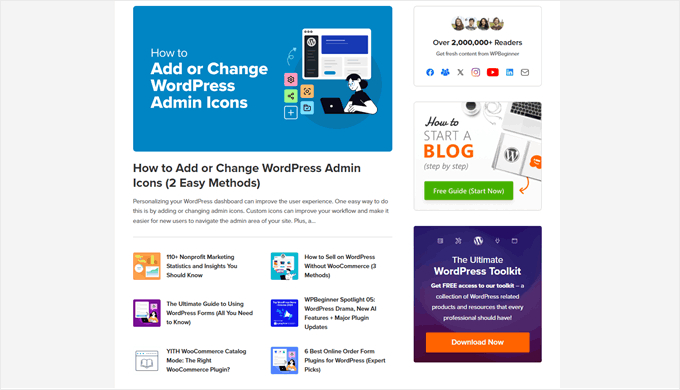
Mas se você visitar nossos posts de blog, também verá um plugin em destaque, uma barra de pesquisa, nossos posts mais recentes, ofertas e cupons, e muito mais.
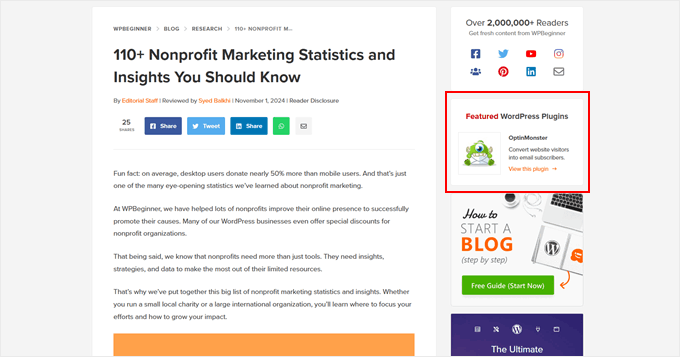
O plugin em destaque que você vê também diferirá dependendo da postagem em que você estiver.
Dito isso, vamos dar uma olhada em como adicionar facilmente um cabeçalho, rodapé ou barra lateral personalizados para cada categoria em seu blog WordPress.
Abordaremos três métodos, e você pode usar os links rápidos abaixo para navegar até um específico se ele lhe interessar mais do que os outros:
- Método 1: Crie um Tema Personalizado com um Cabeçalho, Rodapé ou Barra Lateral Personalizados (Recomendado)
- Método 2: Use o Editor de Site Completo para Criar Cabeçalho, Rodapé ou Barra Lateral Personalizados (Temas de Blocos)
- Método 3: Crie Novos Arquivos de Tema de Cabeçalho, Rodapé ou Barra Lateral (Método Avançado para Temas Clássicos)
Método 1: Crie um Tema Personalizado com um Cabeçalho, Rodapé ou Barra Lateral Personalizados (Recomendado)
Nosso método mais recomendado para adicionar um cabeçalho, rodapé ou barra lateral personalizada para cada categoria é criar um tema personalizado com um construtor de temas WordPress. Essa abordagem oferece a maior flexibilidade e controle sobre o design do seu site.
Além disso, muitos temas, especialmente os clássicos, não oferecem o recurso de adicionar elementos personalizados por padrão. Essa limitação muitas vezes força os usuários a editar os arquivos do tema diretamente, o que pode ser arriscado e complexo para iniciantes. Mostraremos como fazer isso no método 3.
Dito isso, este método não é recomendado se você estiver satisfeito com seu tema atual e não quiser alterá-lo. Isso porque seguir este método exigirá que você mude seu tema.
Para isso, recomendamos o uso de SeedProd. É um dos melhores construtores de landing pages e temas que já experimentamos.
Nós o usamos com frequência para nossas próprias páginas personalizadas e sites de parceiros. Além disso, o SeedProd vem com mais de 350 modelos, facilitando a criação rápida de designs com aparência profissional.
Você pode saber mais sobre o plugin em nossa análise do SeedProd.
Para usar o recurso de construtor de temas do SeedProd, você precisará da versão premium. No entanto, sinta-se à vontade para começar com a versão gratuita para ter uma ideia do plugin.
Etapa 1: Instalar e Configurar o SeedProd
Para começar, instale o plugin SeedProd em seu site WordPress. Se precisar de ajuda, confira nosso guia sobre como instalar um plugin WordPress.
Após a instalação, insira sua chave de licença do SeedProd e clique em ‘Verificar chave’ para ativar o plugin.

Em seguida, navegue até SeedProd » Construtor de Temas no seu painel do WordPress.
Clique no botão ‘Kits de Modelos de Tema’ para explorar os designs disponíveis.

Aqui, você verá uma variedade de kits de modelos de tema.
Sinta-se à vontade para pré-visualizar qualquer kit passando o mouse sobre ele e clicando no ícone de lupa.

Se você planeja criar uma barra lateral personalizada diferente para cada categoria, recomendamos escolher um kit de tema com um modelo de página de barra lateral.
Além disso, recomendamos escolher um kit de temas que inclua páginas que atendam às necessidades do seu site. Por exemplo, o Tema Tidelove Laundry Services vem com uma página de Serviços, tornando-o perfeito para negócios baseados em serviços.

Assim que decidir sobre um kit, basta passar o cursor sobre ele.
Em seguida, clique no ícone de marca de verificação laranja quando ele aparecer.
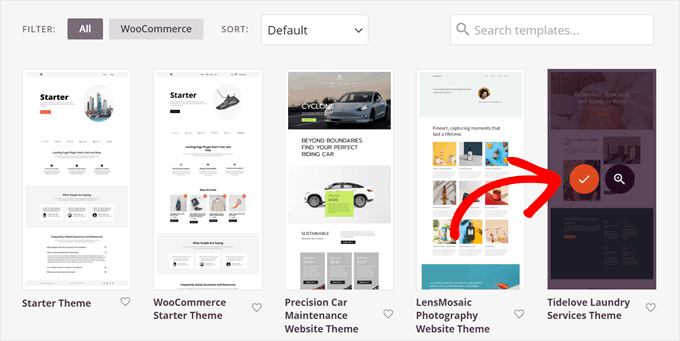
Agora, aguarde alguns momentos para o SeedProd configurar seu tema.
Após terminar, você deverá ser redirecionado para a página de configurações do ‘Construtor de Temas’ novamente, onde verá que o SeedProd criou vários modelos de tema para o seu site WordPress.
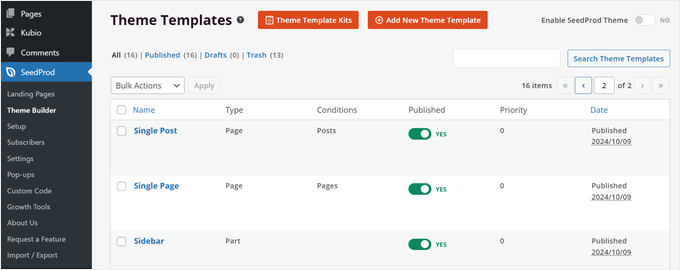
Passo 2: Duplicar seu modelo de Arquivos de Categoria existente e o modelo de Cabeçalho/Rodapé/Barra Lateral
Agora você pode começar a editar seus modelos de tema.
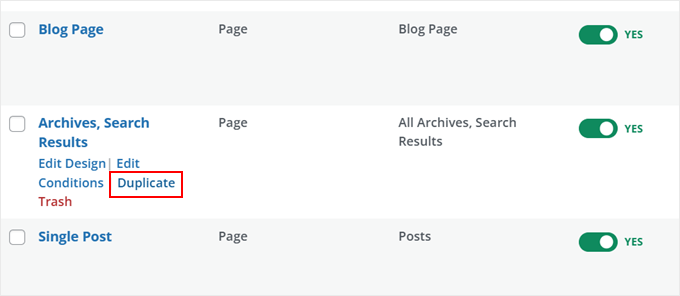
Primeiro, você terá que duplicar seu modelo de ‘Arquivos, Resultados de Pesquisa’, que é usado para páginas de categorias de posts do blog. Você precisará criar uma cópia dele e, em seguida, configurar as condições para que a página seja exibida apenas quando o visitante estiver visualizando uma página de categoria de post do blog específica.
Para fazer isso, passe o mouse sobre seu modelo de ‘Arquivos, Resultados de Pesquisa’ e clique em ‘Duplicar’.
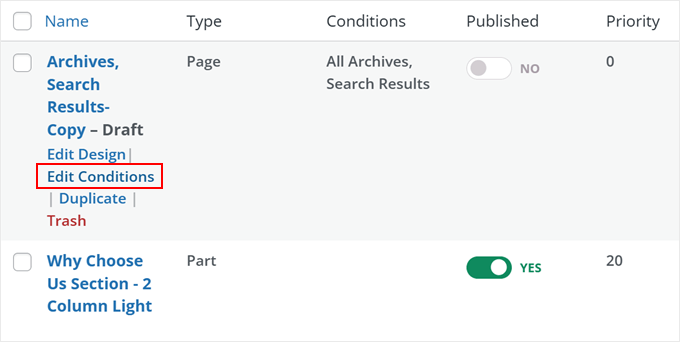
Agora você deve ver um novo modelo de ‘Arquivos, Resultados de Pesquisa - Cópia’.
Prossiga e clique em ‘Editar Condições’.
Um pop-up aparecerá agora. Primeiro, substitua o nome para que seja mais fácil identificá-lo mais tarde. Recomendamos incluir o nome da categoria de posts do blog para a qual este modelo será usado.
Isso pode ser algo como ‘Arquivos da Categoria – [nome da categoria]’. Nossa página de categoria se chama ‘Tema’, então nomearemos a nossa como ‘Arquivos da Categoria – Tema’.
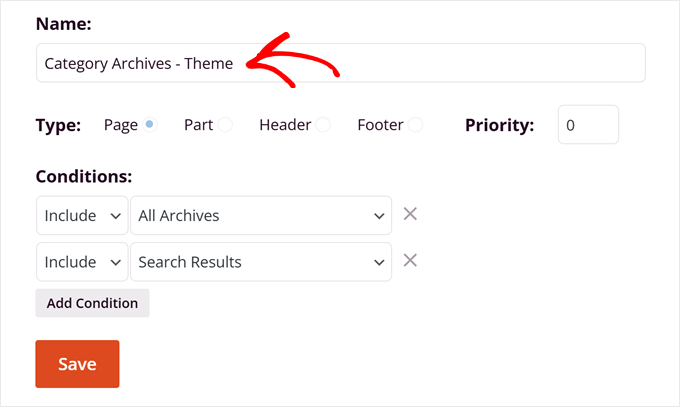
Para as ‘Condições’, certifique-se de excluir as opções atuais clicando no botão ‘X’ ao lado de ambas.
Em seguida, clique em ‘Adicionar Condição’.
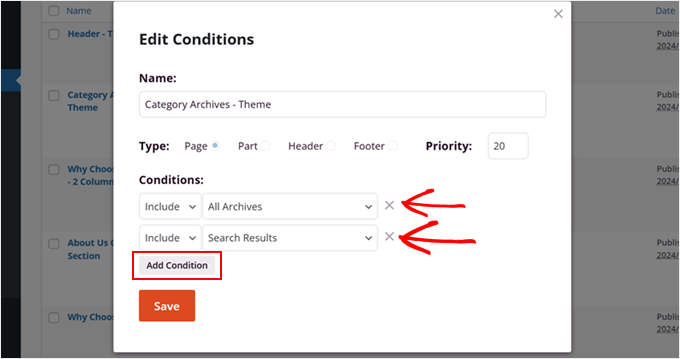
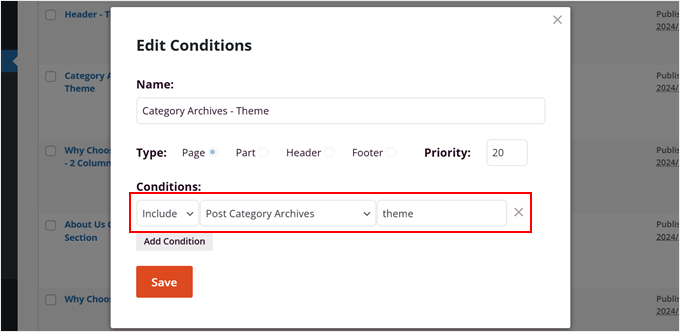
Agora, certifique-se de escolher ‘Incluir’ e ‘Arquivos de Categoria de Post’ para a nova condição.
Em seguida, insira o slug da categoria, que você pode encontrar indo em Posts » Categorias.
Você pode ler nosso post de glossário sobre categorias do WordPress se precisar de dicas.
Quando terminar, basta clicar em ‘Salvar’.
Agora, vamos criar um modelo personalizado de cabeçalho, rodapé ou barra lateral para sua nova página de categoria de posts do blog.
Para demonstrar, criaremos um cabeçalho personalizado. Você pode fazer isso procurando seu modelo de ‘Cabeçalho’, passando o mouse sobre ele e clicando em ‘Duplicar’.
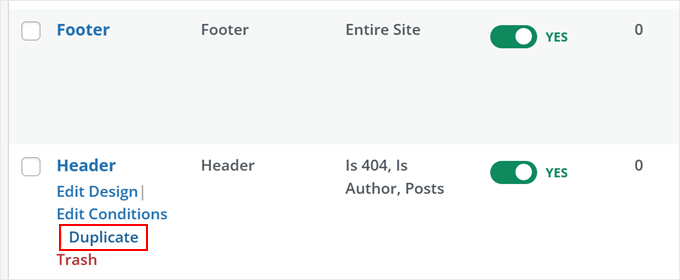
Agora você deve ver ‘Cabeçalho - Cópia’ em sua lista de modelos.
Nesta etapa, você pode passar o mouse sobre ele e clicar em ‘Editar Condições’.
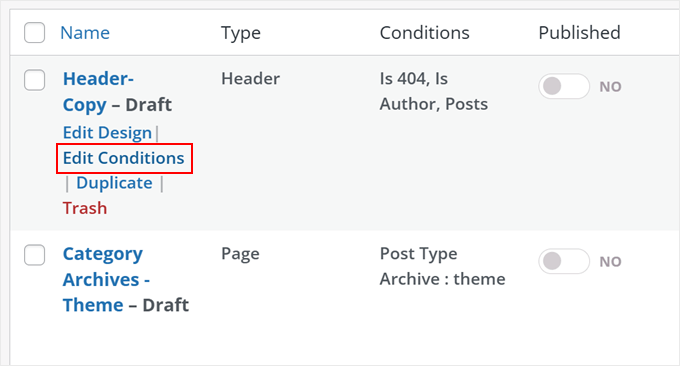
Agora, certifique-se de renomear este modelo de cabeçalho para que seja mais fácil identificá-lo.
Novamente, recomendamos adicionar o nome da categoria do seu post aqui para que você possa diferenciá-lo facilmente de outros cabeçalhos de outras páginas de categoria.
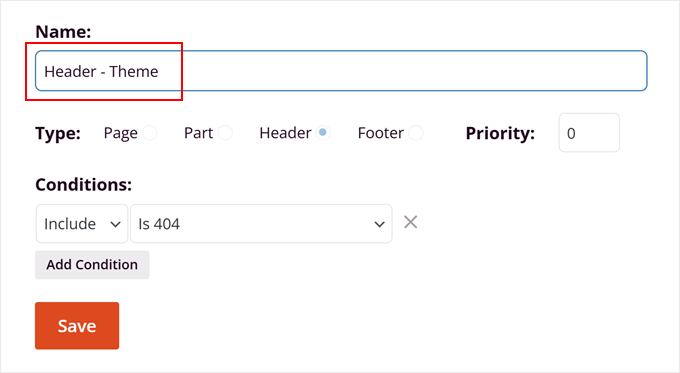
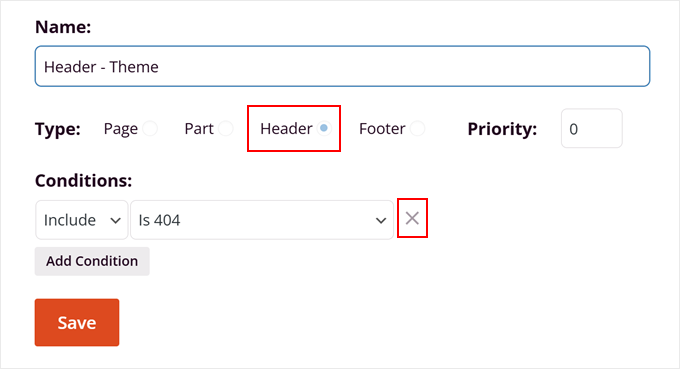
Além disso, certifique-se de que o ‘Tipo’ seja ‘Cabeçalho’ e remova todas as condições existentes clicando no botão ‘X’ ao lado delas.
Quando terminar, clique em ‘Salvar’.
Etapa 3: Personalize seu cabeçalho/rodapé/barra lateral personalizado
Com as etapas anteriores concluídas, você está pronto para começar a personalizar sua seção de cabeçalho, rodapé ou barra lateral.
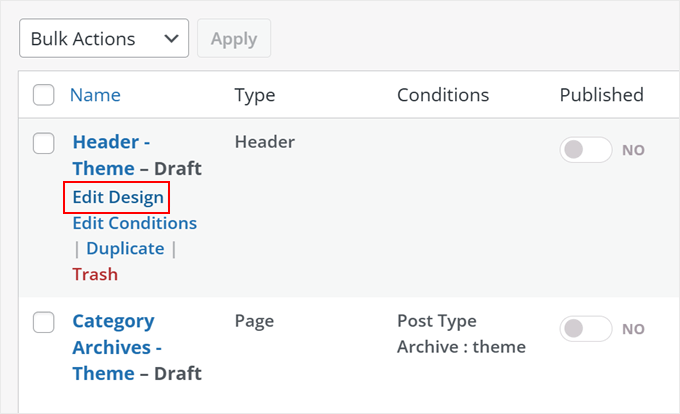
Como criamos um cabeçalho anteriormente, vamos editá-lo imediatamente. Tudo o que você precisa fazer é passar o mouse sobre a parte do modelo de cabeçalho, rodapé ou barra lateral e clicar em ‘Editar Design’.
Você deve estar agora no editor de arrastar e soltar do SeedProd.
Como você pode ver, há uma prévia ao vivo do seu modelo e um menu no lado esquerdo. Você pode adicionar blocos ou seções pré-fabricadas e personalizá-las.
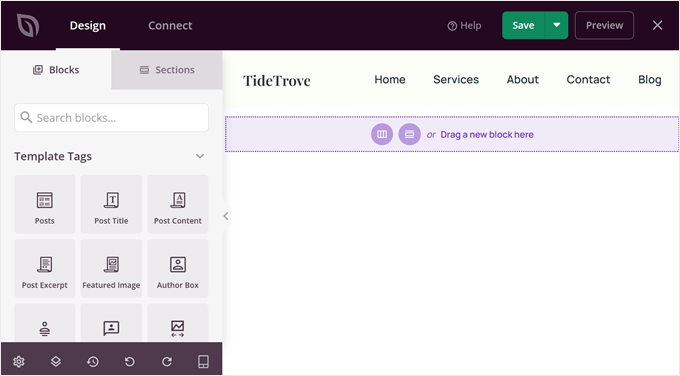
Você pode fazer muitas coisas legais aqui.
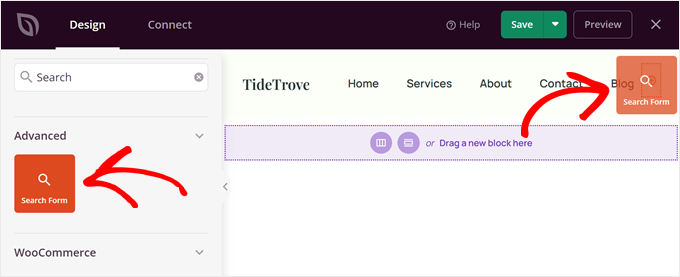
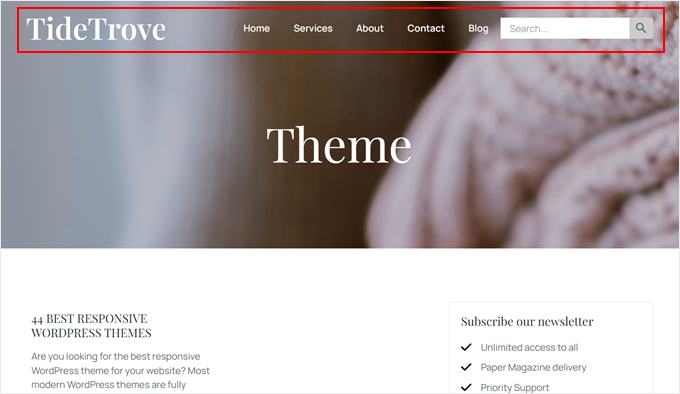
Por exemplo, você pode procurar pelo bloco ‘Formulário de Pesquisa’ e adicioná-lo ao lado do seu menu de navegação no cabeçalho.
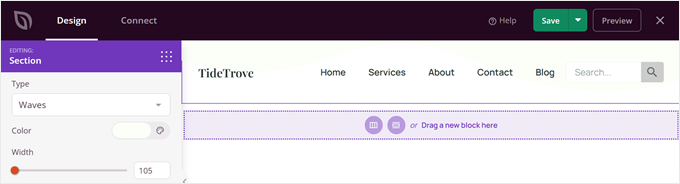
Você também pode adicionar um divisor de forma personalizado ao seu cabeçalho para adicionar um elemento divertido e de transição do topo do seu site para o restante do conteúdo.
Sinta-se à vontade para ler nosso tutorial sobre como adicionar um divisor de forma personalizado no WordPress para saber mais sobre isso.
Aqui estão outros tutoriais que você pode conferir para ter algumas ideias sobre o que fazer com seu cabeçalho, rodapé ou barra lateral:
- Truques de Barra Lateral do WordPress para Obter Resultados Máximos
- Como Editar o Rodapé no WordPress
- Como Adicionar Depoimentos Rotativos no WordPress
- Como Exibir Posts Recentes no WordPress
- Como Adicionar Conteúdo Dinâmico no WordPress (Guia para Iniciantes)
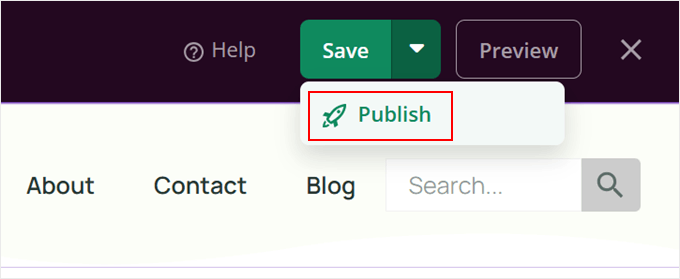
Quando estiver satisfeito com a aparência do cabeçalho, rodapé ou barra lateral, basta clicar na seta para baixo ao lado do botão ‘Salvar’. Em seguida, selecione ‘Publicar’.
Etapa 4: Adicione seu cabeçalho/rodapé/barra lateral personalizado ao seu modelo de arquivos de categoria de blog
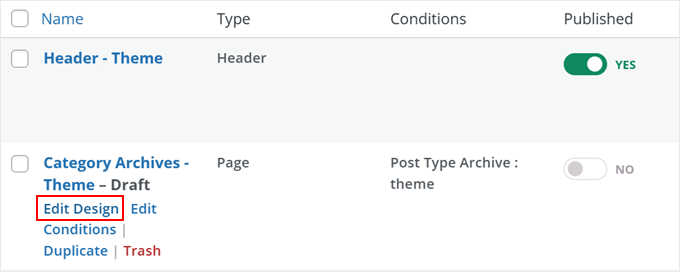
Para a próxima etapa, volte ao seu painel de administração do WordPress e navegue até SeedProd » Theme Builder. Em seguida, passe o mouse sobre o modelo de categoria de blog que você duplicou anteriormente e clique em ‘Editar Design.’
Agora você deve estar no editor de arrastar e soltar do SeedProd. Como você pode ver, este modelo ainda usa o mesmo cabeçalho, rodapé ou barra lateral do restante do seu site.
Para substituí-lo, passe o mouse sobre o cabeçalho, rodapé ou barra lateral e clique nele. Você saberá que está no caminho certo se o painel esquerdo mudar para ‘Editando: Partes do Modelo.’
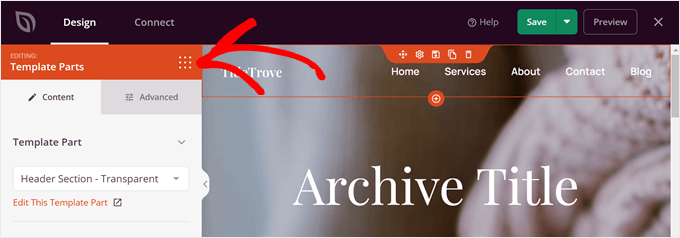
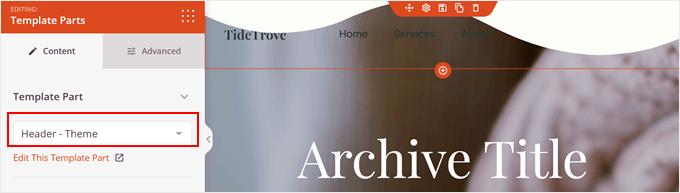
Agora, no menu suspenso ‘Parte do Modelo’, escolha o modelo de cabeçalho, rodapé ou barra lateral que você duplicou e personalizou anteriormente.
Assim:
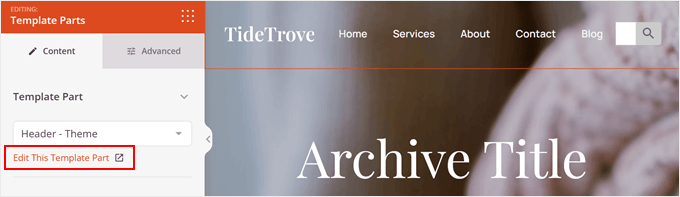
Se o seu cabeçalho, rodapé ou barra lateral não parecer correto, não se preocupe. Basta clicar em ‘Editar Esta Parte do Modelo’, e uma nova aba será aberta, onde você poderá fazer alterações no editor do SeedProd.
Como a fonte em nosso cabeçalho está muito escura, decidimos alterar a cor da fonte e remover o divisor de forma para tornar os links mais legíveis.
E é isso. Sinta-se à vontade para continuar personalizando sua página de arquivos de categoria como desejar.
Por exemplo, você pode adicionar uma imagem grande no topo, inserir caixas de recursos com ícones para promover seus produtos ou serviços, adicionar um plano de fundo animado e muito mais.
Quando terminar, basta clicar na seta para baixo ao lado do botão ‘Salvar’ novamente e selecionar ‘Publicar.’
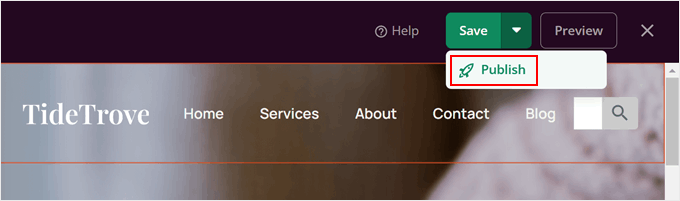
Sinta-se à vontade para repetir as etapas 2 a 4 para criar diferentes cabeçalhos, rodapés ou barras laterais para cada página de categoria de blog.
Em seguida, volte para SeedProd » Theme Builder e ative o botão ‘Enable SeedProd Theme’ até que ele diga ‘YES.’ Isso desativará seu tema anterior e ativará o seu tema SeedProd.
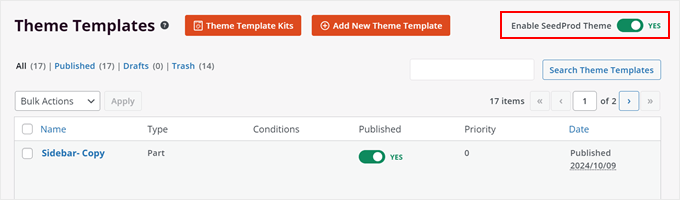
E é isso!
Veja como fica nosso cabeçalho personalizado no final:
Observação: Não é fã do SeedProd? Também recomendamos o uso de Thrive Architect, outro construtor de páginas poderoso e fácil de usar. Você pode saber mais sobre a ferramenta em nossa análise do Thrive Architect.
Método 2: Use o Editor de Site Completo para Criar Cabeçalho, Rodapé ou Barra Lateral Personalizados (Temas de Blocos)
Se você estiver usando um tema de blocos como Twenty Twenty-Four ou Hestia, pode criar barras laterais, cabeçalhos ou rodapés personalizados usando o editor de site completo. Este método funciona da mesma forma para todos os temas de blocos, facilitando a adição de elementos personalizados a páginas de categorias de posts específicas.
Etapa 1: Crie uma Parte de Modelo Personalizada de Cabeçalho, Rodapé ou Barra Lateral
Para começar, vá para Aparência » Editor no seu painel do WordPress.

Você verá várias opções para personalizar seu tema de blocos.
Clique em 'Padrões' no menu à esquerda para começar.

É aqui que você pode ver todas as partes de modelo reutilizáveis de suas páginas, como cabeçalhos, rodapés, barras laterais e assim por diante.
Para este tutorial, daremos um exemplo de como criar um rodapé personalizado com o editor de site completo. Mas, lembre-se de que este método funcionará para qualquer parte de modelo, incluindo cabeçalhos e barras laterais.
Primeiro, clique em 'Todas as partes de modelo'. Em seguida, encontre a parte 'Rodapé' e clique no menu de três pontos. Selecione 'Duplicar' para copiar a parte do modelo.
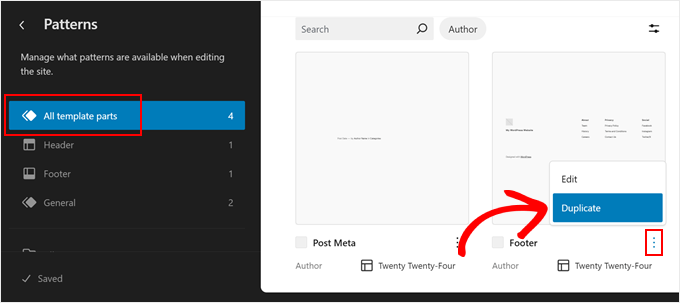
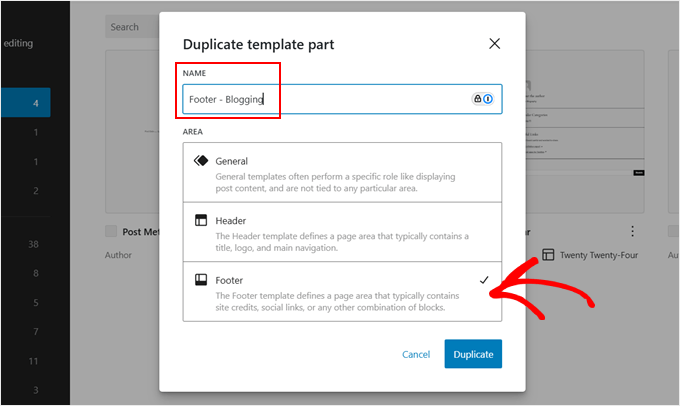
Um novo pop-up aparecerá. Aqui, renomeie 'Rodapé (Cópia)' para algo que possa facilitar a identificação da parte do modelo.
Recomendamos incluir o nome da categoria onde este rodapé aparecerá mais tarde, então algo como 'Rodapé – [nome da categoria]'.
Além disso, certifique-se de que 'Rodapé' esteja selecionado na seção 'Área'. Em seguida, clique em 'Duplicar'.
Seu novo rodapé agora deve estar na lista de partes de modelo.
Vá em frente e clique nele para começar a editá-lo.
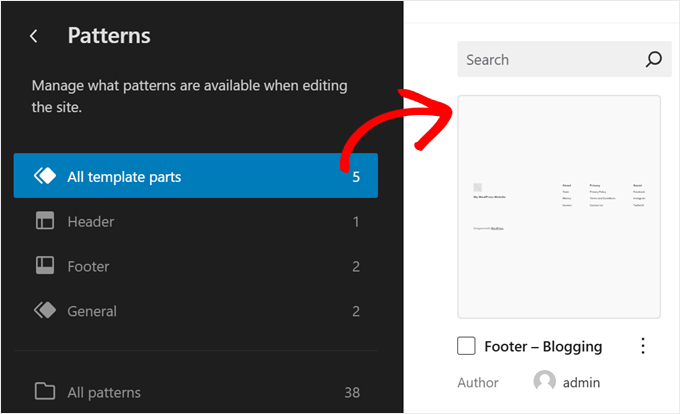
Agora, no editor de site completo, você pode começar a personalizar seu cabeçalho, rodapé ou barra lateral como desejar.
Na nossa opinião, o template de rodapé padrão já tem tudo o que você precisa em um rodapé típico. Mas para diferenciá-lo de outras páginas de categoria, vamos adicionar um botão de call-to-action que convida os visitantes a baixar um guia gratuito de blogs.
Adicionaremos o call-to-action logo acima da seção regular do rodapé para evitar bagunçar os elementos do rodapé regular.
Para personalizar seu rodapé de forma semelhante, clique no botão ‘Visualizar Lista’ no canto superior esquerdo e selecione o ‘Grupo’ que agrupa todos os elementos do rodapé. Em seguida, clique no menu de três pontos e selecione ‘Adicionar antes’.
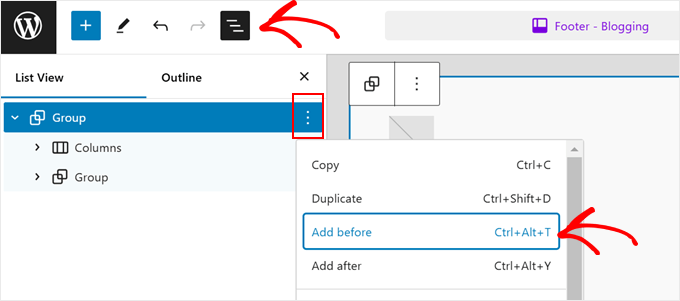
Agora, clique no botão preto ‘+’ para adicionar um bloco ou um padrão.
Decidimos navegar até a aba ‘Padrões’ aqui e selecionar ‘Call to action centralizado’ para acelerar o processo.
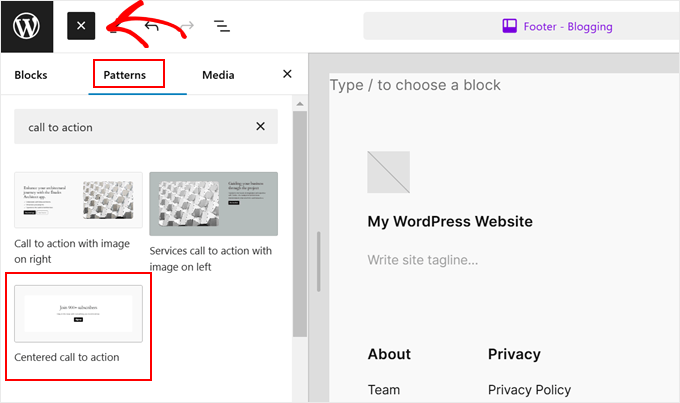
Agora, tudo o que você precisa fazer é substituir o título, o texto e o botão que estão no padrão para atender às suas necessidades. Você pode editar tudo como faria normalmente no editor Gutenberg.
Se precisar de ajuda, você pode ler nosso guia para iniciantes sobre edição completa de sites no WordPress.
Quando terminar, basta clicar em ‘Salvar’.
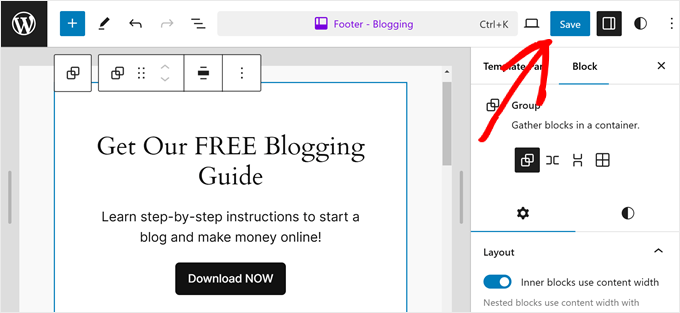
Nesta fase, você pode prosseguir e repetir esta etapa para criar vários cabeçalhos, rodapés ou barras laterais para cada uma de suas páginas de categoria.
Etapa 2: Criar Templates Personalizados para Todas as Páginas de Categoria
Agora, criaremos um template personalizado para cada página de categoria de blog. Isso é necessário porque, atualmente, todas as suas categorias provavelmente usam o mesmo template de arquivos. Ao criar templates individuais, podemos adicionar diferentes cabeçalhos, rodapés ou barras laterais a diferentes categorias.
Para começar, volte ao menu principal do editor de site completo e clique em ‘Templates’.

O template padrão para páginas de arquivo de categoria geralmente é chamado de ‘Todos os Arquivos’. Este template é usado para vários tipos de arquivo, incluindo categorias, tags, taxonomias personalizadas e tipos de postagem personalizados.
Para criar um novo modelo para uma página de arquivo de categoria, clique em ‘Adicionar Novo Modelo’ no canto superior direito.
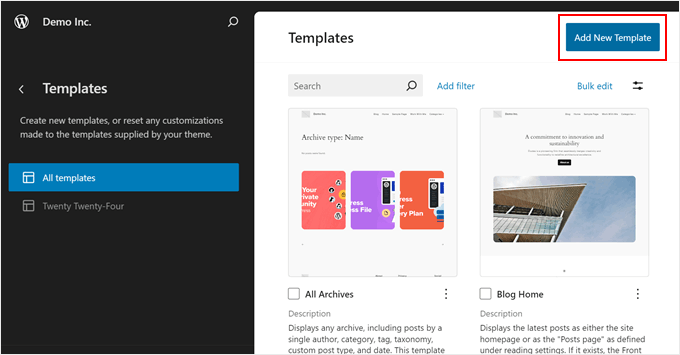
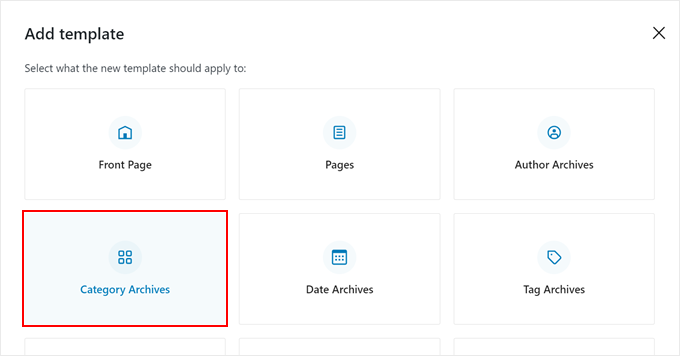
Uma janela pop-up aparecerá.
Aqui, selecione ‘Arquivos de Categoria’.
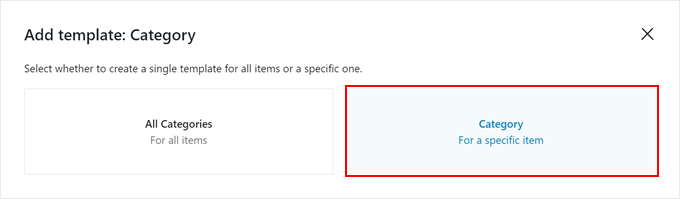
Em seguida, escolha se deseja criar um modelo personalizado para todas as categorias ou para uma específica.
Como queremos criar cabeçalhos, rodapés ou barras laterais personalizados para cada página de categoria, selecionaremos ‘Categoria para um item específico’.
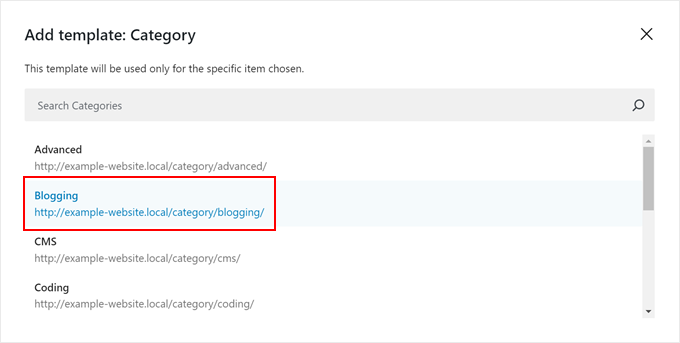
Agora, escolha a categoria para a qual deseja criar um modelo.
Neste exemplo, selecionaremos a categoria ‘Blogging’.
Em seguida, o editor de site completo será aberto e um pop-up solicitará que você escolha um padrão de bloco para a página de arquivo da categoria.
Você pode selecionar um padrão ou pular esta etapa para começar do zero. Se preferir começar do zero, nosso guia sobre como estilizar categorias individuais no WordPress fornece instruções detalhadas.
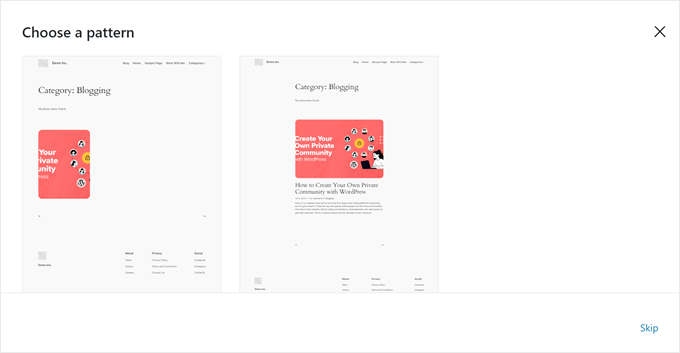
Continue personalizando sua página de categoria até ficar satisfeito com a aparência.
Etapa 3: Adicione seu cabeçalho/rodapé/barra lateral personalizados ao seu modelo de página de categoria
Depois de terminar de personalizar a aparência da sua página de categoria, você precisará adicionar seu cabeçalho, rodapé ou barra lateral personalizados.
Para fazer isso, você pode clicar no botão ‘Visualização de Lista’ no canto superior esquerdo.
Em seguida, selecione a parte do modelo de cabeçalho, rodapé ou barra lateral, clique no menu de três pontos e escolha ‘Substituir’.
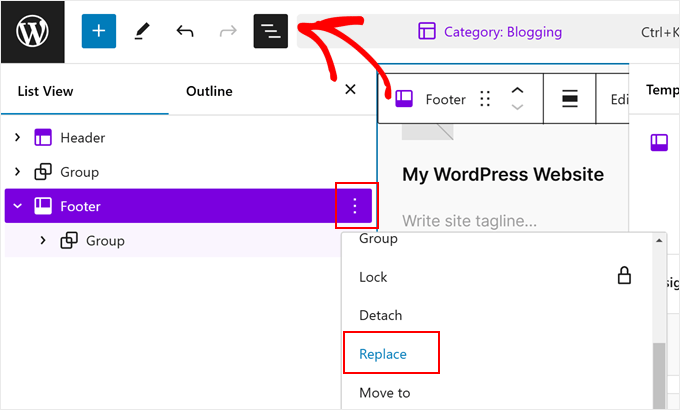
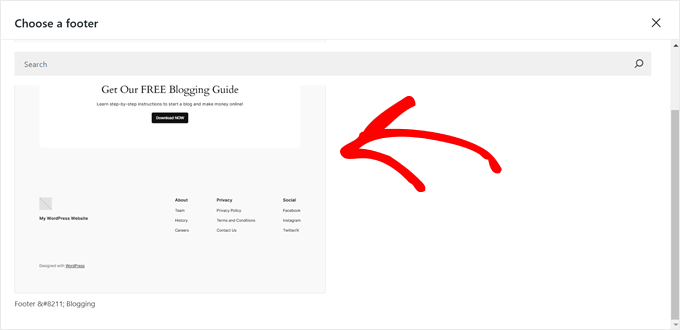
Você deverá ver a parte do modelo personalizado que acabou de criar.
Simplesmente clique nela para usá-la.
Depois que tudo isso for feito, basta clicar no botão ‘Salvar’ na parte superior.
Veja como fica nosso rodapé personalizado para a página da categoria de blog:
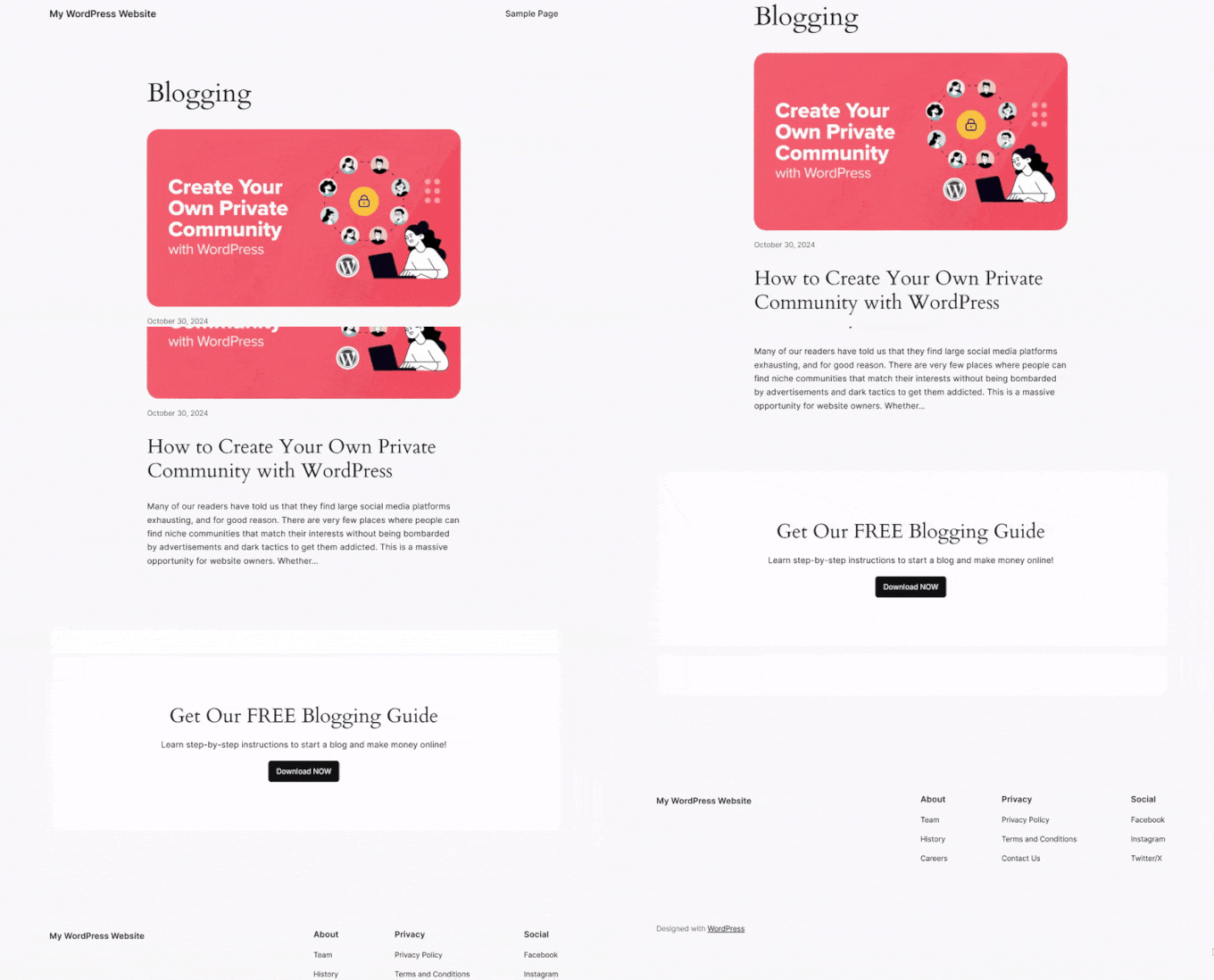
Você pode então repetir essas etapas para criar páginas diferentes para todas as categorias de suas postagens de blog.
Método 3: Crie Novos Arquivos de Tema de Cabeçalho, Rodapé ou Barra Lateral (Método Avançado para Temas Clássicos)
Este método é o mais avançado e destina-se apenas a pessoas que usam temas clássicos.
É mais desafiador criar cabeçalhos, rodapés ou barras laterais personalizados para páginas de categoria em temas clássicos em comparação com temas de bloco, pois cada tema clássico funciona de maneira diferente.
Portanto, antes de prosseguir com este método, recomendamos entrar em contato com o desenvolvedor do seu tema WordPress. Eles podem ter uma maneira mais fácil e sem código de criar elementos personalizados para o seu tema específico.
Você também precisará criar um tema filho do WordPress antes de fazer qualquer alteração. Um tema filho permite modificar a aparência do seu site, preservando a capacidade de atualizar o tema pai com segurança.
Se você não tem confiança em suas habilidades de codificação, considere mover seu site WordPress ativo para um ambiente local primeiro ou usar um site de staging. Isso permite testar as alterações sem afetar seu site ativo.
As etapas básicas para este método são:
- Duplique o arquivo
header.php,footer.phpousidebar.phpdo seu tema para cada página de categoria. - Renomeie esses arquivos para
header-nomedacategoria.php,footer-nomedacategoria.phpousidebar-nomedacategoria.phppara indicar a qual categoria eles pertencem. - Edite os arquivos recém-duplicados para diferenciá-los do cabeçalho, rodapé ou barra lateral padrão.
- Modifique o código no modelo
archives.php(geralmente usado para arquivos de categoria) para chamar seus novos arquivos quando apropriado. Caso contrário, ele usará os arquivos padrão.
Vamos percorrer um exemplo de criação de uma barra lateral personalizada para o tema Twenty Sixteen, especificamente para a categoria de blog ‘WordPress Core’.
Primeiro, abra os arquivos do seu site via FTP ou o gerenciador de arquivos do seu provedor de hospedagem. Para este tutorial, usaremos o gerenciador de arquivos da Bluehost, mas os passos devem ser semelhantes, independentemente do seu host.
Se você é um usuário Bluehost, pode ir ao seu painel e navegar até a aba ‘Websites’. Em seguida, encontre o site em que está trabalhando e clique em ‘Configurações’.

Agora você verá várias configurações para configurar seu site.
Encontre a seção ‘Links Rápidos’ e selecione ‘Gerenciador de Arquivos’.

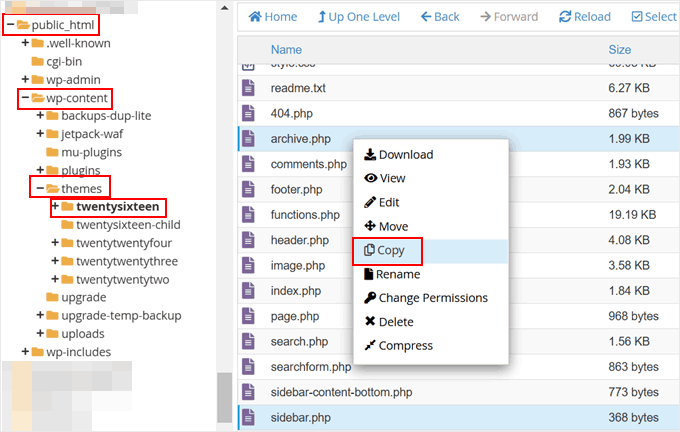
Uma vez no gerenciador de arquivos, vá para a pasta public_html do seu site. Em seguida, vá para wp-content » themes e localize a pasta do seu tema pai.
Depois disso, selecione ambos os arquivos archive.php e sidebar.php. Seus arquivos selecionados devem estar claramente destacados (os nossos são mostrados em azul abaixo). Em seguida, clique com o botão direito sobre eles e escolha ‘Copiar’.
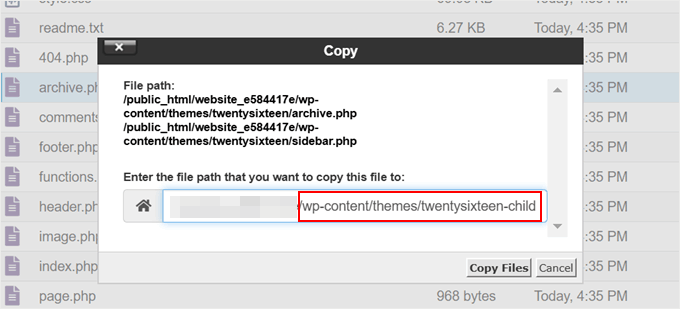
Em seguida, insira o caminho do arquivo para onde você deseja copiar esses arquivos.
Neste caso, é a pasta do seu tema filho, então para nós, o caminho do arquivo termina com ‘/wp-content/themes/twentysixteen-child’.
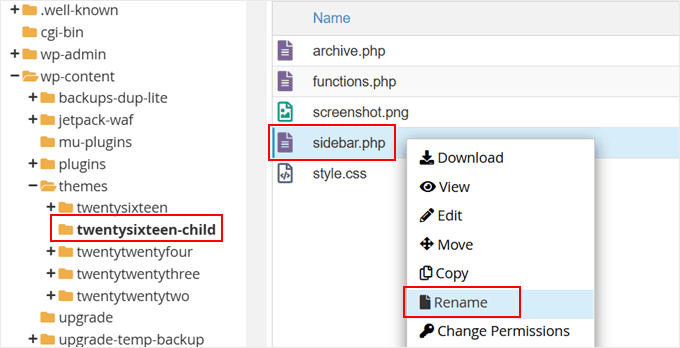
Agora, abra a pasta do seu tema filho.
Quando estiver lá, clique com o botão direito no arquivo sidebar.php e clique em ‘Renomear’.
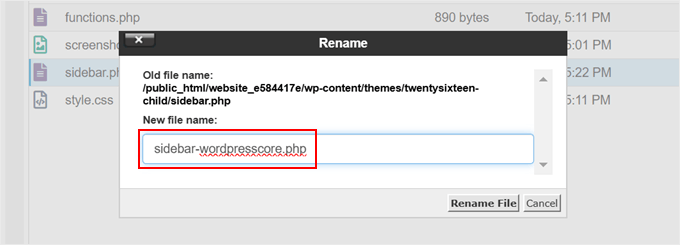
Agora, renomeie ‘sidebar.php‘ para ‘sidebar-nomedacategoria.php‘.
Substitua ‘nomedacategoria’ pelo título da categoria do seu post de blog. Em seguida, clique em ‘Renomear Arquivo’.
Assim que terminar, clique com o botão direito no arquivo ‘sidebar-nomedacategoria.php‘.
Em seguida, escolha ‘Editar’.
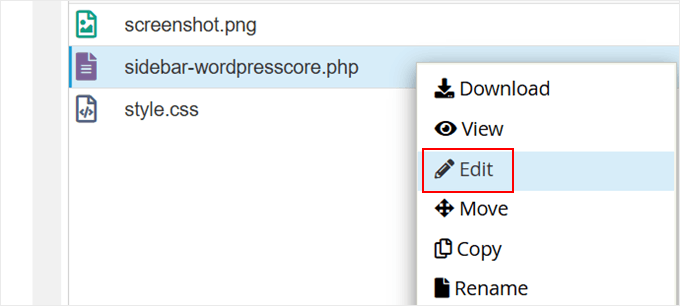
Agora, você pode prosseguir e personalizar o código neste arquivo.
Veja como o código original se parece no momento:
<?php
/**
 * The template for the sidebar containing the main widget area
 *
 * @package WordPress
 * @subpackage Twenty_Sixteen
 * @since Twenty Sixteen 1.0
 */
?>

<?php if ( is_active_sidebar( 'sidebar-1' ) ) : ?>
	<aside id="secondary" class="sidebar widget-area">
		<?php dynamic_sidebar( 'sidebar-1' ); ?>
	</aside><!-- .sidebar .widget-area -->
<?php endif; ?>
Aqui está um trecho de código de exemplo que você pode usar para substituir o arquivo atual:
<?php
/**
 * The template for the sidebar containing the main widget area
 *
 * @package WordPress
 * @subpackage Twenty_Sixteen
 * @since Twenty Sixteen 1.0
 */
?>

<aside id="secondary" class="sidebar widget-area">
    <div id="author-bio" class="widget">
        <h2 class="widget-title">Meet the Blogger</h2>
        <p>Lorem ipsum dolor sit amet, consectetur adipiscing elit. Integer nec odio. Praesent libero. Sed cursus ante dapibus diam.</p>
        <img src="https://picsum.photos/200" alt="Blogger Image" style="width: 100%; max-width: 200px; height: auto;" />
    </div><!-- #author-bio -->

    <?php if ( is_active_sidebar( 'sidebar-1' ) ) : ?>
        <?php dynamic_sidebar( 'sidebar-1' ); ?>
    <?php endif; ?>
</aside><!-- .sidebar .widget-area -->
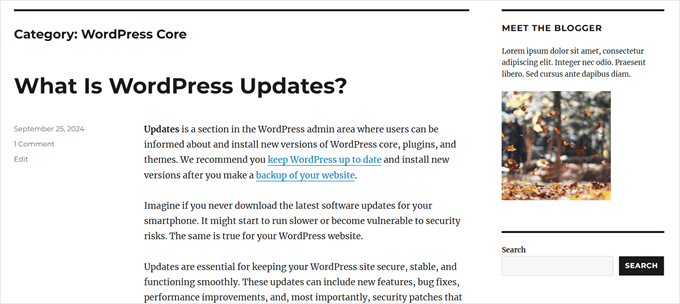
Este código simplesmente exibirá uma seção de perfil do autor logo acima da exibição usual dos widgets da barra lateral. Sinta-se à vontade para editar o texto ‘Conheça o Blogueiro’, o placeholder de texto ‘lorem ipsum’ e o URL da imagem de acordo com suas necessidades.
Se você é novo na codificação com WordPress, recomendamos usar um assistente de IA como a OpenAI para ajudá-lo. Você pode copiar o código dentro do arquivo e usar um prompt como ‘Por favor, edite este trecho de código e adicione um novo elemento que mostre os posts publicados mais recentes deste blog.’
Depois de editar o arquivo, basta clicar em 'Salvar Alterações'.
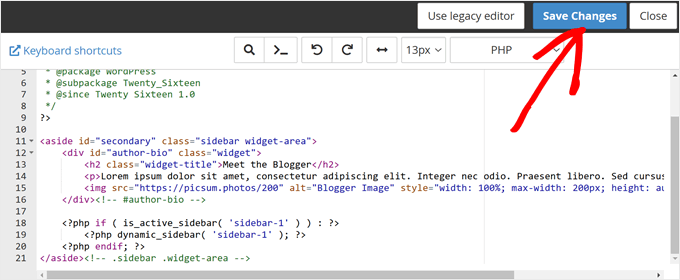
Em seguida, volte para a pasta do seu tema filho no gerenciador de arquivos e clique com o botão direito no seu arquivo 'archive.php'.
Em seguida, escolha ‘Editar’.
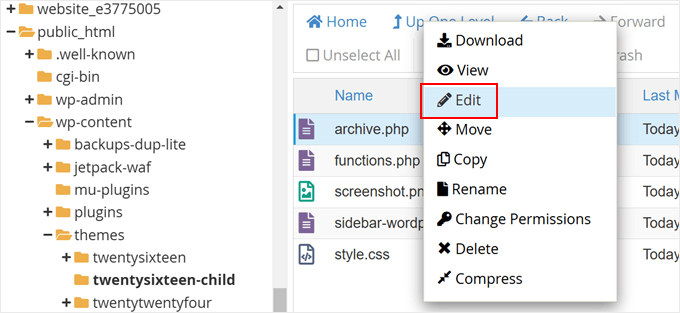
Aqui, precisamos fazer com que o arquivo archive.php use o novo arquivo de barra lateral que acabamos de duplicar e editar.
Para fazer isso, encontre a linha que diz <?php get_sidebar(); ?>:
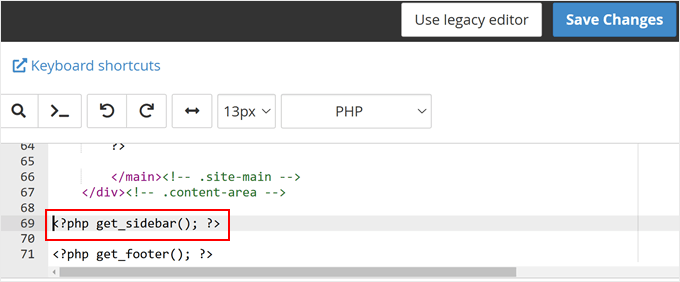
Assim que a encontrar, substitua essa linha pelo seguinte trecho de código:
<?php
// Conditionally load the sidebar based on the category
if ( is_category( 'WordPress Core' ) ) {
    get_sidebar( 'wordpresscore' );
} else {
    get_sidebar();
}
?>
Este código carregará essencialmente o arquivo sidebar-wordpresscore.php se o visitante estiver visualizando a página da categoria do blog WordPress Core. Caso contrário, ele apenas exibirá o arquivo de barra lateral padrão.
Se você criou vários arquivos sidebar-categoryname.php, seu código ficará assim:
<?php
// Conditionally load the sidebar based on the category
if ( is_category( 'WordPress Core' ) ) {
    get_sidebar( 'wordpresscore' );
} elseif ( is_category( 'Blogging' ) ) {
    get_sidebar( 'blogging' );
} elseif ( is_category( 'Theme' ) ) {
    get_sidebar( 'theme' );
} else {
    get_sidebar();
}
?>
Independentemente do código que você usar, certifique-se de substituir os nomes das categorias adequadamente.
Quando terminar, basta clicar em 'Salvar Alterações'.
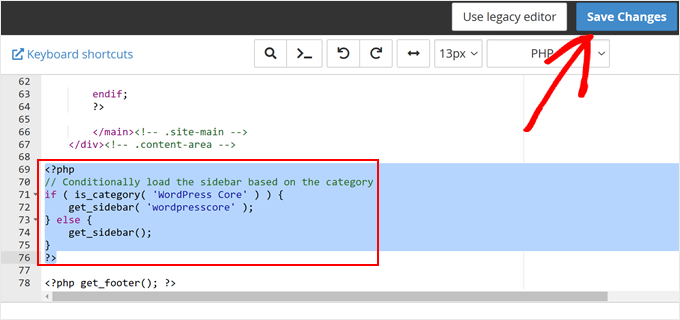
Agora, vá em frente e visualize a página da categoria que você editou para ver se as alterações foram implementadas.
Veja como a barra lateral se parece em nosso site de demonstração:
Esperamos que este tutorial tenha ajudado você a aprender como adicionar facilmente um cabeçalho, rodapé ou barra lateral personalizados para cada categoria no WordPress. Você também pode querer conferir nossas seleções de especialistas das melhores alternativas ao Canva para criar gráficos de sites e nosso guia sobre como redesenhar um site WordPress.
Se você gostou deste artigo, por favor, inscreva-se em nosso Canal do YouTube para tutoriais em vídeo do WordPress. Você também pode nos encontrar no Twitter e no Facebook.




Moinuddin Waheed
Mostrar barras laterais diferentes para categorias diferentes é uma ótima ideia em termos de criar uma boa experiência do usuário.
Eu uso o SeedProd para isso e ter a capacidade de utilizar condições e incluir a categoria com base nessa condição é um recurso muito útil.
Isso dá controle total sobre como o site ficará e quais coisas podemos incluir nas barras laterais para torná-lo mais atraente e estético.
Mrteesurez
Obrigado por este guia, por favor, há alguma maneira de remover o título “Categoria” na página de arquivo de categoria do WordPress. Para remover ou substituir por outra palavra personalizada?
WPBeginner Support
Parece que você tem um plugin que está adicionando breadcrumbs ou seu tema tem breadcrumbs ativados nas configurações dele, que é o motivo mais comum para você ver isso. Dependendo de qual seja, você deve ter uma opção para desativá-lo para suas páginas de arquivo.
Admin
Dave B
Tentei implementar um rodapé diferente na página inicial estática com o seguinte código, mas não funciona….
Você pode me ajudar, por favor?
}
Johann
Olá a todos,
Essa é uma ótima dica, mas um dos meus clientes perguntou se podemos adaptar isso para o WooCommerce?
Tentei, mas sem sucesso…
Você pode me dizer como você implementaria isso no template archive-product.php do WooCommerce?
Gabrielle
Olá, o que posso fazer se quiser ter cabeçalhos, barras laterais e rodapés personalizados para serem salvos em subpastas, como:
sidebar-cars na pasta sidebars/sidebar-cars.php
John
Mas como faço isso para cada categoria?
Ivan Jaquez
Hello and thanks for this great article. What about each category linking to an external url and not just the homepage? For example: Dog training category’s header linked to an external site. Thanks in advanced
Carol Dunlop
Você deve ter lido minha mente! Acabei de falar com um cliente que quer um rodapé diferente em uma página específica e isso parece que vai funcionar perfeitamente. Obrigado pelas ótimas informações.
Stuart Mackey
Obrigado! Eu uso categorias para o meu site de negócios para denotar as principais “categorias de serviço” de produção de vídeo que ofereço aos meus clientes. Isso me permitirá ter uma introdução descrevendo o tipo de vídeo e sua função; marketing, depoimento, etc.
hamed.oveysi
Quero um cabeçalho personalizado para várias páginas de categoria. Seu código funciona com uma categoria. Como fazer isso?
David
E se eu quiser apenas uma barra lateral diferente da página inicial, em outras palavras, todas as categorias teriam a mesma barra lateral, mas a página inicial teria uma barra lateral diferente, também como eu seria capaz de editar as barras laterais diferentes no painel de widgets?
obrigado por esta postagem, aliás, a mais fácil que encontrei até agora.
Equipe Editorial
Se você quiser apenas uma barra lateral diferente na página inicial, use a tag condicional if is_home ou is_frontpage (dependendo de como você está criando uma página inicial personalizada) e, em seguida, inclua um arquivo de barra lateral diferente.
Admin
Mike
Em uma nota relacionada – você pode criar uma barra lateral personalizada para cada página ou post individual usando o Plugin Graceful Sidebar. Para usá-lo, basta editar seu post normalmente e especificar o título do widget da barra lateral e o conteúdo nos campos de edição personalizados fornecidos por este plugin.
DaveK
O WPBeginner faz de novo! Procurei por muito tempo uma solução para adicionar uma barra lateral diferente a diferentes categorias, e isso funcionou maravilhosamente. Obrigado
Ljuboja
Esse truque faz o mesmo com páginas?
Valeu!
Equipe Editorial
Para páginas, você apenas usa os modelos de página personalizados.
Admin
dains
Na verdade, um modelo de página personalizado é um ótimo lugar para implementar esta solução. Uma função integrada do WP para dizer para usar um cabeçalho, barra lateral ou rodapé personalizado? Pode contar comigo.
Como você está usando tags condicionais para esta solução (is_category), você deve ser capaz de usar as de páginas (http://codex.wordpress.org/Conditional_Tags#A_PAGE_Page) em um modelo de página personalizado. Estou planejando uma página inicial personalizada atribuída através da seção de administração, então vou tentar com is_front_page em vez de is_category.
Ótimo
sven
olá, obrigado por um ótimo tutorial, é exatamente o que eu estava procurando. agora tenho uma barra lateral personalizada para uma das minhas categorias e, como mantive o código da barra lateral dinâmica, pensei que seria capaz de adicionar widgets a ela. No entanto, ela não aparece no editor de widgets. como faço para que eu possa adicionar widgets à minha barra lateral específica da categoria?
Equipe Editorial
Siga este tutorial.
Admin
shravan
Muito obrigado por este post. Isso realmente me salvou de um grande problema. Procurei por plugins para fazer este trabalho para mim, mas não encontrei nenhum. Fiquei tão feliz em encontrar a solução neste post.
Agora posso criar cabeçalhos diferentes para categorias diferentes.
Obrigado novamente e continue com o bom trabalho.
Programador Encantado
ohhh é isso que eu estava procurando!!! Tenho tentado descobrir como exibir uma seção com anúncios relacionados a categorias no WordPress e aqui está!!!
muito obrigado!
Bem-intencionado007
melhore a ortografia de programer para programmer
wrerm
Comprei recentemente um Livro WP e projetei um site usando WP e isso é muito útil. Obrigado!
Jason Pelker
Existe uma maneira de alterar a barra lateral/cabeçalho em uma única postagem, dependendo da categoria da postagem?
Equipe Editorial
Sim, é possível. Você terá que usar este tutorial sobre como criar modelos personalizados de post único no WordPress.
Admin