



Você está procurando uma revisão do Ultimate Dashboard para ajudá-lo a decidir se vale a pena?
Com o Ultimate Dashboard, você pode assumir o controle da sua área de administração do WordPress removendo widgets, abas e itens de menu desnecessários. Você pode até criar seus próprios widgets e layouts personalizados para aumentar a produtividade e otimizar seus fluxos de trabalho.
Nesta revisão do Ultimate Dashboard, veremos se é a ferramenta de administração certa para você.
Revisão do Ultimate Dashboard: Por que usá-lo no WordPress?
Ultimate Dashboard permite personalizar todas as partes do painel do WordPress. Isso inclui alterar a barra de administração, adicionar seus próprios menus e até mesmo projetar páginas de administração completamente exclusivas.
Você compartilha o painel do WordPress com outras pessoas? Então o Ultimate Dashboard pode mostrar conteúdo diferente do painel com base na função do usuário.
Este plugin também é útil se você desenvolve sites para outras pessoas. Por exemplo, se você é um desenvolvedor WordPress freelancer, pode personalizar o painel do cliente para fornecer exatamente o conteúdo de que ele precisa. Alternativamente, você pode substituir a marca padrão do WordPress pelo seu próprio logotipo.
Se você está apenas começando ou tem um orçamento limitado, pode baixar a versão lite do Ultimate Dashboard do WordPress.org.
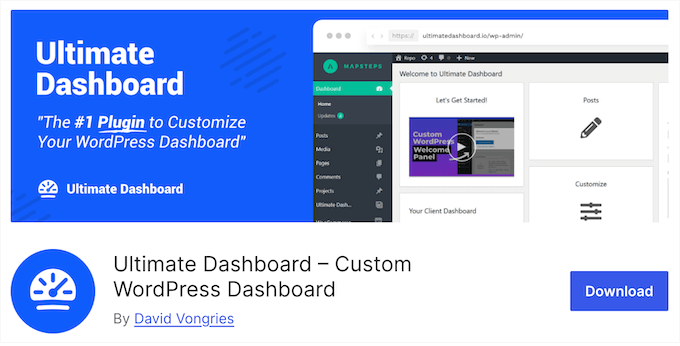
Com este plugin gratuito, você pode criar widgets de texto, ícones e HTML personalizados. Você também pode personalizar os menus e a barra de ferramentas do administrador, para incluir exatamente o conteúdo que você precisa.
No entanto, se você atualizar para o plugin premium, poderá criar widgets de vídeo e formulário de contato também. Você também pode remover quaisquer widgets adicionados por plugins de terceiros, para criar um painel mais limpo e organizado.
Revisão do Ultimate Dashboard: É a Ferramenta de Administração Certa para Você?
Sentindo-se sobrecarregado com o layout padrão do painel?
Com o kit de ferramentas de administração certo, você pode remover widgets, guias e itens de menu desnecessários. Você pode então substituir esse conteúdo indesejado pelos recursos e informações que você se importa. Dito isso, vamos ver se o Ultimate Dashboard é a ferramenta certa para personalizar seu painel de administração.
1. Painel de Boas-Vindas Personalizado do WordPress
Você compartilha o painel do WordPress com outras pessoas, como blogueiros convidados ou clientes?
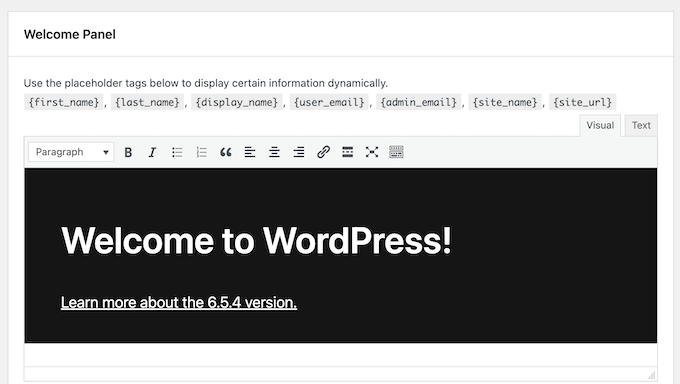
Com o Ultimate Dashboard, você pode personalizar o painel de boas-vindas padrão do WordPress, criando uma saudação única ou compartilhando informações úteis com seus usuários.
2. Remova Widgets Desnecessários
O painel do WordPress vem com vários widgets padrão, como 'Eventos e Notícias do WordPress' e 'Atividade'. Alguns plugins do WordPress também adicionam seus próprios widgets.
Dependendo do seu site WordPress, alguns desses widgets podem ser desnecessários. Nesse caso, eles apenas adicionam desordem ao painel, o que torna mais difícil encontrar as informações e os recursos de que você precisa. Com o Ultimate Dashboard, você pode remover todos os widgets padrão simplesmente marcando uma caixa.
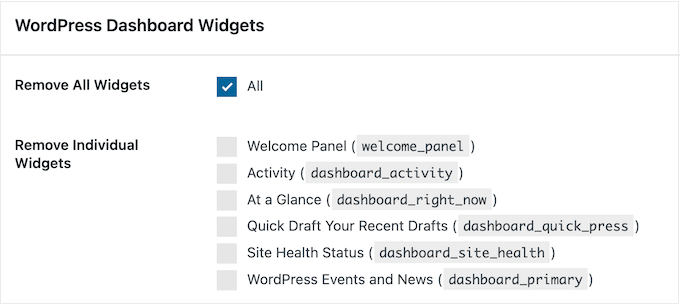
Alternativamente, você pode remover widgets específicos encontrando-os nas configurações do plugin.
Se você atualizar para o plugin premium Ultimate Dashboard, poderá remover widgets de terceiros também.
3. Simplifique o Painel do WordPress
Remover conteúdo desnecessário do painel pode ajudar os usuários a encontrar o que procuram. Isso também pode tornar o painel menos avassalador e confuso, especialmente para novos usuários do WordPress.
Dito isso, o Ultimate Dashboard pode remover as Opções de Tela e as guias de Ajuda. Você também pode remover o texto 'Olá', o rodapé do WordPress e o texto da versão. Como resultado, você pode criar um painel mais simplificado e muito menos distrativo.
4. Branqueamento Completo e Rebranding do WordPress
Você pode querer adicionar sua própria marca ao painel do WordPress. Por exemplo, se você estiver desenvolvendo um site para um cliente, pode adicionar o esquema de cores ou logotipo dele, para oferecer uma melhor experiência ao cliente.
Alternativamente, se você permitir registros de usuários, poderá usar o Ultimate Dashboard para fortalecer a marca de sua empresa ou pessoal. Por exemplo, se você administra um site com vários autores ou aceita posts de convidados, pode adicionar sua própria marca ao painel do WordPress.
Com o Ultimate Dashboard, você pode escolher entre dois temas de administração diferentes, alterar as cores do painel e adicionar o logotipo do seu site à barra de administração.
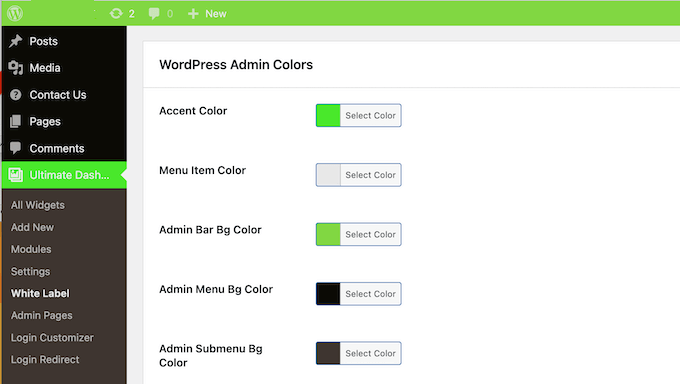
5. Crie Widgets Simples para o Painel
Após remover os widgets padrão do WordPress, você pode querer substituí-los pelas informações e recursos que você realmente usa.
A boa notícia é que o Ultimate Dashboard vem com um editor fácil de usar onde você pode criar todos os tipos de widgets de painel. Para começar, você pode criar um widget simples baseado em texto que contenha instruções ou uma mensagem de boas-vindas para seus usuários.
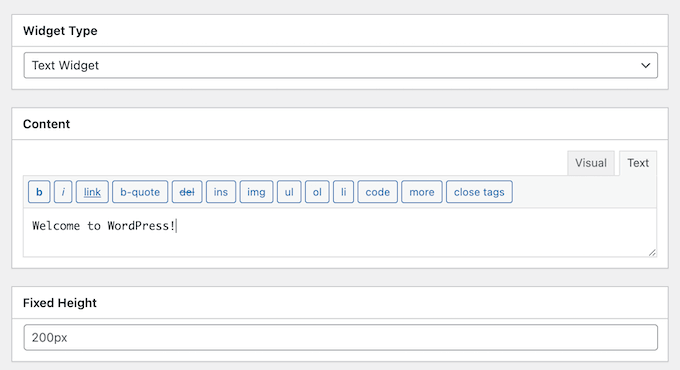
Se você precisar de algo mais avançado, então você pode criar um widget HTML. Isso lhe dá mais controle sobre o layout e o conteúdo do widget.
Outra opção é criar um widget de ícone usando qualquer Font Awesome ou Dashicon. Esses widgets essencialmente funcionam como um link rápido, para que você possa enviar o usuário para qualquer URL interna ou externa.
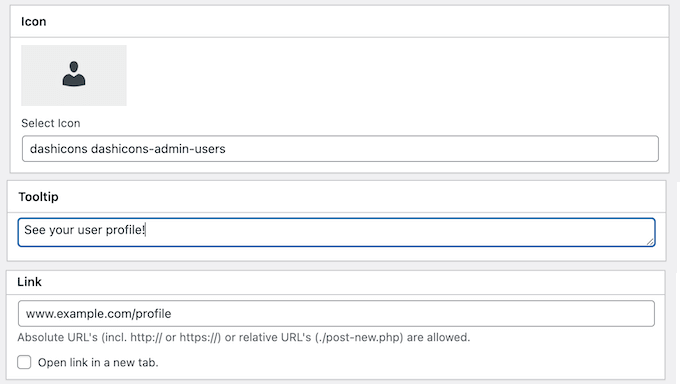
Se você quiser fornecer mais contexto, então você pode adicionar uma dica de ferramenta explicando o que o widget faz. Por exemplo, se você administra um site de membros, então você pode criar uma dica de ferramenta que diga ‘Clique aqui para visitar seu perfil de membro.’
6. Crie Widgets Personalizados Avançados
Com o Ultimate Dashboard, você pode ir um passo além e criar widgets avançados sem precisar escrever uma única linha de código.
Para começar, você pode incorporar vídeos do YouTube ou Vimeo diretamente no painel, criando um widget de vídeo. Você pode até criar um painel inteiramente baseado em vídeo para seus clientes ou usuários.
Outra opção é criar um widget de formulário de contato, para que os usuários possam enviar um e-mail diretamente do painel do WordPress. Estes são particularmente úteis se você gerencia sites de clientes, pois o cliente pode fazer perguntas ou solicitar suporte sem sair da área administrativa.
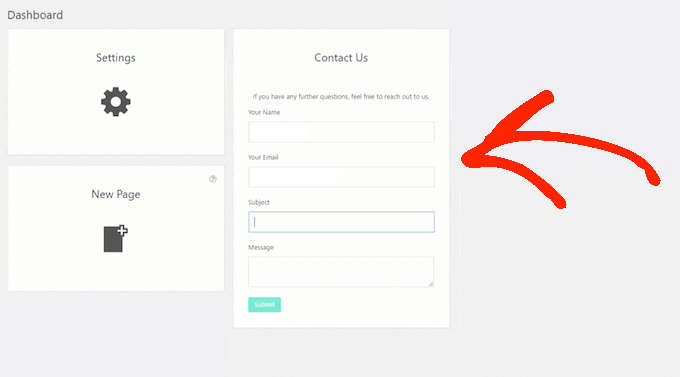
O Ultimate Dashboard enviará essas mensagens para seu administrador por padrão, mas você pode usar qualquer endereço de e-mail alternativo que desejar.
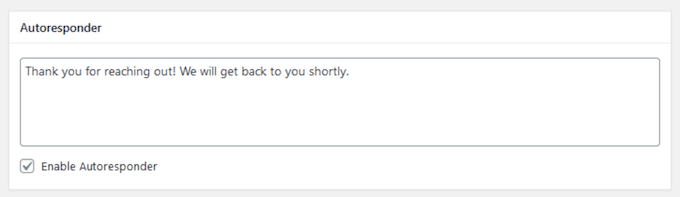
Se você criar um widget de formulário de contato, poderá exibir uma mensagem personalizada de sucesso/erro após o envio do formulário pelo usuário. Alternativamente, você pode configurar um simples autoresponder.
7. Incluir Conteúdo Dinâmico
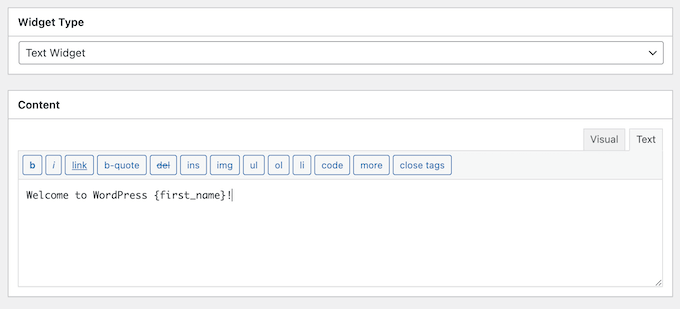
Ao criar widgets, você pode querer incluir conteúdo dinâmico, como o nome do usuário ou o endereço de e-mail do administrador. Isso pode proporcionar uma experiência personalizada e facilita o uso das mesmas configurações em vários sites.
Nesse caso, o Ultimate Dashboard tem uma variedade de tags de placeholder que você pode adicionar a locais como o título do widget, dicas de ferramentas e menus de administração.
8. Reorganizar Widgets
Ao criar um widget, você pode controlar onde ele aparece inicialmente no painel. Para começar, você pode escolher se deseja exibir o widget na primeira ou segunda coluna do painel.
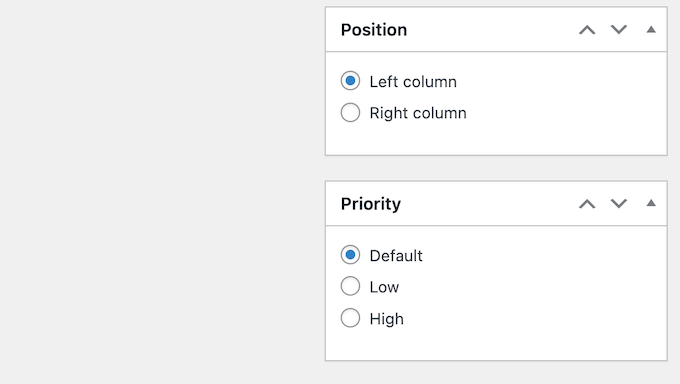
Você também pode definir a prioridade do widget. 'Alta' exibirá seu widget mais para o topo, enquanto widgets de prioridade 'Baixa' aparecerão na parte inferior do painel.
Além disso, usuários individuais podem mover widgets personalizados em seu painel usando arrastar e soltar, assim como os widgets padrão.
9. Personalizar a Página de Login
A página de login padrão exibe a marca e o logotipo do WordPress.
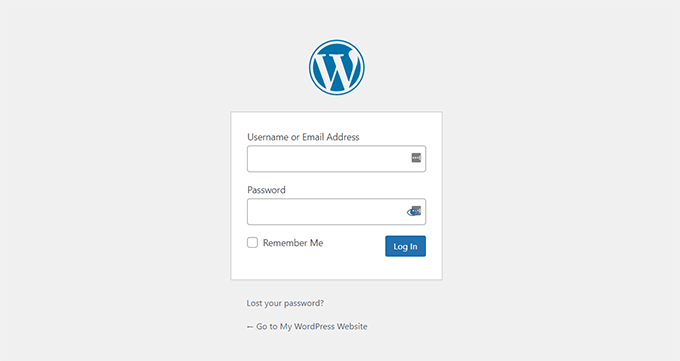
Normalmente, isso não é um problema se você for a única pessoa a acessar a página de login do WordPress. No entanto, se você permitir que os usuários se registrem, então você pode querer criar uma página de login personalizada que tenha sua própria marca.
Com o Ultimate Dashboard, você pode personalizar completamente a tela de login do WordPress. Melhor ainda, ele se integra perfeitamente ao personalizador do WordPress, para que você possa projetar uma tela de login usando as ferramentas e a interface com as quais você já está familiarizado.
No personalizador do WordPress, você pode alterar a cor ou imagem de fundo da página de login, adicionar seu próprio logotipo personalizado ou escolher entre vários layouts prontos.
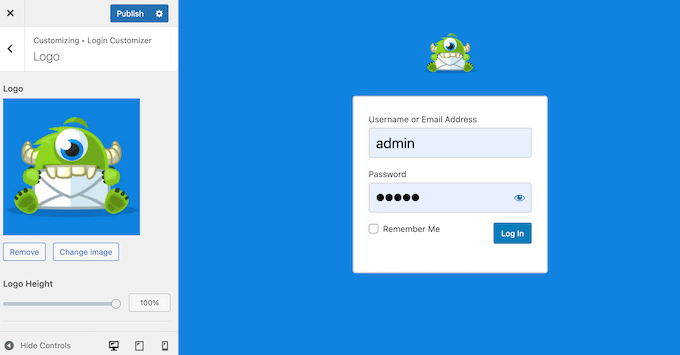
Você também pode alterar o formulário de login e os campos de login, ou usar CSS personalizado para criar um design completamente exclusivo.
10. Alterar URL de Login
Bots e scripts automatizados frequentemente tentam invadir sites WordPress usando URLs de login comuns, como wp-admin e wp-login. Com isso em mente, o Ultimate Dashboard pode ajudar a proteger seu site contra esses ataques de força bruta, alterando a URL de login.
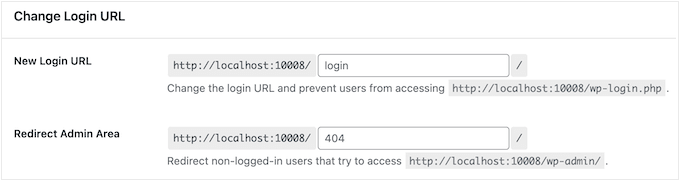
Além disso, ele pode redirecionar usuários não logados se eles tentarem acessar a área administrativa. Por exemplo, você pode redirecionar esses visitantes para a página de erro 404 do seu site.
11. Redirecionar Após Login Bem-Sucedido
Você tem diferentes tipos de usuários em seu site?
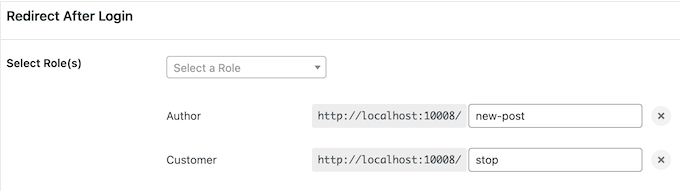
Quando um usuário faz login, o Ultimate Dashboard pode redirecioná-lo para uma página específica com base em sua função. Por exemplo, se você administra uma loja online, pode redirecionar Clientes para sua vitrine, para que eles possam começar a comprar imediatamente. Enquanto isso, você pode redirecionar Autores para uma página onde eles podem começar a escrever sua próxima postagem.
12. Restringir Acesso com Base na Função do Usuário
Às vezes, você pode precisar exibir informações e recursos diferentes com base na função do usuário. Por exemplo, você pode mostrar seu widget personalizado 'Rascunhos Aguardando Revisão' apenas para Editores.
Com o Ultimate Dashboard, você pode restringir o acesso a widgets do painel e páginas de administração com base na função do usuário.
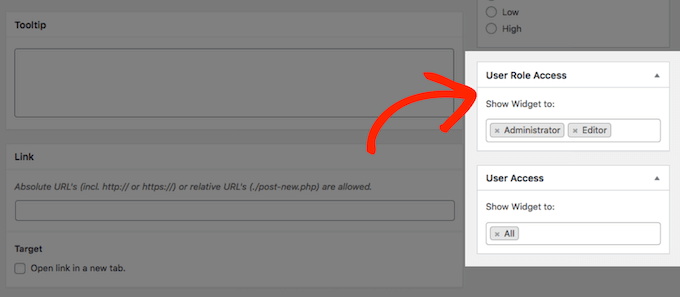
Alternativamente, você pode ir um passo além e limitar o acesso a usuários específicos.
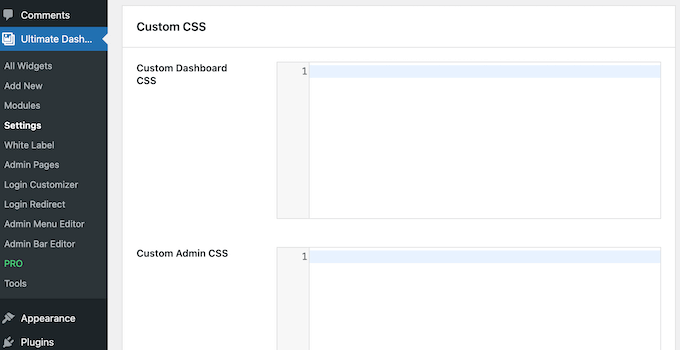
13. Adicionar CSS Personalizado
Com o Ultimate Dashboard, você adiciona CSS personalizado à página de login do WordPress, ao painel ou a toda a área de administração. Por exemplo, você pode usar código para remover avisos do WordPress.
Você também pode adicionar classes de corpo específicas, o que permite aplicar CSS personalizado a sub-sites específicos, funções de usuário ou até mesmo usuários individuais.
14. Remover Barra de Administração do WordPress
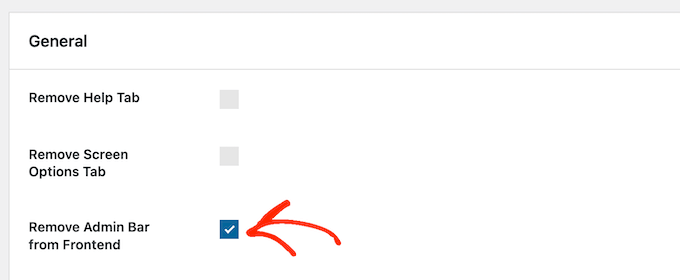
Por padrão, o WordPress exibe uma barra de administração na parte superior da tela para todos os usuários logados. No entanto, essa barra pode ser distrativa ao visitar o frontend público do seu site.
Nesse caso, você pode remover a barra de administração do frontend do seu site, simplesmente marcando uma caixa nas configurações do Ultimate Dashboard.
15. Menus de Administração Personalizáveis
Por padrão, o menu de administração do WordPress oferece acesso a áreas e ferramentas importantes, como o editor de conteúdo do WordPress e a biblioteca de mídia. Muitos plugins do WordPress também adicionam seus próprios itens ao menu da barra lateral esquerda no painel de administração do seu WordPress.
Dito isso, em algum momento você pode querer alterar este menu padrão para que ele forneça acesso fácil aos recursos e áreas que lhe interessam.
Com o Ultimate Dashboard, você pode ocultar qualquer item do menu ou criar seus próprios itens de menu. Você também pode reorganizar esses itens, para que as opções mais importantes ou usadas com frequência apareçam sempre no topo da lista.
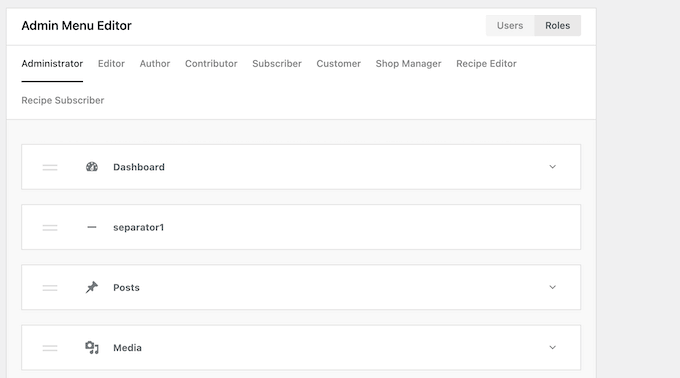
Indo além, você pode mostrar menus diferentes dependendo da função do usuário.
Por exemplo, os Administradores geralmente precisarão acessar áreas diferentes do painel, em comparação com pessoas com a função de Gerente da Loja.
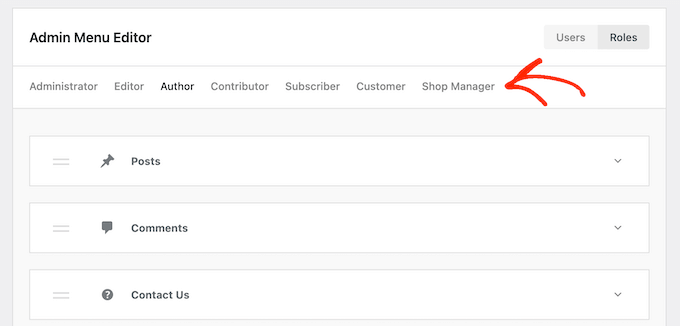
Alternativamente, você pode ir ainda mais longe e criar menus personalizados para usuários individuais. Dessa forma, você pode proporcionar uma experiência altamente personalizada, o que causará uma ótima impressão em seus clientes.
16. Editar a Barra de Administração
A barra de administração contém links úteis para algumas das páginas mais importantes. No entanto, você pode querer adicionar seus próprios links ou remover itens que não usa regularmente.
Com o Ultimate Dashboard, você pode personalizar a barra de administração para atender perfeitamente às suas necessidades. Isso inclui ocultar os itens de menu padrão, criar seus próprios links e reorganizar seu conteúdo.
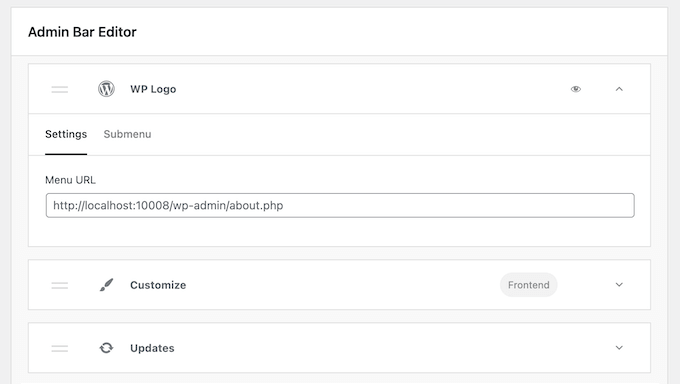
Melhor ainda, você pode adicionar submenus com até 3 níveis de profundidade, para que os usuários possam ir direto ao conteúdo que precisam.
Com isso feito, você pode ocultar e mostrar diferentes itens, com base na função do usuário.
17. Criar Páginas de Administração Personalizadas
Com o Ultimate Dashboard, você pode criar páginas personalizadas de nível superior e de submenu e, em seguida, adicioná-las ao menu de administração do WordPress. Por exemplo, se você estiver gerenciando o site de um cliente, poderá criar uma página de ‘Fale Conosco’ que contenha o número de telefone da sua empresa e o endereço de e-mail.
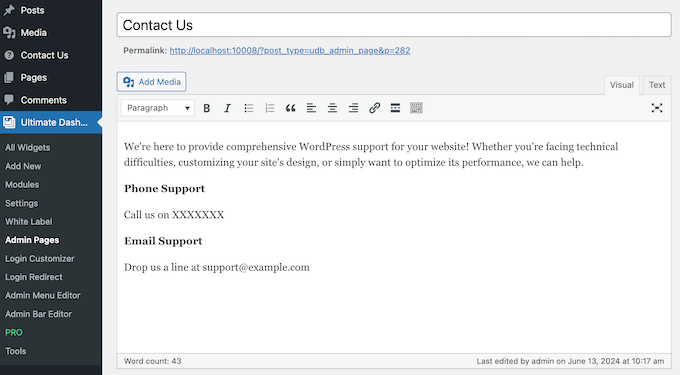
Você pode criar essas páginas de administração personalizadas usando o editor de blocos do WordPress padrão, ou usando um construtor de páginas como Elementor, Beaver Builder ou Brizy.
Você também pode adicionar CSS e HTML personalizados a essas páginas de administrador, para criar exatamente os recursos e o design que você deseja.
Se você estiver criando uma página de administrador de nível superior, poderá usar Font Awesome ou Dashicons para representar essa página no menu de administração.
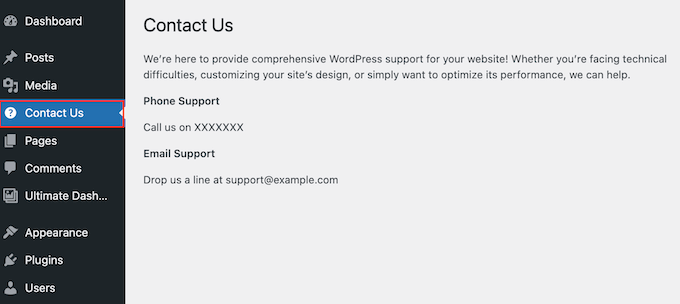
Além disso, você pode restringir o acesso à página com base na função do usuário. Você pode até projetar páginas de administrador completamente diferentes para cada função e fornecer uma experiência mais personalizada.
18. Exportar/importar Configurações
Você possui ou gerencia vários sites? Nesse caso, você pode querer usar os mesmos widgets e configurações do painel em todos os seus blogs, sites ou marketplaces online.
Em vez de recriar tudo manualmente, você pode simplesmente exportar seu painel e configurações do Ultimate Dashboard como um arquivo JSON.
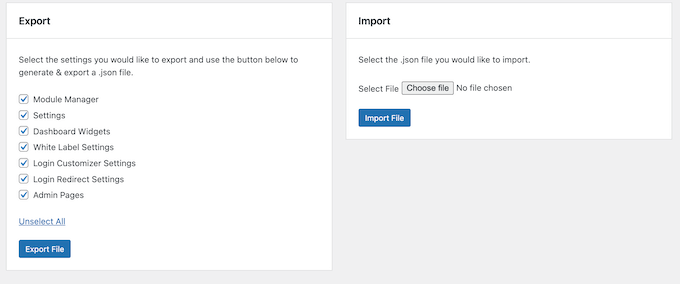
Você pode então importar este arquivo para qualquer outro site que tenha o Ultimate Dashboard instalado.
19. Suporte ao WordPress Multisite
Você gerencia uma rede WordPress multisite?
Você pode criar um modelo do Ultimate Dashboard apresentando todos os widgets, personalizações e configurações que deseja usar em toda a rede. Você pode até definir a ordem em que seus widgets de painel aparecem, para que todos os seus sites tenham uma aparência consistente.
Com isso feito, todos os sub-sites da sua rede herdarão essas configurações. Alternativamente, você pode excluir sub-sites específicos do seu modelo multisite.
Como já mencionado, o Ultimate Dashboard suporta tags de espaço reservado. Quando se trata de redes multisite, isso permite que você insira o nome e o URL do site dinamicamente.
20. Suporte Comunitário e Profissional
Mesmo após ler nossa análise aprofundada do Ultimate Dashboard, você pode querer mais informações sobre os recursos do plugin.
Nesse caso, há uma base de conhecimento detalhada repleta de artigos e tutoriais úteis. Isso é perfeito para encontrar soluções para perguntas comuns, como redirecionar usuários após um login bem-sucedido e as melhores maneiras de white label o painel do WordPress.
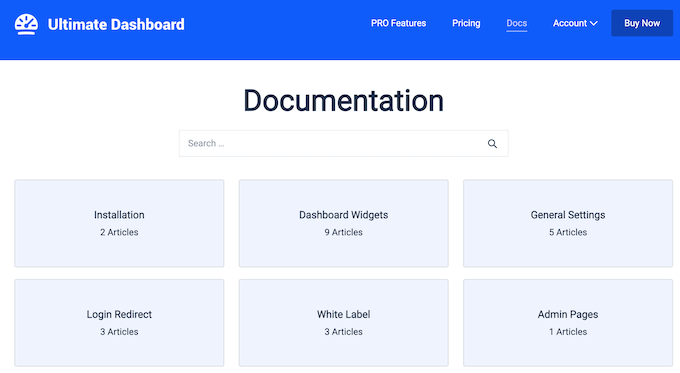
Há também um blog onde a equipe do Ultimate Dashboard cobre uma ampla gama de tópicos. Aqui, você encontrará guias passo a passo sobre como conectar o WordPress ao seu aplicativo de Gerenciamento de Relacionamento com o Cliente (CRM) e como ocultar seu URL de login.
Se você estiver usando o plugin gratuito, poderá postar no fórum do Ultimate Dashboard no WordPress.org e obter respostas para perguntas básicas.
Ao postar em fóruns de suporte, você deve incluir o máximo de informações possível, pois isso ajuda os especialistas a entenderem seu problema rapidamente e a postarem uma resposta útil. Para mais informações sobre este tópico, consulte nosso guia sobre como solicitar suporte do WordPress corretamente.
Se você atualizar para o plugin premium, também terá acesso a suporte profissional. Basta enviar um ticket de suporte e um membro da equipe do Ultimate Dashboard responderá o mais rápido possível.
Ultimate Dashboard: Preços e Planos
Se você está apenas começando ou tem um orçamento limitado, pode baixar a versão lite do Ultimate Dashboard do WordPress.org. Este plugin gratuito pode remover os widgets padrão do WordPress, criar itens de menu personalizados e alterar as cores do painel de administração.
No entanto, se você quiser adicionar seu próprio logotipo à área de administração ou remover widgets de terceiros, poderá atualizar para o plugin premium.
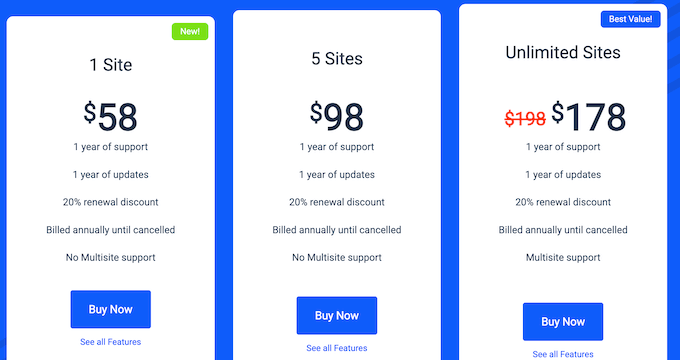
Não importa o plano que você compre, você terá acesso a todos os recursos do Ultimate Dashboard. No entanto, o preço variará dependendo do número de sites onde você deseja usar este plugin:
- Por US$ 58 por ano, você pode instalar o Ultimate Dashboard em um único site, blog ou marketplace de produtos digitais.
- Por US$ 98 anuais, você pode usar este plugin em até 5 sites. Dito isso, esta é uma boa opção se você possui vários sites, como vários blogs em uma rede de marketing de afiliados.
- Por US$ 178, você pode usar o Ultimate Dashboard em um número ilimitado de sites. Isso o torna perfeito para agências de desenvolvimento WordPress que precisam de uma solução que possam usar em todos os sites de seus clientes.
Revisão do Ultimate Dashboard: A Ferramenta de Administração Certa para Você?
Para resumir esta análise do Ultimate Dashboard, estamos confiantes de que é uma ótima ferramenta para personalizar o painel do WordPress. O plugin vem com recursos essenciais, para que você possa remover os widgets padrão e substituí-los por seus próprios widgets de texto, ícone ou HTML.
No entanto, se você atualizar para o plugin premium, terá acesso a recursos mais avançados. Isso inclui a opção de criar widgets de vídeo e formulário de contato.
Esperamos que esta análise do Ultimate Dashboard tenha ajudado você a decidir se é o kit de ferramentas de administração certo para você. Você também pode conferir nosso guia sobre como adicionar notificações push da web ao seu site WordPress, ou ver nossa escolha especializada dos melhores serviços de email marketing.
Se você gostou deste artigo, por favor, inscreva-se em nosso Canal do YouTube para tutoriais em vídeo do WordPress. Você também pode nos encontrar no Twitter e no Facebook.

Avaliações de Usuários do Ultimate Dashboard
Por favor, compartilhe sua avaliação do Ultimate Dashboard para ajudar outros membros da comunidade.