



As imagens são uma parte essencial da maioria dos sites WordPress.
Ao escrever avaliações na Central de Soluções, sempre me certifico de adicionar o máximo de capturas de tela possível para que os leitores possam ver o plugin em ação. Também vou além da interface do usuário e incluo capturas de tela dos resultados finais – como um formulário completo, uma página de destino bonita ou um relatório útil do Google Analytics.
Isso ajuda os leitores a decidir se o plugin é adequado para eles. Além disso, as imagens ficam bonitas! Elas quebram o texto simples e podem realmente chamar a atenção do leitor.
Quer aproveitar ao máximo seus gráficos (evitando armadilhas comuns como velocidades de carregamento lentas e imagens não otimizadas)? Então um plugin de galeria é indispensável.
Não tem tempo para testar vários plugins de imagem sozinho? Não se preocupe, eu fiz o trabalho duro por você! Nesta revisão detalhada do Envira Gallery, vou ver como ele se compara a alguns dos outros plugins de imagem que experimentei ao longo dos anos.
É o plugin de slider certo para você? Vamos descobrir, nesta revisão detalhada do Envira Gallery.

Revisão do Envira Gallery: Por que Usá-lo no WordPress?
Lutando para exibir suas imagens de uma forma amigável e visualmente atraente? Todos nós já passamos por isso, então vamos tentar encontrar uma solução.
Envira Gallery é um popular plugin de galeria de imagens para WordPress que promete ajudá-lo a criar belas galerias de fotos. Ele vem com um construtor fácil de usar de arrastar e soltar, além de temas integrados para que você possa personalizar facilmente a aparência da sua galeria.
Se você precisa de um layout Masonry ou uma grade Justificada, o Envira cuida do trabalho pesado.
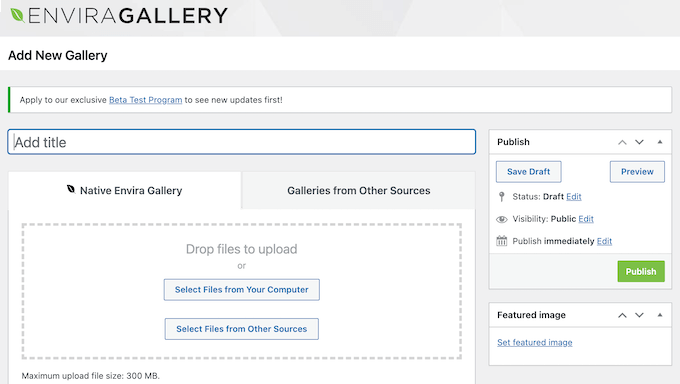
Eu experimentei muitos plugins de galeria, e alguns deles podem realmente deixar seu site lento. Dito isso, fiquei feliz em ver que o Envira Gallery afirma ser otimizado para desempenho da web e do servidor. Se isso for verdade, significa que você pode adicionar imagens de alta resolução ao seu site WordPress, sem ter que se preocupar com o desempenho. Isso seria um grande alívio!
Os visitantes também podem abrir cada imagem em uma janela lightbox, o que é essencial se você quiser mostrar imagens de alta resolução ou muito detalhadas.
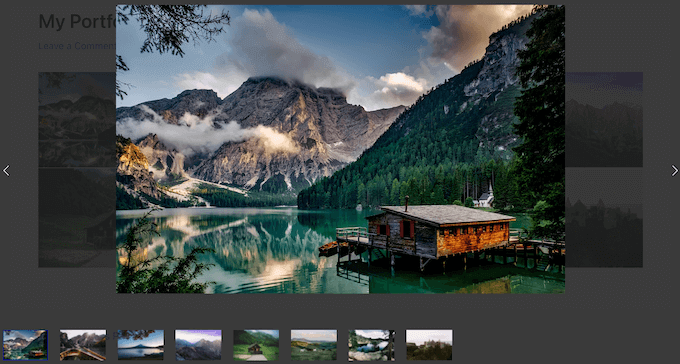
Eu aprecio especialmente como o Envira suporta gestos de toque em dispositivos móveis, como deslizar, na lightbox.
Se você deseja vender imagens, fotos ou obras de arte online, o Envira Gallery se integra ao WooCommerce. Ele pode até criar automaticamente um produto WooCommerce para cada imagem que você adiciona às suas galerias.
Se você está procurando um plugin de galeria gratuito, pode baixar o Gallery by Envira do repositório oficial do WordPress.
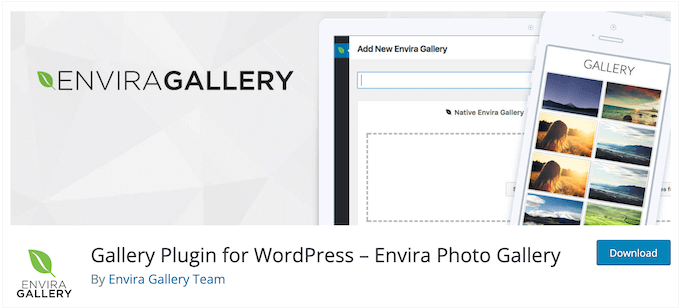
Este plugin permite que você crie um número ilimitado de galerias e, em seguida, as adicione ao seu site usando um shortcode ou o bloco Envira Gallery integrado. Isso é bastante generoso para um plugin gratuito, tornando-o uma ótima opção para blogueiros do WordPress ou até mesmo para sites menores.
No entanto, se você quiser desbloquear recursos poderosos, como a opção de proteger suas imagens com marcas d'água e senhas, precisará fazer um upgrade para um plano premium.
Você também precisará de uma licença Pro ou Lifetime para acessar a integração com o Adobe Lightroom, que é um divisor de águas para fotógrafos profissionais.
Revisão do Envira Gallery: É o Plugin de Galeria Certo para Você?
Sites com imagens de alta qualidade geralmente veem um aumento significativo no engajamento do usuário, o que faz sentido.
Sites que têm muitas imagens bonitas imediatamente parecem mais atraentes, especialmente quando comparados a um site que é apenas uma parede de texto sólido (eu sei qual tipo de site eu prefiro!)
Se você tem muitas fotos ou imagens, um plugin de galeria do WordPress pode exibi-las em um layout agradável. No entanto, o problema é que alguns plugins de galeria podem deixar seu site lento, o que prejudicará seu SEO e a experiência do usuário. Outros plugins de slider não possuem recursos importantes, então, mesmo que o plugin seja otimizado para desempenho, você ainda pode ter dificuldades para exibir, promover e vender imagens online corretamente.
Há muitas coisas a considerar, então nesta análise do Envira Gallery, farei o trabalho pesado para você! Vou começar aprofundando os recursos do Envira Gallery, para que você possa decidir se é o plugin certo para o seu blog ou site WordPress.
Também verei como ele se encaixa no fluxo de trabalho moderno do editor de blocos.
1. Fácil de Usar
Primeiro de tudo: quão fácil é usar o Envira Gallery?
Para começar, você pode instalar e ativar o Envira Gallery, como qualquer plugin do WordPress. Após a ativação, criei minha primeira galeria com apenas alguns cliques.
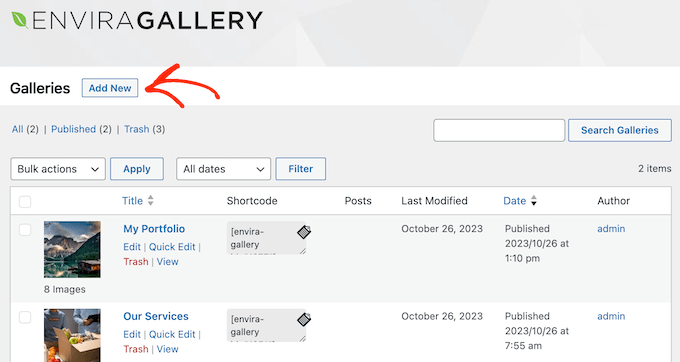
Depois disso, simplesmente digitei um título e selecionei os arquivos de mídia que queria exibir.
Você pode fazer upload de arquivos do seu computador local ou selecionar arquivos que já existem na biblioteca de mídia do WordPress. O upload em massa funciona perfeitamente aqui, permitindo que você arraste dezenas de arquivos de uma vez.
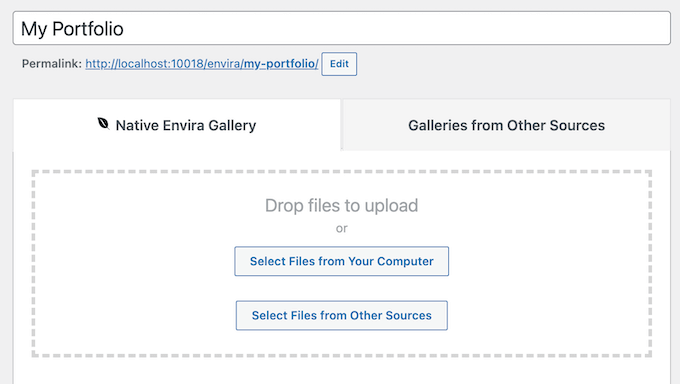
Com isso feito, escolhi um layout de galeria, um template e configurei as opções da galeria selecionando as diferentes abas.
Neste ponto, fiquei satisfeito com a forma como minha galeria foi configurada, então cliquei no botão 'Publicar' – e foi isso! A galeria estava ativa no meu site.
Você também pode criar galerias diretamente no editor de blocos do WordPress, usando o bloco Envira Gallery. Simplesmente adicione este bloco ao seu conteúdo e você pode construir uma galeria carregando arquivos ou selecionando imagens da biblioteca de mídia do WordPress.
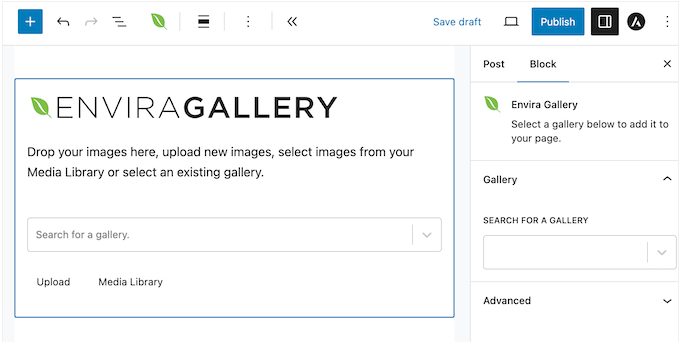
Este método não lhe dá acesso a todas as configurações do Envira Gallery. No entanto, existem algumas configurações básicas no menu do lado direito, então pude editar as margens da galeria, a altura da linha e fazer outras alterações importantes.
Esta foi uma maneira rápida e fácil de criar galerias rapidamente. Se você precisar fazer alterações mais aprofundadas, poderá abrir a nova galeria no editor Envira Gallery a qualquer momento. Isso lhe dá acesso a toda a gama de configurações e opções, para que você possa ajustar cada parte da galeria.
Embora alguns usuários a considerem menos nativa do que plugins apenas de blocos, o bloco Envira atua como uma ponte poderosa para o editor completo do WordPress.
2. Personalize sua galeria
Cada site é diferente, então você ficará feliz em saber que o Envira Gallery permite personalizar a aparência e o comportamento da galeria. Não tive problemas para ajustá-lo perfeitamente ao meu tema WordPress.
Para começar, você pode escolher entre 5 layouts diferentes.
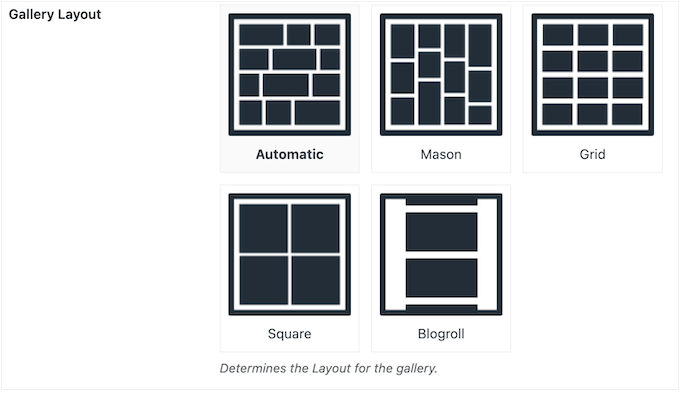
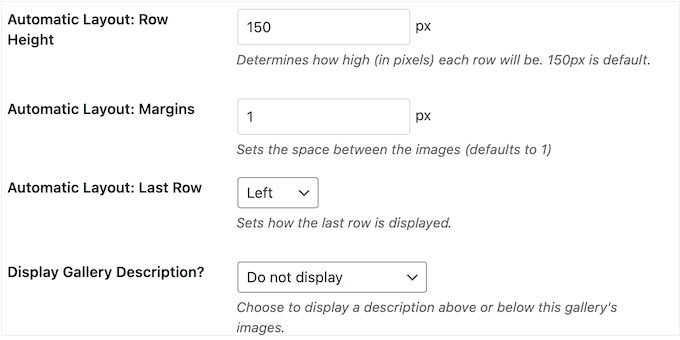
Você também pode alterar a altura da linha e as margens, adicionar um título e descrição, alterar o tamanho da imagem, adicionar efeitos de transição ao popup lightbox e muito mais.
Para fazer essas alterações, simplesmente selecionei configurações diferentes no editor do Envira Gallery, então em nenhum momento precisei adicionar código personalizado ou navegar por menus complexos.
Há também um addon Gallery Themes, que permite escolher entre modelos pré-construídos.
Dessa forma, você pode estilizar suas galerias de forma rápida e fácil.
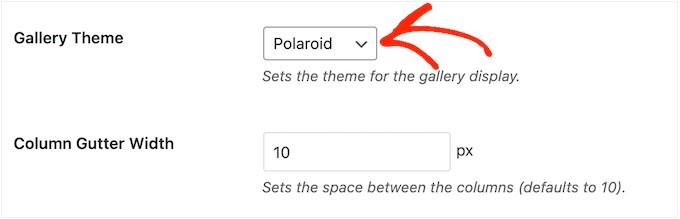
Você pode acessar ainda mais opções instalando alguns addons extras. Por exemplo, você pode transformar a galeria em um slideshow usando o addon Slideshow.
Você também pode exibir dados EXIF, incluindo modelo da câmera, abertura e velocidade do obturador, usando o addon EXIF. Isso é vital para portfólios de fotografia onde os espectadores querem ver as especificações técnicas por trás de uma foto.
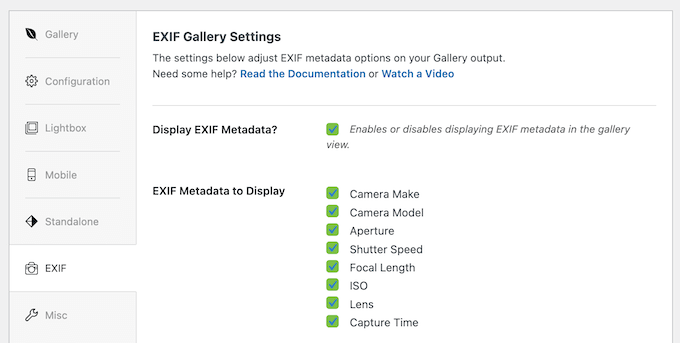
Se você quiser tornar suas galerias mais envolventes, então você pode até adicionar música, efeitos sonoros ou narração usando o addon de Áudio. Este foi um addon muito divertido para brincar!
Finalmente, se você é um desenvolvedor WordPress ou um usuário mais avançado, então você pode adicionar CSS personalizado e estilos à sua galeria, usando o addon de CSS.
3. Responsivo e Amigável para Dispositivos Móveis
Você já viu nossas estatísticas de uso da internet? De acordo com elas, o tráfego de internet móvel representa quase 55% do tráfego total da web, então você precisa garantir que suas galerias tenham uma boa aparência e carreguem rapidamente em dispositivos móveis.
Com isso em mente, verifiquei algumas galerias no meu celular e posso confirmar que o Envira Gallery é responsivo e amigável para dispositivos móveis por padrão. Ele até suporta navegação por breadcrumbs para uma melhor navegação em telas menores.
Se você não estiver 100% satisfeito com as configurações padrão, você pode ajustar como o Envira Gallery exibe sua galeria em dispositivos móveis.
Para começar, você pode digitar as dimensões exatas que deseja usar, alterar a altura da linha e escolher se deseja exibir a legenda e o título em smartphones e tablets.
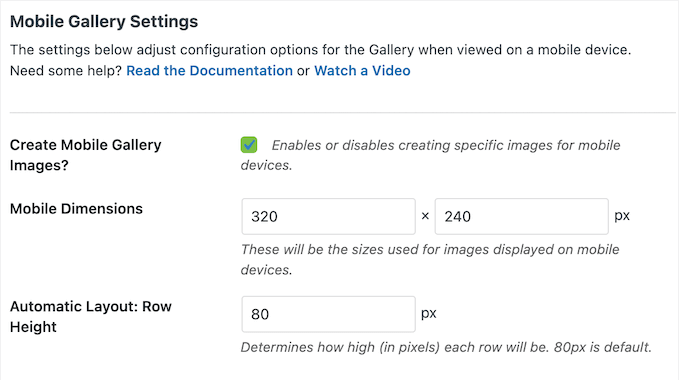
Você pode até desativar completamente a lightbox em dispositivos móveis, enquanto a mantém ativada para usuários de desktop.
Se você optar por exibir a lightbox para usuários móveis, poderá alterar a largura e a altura das miniaturas da galeria, adicionar setas de navegação, escolher se deseja desativar a lightbox quando o usuário deslizar para cima e muito mais.
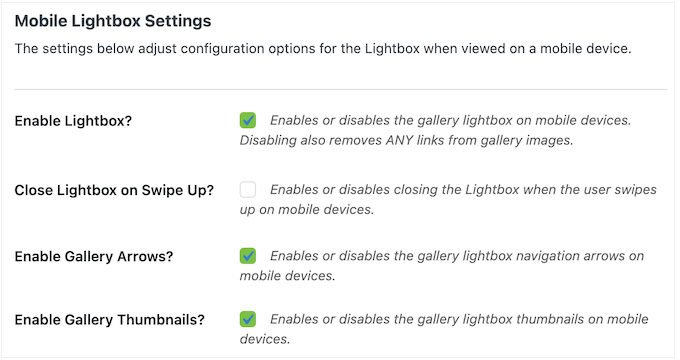
Na minha experiência, as lightboxes nem sempre ficam ótimas, especialmente em smartphones. No entanto, ajustando essas configurações, consegui criar uma galeria e uma lightbox que funcionaram perfeitamente no meu celular.
4. Lightboxes Integradas
Às vezes, você pode querer mostrar uma versão maior das imagens em sua galeria. Isso é particularmente importante se suas imagens tiverem muitos detalhes, ou se você vender arte digital ou gráficos.
O Envira Gallery pode exibir suas imagens em um pop-up lightbox, que aparece sobre a página ou post. O restante do conteúdo da página fica escurecido, para que os visitantes só possam interagir com a janela do lightbox. Dito isso, também é uma boa opção se você quiser que os visitantes vejam suas imagens sem distrações.
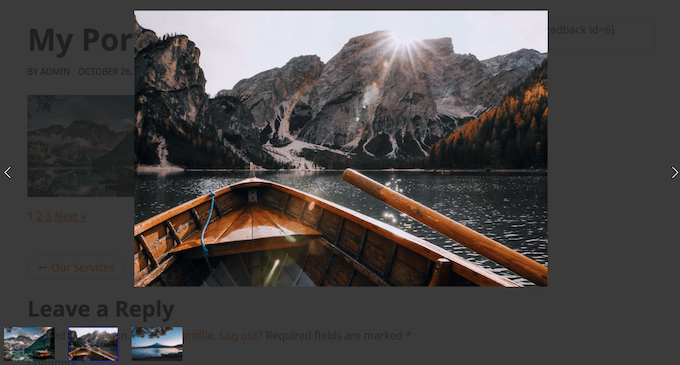
O Envira também suporta Deeplinking de Lightbox, que permite que você link diretamente para uma imagem específica dentro do pop-up.
Você pode ativar e desativar o lightbox para galerias individuais usando uma caixa de seleção simples.
Se você instalar o addon de Temas de Galeria, então você também pode escolher entre diferentes temas de lightbox pré-construídos.
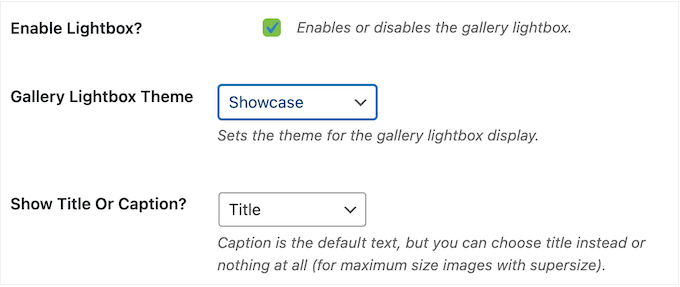
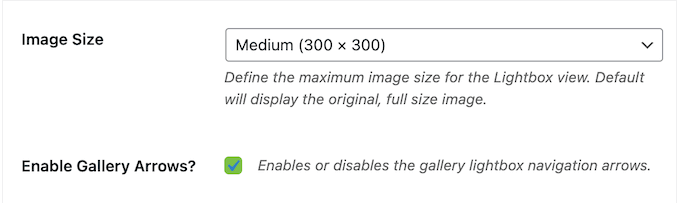
Por padrão, o lightbox exibirá cada imagem no tamanho original.
No entanto, você pode escolher entre diferentes tamanhos, incluindo miniatura, médio e grande.
Você também pode usar o modo supersize do lightbox.
Com esta configuração ativada, cada imagem aparecerá em escala total na janela do lightbox.
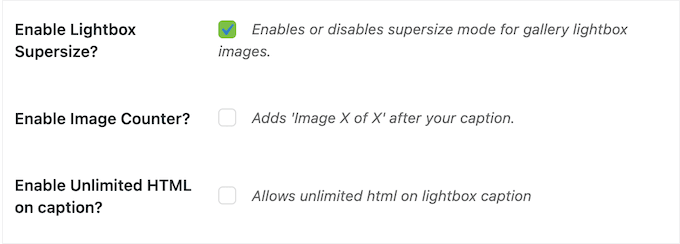
O Envira Gallery também pode adicionar setas e legendas ao lightbox, fazer loop nas imagens e muito mais. Dessa forma, você pode criar uma experiência de lightbox personalizada que funcione perfeitamente para o seu site e público-alvo.
5. Cortar Imagens Automaticamente
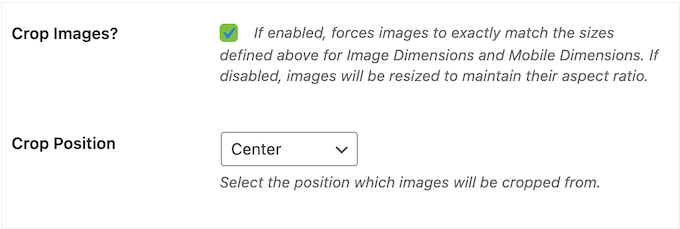
Por padrão, o Envira Gallery redimensiona automaticamente todas as minhas imagens para manter perfeitamente sua proporção. No entanto, às vezes você pode querer cortar suas imagens para que elas atendam a dimensões específicas. Isso proporciona uma experiência mais consistente, exibindo todas as imagens em uma galeria no mesmo tamanho.
O Envira Gallery pode cortar imagens automaticamente, com base nas dimensões definidas por você.

Você também seleciona a posição de onde as imagens serão cortadas, como centro ou canto superior esquerdo.
Isso me economizou muito tempo, especialmente quando comparado à minha experiência editando imagens manualmente no WordPress. É uma ótima maneira de garantir que sua grade Masonry pareça intencional em vez de caótica.
6. Adicione Galerias a Qualquer Página, Postagem ou Área Pronta para Widget
Depois de ficar satisfeito com sua galeria, o próximo passo é adicioná-la ao seu site usando um shortcode ou o bloco Galeria Envira. Essas opções oferecem a flexibilidade de adicionar uma galeria de imagens a qualquer página, post ou área pronta para widgets.
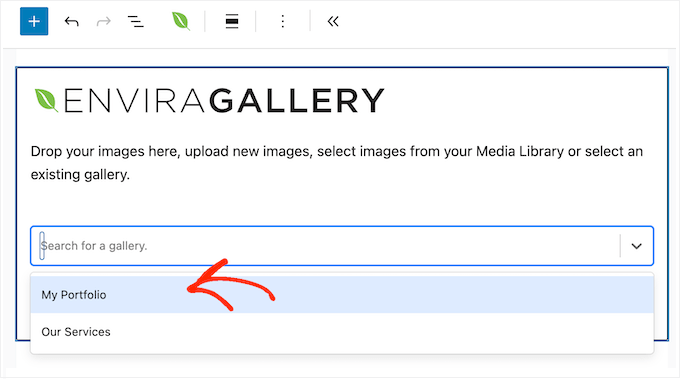
Na minha opinião, o método mais fácil é usar o bloco Envira Gallery, pois você pode simplesmente abrir um menu suspenso e escolher a galeria que deseja exibir.
Você também pode configurar algumas configurações extras no editor de conteúdo do WordPress, como habilitar ou desabilitar o lightbox. Isso foi particularmente útil quando eu queria mostrar a mesma galeria em vários locais, mas usando configurações ligeiramente diferentes.
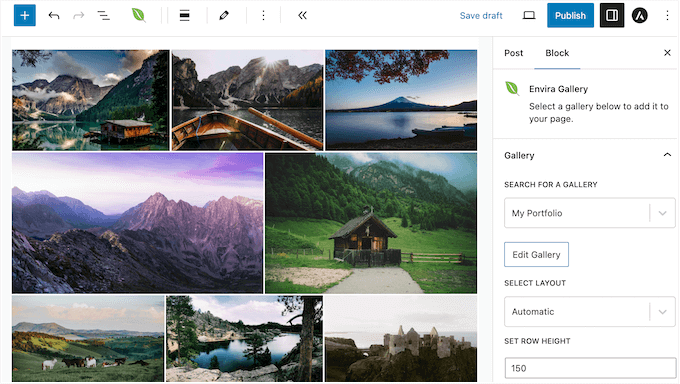
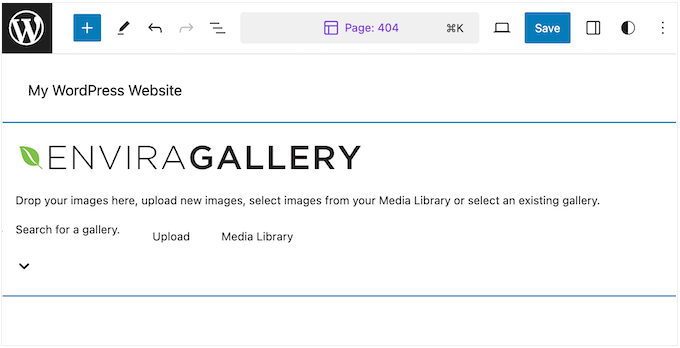
Se você tiver um dos temas mais recentes e habilitados para blocos, então você pode até adicionar o bloco a modelos que você não pode editar usando o editor de conteúdo padrão.
Por exemplo, tentei adicionar o bloco Galeria Envira ao modelo de página 404 do meu tema, e funcionou perfeitamente.
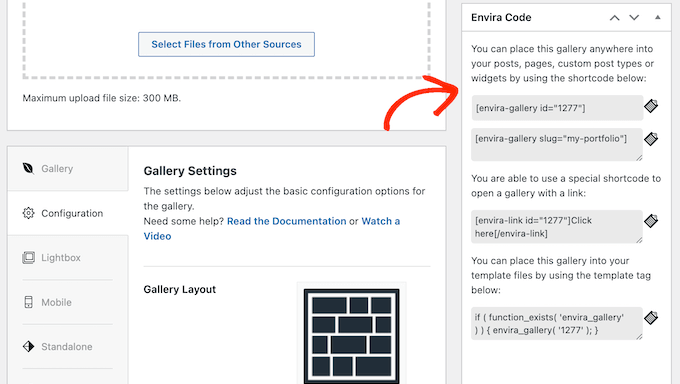
Para usuários mais avançados e desenvolvedores WordPress, o Envira Gallery cria automaticamente uma tag de modelo para cada galeria.
Isso significa que você pode adicionar a galeria aos seus arquivos de modelo do WordPress, ou até mesmo usá-la com um plugin de snippets de código (recomendo WPCode). É assim que você cria galerias independentes que existem fora do seu conteúdo de postagem regular.
7. Crie Galerias Inteiras Usando IA
Não tem fundos para contratar um designer freelancer de WordPress, ou tempo para criar belas galerias você mesmo?
Atualize para um plano Pro ou superior e você terá acesso ao Envira AI. Esta poderosa ferramenta usa inteligência artificial para gerar imagens personalizadas diretamente no construtor Envira Gallery.
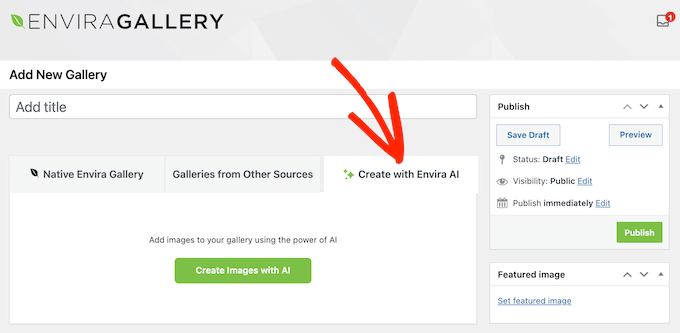
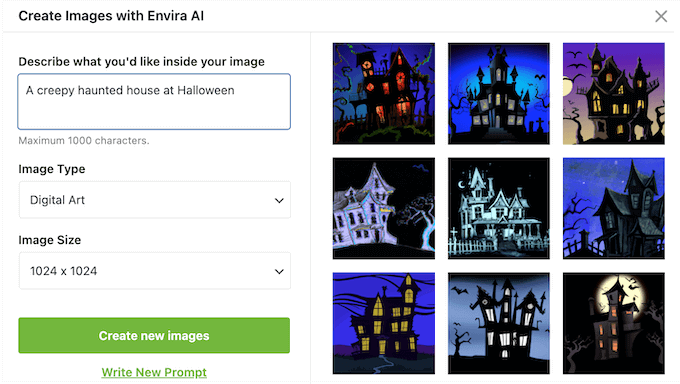
Basta descrever o que você deseja usando linguagem natural, e o Envira Gallery gerará 9 imagens exclusivas e de alta qualidade com base na sua solicitação.
Você também pode escolher entre uma variedade de tipos de imagem, como 'Fotográfico', que gera imagens realistas que imitam a fotografia, ou 'Arte Digital', que usa visuais gerados por computador com cores e efeitos vibrantes.
Eu experimentei este recurso e consegui criar algumas imagens muito legais para o meu blog!
O Envira Gallery tem até um estilo de 'Arte 3D' que renderiza objetos ou cenas tridimensionais.
Após inserir minhas informações, o Envira AI criou 9 variações com base na minha solicitação. Fiquei feliz com o primeiro lote, mas se você não ficar impressionado, pode continuar clicando em 'Criar novas imagens' até ficar satisfeito com os resultados.
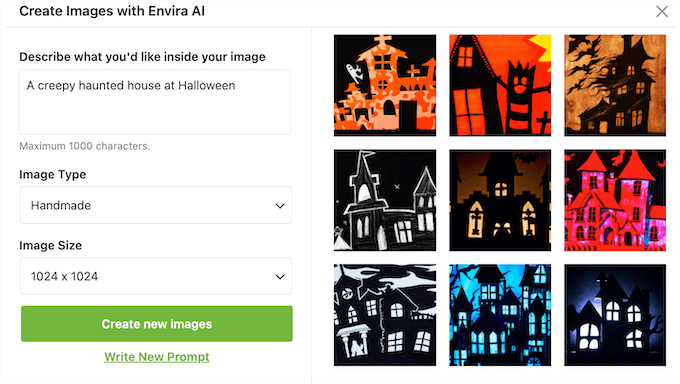
Quando encontrar uma imagem que goste, você pode baixá-la ou adicioná-la à biblioteca de mídia do WordPress com apenas alguns cliques.
Dessa forma, você pode criar belas galerias para seu portfólio, blog ou site de negócios em minutos, sem ter que depender de designers ou software de design web (eu normalmente uso Canva, mas a geração de IA do Envira Gallery é muito mais divertida.)
8. Reutilize Galerias Facilmente
Às vezes, você pode querer exibir a mesma galeria em vários locais. Por exemplo, se eu estivesse vendendo fotos online, eu poderia criar uma galeria mostrando minhas imagens mais vendidas. Para obter mais vendas, eu adicionaria a mesma galeria a várias postagens e páginas de destino.
Nesse cenário, não faria sentido criar manualmente a mesma galeria várias vezes. Felizmente, posso simplesmente criar essa galeria uma vez no editor Envira Gallery.
Eu poderia então adicioná-la em qualquer lugar do meu site usando um shortcode ou o bloco Envira Gallery, quantas vezes eu quisesse.
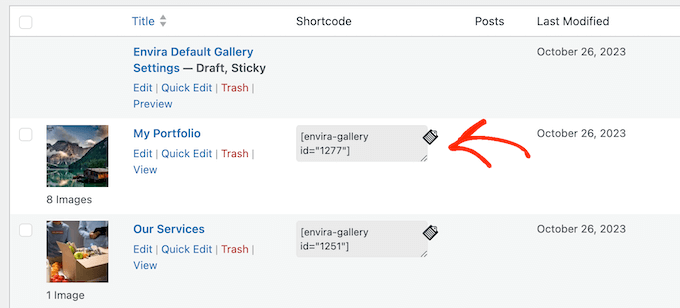
Você pode até definir estilos globais para que cada galeria em seu site mantenha uma sensação de marca consistente.
Isso me economizaria muito tempo e esforço, já que não estaria perdendo tempo recriando exatamente a mesma galeria várias vezes.
9. Otimizado para Desempenho
Galerias de imagens com muitas fotos grandes e de alta resolução podem ter um grande impacto nos tempos de carregamento da sua página. Na verdade, de acordo com nossas estatísticas da indústria de web design, páginas que carregam em 2 segundos têm uma taxa de rejeição média de 9%.
Se sua página leva 6 segundos para carregar, essa taxa de rejeição sobe para 46%. Isso é uma péssima notícia, então você vai querer fazer tudo o que puder para acelerar seu site.
Como já mencionei nesta análise do Envira Gallery, ele possui carregamento preguiçoso integrado, então as imagens só carregam quando um visitante rola a página até elas. Isso melhora os tempos iniciais de carregamento da página e a experiência do usuário.
Além disso, o Envira é totalmente compatível com CDN, permitindo que você sirva imagens dos servidores globais mais rápidos.
O carregamento preguiçoso é ativado automaticamente para todas as novas galerias que você cria. No entanto, é possível desativar o carregamento preguiçoso para galerias individuais – embora eu não recomende realmente, é bom ter a opção.
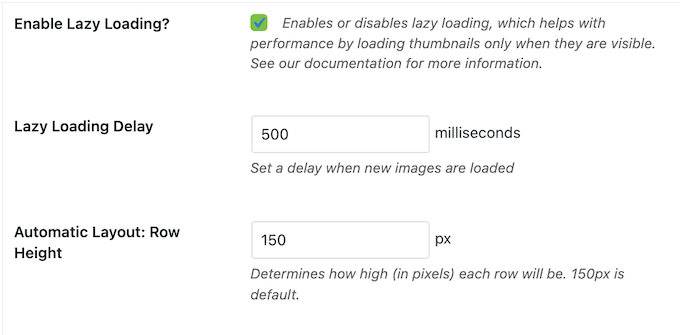
Esta pode ser uma boa opção para galerias que são parte integrante do conteúdo da página. Por exemplo, se você estiver criando uma página de portfólio em seu site de fotografia, poderá desativar o carregamento lento para que todas as imagens sejam carregadas imediatamente.
Para um impulso extra de desempenho, o Envira Gallery possui uma ferramenta de compressão integrada.
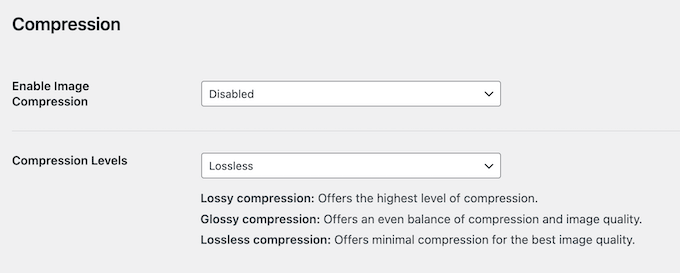
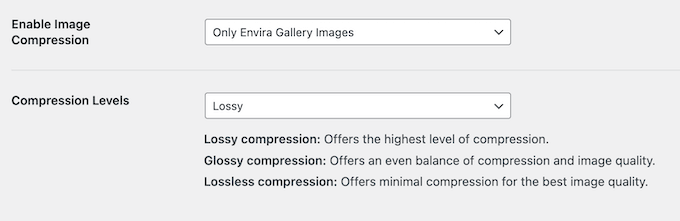
Isso permite otimizar suas imagens do Envira Gallery, ou até mesmo todos os arquivos em sua biblioteca de mídia do WordPress. Isso significa que otimizei todas as minhas imagens, sem ter que instalar um plugin de compressão de imagem separado.
Com o Envira Gallery, você pode escolher entre compressão com perdas, sem perdas e brilhante.
Para galerias maiores, você pode aumentar a velocidade e o desempenho do WordPress exibindo essas imagens em várias páginas.
Basta instalar o addon de Paginação e você terá acesso a uma nova aba onde poderá adicionar paginação numérica à sua galeria. Você pode até escolher entre diferentes estilos de paginação para combinar com a estética do seu site.
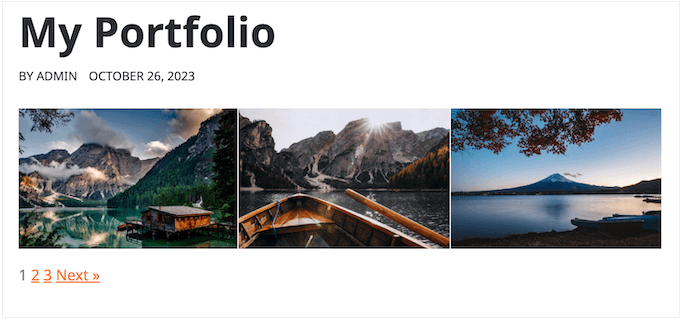
Você pode alterar quantas imagens aparecem em cada página, personalizar os rótulos de paginação 'Anterior' e 'Próximo', e muito mais.
10. Importar e Exportar
Às vezes, você pode querer usar a mesma galeria em várias lojas online, sites ou blogs. Mais uma vez, recriar conteúdo não é a melhor maneira de usar seu tempo. Em vez disso, você pode simplesmente usar o recurso de importação e exportação do Envira Gallery.
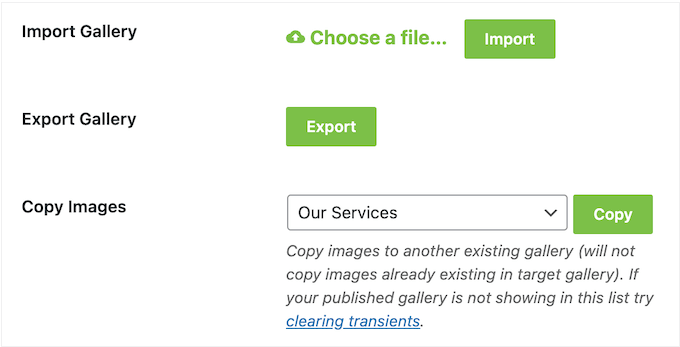
Isso permite que você exporte qualquer galeria como um arquivo JSON e, em seguida, importe-o para qualquer outro site que tenha o Envira Gallery instalado.
Se eu estivesse administrando uma agência de design freelancer, poderia imaginar usar esse recurso para criar um modelo de galeria com todas as configurações corretas. Eu então importaria esse modelo inicial para todos os sites dos meus clientes, para não ter que configurar as mesmas configurações todas as vezes. Isso é praticamente a definição de 'trabalhar de forma mais inteligente, não mais difícil'.
11. Prevenir Roubo de Imagens
É muito fácil as pessoas copiarem imagens na internet. Ladrões de imagens podem até usar seu trabalho em seus próprios anúncios, ou vendê-lo para outras pessoas. Isso é incrivelmente frustrante quando você trabalhou tanto para criar belas imagens.
Dito isso, o addon de Marca d'água do Envira Gallery pode adicionar automaticamente uma marca d'água a todas as imagens da sua galeria, para ajudar a proteger seu trabalho original.
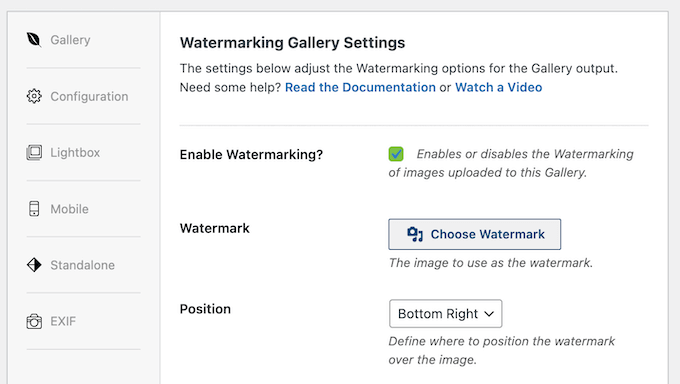
Você pode escolher onde essa marca d'água aparece, para que os ladrões não consigam cortá-la facilmente.
Outra opção é desativar o clique com o botão direito em suas galerias com o addon de Proteção. Após instalar este addon, você pode desativar o clique com o botão direito para galerias individuais, e até mesmo exibir um pop-up quando alguém tentar salvar uma imagem dessa forma.
Este pop-up é a sua chance de explicar que a imagem é seu trabalho original, ou até mesmo compartilhar informações sobre como o visitante pode comprar a imagem, ou obter permissão para usá-la em seu site.
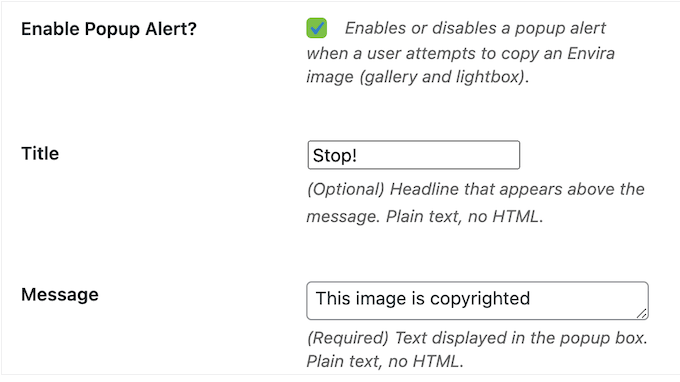
É improvável que isso impeça pessoas que estão deliberadamente tentando roubar seu trabalho, mas algumas pessoas assumem que, apenas porque uma imagem está disponível gratuitamente online, elas têm permissão para pegá-la e reutilizá-la. Para essas pessoas, um pop-up pode ser suficiente para fazê-las perceber que isso é, na verdade, roubo.
Outra opção é adicionar uma senha às suas galerias para que elas não sejam mais públicas, usando o addon de Proteção por Senha.
Dessa forma, você controla quem tem acesso à galeria, sendo também perfeito para compartilhar fotos com seus clientes, como imagens do casamento de um cliente.
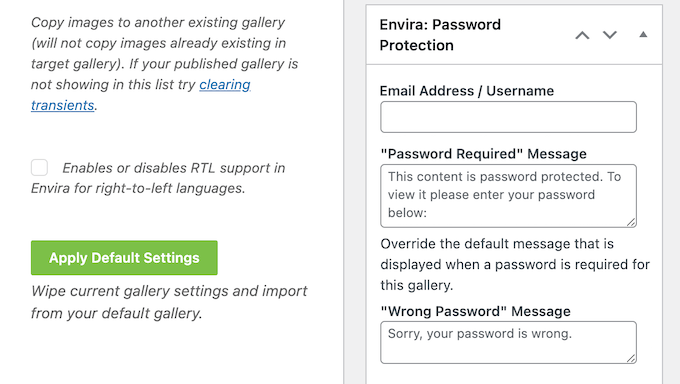
Para segurança extra, você também pode pedir ao visitante para verificar sua identidade digitando seu endereço de e-mail ou nome de usuário.
12. Personalizar as Configurações Padrão
O Envira Gallery possui configurações detalhadas que permitem criar galerias completamente personalizadas. No entanto, configurar essas configurações leva tempo, especialmente se você tiver requisitos muito específicos para suas galerias.
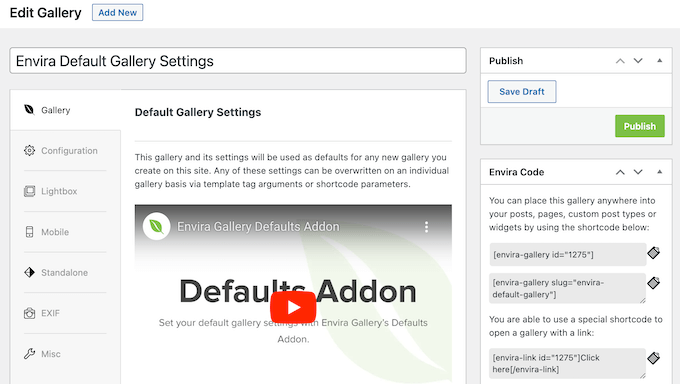
Com isso em mente, você pode querer alterar as configurações padrão do plugin, para que ele aplique a mesma configuração a cada nova galeria que você criar.
Você pode fazer isso usando o addon de Padrões. Após instalar e ativar este addon, você verá uma nova galeria de Configurações Padrão do Envira Gallery.
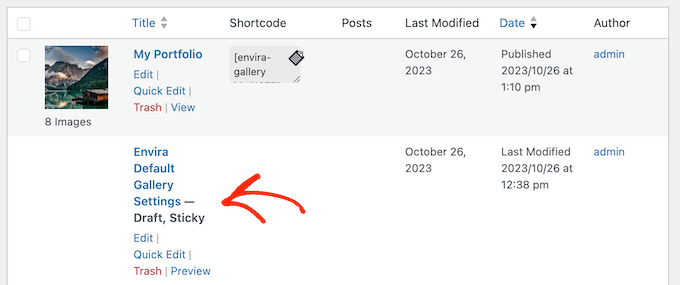
Simplesmente abra-a no editor e configure-a como qualquer outra galeria.
O plugin então aplicará essas configurações a cada nova galeria que você criar. Durante os testes, experimentei diferentes configurações padrão e, quando usadas corretamente, tenho certeza de que esse recurso pode realmente aumentar sua produtividade geral.
13. Organize Suas Imagens
Quando tenho muitas galerias e imagens diferentes, gosto de organizá-las em álbuns.
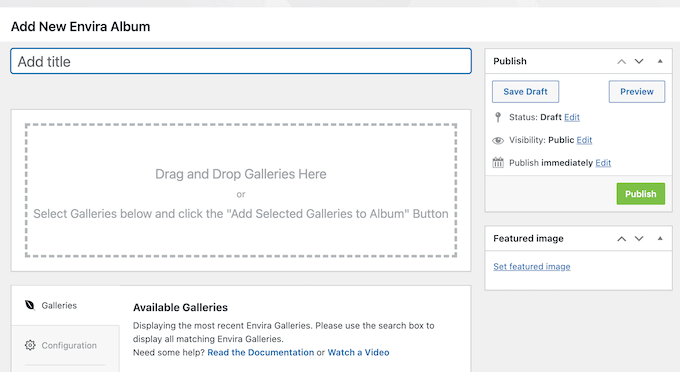
Se você instalar o addon de Álbuns do Envira, poderá adicionar várias galerias ao mesmo álbum.
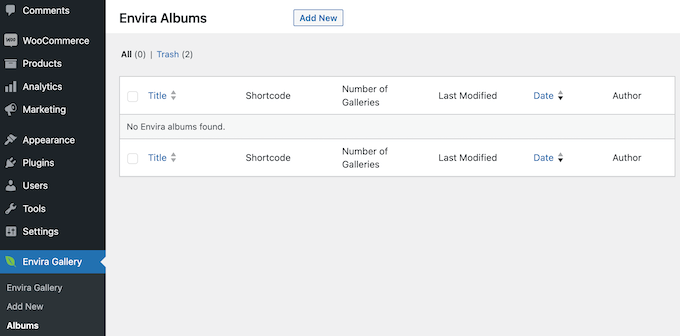
Isso permite que você crie coleções que os leitores podem percorrer sem ter que navegar por várias galerias individuais.
Por exemplo, se eu fosse um fotógrafo profissional, poderia criar um álbum 'Portfólio' composto por galerias temáticas, como 'Paisagem', 'Retratos' e 'Fotos de Família'.
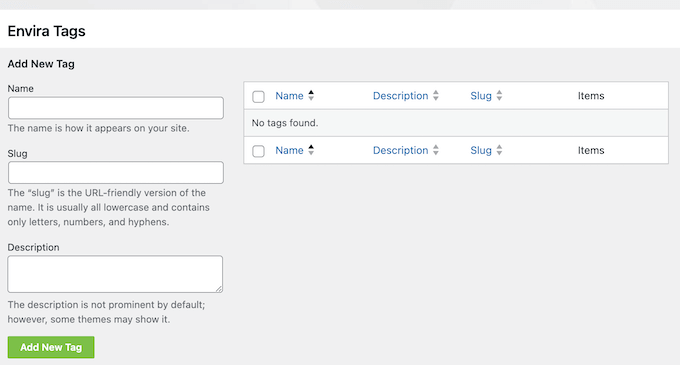
Alternativamente, você pode organizar suas galerias usando tags.
Isso pode ajudar os visitantes a encontrar as imagens que procuram, mesmo que seu site tenha muitas galerias e fotos diferentes. Basta instalar e ativar o addon Tags, e você terá acesso a uma nova área onde poderá criar tags para suas imagens.
14. Botões de Compartilhamento Social
Se as pessoas compartilharem suas imagens nas redes sociais, isso pode atrair mais seguidores, visitantes e até conversões. Dito isso, você vai querer facilitar para que as pessoas compartilhem sua mídia no Facebook, Instagram, Twitter e outras plataformas populares.
O Envira Gallery tem um addon Social que adiciona automaticamente uma linha de botões de compartilhamento social acima de cada imagem.
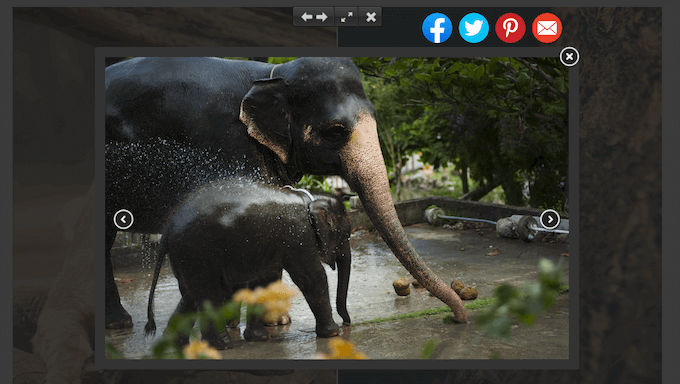
Isso é incrivelmente fácil de configurar (basicamente funciona de imediato) e permite que os visitantes compartilhem suas imagens com apenas alguns cliques.
15. Habilitar Deeplinking
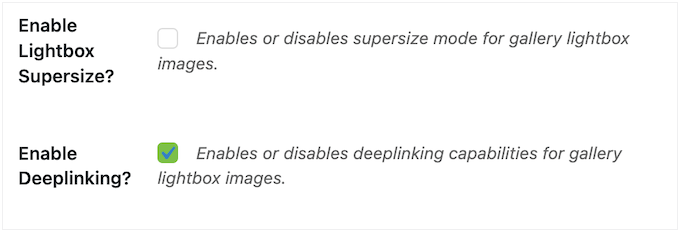
Você pode usar o addon Deeplinking do Envira Gallery para criar URLs para cada imagem em uma galeria.
Esses links abrem a imagem em uma visualização lightbox, o que é perfeito se você quiser mostrar uma imagem específica sem incorporar uma galeria inteira. Por exemplo, você pode adicionar o link a uma página de vendas, página de destino, botão de call to action ou qualquer outro local em seu site WordPress.
Esses links também são indexados pelos mecanismos de busca, portanto, é uma maneira fácil de otimizar suas imagens para os mecanismos de busca. Os mecanismos de busca adoram URLs descritivas e exclusivas para arquivos de mídia.
16. Crie uma Galeria de Vídeos
Você quer criar belas galerias de vídeo no WordPress? Por exemplo, se eu estivesse administrando um mercado online, eu poderia mostrar clipes de clientes usando meus produtos.
Com o addon Vídeos, você pode criar galerias a partir de vídeos do Vimeo, YouTube, Wistia, DailyMotion, Twitch e VideoPress. Embora eu não recomende fazer upload de vídeos diretamente para o WordPress, o Envira Gallery pode criar galerias a partir de vídeos auto-hospedados.
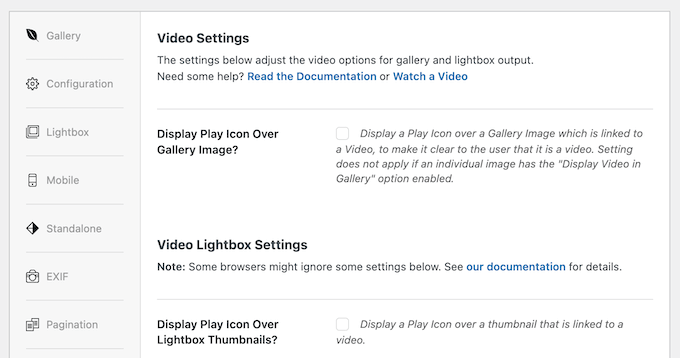
Após instalar o complemento, você terá acesso a uma nova aba no editor da galeria. Aqui, você pode ajustar como a lightbox se parece e se comporta, e decidir se seus vídeos serão reproduzidos automaticamente. Você também pode adicionar e remover controles, ou exibir informações como a hora atual e a duração do vídeo.
17. Crie Galerias a Partir de Qualquer Post, Página ou Tipo de Post Personalizado
O addon Conteúdo em Destaque do Envira Gallery pode transformar qualquer página, post ou tipo de post personalizado em uma galeria. Por exemplo, se eu estivesse usando um plugin de depoimentos, eu poderia exibir meus melhores depoimentos em uma galeria.
Eu realmente gosto de como isso permite que você transforme seu conteúdo existente em belas galerias de forma rápida e fácil. É muito melhor do que recriar esse conteúdo dentro da Envira Gallery.
Após ativar o complemento, eu simplesmente cliquei em ‘Conteúdo em Destaque’.
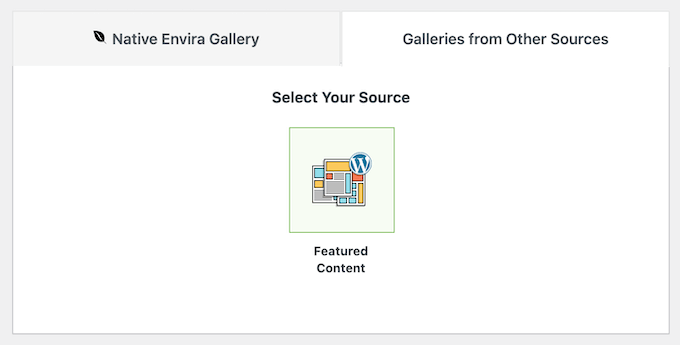
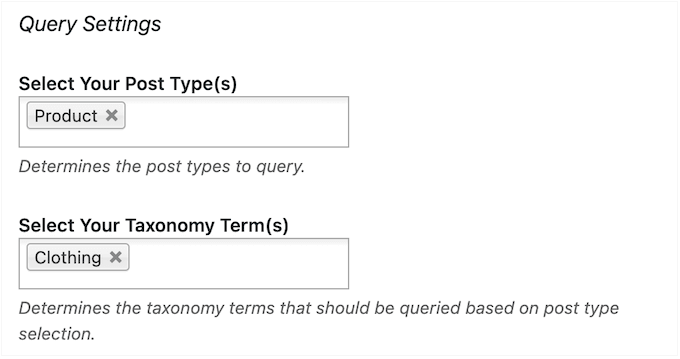
Com isso feito, eu selecionei o conteúdo que queria usar.
Por exemplo, para criar uma galeria mostrando todos os seus produtos WooCommerce, basta selecionar 'Produto' como o tipo de post.
18. Venda Imagens Online
Se você cria obras de arte ou gráficos de alta qualidade, pode frequentemente ganhar dinheiro online vendendo seu trabalho.
Se você usa o WooCommerce, então pode sincronizar suas imagens da galeria com produtos WooCommerce existentes. Como já mencionei nesta análise da Envira Gallery, ele pode até criar automaticamente um novo produto toda vez que você adiciona uma imagem a uma galeria.
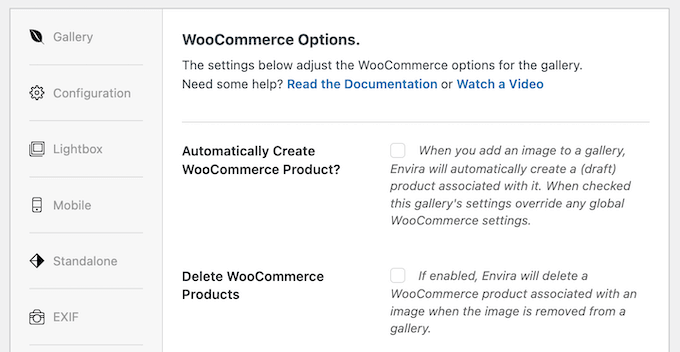
Para começar, eu simplesmente instalei e ativei o addon WooCommerce, e imediatamente vi uma nova aba 'WooCommerce' no editor do Envira Gallery.
Você também pode deixar os clientes escolherem suas imagens favoritas de uma galeria. Por exemplo, se eu fosse um fotógrafo profissional, eu poderia fazer o upload de toda a minha sessão de fotos em uma galeria para que meu cliente pudesse escolher quais imagens ele quer comprar. Achei isso particularmente útil para otimizar o fluxo de trabalho de ‘Sessão para Venda’.
Você pode adicionar este recurso ao seu site usando o addon Prova.
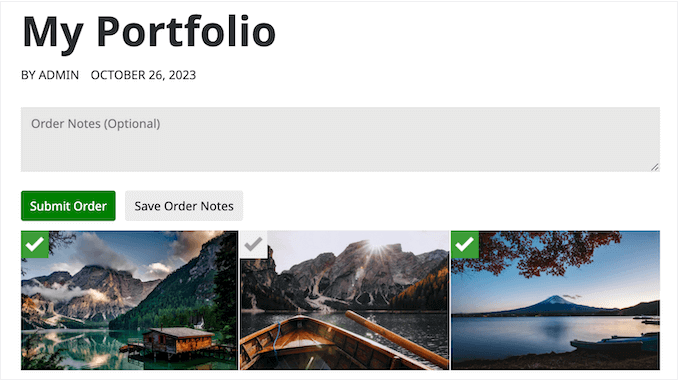
Este addon permite que os clientes digitem notas de pedido, o que é ideal se eles tiverem solicitações especiais ou precisarem compartilhar informações como o endereço postal.
Você pode personalizar o processo de prova no editor do Envira Gallery e rastrear os pedidos recebidos para cada galeria.
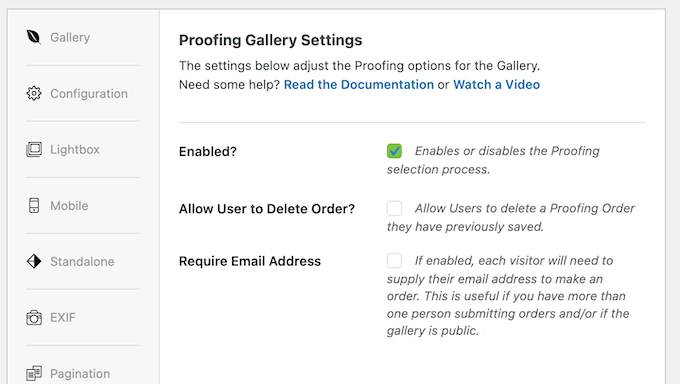
19. Permitir Impressão e Download
Às vezes, você pode simplesmente querer compartilhar imagens com outras pessoas. Por exemplo, se eu vendesse arte digital e gráficos online, eu poderia oferecer amostras grátis ou versões de menor resolução que os clientes em potencial podem obter gratuitamente.
Para adicionar um botão de 'Download' às minhas imagens, eu simplesmente instalei o addon Downloads do Envira Gallery.
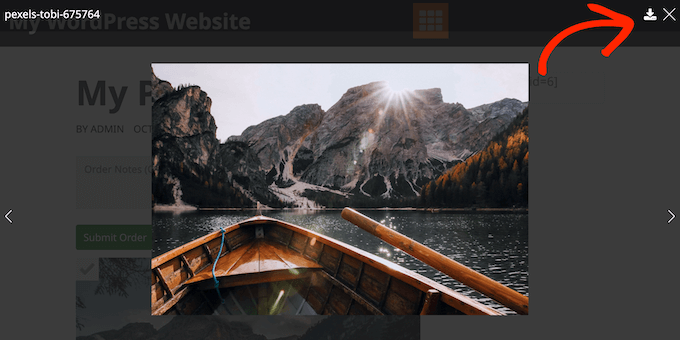
Da mesma forma, experimentei adicionar um botão de 'imprimir' usando o Printing addon. Posso ver como esses botões tornariam o processo de download e impressão um pouco mais fácil para os visitantes, o que definitivamente melhoraria a experiência deles em seu site.
20. Sincronize com Outras Plataformas
Você publica imagens em várias plataformas?
O Envira Gallery possui vários addons que podem sincronizar e importar galerias de plataformas populares de compartilhamento de imagens e locais de armazenamento.
Você pode criar e sincronizar galerias de fotos automaticamente a partir de suas coleções do Adobe Lightroom, e importar imagens do Instagram ou Dropbox. O Fluxo de Trabalho do Adobe Lightroom é um enorme economizador de tempo para profissionais que desejam sincronizar edições diretamente em seu site.
Mesmo que você use uma plataforma ou programa diferente de compartilhamento de fotos, você ainda poderá importar essas imagens para suas galerias do WordPress usando o Zip Importer addon.
21. Suporte Comunitário e Profissional
Ao longo da escrita desta análise do Envira Gallery, descobri que é um plugin muito fácil de usar e intuitivo. A interface do usuário é cuidadosamente projetada para que seja sempre claro o que você precisa fazer a seguir, então não tive problemas em criar todos os tipos de galerias e adicioná-las ao meu site.
No entanto, o Envira Gallery tem muitos add-ons e recursos extras, então apreciei o fato de que há documentação online detalhada disponível para usuários gratuitos e premium. Isso foi de grande ajuda ao escrever esta análise do Envira Gallery.
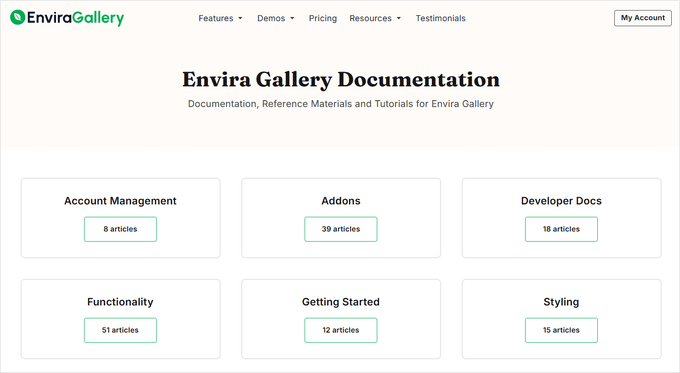
Há também um blog do Envira Gallery onde você encontrará guias detalhados, passo a passo, sobre como usar este plugin.
Aqui, também encontrei muitos conselhos gerais, melhores práticas e a seleção especializada da equipe do Envira Gallery dos melhores plugins do WordPress para fotógrafos. Embora a documentação online seja útil para responder a perguntas específicas, o blog deles é mais um recurso geral para quem deseja adicionar galerias ao seu site.
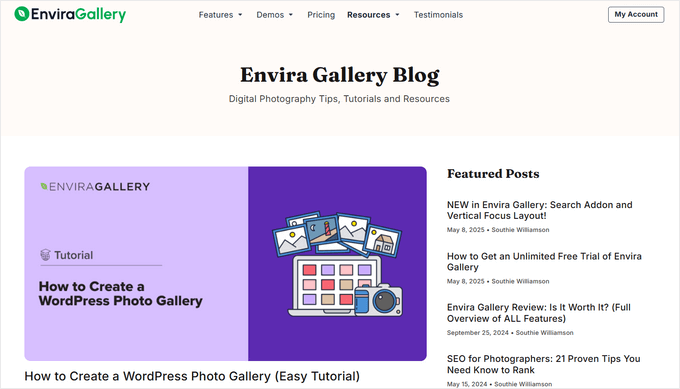
Mais uma vez, você pode acessar o blog independentemente de baixar o plugin gratuito Gallery para WordPress ou comprar uma licença premium.
No entanto, se você atualizar para o plugin premium, também terá acesso a suporte profissional. Basta abrir uma solicitação de suporte em sua conta, e um membro da equipe do Envira Gallery responderá em até 24 horas, de segunda a sexta-feira.
Análise do Envira Gallery: Preços e Planos
Se você está procurando um plugin gratuito, recomendo dar uma olhada no Envira Gallery Lite. Ele permite que você crie quantas galerias quiser e, em seguida, adicione-as ao seu site usando um shortcode ou o bloco integrado do Envira Gallery.
Para alguns blogs do WordPress e sites menores, isso pode ser exatamente o que você precisa – e você pode obtê-lo gratuitamente! No entanto, se você quiser personalizar a experiência do lightbox, integrar com o WooCommerce, otimizar suas galerias para dispositivos móveis e desbloquear outros recursos poderosos, então vale a pena fazer o upgrade para um plano premium.
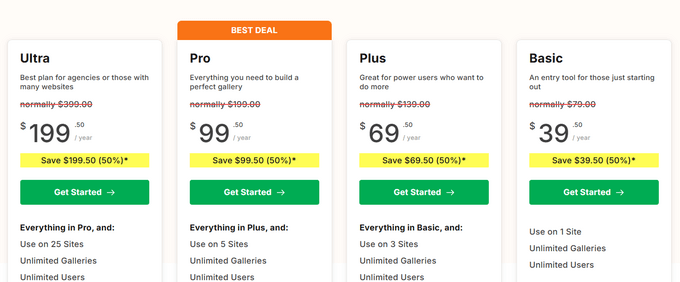
Existem quatro planos premium para escolher:
- Básico. Por US$ 39,50, você pode acessar todos os recursos de otimização para dispositivos móveis do Envira Gallery, para que possa criar galerias que ficam ótimas, independentemente do dispositivo que o visitante esteja usando. Você também pode impedir que as pessoas roubem suas imagens desabilitando o clique com o botão direito. Este é um bom ponto de partida para todos os tipos de blogs, sites e lojas online, então você realmente não pode errar com este plano.
- Plus. Com preço de US$ 69,50, este plano ajuda a prevenir o roubo de imagens, permitindo que você adicione uma marca d'água e senhas a todas as suas galerias. Ele também lhe dá acesso ao add-on Featured Content, que é ideal para transformar rapidamente produtos, depoimentos de clientes e outros conteúdos em galerias. Dito isso, o Plus é uma ótima opção se você deseja proteger seu trabalho original ou produtos.
- Pro. Por US$ 99,50 anuais, você pode usar o Envira Gallery em até 5 sites. Este plano também possui recursos avançados para ajudar você a vender imagens online, incluindo integração com WooCommerce e prova de fotos. Dito isso, o Pro é uma opção particularmente boa se você já tem uma loja WooCommerce.
- Ultra. Por US$ 199,50, você pode usar o Envira Gallery em até 25 sites. Ele também vem com recursos de gerenciamento de clientes, tornando-o ideal para agências, freelancers ou qualquer pessoa que gerencie muitos sites de clientes diferentes. Se você administra uma rede, o Ultra também suporta multisite do WordPress.
Revisão do Envira Gallery: Vale a Pena?
Para resumir esta análise do Envira Gallery, estou confiante de que é o melhor plugin de galeria do WordPress para aqueles que valorizam velocidade e uma interface organizada.
Ele permite que você adicione um número ilimitado de galerias responsivas para dispositivos móveis ao seu site, independentemente de você baixar o plugin gratuito ou investir na versão premium. Ao contrário de alguns outros plugins de galeria, ele é otimizado para desempenho, então não diminuiu a velocidade do meu site, e obtive um aumento notável de desempenho com a ferramenta de compressão de imagem integrada.
Se você está apenas começando, o plano Basic possui recursos essenciais que tornarão mais difícil para as pessoas roubarem seu conteúdo. No entanto, se você deseja vender imagens online, recomendo fazer o upgrade para o Plus ou superior.
O Envira Gallery Plus pode adicionar automaticamente uma marca d'água a todas as suas imagens e proteger suas galerias com senha. Na minha opinião, esses são recursos essenciais para evitar a raspagem de conteúdo.
Se você está usando o WooCommerce, o complemento WooCommerce do Envira Gallery é indispensável. Por esse motivo, eu encorajo todos os usuários do WooCommerce a investir no plano Pro.
Finalmente, se você gerencia sites de clientes, pode usar o Envira Gallery Lifetime em até 25 sites. Ele também vem com recursos essenciais de gerenciamento de clientes e suporta redes WordPress multisite.
Se você achar o sistema de add-ons avassalador, lembre-se de que você só precisa ativar o que usa – isso mantém seu backend limpo e rápido.
Revisão do Envira Gallery: FAQs
O Envira Gallery é bom?
Na minha opinião, o Envira Gallery é o melhor plugin de slider para WordPress. É fácil de usar e permite adicionar galerias ilimitadas ao seu site sem prejudicar seu desempenho. Ele também tem uma grande biblioteca de extensões para que você possa adicionar praticamente qualquer recurso que precisar.
Você pode até usar o Envira Gallery para vender imagens e ganhar dinheiro online.
Quanto custa o Envira Gallery?
Você pode comprar um plano básico por US$ 39,50 por ano ou obter uma licença vitalícia ilimitada por US$ 349,50. Alternativamente, você pode baixar a versão lite do WordPress.org e usar o Envira Gallery gratuitamente, para sempre.
Como instalo o Envira Gallery?
Não poderia ser mais fácil! Na verdade, você pode instalar e ativar o Envira Gallery como qualquer plugin do WordPress e, em seguida, criar sua primeira galeria com apenas alguns cliques.
Para ser honesto, na maioria das vezes você pode simplesmente seguir as instruções claras na tela do Envira Gallery para criar belos sliders e galerias. No entanto, se você está ansioso por um tutorial passo a passo, o WPBeginner tem o que você precisa! Confira como criar facilmente galerias de imagens responsivas do WordPress, para mais informações.
Qual é o melhor plugin de galeria para WordPress?
Não faltam plugins de galeria que você pode baixar do WordPress.org ou de sites premium. No entanto, na minha experiência, muitos desses plugins podem deixar seu site lento, o que todos sabemos que é ruim para o seu ranking nos mecanismos de busca e para a experiência do usuário.
Por essa razão, o Envira Gallery já é minha principal escolha, pois ele vem com uma ferramenta de compressão integrada e possui carregamento preguiçoso ativado por padrão. Na verdade, membros da nossa equipe realizaram um teste de velocidade no Envira Gallery e descobriram que ele era o plugin de galeria de imagens com carregamento mais rápido.
Você pode saber mais em nossa seleção dos melhores plugins de galeria do WordPress, que inclui uma análise detalhada do nosso teste de velocidade.
Existe uma alternativa gratuita ao Envira Gallery?
Por que perder tempo procurando uma alternativa gratuita? Você pode acessar o WordPress.org e baixar a versão lite do Envira Gallery gratuitamente, hoje mesmo.
Simplesmente instale e ative este plugin, e você poderá criar galerias ilimitadas. Dito isso, a versão lite deve ser suficiente para a maioria dos blogs pessoais, blogueiros amadores e até mesmo sites e lojas menores (embora eu sempre recomende a atualização para o plugin premium para que você possa acessar toda a gama de recursos).
Espero que esta análise do Envira Gallery tenha ajudado você a decidir se é o plugin de galeria certo para você. Em seguida, você pode querer ver nosso guia sobre como criar um feed de fotos personalizado do Instagram, ou conferir nossa escolha especializada dos melhores plugins de página de destino do WordPress.
Se você gostou deste artigo, por favor, inscreva-se em nosso Canal do YouTube para tutoriais em vídeo do WordPress. Você também pode nos encontrar no Twitter e no Facebook.

Avaliações de Usuários do Envira Gallery
Por favor, compartilhe sua avaliação do Envira Gallery para ajudar outras pessoas na comunidade.