


Toda vez que alguém faz login no seu site WordPress, você tem a oportunidade de causar uma ótima primeira impressão.
Em vez de enviá-los para o painel padrão, você pode direcioná-los exatamente para onde precisam ir — seja o portal do curso, a área de membros ou a página da conta.
Esse tipo de experiência de usuário atenciosa é o que separa sites profissionais de sites amadores.
Para nossos próprios plugins, geralmente configuramos regras para redirecionar os usuários diretamente para o painel de suas contas após a compra e o login. Descobrimos que isso faz mais sentido, pois eles podem começar a gerenciar suas licenças ou acessar o suporte sem se perderem na área administrativa.
Neste guia, mostraremos os métodos mais fáceis para configurar redirecionamentos de login personalizados que tornarão a experiência de seus usuários muito mais tranquila.
💡 Resposta Rápida: Como Redirecionar Usuários Após o Login
Se você deseja enviar usuários para uma página específica após o login, você tem duas opções principais:
- Use um Plugin de Redirecionamento (Melhor para Login Padrão): Plugins como o LoginWP permitem que você configure regras para redirecionar usuários com base em sua função (como Assinante ou Editor) ou nome de usuário específico usando a página de login padrão do WordPress.
- Use um Formulário de Login Personalizado (Melhor para Experiência Personalizada): Um construtor de formulários como o WPForms permite criar um formulário de login personalizado para colocar em qualquer lugar do seu site. Ele inclui configurações integradas para redirecionar os usuários para um URL específico imediatamente após o login.
Por que redirecionar usuários após o login no seu site WordPress?
Se o seu site tiver vários usuários, como um blog com vários autores, um site de associação ou uma loja online, você vai querer guiar esses usuários para o lugar certo após o login.
Muitos plugins de associação para WordPress e plugins de eCommerce lidam automaticamente com redirecionamentos, mostrando aos usuários páginas de login personalizadas e redirecionando-os para uma página de gerenciamento de conta.
Você pode até criar um portal do cliente para que eles gerenciem suas contas.
No entanto, nem todos os sites usarão um plugin com essa funcionalidade. Nesse caso, os usuários serão simplesmente redirecionados para a área de administração padrão do WordPress.
Embora isso possa funcionar para blogueiros e escritores, não é uma experiência ideal para pessoas como seus membros e clientes.
Dito isso, vamos ver como redirecionar usuários após um login bem-sucedido no WordPress facilmente. Você pode usar os links rápidos abaixo para pular diretamente para o método que deseja usar:
- Method 1: Setting Up Login Redirects With LoginWP
- Método 2: Configurando Formulário de Login Personalizado e Redirecionamentos com WPForms
- Alternativa: Use o SeedProd para Criar uma Página de Login Personalizada
- How to Troubleshoot Common Login Issues in WordPress
- Perguntas Frequentes Sobre Redirecionar Usuários Após um Login Bem-Sucedido
Método 1: Configurando Redirecionamentos de Login com LoginWP
Este método permite que você redirecione usuários após o login com base em funções de usuário, capacidades, nomes de usuário e muito mais.
A maneira mais fácil de fazer isso é usando o LoginWP, um popular plugin de página de login. Ele permite configurar redirecionamentos de login simples em alguns cliques.
Primeiro, instale e ative o plugin. Para mais detalhes, veja nosso guia passo a passo sobre como instalar um plugin do WordPress.
Após a ativação, acesse LoginWP » Regras de Redirecionamento para configurar o plugin. Isso permite que você configure redirecionamentos de login para várias situações. Vamos analisar cada uma delas abaixo.
Redirecionando Usuários Específicos Após o Login
Você pode configurar redirecionamentos para usuários específicos. Isso é útil se você tem uma equipe pequena e deseja redirecionar os membros da equipe para páginas específicas.
Para fazer isso, clique no botão ‘Adicionar Novo’ na seção ‘Regras de Redirecionamento’.
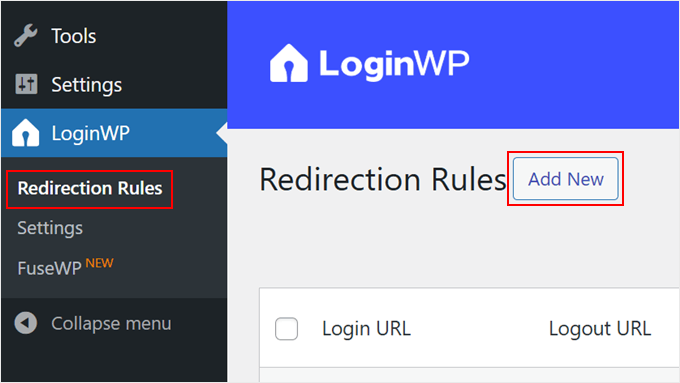
Isso o levará a uma nova página para definir suas configurações de redirecionamento.
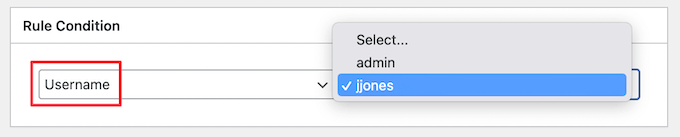
Selecione ‘Nome de usuário’ no menu suspenso ‘Condição da Regra’ e escolha o usuário específico.
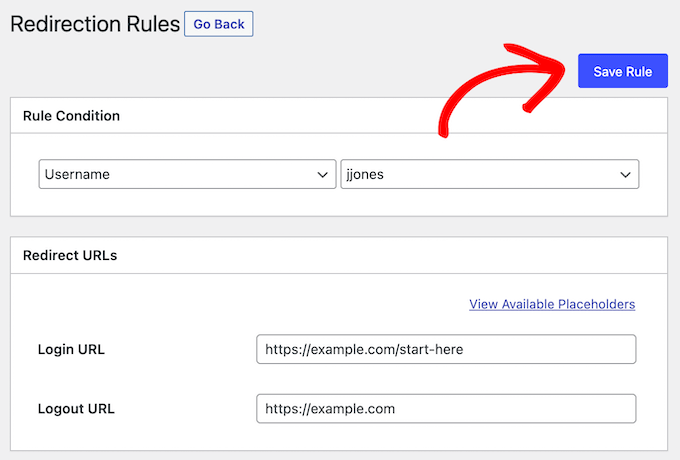
Em seguida, você pode inserir os URLs para os quais deseja redirecionar o usuário no login e logout.
Certifique-se de clicar no botão ‘Salvar Regra’ para salvar suas alterações.
Redirecionando Usuários do WordPress por Função de Usuário
Você também pode configurar um redirecionamento de login com base na função do usuário. Por exemplo, você pode querer redirecionar editores para a área de administração, mas fazer com que os assinantes da sua lista de e-mail vão para uma página personalizada separada.
O processo será semelhante às etapas acima. Simplesmente clique no botão ‘Adicionar Novo’ na seção ‘Regras de Redirecionamento’.
Selecione ‘Função do Usuário’ no menu suspenso ‘Condição da Regra’ e escolha a função do usuário na lista.
Você também pode definir um número de ordem. Isso determina a prioridade. Se um usuário corresponder a várias regras, a com o número menor se aplica primeiro.
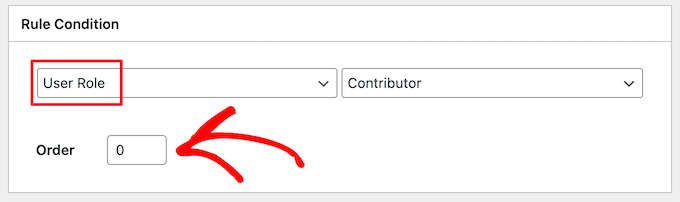
Em seguida, insira os URLs de login e logout para onde você deseja redirecionar a função do usuário.
Em seguida, clique no botão ‘Salvar Regra’.
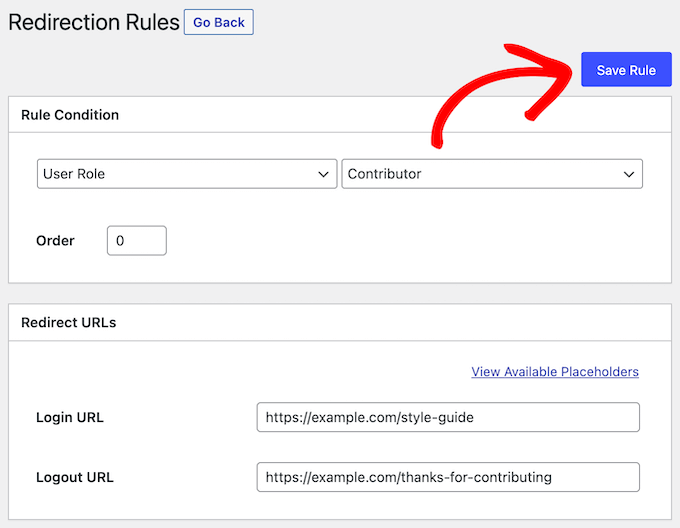
Se você quiser criar diferentes redirecionamentos de login para várias funções de usuário, basta seguir os mesmos passos acima.
Configurando Redirecionamentos de Login por Capacidades no WordPress
O plugin também permite que você configure redirecionamentos de login com base em níveis e capacidades de usuário. Isso é útil se você quiser segmentar permissões específicas, como redirecionar Editores que tenham a capacidade publish_posts.
Para fazer isso, siga os mesmos passos acima clicando no botão ‘Adicionar Novo’.
Em seguida, selecione ‘Capacidade do Usuário’ no menu suspenso ‘Condição da Regra’ e escolha a capacidade na lista.
Você também pode inserir um número de ordem se quiser manter suas regras organizadas na página de configurações do plugin.
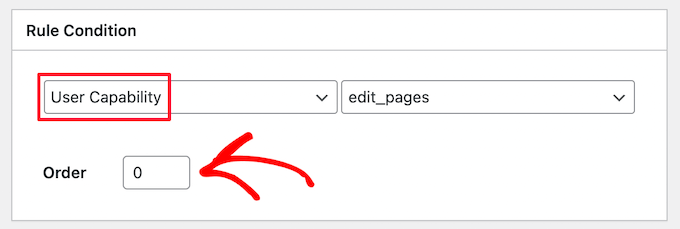
Você terá diferentes capacidades de usuário disponíveis com base nas funções que você atribuiu.
Em seguida, insira seu URL de login e URL de logout nas caixas abaixo.
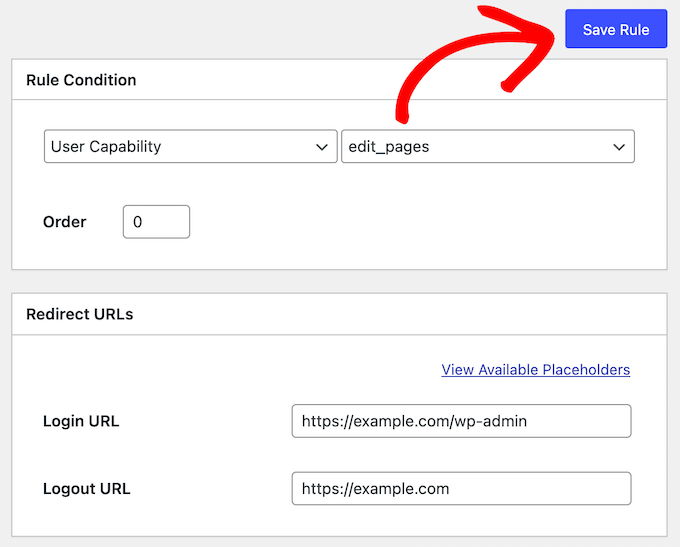
Finalmente, clique no botão ‘Salvar Regra’.
Configurando Redirecionamentos de Login para Todos os Usuários no WordPress
Na seção ‘Regras de Redirecionamento’, você verá uma configuração específica para ‘Todos os Outros Usuários’. Se um usuário não corresponder a nenhuma regra que você definiu acima, você pode redirecioná-lo inserindo uma URL aqui.
Você também pode usar esta configuração para criar um redirecionamento em todo o site para todos os usuários.
Simplesmente insira uma URL de login e uma URL de logout na seção ‘Todos os Outros Usuários’.
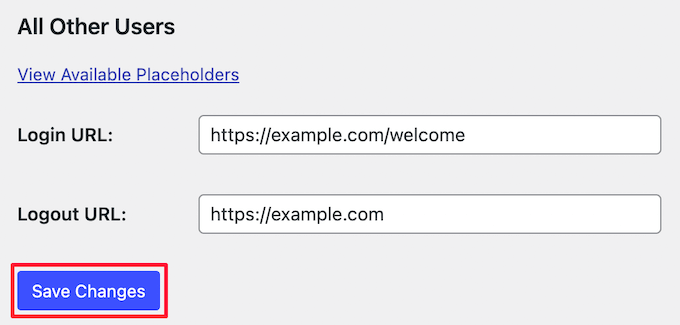
Em seguida, clique no botão ‘Salvar Alterações’.
Configurando um Redirecionamento de Registro de Usuário no WordPress
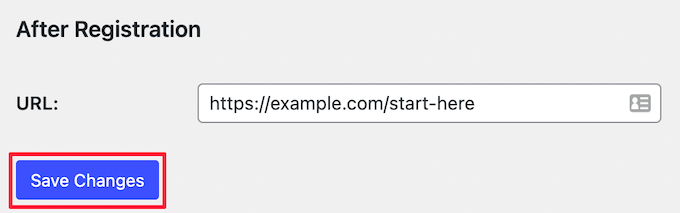
Quando um novo usuário se inscreve no seu site, o WordPress o redireciona para a página de login. Você pode configurar um URL de redirecionamento para enviá-los para qualquer outra página do seu site.
Digite a nova URL na seção 'Após o Registro' e clique no botão 'Salvar Alterações'.
Método 2: Configurando Formulário de Login Personalizado e Redirecionamentos com WPForms
Se você deseja criar um formulário de login personalizado, pode usar o WPForms para configurar um redirecionamento de usuário do WordPress após o login.
Observação: Este método cria um formulário de login personalizado para o front-end do seu site. Ele não substitui a página de login padrão do WordPress, mas permite ocultar essa tela de administração de seus usuários padrão.
WPForms é o melhor plugin de registro de usuário do mercado, usado por mais de 6 milhões de sites. Ele permite criar facilmente formulários de registro de usuário, formulários de contato e muito mais.
No WPBeginner, usamos a ferramenta para criar nossos formulários de contato e pesquisas anuais e tivemos uma excelente experiência. Para insights mais aprofundados, você pode conferir nossa análise do WPForms.
Primeiro, instale e ative o plugin WPForms. Para mais detalhes, veja nosso guia para iniciantes sobre como instalar um plugin do WordPress.
Você pode usar a versão gratuita para criar formulários de contato simples. No entanto, você precisa do WPForms Pro para acessar o recurso de formulário de login.
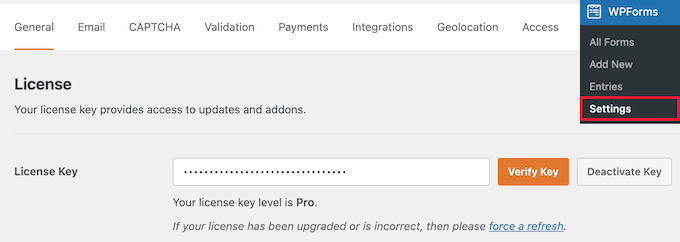
Após a ativação, visite WPForms » Configurações e insira sua chave de licença. Você pode encontrar essas informações em sua conta no site do WPForms.
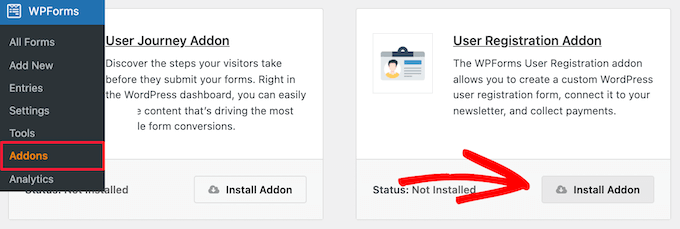
Depois disso, instale o addon de formulário de registro de usuário.
Simplesmente vá para WPForms » Addons. Localize o ‘User Registration Addon’ e clique no botão ‘Instalar Addon’.
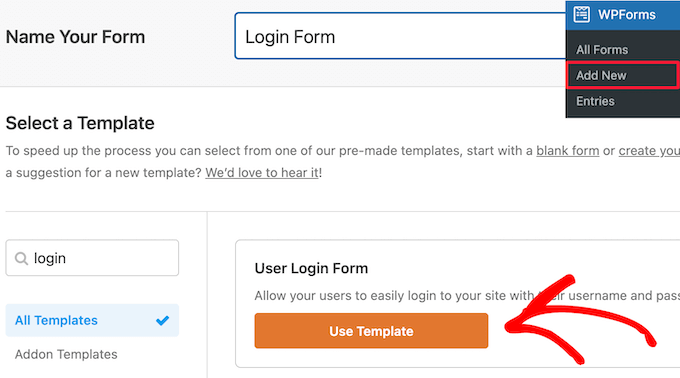
Agora, crie seu próprio formulário de login personalizado. Navegue até WPForms » Adicionar Novo e dê um nome ao seu formulário.
Procure por ‘Login’ na barra de pesquisa para encontrar o modelo ‘User Login Form’. Em seguida, clique no botão ‘Usar Modelo’.
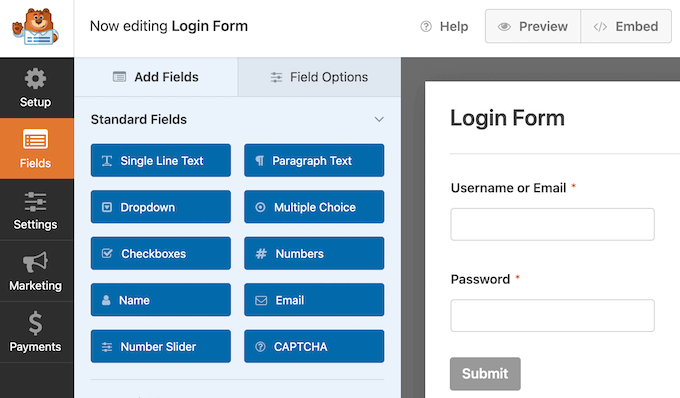
O WPForms carregará o modelo User Login Form com todos os campos necessários.
Você pode editar campos existentes clicando neles e fazendo alterações na nova tela.
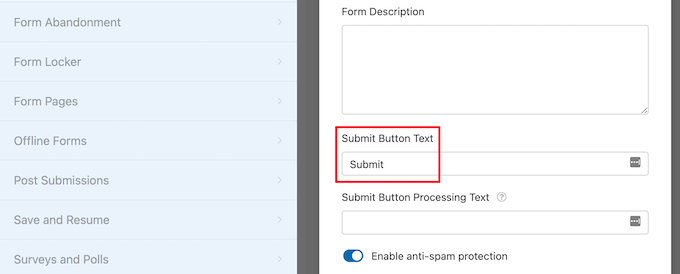
Por exemplo, se você quiser alterar o texto ‘Enviar’, basta clicar no botão.
Isso o levará a um editor onde você pode adicionar novo texto de botão, texto de processamento e muito mais.
Assim que terminar de personalizar seu formulário, configure um redirecionamento de login.
Vá para Configurações » Confirmação na coluna da esquerda. Em seguida, selecione ‘Ir para URL’ como seu tipo de confirmação. Insira o URL para onde você deseja que seus usuários vão.
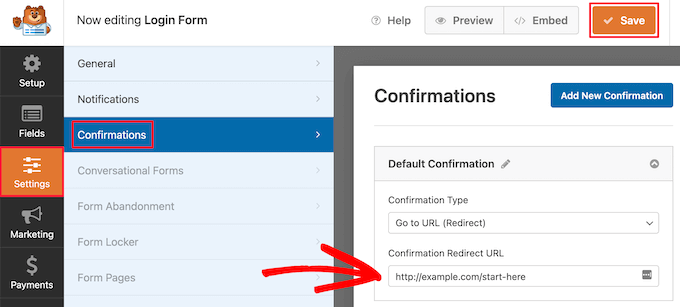
Seu formulário de login está pronto. Clique no botão ‘Salvar’ antes de fechar a interface. Agora, adicione seu formulário de login ao seu blog ou site WordPress.
Abra a página onde você deseja seu formulário de login. Clique no ícone ‘Mais’ para adicionar um novo bloco e procure por ‘WPForms’.
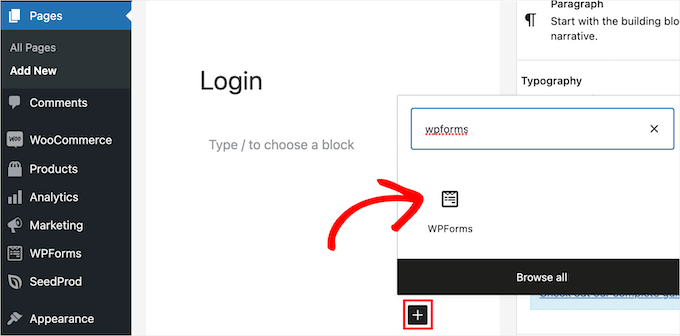
Clique no bloco WPForms para adicioná-lo ao seu site.
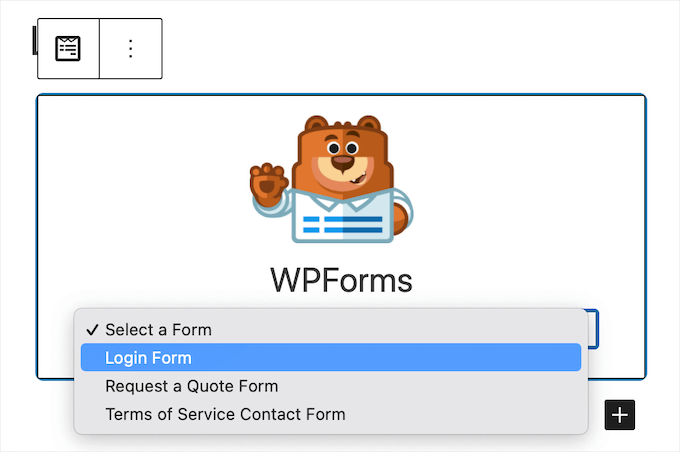
Selecione o formulário de login que você criou anteriormente na lista suspensa. Ele será carregado dentro da sua área de conteúdo.
Para mais informações sobre como usar o WPForms, confira estes artigos:
- Como Adicionar um Formulário de Login na Barra Lateral do Seu WordPress
- Como Adicionar Página de Login e Widgets no Front-End no WordPress
- Como Criar um Modal de Popup de Login do WordPress (Passo a Passo)
- Como Adicionar CAPTCHA ao Formulário de Login e Registro do WordPress
Alternativa: Use o SeedProd para Criar uma Página de Login Personalizada
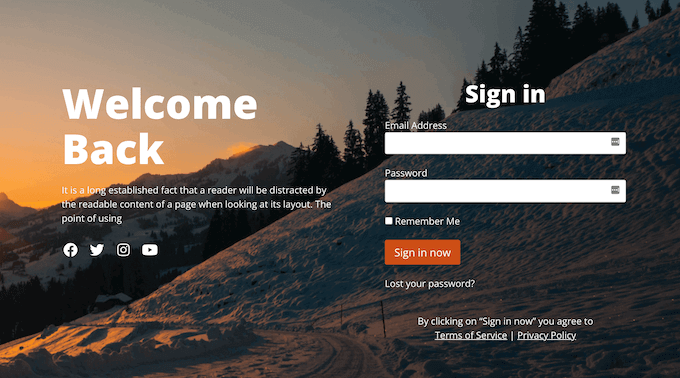
Alternativamente, você pode usar um plugin construtor de páginas como o SeedProd para configurar um redirecionamento de login, além de criar uma bela página de login.
O SeedProd permite criar facilmente páginas de destino personalizadas, páginas de login, páginas 404 e muito mais.
Para mais detalhes, veja nosso guia sobre como criar uma página de login personalizada no WordPress.
Como Solucionar Problemas Comuns de Login no WordPress
A configuração de redirecionamentos geralmente funciona bem. No entanto, você pode encontrar problemas dependendo da configuração do seu site e dos plugins.
Aqui estão algumas dicas para ajudar você a resolver esses problemas:
1. Atualize sua Estrutura de Permalinks
Vá para Configurações » Links Permanentes e clique no botão ‘Salvar alterações’ sem fazer nenhuma modificação.
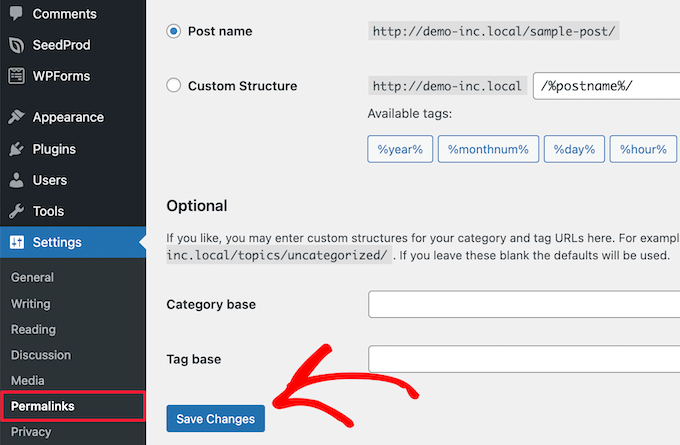
Isso atualiza as configurações de permalinks do WordPress. Se você estiver enfrentando problemas gerais de redirecionamento, isso geralmente resolve o problema.
Para mais informações, leia nosso guia sobre como regenerar permalinks do WordPress.
2. Corrija o Problema de Redirecionamento da Página de Login
Se a sua página de login continuar atualizando e redirecionando você de volta para o formulário de login, isso geralmente é devido a um problema de cache ou cookies do navegador.
Primeiro, tente limpar o cache do seu navegador e os cookies para ver se isso resolve o problema. Se não resolver, pode ser um sinal de conflito de configurações.
Para obter ajuda na solução de problemas, consulte nosso guia sobre como corrigir o problema de atualização e redirecionamento da página de login do WordPress.
3. Siga as Dicas Gerais de Solução de Problemas
Se as dicas acima não resolveram seu problema, é provável que seja um conflito de plugin ou tema. Para mais detalhes, consulte nosso guia para iniciantes sobre como solucionar erros do WordPress.
Perguntas Frequentes Sobre Redirecionar Usuários Após um Login Bem-Sucedido
Aqui estão algumas perguntas frequentemente feitas por nossos leitores sobre como redirecionar usuários após um login bem-sucedido:
Posso redirecionar usuários para páginas diferentes com base em sua função?
Sim, você pode redirecionar usuários com base em suas funções usando um plugin ou algum código simples. Isso é útil se você administra um site de membros, loja online ou blog com vários autores.
Por exemplo:
- Administradores podem ser redirecionados para o painel.
- Clientes podem ir para a conta deles ou para uma página de agradecimento.
- Colaboradores ou autores podem ir diretamente para o editor de posts ou rascunhos pendentes.
Posso redirecionar usuários após o login sem usar um plugin?
Sim, mas isso requer adicionar código personalizado ao arquivo functions.php do seu tema ou usar um plugin específico para o site. Você precisará usar o hook wp_login ou o filtro login_redirect.
Dito isso, usar código apresenta um risco. Se não for adicionado corretamente, pode quebrar seu site. É por isso que recomendamos criar um backup primeiro ou usar um plugin se você não se sentir confortável com codificação.
É possível redirecionar usuários após o login através de um formulário de login personalizado?
Com certeza. Se você estiver usando um formulário de login personalizado criado com um plugin como o WPForms, você pode facilmente definir um URL de redirecionamento nas configurações do formulário.
Isso permite que você:
- Envie usuários para uma página de boas-vindas ou de agradecimento.
- Leve-os para a área da conta ou painel deles.
- Mostre a eles uma oferta especial ou mensagem com base no nível de associação deles.
Esperamos que este artigo tenha ajudado você a aprender como redirecionar usuários após um login bem-sucedido no WordPress. Você também pode querer ver nosso guia completo sobre como encontrar seu URL de login do WordPress e como configurar a autenticação de dois fatores no WordPress.
Se você gostou deste artigo, por favor, inscreva-se em nosso Canal do YouTube para tutoriais em vídeo do WordPress. Você também pode nos encontrar no Twitter e no Facebook.




Jiří Vaněk
Obrigado pelo artigo, ele resolveu nosso problema quando queríamos redirecionar todos os usuários, exceto o administrador, para a página de regras. Isso funcionou muito bem e de forma realmente fácil graças ao WPForms. Agora os usuários têm as regras do site disponíveis logo após o login.
Mike
Ótimo tutorial! Resolveu o problema frustrante de fazer os usuários fazerem login e irem para a página de perfil deles.
WPBeginner Support
Ficamos felizes que nosso artigo tenha sido útil!
Admin
Kassem
Obrigado por este post. A seção "solução de problemas" me salvou, pois eu estava tentando resolver um aviso "Não é possível modificar as informações do cabeçalho - Cabeçalho já enviado por..." que continuava aparecendo nas páginas de administração do meu plugin com solicitações de redirecionamento, até que tentei sua sugestão e salvei os permalinks sem nenhuma alteração.
Funcionou como mágica
WPBeginner Support
Glad our recommendation was helpful
Admin
Faisal
Como redirecioná-los para a página em que estavam antes de fazer o login?
WPBeginner Support
No momento, não temos um método simples recomendado para isso.
Admin
Tonka
Obrigado, muito útil!
WPBeginner Support
Glad our article was helpful
Admin
Jailson Pacagnan Santana
Obrigado! Deus abençoe
WPBeginner Support
You’re welcome
Admin
Owen Carver
Este plugin permite que você redirecione todos os usuários logados que visitam a página inicial "url raiz" para uma página específica que normalmente enviaria para a página inicial?
WPBeginner Support
These redirects are for directly after a user logs into the site and not when a user comes back when still logged in
Admin
Jono
Precisa usar código personalizado para isso e funciona para woocommerce também, eu já fiz.
David
Olá,
Consigo redirecionar o usuário com sucesso para uma página personalizada após o login.
Mas ao fazer login, vejo que a opção Editar perfil está presente. Como isso pode ser desativado para que o usuário não tenha acesso às opções de edição de perfil?
Atenciosamente
David
WPBeginner Support
Para ocultar a barra de administração, você pode usar: https://www.wpbeginner.com/wp-tutorials/how-to-disable-wordpress-admin-bar-for-all-users-except-administrators/
ou você pode remover a área de perfil com o adminimize:https://www.wpbeginner.com/plugins/how-to-hide-unnecessary-items-from-wordpress-admin-with-adminimize/
Admin
Danny
Olá,
Como faço para redirecionar um usuário para a página em que ele estava antes de fazer o login?
WPBeginner Support
You would use the http_referer variable for the plugin but you would want to reach out to the support for the plugin for the specifics of how to set it up
Admin
sebastian
Olá,
Qual é o limite de usuários?
Estou planejando um site com cerca de 2000-5000 usuários registrados no WP.
Quero que todos tenham sua própria área privada.
obrigado
WPBeginner Support
There is not a user limit for WordPress
Admin
Eric Simmons
Eu realmente pensei que estava pegando o jeito do WordPress. Segui as instruções e não está funcionando. Deve ser eu... Porque não vejo outras respostas de que não está funcionando para mais ninguém.
s2tm
Olá,
Eu adoro o redirecionamento de login do Peter há anos, no entanto, desde que migrei para o WooCommerce, descobri, como muitos outros, que o Woo protegeu o hook de redirecionamento pós-login.
E agora, todos os meus logins vão para minha-conta.
Eu li as páginas de suporte do Peter, e há menção de verificar o que está pegando o hook, mas minha pergunta é: eu sei o que é, e agora preciso saber como consertar.
Pensei em perguntar à internet para ver o que ela diria.
Mike
Olá,
Eu estava me perguntando se você pode ajudar, estou querendo configurar muitos usuários diferentes, mas cada usuário será direcionado para uma página específica, para ver apenas informações específicas
OU SEJA
Usuário 1, após o login, só pode ver a Página 1
Usuário 2, após o login, só pode ver a Página 2
Usuário 3, após o login, só pode ver a Página 3.
Pode haver até 30 usuários diferentes.
Isso é algo com que você poderia ajudar? Ou existe um plugin que permite isso?
Swapnil
Como está funcionando com a configuração multisite?
Patrick
É possível redirecionar os usuários para a mesma página que eles estavam visualizando após o login ou registro.
Chris
Olá, estou usando o redirecionamento de login do Peter e gostaria de saber como fazer para redirecionar o usuário para a página dele
página de perfil. exemplo.com/minha-conta/membros/NOME_DE_USUÁRIO/perfil não funciona.
No entanto, exemplo.com/minha-conta/membros/NOMES_DE_USUÁRIO_ESPECÍFICOS/perfil funciona.
Então, não consigo fazer com que ele redirecione para usuários específicos, a menos que eu inclua o nome do perfil deles no lugar do nome de usuário
Tentei usar o diretório de plugins: Você pode usar a sintaxe [variável]username[/variável] em seus URLs para que o sistema construa um URL dinâmico a cada login, substituindo esse texto pelo nome de usuário do usuário. Além de username, existem “userslug”, “homeurl”, “siteurl”, “postid-23”, “http_referer” e você também pode adicionar suas próprias “variáveis” de URL personalizadas. Veja Outras Notas / Como Estender para documentação.
MAS não funciona. Você pode me ajudar, por favor? Obrigado.
WPBeginner Support
Por favor, abra um tópico de suporte na página de suporte do plugin. Alguém pode ter enfrentado esse problema antes e o autor do plugin pode ser capaz de te direcionar na direção certa.
Admin