


Som standard, när en användare loggar in på WordPress, omdirigeras de till WordPress-instrumentpanelen.
Men om du använder WordPress som en e-handelsplattform för att sälja produkter, kurser, mjukvara etc., då vill du förmodligen omdirigera användare till medlemsområdet, en kursportal eller en kontosida istället för en bättre upplevelse.
I den här guiden går vi igenom det enklaste sättet att ställa in anpassade inloggningsomdirigeringar i WordPress, steg för steg.
Snabb sammanfattning: Du kan använda ett gratis plugin som LoginWP för att ställa in omdirigeringar av inloggningar baserat på användarroll, användarnamn eller behörighet. Alternativt kan du använda ett litet kodavsnitt med filtret login_redirect för att omdirigera användare vart du vill.
Här är vad vi kommer att täcka i den här artikeln:
Metod 1: Konfigurera inloggningsomdirigeringar med LoginWP
Det enklaste sättet att omdirigera användare till en specifik sida efter att de loggar in är med LoginWP, ett gratis inloggningssidans plugin. Det låter dig ställa in enkla omdirigeringar av inloggningar med ett par klick baserat på användarroller, behörigheter, användarnamn och mer.
Installera och aktivera först LoginWP-pluginet från din WordPress-instrumentpanel. För mer information, se vår steg-för-steg-guide om hur man installerar ett WordPress-plugin.
Efter aktivering, gå till LoginWP » Omdirigeringsregler.
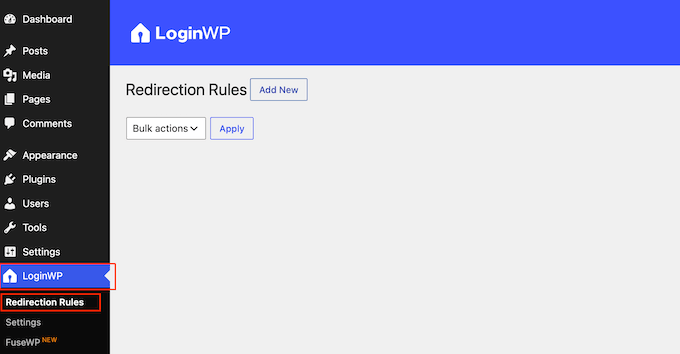
Här kan du skapa omdirigeringar av inloggningar för en rad olika situationer. Låt oss börja med det alternativ som de flesta webbplatsägare behöver först.
Omdirigera alla användare efter inloggning
Om du vill att varje användare ska landa på samma sida efter inloggning, behöver du inte skapa några regler alls. Istället kan du använda standardinställningen som LoginWP tillämpar på alla som inte matchar en mer specifik regel.
På skärmen LoginWP » Omdirigeringsregler, scrolla ner till avsnittet 'Alla andra användare'. Här kan du ange länkarna du vill använda för Inloggnings-URL och Utloggnings-URL.
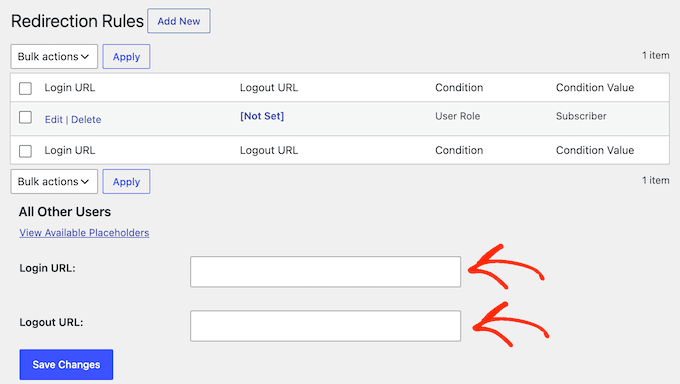
När du är klar klickar du på knappen 'Spara ändringar'.
Utan andra regler på plats täcker denna enda inställning alla som loggar in på din webbplats. Den fungerar också som ett skyddsnät senare, så att alla användare som inte matchar en regel fortfarande landar någonstans användbart.
Omdirigera WordPress-användare efter användarroll
För de flesta medlemskapswebbplatser och nätbutiker är nästa logiska steg att skicka olika användarroller till olika sidor. Till exempel kan du skicka redaktörer till adminområdet, medan du skickar dina e-postprenumeranter till en separat, anpassad sida.
För att göra detta, klicka på knappen 'Lägg till ny' högst upp på skärmen 'Omdirigeringsregler'.
Öppna sedan rullgardinsmenyn 'Regelvillkor' och välj 'Användarroll'. Välj sedan den roll du vill ha från den andra rullgardinsmenyn.
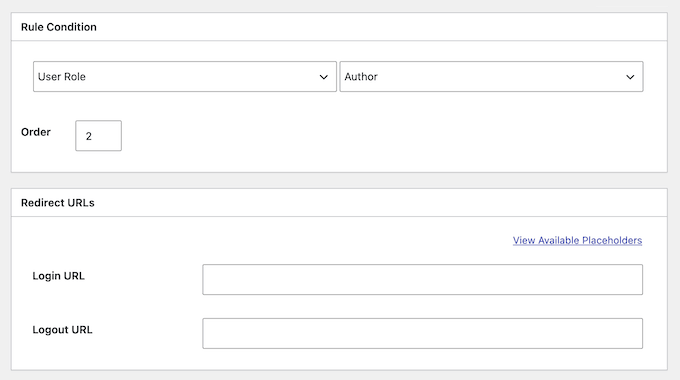
Efter det, scrolla till avsnittet 'Omdirigerings-URL:er' och ange sidan du vill att denna roll ska landa på i fältet Inloggnings-URL. Du kan också ställa in en Utloggnings-URL för att styra vart dessa användare går efter att de loggar ut.
Du kan också välja att ange ett ordningsnummer, som bestämmer prioriteten när någon matchar mer än en regel. LoginWP tillämpar regeln med det lägre numret först, även om detta bara fungerar mellan regler som använder samma villkor. Det betyder att ett ordningsnummer inte kan få en regel för användarroll att åsidosätta en regel för användarbehörighet.
Slutligen, klicka på knappen 'Spara regel'. Om du vill skapa olika omdirigeringar av inloggningar för flera användarroller, upprepa dessa steg för var och en.
Andra regelvillkor du kan använda
Medan standardanvändarroller täcker de flesta installationer, låter rullgardinsmenyn 'Regelvillkor' dig rikta din publik med tre olika filter.
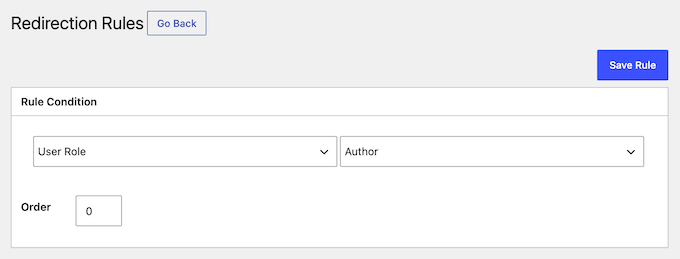
Här är en översikt över de olika alternativen:
- Användarroll – riktar sig till alla som delar en roll, som alla prenumeranter eller alla kunder.
- Användarbehörighet – riktar sig till alla som har en enskild behörighet, som behörigheten publish_posts, istället för en namngiven roll.
- Användarnamn – riktar sig till en namngiven person. Detta passar ofta små team där varje individ behöver en egen landningssida.
Oavsett vilket villkor du väljer fungerar resten av regeln exakt på samma sätt. Du väljer värdet från den andra rullgardinsmenyn, anger dina inloggnings- och utloggnings-URL:er och klickar sedan på knappen ‘Spara regel’.
Ställa in en omdirigering för användarregistrering i WordPress
När en ny användare registrerar sig på din webbplats omdirigerar WordPress dem till inloggningssidan. Du kan använda en omdirigerings-URL för att istället skicka dem till en annan sida på din webbplats.
För att göra detta, gå till skärmen LoginWP » Omdirigeringsregler och scrolla till avsnittet ‘Efter registrering’.
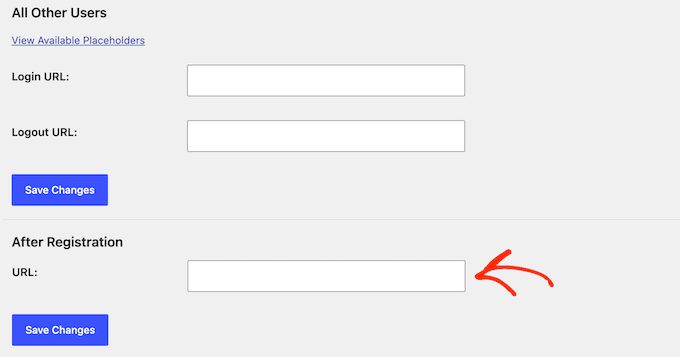
Ange här URL:en du vill använda och klicka på knappen ‘Spara ändringar’.
När dina regler är på plats är det värt att kontrollera att de faktiskt fungerar genom att logga in med ett testkonto. Bekräfta sedan att du omdirigeras till rätt sida.
Om du hellre vill ha ett anpassat formulär och en anpassad inloggningssida, se vår guide för att bygga en komplett anpassad inloggningssida med egna omdirigeringsinställningar.
Metod 2: Omdirigera användare med ett kodavsnitt (med WPCode)
Om du hellre vill skapa din inloggningsomdirigering med kod kan du använda WordPress inbyggda filter login_redirect. Filter låter dig ändra hur WordPress fungerar utan att ändra dess kärnfiler. I det här fallet låter filtret login_redirect dig styra vart användare skickas efter att de loggar in.
Nedan finns två kodavsnitt du kan använda, beroende på vad du vill att din omdirigering ska göra. Oroa dig inte om du inte kan koda. Efter att du har valt ett avsnitt visar vi dig exakt hur du lägger till det på din webbplats på ett säkert sätt.
Här är ett avsnitt som skickar varje användare till samma sida efter att de loggar in:
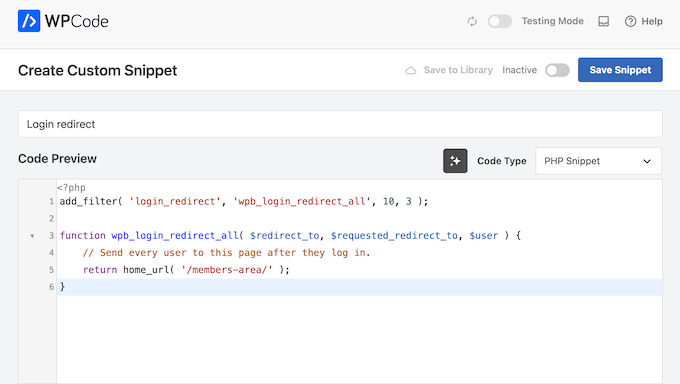
add_filter( 'login_redirect', 'wpb_login_redirect_all', 10, 3 );
function wpb_login_redirect_all( $redirect_to, $requested_redirect_to, $user ) {
    // Send every user to this page after they log in.
    return home_url( '/members-area/' );
}
Kom bara ihåg att ändra /members-area/ till den sida du vill att folk ska landa på efter inloggning.
Skicka olika användarroller till olika sidor
En enda omdirigering fungerar bra för grundläggande webbplatser, men den är inte idealisk för alla webbplatser. Till exempel, på en medlemskapswebbplats kanske du vill skicka administratörer direkt till instrumentpanelen, medan aktiva medlemmar landar direkt på sin kontosida.
Detta alternativa kodavsnitt kontrollerar varje persons användarroll och skickar dem till rätt plats:
add_filter( 'login_redirect', 'wpb_login_redirect_by_role', 10, 3 );
function wpb_login_redirect_by_role( $redirect_to, $requested_redirect_to, $user ) {
    // Make sure we have a valid user with roles.
    if ( isset( $user->roles ) && is_array( $user->roles ) ) {
        // Send administrators to the WordPress dashboard.
        if ( in_array( 'administrator', $user->roles, true ) ) {
            return admin_url();
        }
        // Send all other users to a custom page.
        return home_url( '/members-area/' );
    }
    return $redirect_to;
}
För närvarande skickar detta avsnitt administratörer till huvudinstrumentpanelen och alla andra till din medlemsida. Du kan byta ut administratör mot en annan roll, som redaktör eller prenumerant, och ändra URL:erna så att de matchar din webbplats.
Lägg till avsnittet säkert med WPCode
Att redigera din temas functions.php-fil för hand kan vara riskabelt, eftersom en liten miss där kan ta hela din webbplats offline.
För att lägga till något av avsnitten på ett säkert sätt rekommenderar vi istället den kostnadsfria WPCode-pluginen. Den låter dig lägga till anpassad kod utan att röra dina temafiler.
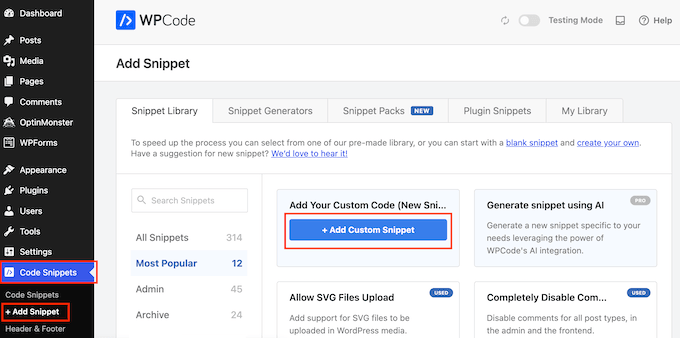
Efter att ha installerat och aktiverat WPCode, gå till Kodavsnitt » + Lägg till avsnitt. Håll sedan muspekaren över rutan ‘Lägg till din anpassade kod (nytt avsnitt)’, klicka på knappen ‘Lägg till anpassat avsnitt’ och välj ‘PHP-avsnitt’ som kodtyp.
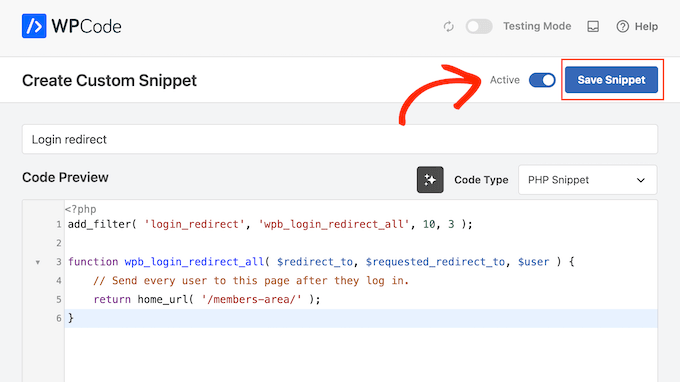
På nästa skärm, ge ditt kodavsnitt ett namn som du känner igen senare, till exempel ‘Inloggningsomdirigering’. Därefter, klistra in ditt valda kodavsnitt i rutan ‘Kodförhandsgranskning’.
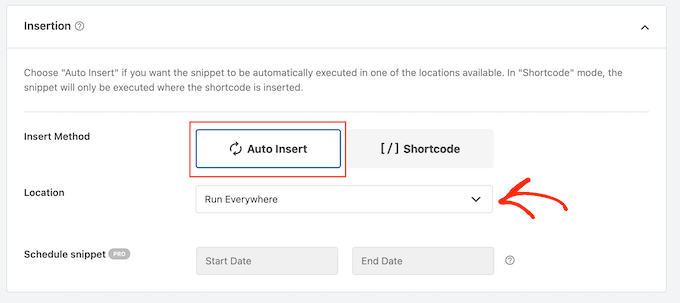
Under kodrutan, se till att infogningsmetoden är inställd på ‘Automatisk infogning’ med platsen inställd på ‘Kör överallt’.
Detta gör att kodavsnittet laddas under inloggningsprocessen.
Slutligen, växla omkopplaren högst upp på sidan från ‘Inaktiv’ till ‘Aktiv’, klicka sedan på knappen ‘Spara kodavsnitt’.
För att bekräfta att omdirigeringen fungerar, logga ut från din webbplats och logga sedan in igen med ett testkonto.
Om du använder det rollbaserade kodavsnittet är det en bra idé att testa fler än ett konto, till exempel en administratör och en prenumerant. Detta låter dig kontrollera att varje roll hamnar på rätt sida.
Om omdirigeringen inte sker, öppna kodavsnittet igen och bekräfta att omkopplaren är inställd på ‘Aktiv’ och platsen är ‘Kör överallt’. Klicka sedan på knappen ‘Spara kodavsnitt’ och testa inloggningen en gång till.
För fler sätt att använda pluginet, se vår guide om hur man lägger till anpassad kod i WordPress.
Hur man felsöker vanliga inloggningsproblem i WordPress
Att ställa in omdirigeringar fungerar vanligtvis smidigt. Du kan dock stöta på problem beroende på din webbplats konfiguration och plugins.
Här är några tips som hjälper dig att lösa dessa problem:
1. Uppdatera din permalänkstruktur
Från din instrumentpanel, gå till Inställningar » Permalänkar och klicka på knappen ‘Spara ändringar’ utan att göra några ändringar.
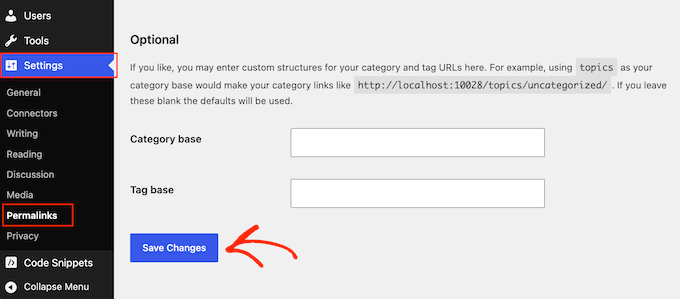
Detta uppdaterar dina WordPress-permalänksinställningar. Om du upplever allmänna omdirigeringsproblem, löser detta ofta problemet.
För mer information, läs vår guide om hur man återskapar WordPress permalinks.
2. Åtgärda problem med omdirigering av inloggningssidan
Om din inloggningssida fortsätter att uppdateras och skicka dig tillbaka till inloggningsformuläret, beror det ofta på problem med webbläsarens cache eller cookies.
För att börja, försök att rensa din webbläsares cache och cookies. Om du använder ett WordPress-cacheplugin eller om din webbhotell har inbyggd servercache, bör du rensa dessa cachar också. Om det inte löser problemet kan det vara ett tecken på en inställningskonflikt.
För hjälp, se vår guide om att åtgärda problemet med WordPress inloggningssida som uppdateras och omdirigerar.
Vanliga frågor om att omdirigera användare efter en lyckad inloggning
Här är några frågor som våra läsare ofta ställer om att omdirigera användare efter en lyckad inloggning:
Kan jag omdirigera användare till olika sidor baserat på deras roll?
Ja. Du kan omdirigera användare baserat på deras roll med ett plugin som LoginWP eller med ett litet kodavsnitt. Detta är användbart om du driver en medlemswebbplats, webbutik eller en blogg med flera författare.
Till exempel kan du omdirigera:
- Administratörer till WordPress-instrumentpanelen.
- Kunder till deras konto eller en tack-sida.
- Medarbetare eller författare till redigeringsläget för inlägg eller avsnittet för väntande utkast.
Kan jag omdirigera användare efter inloggning utan att använda ett plugin?
Ja. Du kan lägga till ett litet kodavsnitt som kopplar in sig i filtret login_redirect, som beskrivs i Metod 2 ovan. Vi rekommenderar att lägga till det med det kostnadsfria WPCode-pluginet istället för att redigera din temas functions.php-fil direkt, så att ett litet misstag inte kan förstöra din webbplats.
Om du bestämmer dig för att redigera kod direkt, skapa alltid en säkerhetskopia först så att du kan återställa din webbplats om något går fel.
Är det möjligt att omdirigera användare efter inloggning via ett anpassat inloggningsformulär?
Ja. Om du använder ett anpassat inloggningsformulär byggt med ett plugin som WPForms, kan du ställa in en omdirigerings-URL direkt i formulärets inställningar.
Detta låter dig:
- Skicka användare till en välkomst- eller tack-sida.
- Ta dem till deras kontoområde eller instrumentpanel.
- Visa dem ett specialerbjudande eller meddelande baserat på deras medlemsnivå.
Vi hoppas att den här artikeln hjälpte dig att lära dig hur du omdirigerar användare efter en lyckad inloggning i WordPress. Du kanske också vill se vår kompletta guide om hur du hittar din WordPress-inloggnings-URL och vår handledning om hur du ställer in tvåfaktorsautentisering i WordPress.
Om du gillade den här artikeln, prenumerera gärna på vår YouTube-kanal för WordPress-videoguider. Du kan också hitta oss på Twitter och Facebook.




Jiří Vaněk
Tack för artikeln, den löste vårt problem när vi ville omdirigera alla användare utom administratören till regelsidan. Detta fungerade utmärkt och var verkligen enkelt tack vare WPForms. Nu har användarna webbplatsregler tillgängliga direkt efter inloggning.
Mike
Bra handledning! Löste det irriterande problemet med att användare loggar in och hamnar på sin profilsida.
WPBeginner Support
Glad att vår artikel var till hjälp!
Admin
Kassem
Tack för det här inlägget. "Felsökning"-avsnittet räddade mig när jag försökte lösa varningen "Kan inte ändra rubrikinformation – rubrik redan skickad av..." som ständigt dök upp på mina plugin-administratörssidor med omdirigeringsförfrågningar, tills jag provade ditt förslag och sparade permalinks utan någon ändring.
Det fungerade som magi
WPBeginner Support
Kul att vår rekommendation var till hjälp
Admin
Faisal
Hur omdirigerar jag dem till sidan de var på innan de loggade in?
WPBeginner Support
Vi har ingen enkel rekommenderad metod för det för tillfället.
Admin
Tonka
Tack, mycket hjälpsamt!
WPBeginner Support
Glad att vår artikel var till hjälp
Admin
Jailson Pacagnan Santana
Tack! Gud välsigne
WPBeginner Support
Varsågod
Admin
Owen Carver
Tillåter detta plugin dig att få alla inloggade användare som besöker hemsidan "rot-URL" att omdirigeras till en specifik sida som normalt skulle skicka dem till hemsidan annars?
WPBeginner Support
Dessa omdirigeringar är för direkt efter att en användare loggar in på webbplatsen och inte när en användare kommer tillbaka när de fortfarande är inloggade
Admin
Jono
Behöver använda anpassad kod för det och fungerar för woocommerce också, jag har gjort det.
David
Hej,
Jag kan framgångsrikt omdirigera användaren till en anpassad sida efter att användaren loggar in.
Men vid inloggning ser jag att alternativet Redigera profil finns. Hur kan det inaktiveras så att användaren inte har tillgång till alternativen för profilredigering?
Hälsningar
David
WPBeginner Support
För att dölja adminfältet kan du använda: https://www.wpbeginner.com/wp-tutorials/how-to-disable-wordpress-admin-bar-for-all-users-except-administrators/
eller så kan du ta bort profilområdet med adminimize:https://www.wpbeginner.com/plugins/how-to-hide-unnecessary-items-from-wordpress-admin-with-adminimize/
Admin
Danny
Hej,
Hur omdirigerar jag en användare till sidan de var på innan de loggade in?
WPBeginner Support
Du skulle använda http_referer-variabeln för pluginet men du skulle vilja kontakta supporten för pluginet för specifika detaljer om hur du ställer in det
Admin
sebastian
Hej,
vad är gränsen för användare?
Jag planerar en sajt med cirka 2000-5000 registrerade WP-användare.
Jag vill att alla ska ha sitt eget privata område.
tack
WPBeginner Support
Det finns ingen användargräns för WordPress
Admin
Eric Simmons
Jag trodde verkligen att jag höll på att lära mig WordPress. Jag följde instruktionerna och det fungerar inte. Det måste vara jag... För jag ser inga andra svar som säger att det inte fungerar för någon annan.
s2tm
Hej,
Jag har älskat Peters inloggningsomdirigering i flera år, men sedan jag har gått över till Woocommerce har jag, liksom många andra, upptäckt att woo har säkrat kroken för omdirigering efter inloggning.
Och nu går alla mina inloggningar till min-konto.
Jag har läst Peters support-sidor, och det nämns att kontrollera vad som tar tag i kroken, men min fråga är att jag vet vad det är, och nu behöver jag veta hur jag ska fixa det.
Tänkte fråga internet för att se vad den skulle säga.
Mike
Hej,
Jag undrade om du kan hjälpa till, jag vill sätta upp många olika användare, men varje användare kommer att dirigeras till en viss sida, för att bara se viss information
DVS
Användare 1 när de loggat in kan bara se Sida 1
Användare 2 när de loggat in kan bara se Sida 2
Användare 3 när de loggat in kan bara se Sida 3.
Det kan finnas upp till 30 olika användare.
Är detta något du skulle kunna hjälpa till med? Eller finns det ett plugin som tillåter detta?
Swapnil
Hur fungerar det med multisite-konfiguration?
Patrick
Är det möjligt att omdirigera användarna till samma sida de tittade på efter inloggning eller registrering.
Chris
Hej, jag använder Peters inloggningsomdirigering och skulle vilja veta hur jag kan få den att omdirigera användaren till deras
profilsida. example.com/my-account/members/USERNAME/profile fungerar inte.
Däremot fungerar example.com/my-account/members/SPECIFIC USERNAMES/profile.
Så jag kan inte få den att omdirigera till specifika användare om jag inte inkluderar deras profilnamn istället för användarnamn
Jag har provat att använda pluginkatalogen: Du kan använda syntaxen [variable]username[/variable] i dina URL:er så att systemet bygger en dynamisk URL vid varje inloggning och ersätter den texten med användarens användarnamn. Förutom användarnamn finns det "userslug", "homeurl", "siteurl", "postid-23", "http_referer" och du kan också lägga till dina egna anpassade URL-variabler. Se Other Notes / How to Extend för dokumentation.
MEN det fungerar inte. Kan du snälla hjälpa mig? Tack.
WPBeginner Support
Vänligen öppna en supporttråd på pluginets supportsida. Någon kan ha stött på detta problem tidigare och plugin-utvecklaren kanske kan peka dig i rätt riktning.
Admin