


În mod implicit, atunci când un utilizator se conectează la WordPress, acesta este redirecționat către tabloul de bord de administrare WordPress.
Cu toate acestea, dacă utilizați WordPress ca platformă eCommerce pentru a vinde produse, cursuri, software etc., atunci probabil doriți să redirecționați utilizatorii către zona de membri, un portal de cursuri sau o pagină de cont pentru o experiență mai bună.
În acest ghid, vă vom arăta cea mai ușoară modalitate de a configura redirecționări personalizate de conectare în WordPress, pas cu pas.
Rezumat rapid: Puteți folosi un plugin gratuit precum LoginWP pentru a configura redirecționări la autentificare bazate pe rol, nume de utilizator sau capacitate. Alternativ, puteți folosi un mic fragment de cod cu filtrul login_redirect pentru a redirecționa utilizatorii oriunde doriți.
Iată ce vom acoperi în acest articol:
Metoda 1: Configurarea redirecționărilor la autentificare cu LoginWP
Cel mai simplu mod de a redirecționa utilizatorii către o anumită pagină după ce se autentifică este cu LoginWP, un plugin gratuit pentru pagini de autentificare. Vă permite să configurați redirecționări simple la autentificare în câteva clicuri, bazate pe roluri de utilizator, capacități, nume de utilizator și multe altele.
Mai întâi, instalați și activați pluginul LoginWP din tabloul de bord WordPress. Pentru mai multe detalii, consultați ghidul nostru pas cu pas despre cum să instalați un plugin WordPress.
La activare, accesați LoginWP » Reguli de Redirecționare.
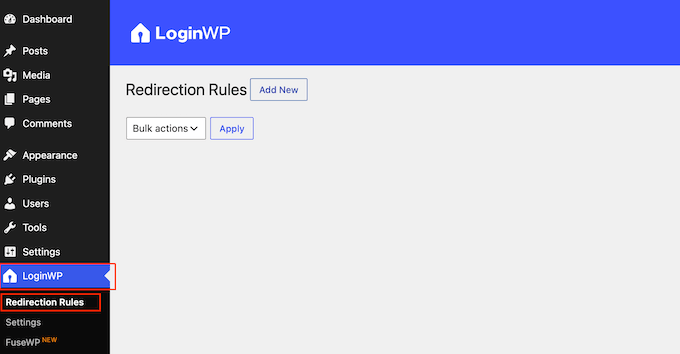
Aici puteți crea redirecționări la autentificare pentru o serie de situații. Să începem cu opțiunea de care majoritatea proprietarilor de site-uri au nevoie mai întâi.
Redirecționarea Tuturor Utilizatorilor după Conectare
Dacă doriți ca fiecare utilizator să ajungă pe aceeași pagină după autentificare, atunci nu trebuie să creați nicio regulă. În schimb, puteți folosi setarea generală pe care LoginWP o aplică oricui nu corespunde unei reguli mai specifice.
Pe ecranul LoginWP » Reguli de Redirecționare, derulați în jos la secțiunea „Toți ceilalți utilizatori”. Aici puteți introduce linkurile pe care doriți să le utilizați pentru URL-ul de Autentificare și URL-ul de Deconectare.
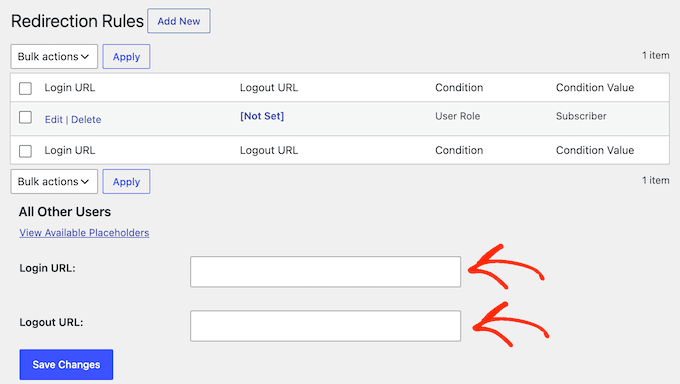
După ce ați terminat, faceți clic pe butonul „Salvare modificări”.
Fără alte reguli în vigoare, această setare unică acoperă pe toată lumea care se autentifică pe site-ul dvs. Funcționează și ca o plasă de siguranță mai târziu, astfel încât orice utilizator care nu corespunde unei reguli ajunge tot undeva util.
Redirecționarea utilizatorilor WordPress în funcție de rolul utilizatorului
Pentru majoritatea site-urilor de membri și magazinelor online, următorul pas util este să trimiteți diferite roluri de utilizator către pagini diferite. De exemplu, ați putea trimite editorii către zona de administrare, în timp ce abonații dvs. de email sunt trimiși către o pagină separată, personalizată.
Pentru a face acest lucru, faceți clic pe butonul „Adăugare Nou” din partea de sus a ecranului „Reguli de Redirecționare”.
Apoi, deschideți meniul derulant „Condiție Regulă” și selectați „Rol Utilizator”. Apoi, alegeți rolul dorit din al doilea meniu derulant.
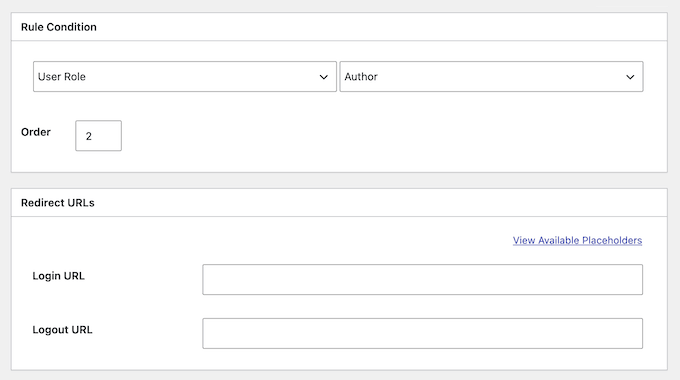
După aceea, derulați la secțiunea „URL-uri de Redirecționare” și introduceți pagina pe care doriți ca acest rol să ajungă în câmpul URL de Autentificare. Puteți seta, de asemenea, un URL de Deconectare pentru a controla unde merg acești utilizatori după ce se deconectează.
De asemenea, puteți decide să setați un număr de ordine, care determină prioritatea atunci când cineva corespunde mai multor reguli. LoginWP aplică mai întâi regula cu numărul mai mic, deși acest lucru funcționează doar între regulile care folosesc aceeași condiție. Aceasta înseamnă că un număr de ordine nu poate face ca o regulă de rol de utilizator să suprascrie o regulă de capacitate a utilizatorului.
În final, faceți clic pe butonul „Salvare Regulă”. Dacă doriți să creați diferite redirecționări la autentificare pentru mai multe roluri de utilizator, repetați acești pași pentru fiecare.
Alte Condiții de Reguli pe care le puteți Utiliza
În timp ce rolurile standard de utilizator acoperă majoritatea configurațiilor, meniul derulant „Condiție Regulă” vă permite să vizați audiența folosind trei filtre diferite.
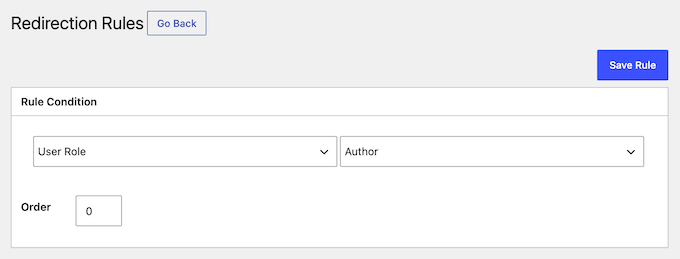
Iată o prezentare generală a opțiunilor diferite:
- Rol Utilizator – vizează pe toată lumea care are un rol comun, cum ar fi fiecare abonat sau fiecare client.
- Capacitate utilizator – vizează pe oricine deține o singură permisiune, cum ar fi capacitatea publish_posts, în loc de un rol numit.
- Nume de utilizator – vizează o persoană numită. Acest lucru se potrivește echipelor mici unde fiecare individ are nevoie de propria pagină de destinație.
Indiferent de condiția pe care o alegeți, restul regulii funcționează exact la fel. Alegeți valoarea din al doilea meniu derulant, introduceți URL-urile de conectare și deconectare și apoi faceți clic pe butonul „Salvare regulă”.
Configurarea unei redirecționări la înregistrarea utilizatorului în WordPress
Când un utilizator nou se înregistrează pe site-ul dvs. web, WordPress îl redirecționează către pagina de conectare. Puteți utiliza un URL de redirecționare pentru a-l trimite la orice altă pagină de pe site-ul dvs. web în schimb.
Pentru a face acest lucru, accesați ecranul LoginWP » Reguli de redirecționare și derulați la secțiunea „După înregistrare”.
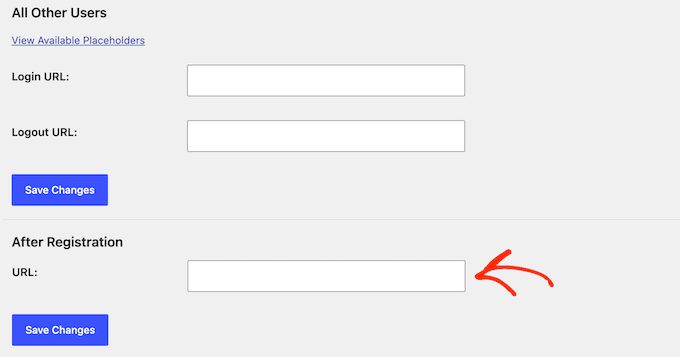
Aici, introduceți URL-ul pe care doriți să îl utilizați și faceți clic pe butonul „Salvare modificări”.
Odată ce regulile dvs. sunt stabilite, merită să verificați dacă funcționează efectiv, conectându-vă cu un cont de test. Apoi, confirmați că sunteți redirecționat către pagina corectă.
Dacă ați prefera să aveți un formular de conectare și o pagină de conectare personalizate, consultați ghidul nostru despre crearea unei pagini complete de conectare personalizate cu propriile setări de redirecționare.
Metoda 2: Redirecționați Utilizatorii cu o Secțiune de Cod (Folosind WPCode)
Dacă ați prefera să creați redirecționarea de conectare prin cod, puteți utiliza filtrul încorporat al WordPress login_redirect. Filtrele vă permit să modificați modul în care funcționează WordPress fără a-i modifica fișierele de bază. În acest caz, filtrul login_redirect vă permite să controlați unde sunt trimiși utilizatorii după ce se conectează.
Mai jos sunt două fragmente de cod pe care le puteți utiliza, în funcție de ceea ce doriți să facă redirecționarea dvs. Nu vă faceți griji dacă nu știți să programați. După ce alegeți un fragment, vă vom arăta exact cum să îl adăugați în siguranță pe site-ul dvs.
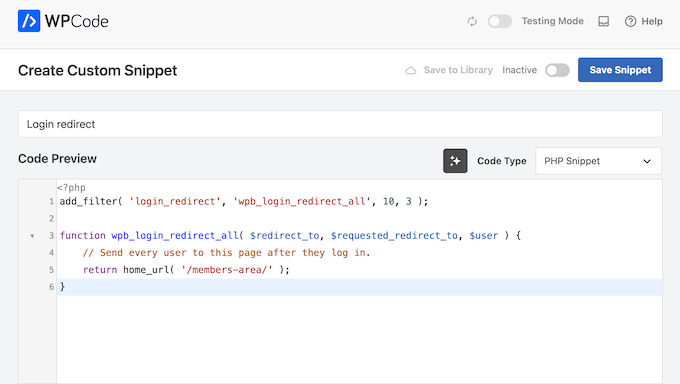
Iată un fragment care trimite toți utilizatorii la aceeași pagină după ce se conectează:
add_filter( 'login_redirect', 'wpb_login_redirect_all', 10, 3 );
function wpb_login_redirect_all( $redirect_to, $requested_redirect_to, $user ) {
    // Send every user to this page after they log in.
    return home_url( '/members-area/' );
}
Doar amintiți-vă să schimbați /members-area/ cu pagina pe care doriți ca oamenii să ajungă după conectare.
Trimiterea Diferitelor Roluri de Utilizator către Pagini Diferite
O singură redirecționare funcționează bine pentru site-urile de bază, dar nu este ideală pentru toate site-urile web. De exemplu, pe un site de membru, ați putea dori să trimiteți administratorii direct la tabloul de bord, în timp ce membrii activi ajung direct pe pagina contului lor.
Acest fragment de cod alternativ verifică rolul utilizatorului fiecărei persoane și o trimite la locul potrivit:
add_filter( 'login_redirect', 'wpb_login_redirect_by_role', 10, 3 );
function wpb_login_redirect_by_role( $redirect_to, $requested_redirect_to, $user ) {
    // Make sure we have a valid user with roles.
    if ( isset( $user->roles ) && is_array( $user->roles ) ) {
        // Send administrators to the WordPress dashboard.
        if ( in_array( 'administrator', $user->roles, true ) ) {
            return admin_url();
        }
        // Send all other users to a custom page.
        return home_url( '/members-area/' );
    }
    return $redirect_to;
}
În prezent, acest fragment trimite administratorii la tabloul de bord principal și pe toți ceilalți la pagina dvs. de membri. Puteți înlocui administrator cu un alt rol, cum ar fi editor sau abonat, și puteți schimba URL-urile pentru a se potrivi site-ului dvs.
Adăugarea Secțiunii în Siguranță cu WPCode
Editarea manuală a fișierului functions.php al temei dvs. poate fi riscantă, deoarece o singură greșeală acolo poate scoate întregul dvs. site offline.
Pentru a adăuga în siguranță oricare dintre fragmente, recomandăm în schimb pluginul gratuit WPCode. Acesta vă permite să adăugați cod personalizat fără a atinge fișierele temei dvs.
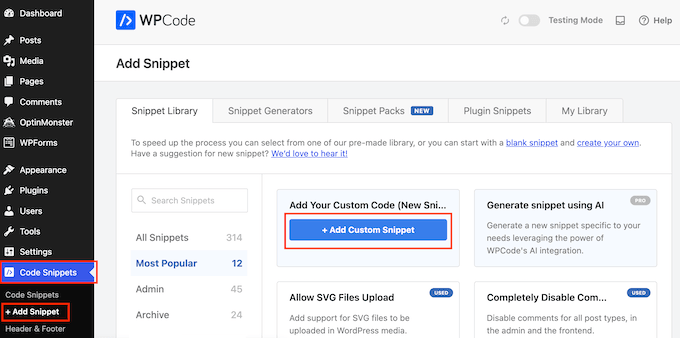
După instalarea și activarea WPCode, accesați Fragmente de cod » + Adăugați fragment. Apoi, treceți cu mouse-ul peste caseta „Adăugați propriul cod personalizat (Fragment nou)”, faceți clic pe butonul „Adăugați fragment personalizat” și alegeți „Fragment PHP” ca tip de cod.
Pe ecranul următor, dați un nume fragmentului dvs. pe care îl veți recunoaște mai târziu, cum ar fi „Redirecționare login”. După aceea, lipiți fragmentul ales în caseta „Previzualizare cod”.
Sub caseta de cod, asigurați-vă că metoda de inserare este setată la „Inserare automată”, iar locația este setată la „Rulează peste tot”.
Acest lucru permite fragmentului să se încarce în timpul procesului de autentificare.
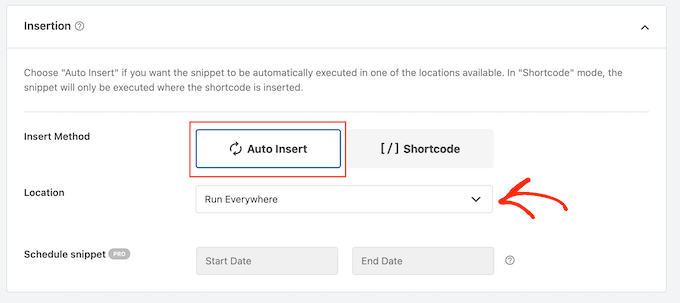
În final, comutați comutatorul din partea de sus a paginii de la „Inactiv” la „Activ”, apoi faceți clic pe butonul „Salvare fragment”.
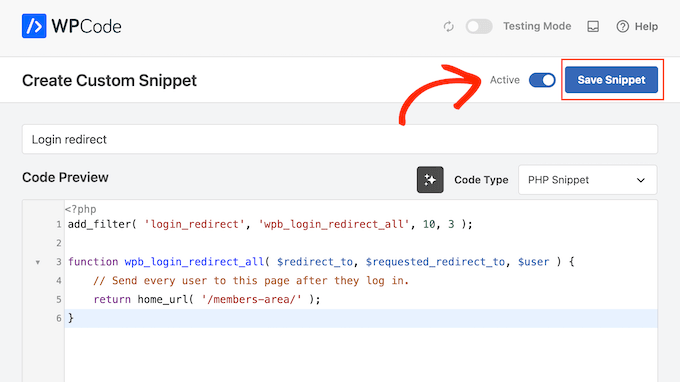
Pentru a confirma că redirecționarea funcționează, deconectați-vă de pe site-ul dvs. și apoi reconectați-vă cu un cont de test.
Dacă utilizați fragmentul bazat pe rol, atunci este o idee bună să testați mai mult de un cont, cum ar fi un administrator și un abonat. Acest lucru vă permite să verificați dacă fiecare rol ajunge pe pagina corectă.
Dacă redirecționarea nu are loc, deschideți din nou fragmentul și confirmați că comutatorul este setat la „Activ” și locația este „Rulează peste tot”. Apoi, faceți clic pe butonul „Salvare fragment” și testați autentificarea încă o dată.
Pentru mai multe moduri de a utiliza pluginul, consultați ghidul nostru despre cum să adăugați cod personalizat în WordPress.
Cum să depanați probleme comune de autentificare în WordPress
Configurarea redirecționărilor funcționează de obicei fără probleme. Cu toate acestea, este posibil să întâmpinați probleme în funcție de configurația site-ului dvs. web și de pluginurile dvs.
Iată câteva sfaturi pentru a vă ajuta să rezolvați aceste probleme:
1. Actualizați structura permalink-urilor
Din tabloul de bord, accesați Setări » Permalinks și faceți clic pe butonul „Salvare modificări” fără a face nicio modificare.
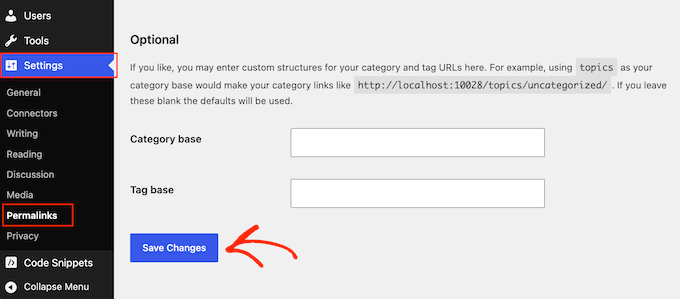
Acest lucru reîmprospătează setările permalink-urilor WordPress. Dacă întâmpinați probleme generale de redirecționare, acest lucru rezolvă adesea problema.
Pentru mai multe informații, citiți ghidul nostru despre cum să regenerați permalink-urile WordPress.
2. Remediați problema redirecționării paginii de autentificare
Dacă pagina dvs. de autentificare continuă să se reîmprospăteze și să vă trimită înapoi la formularul de autentificare, aceasta se datorează adesea unei probleme de cache sau cookie-uri a browserului.
Pentru a începe, încercați să vă curățați cache-ul browserului și cookie-urile. Dacă utilizați un plugin de cache WordPress sau dacă găzduirea dvs. web are cache de server încorporat, ar trebui să curățați și acele cache-uri. Dacă acest lucru nu rezolvă problema, ar putea fi un semn al unui conflict de setări.
Pentru ajutor, consultați ghidul nostru despre remedierea problemei paginii de autentificare WordPress care se reîmprospătează și redirecționează.
Întrebări frecvente despre redirecționarea utilizatorilor după o autentificare reușită
Iată câteva întrebări pe care cititorii noștri le pun frecvent despre redirecționarea utilizatorilor după o autentificare reușită:
Pot redirecționa utilizatorii către pagini diferite în funcție de rolul lor?
Da. Puteți redirecționa utilizatorii în funcție de rolul lor cu un plugin precum LoginWP sau cu un mic fragment de cod. Acest lucru este util dacă aveți un site de membru, un magazin online sau un blog cu mai mulți autori.
De exemplu, puteți redirecționa:
- Administratorii către tabloul de bord WordPress.
- Clienții către contul lor sau o pagină de mulțumire.
- Contribuitorii sau autorii către editorul de postări sau secțiunea de schițe în așteptare.
Pot redirecționa utilizatorii după autentificare fără a folosi un plugin?
Da. Puteți adăuga un mic fragment de cod care se conectează la filtrul login_redirect, așa cum este acoperit în Metoda 2 de mai sus. Recomandăm adăugarea acestuia cu pluginul gratuit WPCode în loc să editați direct fișierul functions.php al temei dvs., astfel încât o mică greșeală să nu vă poată strica site-ul.
Dacă decideți să editați codul direct, creați întotdeauna o copie de rezervă mai întâi, astfel încât să vă puteți restaura site-ul dacă ceva nu merge bine.
Este posibil să redirecționați utilizatorii după autentificare printr-un formular de autentificare personalizat?
Da. Dacă utilizați un formular de autentificare personalizat creat cu un plugin precum WPForms, puteți seta o adresă URL de redirecționare chiar în setările formularului.
Acest lucru vă permite:
- Trimiteți utilizatorii către o pagină de bun venit sau de mulțumire.
- Trimiteți-i în zona contului sau în tabloul de bord.
- Afișați-le o ofertă specială sau un mesaj bazat pe nivelul lor de membru.
Sperăm că acest articol v-a ajutat să învățați cum să redirecționați utilizatorii după o autentificare reușită în WordPress. De asemenea, ați putea dori să vedeți ghidul nostru complet despre cum să găsiți URL-ul de autentificare WordPress și tutorialul nostru despre cum să configurați autentificarea în doi factori în WordPress.
Dacă v-a plăcut acest articol, atunci vă rugăm să vă abonați la Canalul nostru de YouTube pentru tutoriale video despre WordPress. Ne puteți găsi, de asemenea, pe Twitter și Facebook.




Jiří Vaněk
Vă mulțumim pentru articol, ne-a rezolvat problema când am dorit să redirecționăm toți utilizatorii, cu excepția administratorului, către pagina de reguli. Acest lucru a funcționat excelent și foarte ușor datorită WPForms. Acum utilizatorii au regulile site-ului disponibile imediat după autentificare.
Mike
Tutorial grozav! A rezolvat problema enervantă a utilizatorilor care se autentifică și ajung pe pagina lor de profil.
Suport WPBeginner
Ne bucurăm că articolul nostru a fost util!
Admin
Kassem
Mulțumesc pentru acest post. Secțiunea „depanarea problemelor” m-a salvat, deoarece încercam să rezolv un avertisment „Nu se poate modifica informațiile antetului – antetul a fost deja trimis de…” care apărea constant pe paginile de administrare ale plugin-ului meu cu solicitări de redirecționare, până când am încercat sugestia dvs. și am salvat permalink-urile fără nicio modificare.
A funcționat ca prin magie
Suport WPBeginner
Ne bucurăm că recomandarea noastră a fost utilă
Admin
Faisal
Cum să îi redirecționez către pagina pe care se aflau înainte de a se autentifica?
Suport WPBeginner
În acest moment, nu avem o metodă simplă recomandată pentru asta.
Admin
Tonka
Mulțumesc, foarte util!
Suport WPBeginner
Mă bucur că articolul nostru a fost util
Admin
Jailson Pacagnan Santana
Mulțumesc! Dumnezeu să vă binecuvânteze
Suport WPBeginner
Cu plăcere
Admin
Owen Carver
Permite acest plugin să redirecționați toți utilizatorii autentificați care vizitează pagina de pornire „root url” către o pagină specifică, care altfel ar trimite către pagina de pornire?
Suport WPBeginner
Aceste redirecționări sunt pentru imediat după ce un utilizator se conectează pe site și nu atunci când un utilizator revine în timp ce este încă conectat
Admin
Jono
Este necesar să folosiți cod personalizat pentru asta și funcționează și pentru WooCommerce, am făcut-o.
David
Salut,
Pot redirecționa cu succes utilizatorul către o pagină personalizată după ce utilizatorul se autentifică.
Dar la autentificare văd că opțiunea Editare profil este prezentă. Cum poate fi dezactivată astfel încât utilizatorul să nu aibă acces la opțiunile de editare a profilului?
Cu stimă
David
Suport WPBeginner
Pentru a ascunde bara de administrare, ați putea folosi: https://www.wpbeginner.com/wp-tutorials/how-to-disable-wordpress-admin-bar-for-all-users-except-administrators/
sau ați putea elimina zona de profil cu adminimize:https://www.wpbeginner.com/plugins/how-to-hide-unnecessary-items-from-wordpress-admin-with-adminimize/
Admin
Danny
Bună,
Cum redirecționez un utilizator către pagina pe care se afla înainte de a se autentifica?
Suport WPBeginner
Ați folosi variabila http_referer pentru plugin, dar ar trebui să contactați suportul pentru plugin pentru detalii specifice despre cum să îl configurați
Admin
sebastian
Salut,
care este limita de utilizatori?
Planific un site cu aproximativ 2000-5000 de utilizatori WP înregistrați.
Doresc ca toată lumea să aibă propria sa zonă privată.
mersi
Suport WPBeginner
Nu există o limită de utilizatori pentru WordPress
Admin
Eric Simmons
Chiar credeam că prind ideea cu WordPress. Am urmat instrucțiunile și nu funcționează. Trebuie să fie ceva la mine... Pentru că nu văd alte răspunsuri care să spună că nu funcționează pentru altcineva.
s2tm
Salut,
Îmi place de ani de zile redirecționarea de login a lui Peter, însă, de când m-am mutat la Woocommerce, am descoperit, ca mulți alții, că woo a securizat hook-ul de redirecționare post-login.
Și acum, toate autentificările mele merg la my-account.
Am citit paginile de suport ale lui Peter și se menționează verificarea a ceea ce preia cârligul, dar întrebarea mea este că știu ce este și acum vreau să știu cum să-l repar.
M-am gândit să întreb internetul să văd ce va spune.
Mike
Salut,
Mă întrebam dacă mă puteți ajuta, doresc să configurez mulți utilizatori diferiți, dar fiecare utilizator va fi direcționat către o anumită pagină, pentru a vedea doar anumite informații
ADICĂ
Utilizatorul 1, odată autentificat, poate vedea doar Pagina 1
Utilizatorul 2, odată autentificat, poate vedea doar Pagina 2
Utilizatorul 3, odată autentificat, poate vedea doar Pagina 3.
Ar putea fi până la 30 de utilizatori diferiți.
Este ceva cu care ați putea ajuta? Sau există un plugin care permite acest lucru?
Swapnil
Cum funcționează cu o configurație multisite?
Patrick
Este posibil să redirecționați utilizatorii către aceeași pagină pe care o vizualizau după autentificare sau înregistrare.
Chris
Bună, folosesc pluginul de redirecționare la autentificare al lui Peter și aș dori să știu cum să fac ca utilizatorul să fie redirecționat către
pagina de profil. exemplu.com/my-account/members/USERNAME/profile nu funcționează.
Cu toate acestea, example.com/my-account/members/SPECIFIC USERNAMES/profile funcționează.
Deci, nu pot face ca acesta să redirecționeze către utilizatori specifici decât dacă includ numele profilului lor în locul numelui de utilizator
Am încercat să folosesc directorul de pluginuri: Puteți folosi sintaxa [variable]username[/variable] în URL-urile dvs., astfel încât sistemul să construiască un URL dinamic la fiecare autentificare, înlocuind acel text cu numele de utilizator al utilizatorului. Pe lângă username, există „userslug”, „homeurl”, „siteurl”, „postid-23”, „http_referer” și puteți adăuga, de asemenea, propriile dvs. „variabile” URL personalizate. Consultați Other Notes / How to Extend pentru documentație.
DAR nu funcționează. Mă puteți ajuta, vă rog? Mulțumesc.
Suport WPBeginner
Vă rugăm să deschideți un fir de suport pe pagina de suport a pluginului. S-ar putea ca cineva să se fi confruntat cu această problemă înainte și autorul pluginului să vă poată indica direcția corectă.
Admin