


Vă conectați la WordPress, doar pentru a vă regăsi în fața ecranului de autentificare iar și iar.
Dacă acest lucru se întâmplă pe site-ul dvs., nu intrați în panică. Am ajutat nenumărați utilizatori WordPress să depaneze exact această problemă, iar în majoritatea cazurilor, soluția este mult mai simplă decât pare. Cauza poate fi orice, de la un cookie corupt la un conflict de plugin sau o setare SSL.
În acest ghid, vă vom arăta cum să remediați bucla de redirecționare la autentificarea WordPress pas cu pas.
Ce cauzează problema de reîmprospătare și redirecționare a paginii de conectare în WordPress?
Când vă autentificați, WordPress verifică numele de utilizator și parola și apoi folosește un cookie de browser pentru a vă menține autentificat. Dacă WordPress nu poate crea sau recunoaște corect acel cookie, vă poate trimite înapoi la ecranul de autentificare.
Iată cele mai frecvente motive pentru care se întâmplă acest lucru:
- Cookie-uri de autentificare: Browserul dvs. nu reușește să salveze corect cookie-ul de autentificare.
- Setări URL: Setările Adresa WordPress și Adresa site-ului sunt incorecte.
- Fișier .htaccess corupt: Fișierul de configurare al serverului dvs. ar putea fi deteriorat.
- Conflicte de pluginuri: Un plugin ar putea interfera cu procesul de autentificare.
- Buclă de redirecționare SSL în CDN: Setarea dvs. SSL în Cloudflare sau CDN-ul dvs. ar putea fi cauza.
Uneori, această problemă poate fi legată și de alte erori. Acestea includ eroarea la stabilirea conexiunii cu baza de date sau ecranul alb al morții.
Având în vedere acest lucru, să depanăm și să remediem problema de redirecționare și reîmprospătare a paginii de conectare WordPress. Puteți utiliza aceste linkuri rapide pentru a sări la o metodă specifică:
- Metoda 1: Ștergeți Cookie-urile pentru a Rezolva Problemele de Autentificare
- Metoda 2: Actualizați Setările URL WordPress
- Metoda 3: Ștergeți Fișierul .htaccess în WordPress
- Metoda 4: Dezactivați Pluginurile Dvs.
- Metoda 5: Comutați la o Temă Implicită
- Metoda 6: Remediați bucla de redirecționare Cloudflare sau SSL
- Tutorial video
- Întrebări frecvente despre erorile de autentificare WordPress
Înainte de a continua, vă recomandăm cu tărie să
Notă: Dacă doriți să încercați pașii avansați din acest tutorial WordPress, creați mai întâi o copie de rezervă a site-ului dvs. Consultați ghidul nostru despre crearea manuală a unei copii de rezervă a bazei de date WordPress.
Metoda 1: Ștergeți Cookie-urile pentru a Rezolva Problemele de Autentificare
WordPress folosește cookie-uri pentru autentificarea la autentificare, deci primul pas în depanarea problemelor de autentificare WordPress este să ștergeți cookie-urile și memoria cache a browserului dvs. Ștergerea lor forțează browserul să renunțe la datele de sesiune corupte sau învechite care ar putea bloca o autentificare reușită.
În Google Chrome, faceți clic pe meniul de setări al browserului și apoi selectați Mai multe instrumente » Ștergere date de navigare.
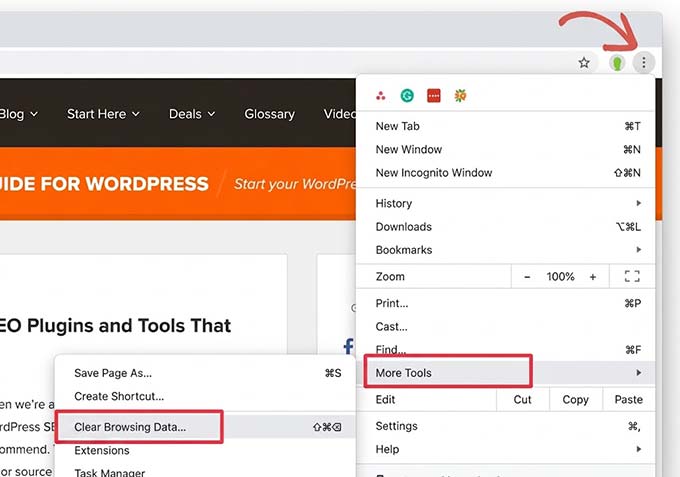
Aceasta va deschide pagina Setări Chrome cu o fereastră pop-up „Ștergeți datele de navigare” afișată pe ecran.
De aici, trebuie să selectați opțiunile „Ștergeți cookie-urile și alte date de pe site” și „Imagini și fișiere cache”.
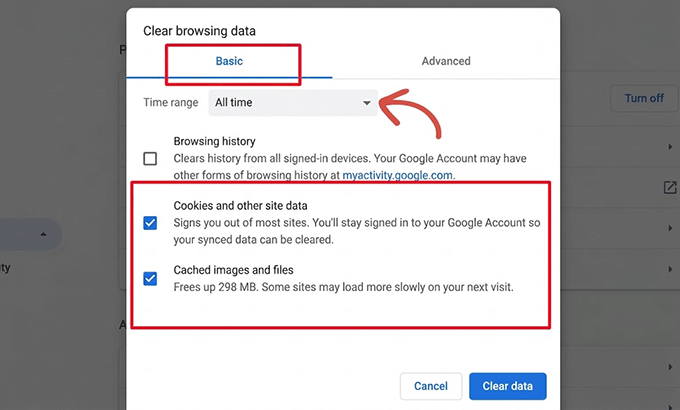
Apoi, faceți clic pe butonul „Ștergeți datele”, iar Google Chrome va șterge cache-ul browserului.
De asemenea, asigurați-vă că browserul dvs. are activată funcția de cookie-uri. De obicei, puteți găsi această opțiune în setările „Confidențialitate și securitate” ale browserului dvs.
După ce ați făcut acest lucru, reporniți browserul și autentificați-vă din nou pe site-ul dvs. Acest lucru rezolvă adesea problema pentru mulți utilizatori.
Avem un ghid complet cu capturi de ecran care arată cum să ștergeți cache-ul și cookie-urile în toate browserele majore.
Metoda 2: Actualizați Setările URL WordPress
WordPress vine cu setări pentru URL-ul site-ului dvs. web și URL-ul instalării dvs. WordPress.
Dacă aveți acces la zona de administrare WordPress, atunci ați putea vedea această opțiune pe pagina Setări » Generale.
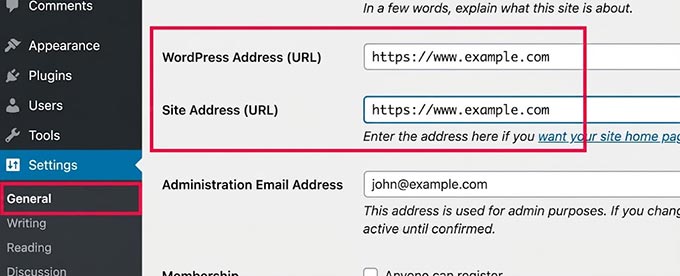
Dacă aceste URL-uri sunt incorecte, atunci WordPress vă va redirecționa înapoi la pagina de autentificare.
Deoarece nu puteți accesa zona de administrare WordPress, va trebui să editați fișierul wp-config.php pentru a remedia această problemă.
Fișierul wp-config.php este un fișier special în WordPress care conține setările importante ale WordPress. Îl puteți accesa folosind un client FTP sau prin aplicația File Manager din tabloul de bord al contului dvs. de găzduire WordPress.
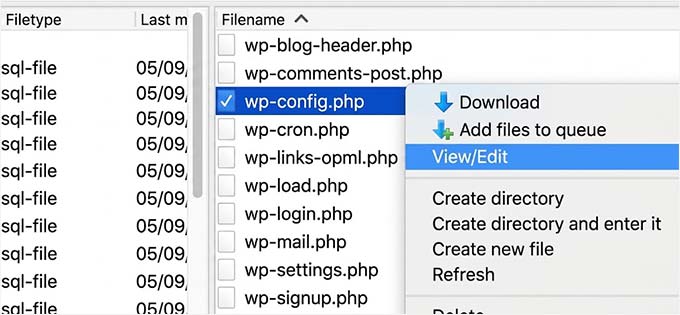
Veți găsi fișierul wp-config.php în folderul rădăcină al site-ului dvs. Pur și simplu editați fișierul și lipiți următoarele linii de cod chiar înainte de linia care spune „That’s all, stop editing! Happy publishing.”.
define('WP_HOME','https://www.example.com');
define('WP_SITEURL','https://www.example.com');
Nu uitați să înlocuiți „example.com” cu propriul nume de domeniu. După aceea, salvați modificările și încărcați fișierul înapoi pe site-ul dvs. web.
Rețineți că această metodă codifică valorile. Nu le veți putea modifica în ecranul WordPress Setări » Generale decât dacă eliminați acest cod mai târziu.
Acum puteți vizita site-ul dvs. WordPress și puteți încerca să vă autentificați. Sperăm că acest lucru a rezolvat problema pentru dvs. Dacă nu, continuați să citiți pentru pași suplimentari de depanare.
Metoda 3: Ștergeți Fișierul .htaccess în WordPress
Uneori, fișierul .htaccess se poate corupe, ceea ce poate duce la erori interne ale serverului sau la eroarea de reîmprospătare a paginii de autentificare.
Pur și simplu accesați site-ul dvs. web folosind un client FTP sau prin aplicația Manager de fișiere din tabloul de bord al furnizorului dvs. de găzduire.
Odată conectat, localizați fișierul .htaccess în directorul rădăcină al site-ului dvs. web și descărcați-l pe computer ca backup.
Dacă nu puteți găsi fișierul dvs. .htaccess, acest ghid despre de ce fișierul dvs. .htaccess ar putea lipsi vă poate ajuta.
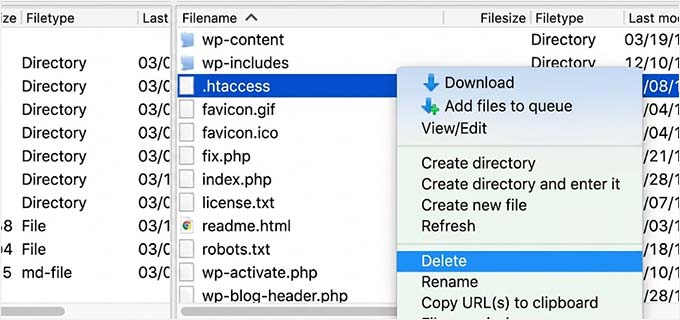
După aceea, ștergeți fișierul .htaccess de pe site-ul dvs. web.
Apoi, deschideți directorul wp-admin. Dacă vedeți un fișier .htaccess acolo, ștergeți-l și pe acesta.
Acest fișier este adesea creat de plugin-uri de securitate pentru a limita accesul. Ștergerea acestuia poate rezolva conflictele, dar este posibil să fie necesar să verificați setările plugin-ului de securitate mai târziu.
Acum puteți încerca să vă autentificați pe site-ul dvs. WordPress. Dacă reușiți, înseamnă că fișierul dvs. .htaccess vă împiedica să vă autentificați pe WordPress.
Odată ce v-ați conectat, accesați pur și simplu pagina Setări » Permalinks din panoul de administrare WordPress și faceți clic pe butonul „Salvare” fără a face nicio modificare. Acest lucru va genera un nou fișier .htaccess pentru site-ul dvs. web.
Metoda 4: Dezactivați Pluginurile Dvs.
Uneori, pluginurile WordPress pot cauza această problemă, mai ales dacă există un conflict între două pluginuri.
Pentru a dezactiva cu ușurință toate plugin-urile WordPress, conectați-vă la site-ul dvs. folosind un client FTP sau prin aplicația File Manager din tabloul de bord al contului dvs. de găzduire web.
Odată conectat, accesați directorul /wp-content/. În interior, veți vedea un folder numit ‘plugins’. Acesta este locul unde WordPress instalează toate plugin-urile dvs.
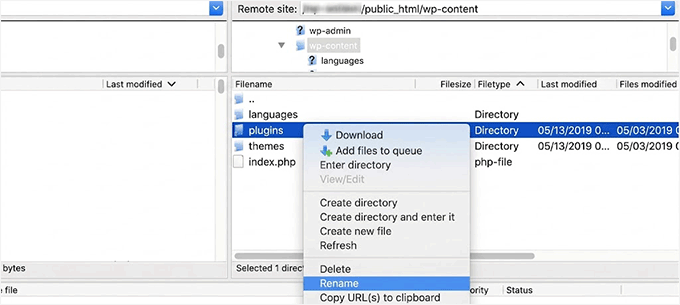
Pur și simplu redenumiți folderul plugins în ‘plugins_backup’. Acest lucru va dezactiva toate plugin-urile WordPress instalate pe site-ul dvs.
După ce ați dezactivat toate plugin-urile, încercați să vă autentificați pe site-ul dvs. WordPress. Dacă reușiți, înseamnă că unul dintre plugin-urile dvs. a cauzat problema.
Metoda 5: Comutați la o Temă Implicită
Teme WordPress pot, de asemenea, să cauzeze conflicte după o actualizare. Pentru a vedea dacă tema dvs. este problema, va trebui să o dezactivați.
Conectați-vă la site-ul dvs. web folosind un client FTP. Accesați directorul /wp-content/themes/ și redenumiți directorul temei dvs. curente în „themes_backup”.
După ce ați făcut acest lucru, încercați să vă autentificați din nou. WordPress va căuta automat o temă implicită precum Twenty Twenty-Five pentru a o utiliza în schimb.
Dacă nu aveți o temă implicită instalată, va trebui mai întâi să încărcați una prin FTP. Dacă vă puteți conecta acum, înseamnă că tema dvs. a cauzat problema.
Metoda 6: Remediați bucla de redirecționare Cloudflare sau SSL
Dacă utilizați Cloudflare sau orice alt CDN, atunci setările dvs. SSL vă pot împiedica să vă autentificați în tabloul de bord de administrare WordPress.
O cauză comună este modul SSL Flexibil al Cloudflare. Cu SSL Flexibil, vizitatorii se conectează la Cloudflare prin https, dar Cloudflare se conectează la serverul dvs. WordPress prin http simplu.
Acest lucru poate confunda WordPress, deoarece vede conexiunea primită ca HTTP și încearcă să o redirecționeze către HTTPS. Cloudflare trimite apoi cererea înapoi la serverul dvs. prin HTTP, declanșând aceeași redirecționare din nou. Rezultatul este o buclă de redirecționare infinită care vă poate bloca accesul la zona de administrare WordPress.
Pentru a remedia problema, va trebui să schimbați două setări.
Mai întâi, conectați-vă la tabloul de bord Cloudflare și selectați site-ul dvs. web. Apoi accesați pagina SSL/TLS » Prezentare generală și deschideți setările SSL/TLS personalizate.
Schimbați modul de criptare la „Complet” sau „Complet (strict)”.
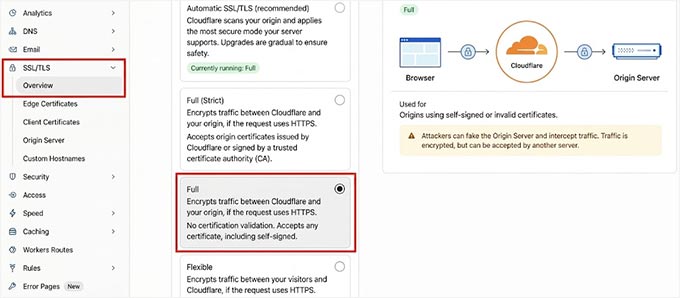
Apoi, trebuie să îi spuneți WordPress-ului că vizitatorul se află pe o conexiune securizată.
Conectați-vă la site-ul dvs. folosind un client FTP precum FileZilla sau Managerul de fișiere din tabloul de bord de găzduire web. Apoi deschideți fișierul wp-config.php din folderul rădăcină al site-ului dvs.
Adăugați următorul cod în partea de sus a fișierului wp-config.php.
if (isset($_SERVER['HTTP_X_FORWARDED_PROTO']) && $_SERVER['HTTP_X_FORWARDED_PROTO'] === 'https') {
$_SERVER['HTTPS'] = 'on';
}
Acest lucru îi spune WordPress să recunoască conexiunea ca HTTPS atunci când Cloudflare a stabilit deja o conexiune securizată cu vizitatorul. Salvați fișierul și încărcați-l înapoi pe site-ul dvs.
Acum încercați să vă conectați din nou la zona de administrare WordPress. Dacă setările SSL ale Cloudflare au cauzat bucla de redirecționare, ar trebui să vă puteți conecta normal.
Tutorial video
Dacă aveți nevoie de instrucțiuni vizuale, atunci vă rugăm să vizionați videoclipul de mai jos.
Întrebări frecvente despre erorile de autentificare WordPress
Iată câteva întrebări pe care cititorii noștri le-au adresat frecvent atunci când se confruntă cu erori de conectare în WordPress:
De ce site-ul meu WordPress continuă să se reîmprospăteze?
Acest lucru se întâmplă atunci când browserul dvs. nu vă poate verifica corect acreditările de autentificare. Este cauzat, de obicei, de o eroare de cookie sau de un conflict cu setările URL-ului WordPress.
De ce nu funcționează autentificarea WordPress?
Cele mai frecvente motive sunt parolele incorecte, conflictele de plugin-uri sau un fișier .htaccess corupt. Vă recomandăm să ștergeți memoria cache și cookie-urile browserului ca prim pas.
De ce mă deconectează constant WordPress?
WordPress vă va deconecta dacă nu reușește să autentifice cookie-ul sesiunii dvs. Acest lucru se întâmplă adesea dacă URL-ul site-ului și URL-ul de acasă nu se potrivesc în setările dvs.
Cum să forțezi autentificarea în WordPress?
Pentru a face întregul site privat, puteți utiliza plugin-ul „Force Login”. Acesta redirecționează orice vizitator nelogat direct pe pagina de autentificare.
De ce site-ul meu mă deconectează în mod constant?
Dacă sunteți constant deconectat, setările browserului dvs. ar putea bloca cookie-urile site-ului. Asigurați-vă că browserul dvs. permite salvarea datelor pentru domeniul dvs.
Ce cauzează încercările de autentificare eșuate?
Încercările eșuate sunt declanșate, de obicei, de introducerea unui nume de utilizator sau a unei parole greșite. Plugin-urile de securitate vă pot bloca, de asemenea, adresa IP dacă au existat prea multe încercări recente.
Este sigur să ștergi memoria cache pe WordPress?
Da, este perfect sigur să ștergi memoria cache a browserului. Acest lucru elimină doar fișierele temporare de pe computer și forțează browserul să încarce cea mai recentă versiune a site-ului dvs.
Cum pot solicita autentificarea pentru a vizualiza un site WordPress?
Puteți proteja cu parolă postările sau puteți utiliza un plugin de abonament precum MemberPress. Acest lucru vă permite să controlați exact cine poate vedea conținutul dvs. în funcție de starea lor de autentificare.
Pentru a începe, consultați tutorialul nostru despre cum să solicitați autentificare pentru a vizualiza o pagină în WordPress.
Experimentați alte erori WordPress comune și aveți nevoie să găsiți o modalitate de a le remedia? Apoi, consultați ghidul nostru pentru începători despre depanarea erorilor WordPress.
Dacă v-a plăcut acest articol, atunci vă rugăm să vă abonați la Canalul nostru de YouTube pentru tutoriale video despre WordPress. Ne puteți găsi, de asemenea, pe Twitter și Facebook.



Eric Osman
Soluția pentru mine s-a dovedit a fi altceva și cred că și alți oameni ar beneficia de soluția mea, așa că cum putem extinde acest articol pentru a include mai multe soluții?
Iată ce s-a dovedit a fi pentru mine..
Când am creat proiectul meu WordPress, intenția mea a fost să-l numesc EricWpFirstSite. Am creat o scurtătură Chrome către tabloul de bord WP. Mai târziu, am mers la setările din tabloul de bord WP și am observat că URL-ul meu era afișat ca EricWpFIrstSite (notați I majusculă). Am corectat acest lucru în setări pentru a fi ceea ce îmi doream cu adevărat, adică EricWpFirstSite (notați i minusculă).
După ce am făcut această remediere, de fiecare dată când am încercat să folosesc scurtătura Chrome pentru a accesa tabloul de bord wp, încercam să introduc parola wp și primeam caseta de autentificare din nou și din nou. În cele din urmă mi-am dat seama că scurtătura Chrome a fost salvată ca
localhost/EricWpFIrstSite/wp-admin/
Notați din nou I majusculă! Când am realizat în sfârșit acest lucru și am editat scurtătura Chrome pentru a fi
localhost/EricWpFirstSite/wp-admin/
apoi în cele din urmă totul a funcționat.
Suport WPBeginner
Mulțumim pentru distribuirea acestui material pentru persoanele care lucrează la o instalare locală! Pentru adăugări la articolul în sine, scriitorilor noștri le ia timp să revizuiască soluțiile și apoi să actualizeze articolul, dar comentariile ne ajută pe noi și pe alți utilizatori să știm ce ați găsit
Admin
ned
Niciunul dintre ele nu a funcționat.
Apoi am cerut o parolă nouă prin instrumentul „uită-mi parola”.
După setarea parolei noi, a funcționat.
Jiří Vaněk
Vă mulțumesc pentru prezentarea detaliată a tuturor problemelor posibile care pot apărea. Am experimentat acest lucru cu unul dintre site-urile mele web, când zona de administrare mă redirecționa constant către site-ul principal și nu aveam idee de ce. S-a dovedit a fi un plugin pentru schimbarea URL-ului de administrare. Când l-am dezactivat prin FTP, problema a încetat, permițându-mi să mă conectez și să elimin plugin-ul. Acest lucru m-a ajutat cu adevărat să rezolv întreaga problemă, deoarece fără FTP și redenumirea plugin-ului, nu aș fi avut practic nicio șansă de a accesa zona de administrare.
Sjoerd P
Salut!
Am găsit o altă situație în care problema ar putea apărea. Mai întâi am încercat tot ce mi-ai spus. Fără rezultat. Site-ul meu web a fost spart, așa că am folosit multă lățime de bandă pentru a rezolva problema, iar problema în sine a costat multă memorie (nu știu exact de ce = =)). Oricum.
După ce am citit comentariile, am activat depanarea și din nou am fost direcționat către baza mea de date. Spunea: utilizatorul xxx a fost refuzat de la IP XXX. Deci, deoarece am folosit prea multă lățime de bandă de la baza mea de date, a refuzat cererea. Oricum, doar 2 cenți ai mei.
Salutări,
Suport WPBeginner
Vă mulțumim că ați împărtășit un alt motiv posibil pentru utilizatorii care se pot confrunta cu acea problemă!
Admin
Stef
Niciuna dintre acestea nu a funcționat pentru niciunul dintre site-urile pe care am încercat acest lucru.
Suport WPBeginner
Dacă niciuna dintre metodele din acest articol nu a reușit să rezolve problema de pe site-ul dvs., vă recomandăm să contactați furnizorul dvs. de găzduire, iar aceștia ar trebui să poată vedea dacă există o eroare specifică din partea lor.
Admin
Amnon Jakony
Ștergerea fișierului htaccess a funcționat bine pentru mine…
Suport WPBeginner
Mă bucur să aud că a putut să vă ajute!
Admin
Harry k
Mulțumesc pentru acest video și pentru postare. Am încercat toate metodele dvs., dar niciuna nu a rezolvat problema. Am citit comentariul și am găsit o soluție ca mai jos. Editați HTTPS la HTTP.
define(‘WP_HOME’,’https://example.com’); define(‘WP_SITEURL’,’https://example.com’);
la
define(‘WP_HOME’,’http://example.com’); define(‘WP_SITEURL’,’http://example.com’);
Suport WPBeginner
Problema cu această metodă ar fi că site-ul dvs. va începe să afișeze mesajul „nu este sigur”, deoarece site-ul dvs. nu va folosi HTRTPS. Aceasta poate fi o soluție temporară, dar ar trebui să vă actualizați site-ul pentru a utiliza HTTPS după ce puteți să vă conectați.
Admin
Tobias
Nicio șansă, niciuna dintre ele nu a funcționat
Suport WPBeginner
Dacă niciuna dintre metodele din acest articol nu funcționează pentru dvs., am recomanda să contactați furnizorul dvs. de găzduire pentru a verifica dacă există erori din partea lor.
Admin
Salah
Mulțumesc mult,
Mi-ai salvat ziua,
Am modificat fișierul wp-config.php conform descrierii din tutorial și asta a funcționat pentru mine.
Cu cele mai bune salutări.
Suport WPBeginner
Mă bucur să aud că ghidul nostru a fost util!
Admin
Robert Clancy
M-am jucat cu Setările URL-ului de Actualizare WordPress
și a fost o mare bătaie de cap să corectez, deoarece mi-a pus întregul site jos. A trebuit să-l corectez prin schimbarea setărilor de configurare folosind FTP.
Suport WPBeginner
Setările sunt cu siguranță puternice și pot cauza probleme dacă le schimbați incorect. Mă bucur că ați reușit să rezolvați problema folosind FTP!
Admin
DK John
Prima ta metodă a funcționat pentru mine. Mulțumesc pentru acest ghid magic
Suport WPBeginner
Mă bucur că ghidul nostru a fost util!
Admin
David Kuteesa
Am încercat totul și nimic nu a funcționat. Iată ce a funcționat:
Am mers la wp-config.php și am setat define( ‘WP_DEBUG’, false); la define( ‘WP_DEBUG’, true );
Am încercat să mă autentific din nou și am primit eroarea „usermeta table missing”.
Atunci mi-am dat seama că îmi lipsește o tabelă. Am luat-o dintr-o altă instalare și am modificat prefixul tabelei pentru a corespunde bazei de date curente.
A funcționat imediat
Suport WPBeginner
Vă mulțumim pentru distribuire, pentru majoritatea începătorilor recomandăm să contactați furnizorul de găzduire dacă recomandările noastre nu funcționează, deoarece aceștia pot verifica erori mai puțin prietenoase pentru începători.
Admin
Stian
Mulțumesc – acel sfat despre restaurarea paginii de administrator prin adăugarea a două linii de cod în fișierul de configurare pare să funcționeze bine (încă strâng din degete), dar acum am speranță, ceea ce nu aveam mai devreme.
Suport WPBeginner
Sperăm că ajută!
Admin
Suport WPBeginner
Mă bucur că ghidul nostru a putut ajuta și dacă nu ați fi configurat SSL înainte de a trece la https, aceasta ar fi cu siguranță cea mai probabilă cauză.
Admin
branhampaul
Mulțumesc, a funcționat.
Inițial am schimbat adresele siteurl și wp în „https”, iar acest lucru m-a împiedicat să mă autentific în panoul de administrare. Poate pentru că nu aveam SSL configurat la gazda mea.
Schimbarea din nou a „https” în „http” m-a ajutat să mă autentific din nou.
Bryan Veloso
Nimic nu a funcționat. Dar după ce am retrogradat PHP-ul meu de la 7.4 la 7.2, am reușit să mă conectez.
Cam ciudat, acum folosesc o versiune mai veche de PHP.
Te-ai confruntat cu o problemă similară cu a mea? Vreau să folosesc versiunea mai nouă de PHP, dar nu mă lasă să mă conectez în wp-admin.
Suport WPBeginner
Cel mai probabil, un plugin cauzează un conflict, ar trebui să începeți prin a urma ghidul nostru de depanare de mai jos:
https://www.wpbeginner.com/beginners-guide/beginners-guide-to-troubleshooting-wordpress-errors-step-by-step/
Admin
Alisha
Această problemă nu mi s-a mai întâmplat niciodată, dar a doua opțiune / plugin a funcționat pentru mine imediat.
Acest site este o salvare! Vă mulțumesc foarte mult!
Suport WPBeginner
Mă bucur că ghidul nostru a fost util
Admin
Øivind
Mulțumesc! Metoda wp-config.php a funcționat pentru mine!
Suport WPBeginner
Ne bucurăm că recomandarea noastră v-a putut ajuta
Admin
Ruta
Am încercat unii dintre acești pași, dar problema s-a dovedit a fi în altă parte: site-ul meu era configurat ca „multisite”, dar în fișierul wp-config scria „subdomain_install” ca „false”. Când l-am schimbat la „true”, am putut să mă conectez la site în mod normal, fără redirecționări.
Suport WPBeginner
Mă bucur că ai găsit soluția problemei
Admin
Jerry
Aceasta a fost și problema mea! Am încercat toți pașii menționați în articol, dar după ce am schimbat ‘subdomain_install’ din false în true în fișierul wp-config.php a funcționat!!
Mulțumesc!!
Joe
Am încercat să rezolv asta de LUNI… Datorită comentariului tău, am reușit să-l repar în aproximativ 10 secunde. Mulțumesc mult pentru distribuire!
Acest lucru ar trebui inclus în tutorial.
Brayton Scott
Tutorial grozav și simplu. Prima sugestie mi-a rezolvat site-ul.
Suport WPBeginner
Mă bucur că recomandarea noastră a putut ajuta
Admin
Fraser
Am urmat instrucțiunile pentru a dezactiva toate plugin-urile și acum am din nou acces la wp-admin! Instrucțiunile au fost ușor de urmat și mulțumesc mult pentru că le-ați pus la dispoziție.
Suport WPBeginner
Mă bucur că articolul nostru a fost util
Admin
Sachin Baikar
Mulțumesc pentru acest ajutor grozav. Redenumirea folderului pluginului a funcționat pentru mine. A existat o problemă cu unul dintre pluginuri. Mulțumesc încă o dată
Suport WPBeginner
Mă bucur că recomandările noastre au putut ajuta
Admin
E
Vă mulțumesc pentru acest articol. Este o salvare completă.
Suport WPBeginner
Mă bucur că ghidul nostru a fost util
Admin
Philipp
Căutam o soluție de peste 5 ore – nimic nu a funcționat. Dar ștergerea fișierului htaccess din directorul wp-admin a ajutat!
Nu vă pot mulțumi suficient.
Mi-ați făcut ziua.
Suport WPBeginner
Ne bucurăm că recomandarea noastră a ajutat
Admin
María González
Mulțumesc! Mi-ai salvat viața (cel puțin slujba mea!) și o mulțime de timp (:)
Suport WPBeginner
Mă bucur că ghidul nostru v-a putut ajuta
Admin
Suraj Handa
Hei, dar acum arată că cookie-urile sunt dezactivate în browserul dvs., vă rugăm să activați cookie-urile. Ce pot face acum?
Suport WPBeginner
Există câteva motive posibile pentru un punct de plecare, ați putea dori să ștergeți cookie-urile și cache-ul pentru siguranță. Pentru un punct de plecare, ați putea dori să consultați articolul nostru de mai jos:
https://www.wpbeginner.com/beginners-guide/how-to-clear-your-cache-in-wordpress
Admin
charlie
doar reîmprospătează pagina, aplicația WordPress reacționează așa pentru că vede brusc că nu mai există cookie-uri
ajay mali
postezi mereu conținut grozav care ajută cu adevărat mult pe toată lumea. mulțumesc mult.
Suport WPBeginner
Cu plăcere
Admin
David Cuff
Foarte util. Mulțumesc!
Suport WPBeginner
Cu plăcere
Admin
ibrahim zouadi
Mulțumesc pentru distribuirea acestor sfaturi, din păcate niciuna dintre ele nu a funcționat pentru mine. Am dezinstalat chiar și întregul plugin WordPress. Nu știu ce ar trebui să fac în continuare
Suport WPBeginner
Pentru următorul pas, veți dori să consultați articolul nostru de mai jos:
https://www.wpbeginner.com/beginners-guide/beginners-guide-to-troubleshooting-wordpress-errors-step-by-step/
Admin
Anthony
Acest lucru a ajutat ca prin farmec
Mulțumesc mult.
Suport WPBeginner
Cu plăcere
Admin
PDN Social
Aceasta a fost o salvare! Am putut urma pas cu pas și am evitat o problemă majoră!
Informații grozave!
Suport WPBeginner
Mă bucur că ghidul nostru a fost util
Admin
Jasmeet Singh
Nu am putut găsi pagina mea wp admin. Arată
„A apărut o eroare critică pe site-ul dvs. Vă rugăm să verificați inbox-ul de e-mail al administratorului site-ului pentru instrucțiuni.
Aflați mai multe despre depanarea în WordPress.”
Cum pot remedia această eroare?
Suport WPBeginner
Pentru acea eroare specifică, ar trebui să urmați ghidul nostru de mai jos:
https://www.wpbeginner.com/wp-tutorials/how-to-fix-the-wordpress-white-screen-of-death
Admin
cristi
Salut, mi-am schimbat din greșeală URL-ul și acum URL-ul de conectare la domeniul wp admin mă duce la alt site și nu am acces FTP, cum pot să le schimb înapoi?
Suport WPBeginner
Puteți fie să contactați furnizorul de găzduire, fie, dacă aveți acces la phpMyAdmin, puteți modifica tabelul de opțiuni și actualiza URL-ul și adresa.
Admin
Ankit
define(‘WP_HOME’,’https://www.example.com’);
define(‘WP_SITEURL’,’https://www.example.com’);
unde se adaugă aceste două linii în fișierul wp-config.php?
La sfârșit SAU La început?
Vă rugăm să clarificați
Suport WPBeginner
Așa cum afirmăm în articol: lipiți codul chiar înainte de linia care spune „Gata, opriți editarea! Publicare fericită”.
Admin
Paek
Mulțumesc mult!!!
Adăugarea liniilor wp-config a rezolvat problema.
Mulțumesc!
Suport WPBeginner
Cu plăcere
Admin
Ada
Vă mulțumesc mult pentru postarea dvs. Sunt un începător cu WP. Aceste linii au funcționat pentru mine
define(‘WP_HOME’,’http://example.com’); define(‘WP_SITEURL’,’http://example.com’);
De asemenea, am schimbat linia de mai jos din false în true.
define( ‘WP_DEBUG’, true );
Suport WPBeginner
Mă bucur că recomandarea noastră a putut ajuta, WP_Debug ar trebui să îl poți reveni la false dacă dorești
Admin
mojo
mulțumesc mult după ce am petrecut atât de mult timp după ce am șters acel .htacces și am repornit Mac-ul, am deschis site-ul în cele din urmă, mulțumesc pentru timpul acordat
Suport WPBeginner
Cu plăcere, mă bucur că recomandările noastre v-au putut ajuta
Admin
Goxi
Mi-ai salvat viața, omule! Doar m-am jucat cu site-ul de administrare wp login dacă nu ar fi fost acest tutorial, nu aș fi rezolvat niciodată problema!
Suport WPBeginner
Mă bucur că ghidul nostru a fost util
Admin
Tomer
Mulțumesc mult pentru acest tutorial!
Am încercat aceste metode și am reușit să rezolv temporar problema.
Problema este că, după ce totul pare să funcționeze din nou, a doua zi se întâmplă din nou. Fără ca eu să schimb nimic. Aveți vreun sfat în legătură cu asta?
Suport WPBeginner
Ar trebui să contactați furnizorul de găzduire pentru a vă asigura că nu există nimic din partea lor care ar putea cauza acest conflict
Admin
Sulivan
Pentru cei care au ajuns aici și, după toți pașii, nu au reușit să rezolve asta, verificați dacă ați schimbat prefixul tabelei. Eu mi l-am schimbat și tocmai am descoperit că există niște usermeta care stochează vechiul prefix.
Suport WPBeginner
Mulțumim pentru distribuirea problemei de pe site-ul tău
Admin
shahin
mulțumesc frate, conținut uimitor și foarte util
Suport WPBeginner
Ne bucurăm că îți place conținutul nostru
Admin
Julie
Mulțumesc mult! M-ai salvat!
Suport WPBeginner
Cu plăcere, mă bucur că ghidul nostru a putut ajuta
Admin
Ann
Mulțumesc mult tuturor, și în special lui Hand: Revenirea la versiunea php 7.3 a rezolvat asta pentru mine!
Suport WPBeginner
Mă bucur că recomandările te-au putut ajuta
Admin
Mână
Am avut această problemă și am petrecut o zi întreagă încercând fiecare soluție posibilă menționată aici și în alte părți, fără niciun progres. Apoi mi-am amintit că schimbasem versiunea PHP de la 7.3 la 7.4 în panoul de control al găzduirii mele (DirectAdmin). Revenirea versiunii PHP la 7.3 mi-a rezolvat problema.
Suport WPBeginner
Mulțumim pentru partajarea soluției care a funcționat pentru tine
Admin
Jeff
Acest lucru a funcționat pentru mine.
Joe
Tocmai am descoperit că PHP 7.4 a omis trei dintre extensiile pe care le aveam instalate pe PHP 7.3:
php74-php-opcache
php74-php-process
php74-php-soap
De îndată ce au fost activate și provizionate, eroarea 404 wp-admin a dispărut. Sper că acest lucru vă va ajuta să faceți upgrade la 7.4 fără probleme!
Shiv
Salut
Am urmat acest articol și în cazul meu am găsit că un plugin cauzează această problemă. Așa că l-am găsit redenumind fiecare plugin și continuând să încerc logarea și odată ce am ajuns la acest plugin și l-am redenumit... logarea adminului a funcționat. Așa că... am redenumit restul pluginurilor la numele lor originale și am păstrat acesta redenumit și adminul a funcționat și mai târziu mi-am rezolvat pluginul.
Mulțumesc
Suport WPBeginner
Mă bucur că ai reușit să faci site-ul să funcționeze și mulțumesc pentru distribuirea metodei pe care ai folosit-o pentru alți utilizatori cu această problemă
Admin
mark
Am șters fișierul htaccess conform instrucțiunilor și acum nu mai pot accesa deloc ecranul de autentificare. Nu am acces la site-ul meu (404)
Suport WPBeginner
Pentru a verifica posibilele probleme, parcurgeți pașii din articolul nostru de aici: https://www.wpbeginner.com/beginners-guide/beginners-guide-to-troubleshooting-wordpress-errors-step-by-step/
Admin
Di
Mulțumesc, ești un salvator. Hack-ul .htaccess a funcționat!
Suport WPBeginner
Mă bucur că recomandarea noastră a putut fi de ajutor
Admin
gho
Îți sunt dator! Am folosit codurile și pur și simplu a funcționat. Mulțumiri mari wpbeginner!
Suport WPBeginner
Mă bucur că ghidul nostru a putut ajuta
Admin
Giang Nguyen
Mulțumesc, omule. URL-ul site-ului tău de actualizare funcționează!
Am încercat să instalez manual piesă cu piesă pe MacBook-ul meu local, pentru a învăța cum funcționează WordPress, și mi-a lipsit piesa ta!
Manualul de instalare nu are chiar acest tip de informații =)
giang
Suport WPBeginner
Mă bucur că recomandarea noastră v-a putut ajuta
Admin
Todd
Am mai avut această problemă acum mulți ani și cred că soluția mea a fost aceeași și de data aceasta ca și atunci. După ce am încercat multe sugestii de mai sus, ceea ce a funcționat în cele din urmă pentru mine a fost ștergerea istoricului de navigare Chrome. Cineva a menționat că a încercat asta și nu a funcționat, dar acest lucru nu a fost oferit de fapt ca o soluție, așa că m-am gândit să postez. Mulțumesc!
Suport WPBeginner
Mulțumesc pentru că ai împărtășit ceea ce a funcționat pentru tine
Admin