


Vă conectați la WordPress, doar pentru a vă regăsi în fața ecranului de autentificare iar și iar.
Dacă acest lucru se întâmplă pe site-ul dvs., nu intrați în panică. Am ajutat nenumărați utilizatori WordPress să depaneze exact această problemă, iar în majoritatea cazurilor, soluția este mult mai simplă decât pare. Cauza poate fi orice, de la un cookie corupt la un conflict de plugin sau o setare SSL.
În acest ghid, vă vom arăta cum să remediați bucla de redirecționare la autentificarea WordPress pas cu pas.
Ce cauzează problema de reîmprospătare și redirecționare a paginii de conectare în WordPress?
Când vă autentificați, WordPress verifică numele de utilizator și parola și apoi folosește un cookie de browser pentru a vă menține autentificat. Dacă WordPress nu poate crea sau recunoaște corect acel cookie, vă poate trimite înapoi la ecranul de autentificare.
Iată cele mai frecvente motive pentru care se întâmplă acest lucru:
- Cookie-uri de autentificare: Browserul dvs. nu reușește să salveze corect cookie-ul de autentificare.
- Setări URL: Setările Adresa WordPress și Adresa site-ului sunt incorecte.
- Fișier .htaccess corupt: Fișierul de configurare al serverului dvs. ar putea fi deteriorat.
- Conflicte de pluginuri: Un plugin ar putea interfera cu procesul de autentificare.
- Buclă de redirecționare SSL în CDN: Setarea dvs. SSL în Cloudflare sau CDN-ul dvs. ar putea fi cauza.
Uneori, această problemă poate fi legată și de alte erori. Acestea includ eroarea la stabilirea conexiunii cu baza de date sau ecranul alb al morții.
Având în vedere acest lucru, să depanăm și să remediem problema de redirecționare și reîmprospătare a paginii de conectare WordPress. Puteți utiliza aceste linkuri rapide pentru a sări la o metodă specifică:
- Metoda 1: Ștergeți Cookie-urile pentru a Rezolva Problemele de Autentificare
- Metoda 2: Actualizați Setările URL WordPress
- Metoda 3: Ștergeți Fișierul .htaccess în WordPress
- Metoda 4: Dezactivați Pluginurile Dvs.
- Metoda 5: Comutați la o Temă Implicită
- Metoda 6: Remediați bucla de redirecționare Cloudflare sau SSL
- Tutorial video
- Întrebări frecvente despre erorile de autentificare WordPress
Înainte de a continua, vă recomandăm cu tărie să
Notă: Dacă doriți să încercați pașii avansați din acest tutorial WordPress, creați mai întâi o copie de rezervă a site-ului dvs. Consultați ghidul nostru despre crearea manuală a unei copii de rezervă a bazei de date WordPress.
Metoda 1: Ștergeți Cookie-urile pentru a Rezolva Problemele de Autentificare
WordPress folosește cookie-uri pentru autentificarea la autentificare, deci primul pas în depanarea problemelor de autentificare WordPress este să ștergeți cookie-urile și memoria cache a browserului dvs. Ștergerea lor forțează browserul să renunțe la datele de sesiune corupte sau învechite care ar putea bloca o autentificare reușită.
În Google Chrome, faceți clic pe meniul de setări al browserului și apoi selectați Mai multe instrumente » Ștergere date de navigare.
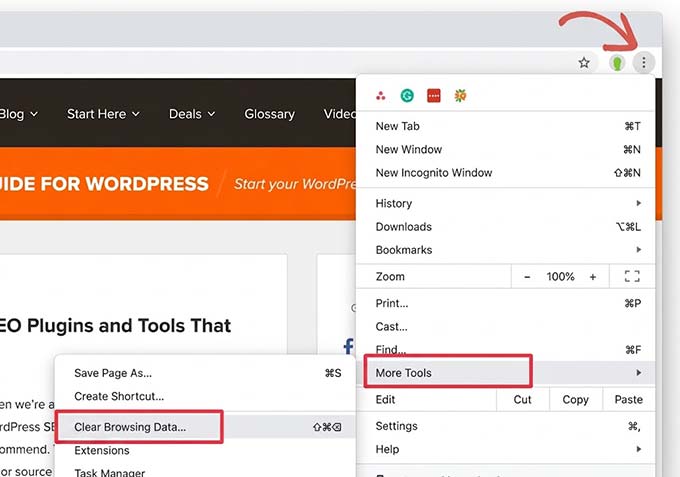
Aceasta va deschide pagina Setări Chrome cu o fereastră pop-up „Ștergeți datele de navigare” afișată pe ecran.
De aici, trebuie să selectați opțiunile „Ștergeți cookie-urile și alte date de pe site” și „Imagini și fișiere cache”.
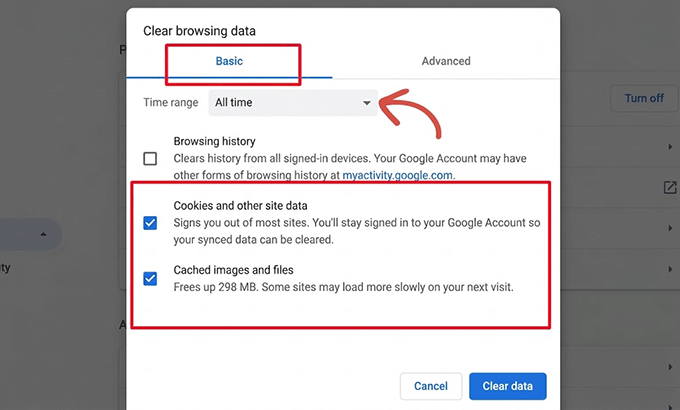
Apoi, faceți clic pe butonul „Ștergeți datele”, iar Google Chrome va șterge cache-ul browserului.
De asemenea, asigurați-vă că browserul dvs. are activată funcția de cookie-uri. De obicei, puteți găsi această opțiune în setările „Confidențialitate și securitate” ale browserului dvs.
După ce ați făcut acest lucru, reporniți browserul și autentificați-vă din nou pe site-ul dvs. Acest lucru rezolvă adesea problema pentru mulți utilizatori.
Avem un ghid complet cu capturi de ecran care arată cum să ștergeți cache-ul și cookie-urile în toate browserele majore.
Metoda 2: Actualizați Setările URL WordPress
WordPress vine cu setări pentru URL-ul site-ului dvs. web și URL-ul instalării dvs. WordPress.
Dacă aveți acces la zona de administrare WordPress, atunci ați putea vedea această opțiune pe pagina Setări » Generale.
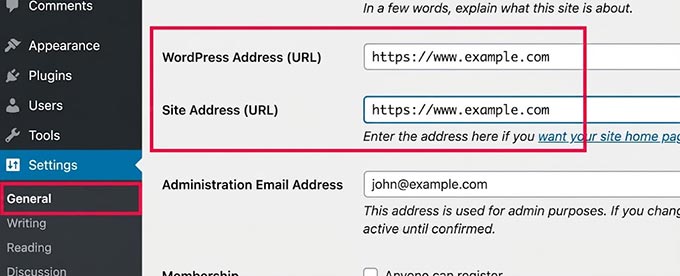
Dacă aceste URL-uri sunt incorecte, atunci WordPress vă va redirecționa înapoi la pagina de autentificare.
Deoarece nu puteți accesa zona de administrare WordPress, va trebui să editați fișierul wp-config.php pentru a remedia această problemă.
Fișierul wp-config.php este un fișier special în WordPress care conține setările importante ale WordPress. Îl puteți accesa folosind un client FTP sau prin aplicația File Manager din tabloul de bord al contului dvs. de găzduire WordPress.
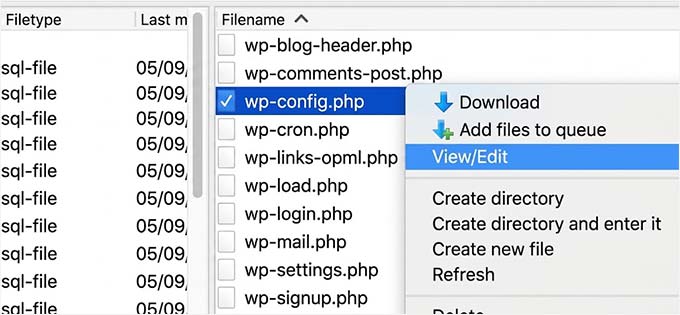
Veți găsi fișierul wp-config.php în folderul rădăcină al site-ului dvs. Pur și simplu editați fișierul și lipiți următoarele linii de cod chiar înainte de linia care spune „That’s all, stop editing! Happy publishing.”.
define('WP_HOME','https://www.example.com');
define('WP_SITEURL','https://www.example.com');
Nu uitați să înlocuiți „example.com” cu propriul nume de domeniu. După aceea, salvați modificările și încărcați fișierul înapoi pe site-ul dvs. web.
Rețineți că această metodă codifică valorile. Nu le veți putea modifica în ecranul WordPress Setări » Generale decât dacă eliminați acest cod mai târziu.
Acum puteți vizita site-ul dvs. WordPress și puteți încerca să vă autentificați. Sperăm că acest lucru a rezolvat problema pentru dvs. Dacă nu, continuați să citiți pentru pași suplimentari de depanare.
Metoda 3: Ștergeți Fișierul .htaccess în WordPress
Uneori, fișierul .htaccess se poate corupe, ceea ce poate duce la erori interne ale serverului sau la eroarea de reîmprospătare a paginii de autentificare.
Pur și simplu accesați site-ul dvs. web folosind un client FTP sau prin aplicația Manager de fișiere din tabloul de bord al furnizorului dvs. de găzduire.
Odată conectat, localizați fișierul .htaccess în directorul rădăcină al site-ului dvs. web și descărcați-l pe computer ca backup.
Dacă nu puteți găsi fișierul dvs. .htaccess, acest ghid despre de ce fișierul dvs. .htaccess ar putea lipsi vă poate ajuta.
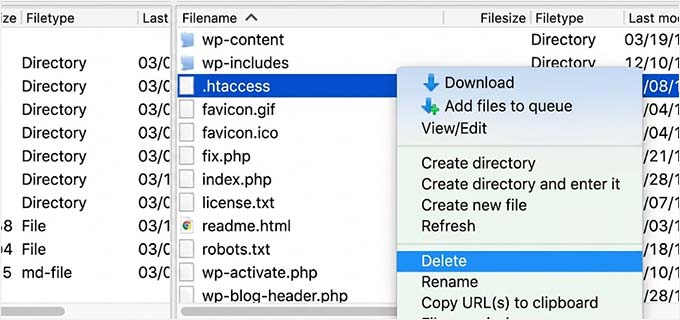
După aceea, ștergeți fișierul .htaccess de pe site-ul dvs. web.
Apoi, deschideți directorul wp-admin. Dacă vedeți un fișier .htaccess acolo, ștergeți-l și pe acesta.
Acest fișier este adesea creat de plugin-uri de securitate pentru a limita accesul. Ștergerea acestuia poate rezolva conflictele, dar este posibil să fie necesar să verificați setările plugin-ului de securitate mai târziu.
Acum puteți încerca să vă autentificați pe site-ul dvs. WordPress. Dacă reușiți, înseamnă că fișierul dvs. .htaccess vă împiedica să vă autentificați pe WordPress.
Odată ce v-ați conectat, accesați pur și simplu pagina Setări » Permalinks din panoul de administrare WordPress și faceți clic pe butonul „Salvare” fără a face nicio modificare. Acest lucru va genera un nou fișier .htaccess pentru site-ul dvs. web.
Metoda 4: Dezactivați Pluginurile Dvs.
Uneori, pluginurile WordPress pot cauza această problemă, mai ales dacă există un conflict între două pluginuri.
Pentru a dezactiva cu ușurință toate plugin-urile WordPress, conectați-vă la site-ul dvs. folosind un client FTP sau prin aplicația File Manager din tabloul de bord al contului dvs. de găzduire web.
Odată conectat, accesați directorul /wp-content/. În interior, veți vedea un folder numit ‘plugins’. Acesta este locul unde WordPress instalează toate plugin-urile dvs.
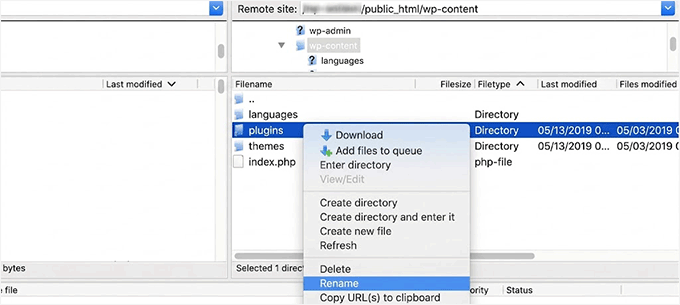
Pur și simplu redenumiți folderul plugins în ‘plugins_backup’. Acest lucru va dezactiva toate plugin-urile WordPress instalate pe site-ul dvs.
După ce ați dezactivat toate plugin-urile, încercați să vă autentificați pe site-ul dvs. WordPress. Dacă reușiți, înseamnă că unul dintre plugin-urile dvs. a cauzat problema.
Metoda 5: Comutați la o Temă Implicită
Teme WordPress pot, de asemenea, să cauzeze conflicte după o actualizare. Pentru a vedea dacă tema dvs. este problema, va trebui să o dezactivați.
Conectați-vă la site-ul dvs. web folosind un client FTP. Accesați directorul /wp-content/themes/ și redenumiți directorul temei dvs. curente în „themes_backup”.
După ce ați făcut acest lucru, încercați să vă autentificați din nou. WordPress va căuta automat o temă implicită precum Twenty Twenty-Five pentru a o utiliza în schimb.
Dacă nu aveți o temă implicită instalată, va trebui mai întâi să încărcați una prin FTP. Dacă vă puteți conecta acum, înseamnă că tema dvs. a cauzat problema.
Metoda 6: Remediați bucla de redirecționare Cloudflare sau SSL
Dacă utilizați Cloudflare sau orice alt CDN, atunci setările dvs. SSL vă pot împiedica să vă autentificați în tabloul de bord de administrare WordPress.
O cauză comună este modul SSL Flexibil al Cloudflare. Cu SSL Flexibil, vizitatorii se conectează la Cloudflare prin https, dar Cloudflare se conectează la serverul dvs. WordPress prin http simplu.
Acest lucru poate confunda WordPress, deoarece vede conexiunea primită ca HTTP și încearcă să o redirecționeze către HTTPS. Cloudflare trimite apoi cererea înapoi la serverul dvs. prin HTTP, declanșând aceeași redirecționare din nou. Rezultatul este o buclă de redirecționare infinită care vă poate bloca accesul la zona de administrare WordPress.
Pentru a remedia problema, va trebui să schimbați două setări.
Mai întâi, conectați-vă la tabloul de bord Cloudflare și selectați site-ul dvs. web. Apoi accesați pagina SSL/TLS » Prezentare generală și deschideți setările SSL/TLS personalizate.
Schimbați modul de criptare la „Complet” sau „Complet (strict)”.
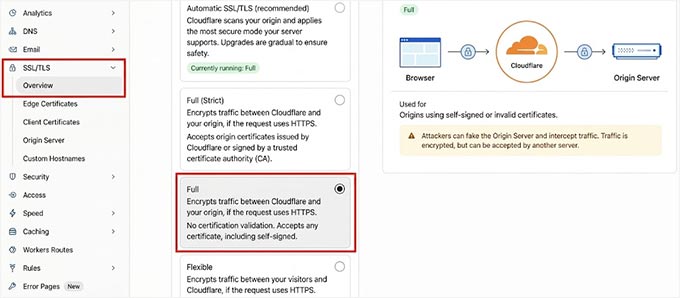
Apoi, trebuie să îi spuneți WordPress-ului că vizitatorul se află pe o conexiune securizată.
Conectați-vă la site-ul dvs. folosind un client FTP precum FileZilla sau Managerul de fișiere din tabloul de bord de găzduire web. Apoi deschideți fișierul wp-config.php din folderul rădăcină al site-ului dvs.
Adăugați următorul cod în partea de sus a fișierului wp-config.php.
if (isset($_SERVER['HTTP_X_FORWARDED_PROTO']) && $_SERVER['HTTP_X_FORWARDED_PROTO'] === 'https') {
$_SERVER['HTTPS'] = 'on';
}
Acest lucru îi spune WordPress să recunoască conexiunea ca HTTPS atunci când Cloudflare a stabilit deja o conexiune securizată cu vizitatorul. Salvați fișierul și încărcați-l înapoi pe site-ul dvs.
Acum încercați să vă conectați din nou la zona de administrare WordPress. Dacă setările SSL ale Cloudflare au cauzat bucla de redirecționare, ar trebui să vă puteți conecta normal.
Tutorial video
Dacă aveți nevoie de instrucțiuni vizuale, atunci vă rugăm să vizionați videoclipul de mai jos.
Întrebări frecvente despre erorile de autentificare WordPress
Iată câteva întrebări pe care cititorii noștri le-au adresat frecvent atunci când se confruntă cu erori de conectare în WordPress:
De ce site-ul meu WordPress continuă să se reîmprospăteze?
Acest lucru se întâmplă atunci când browserul dvs. nu vă poate verifica corect acreditările de autentificare. Este cauzat, de obicei, de o eroare de cookie sau de un conflict cu setările URL-ului WordPress.
De ce nu funcționează autentificarea WordPress?
Cele mai frecvente motive sunt parolele incorecte, conflictele de plugin-uri sau un fișier .htaccess corupt. Vă recomandăm să ștergeți memoria cache și cookie-urile browserului ca prim pas.
De ce mă deconectează constant WordPress?
WordPress vă va deconecta dacă nu reușește să autentifice cookie-ul sesiunii dvs. Acest lucru se întâmplă adesea dacă URL-ul site-ului și URL-ul de acasă nu se potrivesc în setările dvs.
Cum să forțezi autentificarea în WordPress?
Pentru a face întregul site privat, puteți utiliza plugin-ul „Force Login”. Acesta redirecționează orice vizitator nelogat direct pe pagina de autentificare.
De ce site-ul meu mă deconectează în mod constant?
Dacă sunteți constant deconectat, setările browserului dvs. ar putea bloca cookie-urile site-ului. Asigurați-vă că browserul dvs. permite salvarea datelor pentru domeniul dvs.
Ce cauzează încercările de autentificare eșuate?
Încercările eșuate sunt declanșate, de obicei, de introducerea unui nume de utilizator sau a unei parole greșite. Plugin-urile de securitate vă pot bloca, de asemenea, adresa IP dacă au existat prea multe încercări recente.
Este sigur să ștergi memoria cache pe WordPress?
Da, este perfect sigur să ștergi memoria cache a browserului. Acest lucru elimină doar fișierele temporare de pe computer și forțează browserul să încarce cea mai recentă versiune a site-ului dvs.
Cum pot solicita autentificarea pentru a vizualiza un site WordPress?
Puteți proteja cu parolă postările sau puteți utiliza un plugin de abonament precum MemberPress. Acest lucru vă permite să controlați exact cine poate vedea conținutul dvs. în funcție de starea lor de autentificare.
Pentru a începe, consultați tutorialul nostru despre cum să solicitați autentificare pentru a vizualiza o pagină în WordPress.
Experimentați alte erori WordPress comune și aveți nevoie să găsiți o modalitate de a le remedia? Apoi, consultați ghidul nostru pentru începători despre depanarea erorilor WordPress.
Dacă v-a plăcut acest articol, atunci vă rugăm să vă abonați la Canalul nostru de YouTube pentru tutoriale video despre WordPress. Ne puteți găsi, de asemenea, pe Twitter și Facebook.





Helen
acesta este unul dintre cele mai bune tutoriale care mi-a rezolvat problema.. am încercat atât de multe și doar mi-a stricat codul.
Ceea ce am făcut a fost să șterg fișierul meu htacess și să generez unul nou... și chiar pot să mă conectez la panoul meu de administrare wp.
Kelly Taylor-Faye
Mulțumesc. Chiar m-a ajutat după o zi FOARTE frustrantă să aflu că a fost un plug-in defect. Mulțumesc mult
Jen
Vă mulțumesc mult! A funcționat!
Benjamin Marlatt
Am încercat totul și nimic nu funcționează!! Apoi am încercat să mă reînregistrez, dar asta mi-a șters complet tabloul de bord. Sunt extrem de frustrat din cauza asta!!
Maro
Site-ul meu nu se autentifică în dashboard sau durează mult să încarce pagina /wp-login, care, după introducerea detaliilor de autentificare, durează o veșnicie să se încarce... dar pe o rețea diferită se încarcă bine, care ar putea fi problema
Bethany
Mulțumesc mult pentru acest articol! Din fericire, problema mea a fost ușor de rezolvat și a trebuit doar să șterg cookie-urile de pe WP.org pentru a mă putea conecta. Tocmai îmi resetasem parola înainte ca eroarea să apară, unde ecranul de conectare continua să se reîmprospăteze, așa că asta ar fi putut avea legătură cu asta.
Shay
Salutare, băieți!
Am încercat totul și nimic nu a funcționat. Am avut aceeași problemă cu un alt computer și după aproximativ 5 încercări am reușit să intru, dar în această dimineață am încercat să mă autentific cu un alt computer, se întâmplă din nou. Pagina redirecționează către mysite.com/wp-login.php. Aveți vreo idee?
Mulțumesc tuturor pentru ajutor!
Patrick Ogbuitepu
ULTIMA SOLUȚIE CARE FUNCȚIONEAZĂ
Puteți dezactiva temporar redirecționarea din fișierul wp-login.php și apoi ștergeți toate plugin-urile nou instalate sau actualizate.
1. Dezactivați redirecționarea deschizând fișierul wp-login.php
2. Derulați în jos până la linia unde aveți codul „do_action( „login_form_{$action}” );”
Al meu era în jur de linia 461
3. Comentați acea linie de cod pentru a dezactiva redirecționarea
4. Salvați fișierul. Acum veți putea să vă conectați folosind example.com/wp-login.php
5. Dezactivați sau ștergeți toate plugin-urile instalate recent, în special plugin-urile care gestionează funcționalitățile de control al accesului
6. Ștergeți cookie-urile și cache-ul
Luqman Arif
Mulțumesc mult!!!!. În sfârșit pot accesa site-ul meu de administrare. după 2 zile de luptă.
Luqman Arif
Ar trebui să continui să comentez codurile? pentru că nu sunt sigur ce pluginuri cauzează problema. Înainte de asta am dezactivat manual toate pluginurile, dar tot nu am putut accesa wp-login.php.
Slav
Doar asta m-a ajutat. Mulțumesc mult!
nirmal
define(‘WP_HOME’,’http://example.com’); define(‘WP_SITEURL’,’http://example.com’);
am schimbat examples.com cu URL-ul site-ului meu, acum nu mă pot autentifica. Afișează 401 neautorizat. După ce am schimbat și fișierul original wp-config, nu mă pot autentifica. Aveți vreo idee?
Suport WPBeginner
Salut Nirmal,
Încercați să adăugați cu www, astfel:
Utilizare în 1 clic în WordPress
Admin
Paul
S-a dovedit a fi unul dintre pluginurile mele care îmi dădea bătăi de cap, pur și simplu am intrat pe Ftp și le-am dezactivat și am renunțat la ultimul plugin pe care l-am instalat, zile fericite, am rezolvat problema, mulțumesc mult băieți, cunoștințele voastre sunt neprețuite, respect!
Oliver McLeod
Super, mulțumesc, apreciez. Ștergerea cookie-urilor a funcționat.
Graham Campbell
Am încercat aceste soluții fără succes. Gazda mea spune „Site-ul a rămas fără spațiu”, cu excepția faptului că sunt 3 GB liberi, deci nu este adevărat. Această problemă afectează peste 40 de site-uri și s-a întâmplat în același timp, deci nu este vina mea, dar am clienți morocănoși care se așteaptă să o rezolv.
Site-ul funcționează, dar autentificarea nu.
Am obținut:
https://example.com/wp-login.php?redirect_to=https%3A%2F%2Fexample.com%2Fwp-admin%2F%3Fdoing_wp_cron%3D1512599810.4524919986724853515625&reauth=1&doing_wp_cron=1512600006.5833470821380615234375
Orice sugestii sunt binevenite. Mulțumesc
Suport WPBeginner
Salut Graham,
Iată câteva lucruri pe care le poți încerca:
1. Setați ALTERNATE_WP_CRON la false în fișierul dvs. wp-config.php.
2. Dezactivați toate pluginurile WordPress și activați-le unul câte unul.
Consultați ghidul nostru de depanare WordPress pentru mai mulți pași.
Admin
Abby
În sfârșit! Ștergerea fișierului .htaccess funcționează bine pentru mine! De asemenea, trebuie să accesați Setări > Permalinks și să faceți clic pe Salvare pentru a genera un nou fișier .htaccess.
August P
Cum pot accesa Setări > Permalink-uri dacă nu mă pot conecta la panoul de administrare????????
Suport WPBeginner
Salut August,
Dacă nu vă puteți autentifica pe site-ul dvs. WordPress, puteți reîmprospăta permalink-urile prin FTP. Pur și simplu conectați-vă la site-ul dvs. web folosind un client FTP. După aceea, descărcați fișierul .htaccess pe computer ca backup. Acum ștergeți fișierul .htaccess de pe server. Acum puteți încerca să vă autentificați pe site-ul dvs. web.
Odată conectat, puteți accesa pagina Setări > Permalink-uri și puteți face clic pe butonul Salvare modificări pentru a genera un nou fișier .htaccess.
Admin
Andrew See
Problema mea a fost că clienții trebuiau să încerce să se autentifice de 3 ori înainte ca aceasta să funcționeze pentru Chrome, IE și Opera, dar nu pentru utilizatorii Firefox. Folosesc Woocommerce și WP (în prezent cel mai recent, deși a început să se întâmple cam de la ultima actualizare sau mai devreme). Am încercat să șterg cache-ul, să șterg htaccess. Nu a funcționat. Următorul a funcționat:
Am adăugat o pagină nouă și am redirecționat pagina „Woocommerce|Cont” (autentificare) către pagina nouă.
Acest lucru a funcționat. Apoi am indicat pagina Cont către pagina Cont originală și a funcționat. Presupun că ceva s-a reîmprospătat. Mulțumesc oricum pentru sfaturi.
Gina
după ce am schimbat URL-ul site-ului prin panoul de administrare, întregul site a afișat 404. Definirea dvs. `define(‘WP_HOME’,’http://example.com’);`
`define(‘WP_SITEURL’,’http://example.com’);`
a rezolvat acea problemă, dar acum trebuie să mut site-ul meu în directorul rădăcină și nu știu cum din cauza acestei soluții.
AJUTOR!
Phil
Mulțumesc pentru ghid.
Actualizarea URL-ului site-ului folosind
define(‘WP_HOME’,’https://example.com’); define(‘WP_SITEURL’,’https://example.com’);
A funcționat pentru mine
Rui Santiago
Am încercat fiecare pas și nu am avut succes... ce ar trebui să fac acum??
Jason
Sfat Pro: Am aceeași problemă, verificați fișierul dvs. wp-config.php și localizați: WP_ADMIN_COOKIE_PATH sau ADMIN_COOKIE_PATH și ștergeți-l!
Jon
Toți acești pași nu mi-au rezolvat problema.
Cred că am găsit o parte din cauză.
Când tastez mysite.com/wp-admin, sunt redirecționat către mysite.com/wp-login.php, doar că redirecționarea este incorectă.
În loc să mă redirecționeze la mysite.com/wp-admin după autentificare, mă redirecționează la mysite.com/domains/mysite/wp-admin
Există ajutor aici pentru a rezolva asta?
TH
Salut.
Mi-am mutat site-ul de pe localhost pe serverul live urmând pașii din articolul dvs. legat de acest subiect.
Am întâmpinat unele probleme de autentificare/redirecționare.
Am încercat toți pașii enumerați în acest articol.
Când revin la tema implicită, pagina afișează doar textul numelui domeniului meu, fără alt conținut.
Când șterg fișierul .htaccess, afișează pagina mea de pornire, dar când dau clic pe butonul de autentificare, apare eroarea 404 NOT FOUND
Când actualizez URL-ul site-ului, primesc, de asemenea, eroarea 404 când dau clic pe butonul de autentificare sau accesez domeniul/wp-admin
Ce altceva pot încerca pentru depanare?
Voi aprecia ajutorul dumneavoastră.
Mulțumesc.
Geetika Jain
Nu pot înțelege care este problema cu site-ul meu. Pe pagina principală, după 5 postări, nu pot posta nimic, în dashboard, mă redirecționează la pagina de postări. și revolution slider nu se activează pe site-ul meu.
Richard Payne
Nu mă pot autentifica, îmi apare o pagină care nu poate fi găsită. Cred că este din cauza faptului că numele paginii mele web a fost modificat într-un plugin.
Dan
De fiecare dată când mă conectez, sunt redirecționat către pagina My sites (albastru deschis). Vreau să merg direct la tabloul de bord standard. Poate cineva să mă ajute să rezolv această problemă?
amacn
Salut! Tocmai mi-am plătit reînnoirea și când încerc să mă conectez la contul meu, continuă să-mi spună eroare?? De ce se întâmplă asta?? Mulțumesc.
John D'signer
mulțumesc mult..acest lucru este foarte util pentru a recupera site-ul wp într-un mod cât mai ușor. Fiecare punct este foarte ușor de înțeles și merită încercat. Încă o dată, mulțumesc mult
Adele
De ce nu mai pot accesa tabloul de bord WordPress? Mă înnebunește. Am încercat să resetez parola, de mai multe ori, dar continuă să-mi spună că nu există niciun cont cu acel nume. Trebuie să public un blog, dar nu pot. AJUTOR!
Suport WPBeginner
Salut Adele,
În loc de nume de utilizator, încercați să introduceți adresa dvs. de e-mail în câmpul nume de utilizator pentru a vă conecta. Aceasta ar trebui să fie aceeași adresă de e-mail pe care ați folosit-o pentru a reseta parola. Sper că acest lucru ajută.
Admin
Moha
Mulțumesc mult, mi-ați salvat site-ul! Vă iubesc!
Arfat Malik
A funcționat când l-am deschis într-un browser Incognito. Mulțumesc
Mumbere Ausbel
Mulțumesc mult. informațiile tale m-au ajutat
chuck
Nu am putut să mă conectez la site-ul WordPress, am mers la cpanel și am șters pluginul pe care tocmai l-am instalat și am rezolvat problema
Atif Sharif
Site-ul meu s-a remediat și cu ultimele două linii adăugate în fișierul wp-login.php, mulțumesc pentru partajare
Koupe lakay
Ultimul a funcționat pentru mine
Giorgio Mula
Salut,
Am o problemă ciudată cu autentificarea pe WP: problema mea apare din cauza redirecționării domeniului, deoarece am un site WP într-un subfolder al domeniului meu (www.example.com/site) și o redirecționare de la furnizorul meu (www.example2.com) pe care am configurat-o să indice către http://www.example.com/site.
WP funcționează excelent, cu excepția „autentificării”: pot accesa de la http://www.example.com/site, dar nu de la http://www.example2.com. De la acesta din urmă, se întâmplă ca apăsarea butonului „Autentificare” pur și simplu să nu aibă niciun rezultat. Aveți vreo idee? Atât WP_HOME, cât și WP_SITE_URL indică către http://www.example.com/site
Mulțumesc mult pentru sprijin și pentru site-ul dumneavoastră uimitor
Suport WPBeginner
Salut Giorgio,
Nu suntem siguri că înțelegem corect problema dumneavoastră. Cu toate acestea, se pare că example2.com redirecționează deja către celălalt site web al dumneavoastră. În acest caz, nu veți putea să vă autentificați de acolo.
Admin
Tariq
Rulez un site web WP. Este despre produse mobile, prezintă specificații și caracteristici ale smartphone-urilor. Am încercat să activez un plugin de filtrare a prețurilor pentru site-ul meu, dar mi-au spus că trebuie să activez mai întâi pluginul WooCommerce, apoi pluginul de filtrare va funcționa. Am făcut asta. Dar a fost o mare încurcătură. Așa că am șters atât WooCommerce, cât și primul plugin de filtrare a prețurilor. Dar acum am o problemă. Ori de câte ori dau clic pe oricare dintre produsele mele de pe site-ul meu sau din rezultatele căutării Google, mă întoarce la pagina principală a site-ului meu. Cineva mă poate ajuta cu asta? Sunt începător. Mulțumesc
Mike
Mulțumesc din suflet! Dezactivarea pluginului a funcționat perfect!
Salman Ansari
Am copiat doar tot folderul wordpress de pe un site pe altul și am importat toată baza mea de date, dar... după autentificare, pagina redirecționează către site-ul anterior...
ce ar trebui să fac?
Phil
Am încercat tot ce mi-ați spus și încă primesc o eroare 404.php când
încerc să mă autentific la http://www.example.com/Blog/wp-login.php
Dacă reinstalez WP pe server, voi pierde toate postările mele de pe blog?
deoarece nu mă pot conecta la Panoul de administrare.
Mulțumesc,
Phil
Suport WPBeginner
Salut Phil,
Înainte de a reinstala, încercați aceste lucruri:
1. Încercați să accesați pagina de autentificare vizitând http://www.example.com/wp-login.php
2. Încercați să actualizați structura permalink-urilor. Conectați-vă la site-ul dvs. web folosind un client FTP sau Managerul de fișiere din cPanel. Localizați fișierul .htaccess în folderul rădăcină al site-ului dvs. web. Descărcați fișierul pe computer ca backup și apoi ștergeți-l de pe site-ul dvs. web.
Admin
Vincent Sabatia
Am avut aceeași problemă, deși tot ce a trebuit să fac a fost să resetez parola utilizatorului meu de administrator la ceva mai puternic, am șters cache-ul browserului și totul a început să funcționeze bine
Denise
Niciuna dintre aceste soluții nu a funcționat pentru mine, nimic. Eram complet perplex. În cele din urmă, am mers pe forumul Wordpress de pe site-ul meu de hosting, Dreamhost, și am găsit un fir de discuție despre problemele de autentificare. Se pare că nu aveam definite cheile și sărurile mele de autentificare. O simplă copiere și lipire în fișierul meu wp-config.php și gata! Sunt conectat! Deci, adăugarea mea este să verificați cu serviciul dvs. de hosting și să vedeți dacă au instrucțiuni sau recomandări specifice. Nu știu de ce fișierul meu wp-config.php a fost greșit în primul rând, dar mă bucur că am găsit soluția! A fost frustrant!
Marcelo Muianga
Mulțumesc mult, ștergerea fișierului .htaccess a rezolvat problema, doar reamintiți oamenilor să afișeze fișierele ascunse în managerul de fișiere, rădăcina html a cpanel-ului lor
Aman Potlia
hei mulțumesc, ultima ta metodă de actualizare a URL-ului funcționează cu adevărat pentru mine. acum pot să mă conectez la panoul de administrare WordPress
Brad
Super util, mulțumesc. Aveam 2 sau 3 plugin-uri care gestionau autentificarea și calitatea de membru și practic mi-au făcut site-ul inaccesibil.
Graeme
Opțiunea URL-ul site-ului:
define(‘WP_HOME’,’http://example.com’); define(‘WP_SITEURL’,’http://example.com’);
a funcționat pentru mine. Problema a apărut când am mutat un site de la o adresă .co.nz la .nz.
Mulțumesc.
Awais Khalid
Domnule, am încărcat fișierul bazei de date și backup-ul pentru vechiul meu site pe un domeniu nou, dar acesta redirecționează către vechiul site și nu pot accesa pagina de autentificare WordPress.
Suport WPBeginner
Salut Awais,
Va trebui să schimbați URL-ul site-ului. Puteți face acest lucru în fișierul dvs. wp-config.php adăugând acest cod:
define('WP_HOME','http://example.com');define('WP_SITEURL','http://example.com');
Admin
David ACQ
Ultima opțiune a funcționat perfect pentru mine (Actualizare Adresă URL Site)
define(‘WP_HOME’,’http://example.com’); define(‘WP_SITEURL’,’http://example.com’);
Aș vrea să știu ce a cauzat problema și de ce soluția respectivă a fost cea care a funcționat, pentru a putea preveni această problemă din nou și a fi atent la alte probleme care ar putea produce problema inițială.
Bakkiya
Am o problemă la autentificarea pe pagina wp-admin din WordPress. Nu apar mesaje de eroare, dar sunt redirecționat constant la pagina de autentificare.
Credențialele greșite returnează un mesaj de eroare adecvat, dar nu în acest caz. Nici ecran alb al morții. Doar pagina de autentificare reapărând, după ce a tremurat de câteva ori.
Am încercat toate metodele sugerate, inclusiv ștergerea cookie-urilor, dezactivarea pluginurilor, dezactivarea temei. Și ștergerea .htaccess, făcând intrări corespunzătoare pentru adresa URL a site-ului și adresa URL de acasă în wpconfig, am activat și wp_debug. Am încercat toate trucurile recomandate.
Interesant este că acest lucru s-a întâmplat pe două servere diferite, cu două site-uri de staging diferite (ambele în stadii avansate de dezvoltare) – pe două servere diferite…unul Windows, unul Linux. Acestea funcționau bine până aseară…și apoi s-a întâmplat brusc de dimineață.
Poate cineva să sugereze care ar putea fi problema?
Nithin Bhaktha
Ei bine, am avut aceeași problemă ieri, imediat după instalarea Wordpress. Verificați în cPanel-ul gazdei dvs. dacă cache-ul varnish a fost activat. Dacă da, dezactivați-l. Așteptați 30 de minute și apoi încercați să vă autentificați.
Tushar
Amice, meriți o bătaie pe umăr. După ce m-am chinuit aproape toată ziua și am încercat totul altceva, soluția ta a fost cea care a funcționat în cele din urmă. Am dezactivat varnish și voila, am intrat
Kapil
Super... a funcționat și pentru mine. Mulțumesc.
Siddhesh
Nimic nu funcționează pentru mine? Nu știu cum să repar asta? Vă rog ajutați-mă?
Nu mă pot conecta la panoul de administrare WordPress
Spune că îmi pare rău, nu aveți voie să accesați această pagină
Sheila King
Am fost blocat. La început mi-am pus la îndoială parola și am încercat să o resetez, dar pagina mea de conectare de administrator doar făcea cercuri cu pagina principală a site-ului meu web. Am încercat fiecare acțiune sugerată – chiar reușind să obțin temuta pagină albă, goală.
Așa că am început să pun totul la loc cum era pentru a încerca din nou altă zi. Dar cu fișierul .htaccess șters și tema și plugin-ul încă dezactivate, am reușit să obțin o resetare a parolei de la WP – am intrat!
Mulțumesc tuturor celor care au comentat.
Muhammad Aqeel
urmează acest tutorial de la A la Z problema nu este rezolvată. nu m-am putut autentifica în wp-admin de când am migrat site-ul meu WordPress de pe localhost wamp pe serverul web folosind cpanel. designul frontal nu este redat corect și, de asemenea, nu m-am putut autentifica în administratorul meu wordpress
Javier Madrid
Ultima opțiune a funcționat pentru mine: “Update Site URL”
Mulțumesc
christopher
Tocmai am aflat asta… de la asistența Bluehost. Pentru a vedea ce se află pe server, apăsați Shift/Reload
Cathy Ford
Am o problemă ușor diferită — când sunt deconectat de la WordPress și pe site-ul meu, când dau clic pe meniul principal pentru a selecta o pagină, sunt redirecționat la pagina de autentificare WordPress. Este sporadic și pare să se întâmple cu mai multe linkuri diferite. Acest lucru se întâmplă și vizitatorilor site-ului meu, deci nu este doar computerul meu.
Mulțumesc, Cathy