


Há mais de uma década, começamos a usar pesquisas no WPBeginner para descobrir o que nossos leitores realmente queriam. Isso nos ajudou a focar nos tópicos que mais importavam e a criar conteúdo mais valioso.
Naquela época, experimentamos de tudo – desde plataformas de pesquisa caras até simples formulários de contato. Através de tentativa e erro, encontramos as melhores ferramentas de pesquisa para WordPress: fáceis de configurar, compatíveis com dispositivos móveis e projetadas para aumentar as respostas.
O WPForms é nossa principal recomendação para criar pesquisas e enquetes detalhadas na página. Para criar pop-ups de pesquisa rápidos e interativos, o plugin UserFeedback é uma excelente opção.
Neste guia, mostraremos 2 maneiras de criar uma pesquisa no WordPress. Se você está coletando feedback, realizando pesquisas ou apenas quer entender seu público, poderá começar em minutos. 🧑💻

Por que criar uma pesquisa no WordPress?
Criar uma pesquisa no WordPress permite que você colete feedback e insights de seus visitantes, para que você possa entender seus interesses e tomar melhores decisões para o seu site.
Você pode usar pesquisas de várias maneiras. Por exemplo, você pode usá-la para saber quais recursos os clientes desejam em seus produtos ou como você pode melhorar a experiência do usuário deles.
Da mesma forma, se você administra um blog WordPress, pesquisas podem ajudar você a coletar feedback sobre seus artigos. Você pode perguntar aos leitores se o conteúdo foi útil e quais tópicos eles gostariam de ver a seguir.
Você também pode usar pesquisas online no WordPress para fins internos, como coletar feedback de seus membros de equipe. Por exemplo, configurar uma pesquisa de engajamento de funcionários pode ajudá-lo a entender seus problemas e descobrir maneiras de melhorar sua equipe.
Vamos dar uma olhada em algumas ferramentas de pesquisa para WordPress que você pode usar para começar.
Escolhendo a Melhor Ferramenta de Pesquisa para WordPress
Existem muitos serviços online que permitem criar formulários de pesquisa e incorporá-los em sites WordPress. A desvantagem desses formulários é que os dados são armazenados em servidores de terceiros, e você tem opções de personalização limitadas.
Além disso, esses serviços geralmente limitam o número de respostas que você pode coletar. Eles também podem exigir um pagamento adicional para desbloquear mais recursos ou respostas, o que pode resultar em altos custos mensais.
Uma opção melhor é realizar pesquisas diretamente em seu próprio site WordPress, em vez de depender de serviços de terceiros.
WPForms – Melhor para Criar Todos os Tipos de Formulários WordPress

É aqui que o WPForms entra. É o melhor plugin construtor de formulários WordPress do mercado, usado por mais de 6 milhões de sites. O plugin inclui um poderoso construtor de formulários de arrastar e soltar e campos de pesquisa inteligentes, como Avaliações, Escalas Likert e muito mais.
Na verdade, usamos o WPForms para realizar nossas pesquisas anuais com leitores, e ele tem tido um desempenho excepcionalmente bom. Saiba mais sobre o que ele pode fazer em nossa análise completa do WPForms.
Em seguida, há o WPForms AI, que permite criar formulários instantaneamente. Basta digitar uma breve descrição do formulário que você precisa, e a IA o gerará para você – sem necessidade de configuração manual.

Outro recurso útil é o AI Choices, que pode gerar automaticamente opções para campos de múltipla escolha, botões de rádio, menus suspensos e listas de verificação.
O WPForms também oferece lógica condicional para personalizar perguntas com base nas respostas dos usuários, juntamente com relatórios de pesquisa interativos com gráficos, diagramas e tabelas.
Além disso, você pode exportar gráficos de pesquisa como formatos JPEG, PDF ou impressão, e exportar resultados de pesquisa como arquivos CSV para uso em outros lugares.
UserFeedback – Melhor para Criar Pop-ups de Pesquisa Curtos

Outra maneira de criar pesquisas no WordPress é com o plugin UserFeedback, o melhor plugin de pesquisa e feedback de usuários para WordPress.
O UserFeedback vem com todos os recursos que você precisa, incluindo vários tipos de perguntas, modelos de perguntas pré-fabricados, relatórios integrados e muito mais. Além disso, você pode criar pesquisas ilimitadas e receber respostas ilimitadas.
Usamos o UserFeedback para criar pesquisas interativas que nos deram insights claros sobre o que nossos clientes de design web procuravam. Foi fácil de usar e funcionou bem para nossos objetivos. Confira nossa análise completa do UserFeedback para detalhes sobre o plugin.
Agora, vamos ver como criar e adicionar pesquisas ao seu site WordPress:
- Method 1. Creating a Survey in WordPress with WPForms (Recommended)
- Method 2. Creating a Survey in WordPress with UserFeedback (Interactive Popup)
- Dica Bônus: Rastreie e Reduza o Abandono de Formulários no WordPress
- Perguntas Frequentes: Criando Formulários de Pesquisa no WordPress
- Recursos Bônus para Melhorar Seus Formulários e Pesquisas do WordPress
Método 1. Criando uma Pesquisa no WordPress com WPForms (Recomendado)
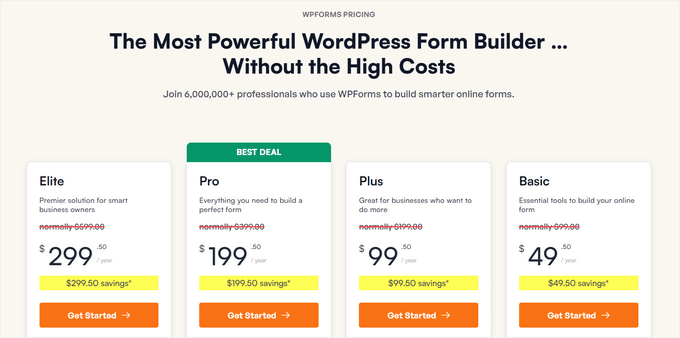
A primeira coisa que você precisa fazer é criar uma conta WPForms. No site WPForms, você pode clicar no botão ‘Obter WPForms Agora’ para começar.
Em seguida, você pode selecionar um plano e seguir as instruções na tela para concluir o processo de checkout.
📌 Observação: O addon de pesquisas e enquetes do WPForms faz parte do plano Pro. Usuários do WPBeginner podem usar nosso cupom WPForms para obter 50% DE DESCONTO em todas as licenças WPForms.
Dito isso, existe uma versão gratuita do WPForms que você pode usar para começar.
Assim que terminar o registro, você chegará ao seu próprio painel do WPForms, onde poderá encontrar sua chave de licença. Copie esta chave, pois você precisará dela na próxima etapa.
Com isso feito, você pode instalar e ativar o plugin WPForms. Para fazer isso, vá em Plugins » Adicionar Novo Plugin na sua área de administração do WordPress.

Na próxima tela, use a barra de pesquisa para encontrar rapidamente o plugin WPForms.
Em seguida, você pode clicar no botão ‘Instalar Agora’ e depois em ‘Ativar’ quando ele aparecer.

Para mais detalhes, veja nosso guia passo a passo sobre como instalar um plugin do WordPress.
Assim que o plugin for ativado, você precisará ir para a página WPForms » Configurações para inserir sua chave de licença. (Você pode encontrar essas informações em sua conta no site do WPForms.)
Em seguida, clique no botão 'Verificar Chave'.

Em seguida, você precisa visitar a página WPForms » Addons e rolar para baixo até o addon de Pesquisas e Enquetes.
Clique no botão ‘Instalar’ do addon para instalar e ativar o addon de pesquisa.

Criando Seu Primeiro Formulário de Pesquisa no WPForms
Agora, você está pronto para criar um formulário de pesquisa.
Você precisa visitar a página WPForms » Adicionar Novo para criar um novo formulário. Na próxima tela, prossiga e forneça um título para o seu formulário de pesquisa.

Em seguida, você escolherá como criará seu formulário.
Em geral, o WPForms oferece três opções:
- Tela em Branco – Comece do zero com um formulário completamente vazio. Isso é perfeito se você quiser controle total e quiser personalizar cada campo de acordo com suas necessidades.
- Modelos Prontos – Escolha em uma biblioteca de modelos prontos para formulários comuns como pesquisas, feedback ou registro. Esses modelos ajudam você a começar rapidamente e economizar tempo no design.
- WPForms AI – Use a ferramenta de inteligência artificial integrada para gerar um formulário completo para você.
Se você quiser usar o construtor de formulários com IA, tudo o que você precisa fazer é descrever o que precisa (por exemplo, “pesquisa de satisfação do cliente”). O WPForms AI criará o formulário, incluindo perguntas relevantes e tipos de campo.
Para iniciantes, recomendamos começar com um Modelo pré-fabricado, pois ele fornece uma ótima base que você pode personalizar facilmente.
Na página de Configuração, você pode usar o recurso de pesquisa para refinar suas opções de modelo. Quando encontrar um modelo que deseja usar, basta passar o mouse sobre ele e clicar no botão ‘Usar Modelo’.
Aqui, vamos usar o modelo ‘Formulário de Pesquisa’.
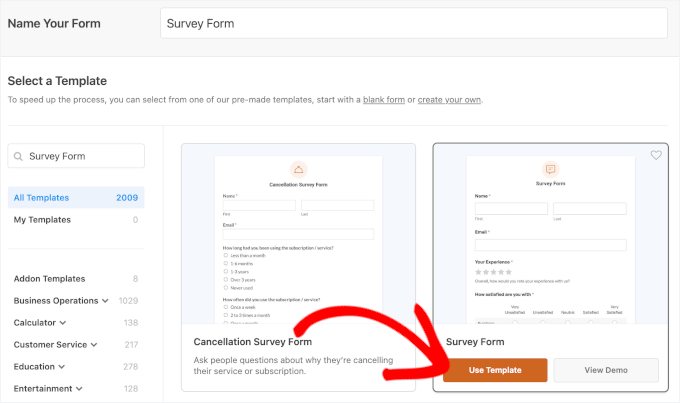
Isso carregará um modelo de formulário de feedback do cliente com vários campos já adicionados ao formulário.
Você pode simplesmente clicar para editar qualquer campo, reorganizá-los com arrastar e soltar ou removê-los do formulário. Você também pode adicionar novos campos de formulário da coluna esquerda.
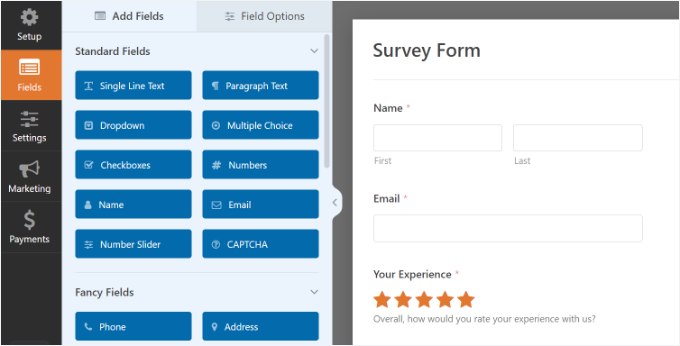
O WPForms suporta todos os campos de formulário comumente usados, incluindo menus suspensos, botões de rádio, caixas de seleção, escalas Likert, entrada de texto, escalas de classificação e muito mais. Isso torna super fácil para você criar formulários de pesquisa altamente interativos.
O WPForms também inclui lógica condicional, o que significa que você pode personalizar suas perguntas de pesquisa com base na entrada do usuário em um dos campos anteriores.
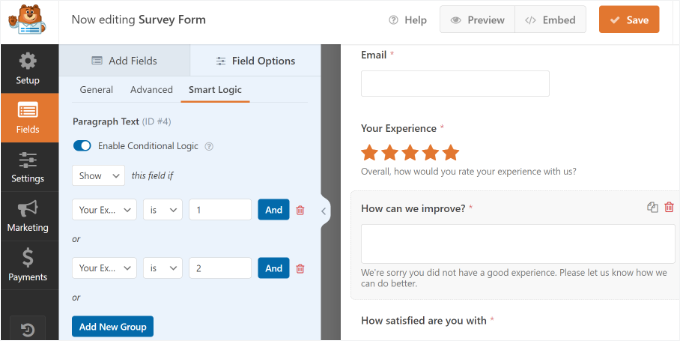
Depois de criar o formulário, você precisa clicar no botão 'Salvar' para armazenar as configurações do seu formulário.
Em seguida, você pode ir para a aba ‘Configurações’ e selecionar ‘Confirmações’ no construtor de formulários do WPForms.
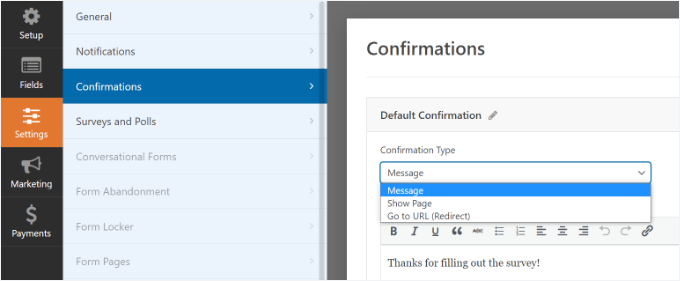
Aqui, você pode escolher se deseja exibir uma mensagem ou uma página, ou até mesmo redirecionar os usuários para um URL quando eles enviarem o formulário de pesquisa.
Além disso, o WPForms também permite editar as configurações de notificação, para que você receba alertas por e-mail quando um usuário preencher sua pesquisa.
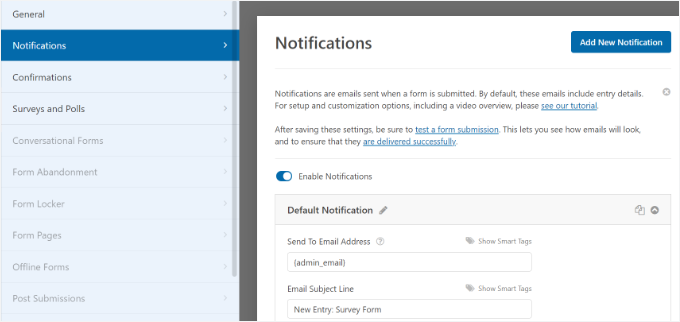
Por padrão, o WPForms envia notificações por e-mail para o administrador do site. Se você quiser adicionar mais destinatários, basta separar os endereços de e-mail com vírgulas.
Para instruções passo a passo, consulte nosso guia sobre como criar formulários com vários destinatários.
Se tudo parecer bom, você pode clicar no botão 'Salvar' para armazenar suas configurações.
Adicionando o Formulário de Pesquisa ao Seu Site WordPress
O WPForms torna muito simples adicionar seus formulários em qualquer lugar do seu site. Você pode facilmente adicionar seu formulário de pesquisa a qualquer post, página, tipo de post personalizado ou barra lateral do WordPress.
Ele oferece uma opção no construtor de formulários para incorporar o formulário em uma página nova ou existente. Simplesmente clique no botão ‘Incorporar’ na parte superior.
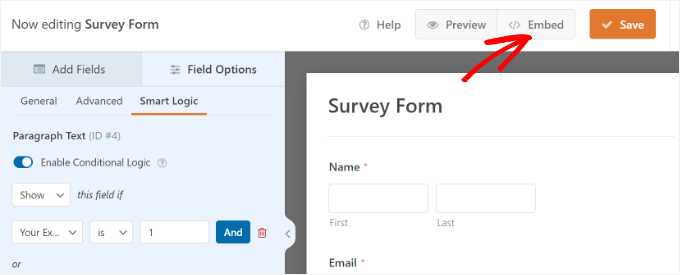
Em seguida, uma janela pop-up será aberta, onde você pode selecionar se deseja criar uma nova página ou selecionar uma página existente.
Escolheremos 'Criar Nova Página' para este tutorial.

Na próxima etapa, você precisará inserir um nome para sua nova página.
Após nomear a página do seu formulário de pesquisa, clique no botão 'Vamos Lá'.

O plugin agora incorporará seu formulário de pesquisa na nova página.
Alternativamente, você pode adicionar um bloco WPForms no editor de conteúdo e selecionar seu formulário de pesquisa no menu suspenso.
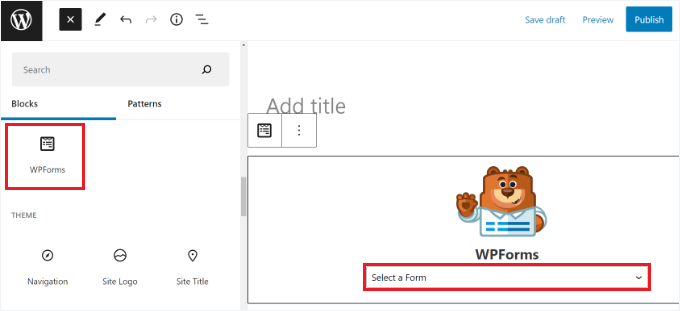
Agora você verá o formulário adicionado ao editor de conteúdo.
Assim que terminar de editar, prossiga e publique. Você pode visitar seu site para ver seu formulário de pesquisa em ação.
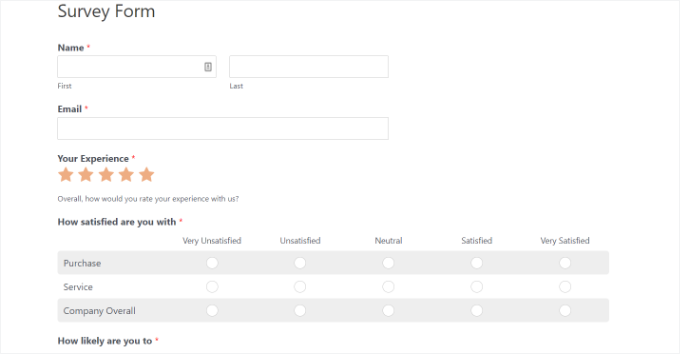
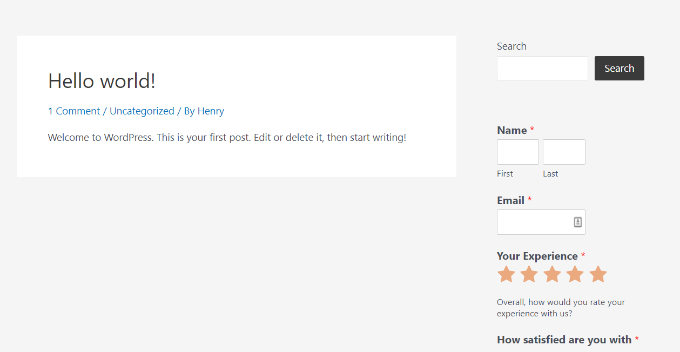
Incorporar sua pesquisa em uma página dedicada funciona perfeitamente para feedback aprofundado. Mas e se você quiser fazer uma pergunta em cada página do seu site? É aí que um widget de barra lateral é útil.
Para fazer isso, basta ir para a página Aparência » Widgets na sua área de administração do WordPress e adicionar um bloco de widget WPForms a qualquer barra lateral.

Nas configurações do widget, selecione o formulário de pesquisa que você criou anteriormente no menu suspenso e não se esqueça de clicar no botão 'Atualizar' para salvar suas alterações.
Agora você pode visitar seu site para ver seu formulário de pesquisa exibido na barra lateral.
Visualizando os Resultados do Seu Formulário de Pesquisa
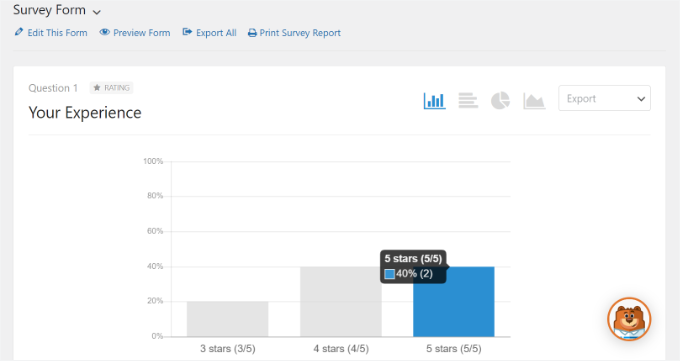
O WPForms exibe os resultados da pesquisa em belos gráficos e tabelas. Você também pode imprimir os resultados da pesquisa e exportá-los para seu software de planilhas favorito.
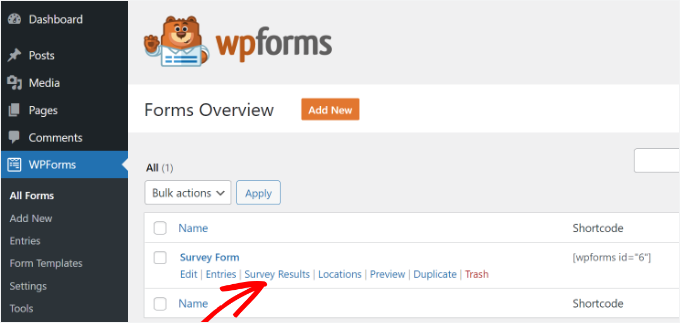
Para visualizar os resultados da sua pesquisa, você precisa visitar a página WPForms » Todos os Formulários e clicar no link 'Resultados da Pesquisa' abaixo do seu formulário de pesquisa.
Na página de resultados, suas respostas de pesquisa aparecem em gráficos e tabelas interativos.
Você pode exportar resultados de perguntas individuais ou da pesquisa inteira em formatos JPEG, PDF ou prontos para impressão para compartilhar em apresentações, postagens de blog ou em mídias sociais.
Pronto — seu formulário de pesquisa está configurado. Mas antes de ir, temos mais uma dica que vale a pena conferir abaixo.
Dica Profissional: Convertendo Qualquer Formulário em uma Pesquisa
O WPForms também permite que você converta qualquer formulário em uma pesquisa e exiba resultados anteriores como uma pesquisa. Você pode até selecionar campos de formulário específicos para serem tratados como campos de pesquisa.
Isso é particularmente útil se você deseja coletar dados por meio de outros formulários, como um formulário de contato, registro de usuário ou formulário de inscrição de newsletter.
Para converter um formulário WPForms existente em uma pesquisa, basta editar o formulário no WPForms e ir para a seção Configurações » Pesquisas e Enquetes. Você precisa marcar a caixa ao lado da opção ‘Ativar Relatório de Pesquisa’ e salvar suas alterações.
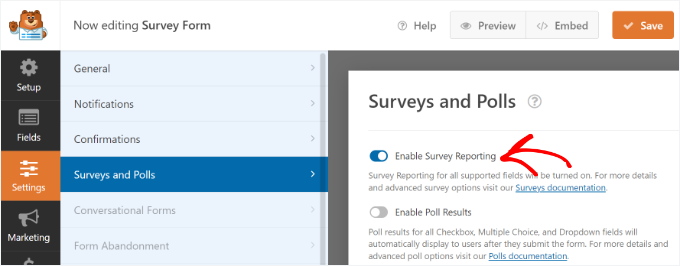
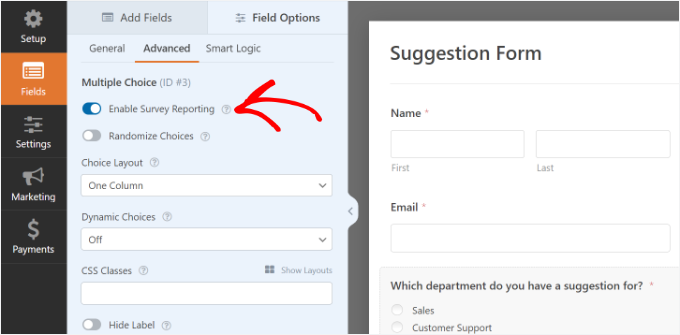
Para habilitar o relatório de pesquisas para um campo específico, você pode simplesmente selecionar o campo no construtor de formulários de arrastar e soltar.
Em seguida, vá para a aba ‘Avançado’ e marque a opção ‘Habilitar Relatório de Pesquisas’.
Método 2. Criando uma Pesquisa no WordPress com UserFeedback
Primeiro, vamos obter sua conta UserFeedback. Para fazer isso, basta clicar no botão ‘Obter UserFeedback Agora’ no site deles, selecionar um plano e concluir o checkout.
📌 Observação: Na verdade, existe uma versão gratuita do UserFeedback que você pode usar para começar. Mas a versão Pro vem com recursos mais poderosos, como segmentação por página, tipos de perguntas adicionais, modelos premium e muito mais.

Com isso feito, você terá seu próprio painel UserFeedback. A partir daqui, copie sua chave de licença para desbloquear todos os recursos Pro na próxima etapa.
Agora, vamos instalar e ativar o plugin UserFeedback. No seu painel WordPress, vá para Plugins » Adicionar Novo Plugin.
Em seguida, você pode usar a barra de pesquisa para procurar o plugin UserFeedback.
Nos resultados da pesquisa, clique em ‘Instalar Agora’ e depois em ‘Ativar’ quando ele aparecer.

Para instruções passo a passo, siga nosso tutorial sobre como instalar um plugin do WordPress.
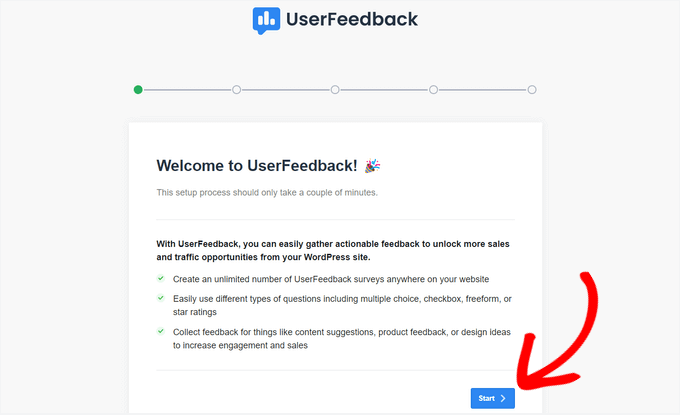
Assim que o plugin for ativado, o assistente de configuração será iniciado automaticamente. Clique no botão ‘Iniciar’ para começar a configuração.
Em seguida, você será solicitado a escolher qual tipo de pergunta deseja fazer aos visitantes do seu site.
Você pode escolher entre algumas perguntas pré-escritas ou criar sua própria pergunta.

Não se preocupe. Você pode alterar suas perguntas a qualquer momento.
Após escolher uma pergunta ou escrever a sua, clique no botão ‘Próximo Passo’ para continuar.

Agora, você terá a opção de habilitar recursos específicos do UserFeedback, dependendo do seu nível de licença.
Prossiga e habilite os recursos que você deseja ou que seu nível de licença permite.
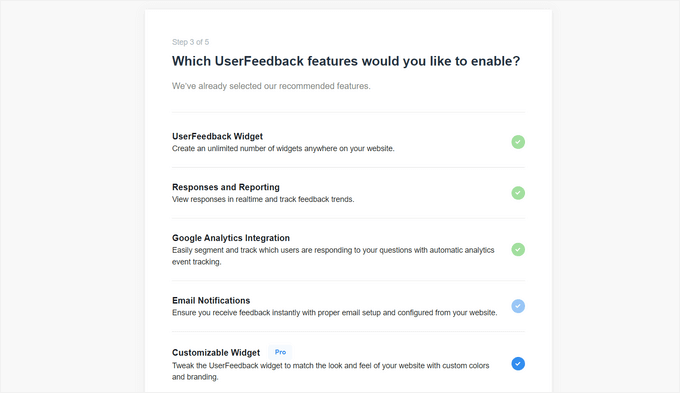
Agora, clique no botão ‘Próxima Etapa’ na parte inferior da página.
Em seguida, você pode inserir o endereço de e-mail para onde deseja que as respostas da pesquisa sejam enviadas.

Você também pode marcar as caixas para permitir que o UserFeedback envie comunicações importantes e ajude a equipe do UserFeedback a entender melhor os usuários e seus sites. Em seguida, clique no botão ‘Próxima Etapa’ para continuar.
Na etapa final do assistente de configuração, os recursos e complementos que você habilitar serão instalados.
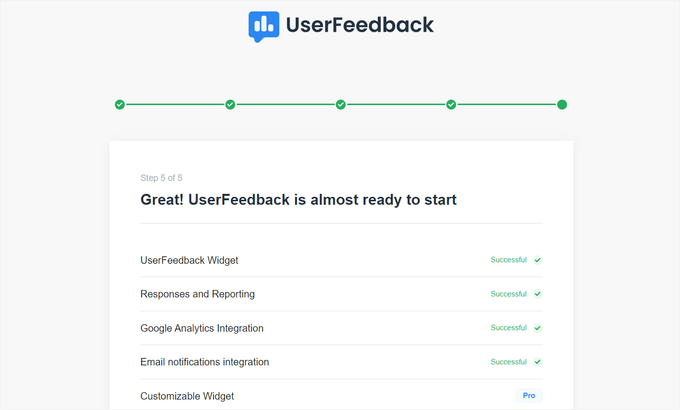
Em seguida, você pode clicar no botão ‘Sair para o painel’ na parte inferior da página.
Depois disso, você pode alterar as configurações da pesquisa.

Editando Sua Pesquisa no Painel do UserFeedback
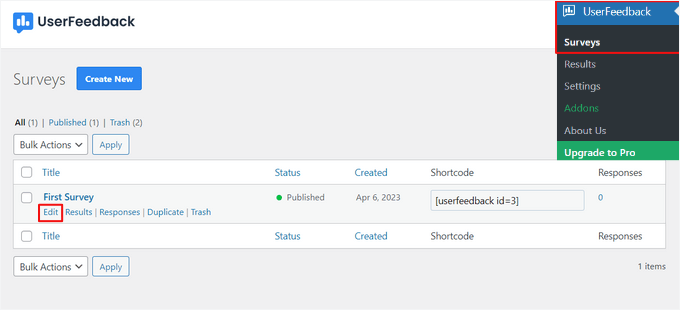
No painel do UserFeedback, você agora pode editar a pesquisa que acabou de criar. Para fazer isso, passe o mouse sobre sua pesquisa e clique no link ‘Editar’.
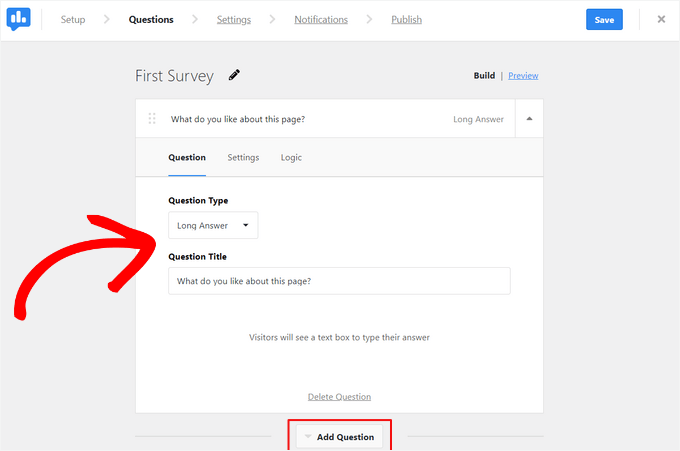
Agora, você pode alterar o tipo de pergunta e o título da pergunta simplesmente apontando e clicando.
Você pode adicionar perguntas adicionais à sua pesquisa clicando no botão ‘Adicionar Pergunta’.
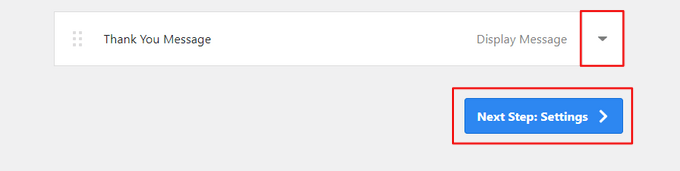
Você também pode criar uma mensagem de agradecimento personalizada e redirecionar os usuários após o envio.
Quando terminar de editar as perguntas da sua pesquisa, clique no botão ‘Próxima Etapa’.
Na página Configurações, você pode personalizar ainda mais sua pesquisa.
Na seção ‘Rastreamento’, você pode habilitar o rastreamento do Google Analytics com o MonsterInsights. Este é um recurso poderoso que permite ver como suas pesquisas impactam o comportamento do usuário diretamente em seus relatórios de análise.
Em seguida, na seção ‘Direcionamento’, você pode selecionar em que tipo de dispositivos e páginas deseja que sua pesquisa apareça.
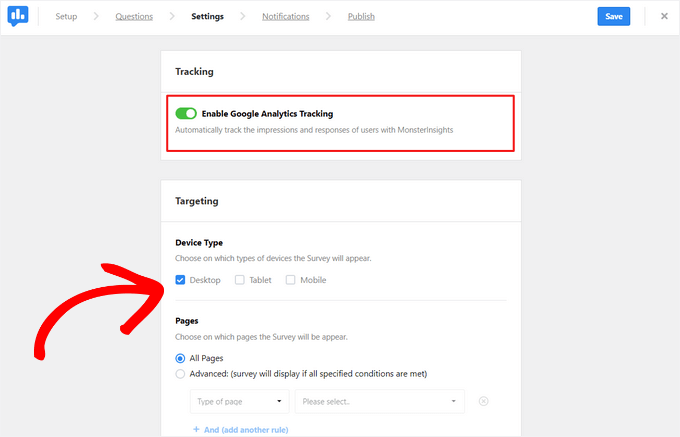
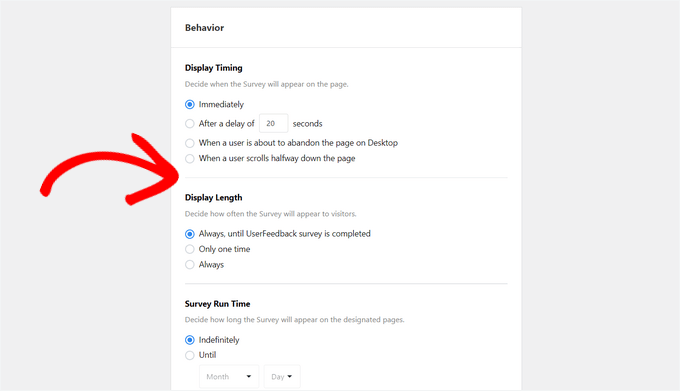
Você também pode rolar para baixo até a seção ‘Comportamento’. Aqui, você pode configurar configurações como:
- Tempo de Exibição – Quando a pesquisa aparecerá na página
- Comprimento da Exibição – Com que frequência a pesquisa aparecerá para os visitantes do site
- Tempo de Execução da Pesquisa – Por quanto tempo a pesquisa aparecerá nas páginas designadas
Por exemplo, você pode configurar sua pesquisa para ser exibida 20 segundos após um visitante acessar sua página de preços, mostrá-la apenas uma vez por visitante e executar a pesquisa por duas semanas para coletar feedback direcionado durante sua campanha.
Além disso, você pode ativar ou desativar a opção ‘Iniciar Pesquisa Minimizado’.
Isso exibe uma versão menos visível de sua pesquisa em vez de abrir automaticamente a primeira pergunta.
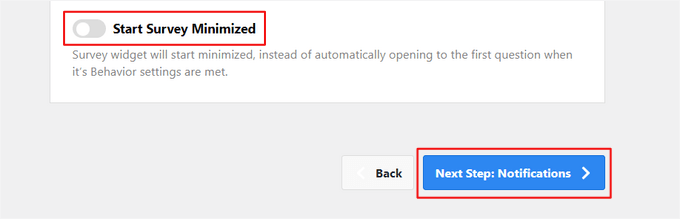
Assim que terminar de alterar as configurações, você pode pressionar o botão ‘Próxima Etapa’.
Na página ‘Notificações’, você pode habilitar a lógica condicional para acionar notificações por e-mail quando os visitantes responderem às suas perguntas de uma determinada maneira.
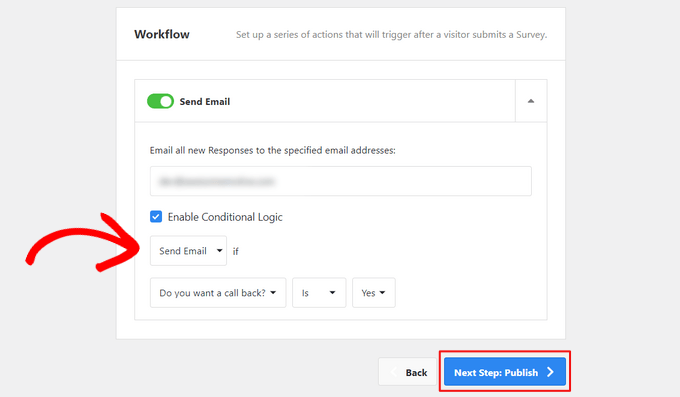
Depois disso, clique no botão ‘Próxima Etapa’ para continuar.
Publicando Sua Pesquisa UserFeedback
Por último, há uma opção para agendar a pesquisa para aparecer em uma data e hora posteriores.
Se você estiver pronto para publicar sua pesquisa imediatamente, prossiga e clique no botão ‘Salvar e Publicar’.

Pronto! Você criou com sucesso um formulário de pesquisa.
Agora, você pode visitar seu site WordPress para ver seu widget de pesquisa ao vivo e em ação.

Assim que você começar a receber respostas, poderá analisá-las diretamente do seu painel de administração do WordPress usando relatórios fáceis de ler.
O relatório de resultados da pesquisa mostra o total de respostas, impressões e mais detalhes.

Dica Bônus: Rastreie e Reduza o Abandono de Formulários no WordPress
Mesmo com uma pesquisa bem projetada, alguns usuários começarão a preenchê-la, mas nunca a concluirão. Isso é chamado de abandono de formulário e pode afetar pesquisas de feedback, formulários de optin de ímã de leads e formulários de checkout.
Ao rastrear o abandono de formulários, você pode identificar onde os usuários desistem e fazer melhorias para aumentar as conclusões.
Por exemplo, seu formulário pode ser muito longo, confuso ou não ser compatível com dispositivos móveis. Às vezes, os campos não carregam corretamente, ou os usuários simplesmente ficam frustrados e saem.
A maneira mais fácil de rastrear o abandono de formulários no WordPress é com o MonsterInsights. É o plugin nº 1 do Google Analytics para WordPress e torna super simples rastrear o desempenho do formulário – tudo a partir do seu painel do WordPress.
Na verdade, usamos o MonsterInsights para várias tarefas de rastreamento em nosso site, incluindo rastreamento de formulários. Ele realmente ajuda a medir o desempenho dos formulários e a descobrir áreas para melhoria.
Confira nossa análise completa do MonsterInsights para ver por que o recomendamos.
Com o complemento Forms, o MonsterInsights pode detectar automaticamente seus formulários do WordPress e mostrar quais deles são abandonados com mais frequência.

Para investigar mais a fundo, o add-on de Abandono de Formulário do WPForms permite que você visualize envios incompletos. Além disso, você pode ver os dados que os usuários inseriram antes de sair do formulário.
Para começar, confira nosso guia passo a passo sobre como rastrear e reduzir o abandono de formulários no WordPress.
Perguntas Frequentes: Criando Formulários de Pesquisa no WordPress
Se você é novo na criação de pesquisas no WordPress, pode ter algumas dúvidas. Aqui estão as respostas para algumas das mais comuns que ouvimos:
O WordPress tem funcionalidade de pesquisa?
O WordPress não possui recursos de pesquisa integrados. Mas você pode facilmente adicionar pesquisas usando plugins como WPForms e UserFeedback.
O WordPress tem um construtor de formulários?
Embora o WordPress em si não venha com um criador de formulários nativo, muitos criadores de formulários de contato, como WPForms, Formidable Forms e Gravity Forms, facilitam a criação de todos os tipos de formulários, incluindo pesquisas.
O ChatGPT pode criar pesquisas e questionários?
O ChatGPT pode ajudar você a criar perguntas de pesquisa e ideias para questionários. Mas você vai querer usar plugins do WordPress ou ferramentas de terceiros para criar e publicar pesquisas facilmente em seu site.
Qual é o maior problema na criação de pesquisas no WordPress?
O maior desafio é, muitas vezes, obter respostas suficientes. Escolher plugins fáceis de usar e manter suas pesquisas curtas pode ajudar a incentivar mais pessoas a participar.
Recursos Bônus para Melhorar Seus Formulários e Pesquisas do WordPress
Esperamos que este artigo tenha ajudado você a aprender como criar formulários de pesquisa no WordPress.
Para mais leituras, confira estes guias:
- Perguntas de Feedback de Experiência do Usuário para Fazer aos Visitantes do Seu Site
- Como Personalizar e Estilizar Seus Formulários WordPress
- Dicas para Criar Formulários Mais Interativos no WordPress (e Aumentar Conversões)
- Como Corrigir Formulário do WordPress Que Não Funciona (Dicas de Solução de Problemas)
- Guia Definitivo para Usar Formulários WordPress
Se você gostou deste artigo, por favor, inscreva-se em nosso Canal do YouTube para tutoriais em vídeo do WordPress. Você também pode nos encontrar no Twitter e no Facebook.




Moinuddin Waheed
O feedback dos usuários fornece insights reais sobre o que os usuários desejam em nosso negócio de site e serviços.
Esta é uma ferramenta muito eficaz para obter seus pontos de vista e otimizar o conteúdo de acordo.
Estou usando o wpforms e ele tem um add-on de feedback do usuário.
Eu o usei para criar formulários de feedback do usuário para obter insights sobre diferentes tópicos.
Mrteesurez
Definitivamente, o feedback dos usuários pode ser usado para otimizar, organizar e ajustar melhor o site para uma melhor experiência do usuário.
Alguns usuários podem até sugerir novos recursos ou ideias de posts que são úteis para tomar uma decisão informada.
Jiří Vaněk
Obrigado pelo artigo. Eu uso, por exemplo, um plugin de estatísticas como uma forma de pesquisa online. Posso ver qual artigo tem qual público e visitação. Posso classificar os artigos por popularidade, o que me dá um feedback imediato sobre o que ressoa e o que não ressoa. Uma pesquisa online é uma ótima ferramenta mesmo quando, por exemplo, você não tem certeza sobre o que escrever. Você pode perguntar aos seus leitores o que eles gostariam de ver no blog usando um dos métodos mencionados, e assim que receber sugestões de tópicos através de feedback, você pode começar a escrever. Isso é ótimo até mesmo para a criatividade.
Mrteesurez
Obrigado pela sua adição e recomendação. Os casos de uso que você mencionou são todos bons para aproveitar ao máximo o formulário. Além disso, gosto da ideia do plugin de estatísticas para rastrear o movimento de todos os usuários.
Moinuddin Waheed
Obrigado Jiri por compartilhar sua experiência sobre o uso de estatísticas para saber o que funciona e o que não funciona.
Além disso, ter uma ideia dos tópicos diretamente do público é uma boa abordagem para a criação de conteúdo, porque você já sabe a receita e só precisa aprimorá-la.
Usarei este método para obter feedback do público sobre tópicos e aulas para o meu instituto de coaching.
Moses
Um link da pesquisa pode ser compartilhado em outras redes sociais.
WPBeginner Support
Se você quisesse, pode compartilhar um link para o site.
Admin
mary doherty
é possível ter uma pesquisa no site que seja acessível apenas por um link enviado para pessoas específicas. Não quero que pessoas que chegam ao site respondam à pesquisa, apenas certos clientes.
Ruth T
É possível criar pesquisas privadas usando esta ferramenta? Ou seja, uma página que precisa de login ou senha para acessar? Isso permitiria a captura de informações de um grupo selecionado que foi direcionado para lá? Obrigado!
Trey
Como você impede que as pessoas respondam a pesquisas repetidamente, mas que tenham contas no site?
Essa parece ser a parte difícil com todas as pesquisas.
WPBeginner Support
Oi Trey,
No momento, não há uma maneira fácil de fazer isso. No entanto, temos isso como uma solicitação de recurso.
Admin