


Esconder suas melhores avaliações do WooCommerce nas páginas de produtos é como manter seus melhores vendedores no fundo da loja. Quando as avaliações estão espalhadas ou escondidas, a maioria dos visitantes nunca as vê. E isso significa oportunidades perdidas de ganhar confiança e fazer vendas.
Ao exibir suas avaliações em sua página inicial e outras páginas importantes, os visitantes podem ver experiências reais de clientes imediatamente. Isso os ajuda a se sentirem confiantes sobre a compra e dá à sua loja um impulso real em credibilidade e conversões.
Depois de testar vários plugins, descobri que o Smash Balloon’s Reviews Feed Pro facilita a exibição de avaliações do WooCommerce em qualquer lugar do seu site WordPress.
Neste guia, vou guiá-lo passo a passo pelo processo para que você possa transformar as avaliações de seus clientes em uma poderosa ferramenta de vendas.
📚 Resumo: A maneira mais fácil de exibir avaliações do WooCommerce em qualquer lugar do seu site é com o Smash Balloon’s Reviews Feed Pro. Ele detecta seus produtos automaticamente e permite que você adicione feeds de avaliações à sua página inicial ou barras laterais – sem necessidade de codificação.
Por que exibir avaliações do WooCommerce em seu site WordPress?
Exibir avaliações do WooCommerce fora das páginas de seus produtos é uma maneira simples de construir confiança e aumentar as vendas em todo o seu site.
A maioria dos compradores procura prova social antes de comprar. De fato, mais de 90% dos consumidores leem avaliações antes de fazer uma compra.
No entanto, quando as avaliações aparecem apenas nas páginas de produtos, muitos visitantes nunca as veem. Isso é especialmente verdade se eles acessarem sua página inicial ou uma página de destino primeiro.
Eu já vi isso em muitas lojas WooCommerce. As avaliações existem, mas não fazem muito porque estão escondidas onde os visitantes casuais normalmente não procuram.
Veja por que mostrar suas avaliações em mais lugares pode fazer uma grande diferença:
- 🤝 Crie confiança imediatamente — quando os visitantes veem feedback real assim que chegam, eles se sentem mais confiantes para navegar e comprar.
- 📈 Aumente as conversões com prova social — avaliações funcionam como recomendações de outros clientes, o que é muitas vezes mais convincente do que textos de vendas.
- 🧩 Pare de deixar ótimas avaliações passarem despercebidas — se os compradores nunca chegam às suas páginas de produto, eles perdem seus melhores depoimentos.
- 🧑💻 Alcance visitantes onde quer que eles estejam — adicionar avaliações à sua página inicial, páginas de destino ou barra lateral ajuda mais pessoas a vê-las.
- 💰 Use avaliações como um impulsionador de vendas flexível — você pode destacar feedback por produto, categoria ou tag para corresponder ao que diferentes visitantes se importam.
A melhor parte é que configurar isso não requer nenhum código ou habilidade técnica. Nas etapas abaixo, mostrarei exatamente como exibir avaliações do WooCommerce em qualquer lugar do seu site:
- Etapa 1: Instale e Ative o Reviews Feed Pro
- Etapa 2: Crie seu primeiro feed de avaliações do WooCommerce
- Step 3: Customize Your Review Feed Design
- Etapa 4: Adicione Múltiplas Fontes a um Único Feed (Opcional)
- Step 5: Display Your Review Feed on Your Site
- Dica Bônus: Exiba Avaliações do Google, Facebook e Yelp no WordPress
- Perguntas Frequentes Sobre a Exibição de Avaliações do WooCommerce no WordPress
- Próximos Passos para Expandir Sua Loja WooCommerce
Etapa 1: Instale e Ative o Reviews Feed Pro
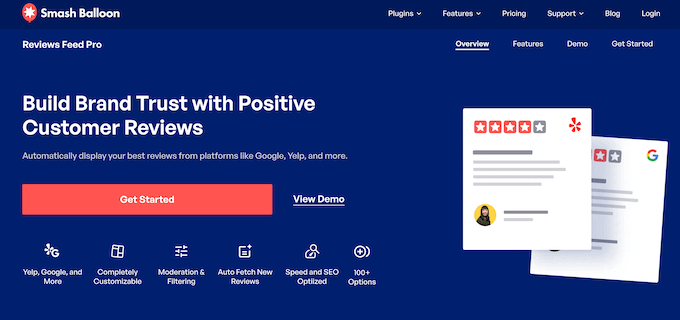
Smash Balloon’s Reviews Feed Pro é o melhor plugin de avaliações de clientes para WordPress. Ele permite exibir avaliações do WooCommerce e de outras plataformas em qualquer lugar do seu site WordPress.
Este poderoso plugin vem com um personalizador visual, opções de layout flexíveis e sincronização automática de avaliações. Assim, seu feed fica sempre atualizado sem nenhum trabalho manual da sua parte.

Uma das coisas que mais aprecio nele é que o plugin detecta automaticamente sua loja WooCommerce. Isso significa que não há codificação nem chaves de API para lidar. Ele se conecta aos seus produtos automaticamente.
Você pode saber mais sobre ele em nossa análise detalhada do Smash Balloon.
⚠️ Antes de Começar: Você precisará de uma loja WooCommerce ativa configurada em seu site WordPress. Além disso, certifique-se de que as avaliações estejam habilitadas em sua loja, verificando em WooCommerce » Configurações » Produtos e marcando a caixa de seleção ‘Habilitar avaliações’.
Se você ainda não começou, confira nosso guia sobre como configurar uma loja WooCommerce.
A versão gratuita do Reviews Feed é um bom ponto de partida, mas é limitada a avaliações do Google e Yelp. Para exibir avaliações do WooCommerce e acessar opções mais poderosas, você precisará do Reviews Feed Pro.
Para começar, acesse o site do Smash Balloon Reviews Feed Pro e crie uma conta. A partir daí, você precisará escolher um plano e concluir o processo de checkout.
Assim que sua compra for confirmada, você poderá baixar o arquivo zip do plugin no painel da sua conta. Certifique-se de copiar também sua chave de licença, pois você precisará dela em breve.
A partir daqui, você pode instalar e ativar o plugin.
Na sua área de administração do WordPress, vamos navegar para Plugins » Adicionar Plugin.

Em seguida, clique em ‘Upload Plugin’.
No uploader de arquivos, simplesmente clique em ‘Escolher Arquivo’ e carregue o arquivo zip que você baixou.

Após o upload, clique em ‘Instalar Agora’ seguido por ‘Ativar’. Veja nosso guia sobre como instalar um plugin do WordPress se precisar de ajuda com esta etapa.
Após a ativação, o plugin solicitará que você insira sua chave de licença. Simplesmente cole a chave que você copiou anteriormente no campo fornecido e clique em ‘Ativar’ para ativá-la.
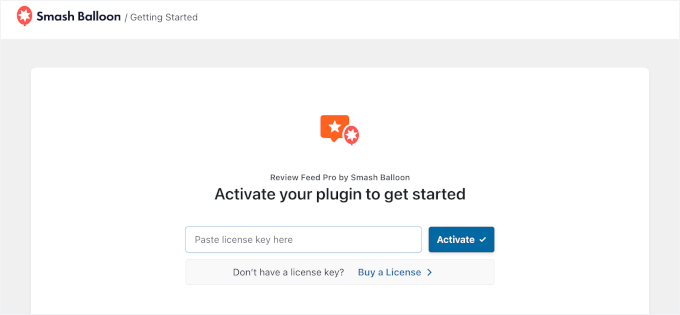
Assim que sua licença for verificada, não se esqueça de clicar no botão ‘Salvar Alterações’.
Com isso feito, você está pronto para criar seu primeiro feed de avaliações do WooCommerce.
Etapa 2: Crie seu primeiro feed de avaliações do WooCommerce
Agora, é hora de criar seu primeiro feed.
No painel do seu WordPress, navegue até Reviews Feed » All Feeds. É aqui que você poderá gerenciar todos os seus feeds de avaliações assim que começar a criá-los.
Para começar, clique no botão ‘Adicionar Novo’ no topo da página.

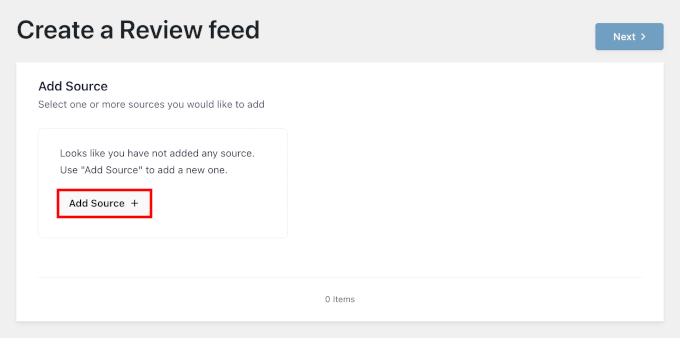
O plugin solicitará que você adicione uma fonte para o seu feed. Uma fonte é simplesmente de onde vêm suas avaliações — neste caso, sua loja online.
Clique em ‘Adicionar Fonte’ para iniciar o processo de configuração.
Na próxima tela, você verá uma lista de plataformas de avaliações disponíveis.
Escolha ‘WooCommerce’ nas opções.
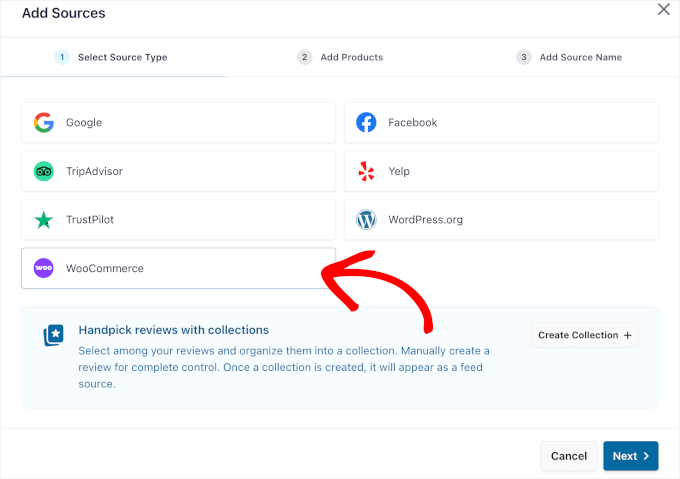
Como o Reviews Feed Pro detecta automaticamente sua loja WooCommerce, ele se conectará imediatamente sem nenhuma configuração extra.
Você precisará decidir quais avaliações deseja puxar para o seu feed. O plugin oferece três opções flexíveis:
- Produtos Individuais — escolha produtos específicos pesquisando por nome ou SKU. Isso funciona bem se você quiser destacar avaliações de produtos populares.
- Categorias — exiba avaliações de uma categoria de produto inteira de uma vez. Esta é uma ótima opção se você quiser mostrar feedback de uma linha completa de produtos.
- Tags — puxe avaliações de produtos que compartilham uma tag específica. Isso é útil para coleções de nicho ou grupos temáticos, como “seleções de verão” ou “favoritos da equipe”.
Depois de escolher sua opção preferida, você pode pesquisar ou selecionar os produtos específicos, categorias ou tags que deseja incluir.
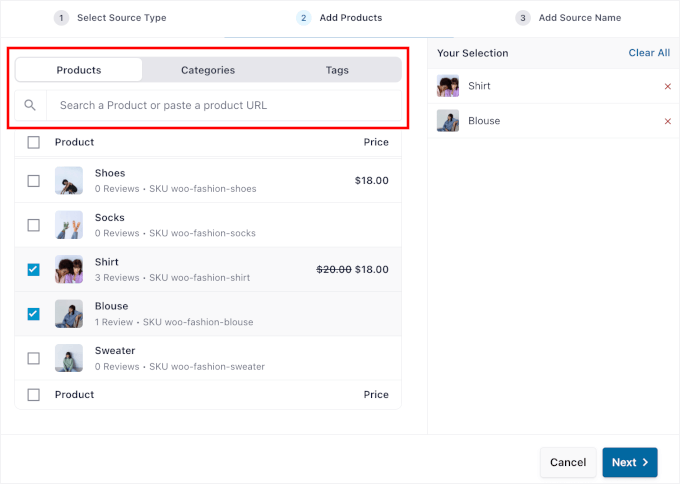
Antes de terminar, o Reviews Feed Pro pedirá que você dê um nome à sua fonte.
Recomendo usar algo descritivo, como “Avaliações da Coleção de Verão” ou “Feed dos Mais Vendidos”, para facilitar a organização.
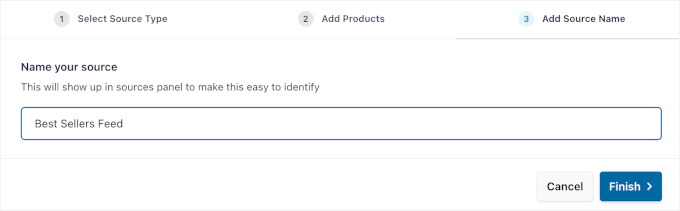
Assim que estiver satisfeito com sua seleção, clique em ‘Finalizar’.
O Reviews Feed Pro agora puxará as avaliações conectadas aos seus produtos, categorias ou tags escolhidos e preparará seu feed para personalização.
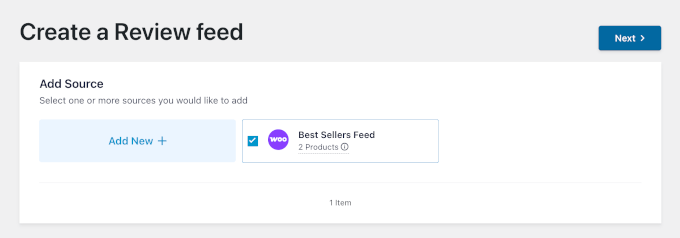
Clique em ‘Próximo’.
Etapa 3: Personalize o Design do Seu Feed de Avaliações
Agora que seu feed está puxando avaliações, é hora de deixá-lo com uma ótima aparência em seu site.
O Reviews Feed Pro o redirecionará para um personalizador ao vivo. Ele mostra uma prévia em tempo real do seu feed enquanto você faz alterações. Isso facilita deixar tudo com a aparência certa antes de publicar.
Ajustando o Layout
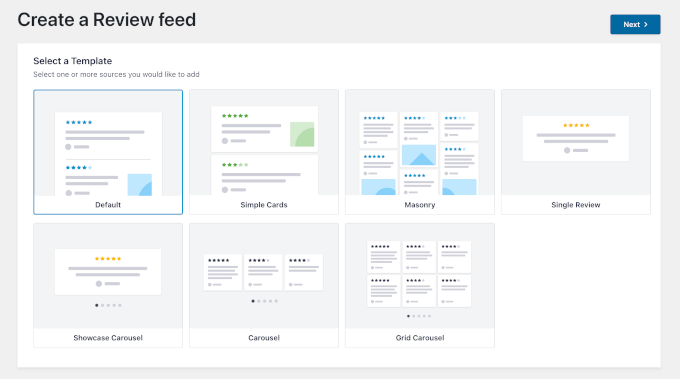
A primeira coisa que você vai querer fazer é escolher um layout para o seu feed. O plugin oferece várias opções, por exemplo:
- Carrossel — Exibe avaliações em um formato deslizante, que funciona bem para páginas iniciais ou de destino onde o espaço é limitado.
- Grade — Mostra avaliações em uma grade limpa e organizada, tornando-o adequado para a maioria das páginas.
- Masonry — Semelhante a uma grade, mas com alturas de cartão variadas para um visual mais natural, estilo Pinterest.
Existem outras opções, como Cartões Simples ou uma Revisão Única. Cada layout tem sua própria aparência, então vale a pena pré-visualizar os três para ver qual se adapta melhor à sua marca.
Para este guia, escolherei o modelo 'Carrossel'.
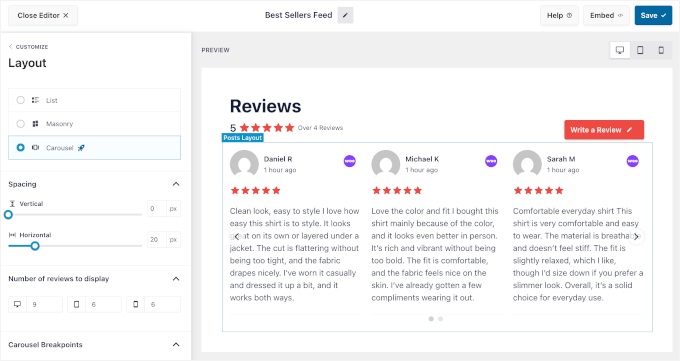
Depois de escolher um layout, você acessará o painel 'Layout' do personalizador.
💡 Observação: As configurações de personalização podem variar dependendo do modelo escolhido. Estou usando o modelo 'Carrossel'.
Aqui, você pode controlar como suas avaliações aparecem no painel esquerdo, como:
- Espaçamento entre avaliações — Controla o espaço entre cada avaliação, para que tudo pareça menos lotado e mais fácil de ler.
- Número de avaliações exibidas em desktop, tablet e celular — Permite escolher quantas avaliações aparecem em diferentes tamanhos de tela, para que seu layout fique bom em qualquer dispositivo.
Observe que essas configurações de layout padrão funcionam bem para a maioria dos sites, então você pode deixá-las como estão ou ajustá-las, se necessário.
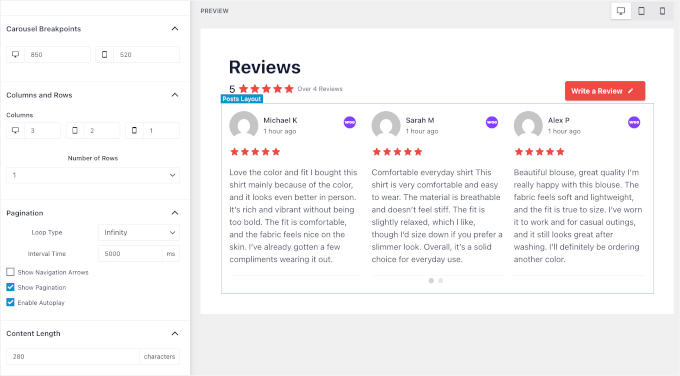
Se você rolar para baixo neste painel, encontrará mais configurações de personalização:
- Pontos de interrupção do carrossel — Define como o carrossel de avaliações se ajusta em diferentes tamanhos de tela.
- Layout de colunas e linhas — Controla quantas avaliações aparecem em cada linha e coluna.
- Loop de retrocesso ou infinito — Escolha se o carrossel para na última avaliação ou volta ao início.
- Tempo do intervalo de slides (em milissegundos) — Decida a velocidade com que as avaliações se movem quando a reprodução automática está ativada.
- Controles de navegação — Mostre ou oculte setas e pontos de paginação para tornar o carrossel mais fácil de usar ou para manter um visual mais simples.
- Reprodução automática — Ative ou desative o deslizamento automático.
- Comprimento do conteúdo — Limite quantos caracteres são exibidos em cada avaliação para manter o layout organizado.
Aqui, mantive tudo como está, exceto pelos controles de navegação. Escondi as setas, pois achei que ficava mais limpo assim.
Com isso feito, você pode clicar no botão voltar para o painel principal de personalização.
Personalizando o Cabeçalho
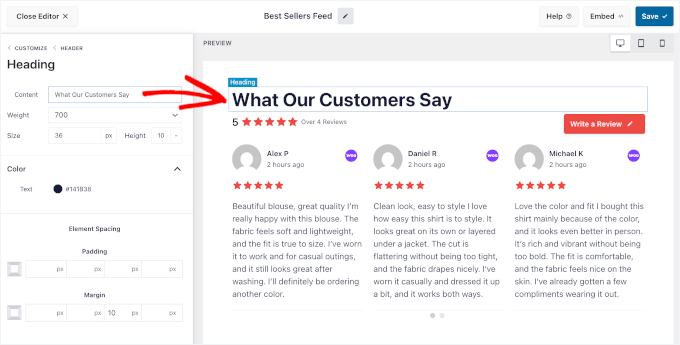
A partir daqui, você pode personalizar o cabeçalho das suas avaliações do WooCommerce. O cabeçalho aparece no topo do seu feed de avaliações. Ele dá aos visitantes um contexto instantâneo sobre o que eles estão vendo.
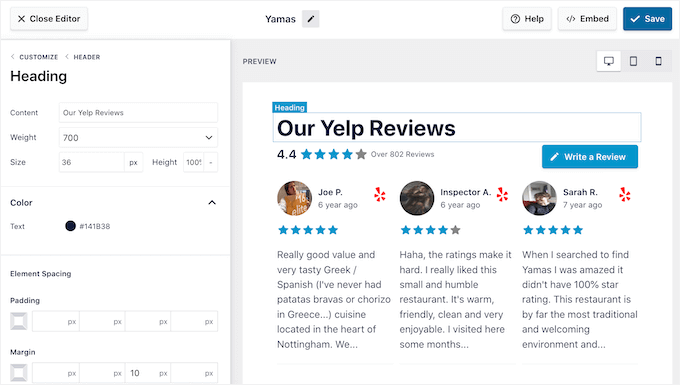
Primeiro, certifique-se de que ele esteja ativado no personalizador e, em seguida, você pode clicar em ‘Título’ para personalizá-lo.
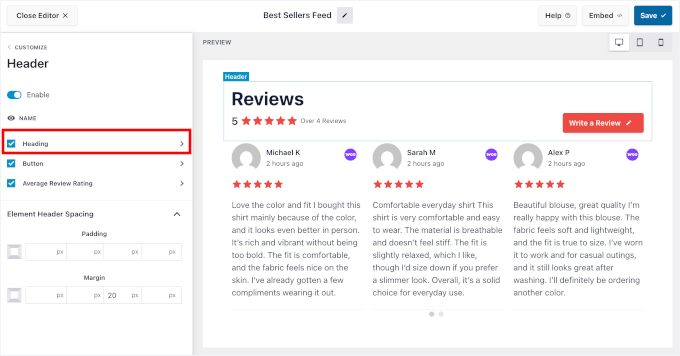
No campo ‘Conteúdo’, você pode editar seu título. Algo como “O Que Nossos Clientes Dizem” funciona bem para a maioria das lojas.
Você também pode alterar a cor e o tamanho do texto para garantir que o cabeçalho se misture naturalmente com o resto do design do seu site.
💡 Observação: Se você fechou o editor acidentalmente, não entre em pânico. Você pode ir para Feed de Avaliações » Todas as Avaliações no admin do WordPress e clicar no ícone ‘Editar’ ao lado do feed.
Quando terminar, você pode clicar no botão para voltar ao painel principal de personalização.
Personalizando a Seção de Avaliações
Em seguida, você pode ajustar seu feed de avaliações.
No painel ‘Avaliações’, você pode personalizar o estilo das postagens e como cada avaliação individual é exibida.
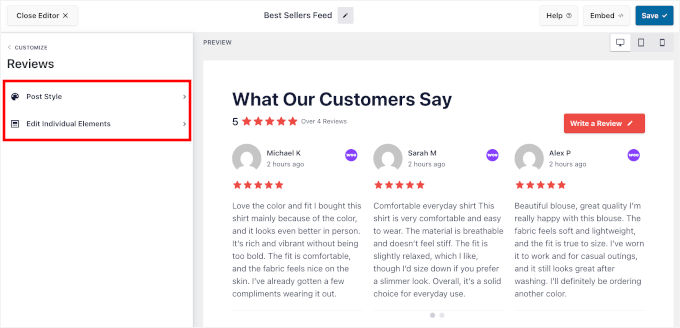
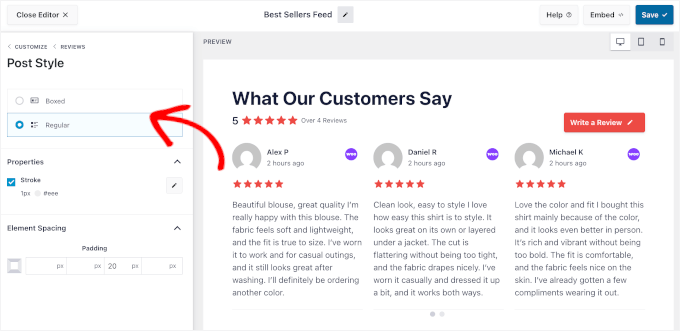
Vamos começar com ‘Estilo da Postagem’.
Você pode escolher entre duas opções:
- Caixa — Exibe cada avaliação dentro de uma caixa com borda e permite que você defina uma cor de fundo.
- Normal — Mostra as avaliações sem caixa, usando uma linha divisória simples que você pode personalizar a cor.
💡 Observação: As opções de estilo de postagem podem variar dependendo do modelo escolhido. Estou usando o modelo ‘Carrossel’.
Combinar a cor de fundo ou do divisor com as cores da sua marca ajuda o feed a se misturar naturalmente com o seu tema do WordPress.
Em seguida, na página ‘Editar Elemento Individual’, o plugin permite controlar exatamente o que aparece dentro de cada card de avaliação.
Você pode optar por mostrar ou ocultar elementos como o nome do avaliador, classificação por estrelas, data da avaliação ou texto da avaliação. Isso lhe dá muita flexibilidade para manter as coisas limpas e focadas.
Dica de Especialista: Ao exibir avaliações de clientes, você está tecnicamente lidando com dados do usuário. Recomendo atualizar sua Política de Privacidade para mencionar que você exibe essas avaliações. Isso mantém seu site em conformidade com as leis de proteção de dados.
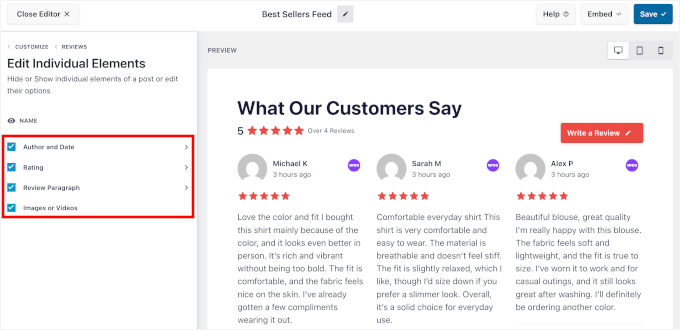
Para cada um desses elementos, você pode editar as cores, o preenchimento (padding) e a margem.
Você também pode personalizar a espessura, altura e tamanho da fonte em ‘Parágrafos de Avaliação’. Além disso, você pode mostrar ou ocultar as imagens ou vídeos enviados pelo avaliador.
Em seguida, se o seu feed incluir muitas avaliações, você pode ativar um botão ‘Carregar Mais’ para que os visitantes possam navegar por avaliações adicionais sem que a página pareça sobrecarregada.
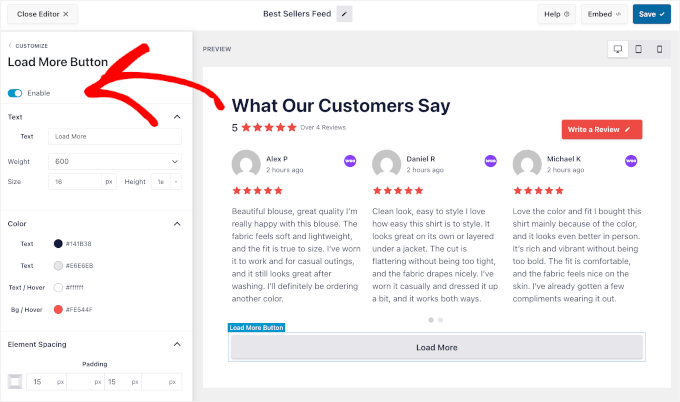
Se preferir manter o feed compacto e mostrar apenas um número fixo de avaliações, você pode simplesmente deixar essa opção desativada.
Antes de prosseguir, recomendo que você reserve um momento para visualizar seu feed em telas menores usando as opções de visualização de dispositivo do personalizador.
O Reviews Feed Pro foi projetado para ser responsivo, mas é sempre uma boa ideia verificar se tudo parece limpo e legível em dispositivos móveis também.
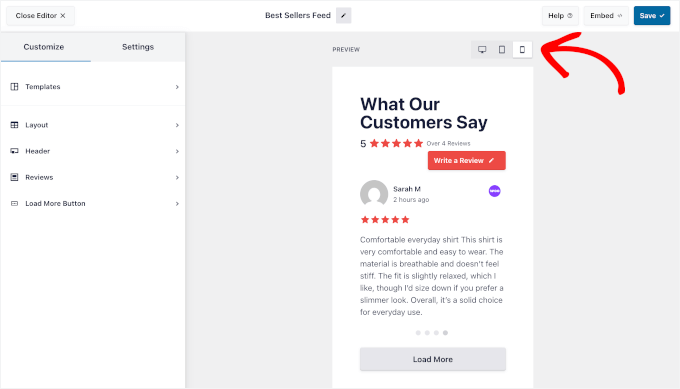
Assim que estiver satisfeito com a aparência do seu feed, clique em 'Salvar' para armazenar suas configurações de personalização.
Etapa 4: Adicione Múltiplas Fontes a um Único Feed (Opcional)
Se você quiser levar seu feed de avaliações um passo adiante, o Reviews Feed Pro facilita a combinação de avaliações de várias fontes em um único feed.
Isso é completamente opcional, mas pode ser uma maneira poderosa de exibir uma gama mais ampla de feedback do cliente em um só lugar.
Para adicionar uma segunda fonte ao seu feed existente, vá para Configurações » Fonte dentro do editor de feed.
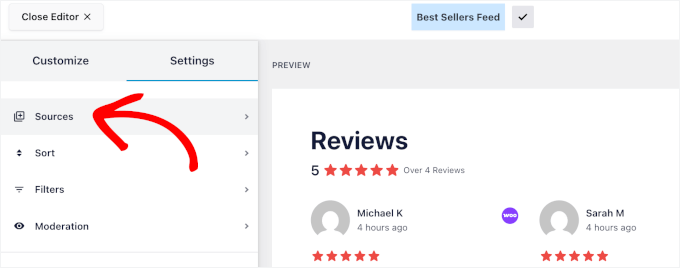
Em seguida, clique no botão 'Adicionar outra Fonte'.
Isso permite que você passe pelo mesmo processo de configuração de fonte que completou na Etapa 2.
A partir daí, você pode adicionar outro conjunto de produtos, categorias ou tags ao mesmo feed.
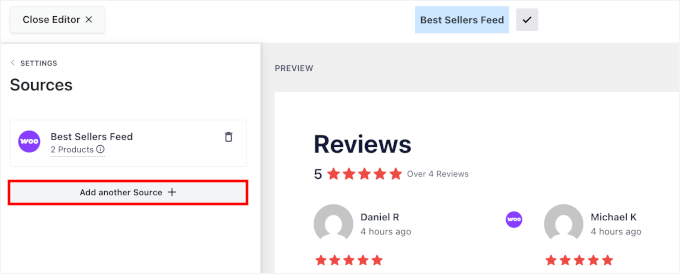
Um uso prático para isso é combinar avaliações de diferentes categorias de produtos. Por exemplo, se você administra uma loja de roupas, você pode combinar avaliações de suas categorias Masculino e Feminino em um único feed para uma página geral de depoimentos.
Você também pode ser mais criativo com a forma como combina as fontes.
Uma ótima abordagem é misturar categorias amplas com produtos individuais específicos. Por exemplo, você pode puxar depoimentos de toda a sua categoria ‘Acessórios’ e, em seguida, adicionar um produto específico mais vendido por cima disso.
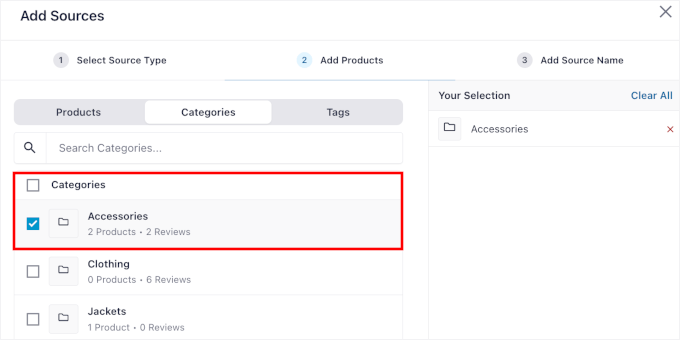
Dessa forma, seus itens mais populares ganham visibilidade extra, enquanto o feed ainda parece bem completo.
Se você criar vários feeds ao longo do tempo, use o popover de origem para se manter organizado.
Com um clique, você pode ver quais produtos, categorias ou tags estão conectados a um feed. Você também pode verificar as fontes sem abrir o editor e atualizar feeds mais rapidamente para campanhas promocionais ou sazonais.
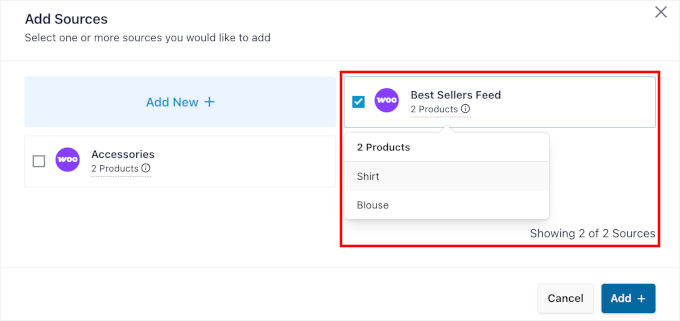
Isso é especialmente útil para lojas maiores que gerenciam muitos feeds.
Enquanto você está aqui, talvez queira explorar algumas outras configurações, como ‘Moderação’.
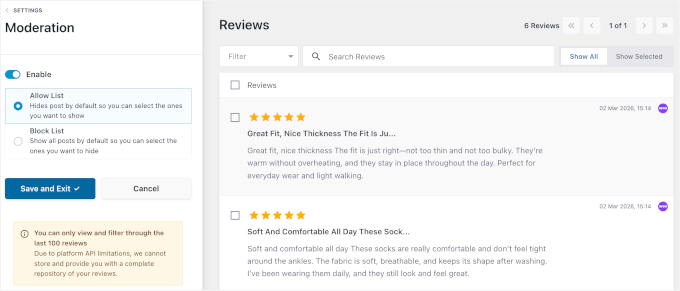
Ele permite que você modere e filtre facilmente suas avaliações do WooCommerce para escolher exatamente quais delas são exibidas em seu site. Mas se você quiser mantê-lo atualizado automaticamente, pode deixar essa configuração desativada.
Etapa 5: Exiba seu Feed de Avaliações em seu Site
Com seu feed criado e personalizado, é hora de colocá-lo para funcionar.
Onde você coloca suas avaliações importa tanto quanto as avaliações em si. O objetivo é colocá-las na frente dos visitantes nos momentos em que eles são mais propensos a serem influenciados pela prova social.
Recomendo começar com sua página inicial — é o primeiro lugar onde a maioria dos visitantes chega, e um feed de avaliações bem posicionado pode construir confiança imediatamente.
Veja como fazer cada um deles usando o Reviews Feed Pro.
Adicione Feeds à sua Página Inicial Usando um Bloco
A maneira mais fácil de incorporar seu feed de avaliações em uma página específica é usando o bloco Reviews Feed dentro do editor de blocos do WordPress.
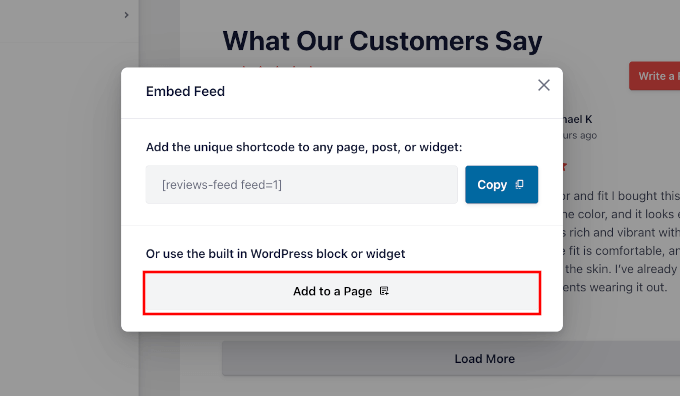
Para fazer isso, basta clicar no botão 'Incorporar' para iniciar o assistente de incorporação.
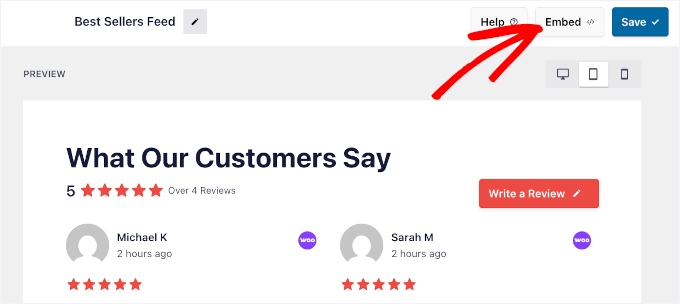
No pop-up, você verá o shortcode do seu feed e a opção 'Adicionar a uma Página'.
Vamos escolher 'Adicionar a uma Página'.
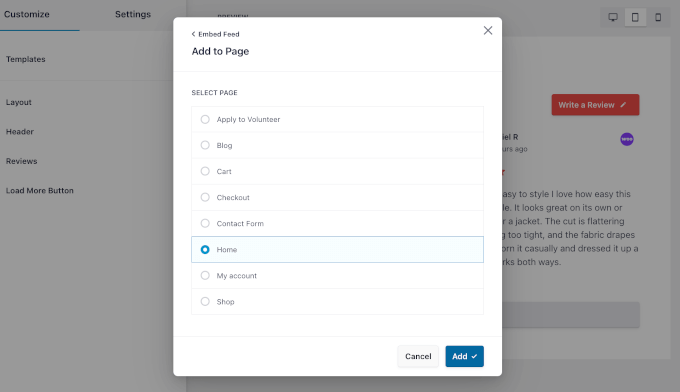
Em seguida, selecione a página onde você deseja que o feed apareça, como sua página inicial (ou uma landing page personalizada).
Clique no botão 'Adicionar'.
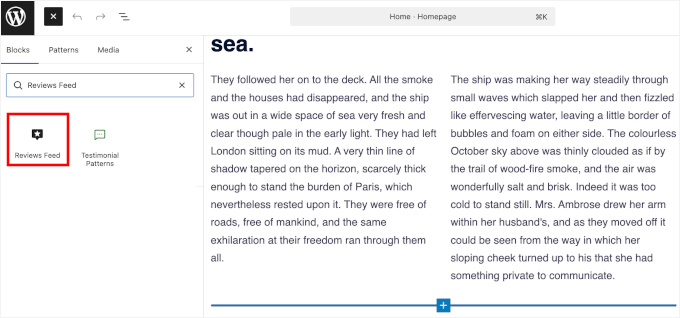
No editor de blocos, clique no ícone '+' para adicionar um novo bloco.
Procure por 'Reviews Feed' e selecione-o nos resultados.
Você verá seu feed de avaliações aparecer bem ali no editor de conteúdo.
Se você tiver vários feeds de avaliações, o plugin permitirá que você escolha qual feed deseja exibir. Você também pode clicar no menu suspenso no painel de configurações do bloco no lado direito do editor.
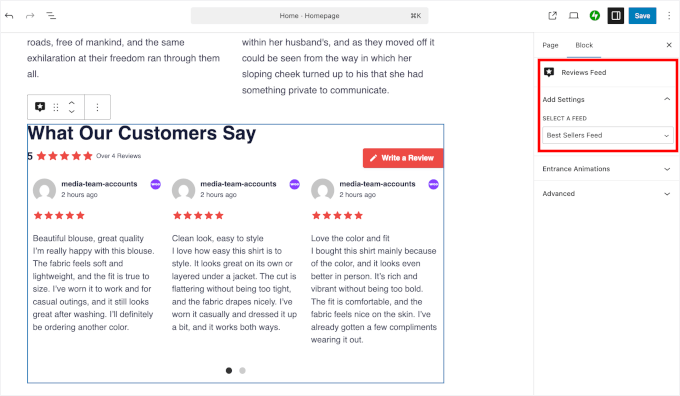
A partir daqui, você pode mover seu bloco de avaliações para cima ou para baixo.
Quando estiver satisfeito com a posição, clique em ‘Publicar’ ou ‘Salvar’ para salvar suas alterações.
Você pode visitar seu site agora para vê-lo em ação:
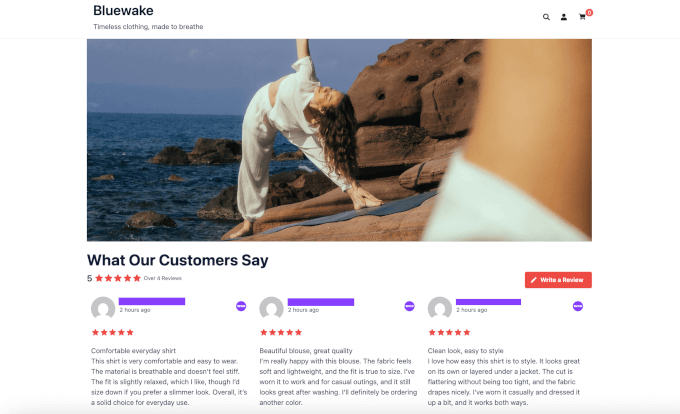
Adicione Avaliações em Barras Laterais e Áreas de Widget com um Shortcode
Este método funciona muito bem para barras laterais e rodapés, que são comumente usados em temas clássicos do WordPress. Ele também funciona com a maioria dos construtores de página que suportam blocos de shortcode.
Para começar, basta clicar em ‘Incorporar’ dentro do personalizador do Reviews Feed Pro.
No pop-up, você verá o shortcode do feed de avaliações junto com a opção ‘Adicionar a uma Página’.
Clique em ‘Copiar’ ao lado do shortcode do feed de avaliações.
💡 Observação: Se você fechou o editor acidentalmente, não se preocupe. Você pode encontrar seu shortcode na página Feed de Avaliações » Todos os Feeds e localizar o feed que você criou. O shortcode estará listado lá — ele será algo como [reviews-feed].
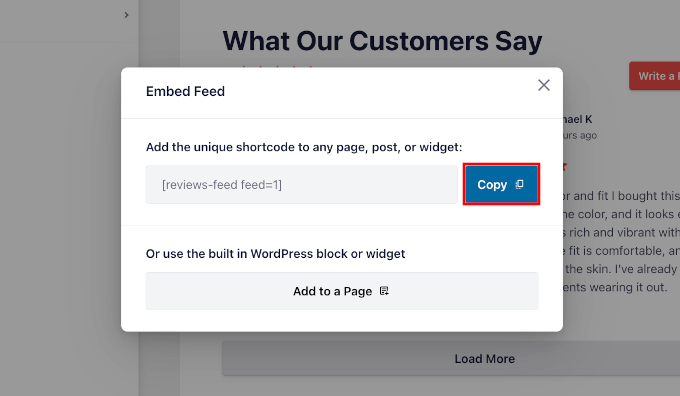
Agora, vá para Aparência » Widgets.
Em seguida, adicione um bloco ‘Shortcode’ à sua área de widget preferida, como a barra lateral ou rodapé.
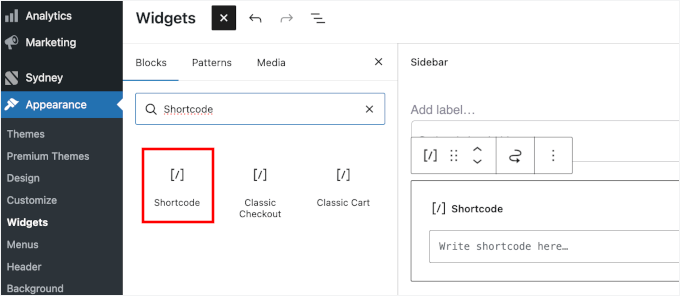
A partir daqui, cole seu shortcode copiado no widget.
Com isso feito, clique em ‘Atualizar’ para salvar.
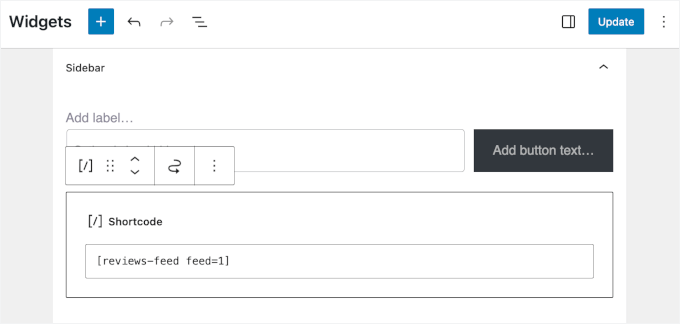
E é isso, você pode ir ao seu site e ver tudo em ação.
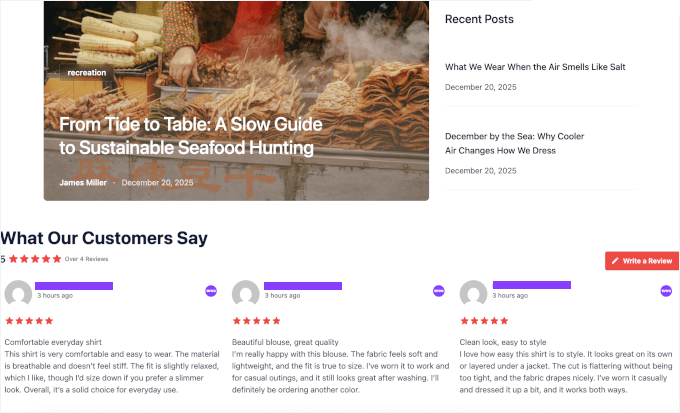
Veja como as avaliações do WooCommerce ficam na minha página de contato, por exemplo:
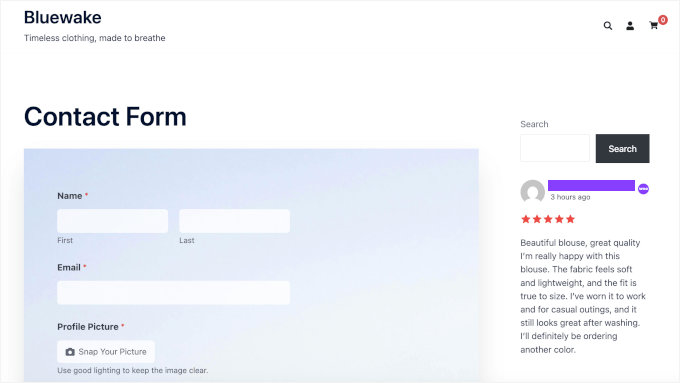
🧑💻 Dica Profissional: Quer habilitar o upload de foto de perfil para o seu formulário de contato, assim como na captura de tela acima? Confira nosso guia sobre como permitir que usuários tirem fotos e vídeos ao vivo em formulários do WordPress.
Adicione Feeds em Todo o Site Usando a Edição Completa do Site (FSE)
Se o seu tema WordPress suporta Edição Completa do Site, você tem uma opção ainda mais poderosa disponível. O FSE permite que você adicione seu feed de avaliações diretamente a modelos de tema como seu cabeçalho, rodapé ou modelos de página personalizados.
Dessa forma, suas avaliações aparecerão consistentemente em várias páginas sem a necessidade de editar cada uma individualmente. É uma verdadeira economia de tempo para lojas que desejam prova social em todo o site sem muito trabalho manual.
Para começar, vá para Aparência » Editor no seu painel do WordPress.
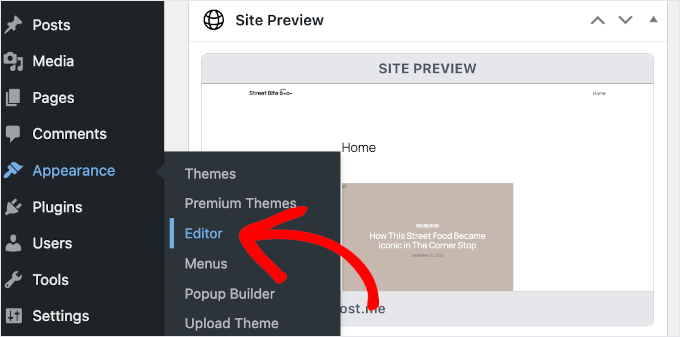
💡 Observação: Se você não vir 'Editor' no seu menu, provavelmente está usando um tema clássico. Nesse caso, você deve usar o método de shortcode ou widget mostrado acima.
A partir daí, navegue até o modelo onde você gostaria de adicionar o feed.
Por exemplo, vou adicioná-lo ao meu modelo ativo 'Blog'.
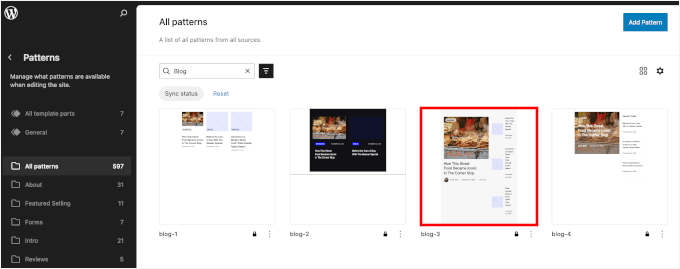
Uma vez no editor de modelos, clique no ícone '+' para adicionar um novo bloco.
Em seguida, basta procurar por 'Feed de Avaliações' e inseri-lo como faria em uma página normal.
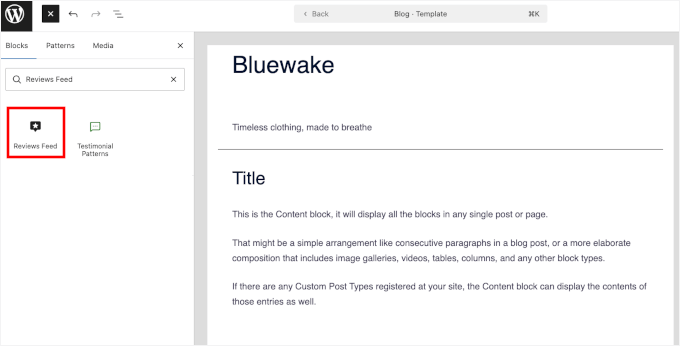
Assim que isso for feito, visite seu site para ver o resultado.
Veja como as avaliações do WooCommerce são exibidas no meu blog WordPress:
Dica Bônus: Exiba Avaliações do Google, Facebook e Yelp no WordPress
Se você quiser atrair ainda mais prova social para o seu site, pode exibir avaliações de grandes plataformas como Google, Facebook e Yelp ao lado de suas avaliações do WooCommerce.
Isso pode aumentar a credibilidade e aumentar as conversões ainda mais.
O Smash Balloon’s Reviews Feed Pro suporta todas essas plataformas, então você pode criar feeds separados para cada uma ou combiná-las com suas avaliações do WooCommerce usando o recurso de várias fontes que você aprendeu na Passo 4.
Esta é uma ótima maneira de mostrar aos visitantes que sua loja é confiável em várias plataformas, não apenas em seu próprio site WordPress.
Para mais detalhes, veja nosso guia sobre como exibir avaliações do Google, Facebook e Yelp no WordPress.
Perguntas Frequentes Sobre a Exibição de Avaliações do WooCommerce no WordPress
Abaixo estão as respostas para algumas perguntas comuns sobre como exibir avaliações do WooCommerce em seu site WordPress.
Posso exibir avaliações de apenas produtos específicos?
Sim, você pode exibir avaliações de produtos específicos usando o Smash Balloon Reviews Feed Pro. Você pode escolher a opção ‘Produtos Individuais’ ao configurar seu feed e selecionar produtos por nome ou SKU. Dessa forma, apenas as avaliações desses produtos aparecerão no feed.
Novas avaliações aparecem automaticamente no meu feed?
Se você usa o Reviews Feed Pro, novas avaliações aparecerão automaticamente no seu feed sem a necessidade de atualizações manuais. Este plugin sincroniza com sua loja WooCommerce em segundo plano, para que avaliações recentes sejam puxadas e exibidas conforme chegam.
Avaliações curtas aparecerão no meu feed?
Sim, avaliações curtas aparecerão no seu feed por padrão. No entanto, alguns plugins de avaliação de clientes permitem que você controle qual conteúdo é exibido dentro de cada cartão de avaliação.
Posso exibir um feed de avaliações do WooCommerce em várias páginas?
Sim, você pode exibir seu feed de avaliações do WooCommerce em quantas páginas desejar.
Por exemplo, se você estiver usando o Reviews Feed Pro, pode adicionar o feed usando um bloco no editor de blocos ou colar um shortcode em qualquer página, área de widget ou módulo de construtor de páginas onde você deseja que as avaliações apareçam.
Posso combinar avaliações do WooCommerce com avaliações de outras plataformas?
Sim, você pode combinar avaliações do WooCommerce com avaliações de outras plataformas como Google, Facebook e Yelp usando o Reviews Feed Pro.
Próximos Passos para Expandir Sua Loja WooCommerce
Parabéns – você aprendeu como criar um feed a partir dos seus produtos WooCommerce!
Em seguida, você pode querer conferir nossos outros guias úteis sobre:
- Como Adicionar uma Página de Avaliações de Clientes no WordPress
- Como Adicionar Depoimentos Rotativos no WordPress
- Como Enviar um Cupom Após uma Avaliação de Produto no WooCommerce
- Como Obter Mais Avaliações de Clientes
- Melhores Plugins de Pontos e Recompensas para WooCommerce
Se você gostou deste artigo, por favor, inscreva-se em nosso Canal do YouTube para tutoriais em vídeo do WordPress. Você também pode nos encontrar no Twitter e no Facebook.


Tem alguma pergunta ou sugestão? Por favor, deixe um comentário para iniciar a discussão.