


Todo iniciante em WordPress entende este dilema de imagem: carregar fotos muito pequenas e elas ficam borradas, carregá-las muito grandes e seu site fica dolorosamente lento.
Na WPBeginner, trabalhamos para aperfeiçoar os tamanhos de imagem em nosso próprio blog, garantindo que elas sempre fiquem boas e não diminuam o tempo de carregamento de nossas páginas.
Ao longo do caminho, aprendemos algumas maneiras simples de escolher os melhores tamanhos de imagem para um visual limpo e profissional e uma ótima experiência do usuário.
Acertar isso tem sido um divisor de águas para a aparência geral do nosso site. 🎨
Neste guia para iniciantes, compartilharemos tudo sobre tamanhos de imagem no WordPress. Você aprenderá as dimensões padrão que funcionam melhor, como otimizar imagens para diferentes tamanhos de tela e as técnicas simples que tornarão seu site bonito e incrivelmente rápido.
O que é Tamanho de Imagem?
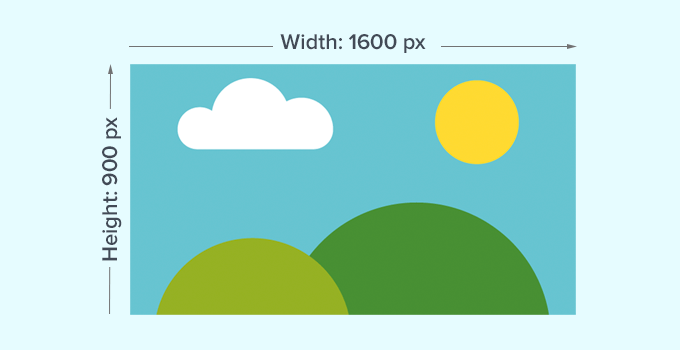
Tamanho de imagem geralmente se refere à largura e altura de uma imagem medida em pixels. Por exemplo, 1600×900 pixels significa que uma imagem tem 1600 pixels de largura e 900 pixels de altura. Essas medidas também são chamadas de dimensões da imagem.
Basicamente, uma imagem com dimensões maiores tem mais pixels, o que aumentará o tamanho do arquivo da imagem.
Tamanho do arquivo de imagem é o espaço que um arquivo de imagem ocupa em um computador, e é medido em bytes. Por exemplo, 100 KB (kilobytes).
Se uma imagem tiver um tamanho de arquivo grande, levará mais tempo para os usuários baixarem e pode afetar a velocidade e o desempenho do seu site. É por isso que é importante manter o tamanho do arquivo da imagem o menor possível, mantendo a imagem nas dimensões corretas.
É aqui que os formatos de arquivo de imagem entram em jogo.
Os formatos de arquivo de imagem definem como os dados da imagem são armazenados e compactados. JPEG e PNG são os mais comuns que você verá online.
Imagens como fotografias que contêm mais cores podem ser melhor compactadas usando o formato de arquivo JPEG. Por outro lado, imagens como ilustrações com menos detalhes de cores podem usar PNG para obter os melhores resultados.
Para mais detalhes, você pode conferir nosso artigo sobre WebP vs PNG vs JPEG: os melhores formatos de arquivo de imagem para WordPress.
Com isso em mente, aqui está uma visão geral rápida das coisas que abordaremos neste artigo:
- Qual o tamanho ideal das minhas imagens para o meu site WordPress?
- Quais tamanhos de imagem devo usar em posts de blog?
- Quais tamanhos de imagem devo usar para imagens em destaque?
- Quais tamanhos de imagem devo usar para mídias sociais?
- Qual o tamanho de imagem devo usar para o logo do meu site no WordPress?
- Dica Bônus: Editando imagens para o seu site WordPress
- Perguntas frequentes sobre tamanhos de imagem do WordPress
- Recursos Adicionais sobre Imagens no WordPress
Pronto? Vamos começar.
Qual o tamanho ideal das minhas imagens para o meu site WordPress?
Para um site WordPress comum, você usará imagens em várias áreas do seu site. Você precisará de imagens para seus posts de blog, miniaturas, cabeçalhos de página, imagens de capa e muito mais.
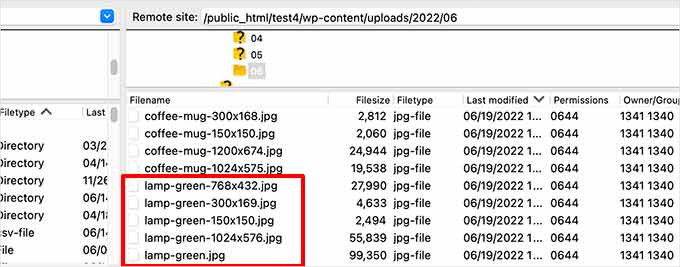
O WordPress lida automaticamente com alguns tamanhos de arquivo de imagem por padrão. Sempre que você carrega uma imagem, o WordPress criará automaticamente várias cópias em tamanhos diferentes.
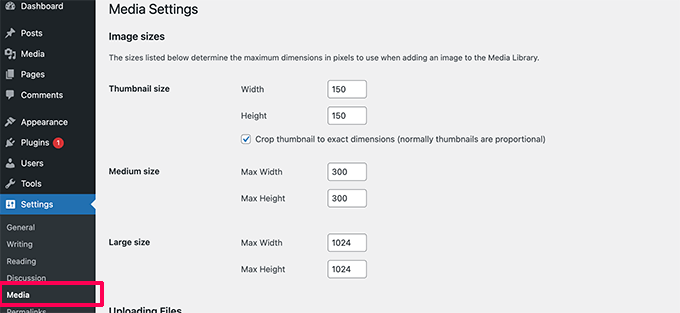
Você pode visualizar e até ajustar os tamanhos de imagem padrão do WordPress visitando a página Configurações » Mídia na área de administração do WordPress.
Aqui, você verá três tamanhos de imagem: miniatura, médio e grande.
No entanto, seu tema do WordPress pode criar seus próprios tamanhos de imagem adicionais e usá-los para diferentes seções do seu site.
Esses tamanhos não serão visíveis na tela ‘Mídia’, e a única maneira de visualizar esses tamanhos adicionais é acessando o ‘Gerenciador de Arquivos’ em sua conta de hospedagem WordPress.
Em seguida, você desejará navegar até a pasta /wp-content/uploads/ e selecionar qualquer pasta de ano lá para navegar. Isso o ajudará a ver todos os vários tamanhos de imagem que seu site WordPress gera.
Agora, vamos dar uma olhada em diferentes áreas do seu site e quais tamanhos de imagem você deve usar nessas áreas.
Quais tamanhos de imagem devo usar em posts de blog?
Você deve escolher o tamanho da imagem para suas postagens de blog com base no seu tema WordPress.
Por exemplo, alguns temas WordPress vêm com um layout de coluna única, que permite usar imagens mais largas.
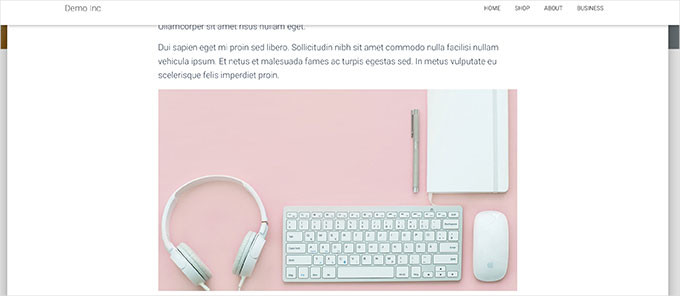
Alguns outros temas WordPress usam layouts de várias colunas, que geralmente consistem em uma área de conteúdo e uma barra lateral.
Se você usar esse tipo de tema, precisará ajustar a largura da imagem de acordo.
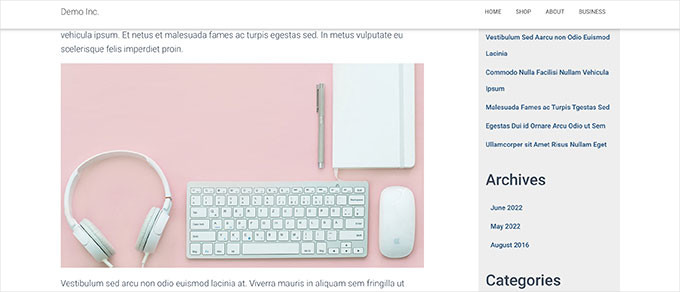
Para a maioria dos blogs, você pode usar os seguintes tamanhos de imagem:
- Layout de coluna única: 1200 × 675 pixels
- Layout de duas colunas: 680 × 382 pixels
Agora, você pode notar que muitos sites populares do WordPress usam a mesma largura de imagem para todas as suas imagens dentro de um artigo. Observe que esta não é uma regra rígida.
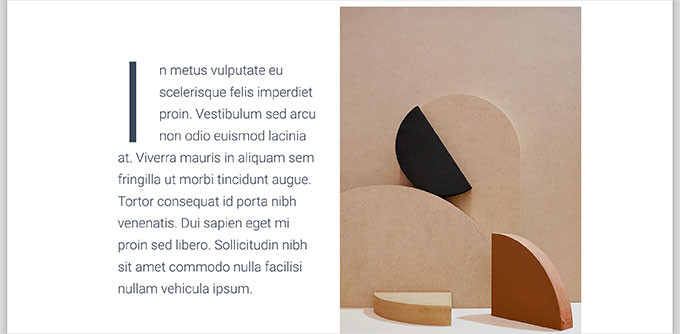
Por exemplo, se você precisar adicionar um bloco 'Mídia e Texto', poderá ajustar o tamanho da imagem de acordo. No exemplo abaixo, estamos usando uma imagem retrato ao lado de algum texto.
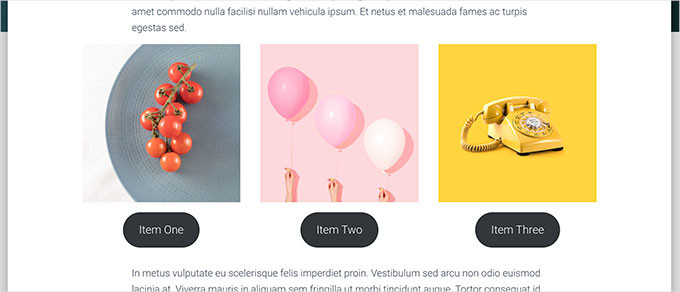
Da mesma forma, você pode querer usar imagens quadradas para algumas situações.
No entanto, não se esqueça de garantir que as dimensões da imagem tenham a mesma largura e altura, como 300 x 300 pixels. Por exemplo, aqui está um exemplo de imagens quadradas usadas em um layout de várias colunas.
🧑💻 Dica Profissional: Se você precisa exibir muitas imagens juntas, então criar uma galeria é uma abordagem muito melhor. Uma galeria organiza suas fotos em uma grade de aparência profissional que é fácil para os visitantes navegarem.
Envira Gallery é o melhor plugin de galeria do WordPress do mercado. Ele permite que você crie galerias de fotos bonitas e otimizadas para dispositivos móveis com um construtor fácil de arrastar e soltar. Confira nossa análise completa do Envira Gallery para saber mais sobre ele.
Se você está procurando criar sliders de imagem, então Soliloquy é uma opção fantástica e de carregamento rápido que nossa equipe usou em vários projetos. Explore seus recursos em nossa análise completa do Soliloquy.
Quais tamanhos de imagem devo usar para imagens em destaque?
Não existe uma solução única, mas um bom ponto de partida é 1200×628 pixels ou 680×382 pixels para uma proporção de 16:9.
Dito isso, as imagens em destaque (também chamadas de miniaturas de postagem) são controladas pelo seu tema. Alguns temas podem cortar ou esticar imagens. Portanto, é melhor verificar a documentação do seu tema ou experimentar alguns tamanhos para ver o que funciona melhor.
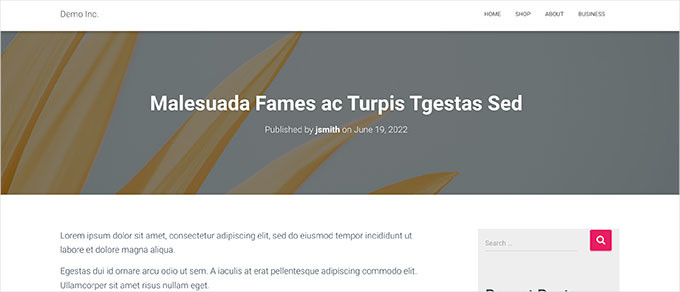
Imagens em destaque são importantes, pois seu tema WordPress pode usá-las em diferentes áreas do seu site. Elas geralmente são a primeira coisa que seus visitantes veem, então você vai querer causar uma boa primeira impressão.
Recomendamos o uso de imagens maiores, que podem ficar bonitas tanto reduzidas quanto usadas em modos mais amplos.
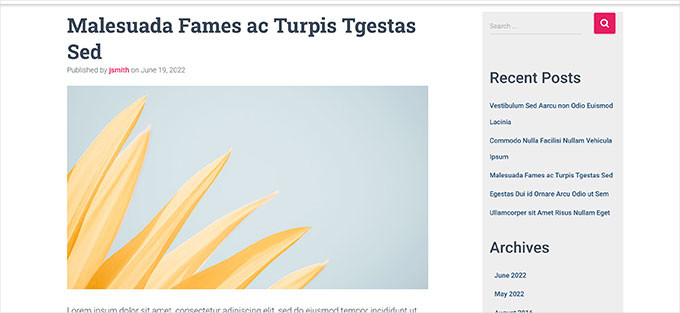
Da mesma forma, se o seu tema WordPress usa imagens quadradas para imagens em destaque, recomendamos o uso de imagens de pelo menos 600x600 pixels.
- Para temas que usam imagens em destaque retangulares: 1200x687 pixels
- Para temas que usam imagens em destaque quadradas: 600x600 pixels
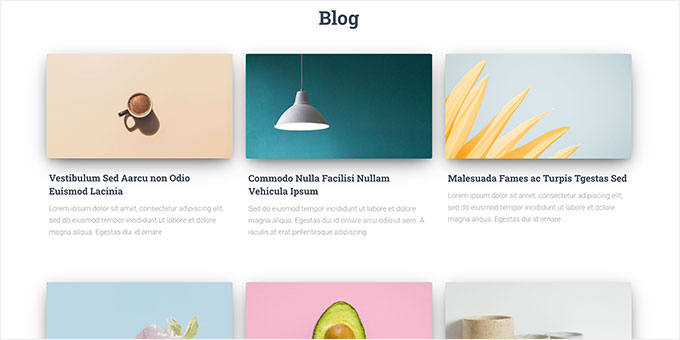
Seu tema WordPress gerará tamanhos adicionais para imagens em destaque a serem usadas em diferentes áreas, como a página inicial, página do blog ou páginas de arquivo.
Quais tamanhos de imagem devo usar para mídias sociais?
Agora, se o seu tema WordPress estiver usando imagens em destaque com proporção de 16:9, você também poderá usá-las como imagens de mídia social para X (anteriormente Twitter) e Facebook.
No entanto, você precisará dizer explicitamente a essas plataformas qual imagem você deseja exibir quando alguém compartilhar um artigo do seu site.
Para fazer isso, você precisará do plugin All in One SEO para WordPress. É o melhor plugin de SEO para WordPress do mercado e é usado por mais de 3 milhões de sites. Este plugin pode ajudá-lo a otimizar seu site para mecanismos de busca e plataformas de mídia social.
Na WPBeginner, somos grandes fãs do AIOSEO e o usamos para muitas tarefas. Isso inclui gerenciar nossos sitemaps XML, meta descrições, title tags e configurações do OpenGraph para Facebook e X. Para mais informações sobre o plugin, veja nossa análise completa do AIOSEO.

Para começar, você precisa instalar e ativar o plugin All in One SEO. Para mais detalhes, você pode ver nosso guia passo a passo sobre como instalar um plugin do WordPress.
📝 Observação: Com um orçamento apertado? Existe também uma versão gratuita do All in One SEO que você pode experimentar antes de se comprometer com a versão Pro.
Após a ativação, o plugin iniciará o assistente de configuração. Simplesmente siga as instruções na tela para concluir o processo. Você também pode ver nosso guia sobre como configurar o All in One SEO para instruções mais detalhadas.
Depois disso, você precisa visitar a página All in One SEO » Redes Sociais e mudar para a aba Facebook. A partir daqui, você pode definir a ‘Imagem em Destaque’ como sua fonte padrão de imagem Open Graph.
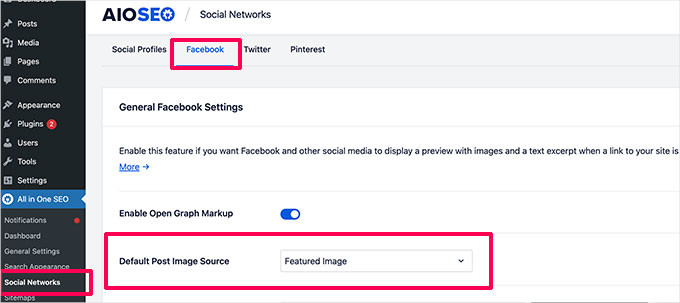
Em seguida, você pode mudar para a aba X(Twitter) e fazer o mesmo.
Não se esqueça de clicar no botão 'Salvar Alterações' para armazenar suas configurações.
Agora, se o seu tema WordPress usa imagens em um tamanho diferente, o Facebook e o Twitter podem não conseguir exibir essas imagens corretamente.
Nesse caso, você pode fornecer às plataformas de mídia social uma imagem personalizada.
Simplesmente crie uma imagem com proporção de 16:9, que pode ser de 1200×675 pixels ou 680×382 pixels. Em seguida, edite a postagem ou página e role para baixo até a seção ‘Configurações do AIOSEO’ abaixo do editor de conteúdo.
A partir daqui, você precisará mudar para a aba ‘Social’ e rolar para baixo até o campo ‘Fonte da Imagem’. No menu suspenso, selecione ‘Imagem Personalizada’ e, em seguida, carregue sua imagem do Facebook.
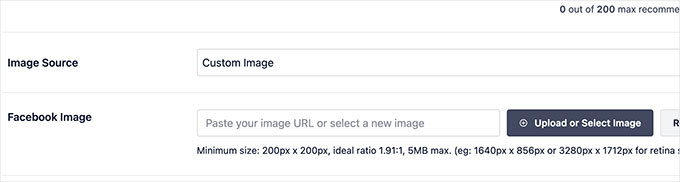
Uma vez feito, você pode repetir o processo na aba ‘Twitter’ também.
Observe que você terá que fazer isso para todos os artigos que publicar para garantir que as mídias sociais usem a imagem que você deseja que elas usem. Para mais tamanhos de imagem para mídias sociais, consulte nossa planilha de mídias sociais do WordPress para iniciantes.
Qual o tamanho de imagem devo usar para o logo do meu site no WordPress?
Um bom tamanho inicial para um logotipo do WordPress é de 300×200 pixels. No entanto, o tamanho ideal pode variar dependendo do seu tema.
Muitos temas do WordPress recomendarão um tamanho específico de logotipo durante o upload. Por exemplo, alguns podem exibir uma mensagem sugerindo as dimensões ideais.
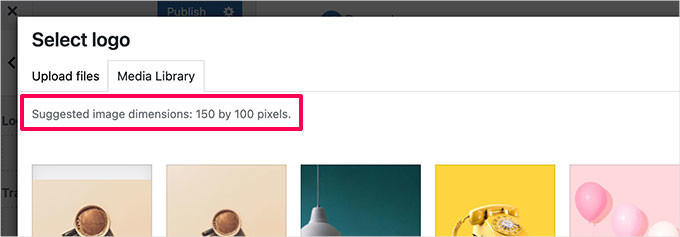
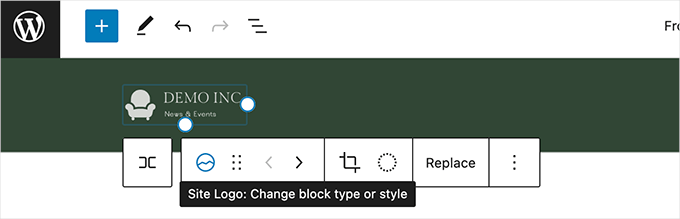
No entanto, se você estiver usando um tema mais recente do WordPress com um recurso de edição completa de site, você pode não receber uma recomendação para o tamanho da imagem do logotipo.
Nesse caso, recomendamos o upload de diferentes estilos e tamanhos para ver o que fica melhor para sua marca. Um tamanho de imagem de logotipo de 300 × 200 pixels pode ser um bom ponto de partida.
Dica Bônus: Editando imagens para o seu site WordPress
Entendemos que a maioria dos usuários do WordPress não são designers gráficos profissionais. No entanto, aprender a usar software de edição de imagem para dimensionar imagens para o seu site é uma ótima habilidade para se ter, e é muito fácil de fazer.
O próprio WordPress vem com algumas ferramentas básicas de edição de imagem. Para usá-las, basta ir para a página Mídia » Biblioteca e clicar em uma imagem.
Isso abrirá a imagem em um pop-up, onde você verá um botão para editar a imagem.
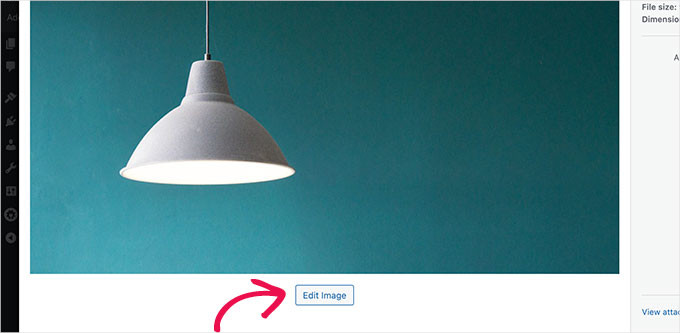
Uma vez que você fizer isso, você deverá ver as opções de edição.
As ferramentas de edição incluem redimensionamento básico de imagem, corte, rotação e inversão.
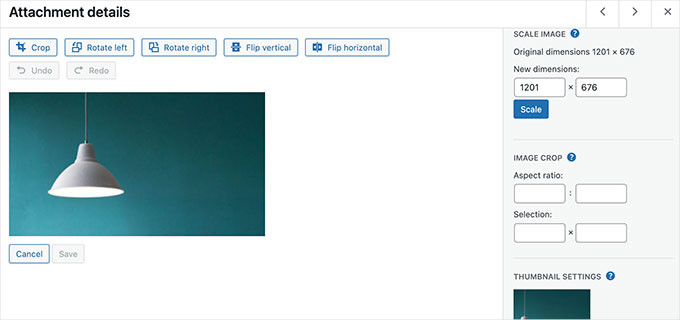
Esta edição básica de imagens é útil se você precisar corrigir um problema de imagem rapidamente. No entanto, não é a melhor maneira de editar suas imagens diariamente.
Felizmente, existem várias opções gratuitas e acessíveis que você pode usar:
- Canva – Um software gratuito de edição de imagens baseado na web. Ele também inclui modelos prontos para imagens de sites, logotipos, imagens de mídias sociais e muito mais.
- Pixlr – Um software de edição de imagens baseado na web com modelo freemium. Ele pode ser usado para redimensionar imagens para seus posts de blog facilmente.
- Gimp – Software gratuito e de código aberto para edição de imagens. Esta ferramenta funciona como um aplicativo de desktop nativo no Windows, Mac e Linux. Ele pode ser usado para redimensionar imagens, adicionar camadas de texto, editar fotos e muito mais.
Para mais informações sobre este tópico, você pode ver nosso guia sobre como fazer edição básica de imagens no WordPress.
Perguntas frequentes sobre tamanhos de imagem do WordPress
Tendo ajudado milhares de usuários a manter seus sites funcionando sem problemas, respondemos a uma boa parte das perguntas sobre imagens. Aqui estão algumas das mais comuns que ouvimos.
Qual é o melhor formato de imagem: JPEG, PNG ou WebP?
O melhor formato depende do tipo de imagem. JPEGs são ótimos para fotografias com muitas cores, pois oferecem boa compressão sem uma grande perda de qualidade.
PNGs são ideais para gráficos, logotipos e ilustrações com cores sólidas ou fundos transparentes. WebP é um formato moderno que oferece excelente compressão para ambos os tipos de imagem, mas você pode precisar de um plugin para servi-los em seu site.
Preciso de um plugin para otimização de imagens?
Embora você possa otimizar imagens manualmente antes de fazer o upload, usar um plugin pode economizar muito tempo. Plugins de otimização de imagem comprimem automaticamente suas imagens para reduzir o tamanho do arquivo sem perder a qualidade visual.
Muitos plugins de cache populares, como o WP Rocket, incluem recursos de otimização de imagem. Isso ajuda suas páginas a carregar mais rápido, o que é ótimo tanto para a experiência do usuário quanto para o SEO.
Qual é a diferença entre dimensões da imagem e tamanho do arquivo?
As dimensões da imagem são a largura e a altura de uma imagem, medidas em pixels (por exemplo, 1200 x 675 pixels). Estas determinam o quão grande a imagem aparece na tela.
O tamanho do arquivo é a quantidade de espaço de armazenamento que a imagem ocupa, medida em kilobytes (KB) ou megabytes (MB). Dimensões maiores geralmente levam a um tamanho de arquivo maior, o que pode deixar seu site lento.
Como posso encontrar as dimensões corretas da imagem para o meu tema?
A maneira mais fácil é verificar a documentação do seu tema, que geralmente especifica os tamanhos de imagem recomendados.
Se você não conseguir encontrar lá, pode usar as ferramentas de desenvolvedor do seu navegador. Simplesmente clique com o botão direito em uma área de imagem em seu site (como a área de conteúdo) e selecione 'Inspecionar'. Isso mostrará as dimensões exatas do contêiner, dando a você um tamanho alvo a ser alcançado.
Recursos Adicionais sobre Imagens no WordPress
Esperamos que este guia tenha ajudado você a dominar os tamanhos de imagem do WordPress. Se você quiser aprender mais, aqui estão alguns outros artigos que você pode achar úteis:
- Como Adicionar Zoom de Ampliação para Imagens no WordPress
- Como Adicionar Legendas a Imagens em Destaque no WordPress
- Como Usar IA para Gerar Imagens no WordPress
- Como Adicionar Arquivos de Imagem SVG no WordPress
- Texto Alternativo da Imagem vs Título da Imagem no WordPress
- Como Otimizar Imagens para Desempenho na Web sem Perder Qualidade
- Melhores Lugares para Encontrar Imagens Gratuitas de Domínio Público para o Seu Blog
- Como Corrigir Imagem Destacada Não Aparecendo no WordPress
- Como Corrigir Problemas de Upload de Imagens no WordPress
Se você gostou deste artigo, por favor, inscreva-se em nosso Canal do YouTube para tutoriais em vídeo do WordPress. Você também pode nos encontrar no Twitter e no Facebook.


Leroy jason Klassen
como faço para redimensionar minhas fotos para 1200px de largura x 500px de altura, mas que elas fiquem iguais (a foto inteira aparece) com alta qualidade?
WPBeginner Support
Dependeria do tamanho da foto original e se você está ampliando ou reduzindo a escala. Normalmente, você usaria um software de edição de imagem para fazer esse tipo de alteração.
Admin
Jiří Vaněk
Um artigo muito informativo, pois tenho usado formatos de tamanho personalizado que essencialmente criei por conta própria, mas provavelmente não são ideais. Eu aprecio especialmente o conselho sobre quais formatos usar para imagens quadradas (para imagens em destaque). Tenho um modelo que usa este layout, então este conselho é muito útil para mim.
WPBeginner Support
Glad to hear the guide was helpful
Admin
mohadese esmaeeli
Usar imagens SVG para aumentar a velocidade do site é altamente benéfico, mas o próprio WordPress não permite que você faça upload de imagens SVG diretamente. Qual formato você recomenda?
WPBeginner Support
Se você quiser usar arquivos SVG em seu site WordPress, recomendamos dar uma olhada em nosso artigo abaixo:
https://www.wpbeginner.com/wp-tutorials/how-to-add-svg-in-wordpress/
Para outros tipos de arquivo, dependeria do objetivo da imagem para determinar qual tipo é o melhor.
Admin
Moinuddin Waheed
Imagens são uma grande parte do site e são os motivos pelos quais temos uma boa experiência no site.
Eu costumava pensar que dimensões de imagem e tamanhos de imagem eram duas coisas diferentes. Ter uma dimensão adequada para colocar imagens para diferentes necessidades é importante e saber o tamanho ideal nos ajuda a ter uma imagem otimizada para o nosso site.
Obrigado ao wpbeginner por fornecer diferentes dimensões para usar em diferentes casos de uso.
WPBeginner Support
Glad our guide was helpful
Admin
Sunil Suresh
Uma pergunta:
1a) No artigo, você disse que o WordPress gera certos tamanhos de imagem por conta própria. Então, eu faço upload da Imagem A, e o WordPress cria cópias de A em alguns tamanhos pré-definidos. O que acontece quando eu excluo a Imagem A (digamos que não a estou mais usando em nenhuma postagem/página)? O WordPress excluirá automaticamente as imagens geradas, ou terei que ir à Biblioteca de Mídia e excluir manualmente as imagens?
1b) Da mesma forma, se for algum plugin que está gerando as imagens redimensionadas, o que acontece com essas imagens geradas quando eu excluo a imagem original?
WPBeginner Support
Ele deve excluir a maioria dos tamanhos gerados se excluídos corretamente, mas existem plugins como os do nosso artigo abaixo para limpar quaisquer imagens que não sejam excluídas:
https://www.wpbeginner.com/plugins/how-to-clean-up-your-wordpress-media-library/
Admin
ASHIKUR RAHMAN
estou usando o tamanho/dimensão original para fotos convertidas antes de fazer o upload para o wp. mas minha pergunta é. para páginas de categoria/tag qual tamanho eu preciso? como eu defini o tamanho 0 na página de configurações de mídia para fazer o upload da imagem em tamanho original. a maioria das minhas imagens são 1280*720 ou maiores devido aos requisitos do meu tema
WPBeginner Support
Seu tema específico determinaria o tamanho das imagens necessárias para cada seção do seu site e, como cada tema é diferente, você precisaria verificar com o suporte do tema específico que está usando.
Admin