


Quando comecei a construir sites em WordPress, não percebi o quão útil um formulário de contato poderia ser. Não é apenas uma maneira de as pessoas entrarem em contato com você. Ele também mantém seu endereço de e-mail privado, reduz o spam e facilita a organização.
Assim que adicionei um formulário de contato adequado, tudo pareceu mais tranquilo. Os visitantes podiam entrar em contato sem complicações, e eu podia gerenciar as mensagens em um só lugar.
É por isso que uso o WPForms. É simples, confiável e cuida dos detalhes para que você possa se concentrar no seu site.
Neste guia, mostrarei como criar um formulário de contato profissional no WordPress usando o WPForms. 🚀
Por que adicionar um formulário de contato no WordPress?
Adicionar um formulário de contato ao seu site WordPress é uma maneira simples de facilitar o contato das pessoas com você. Em vez de copiar seu endereço de e-mail e abrir o aplicativo de e-mail, os visitantes podem simplesmente enviar uma mensagem diretamente do seu site.
Eu vi como algo tão pequeno pode fazer uma grande diferença.
Quando as pessoas podem facilmente fazer perguntas, solicitar orçamentos ou compartilhar feedback, seu site parece mais acessível. E você tem mais chances de iniciar conversas reais e novas oportunidades de negócios.
Aqui estão alguns benefícios importantes de adicionar um formulário de contato ao seu site WordPress:
- Reduza o spam e mantenha a organização — Um formulário de contato ajuda a bloquear a maioria dos spams automatizados que visam endereços de e-mail públicos, para que você receba apenas mensagens genuínas.
- Peça os detalhes certos de antemão — Você pode exibir campos para coisas como cargo e nível de experiência para formulários de inscrição de emprego, ou tipo de produto e quantidade para formulários de pedido. Isso ajuda você a entender o que os visitantes precisam e a responder de forma mais eficaz.
- Obtenha mais leads sem perder visitantes — As pessoas são muito mais propensas a preencher um formulário rápido do que a sair do seu site para enviar um e-mail, especialmente em dispositivos móveis.
- Pareça mais profissional — Um formulário de contato simples e bem projetado parece mais confiável do que apenas postar seu endereço de e-mail.
- Veja o que as pessoas mais se importam — Formulários ajudam você a identificar padrões, como de quais páginas os visitantes entram em contato com você ou sobre quais tópicos eles perguntam. Isso pode ajudar você a ajustar seu conteúdo e a fazer seu site funcionar melhor para seu público.
A melhor parte? O WordPress facilita a adição de formulários de contato profissionais sem nenhum conhecimento de codificação. Para estratégias de formulários mais avançadas, confira nosso guia definitivo para usar formulários do WordPress.
Dito isso, vou guiá-lo por como adicionar um formulário de contato no WordPress.
Aqui está uma visão geral rápida do que abordarei neste guia:
- Etapa 1: Instalar e Ativar o Plugin WPForms
- Etapa 2: Selecione o Modelo de Formulário de Contato Simples
- Etapa 3: Personalize seu Formulário de Contato
- Etapa 4: Configure a Notificação e Confirmação do Formulário de Contato
- Etapa 5: Teste seu Novo Formulário de Contato
- Step 6: Embed Your Simple Contact Form on a WordPress Page
- Dica Bônus: Configure o Rastreamento de Formulários do WordPress para Melhorar as Conversões
- Perguntas Frequentes: Criando e Adicionando Formulários de Contato no WordPress
- Tutorial em Vídeo: Como Criar Formulários de Contato no WordPress
- Leitura Adicional para Usar Formulários no WordPress
Etapa 1: Instalar e Ativar o Plugin WPForms
Para criar formulários de contato no WordPress, recomendo o WPForms, que é o melhor plugin de formulário de contato para WordPress. É fácil de usar, mas poderoso o suficiente para lidar com praticamente tudo o que você precisa.
Eu pessoalmente o usei em muitos sites ao longo dos anos, e ele sempre foi confiável. Além disso, também o usamos para criar nosso formulário de contato aqui no WPBeginner.
Veja nossa análise detalhada do WPForms para saber mais sobre o plugin.
💡 Observação: O WPForms está disponível nas versões gratuita e Pro. A versão WPForms Pro inclui mais de 2.000 modelos de formulário, lógica condicional e suporte prioritário.
Mas se você precisar apenas de um formulário de contato básico, o WPForms Lite funciona perfeitamente, e você pode fazer um upgrade mais tarde se precisar de mais recursos.
Para começar, você precisa ir ao site do WPForms para se inscrever em uma conta.
Basta clicar no botão ‘Get WPForms Now’, escolher um plano e concluir o processo de registro. Isso o levará ao painel do WPForms, onde você poderá acessar seus arquivos zip do WPForms Pro e sua chave de licença.

A partir daqui, você pode ir para sua área de administração do WordPress para instalar e ativar o plugin WPForms.
Para fazer isso, navegue até Plugins » Adicionar Novo Plugin.

Na próxima tela, recomendo usar a barra de pesquisa para encontrar rapidamente o plugin WPForms.
Clique no botão 'Instalar Agora' no resultado da pesquisa e, em seguida, 'Ativar'. Se você quiser instruções mais detalhadas, pode conferir nosso guia sobre como instalar um plugin do WordPress.

Se você comprou o WPForms Pro, também precisará ativar sua chave de licença.
Após instalar o plugin, vá para WPForms » Configurações no seu painel administrativo e insira sua chave de licença. Isso desbloqueia os recursos Pro e garante que você receberá atualizações e suporte regulares.

Assim que estiver ativado, você verá um novo menu WPForms no seu painel do WordPress.
Etapa 2: Selecione o Modelo de Formulário de Contato Simples
Agora que você ativou o WPForms, está pronto para criar um formulário de contato no WordPress.
Quando você acessar o WPForms pela primeira vez, o assistente de configuração o guiará na criação do seu formulário.
Se você não vir um assistente de configuração, pode navegar até WPForms » Todos os Formulários no seu painel administrativo do WordPress e, em seguida, clicar no botão ‘Adicionar Novo’.
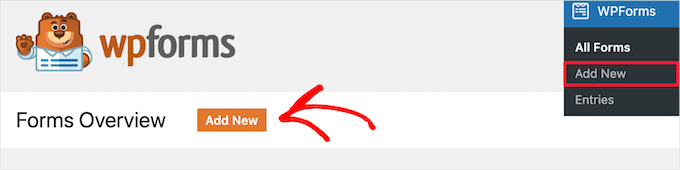
Isso o levará à página de Configuração, onde você pode começar dando um nome descritivo ao seu formulário, como “Formulário de Contato” ou “Entre em Contato”.
Isso é apenas para sua referência, mas ter nomes claros ajuda você a se manter organizado se criar vários formulários mais tarde.

Em seguida, você escolherá como criará seu formulário de contato:
- Começar do zero – Crie seu formulário em uma tela em branco para controle total sobre o layout e os campos.
- Usar um modelo pré-fabricado – Com o WPForms Pro, você tem acesso a mais de 2.000 modelos prontos que pode personalizar em minutos. O WPForms Lite vem com mais de 60 modelos de formulário gratuitos.
- Gere um formulário com IA – Deixe o Construtor de Formulários com IA do WPForms criar um formulário personalizável para você. Basta descrever o que você precisa em um prompt simples, e ele cuidará da configuração automaticamente.
Se você quiser usar o WPForms AI, pode passar o mouse sobre a caixa ‘Gerar com IA’ e clicar no botão ‘Gerar Formulário’.

Na próxima tela, você pode selecionar entre os exemplos de prompt disponíveis ou adicionar seu próprio prompt personalizado para a IA.
Ele gerará o formulário para você, que você poderá ver na área de visualização.

🧑💻 Dica de Insider: Além do construtor de formulários com IA, o WPForms também possui:
- Opções de IA: Gere automaticamente opções para campos como múltipla escolha, botões de rádio, caixas de seleção e menus suspensos.
- Cálculos de IA: Gere instantaneamente fórmulas de cálculo com IA para campos como imposto sobre vendas, eliminando a necessidade de cálculos manuais.
Observe que estes são recursos Pro disponíveis nos planos pagos do WPForms.
Para este guia, no entanto, mostrarei as etapas usando o modelo ‘Formulário de Contato Simples’. Ele inclui todos os campos essenciais que a maioria dos sites precisa.
Enquanto você navega pelos modelos, pode notar outras opções populares que podem ser úteis para o seu site:
- Formulários de Registro de Usuário — Perfeito para sites de associação ou comunidade que permitem que os usuários se inscrevam e criem contas.
- Formulários de Pedido Online — Ótimo para restaurantes, lojas online ou prestadores de serviços que desejam receber pedidos de produtos ou personalizados diretamente em seu site.
- Formulários de Reserva — Ideal para consultores, salões de beleza ou empresas de aluguel que precisam agendar consultas ou reservas.
- Formulários de Pesquisa — Útil para coletar feedback de clientes ou realizar enquetes rápidas.
- Formulários Conversacionais — Oferecem uma experiência moderna, semelhante a um chat, que aumenta o engajamento e as taxas de conclusão.
Assim que encontrar o modelo com o qual deseja trabalhar, você pode passar o mouse sobre ele e clicar em ‘Usar Modelo’.

Isso o levará ao editor de arrastar e soltar do WPForms.
Etapa 3: Personalize seu Formulário de Contato
Agora vem a parte divertida: fazer com que seu formulário de contato funcione exatamente como você deseja.
O construtor de arrastar e soltar do WPForms torna isso incrivelmente fácil, mesmo que você nunca tenha criado um formulário antes. Aqui, você pode ver as opções de personalização à esquerda e a prévia do formulário à direita.
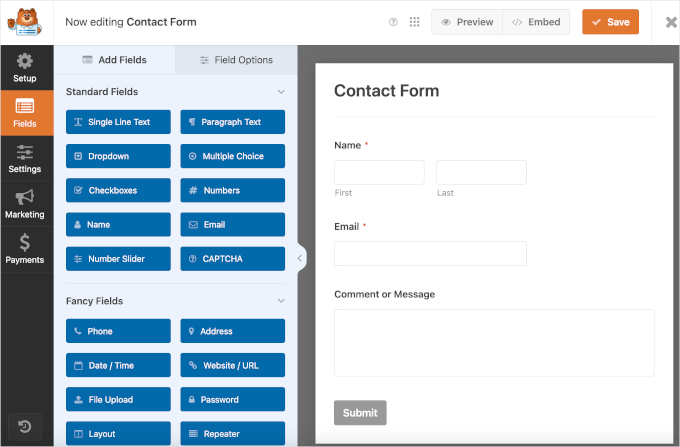
Agora, você pode notar que o modelo de Formulário de Contato Simples inclui os campos Nome, E-mail e Comentário ou Mensagem.
Você pode reorganizar os campos arrastando-os para cima ou para baixo para alterar sua ordem. Essa flexibilidade significa que você pode coletar exatamente as informações que precisa sem sobrecarregar os visitantes.
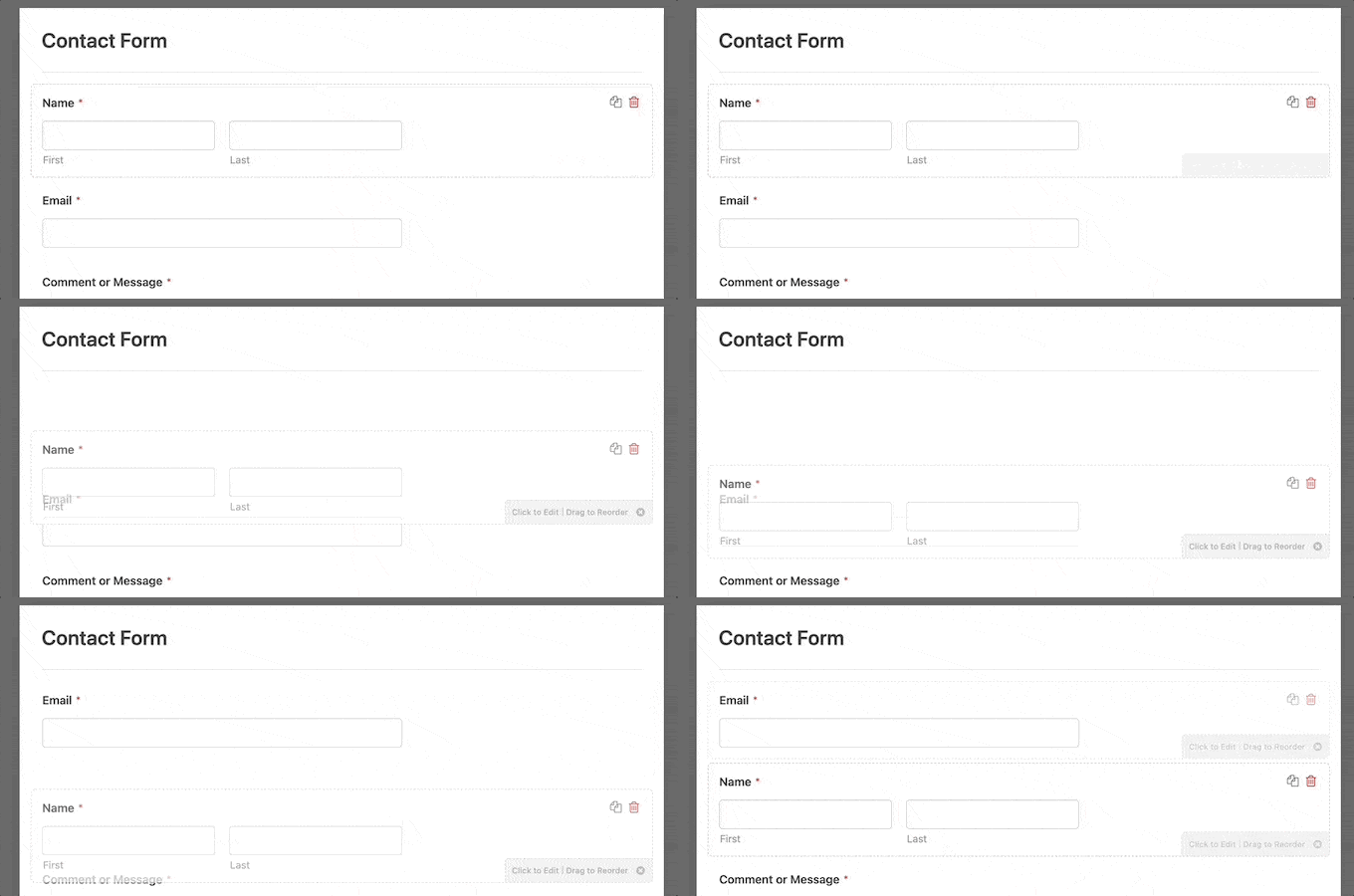
Em seguida, para cada um desses campos, você pode clicar nele para modificar suas configurações, alterar o texto do rótulo ou marcá-lo como obrigatório.
Aqui, alterei o rótulo do campo E-mail para Endereço de E-mail e ativei o recurso de confirmação de e-mail. Isso permite que os usuários verifiquem se adicionaram o e-mail correto.
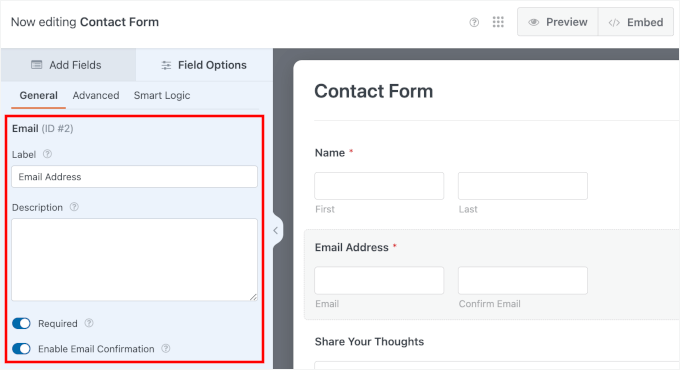
Para adicionar novos campos, basta arrastá-los do painel esquerdo para o seu formulário. Aqui estão algumas adições populares de campos que recomendo considerar:
- Campo de Número de Telefone — Útil se você prefere ligar diretamente para os leads
- Menu suspenso — Ótimo para categorizar consultas (como "Vendas", "Suporte" ou "Dúvida Geral")
- Campo de caixa de seleção — Perfeito para inscrições em newsletters ou confirmações de consentimento
Incluir uma caixa de seleção com um rótulo como “Inscreva-se em nossa newsletter” ou “Envie-me notícias e atualizações ocasionais” é uma jogada inteligente. Isso ajuda você a aumentar sua lista de e-mails enquanto os visitantes já estão engajados com seu formulário de contato.
Lembre-se de que você também precisará conectar seu formulário a um serviço de marketing por e-mail. Para obter detalhes, consulte nosso tutorial sobre como usar seu formulário de contato para aumentar sua lista de e-mails.
🧑💻 Dica Pro: Se você estiver usando seu formulário de contato para coletar assinantes, esta etapa é crucial. Ela ajuda você a obter consentimento claro dos usuários antes de enviar atualizações regulares, o que também mantém seu site em conformidade com leis de privacidade como a GDPR.
Para adicionar isso, basta arrastar o campo Caixa de Seleção e soltá-lo na visualização do seu formulário.

No painel de personalização, você pode remover as outras duas opções padrão clicando no botão ‘–’.
Em seguida, adicione sua mensagem à caixa de opção restante.
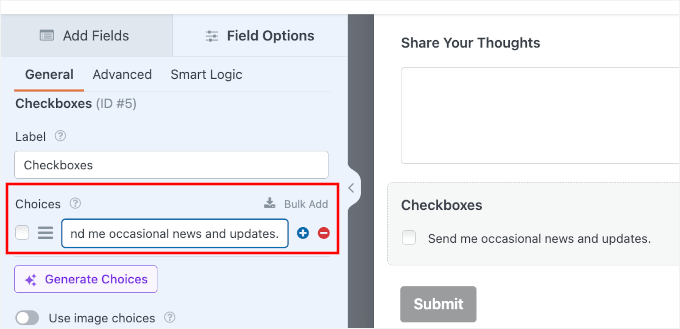
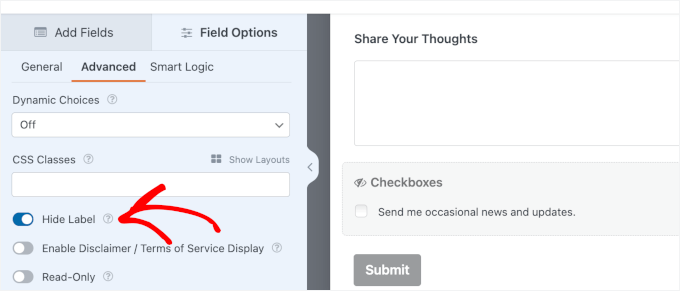
Em seguida, você vai querer ocultar o rótulo ‘Caixa de Seleção’.
Ao ocultá-lo, apenas o texto pretendido “Envie-me notícias e atualizações ocasionais” aparece ao lado da caixa de seleção, mantendo o formulário limpo e fácil de ler.
Para fazer isso, você pode mudar para a aba ‘Avançado’ e ativar ‘Ocultar Rótulo’.
Para usuários Pro, o WPForms oferece outras opções avançadas poderosas que podem tornar seus formulários ainda mais eficazes:
- Lógica Condicional — Mostre ou oculte campos com base em respostas anteriores.
- Campos de Upload de Arquivo — Permita que os visitantes anexem documentos ou imagens.
- Campos de Pagamento — Aceite pagamentos diretamente através do seu formulário.
Quando estiver satisfeito com os campos e o layout do seu formulário, clique no botão 'Salvar'.
🧑💻 Dica Pro: Ao personalizar, lembre-se que menos é mais. Um formulário mais curto é menos intimidador e pode levar a mais envios. Recomendo pedir apenas as informações que você precisa absolutamente.
Etapa 4: Configure a Notificação e Confirmação do Formulário de Contato
Agora que você criou seu formulário de contato, é essencial configurar corretamente as opções de notificação e confirmação do formulário.
Aqui está um resumo rápido de cada configuração:
- Notificação do formulário é o e-mail que você recebe depois que alguém envia o formulário de contato em seu blog WordPress.
- A confirmação do formulário é o que o visitante do seu site vê após enviar o formulário. Esta pode ser uma simples mensagem de agradecimento, uma página de acompanhamento onde você carregou PDFs para download, ou qualquer coisa que você desejar.
A boa notícia é que o WPForms configura automaticamente suas notificações de formulário logo de cara. Isso significa que você começará a receber alertas por e-mail assim que alguém enviar seu formulário de contato, sem nenhuma configuração adicional necessária.
Dito isso, você ainda pode configurar essas configurações para atender às suas necessidades.
Então, vamos para Configurações » Notificações. Por padrão, você verá que o WPForms envia notificações para o seu endereço de e-mail do administrador do WordPress.
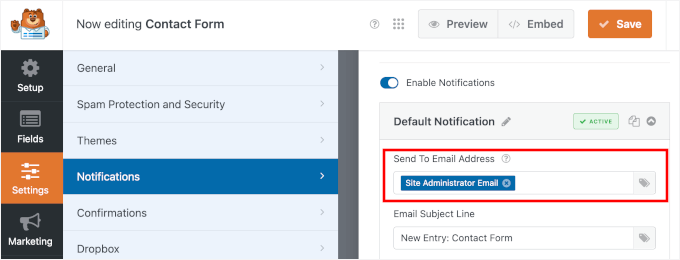
Você também pode enviar notificações para vários endereços de e-mail, para que diferentes membros da equipe recebam as consultas corretas. Por exemplo, mensagens de vendas podem ir para sua equipe de vendas, enquanto solicitações de suporte vão para o atendimento ao cliente.
Ao adicionar endereços de e-mail, certifique-se de separar cada um com uma vírgula.
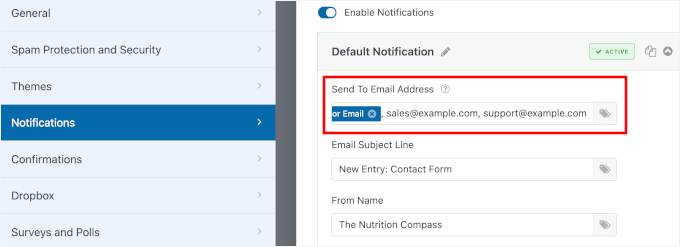
Saiba mais sobre isso em nosso guia sobre como criar um formulário de contato com vários destinatários.
Nesta página, você também pode ver outros campos de personalização. Por exemplo, a ‘Linha de Assunto do E-mail’ é pré-preenchida com o nome do seu formulário. Enquanto o campo ‘Nome do Remetente’ é preenchido automaticamente com o nome do seu site.
Não se esqueça de clicar no botão ‘Salvar’ se fizer alterações aqui.
🧑💻 Dica Pro: Se você estiver com problemas para receber envios de formulários, consulte nosso guia sobre como corrigir problemas de e-mail não enviado no WordPress. Ele mostra como usar o WP Mail SMTP, o melhor plugin SMTP para WordPress, para garantir que seus e-mails sejam entregues de forma confiável sempre.
Em seguida, vamos mudar para a aba ‘Confirmação’ para escolher como os visitantes saberão que você recebeu a mensagem deles.
O WPForms oferece três opções principais:
- Mostrar uma mensagem — Exiba uma mensagem de agradecimento diretamente na mesma página.
- Mostrar página — Envie os usuários de volta para a página anterior ou qualquer página existente em seu site, como uma página de agradecimento personalizada.
- Ir para URL (Redirecionar) — Envie visitantes para qualquer URL, dentro ou fora do seu site.
Eu recomendo usar uma mensagem personalizada para a maioria dos formulários de contato simples, pois é imediato e não exige que os visitantes carreguem uma nova página.
Se isso parece bom para você, pode selecionar ‘Mensagem’ no menu suspenso do tipo de confirmação e escrever sua mensagem personalizada no campo disponível.
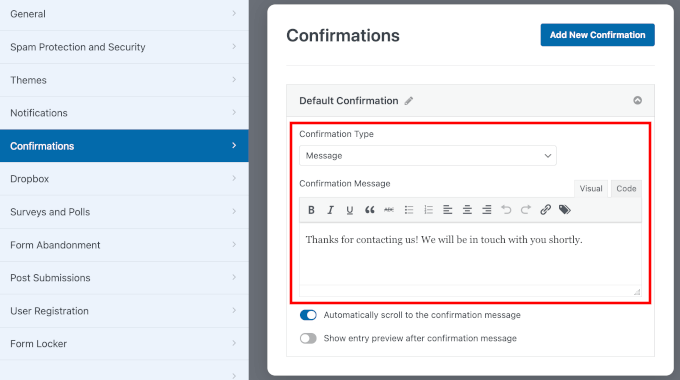
Agora, uma ótima mensagem de confirmação não diz apenas ‘obrigado’ – ela define expectativas. Você pode tentar algo como: ‘Obrigado por entrar em contato! Recebemos sua mensagem e responderemos em até 1-2 dias úteis.’
Isso tranquiliza o usuário de que o envio foi bem-sucedido e informa quando esperar uma resposta. Além disso, ajuda a fazer com que sua empresa pareça mais responsiva e confiável.
No entanto, redirecionar os usuários para uma página especial funciona bem se você quiser mostrar conteúdo relacionado, oferecer um recurso gratuito ou rastrear conversões no Google Analytics.
E para empresas de serviços, você pode enviar os usuários para uma página que explique seu tempo de resposta típico e os próximos passos.
Lojas online, por outro lado, podem redirecionar para páginas de produtos ou ofertas especiais para manter o engajamento.
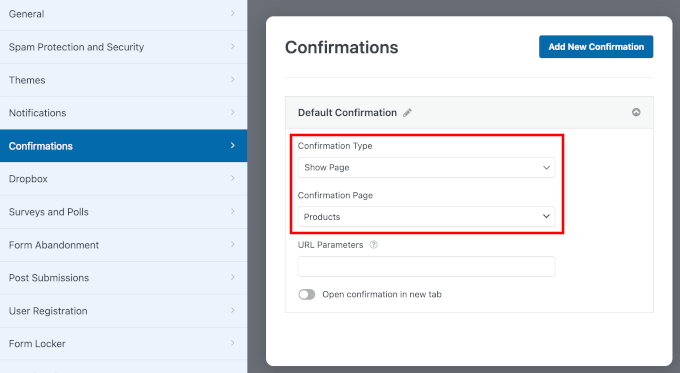
Se você fizer alguma alteração aqui, certifique-se de clicar no botão ‘Salvar’.
Etapa 5: Teste seu Novo Formulário de Contato
Depois de configurar seu formulário de contato, é hora de testá-lo rapidamente.
No topo do construtor do WPForms, você pode clicar no botão ‘Preview’ para ver como seu formulário ficará para os visitantes.
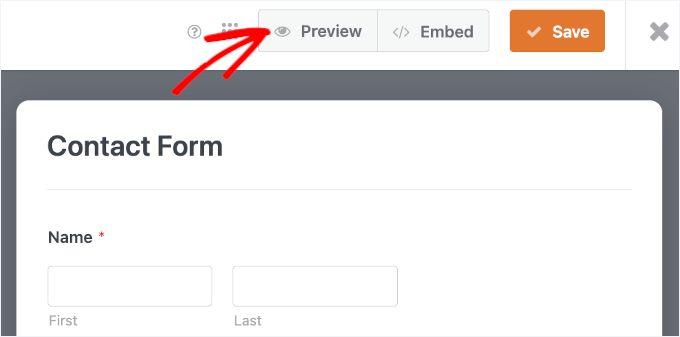
Na tela de pré-visualização, vamos primeiro verificar se todos os seus campos aparecem corretamente e são fáceis de entender.
Em seguida, preencha o formulário com algumas informações de teste. Você pode tentar pular um campo obrigatório ou digitar seu endereço de e-mail incorretamente para garantir que a validação do formulário funcione como deveria.
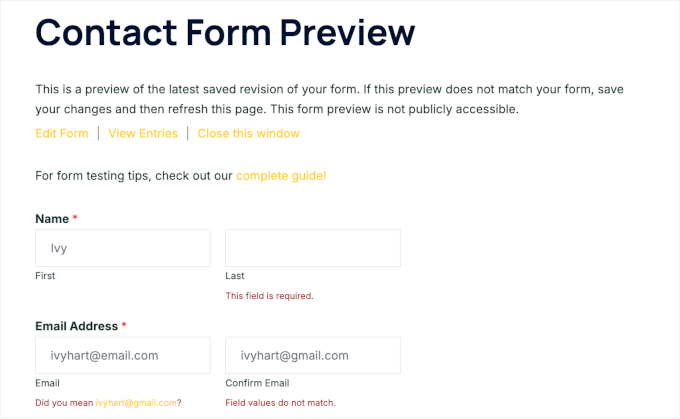
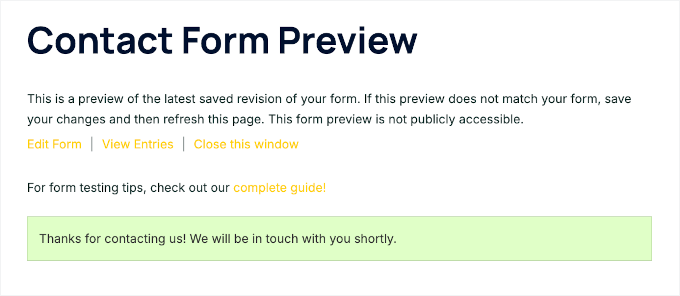
Quando tudo parecer bom, clique em ‘Submit’ para ver sua mensagem de agradecimento ou página de confirmação aparecer como esperado.
Veja como fica no meu site de demonstração:
Passo 6: Incorpore seu Formulário de Contato Simples em uma Página do WordPress
Agora que tudo está configurado, é hora de colocar seu formulário de contato no ar em seu site WordPress. O WPForms torna esta etapa incrivelmente simples com seu recurso de incorporação integrado.
Para começar, clique no botão ‘Embed’ no topo do construtor de formulários.

Isso mostrará um pop-up de Incorporar em uma Página.
Aqui, você pode escolher entre ‘Selecionar Página Existente’ e ‘Criar Nova Página’.
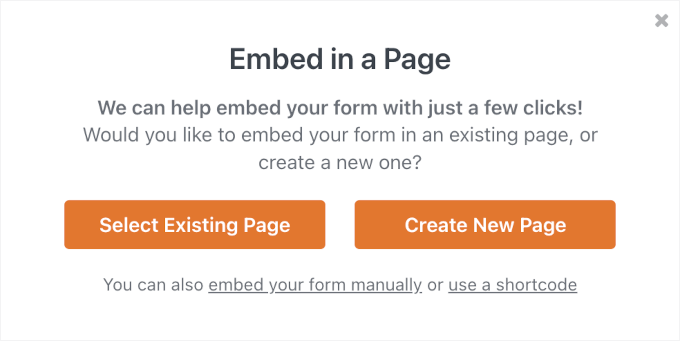
Para uma página de contato totalmente nova, você pode selecionar a opção ‘Criar Nova Página’.
Depois disso, digite um nome de página como “Contato” ou “Fale Conosco” e, em seguida, clique em ‘Vamos Lá!’

O WPForms criará a página e incorporará automaticamente seu formulário em uma única etapa. Você pode então escrever todo o conteúdo que precisa para adicionar contexto, visualizar a página e publicá-la.
Se você já tem uma página de Contato em seu site, pode simplesmente escolher ‘Selecionar Página Existente’.
Em seguida, no próximo pop-up, você escolherá onde deseja adicionar o formulário de contato no menu suspenso e clicará em ‘Vamos lá!’

Isso abrirá o editor de conteúdo da página.
A partir daqui, você pode clicar em ‘+’ para adicionar o bloco WPForms.
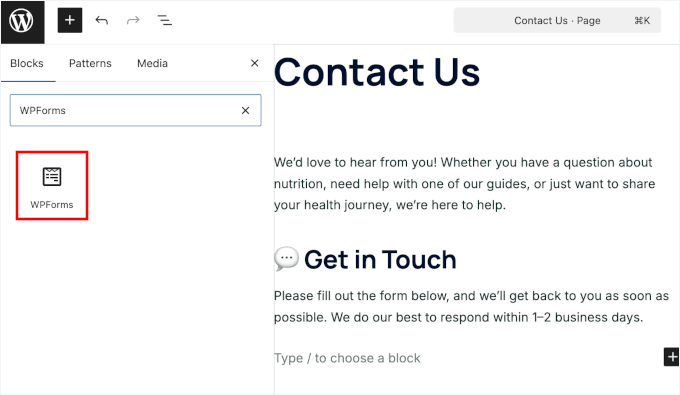
Em seguida, você verá o bloco WPForms adicionado ao seu editor.
Simplesmente clique no menu suspenso e escolha o formulário que deseja adicionar.
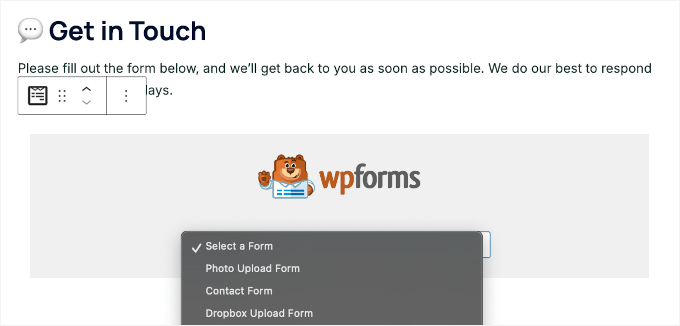
O WPForms carregará a pré-visualização do seu formulário de contato dentro do editor de blocos.
Antes de publicar, você pode visualizar a página para ver como ela fica. A maioria dos temas do WordPress modernos exibirá o formulário de forma agradável, sem a necessidade de estilização adicional.
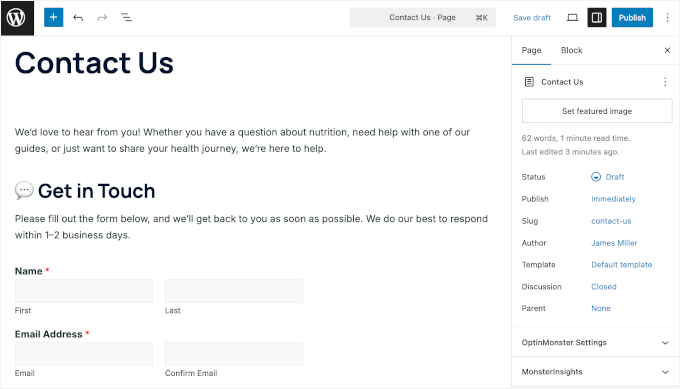
Dito isso, você também pode aplicar um tema ao seu formulário. Para mais informações sobre isso, consulte nosso guia sobre como estilizar e personalizar seu formulário do WordPress.
Quando estiver satisfeito com tudo, você pode clicar no botão ‘Publicar’ ou ‘Atualizar’ para salvar seu formulário. Em seguida, você pode visitar seu site para vê-lo em ação.
Veja como o formulário ficou em uma página de contato do WordPress de exemplo:
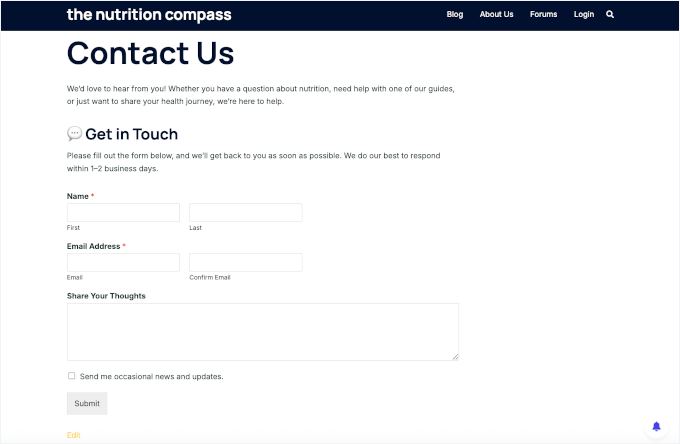
Para mais detalhes, consulte nosso guia sobre como incorporar formulários no WordPress.
Exiba seu Formulário de Contato em Todo o seu Site
Para uma visibilidade ainda melhor, considere adicionar seu formulário de contato à barra lateral do seu site ou a qualquer outra área pronta para widgets no seu tema do WordPress. Isso dá aos visitantes acesso fácil para entrar em contato com você de qualquer página do seu site.
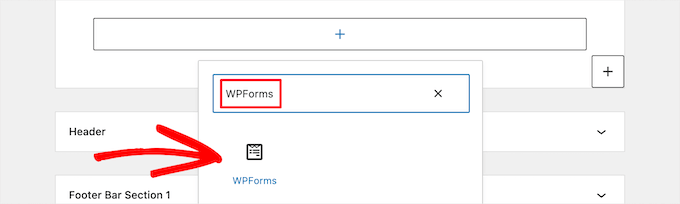
Para fazer isso, você precisa ir para Aparência » Widgets e, em seguida, clicar no ícone de adição de bloco 'Mais' na área de widget onde você deseja adicionar seu formulário.
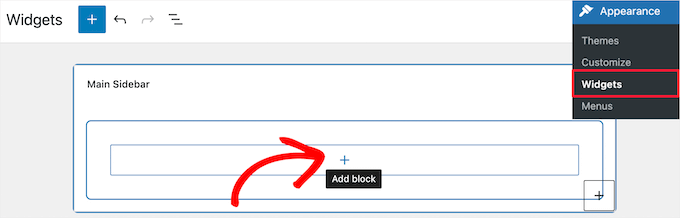
Em seguida, vamos procurar por ‘WPForms’.
Em seguida, você pode clicar no bloco ‘WPForms’ para adicioná-lo à sua barra lateral.
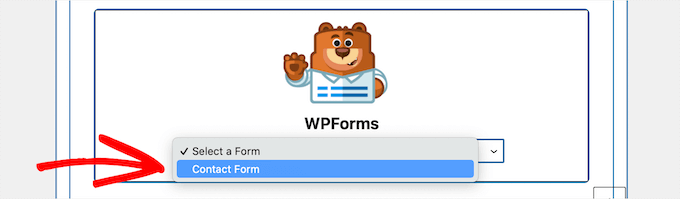
Depois disso, você precisa selecionar seu formulário de contato no menu suspenso.
Isso carregará automaticamente uma prévia do seu formulário.
Em seguida, vamos clicar no botão ‘Atualizar’ para salvar suas alterações.
Agora, você pode visitar seu site para ver seu formulário de contato ativo em sua barra lateral ou outra área de widget.

Para saber mais sobre widgets, consulte nosso guia sobre como adicionar e usar widgets no WordPress.
Adicione seu Formulário de Contato Usando um Shortcode
O WPForms também vem com um shortcode de formulário de contato para WordPress.
Você pode usá-lo visitando WPForms » Todos os Formulários e, em seguida, copiando o shortcode ao lado do seu formulário.

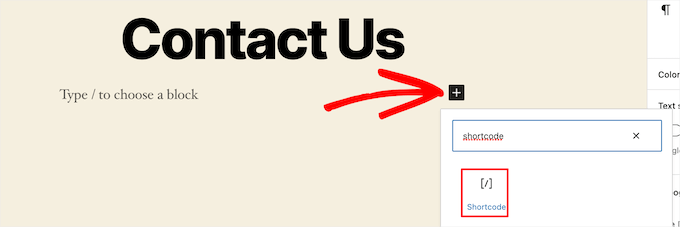
Em seguida, tudo o que você precisa fazer é abrir a página onde deseja adicioná-lo e clicar no botão de adicionar bloco ‘Mais’ e procurar por ‘Shortcode’.
Em seguida, vamos clicar no bloco ‘Shortcode’.
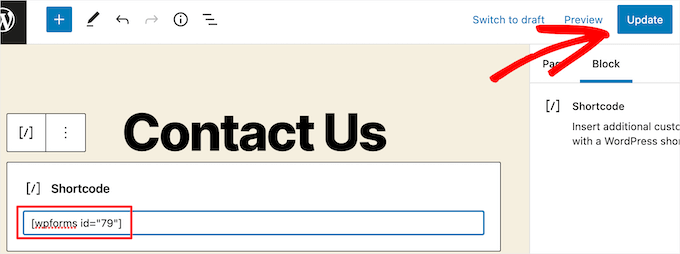
No bloco, prossiga e cole o shortcode que você copiou acima na caixa.
Depois disso, você pode clicar em ‘Atualizar’ ou ‘Publicar’, e seu formulário de contato estará ativo em seu site, assim como acima.
Para saber mais sobre shortcodes, você vai querer ver nosso guia definitivo sobre como adicionar um shortcode no WordPress.
🔗 Alternativa: Se você deseja recursos mais avançados ou flexibilidade adicional, pode conferir o Formidable Forms. Para uma comparação detalhada das melhores soluções, consulte nosso guia sobre os melhores plugins de formulário de contato para WordPress.
Dica Bônus: Configure o Rastreamento de Formulários do WordPress para Melhorar as Conversões
Assim que seu formulário de contato estiver funcionando, o próximo passo é entender como ele está performando para que você possa melhorá-lo ainda mais.
Ao rastrear seus formulários, você pode ver, por exemplo, quais recebem mais envios, de onde vêm seus visitantes e quais páginas os incentivam a entrar em contato.

Essas informações ajudam você a melhorar formulários que não estão tendo um bom desempenho, reduzir o abandono de formulários e ajustar seu marketing para alcançar o público certo.
Por exemplo, você pode descobrir que visitantes de mídias sociais são mais propensos a enviar seu formulário de contato do que aqueles de mecanismos de busca. Ou que pessoas que visitam sua página Sobre primeiro são mais propensas a entrar em contato.
Insights como esses mostram onde focar seu tempo e esforço.
O rastreamento de formulários também pode ajudar você a identificar problemas técnicos precocemente. Se os envios caírem repentinamente, você saberá que é hora de verificar se seu formulário ou site está com problemas.
A boa notícia é que configurar o rastreamento de formulários é mais fácil do que você imagina, especialmente com as ferramentas e orientações certas.
Para começar, você pode seguir nosso tutorial passo a passo sobre como configurar o rastreamento de formulários do WordPress no Google Analytics.
Perguntas Frequentes: Criando e Adicionando Formulários de Contato no WordPress
Qual é o melhor plugin de formulário de contato para WordPress?
WPForms é minha principal escolha para o melhor plugin de formulário de contato do WordPress. É amigável para iniciantes, fácil de usar e repleto de recursos e add-ons úteis. Você pode criar facilmente qualquer tipo de formulário usando suas ferramentas de IA e construtor de arrastar e soltar.
Se você está procurando opções mais avançadas, Formidable Forms e Gravity Forms são ótimas alternativas para coisas como formulários de várias páginas ou cálculos complexos.
Como posso adicionar um formulário preenchível ao meu site?
A maneira mais fácil é usar um plugin construtor de formulários como o WPForms. Depois de instalá-lo e ativá-lo, você pode escolher um modelo, personalizar os campos e, em seguida, incorporar o formulário em qualquer página ou post usando um shortcode ou bloco.
Para onde vão os dados do meu formulário de contato do WordPress?
Isso depende do plugin que você está usando. Com o WPForms, todas as entradas do formulário são salvas dentro do seu painel do WordPress em WPForms » Entradas, e você também pode recebê-las diretamente por e-mail. Dessa forma, você nunca perde uma mensagem de um visitante.
Por que meu formulário de contato do WordPress não está funcionando?
Razões comuns para formulários de contato não funcionarem incluem configurações de e-mail incorretas, conflitos de plugins ou configuração SMTP ausente. Se você não estiver recebendo e-mails, recomendo usar o WP Mail SMTP para garantir que as mensagens de seus formulários sejam entregues corretamente.
Posso adicionar um formulário de contato no WordPress sem usar um plugin?
Sim, mas isso envolve adicionar código HTML e PHP personalizado aos arquivos do seu tema, o que não é ideal para iniciantes. Você também teria que gerenciar coisas como filtragem de spam, entrega de e-mail e estilização do formulário por conta própria – e isso pode se tornar demorado rapidamente.
Usar um plugin como o WPForms é muito mais seguro e confiável, pois ele cuida de tudo isso para você automaticamente.
Tutorial em Vídeo: Como Criar Formulários de Contato no WordPress
Se você aprende assistindo, vai gostar do nosso tutorial em vídeo sobre como criar um formulário de contato no WordPress:
Leitura Adicional para Usar Formulários no WordPress
Espero que este artigo tenha ajudado você a criar um formulário de contato simples no WordPress.
Para ajudar você a aproveitar ainda mais seus formulários de contato e site WordPress, aqui estão alguns guias relacionados que se baseiam no que você acabou de aprender:
- Como Criar um Formulário de Contato Seguro no WordPress
- Como Usar a Preenchimento Dinâmico de Campos no WordPress para Preencher Formulários Automaticamente
- Como Adicionar Funcionalidade de Salvar e Continuar em Formulários do WordPress
- Como Bloquear Spam de Formulários de Contato no WordPress
- Como Permitir que Usuários Tirem Fotos e Vídeos ao Vivo em Seus Formulários WordPress
- Como Exportar Entradas de Formulário do WordPress para CSV e Excel
- Formulário WordPress Não Funciona: Dicas de Solução de Problemas
Se você gostou deste artigo, por favor, inscreva-se em nosso Canal do YouTube para tutoriais em vídeo do WordPress. Você também pode nos encontrar no Twitter e no Facebook.



Shamli
Olá, fiz todos os passos como mencionado acima, mas não consigo ver a página de Contato quando faço a pré-visualização.
Por favor, ajude-me a resolver.
Obrigado.
WPBeginner Support
Olá Shamli,
Você precisa editar a página, inserir o formulário e, em seguida, clicar no botão de pré-visualização. Seu formulário de contato só aparecerá na página onde você inserir o formulário.
Admin
Brenda
OLÁ – Estamos usando este formulário de contato e ele está bom, mas eu gostaria de adicionar Captcha e, mais importante, algum texto que possa ser substituído na caixa de mensagem. Existe uma empresa local com um nome muito semelhante, então estamos constantemente recebendo mensagens que se referem a essa outra empresa. Queremos ter algum texto, que tenha que ser substituído, para reiterar o que nossa empresa é para tentar reduzir essas mensagens. Isso é possível?
Brenda Donovan
Refiz o formulário e verifiquei novamente a adição do recaptcha nas configurações de confirmação e funcionou desta vez. Eu já tinha feito isso antes, mas de alguma forma não foi aplicado.
agora sobre o problema do e-mail. obrigado
safi
senhor como posso saber qual sistema de e-mail notifica ou recebe mensagens eu fiz tudo mas não sei de qual receberei o e-mail do cliente sou iniciante com wp
WPBeginner Support
Olá Safi,
Consulte como corrigir o problema de o WordPress não enviar e-mails
Admin
Yamin Kamboh
Obrigado, foi muito útil.
Sarah Zubair
Então, como acesso a biblioteca de mídia (se eu tiver uma opção de anexar alguns arquivos em meus formulários do WP)? Onde eles são armazenados?
WPBeginner Support
Oi Sarah,
Por padrão, os arquivos enviados pelo usuário são armazenados na pasta WPForms dentro do diretório Uploads do seu site.
Se preferir enviar os arquivos para a Biblioteca de Mídia do WordPress, clique no campo Upload de Arquivo no construtor de formulários. Em seguida, em Opções Avançadas, marque a caixa ao lado de Armazenar arquivo na Biblioteca de Mídia do WordPress.
Para mais detalhes, consulte este guia.
Admin
marypeter
Isso é realmente útil. Posso dizer que é a primeira vez que deixo uma avaliação em qualquer site. As informações que você forneceu me levaram a fazer isso. Muito obrigado!!
Eston
Olá
como faço para configurar para receber e-mails no Gmail e poder responder aos clientes diretamente no Gmail.com?
WPBeginner Support
Olá Eston,
Você pode ir para a seção de configurações de qualquer formulário e clicar na aba de confirmação. A partir daqui, você pode adicionar qualquer endereço de e-mail onde deseja ser notificado.
Admin
Cathy
Achei isso muito útil na configuração, no entanto, após a conclusão, fiz um teste, assim como um amigo meu, não consigo descobrir por que não estamos recebendo os testes de e-mail enviados do site? Embora eu tenha revisado os passos pela segunda vez para ter certeza de que tudo foi configurado corretamente, não estou recebendo mensagens do site, espero que você possa ajudar com sugestões construtivas para auxiliar na solução de problemas, agradeço muito a ajuda…
Lori Jo
Sou muito novo, facilmente confuso! Em relação ao endereço de e-mail administrativo atribuído no meu site de blog WP, ele pode ser realmente usado para receber mensagens do formulário de contato? Acho que o endereço parece mais profissional e seria bom ter todas as mensagens do site respondendo ao próprio site em vez de um e-mail externo como meu Gmail. Fiz um teste e não consegui encontrar a resposta, instalei o Flamingo e vi, mas não há opção de resposta como e-mail regular.
Por favor, me avise, obrigado!
Ron Isaac
Obrigado, isso foi de grande ajuda para mim!
Yoshi
Estou querendo criar meu próprio plugin de formulário de contato porque os formulários de contato no mercado que tentei deixam meu site lento. Esta é a melhor alternativa?
Srinivas Goud
Qual é a maneira mais fácil de adicionar produtos no wp
Shirley
Muito obrigado! Sua ajuda me poupou horas de dor de cabeça.
Eslam Tolba
Olá,
Há alguma maneira de adicionar código onClick para o botão de envio para o WpForms lite?
Obrigado
gigi
olá, eu digitei meu endereço de e-mail na notificação, mas ainda não recebi nenhuma notificação do meu e-mail, mesmo tendo feito alguns testes.. como resolvo essa questão? por favor, me guie, obrigado
Al Kadam
Tenho um plugin de formulário de contato instalado, mas a personalização é muito limitada e o código é muito longo e complicado. Agora planejo copiar um código .php mais simples e instalá-lo eu mesmo. é melhor fazer assim? há algum problema de segurança ao acessar o arquivo .php da página onde o formulário de contato está localizado?
Ashley
Olá, tentei vários formulários diferentes e isso continua acontecendo. Sempre que vou para a página de contato, sob o título, diz “>contato”. Posso remover a palavra “contato” removendo o título da página, mas aquele pequeno sinal de maior ( > ) ainda está lá. como me livrar disso? Obrigado.
Joe Tittiger
O e-mail não chega deste formulário.
Existe algum vídeo sobre como o WP lida com e-mails para que eu possa corrigir isso?
Keith
Obrigado, pessoal, um processo realmente fácil que me permitiu configurar meu primeiro formulário de contato em cerca de 10 minutos; testado e funcionando
Dave
Olá. Tenho o wpforms configurado há algumas semanas e tentei enviar para ele de outras duas contas de e-mail, de dois locais de login separados… mas ainda não recebi um e-mail na minha conta de e-mail de administrador. Por favor, ajude.
WPBeginner Support
Olá Dave,
Por favor, dê uma olhada em nosso guia sobre como corrigir o problema de o WordPress não enviar e-mails. Se isso não ajudar, entre em contato com o suporte do WPForms e eles poderão ajudá-lo a corrigir.
Admin
olx
Olá
Eu tentei inserir o formulário após criá-lo, mas na página de adição o formulário não foi inserido. Meu WordPress parece estar limitado e não consigo adicionar nenhum formulário. Por favor, ajude-me.
pratima Shrivastav
Olá,
Eu criei o formulário do WP como mencionado, mas quando o testo, não estou recebendo nenhuma notificação por e-mail. Eu ativei as notificações clicando na seção de Notificação por e-mail do formulário. Estou perdendo alguma outra configuração? Por favor, me guie nisso.
WPBeginner Support
Olá Pratima,
Por favor, veja nosso artigo sobre como corrigir o problema de o WordPress não enviar e-mails.
Admin
Yvonne
Configurei o formulário, exatamente como explicado, mas ele não está aparecendo na página onde eu disse para adicionar o formulário.
Rodrigo
Olá, é possível usar html / css na construção de formulários?
WPBeginner Support
Olá Rodrigo,
Sim, você pode adicionar HTML e CSS personalizado com o WPForms.
Admin
david
Posso exportar este formulário de contato para um arquivo Excel?
Rebecca Yurkanin
O WP forms é super fácil de configurar, mas NÃO funciona. Tentei várias vezes enviar um e-mail para mim mesmo. Funcionou uma vez! As outras 20 vezes não. Voltei e tentei mudar as coisas. Ainda não fez nada. Estou familiarizado com shortcodes, então esse não foi o problema. E nunca vi um recaptcha. E o wpforms nem tem um formulário de contato para preencher para que eu possa contatá-los! Que piada!
WPBeginner Support
Olá Rebecca,
Para corrigir o problema de e-mail, por favor, dê uma olhada em nosso guia sobre como corrigir o problema de o WordPress não enviar e-mails.
Se você estiver usando a versão gratuita do plugin, poderá solicitar suporte na página de suporte do plugin no WordPress.org. Se você estiver usando a versão paga do plugin, poderá entrar em contato com o suporte no site do plugin.
Espero que isso ajude.
Admin
Brenda
Meu blog ainda nem foi lançado. Tenho uma página de 'Em Breve'. Tenho trabalhado para fazer um formulário de contato aparecer, o que parece horas. Adicionei uma nova página de contato ao meu menu. Salvei o código na minha página de contato. Publiquei. E o formulário de contato não está aparecendo quando visualizo ao vivo o contato no meu menu principal. Estou seguindo seu tutorial. Isso parece tão fácil e, no entanto... não tanto! Isso funciona com o child theme do Genesis? Tentei WPForms e Contact Form. Não sei o que estou fazendo de errado. Como sou novato, estou tendo problemas com a conexão menu + página e com os menus suspensos de categoria. Configurar este blog é mais difícil do que eu pensava. Algum conselho?
zelda zerafa
Quando vou em CONFIGURAÇÕES, parece diferente do seu vídeo.
Eu recebo 3 abas: Geral, Integrações e Informações do Sistema, da seguinte forma:
Geral > Estilo do Formulário/ E-mail/ Re Captcha/ Validações
Integrações > Integrar Constant Contact com formulários WP
Informações do Sistema
Não tenho ideia do que preencher para Validações e E-mail.
Em validações, também existem dois campos misteriosos: Número e Confirmar Valor
Por favor, ajude!
WPBeginner Support
Olá Zelda,
A tela que você está vendo é para as configurações do plugin. Clique em WPForms » Todos os Formulários e depois edite um formulário ou vá para WPForms » Adicionar Novo para iniciar a interface do construtor de formulários do WPForms. Lá você verá uma tela como a captura de tela acima com uma aba de Configurações. Essas configurações são específicas para o formulário que você está criando.
Admin
MAINUDDIN
Quando instalo o wpforms, outra página não funciona, apenas a página do wpforms é exibida
WPBeginner Support
Olá,
Você pode compartilhar o link do seu site, por favor? Você também pode entrar em contato com o suporte do WPForms.
Admin
Maciej
Olá,
É possível adicionar um texto simples ao formulário como: “O arquivo deve ter no máximo 2mb”?
Saumya
Por favor, ajude-me a resolver o problema do e-mail, não estou recebendo notificações por e-mail.
Myri
Esta configuração (plugin de formulário) é recomendada para criar um formulário com cerca de 500 entradas por mês, onde os usuários fazem upload de imagens + completam pagamentos. Por exemplo, agora estou usando o formulário de contato 7 mais o add-on cc7 paypal para criar um formulário do tipo "enviar suas imagens + pagar". Isso é sustentável ou é melhor usar um serviço profissional de criação de formulários?
Catherine O
Obrigado por isso. Fácil de seguir!
Dock
excelente blog, muito rico em conteúdo e corretamente pensado, pessoalmente eu encontrei
aqui muito interessante e útil... Bem! Deixe meu amigo saber também.
Heather Pooley
Segui este tutorial e o formulário de contato funcionou. Mas quando tentei enviar um e-mail de teste através dele para o meu endereço de e-mail do blog a partir do meu pessoal, ele não chegou até mim. Algum conselho sobre como posso consertar isso?
WPBeginner Support
Olá Heather,
Por favor, veja nosso guia sobre como corrigir o problema de o WordPress não enviar e-mails.
Admin
Prats
Não foi possível adicionar o formulário de contato como barra lateral. Já criei um formulário usando WPforms, adicionei aos widgets do WordPress (Aparência-widgets), mas não consigo ver o formulário na página (mas estou vendo o título do formulário na área de widgets da barra lateral). Tentei várias vezes, estou muito frustrada, você pode me ajudar?
FYI, estou usando o Live Composer e o Beaver Page Builder para projetar a página.
Agradeço desde já
WPBeginner Support
Olá,
Tente adicionar um formulário a uma postagem ou página para ver se ele aparece corretamente lá.
Admin
Kathy Broyles
Oi! Criei o formulário e vinculei a página – funciona muito bem! mas… quando faço um teste e clico em enviar, recebo isto:
Como eu conserto isso?
Obrigada,
Kathy
Kathy Broyles
Acho que consegui!
WPBeginner Support
Oi Kathy,
Você está vendo este erro porque definiu um e-mail inválido como endereço de e-mail de remetente nas configurações do seu formulário. Você pode corrigi-lo adicionando um endereço de e-mail válido.
Admin
Calli Jacobs
Olá,
Por algum motivo, o shortcode não funciona, e o botão “adicionar formulário” também não. Ele apenas me dá o shortcode em “texto” e “visual”. O que estou fazendo de errado?
Estou perguntando a você porque usei o plugin sugerido.
WPBeginner Support
Tente desativar todos os outros plugins do WordPress em seu site e, em seguida, teste. Se funcionar, provavelmente um plugin em seu site está causando o conflito.
Admin
Roxanne
Obrigado, isso foi super útil!
Joe Andrews
Quanto tempo leva para o plugin de contato wpforms funcionar? Eu o configurei no meu site wordpress e o envio parece funcionar e a mensagem de resposta apareceu como esperado. Eu o testei 3 vezes (agora uma hora depois na última) e ainda não recebi nenhum dos avisos. Eu o testei primeiro para o administrador e depois o alterei para meu e-mail regular. 0-3 foram recebidos. Eu verifiquei a pasta de spam.
WPBeginner Support
Olá Joe,
Se você estiver usando a versão PRO do WPForms, então você pode ir para WPForms » Entradas para confirmar que a mensagem que você enviou usando o formulário de contato foi realmente enviada.
Na maioria dos casos, o problema está em como seu provedor de hospedagem WordPress lida com os e-mails gerados pelo WordPress. Por favor, dê uma olhada em nosso guia sobre como corrigir o problema de o WordPress não enviar e-mails.
Admin
Ediwin
Obrigado por compartilhar.
stephen thomas
como uso o mesmo formulário, mas sei de qual página ele veio automaticamente. Quero projetar um formulário simples e fiz alguns personalizados para cada página em que o coloco. Eu preferiria que ele apenas me enviasse um e-mail e em algum lugar me dissesse 'veio da página de contato' ou 'a consulta veio da página de lista de preços'
Kevin
Olá, obrigado pela postagem. Existe uma maneira de alterar a cor da fonte? A fonte é preta e nossa página da web, portanto, você não consegue ver as palavras.
Obrigado
WPBeginner Support
Olá Kevin,
Por favor, veja este guia para aprender como alterar cores e estilizar seu formulário.
Admin
The Mayflower
Esta é uma informação incrível. Muito, muito obrigado.
Neil Hanes
Sou novato em blogs e este guia é fantástico! Obrigado. Tenho algumas perguntas de acompanhamento:
– Se eu preencher um endereço de e-mail personalizado, posso responder à consulta através do meu site? Se sim, como?
– Existe alguma maneira de alterar a fonte do formulário para que fique mais alinhada com o tema do meu site? Estou pensando que talvez eu queira apenas remover o negrito do título e dos cabeçalhos dos campos.
Obrigado
Neil
WPBeginner Support
Você pode responder a e-mails usando um serviço de e-mail. Sim, você pode usar CSS personalizado para ajustar fontes e estilos.
Admin
Alicia
Após construir o formulário de contato, (sim, adicionei o endereço de e-mail para notificação) não recebo nenhuma notificação. Tive problemas com o Contact Form 7, então agora estou tentando o WPForms e ele mostra o mesmo problema! Como fazer o WPForms funcionar? Obrigado.
WPBeginner Support
Por favor, veja nosso guia sobre como corrigir o problema de o WordPress não enviar e-mails.
Admin
Saher
De: nome de domínio [mailto:info@nome de domínio]
Enviado: domingo, 15 de maio de 2016 04:53
Para: info@nome de domínio
Assunto: Contato de nome de domínio
Nome: XYZ
E-mail: xyz@gmail.com
Mensagem: Este é um e-mail de teste
Olá,
quando usei o código curto do formulário de contato e enviei um e-mail de teste para verificar, recebi um e-mail com o primeiro parágrafo. Eu não preciso dessa informação, você pode me ajudar a parar isso?
WPBeginner Support
Não temos certeza se entendemos sua pergunta. A primeira parte é adicionada pelo seu cliente de e-mail. Ela mostra de onde esta mensagem de e-mail está vindo.
Admin
Harsha
Eu instalei. Preenchi as informações no formulário para testar e cliquei em “enviar”. Apareceu “Obrigado, entraremos em contato”. E em nenhum lugar apareceu no e-mail. Onde ver essas informações???
WPBeginner Support
Por favor, veja o Passo 4: Configurando Notificações e Confirmações de Formulário no artigo. Por padrão, o plugin enviará e-mail para o endereço de administrador fornecido nas configurações do WordPress, você pode adicionar mais endereços de e-mail nas notificações.
Se você ainda não receber e-mails, por favor, dê uma olhada em nosso guia sobre como corrigir o problema de o WordPress não enviar e-mails.
Admin
Harsha
Configurei o e-mail usando o cPanel da GoDaddy. É o mesmo para o WordPress também? Ou preciso configurar um ID de e-mail de administrador diferente no WordPress? Por favor, me guie.
No entanto, incluí todos os IDs de e-mail nas configurações de notificação separados por vírgulas (ID do Cpanel e ID pessoal do Gmail)
Mas em nenhum lugar recebi nenhum e-mail sobre as informações que preenchi no formulário de contato para fins de teste.
Além disso, passei pelo link “como corrigir o problema de e-mail não enviado do WordPress” e instalei o Gmail SMTP, mas também não funcionou. Tentei solucionar problemas configurando a porta com 587 (com criptografia TLS), 465 (com criptografia SSL). 25 com TLS primeiro e depois SSL. Nada funcionou.
Lesley Jackson
Olá,
Tudo isso parece muito útil, mas quando quero usar algo disso, não consigo encontrá-lo no meu site de administração. Eu queria criar um formulário de contato, mas não consigo encontrar nenhuma maneira de adicionar um novo plugin. Essas dicas e sugestões são apenas para pessoas que têm um blog WordPress auto-hospedado?
WPBeginner Support
Sim, estes são apenas para pessoas que usam um blog WordPress auto-hospedado. Por favor, veja nosso guia sobre a diferença entre WordPress.org auto-hospedado vs blog gratuito WordPress.com.
Admin
jo dewberry
Muito obrigado. Sou novo em blogs e suas informações passo a passo foram fáceis de entender e instalei meu plugin de contato na primeira tentativa.
WPBeginner Support
Glad you found it helpful.
Admin
Jayne Bodell
Obrigado pela informação. Instalei o formulário, moleza.