


Construir um site WordPress exige incontáveis horas de trabalho árduo e dedicação. Não há nada como o medo de ver seu site sair do ar repentinamente e se perguntar se você perdeu tudo.
Quer seja um conflito de plugin que quebra seu layout ou uma ameaça de segurança que atinge, esses desastres geralmente acontecem sem aviso. A boa notícia é que proteger seu conteúdo é muito mais fácil do que você imagina.
Testamos inúmeras ferramentas de backup para encontrar as opções mais confiáveis para nossos próprios projetos. Criamos este guia para compartilhar nossos métodos exatos para manter seu site seguro contra falhas inesperadas.
Primeiro o Essencial: Escolha o Método de Backup Certo para WordPress 🔎
Se você dedicou tempo para construir seu site WordPress, então precisa de uma maneira de mantê-lo seguro.
Criar backups é como fazer cópias do seu site em caso de desastre. Se algo quebrar ou for hackeado, você pode restaurar rapidamente tudo para como estava antes.
Vamos analisar as diferentes maneiras de fazer backup do seu site:
- Usando um plugin de backup do WordPress – Essas ferramentas cuidam de tudo para você. Elas podem salvar seu site em uma programação e enviar cópias diretamente para o local de sua preferência. Se você é novo no WordPress e tem pouco conhecimento técnico, esta é a sua melhor opção.
- Usando o sistema de backup do seu host – A maioria dos serviços de hospedagem WordPress inclui backups integrados em seus planos. Isso funciona bem se você estiver com um orçamento limitado, pois geralmente está incluído no seu plano de hospedagem. No entanto, os recursos de backup podem ser bem básicos em comparação com um plugin.
- Manualmente via cPanel/FTP – Embora isso exija mais conhecimento técnico, pode ser útil quando você precisa salvar arquivos específicos. Ou quando você não quer usar um plugin e seu provedor de hospedagem não tem um sistema de backup.
- Contratando um serviço de manutenção do WordPress – Se você gerencia um site de negócios e não tem tempo para gerenciar os backups sozinho, um serviço de manutenção pode cuidar disso e de outras tarefas, como atualizações e monitoramento de segurança.
💡 Para a maioria das pessoas, recomendamos o uso de um plugin de backup. Ele oferece a melhor combinação de segurança do WordPress e automação. Além disso, torna a recuperação simples se algo der errado.
Além disso, geralmente é muito mais acessível do que contratar um serviço de manutenção, ao mesmo tempo em que oferece mais recursos do que o sistema de backup básico do seu host.
Quais arquivos do WordPress devo fazer backup?
Você precisará fazer backup do seu banco de dados (que contém todas as suas postagens, páginas, comentários e configurações do site), juntamente com seus temas, plugins e arquivos enviados, como imagens e vídeos. Os arquivos principais do WordPress do seu site e os arquivos de configuração também são importantes para salvar.
No entanto, nem todos os arquivos precisam ser copiados com a mesma frequência. Depende de com que frequência você atualiza diferentes partes do seu site. Para mais detalhes, confira nosso guia sobre quais arquivos do WordPress você precisa fazer backup.
Dito isso, vamos ver como você pode fazer backup do WordPress usando os diferentes métodos que mencionamos. Você pode clicar nos links abaixo para pular para o seu tópico preferido:
- Como fazer backup do WordPress com um plugin (melhor para iniciantes)
- Como fazer backup automático do WordPress
- Como fazer backup do WordPress usando seu provedor de hospedagem
- Como fazer backup do WordPress sem um plugin (método cPanel)
- Como fazer backup do WordPress sem um plugin (método FTP)
- Como fazer backup de um site WordPress sem acesso FTP/cPanel
- Como fazer backup do WordPress para um provedor de armazenamento em nuvem
- Como fazer backup do banco de dados do WordPress
- Como restaurar seu site WordPress
- Perguntas frequentes sobre backups do WordPress
- Recursos Adicionais para Gerenciar Seu Site
Como fazer backup do WordPress com um plugin (melhor para iniciantes)
Testamos muitas ferramentas de backup ao longo dos anos, e Duplicator é aquela à qual sempre voltamos. É tão simples de usar que todos em nossa equipe, mesmo aqueles que não são experientes em tecnologia, podem facilmente salvar cópias de seus sites.

O que amamos no Duplicator é que ele vai além dos recursos básicos de backup. Ele oferece recuperação instantânea de desastres e a capacidade de restaurar seu site sem ter o plugin pré-instalado. É por isso que o Duplicator é uma excelente escolha tanto para iniciantes quanto para profissionais.
Quer ver todos os seus recursos? Dê uma olhada em nossa análise completa do Duplicator.
🖐 Observação Rápida: Trabalharemos com a versão premium do Duplicator porque ela vem com tudo o que você precisa para uma solução completa de backup. Embora seja um investimento, achamos que vale cada centavo pela tranquilidade que proporciona.
Se você está apenas começando, pode começar com a versão gratuita para ter um gostinho do que o Duplicator pode fazer.
Vamos começar instalando e ativando o plugin de backup Duplicator Pro. Se precisar de ajuda com esta etapa, temos um guia útil sobre como instalar plugins do WordPress.
Assim que você ativar o plugin, vá para Duplicator Pro » Configurações e navegue até a aba ‘Geral’. Insira a chave de licença, que você pode encontrar na página da sua conta Duplicator Pro.
Simplesmente clique em ‘Ativar’ quando terminar, e você verá uma mensagem de confirmação quando for bem-sucedido.
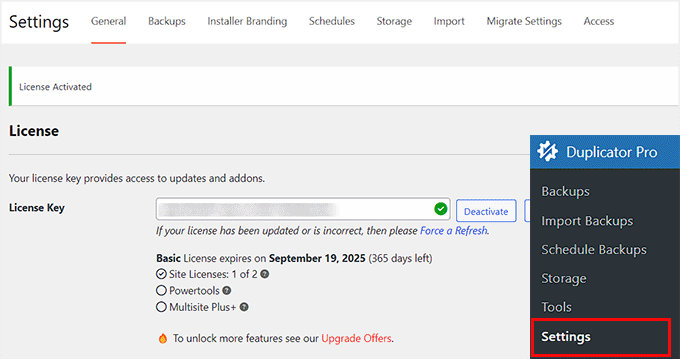
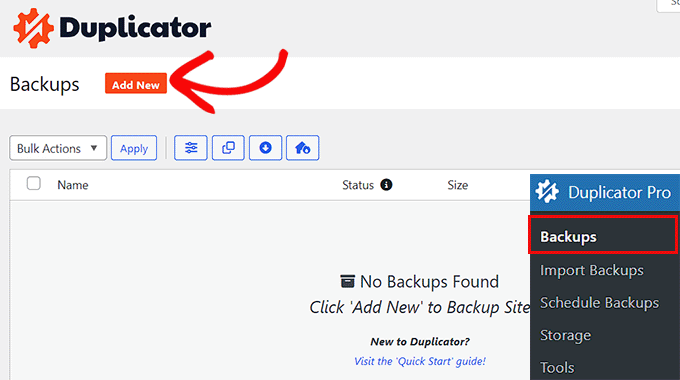
Em seguida, vá para Duplicator Pro » Backups.
Procure e clique no botão ‘Adicionar Novo’ no topo. Este é o seu ponto de partida para criar um backup novo do seu site WordPress.
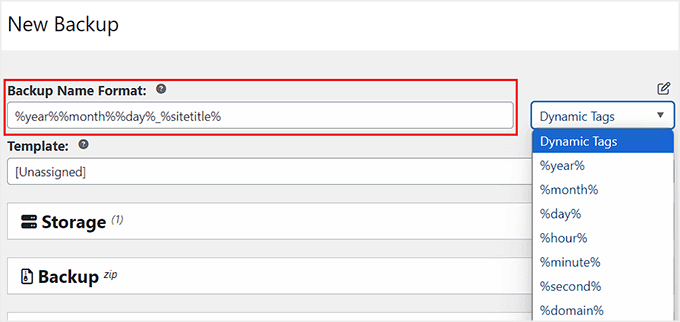
Agora, vamos nomear seu backup. O Duplicator tem um recurso inteligente de tags dinâmicas que funciona como um sistema de rotulagem inteligente.
Você pode usar tags como %year% e %month% para datar automaticamente seus backups. Assim, por exemplo, se você usar 'site-backup-%year%-%month%,' o Duplicator criará nomes organizados como 'site-backup-2026-03'.
Isso torna a localização dos seus backups posteriormente tão simples quanto procurar em um arquivo bem organizado.
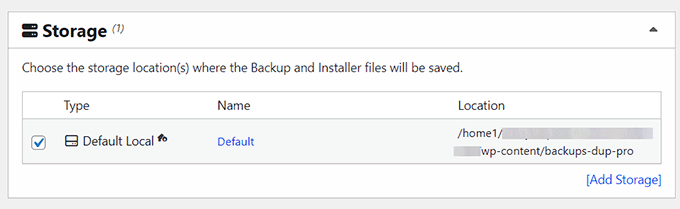
Vamos passar para a seção ‘Armazenamento’, onde você escolherá onde manter seus arquivos de backup seguros.
Para este tutorial, ficaremos com o armazenamento local padrão, o que significa que seu backup será armazenado diretamente no seu servidor de hospedagem. É uma ótima prática sempre baixar uma cópia para o seu próprio computador ou um serviço de nuvem para segurança extra.
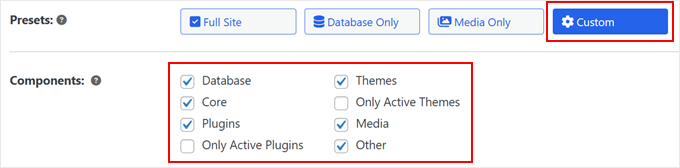
Em seguida, vá em frente e expanda a aba 'Backups'. Aqui, selecione a opção 'Full Site' como seu preset. Isso garante que você está criando um pacote de backup completo.
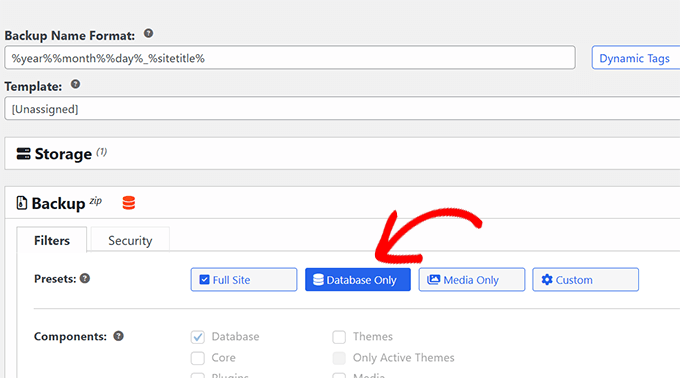
Você também pode escolher opções mais específicas como Apenas Banco de Dados (apenas seu conteúdo e configurações), Apenas Mídia (suas imagens e arquivos) ou Personalizado se você quiser escolher exatamente o que fazer backup.

Com a opção Personalizado, você pode selecionar componentes específicos para o seu backup, incluindo:
- Banco de Dados (seus posts, páginas e configurações)
- Core (arquivos do sistema WordPress)
- Plugins do WordPress (todos ou apenas os ativos)
- Temas do WordPress (todos ou apenas seu tema atual)
- Mídia (imagens, vídeos, documentos)
- Outros (quaisquer arquivos não WordPress no seu diretório)
Aqui está um exemplo:
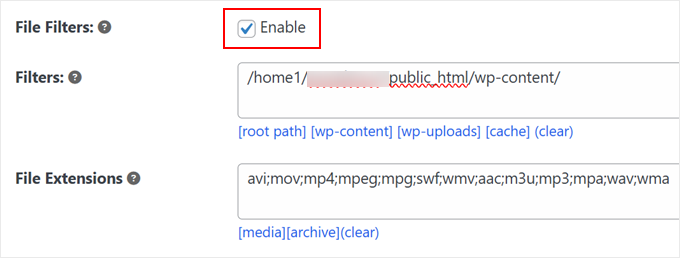
Precisa ser mais seletivo? Verifique a opção ‘Filtro de Arquivos’. Isso permite excluir arquivos específicos do seu backup – perfeito para deixar de fora arquivos temporários ou itens de mídia grandes que você não precisa fazer backup.
Basta inserir o caminho de qualquer arquivo que você deseja excluir. Não tem certeza de onde encontrar os caminhos dos arquivos? Confira nosso guia de estrutura de arquivos e diretórios do WordPress para obter ajuda.
Você também pode excluir tipos de arquivo inteiros de uma vez especificando extensões.
Por exemplo, excluir ‘mp4’ ou ‘mov’ pulará todos os arquivos de vídeo, ajudando a criar backups menores e mais rápidos se você armazenar esses arquivos em outro lugar. Apenas certifique-se de separar os nomes das extensões com o ponto e vírgula (;).
Se você quiser adicionar uma camada extra de proteção ao seu backup, então você pode mudar para a aba ‘Segurança’.
Aqui, você pode configurar uma senha para proteger seus arquivos de backup. Isso é particularmente importante se o seu site contém informações sensíveis que precisam de salvaguarda extra.

Passando para a seção ‘Instalador’. Essas configurações são responsáveis pelo arquivo instalador que você usará para restaurar seu site.
Por enquanto, você pode deixar essas configurações como estão e simplesmente clicar em ‘Próximo’.

Agora o Duplicator executará uma verificação rápida do seu site para garantir que tudo esteja pronto para o backup. Pense nisso como uma verificação final de segurança antes da decolagem. O plugin mostrará um status 'Bom' se tudo estiver em ordem ou o alertará sobre quaisquer erros do WordPress que precisem de atenção antes de prosseguir.
Quando tudo parecer bom, clique no botão ‘Criar Backup’ na parte inferior para iniciar o processo.

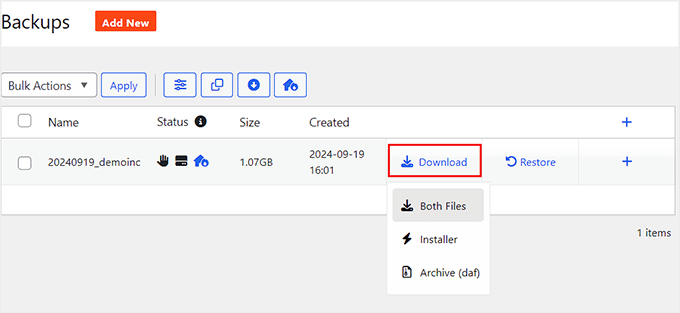
Assim que o Duplicator terminar de criar seu backup, volte para Duplicator Pro » Backups.
Clique na opção ‘Download’ e selecione ‘Ambos os Arquivos’. Isso lhe dará dois arquivos essenciais: o próprio backup e o arquivo instalador que você precisará se precisar restaurar seu site.
📌 Não é fã do Duplicator? Nós também gostamos do UpdraftPlus, outro plugin popular de backup do WordPress. Confira nosso guia sobre como fazer backup e restaurar o WordPress usando o UpdraftPlus para ver como funciona.
Dica Bônus: Crie um Link de Recuperação de Desastres para Restauração Rápida do Site
O que torna o Duplicator uma solução de backup excepcional é seu recurso de recuperação de desastres, que atua como a rede de segurança do seu site. Este recurso permite restaurar rapidamente seu site WordPress, mesmo que ele falhe completamente.
Falamos mais sobre como se preparar para erros inesperados no site em nosso guia sobre criação de um plano de recuperação de desastres do WordPress.
Para configurar este sistema de backup, primeiro certifique-se de ter um backup completo do site armazenado em seu servidor. Verifique isso acessando Duplicator Pro » Backups.
Procure pelo seu arquivo de backup mais recente e clique no ícone de recuperação de desastres ao lado dele.
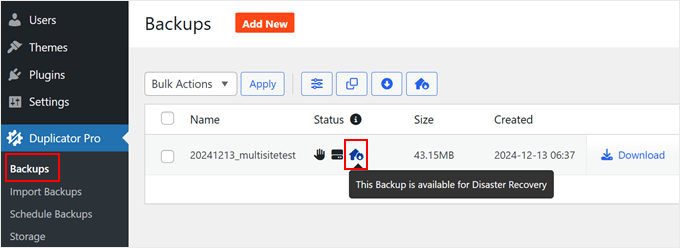
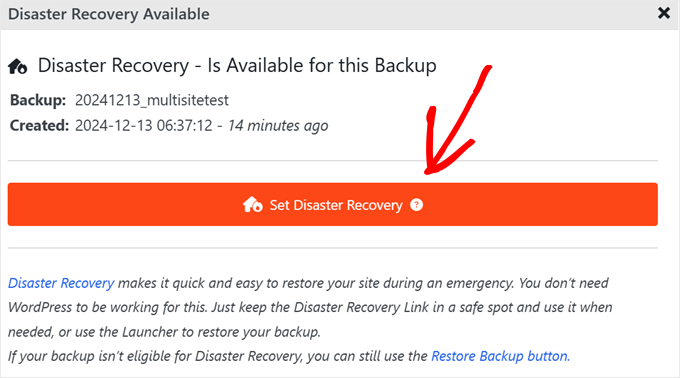
Na janela pop-up, simplesmente clique em ‘Definir Recuperação de Desastres’.
Isso ativará o recurso de restauração de backup.
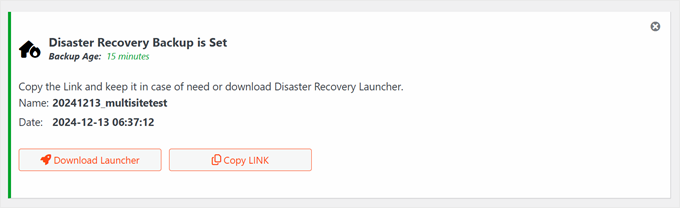
O Duplicator então oferece duas opções de recuperação de backup: um link de recuperação seguro ou um arquivo lançador. Ambos servem como suas ferramentas de restauração de backup de emergência.
Se o seu site WordPress encontrar problemas sérios, qualquer uma das opções permitirá que você restaure rapidamente seu backup. Simplesmente use o link de recuperação em seu navegador ou execute o arquivo lançador para iniciar o processo de restauração.
Como Fazer Backup Automaticamente do WordPress
Embora a criação de backups manuais funcione, não é a maneira mais eficiente de proteger seu blog WordPress. Em vez disso, vamos ver como configurar backups automáticos que são executados em horários programados para lhe dar tranquilidade sem o trabalho manual constante.
Com backups agendados, seu plugin de backup cuida de tudo automaticamente. Se você precisa de backups diários, semanais ou mensais do site, o Duplicator Pro pode gerenciar sua estratégia de backup perfeitamente.
Dito isso, se você prefere uma solução sem plugins, confira nosso guia sobre como configurar backups automáticos do WordPress com CodeGuard. CodeGuard é um serviço de backup baseado em nuvem que monitora seu site 24 horas por dia, 7 dias por semana e salva automaticamente as alterações em seu conteúdo.
Para configurar o agendamento de backup automatizado no Duplicator, navegue até Duplicator Pro » Agendar Backups e clique em ‘Adicionar Novo’.

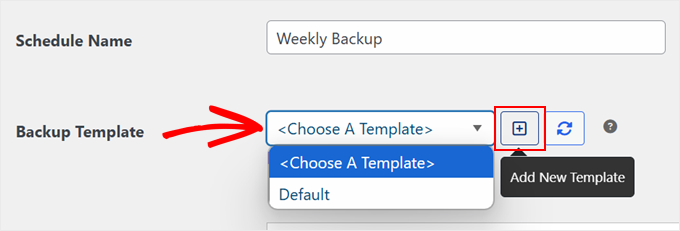
Primeiro, dê um nome ao seu agendamento de backup. O Duplicator seleciona automaticamente o modelo Padrão, que cria um backup completo do seu site WordPress, incluindo todos os seus arquivos, bancos de dados, mídias, temas e plugins.
Se você quiser criar um modelo de backup personalizado (por exemplo, para fazer backup apenas dos seus arquivos de mídia), basta clicar no botão ‘+’ ao lado do menu suspenso de modelos. Isso abrirá o criador de modelos em uma nova aba.
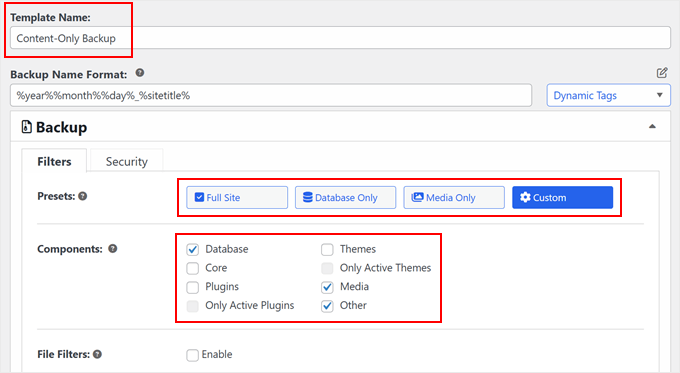
Nesta nova aba, dê um nome ao seu modelo de backup. Por exemplo, use ‘Backup da Biblioteca de Mídia’ para seus arquivos enviados.
Em seguida, assim como mostramos anteriormente, você pode personalizar o formato de nomeação do backup usando tags dinâmicas e escolher o tipo de backup (site completo, apenas banco de dados, mídia ou personalizado). Você também pode habilitar filtros se precisar excluir arquivos ou pastas específicas.
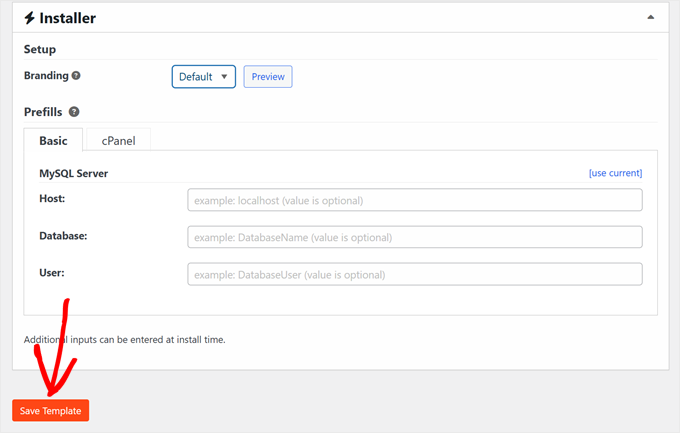
Depois de fazer isso, role para baixo. As configurações padrão do instalador funcionam bem para a maioria dos usuários, então você pode deixá-las como estão.
Clique em ‘Salvar Modelo’ para salvar suas alterações.
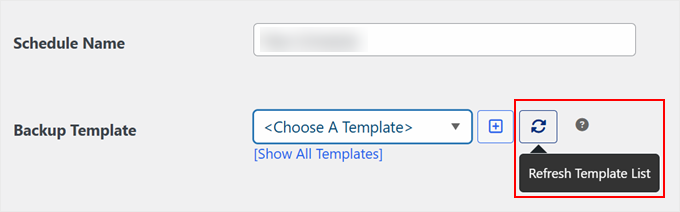
Após salvar seu novo modelo nessa aba, simplesmente feche-a e retorne aqui. Clique no botão ‘Atualizar Lista de Modelos’, e você verá seu novo modelo personalizado aparecer no menu suspenso, pronto para ser selecionado.
Clique no botão ‘Atualizar Lista de Modelos’ para ver seu novo modelo no menu suspenso. Agora você pode selecioná-lo para seu backup agendado.
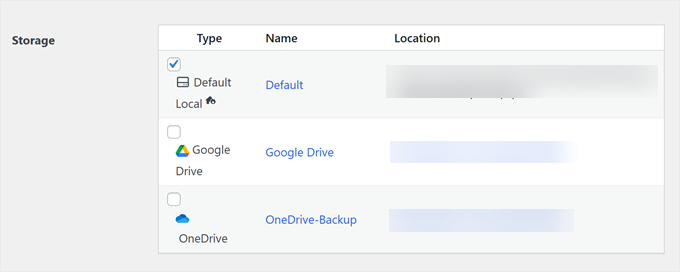
Em seguida, escolha onde armazenar seus backups.
Você pode usar a opção ‘Local Padrão’ para armazenar backups em seu provedor de hospedagem ou conectar-se ao armazenamento em nuvem para segurança adicional.
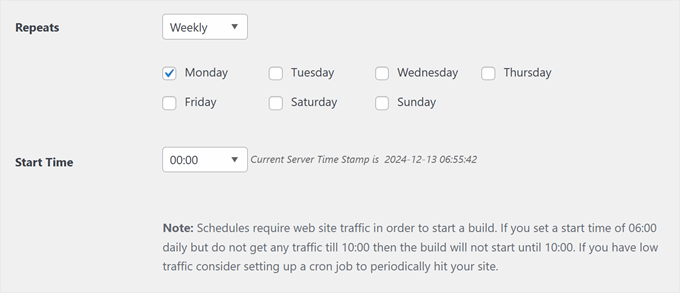
Agora vem uma decisão importante: definir a frequência de seus backups. O Duplicator permite agendar backups automáticos para serem executados a cada hora, diariamente, semanalmente ou mensalmente. Escolha uma frequência que corresponda à frequência com que o conteúdo do seu site muda.
Você também precisará definir um Horário de Início para seus backups. Aqui está uma dica útil: backups agendados precisam de tráfego no site para começar. Por exemplo, se você definir um backup diário para as 6:00 da manhã, mas seu site não receber nenhum visitante até as 10:00 da manhã, o backup começará às 10:00 da manhã em vez disso.
Por causa disso, sugerimos definir o horário do backup durante o horário de pico de tráfego do seu site ou loja online.
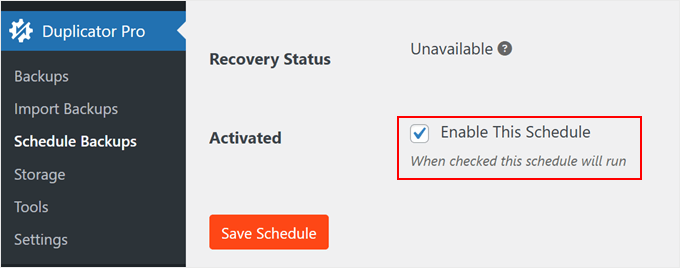
Para finalizar a configuração do seu sistema de backup automatizado, certifique-se de marcar a caixa ‘Ativar este agendamento’ na parte inferior da página.
Em seguida, clique em ‘Salvar Agendamento’ para ativar seu plano de backup automático.
Como fazer backup do WordPress usando seu provedor de hospedagem
Embora os plugins de backup sejam excelentes ferramentas, muitos provedores de hospedagem WordPress incluem soluções de backup integradas. A principal vantagem? Esses backups vêm sem custo extra e já estão configurados para você – nenhuma configuração é necessária.
Por exemplo, SiteGround, que hospeda o site WPBeginner, oferece backups diários manuais e automatizados com todos os seus planos de hospedagem. Você pode conferir nosso artigo sobre por que mudamos para o SiteGround para saber mais sobre nossa experiência.
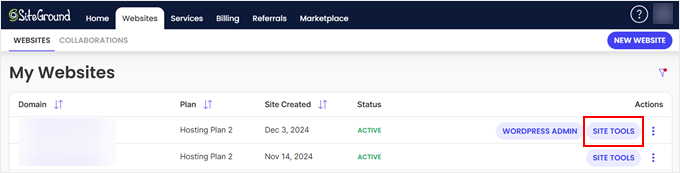
Vamos ver como usar esses recursos de backup de hospedagem. Primeiro, faça login na sua conta SiteGround. Na seção ‘Meus sites e serviços’, clique em ‘Gerenciar’ em Sites.

Na sua lista de sites WordPress, localize o site que você deseja fazer backup.
Em seguida, clique em ‘Site Tools’ para acessar suas opções de backup.
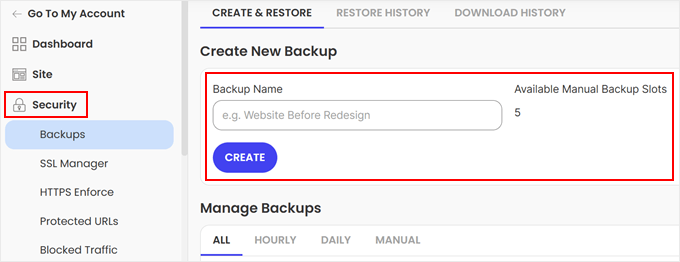
Em seguida, navegue até ‘Segurança’ na barra lateral esquerda e selecione ‘Backups’.
Aqui, você pode criar cópias de backup manuais ou gerenciar seus backups automáticos. O SiteGround tem limites no número de backups manuais que você pode criar. Mas não se preocupe, pois o sistema de backup automatizado cria regularmente arquivos de backup do seu site para você.
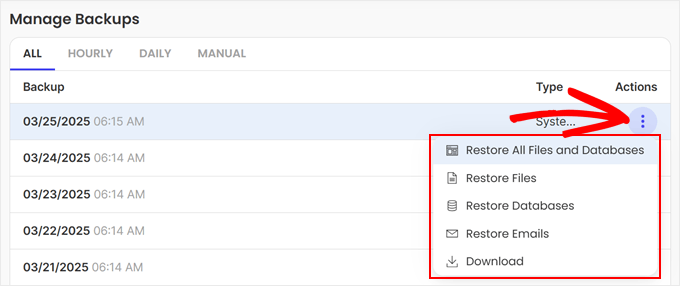
Se você rolar para baixo até a seção ‘Gerenciar Backups’, encontrará todos os seus arquivos de backup organizados nas abas Horário, Diário e Manual.
Clique no menu de três pontos ao lado de qualquer backup para ver suas opções de restauração. Você pode realizar uma restauração completa do backup, restaurar seletivamente arquivos ou bancos de dados, ou baixar o arquivo de backup para guardá-lo.
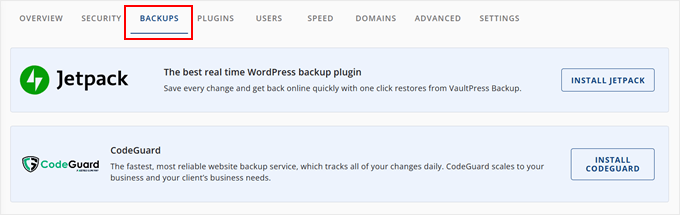
Vamos analisar a Bluehost, outra provedora popular de hospedagem WordPress. Em vez de oferecer seu próprio sistema de backup, a Bluehost faz parceria com serviços de backup líderes do setor: CodeGuard e Jetpack, oferecendo ferramentas de backup profissionais para o seu site WordPress.
Para acessar essas opções de backup, comece fazendo login no seu painel da Bluehost. Vá para a aba ‘Websites’ e clique em ‘Settings’ para o site que você deseja gerenciar.

Navegue até a aba ‘Backups’, onde você encontrará duas poderosas soluções de backup: CodeGuard e Jetpack.
Ambos os serviços oferecem recursos de backup automatizado e armazenamento de backup na nuvem para manter seus arquivos do WordPress seguros.
Para instruções detalhadas sobre como usar esses serviços de backup, criamos guias abrangentes:
- Como Configurar Backups Automáticos do WordPress com CodeGuard
- Como Criar Backup do WordPress Usando JetPack (Anteriormente VaultPress)
Como fazer backup do WordPress sem um plugin (método cPanel)
Se você preferir não usar plugins de backup, pode criar manualmente um backup do seu site WordPress diretamente pelo cPanel.
No entanto, lembre-se de que backups manuais exigem mais esforço e atenção do que soluções de backup automatizadas. Você precisará se lembrar de criar backups regulares por conta própria, pois este método não oferece agendamento automático.
Primeiro, acesse o cPanel do seu provedor de hospedagem. No Bluehost, você pode fazer isso fazendo login no seu painel Bluehost. Navegue até a aba ‘Websites’ e clique em ‘Settings’ para o site que você deseja fazer backup.
Agora, mude para as configurações Avançadas.
Em seguida, encontre a seção ‘cPanel’ e clique em ‘Manage.’

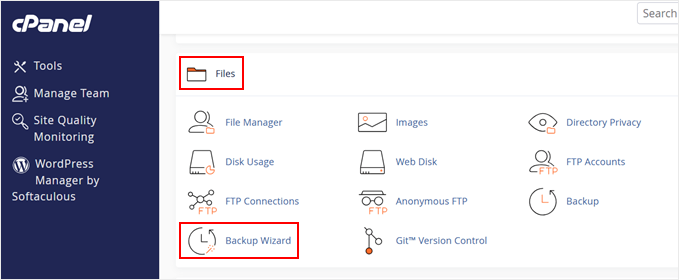
Em seguida, vá para a seção ‘Files’ e selecione ‘Backup Wizard.’
Esta ferramenta ajuda você a criar diferentes tipos de backups de sites.
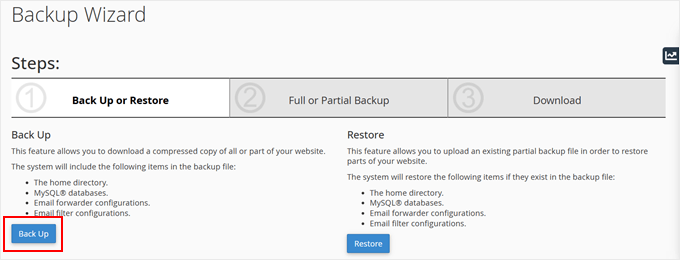
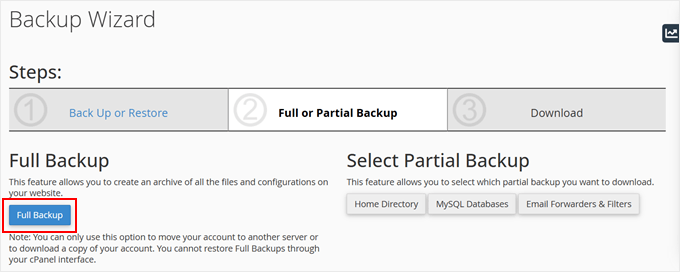
Você verá duas opções: ‘Back Up’ ou ‘Restore.’
Como estamos criando um backup, clique em ‘Back Up.’
Agora você pode escolher entre um backup completo ou um backup parcial dos seus arquivos do WordPress. Veja o que cada opção inclui:
- Backup completo – Cria uma cópia completa de todo o seu site, mas você só pode usá-lo para mover seu site para outro servidor ou baixar uma cópia de backup.
- Backup parcial – Permite que você escolha partes específicas para fazer backup: diretório inicial (inclui seus arquivos do WordPress e e-mails), backup do banco de dados (seu conteúdo e configurações) ou filtros e encaminhadores de e-mail.
Observação: Você não pode restaurar backups completos diretamente através da interface do cPanel. Você precisará extrair os arquivos manualmente ou pedir à equipe de suporte do seu provedor de hospedagem para restaurá-los para você.
Para este tutorial, criaremos um backup completo.
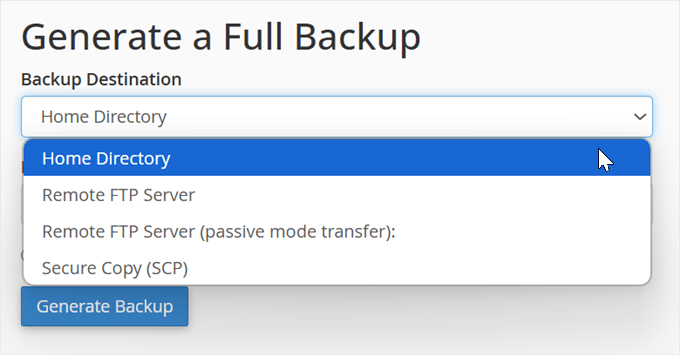
Em seguida, escolha onde salvar seu arquivo de backup.
Para a maioria dos usuários, selecionar ‘Diretório Inicial’ é a opção mais fácil, pois salva o arquivo de backup diretamente no seu servidor de hospedagem. As outras opções são para usuários avançados que precisam enviar o backup para um servidor diferente usando FTP.
Finalmente, você pode inserir seu endereço de e-mail profissional para ser notificado quando seu backup estiver pronto, ou pular a notificação.
Clique em ‘Gerar Backup’ para iniciar o processo de backup.
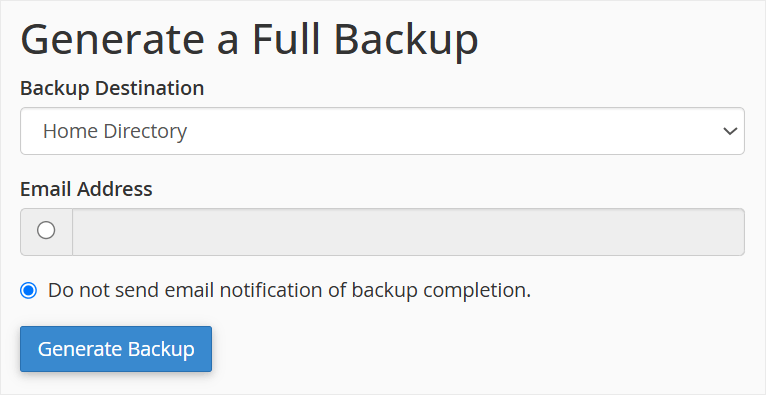
Pronto! Seu backup do site WordPress será criado e armazenado no local escolhido.
Como fazer backup do WordPress sem um plugin (método FTP)
Outra maneira confiável de criar um backup manual dos seus arquivos do WordPress é usando um cliente FTP.
FTP (File Transfer Protocol) permite que você acesse e baixe diretamente os arquivos do seu site. Este método é particularmente útil quando você não consegue acessar sua área administrativa do WordPress. Ou, quando você precisa fazer backup rapidamente de arquivos específicos em vez do seu site inteiro.
Existem vários clientes FTP excelentes disponíveis para computadores Mac e Windows. Para este tutorial, demonstraremos o processo de backup usando o FileZilla, um cliente FTP gratuito popular.
Primeiro, você precisará se conectar ao seu site usando um software de FTP. Se você é novo no FTP, confira nosso guia sobre o que é FTP e como usá-lo para obter instruções detalhadas de conexão.
Uma vez conectado, você verá os arquivos do seu site no painel direito.
Procure o diretório raiz do seu site, que contém pastas importantes como wp-content (para seus temas, plugins e uploads) e arquivos de configuração importantes como wp-config.php (que conecta o WordPress ao seu banco de dados).
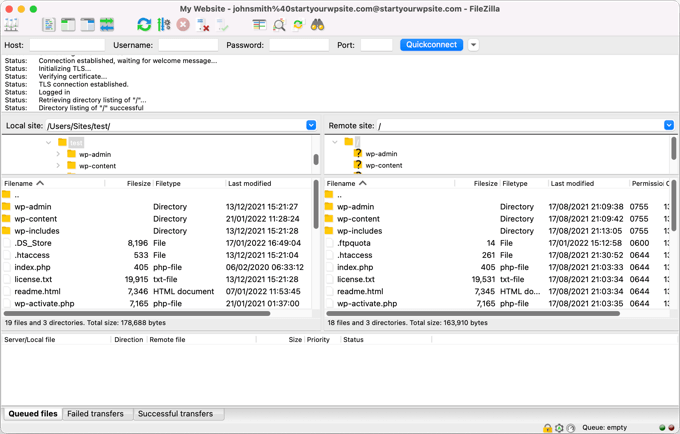
Para criar seu backup, simplesmente clique com o botão direito em qualquer pasta ou arquivo que você deseja salvar.
Depois disso, selecione a opção ‘Download’.
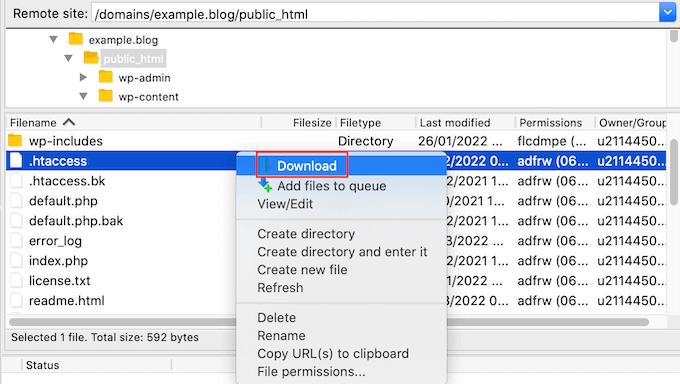
Dica Rápida: Como o WordPress contém milhares de arquivos pequenos, baixá-los descompactados via FTP pode levar muito tempo. Sempre que possível, use o Gerenciador de Arquivos do seu host para compactar os arquivos em uma única pasta .zip primeiro, o que fará o download muito mais rápido.
Esses arquivos baixados servem como sua cópia de segurança e podem ser armazenados com segurança em seu computador. Se você precisar restaurar seu site, poderá facilmente enviar esses arquivos de volta ao seu servidor usando FTP.
Como fazer backup de um site WordPress sem acesso FTP/cPanel
Às vezes, você pode não ter acesso a FTP ou cPanel, mas isso não significa que você não possa criar um backup do seu site WordPress. 👍
Aqui estão vários métodos alternativos de backup que você pode usar:
- Use um plugin de backup – Este é o método mais recomendado, pois funciona inteiramente no seu painel do WordPress. Um ótimo plugin de backup como o Duplicator oferece backups automatizados e opções fáceis de restauração, garantindo que você esteja sempre protegido sem precisar de FTP ou cPanel.
- Use a ferramenta de backup do painel de hospedagem – Muitos provedores de hospedagem WordPress oferecem suas próprias ferramentas de backup diretamente em seus painéis, como discutimos na seção de backup de hospedagem acima.
- Use um serviço de backup de terceiros – Serviços como CodeGuard ou Jetpack Backups oferecem soluções de backup independentes que funcionam separadamente do seu painel do WordPress e não exigem acesso FTP.
- Use a ferramenta de exportação integrada do WordPress – Embora limitada, a funcionalidade de exportação integrada do WordPress pode salvar suas postagens, páginas e outros conteúdos. No entanto, é importante saber que isso não fará backup de seus temas, plugins ou arquivos de mídia. Você pode aprender mais em nosso guia sobre como exportar um site WordPress.
- Use o Gerenciador de Arquivos do seu Host: A maioria dos provedores de hospedagem oferece um gerenciador de arquivos diretamente no painel principal da sua conta (separado do cPanel). Essa ferramenta permite gerenciar os arquivos do seu site através de uma interface web, permitindo que você comprima suas pastas do WordPress em um arquivo .zip e o baixe como backup.
Para usar o gerenciador de arquivos da Bluehost, por exemplo, primeiro faça login no seu painel da Bluehost. Navegue até a guia ‘Websites’ e clique em ‘Settings’ para o site que você deseja fazer backup.
Na aba ‘Visão Geral’, role para baixo para encontrar a seção Links Rápidos.
Simplesmente procure e clique no botão ‘Gerenciador de Arquivos’.

Quando o gerenciador de arquivos abrir em uma nova aba, procure a pasta public_html no menu à esquerda.
Clique no símbolo ‘+’ ao lado dela para ver os arquivos do seu site.
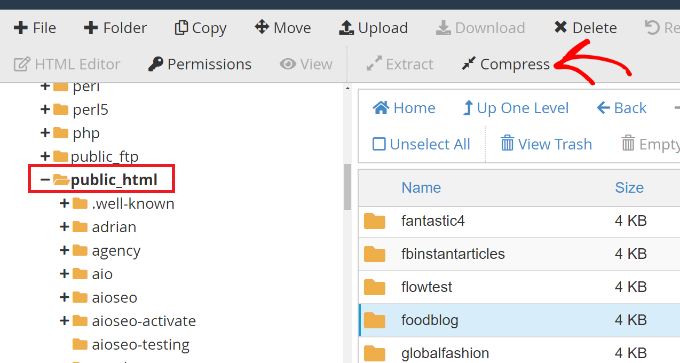
Selecione a pasta do seu site e clique na opção ‘Comprimir’ no topo.
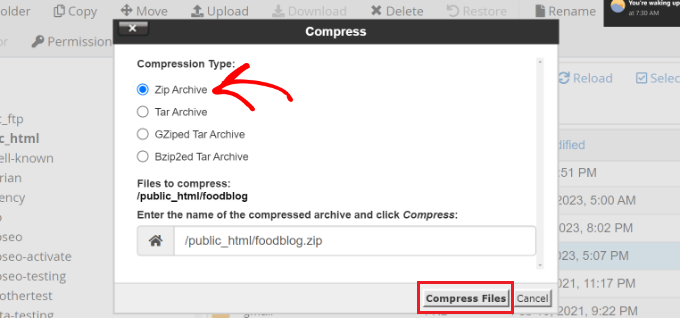
Na janela pop-up, escolha ‘Arquivo Zip’ e clique em ‘Comprimir Arquivos’ para criar seu arquivo de backup.
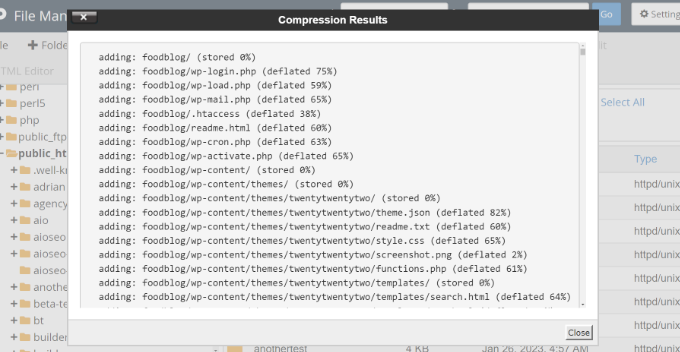
Assim que a compressão for concluída, você verá uma mensagem de confirmação.
Clique em ‘Fechar’ para continuar.
Agora, encontre seu arquivo zip recém-criado na pasta public_html.
Em seguida, clique em ‘Download’ no topo para salvá-lo em seu computador.
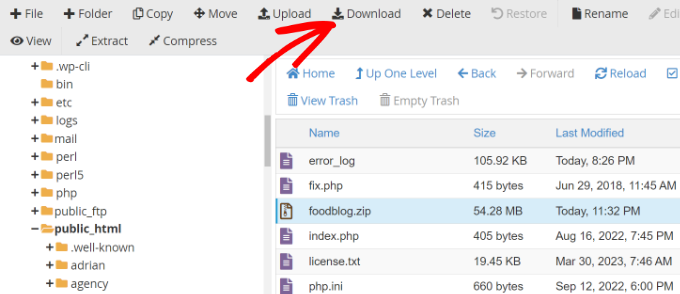
Agora você pode armazenar este arquivo de backup em um local seguro. Se o seu site tiver problemas, você poderá usar este backup para restaurar seu conteúdo e colocar seu site online rapidamente.
Como fazer backup do WordPress para um provedor de armazenamento em nuvem
Armazenar seus backups do WordPress em armazenamento em nuvem adiciona uma camada extra de segurança à sua estratégia de backup.
Se o seu servidor de hospedagem tiver problemas, você ainda poderá acessar seus arquivos de backup de qualquer lugar. Além disso, os provedores de armazenamento em nuvem geralmente oferecem melhor proteção de arquivos e redundância do que o armazenamento local.
A maneira mais eficiente de criar backups na nuvem é usando um plugin de backup como Duplicator ou UpdraftPlus. Esses plugins podem se conectar automaticamente a vários serviços de armazenamento em nuvem e agendar backups regulares, eliminando a necessidade de uploads manuais.
Observação: Conectar-se diretamente a serviços de nuvem como Google Drive ou Dropbox de dentro do seu painel geralmente requer a versão premium do seu plugin de backup.
Além disso, eles também lidam com a compressão de arquivos e podem restaurar seu site diretamente do armazenamento em nuvem, se necessário.
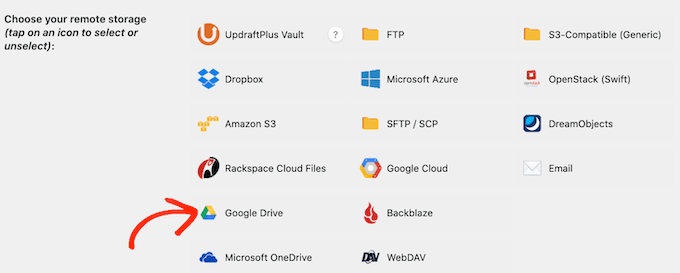
Alternativamente, você pode usar qualquer um dos métodos de backup manual que discutimos acima e fazer o upload desses arquivos de backup para o seu serviço de armazenamento em nuvem preferido.
Criamos guias detalhados para várias opções de armazenamento em nuvem. Você pode escolher a que melhor atende às suas necessidades:
- Como Fazer Backup de um Site WordPress no Dropbox (Passo a Passo)
- Como Fazer Backup do Seu Site WordPress no Google Drive (Grátis e Fácil)
- Como Conectar o Google Drive à Sua Biblioteca de Mídia do WordPress
- Como Fazer Backup do WordPress para o OneDrive (Opções Gratuitas + Pagas)
- Como Fazer Backup do WordPress para o Amazon S3 (Métodos Gratuitos + Pagos)
Como fazer backup do banco de dados do WordPress
Embora backups completos do site sejam importantes, há momentos em que você só precisa fazer backup do seu banco de dados do WordPress. Seu banco de dados contém todas as suas postagens, páginas, comentários e configurações, tornando-o o coração do conteúdo do seu site.
Por exemplo, você pode querer um backup apenas do banco de dados quando:
- Você está prestes a atualizar o núcleo do seu WordPress.
- Fazendo alterações significativas no conteúdo do seu site.
- Mover seu site para um novo domínio mantendo o mesmo design.
- Testando novos plugins que podem afetar seu conteúdo.
- Criando um site de staging com conteúdo real.
A boa notícia é que existem várias maneiras de criar backups do banco de dados.
Se você estiver usando um plugin de backup como o Duplicator, poderá facilmente criar um backup apenas do banco de dados selecionando a opção 'Somente Banco de Dados'.
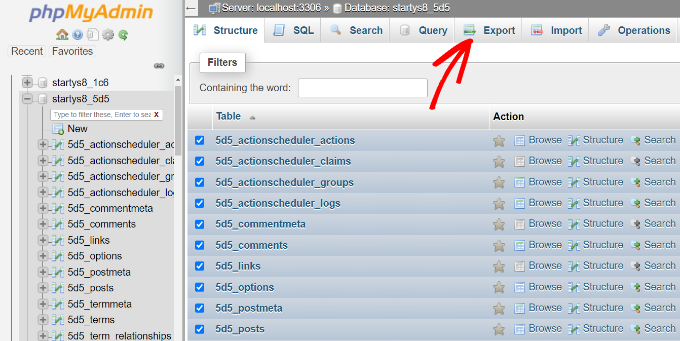
Para aqueles que preferem uma abordagem manual, você pode usar o phpMyAdmin, uma poderosa ferramenta de gerenciamento de banco de dados que vem com a maioria dos provedores de hospedagem.
Se o seu host usa cPanel, você pode acessar o painel do cPanel e procurar o ícone ‘phpMyAdmin’ na seção ‘Bancos de Dados’.

Se o seu provedor de hospedagem tiver um painel personalizado, os passos serão diferentes.
Para usuários do Bluehost, você pode clicar na aba ‘Websites’ e, em seguida, selecionar ‘Configurações’ para o seu site de destino.
Agora, na aba Visão Geral, basta rolar a página um pouco para baixo.
Depois disso, simplesmente encontre ‘phpMyAdmin’ na seção Links Rápidos.

Uma vez dentro do phpMyAdmin, você pode gerenciar e fazer backup do seu banco de dados.
Para um guia completo do processo, confira nosso guia sobre como fazer um backup do banco de dados do WordPress.
Como restaurar seu site WordPress
Agora que você criou seu backup, vamos falar sobre restauração. Antes de iniciar o processo de restauração, você pode querer visualizar seu backup como um site ativo para garantir que é a versão correta que deseja restaurar.
Existem várias maneiras de restaurar seu site WordPress, dependendo do tipo de backup que você tem. Se você tem apenas um backup do banco de dados, não se preocupe. Você ainda pode restaurar seu site usando apenas o banco de dados.
Se você estiver usando o Duplicator Pro e ainda tiver acesso ao seu painel do WordPress, o processo é muito simples. Basta ir em Duplicator Pro » Importar Backups e arrastar seu arquivo de backup para a área de upload.
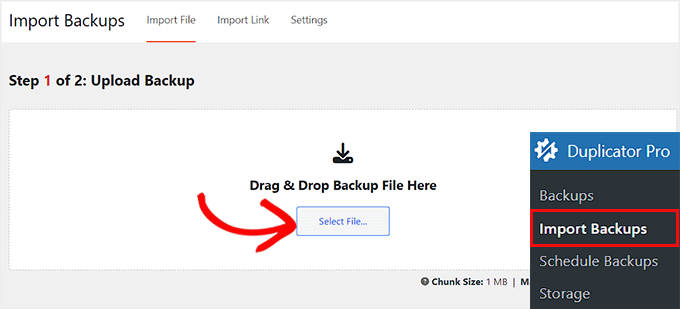
No entanto, se o seu site estiver completamente quebrado ou inacessível, o Duplicator oferece uma opção de recuperação simplificada usando o arquivo instalador. Com este método, você não precisa ter o WordPress instalado primeiro.
Usando o arquivo instalador do Duplicator, você pode restaurar seu backup e configurar o WordPress em um processo tranquilo, economizando seu tempo valioso. Você pode ler nosso guia sobre como clonar um site WordPress para mais informações sobre como usar o arquivo instalador.
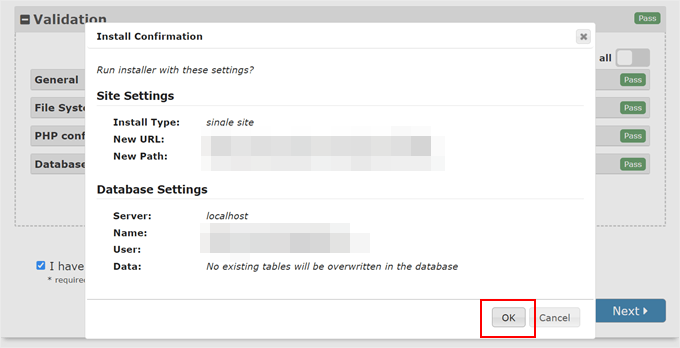
Se você optar por usar o método padrão de restauração de arrastar e soltar em um site com problemas, primeiro precisará limpar sua instalação existente do WordPress. Você pode conferir nosso guia sobre como desinstalar e reinstalar o WordPress para preparar seu site.
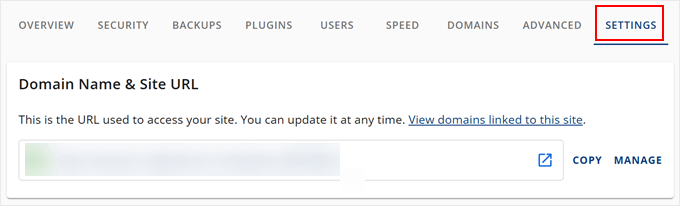
Alternativamente, alguns provedores de hospedagem como o Bluehost oferecem a opção de excluir seu site, incluindo o software WordPress. Para fazer isso, vá para a aba ‘Websites’ no seu painel e selecione ‘Settings’ no site que você gostaria de restaurar.
Depois disso, mude para a aba ‘Settings’.
Certifique-se de rolar até o final.
AVISO: Pare! Não exclua seu site WordPress a menos que você tenha verificado completamente que seu arquivo de backup foi baixado com sucesso para o seu computador e armazenado com segurança.
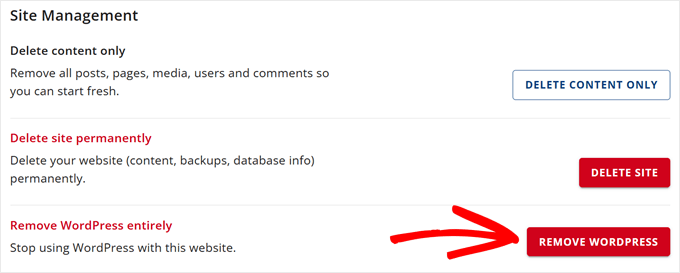
Agora, selecione a opção ‘Remove WordPress’.
Isso removerá seu site WordPress, incluindo o software e os arquivos do site.
Um pop-up aparecerá agora.
Aqui, clique na caixa de seleção de confirmação e clique em ‘Remover WordPress’.
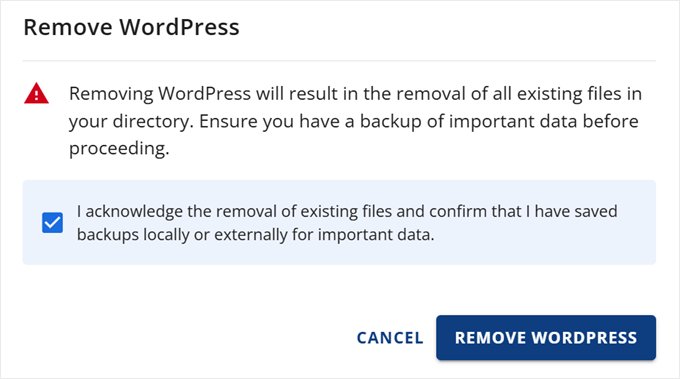
Aguarde alguns minutos para que seu site seja excluído. Se você estiver usando o importador de arrastar e soltar do Duplicator, precisará instalar uma cópia nova do WordPress agora.
Se você estiver usando o arquivo instalador do Duplicator, deixe o diretório vazio e faça o upload dos seus arquivos de backup diretamente para o seu servidor.
Para instruções completas sobre todos os métodos de restauração, confira nosso guia detalhado sobre como restaurar o WordPress a partir de um backup.
Perguntas frequentes sobre backups do WordPress
Recebemos muitas perguntas sobre a melhor maneira de lidar com backups do WordPress. Abaixo estão as respostas para algumas das mais comuns que ouvimos de nossos leitores.
1. Com que frequência devo fazer backup do meu site WordPress?
A frequência ideal de backup depende de quão frequentemente você atualiza seu site. Para sites movimentados como lojas de comércio eletrônico ou blogs que publicam várias vezes ao dia, backups diários são uma boa ideia. Para sites com atualizações menos frequentes, backups semanais podem ser suficientes.
2. Qual é o melhor lugar para armazenar meus arquivos de backup?
Você nunca deve armazenar seus backups no mesmo servidor do seu site. Se o seu servidor falhar, você perderá tanto o seu site quanto seus backups. Recomendamos armazená-los em um local separado na nuvem, como Google Drive, Dropbox ou Amazon S3, para a melhor segurança.
3. Posso simplesmente usar o serviço de backup do meu provedor de hospedagem?
Embora os backups de hospedagem sejam um bom ponto de partida, sempre recomendamos ter sua própria solução de backup independente. Isso lhe dá controle total sobre seus arquivos e garante que você tenha uma cópia disponível, mesmo que tenha problemas com seu provedor de hospedagem. Pense nisso como uma camada extra de proteção.
4. Qual é a diferença entre um backup de banco de dados e um backup completo?
Um backup de banco de dados salva suas postagens, páginas, comentários e configurações do site. Um backup completo inclui seu banco de dados mais todos os seus temas, plugins e arquivos de mídia. Para proteção completa, você deve realizar backups completos do seu site regularmente.
Recursos Adicionais para Gerenciar Seu Site
Agora que você sabe como fazer backup do seu site WordPress, pode achar estes guias relacionados úteis para gerenciar seus arquivos e melhorar seu fluxo de trabalho.
- Como fazer backup do WordPress Multisite – Aprenda os passos específicos necessários para fazer backup de uma rede multisite, que tem uma estrutura mais complexa.
- Como visualizar um backup do WordPress como um site – Aprenda a pré-visualizar com segurança um backup em seu computador antes de restaurá-lo em seu site ativo.
- Como restaurar um site WordPress com apenas um backup de banco de dados – Um guia salvador para quando você tem apenas um backup de banco de dados e precisa colocar seu site online novamente.
- Melhores plugins do Dropbox para WordPress – Explore ferramentas que podem ajudá-lo a enviar automaticamente seus backups e outros arquivos diretamente para sua conta do Dropbox.
Se você gostou deste artigo, por favor, inscreva-se em nosso Canal do YouTube para tutoriais em vídeo do WordPress. Você também pode nos encontrar no Twitter e no Facebook.


Margie B.
Eu geralmente adoro seus tutoriais – eles me ajudaram bastante algumas vezes. Normalmente faço backup dos meus sites manualmente, mas não sou tão disciplinada quanto deveria. Baixei o Duplicator e encontrei seu tutorial, mas eu realmente gostaria que você tivesse dado instruções para a versão gratuita também, porque ela definitivamente parece diferente da versão Pro.
WPBeginner Support
Obrigado por compartilhar seu feedback!
Admin
Samuel
Aprendi da maneira mais difícil que backups regulares do WordPress são essenciais depois de ter sofrido uma grande falha no site, agora priorizo o teste de backups. Restauro backups em sites de staging para garantir a funcionalidade e a integridade dos dados antes de publicar as alterações.
Eu uso o UpdraftPlus para fazer backup automático dos meus sites diariamente e os armazeno no Google Drive para maior segurança.
David Lim
De acordo com uma pesquisa, a perda de dados é um problema sério e 54% dos proprietários de sites já experimentaram perda de dados, enquanto apenas 10% realizam backups diários.
Então, é por isso que você deve criar backups.
Absalom Singagwari
backups de site são uma função crítica de qualquer site. É crucial que se use um método confiável e fácil de usar para fazer backup do seu site porque, além do backup, é preciso garantir que o backup realmente funcione, integridade do backup como alguns chamam. Na minha opinião, a melhor maneira de fazer backup seria usar um plugin confiável que faça todo o trabalho sujo para você. Também é crucial automatizar o processo para que, mesmo quando você esquecer, você consiga fazer backup do site mesmo quando estiver fora!
THANKGOD JONATHAN
Esses métodos como plugins, backups manuais e serviços de armazenamento em nuvem são realmente boas opções.
No entanto, para mim, prefiro o método de plugin e depois automatizo com o Gdrive.
Mrteesurez
Obrigado por esta postagem, é realmente útil para economizar anos de trabalho árduo.
Mas, o backup usando o Cpanel inclui os arquivos de mídia como imagens ou áudio nos arquivos de backup??
Exportar conteúdos apenas de configurações > ferramenta > exportar pode ser considerado backup??
WPBeginner Support
O backup do cPanel incluiria os arquivos na sua pasta de mídia, mas usar ferramentas > Exportar não faria backup dos arquivos de mídia, pois isso armazenaria onde pegar os arquivos e não os arquivos em si.
Admin
Mrteesurez
“pois isso armazenaria onde pegar os arquivos e não os arquivos em si”
O que você quer dizer ??
porque eu exportei arquivos de mídia de um site e os importei para outro e funcionou bem e mostrou esses arquivos de mídia.
WPBeginner Support
O arquivo de exportação apontaria para onde no site antigo seu novo site seria capaz de baixar os arquivos, o arquivo de exportação não inclui os próprios arquivos de mídia.
Ralph
Obrigado por este guia sobre algo tão importante. A falta de backup pode destruir anos de trabalho. Todos deveriam fazer backups!
Este plugin Duplicator pode salvar e enviar o backup do meu site para o Google Drive automaticamente?
WPBeginner Support
You can set up an automatic backup with the plugin
Admin
Jiří Vaněk
Sim, e funciona como mágica. Tenho usado o Duplicator por vários meses, e você pode configurar backups manuais ou automáticos para o Google Drive. Na primeira etapa, você só precisa vincular o Google Drive ao Duplicator, ou melhor, ao seu site, mas o processo é realmente muito simples. Em seguida, no Google Drive, você seleciona a pasta onde o Duplicator colocará os backups, seja manual ou automaticamente, conforme você configurou. Você também pode definir o número máximo de backups que serão armazenados no drive. Como bônus, você recebe relatórios semanais por e-mail sobre os backups.
Jiří Vaněk
Ótimo! Sempre fui acostumado a fazer backup de dados manualmente — baixando dados via FTP, criando um dump do MySQL e armazenando tudo em algum lugar na nuvem. Quanto mais velho fico e mais sites gerencio, mais considero fantástico automatizar essa tarefa e reduzir a chance de erro humano. Não há nada pior do que algo quebrar e não ter um backup.
Ahmed Omar
obrigado por esta postagem sobre esta parte importante.
mas aqui você explicou sobre o cPanel da blue host, é o mesmo no site ground.
e se há uma opção para fazer backup do site regularmente?
WPBeginner Support
O SiteGround tem uma interface diferente do BlueHost, mas ainda deve dar acesso a um gerenciador de arquivos. Plugins e alguns provedores de hospedagem têm ferramentas para agendar backups para automatizá-los para você.
Admin
Moinuddin waheed
Eu usei o updraft plus para fazer backup de quase todos os meus sites e achei muito fácil e tranquilo.
Este plugin cuida de todas as coisas que precisam ser levadas em consideração.
A interface é amigável para iniciantes e qualquer pessoa pode usá-la com facilidade.
Eu não usei o duplicator até agora, mas vou tentar no futuro.
Linda Rogers
Sua peça de restauração parece assumir que a instalação do WP ainda é acessível. Tive um site hackeado e a instalação não era mais acessível. Após excluir o site hackeado e fazer uma nova instalação do WordPress. Não consegui restaurar o site de nenhum dos meus backups Duplicator ou Updraft. Acho que foi porque eu tinha um novo banco de dados. Espero que isso nunca aconteça novamente, mas e quanto a essa situação.
WPBeginner Support
Este artigo é para fazer backup do seu site, para restaurar seu site WordPress você deve seguir nosso guia abaixo para restaurar um site a partir de um backup.
https://www.wpbeginner.com/beginners-guide/beginners-guide-how-to-restore-wordpress-from-backup/
Admin