


Quando comecei a usar o WordPress, eu frequentemente confundia imagens destacadas com imagens de capa. Como resultado, alguns dos meus primeiros posts de blog não atingiram o objetivo. Ou faltavam visuais importantes, ou as imagens estavam mal posicionadas, deixando o design um pouco desajeitado.
Felizmente, aprendi rapidamente que esses dois tipos de imagens desempenham papéis únicos e importantes.
Imagens de capa são usadas dentro do seu conteúdo para definir o tom e engajar os leitores. Em contraste, imagens destacadas funcionam como um resumo visual, mostrando a essência do seu post antes mesmo de ser aberto.
Neste guia, compartilharei tudo o que aprendi sobre imagens de capa e imagens destacadas no editor de blocos do WordPress.
💡Imagem de Capa vs. Imagem Destacada: A Diferença Chave
A maior diferença entre uma imagem de capa e uma imagem destacada está em suas funções e onde elas aparecem em seu site:
- Imagem de Capa: Este é um bloco de imagem que você adiciona dentro do conteúdo do seu post. Seu propósito é quebrar o artigo e criar seções visuais, muitas vezes com sobreposições de texto.
- Imagem Destacada: Esta é a miniatura principal do post que representa seu artigo fora do conteúdo em si. Ela aparece na página inicial do seu blog, nas páginas de arquivo e nas redes sociais quando o post é compartilhado.
Aqui está um breve resumo do que abordarei neste guia:
- O Que É uma Imagem de Capa?
- O Que É uma Imagem Destacada?
- Imagem de Capa vs. Imagem Destacada no Editor de Blocos do WordPress
- Como Adicionar uma Imagem de Capa no WordPress
- How to Add a Featured Image in WordPress
- Perguntas Frequentes Sobre Imagens de Capa e Destacadas
- Guias de Especialistas para Usar Imagens no WordPress
O Que É uma Imagem de Capa?
Uma imagem de capa é uma imagem ampla que você coloca em qualquer lugar dentro do conteúdo de um post ou página.
É um bloco específico usado para quebrar longos trechos de texto e criar um início visual para uma nova seção, muitas vezes com texto escrito sobre ela.
Eles são especialmente comuns em sites que dependem muito de narrativas ou conteúdo visual, como viagens, estilo de vida e portfólios.
Por exemplo, um blogueiro poderia usar uma imagem de capa para introduzir um novo capítulo em um artigo longo. Profissionais de marketing frequentemente as usam para criar banners de chamada para ação em tela cheia, e fotógrafos podem usá-las para exibir uma peça de portfólio deslumbrante dentro de um estudo de caso.
O bloco 'Capa' no WordPress permite que você adicione uma imagem de capa. Ele também permite adicionar texto e sobreposições de cores às suas imagens.

Você também pode personalizar essas sobreposições para combinar com a cor do seu site ou definir o clima para diferentes seções de conteúdo. Mais adiante no artigo, mostrarei mais sobre essa opção de personalização.
Para um visual ideal, recomendo usar imagens de capa com 1920×1080 pixels. Esse tamanho garante que as imagens sejam de alta qualidade e preencham bem a área superior dos seus posts.
O Que É uma Imagem Destacada?
Uma imagem destacada é como o rosto do seu post, fornecendo uma representação visual que atrai os leitores.
Também conhecida como miniatura do post, ela aparece na sua página inicial e nas páginas de arquivo do blog. Ela também aparece nos feeds de mídias sociais quando um artigo é compartilhado.
Essas imagens são criadas para serem visualmente atraentes, incentivando os leitores a clicar e explorar seu blog WordPress ou site.
Por exemplo, no WPBeginner, minha equipe e eu garantimos que cada imagem destacada seja única, mantendo o estilo consistente da nossa marca.
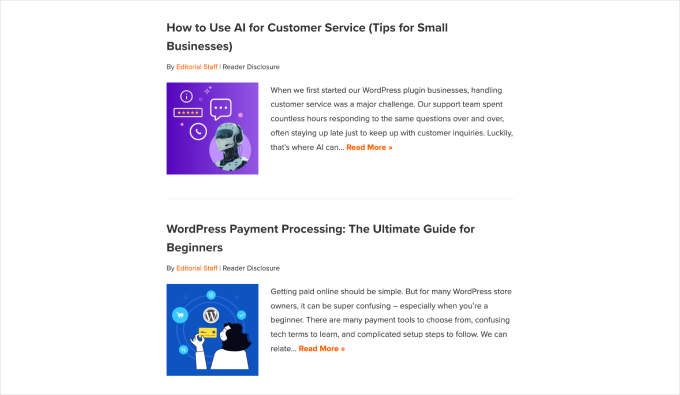
Lembre-se de que as imagens destacadas dependem do tema WordPress que você usa, pois o tema decide o melhor tamanho para essas imagens.
Isso ocorre porque os temas têm layouts predefinidos, como grades ou listas de posts em sua página inicial e páginas de arquivo, e eles exigem tamanhos de imagem consistentes para manter um design limpo e profissional.
Por exemplo, muitos temas optam por uma proporção padrão de 16:9, usando tamanhos como 680×382 pixels. Alguns temas podem até usar imagens destacadas como imagens de cabeçalho, com dimensões como 1200×675 pixels.
Se precisar de insights mais detalhados, confira este guia completo sobre tamanhos de imagem do WordPress.
Imagem de Capa vs. Imagem Destacada no Editor de Blocos do WordPress
Para tornar as diferenças ainda mais claras, aqui está uma rápida comparação lado a lado de uma imagem de capa versus uma imagem destacada:
| Recurso | Imagem de Capa | Imagem Destacada |
|---|---|---|
| Propósito Principal | Criar pausas visuais e destacar seções dentro de um post. | Representar o artigo inteiro em páginas iniciais, arquivos e redes sociais. |
| Localização | Em qualquer lugar dentro do conteúdo do post ou página. | Exibido pelo seu tema em páginas fora do próprio post. |
| Como é adicionado | Usando o bloco 'Capa' no editor de conteúdo. | Usando a configuração 'Imagem em Destaque' na barra lateral do post. |
| Principais Recursos | Pode ter sobreposições de texto, efeitos parallax e filtros. | A aparência e o tamanho são controlados pelo seu tema do WordPress. |
Como Adicionar uma Imagem de Capa no WordPress
O editor de blocos do WordPress, também conhecido como Gutenberg, torna muito simples adicionar imagens de capa usando o prático bloco de Capa.
Para começar, você precisa criar um novo post indo em Posts » Adicionar Post.
Você também pode editar o que já tem navegando para Posts » Todos os Posts, encontrando o post que deseja editar e clicando no título do post para abri-lo no editor.
No editor de posts, clique no botão '+' para adicionar um novo bloco e selecione o bloco 'Capa' na lista.
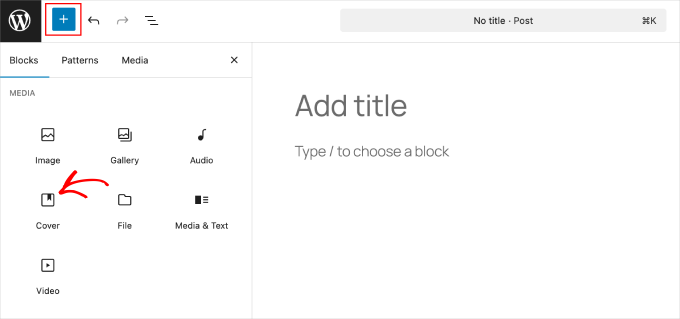
Você encontrará o bloco ‘Capa’ na aba ‘Mídia’. Alternativamente, você também pode digitar ‘/capa’ no campo de busca de blocos para encontrá-lo facilmente.
Após selecionar o bloco 'Capa', você o verá aparecer no editor de conteúdo. Agora você está pronto para adicionar sua imagem de capa.
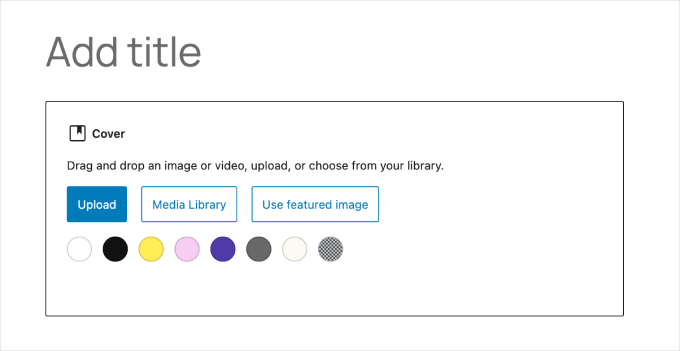
Simplesmente arraste e solte sua imagem ou vídeo favorito na área do bloco. Alternativamente, você pode clicar no botão ‘Upload’ para selecionar um arquivo do seu computador.
E se você já tem algo ótimo em sua biblioteca de mídia, clique no botão 'Biblioteca de Mídia' para escolher uma imagem da sua galeria de mídia.

Clique no botão ‘Selecionar’ para adicionar sua imagem ao post.
Agora, é hora de personalizá-la.
Simplesmente clique na imagem e uma barra de ferramentas aparecerá para ajustes. O painel à direita oferece ainda mais opções.
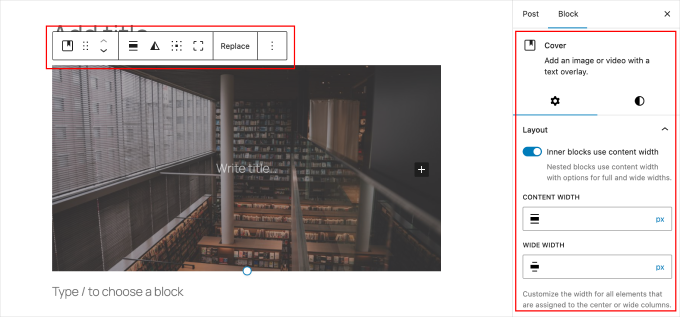
Vamos começar adicionando um título. Basta clicar na área ‘Escreva um título…’ no meio da sua imagem de capa e digitar seu texto.
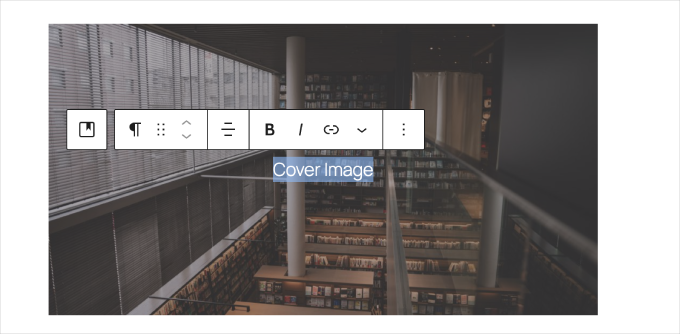
Você terá opções de formatação úteis que aparecem acima do texto para personalização.
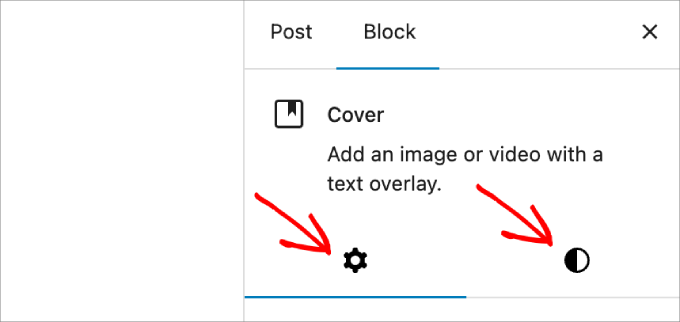
Em seguida, confira o painel no lado direito para configurações adicionais.
Aqui, você verá duas abas – ‘Configurações’ e ‘Estilos’.
Na aba ‘Configurações’, você pode personalizar as opções de layout. Por padrão, o layout está definido como largura total, então você pode deixar essa configuração como está.
Em seguida, escolha entre um fundo fixo ou repetido para se adequar ao seu design. Um fundo fixo é perfeito para criar um efeito parallax, dando à sua imagem uma sensação dinâmica. Um fundo repetido ajuda quando você está usando imagens em mosaico.
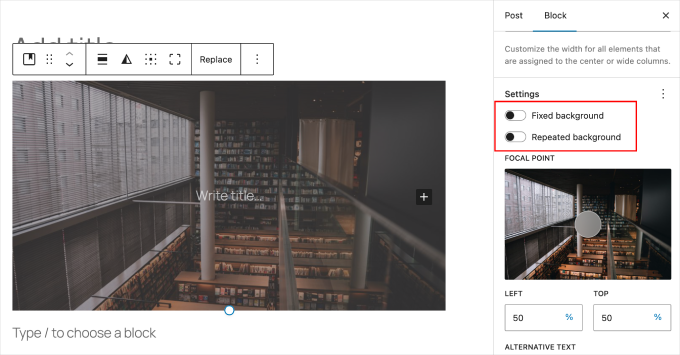
Em seguida, ajuste o ponto focal da imagem para destacar partes essenciais. Você também pode definir a resolução para escolher o quão nítidas e claras você deseja que suas imagens sejam.
Em seguida, vá para a aba 'Estilos' e ajuste a opacidade da sobreposição. Isso se refere a quão transparente é uma camada de cor em sua imagem.
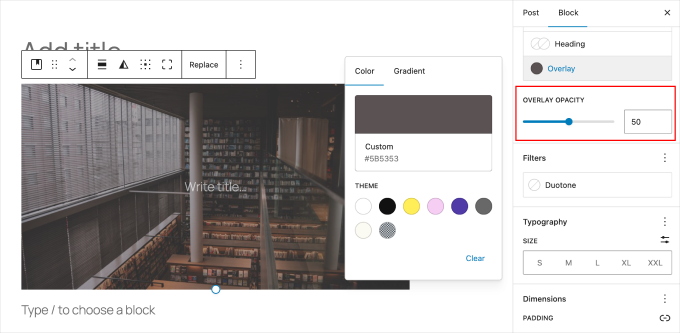
Por padrão, está definido para 50% de transparência, mas você pode ajustá-lo para se adequar ao clima do seu post. Isso ajuda a garantir que o texto permaneça fácil de ler, permitindo que você controle quanta cor aparece.
Por último, você pode experimentar com filtros para alterar o estilo da sua imagem. Experimente diferentes filtros para encontrar o que melhor se adapta ao seu post.
Para aqueles que gostam de ser criativos, mergulhe nas configurações Avançadas para adicionar CSS personalizado e dar à sua imagem de capa uma sensação única.
E aí está! Sinta-se à vontade para repetir essas etapas para adicionar mais imagens de capa, se o seu post precisar delas, criando uma experiência de leitura dinâmica e envolvente.
Quando terminar, sinta-se à vontade para visualizar e publicar seu post para garantir que tudo fique bom no front-end.
Como Adicionar uma Imagem Destacada no WordPress
Adicionar uma imagem destacada ao seu post do WordPress é uma maneira simples de fazê-lo se destacar. O processo é quase o mesmo que adicionar uma imagem de capa.
Se você é novo em blogs ou precisa de uma rápida atualização, veja como fazer isso.
Para começar, abra o post que você deseja editar. A caixa de metadados da Imagem Destacada está à direita.
Simplesmente clique na opção ‘Definir imagem destacada’ para começar.
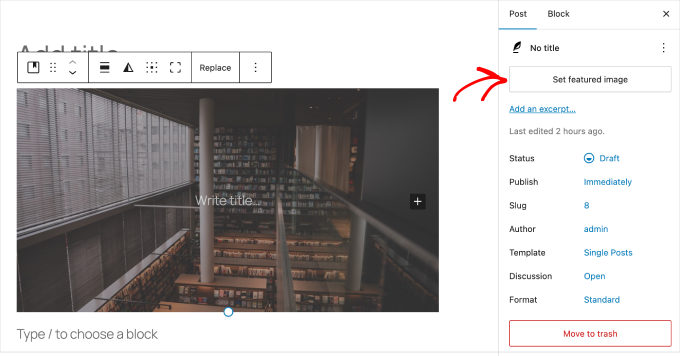
Agora, vamos adicionar sua imagem destacada.
Você pode carregar uma nova imagem usando o uploader de arrastar e soltar ou selecionando uma imagem da sua biblioteca de mídia.
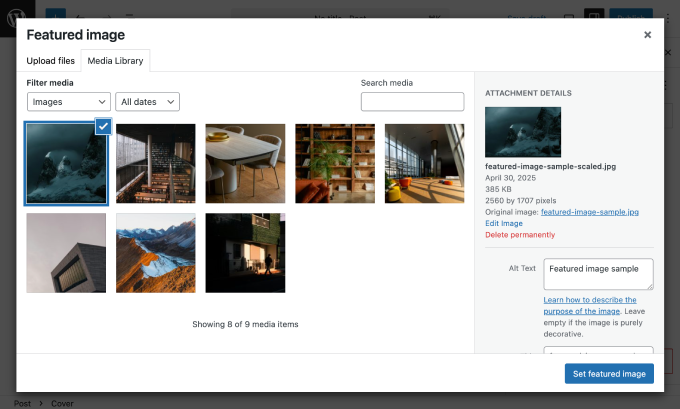
Depois disso, você pode adicionar um título e texto alternativo (importante para SEO e para usuários com leitores de tela) para sua imagem destacada e, em seguida, clicar no botão 'Definir imagem destacada'. Você adicionou com sucesso uma imagem destacada ao seu artigo!
Para instruções mais detalhadas, você pode ler nosso guia para iniciantes sobre como adicionar imagens destacadas no WordPress.
Após adicionar sua imagem em destaque, você pode personalizá-la. No entanto, as opções de personalização dependerão do tipo de tema WordPress que você está usando.
Nesta etapa, explorarei dois métodos para personalizar suas imagens em destaque: usando um personalizador de tema e o Editor de Site Completo (FSE).
Usando o Personalizador de Tema
Este método funciona para temas clássicos em geral, mas usarei o tema Sydney para este artigo. Sydney oferece opções de design fáceis de usar que facilitam a melhoria da aparência do seu site.
Para começar, você primeiro precisa instalar e ativar o tema. Se precisar de ajuda, leia o guia da minha equipe sobre como instalar um tema WordPress.
Em seguida, comece navegando pelo seu painel WordPress e indo em Aparência » Personalizar. Isso abrirá o Personalizador.
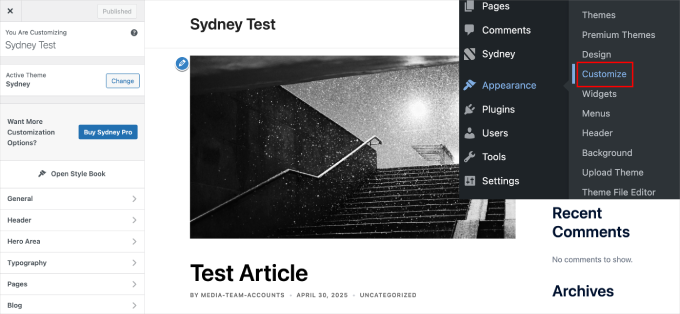
Aqui, você pode ajustar muitos aspectos da apresentação visual do seu site, incluindo sua imagem em destaque.
Dentro do Personalizador, você também pode explorar seções como 'Cabeçalho' para acessar configurações relacionadas às suas imagens em destaque.
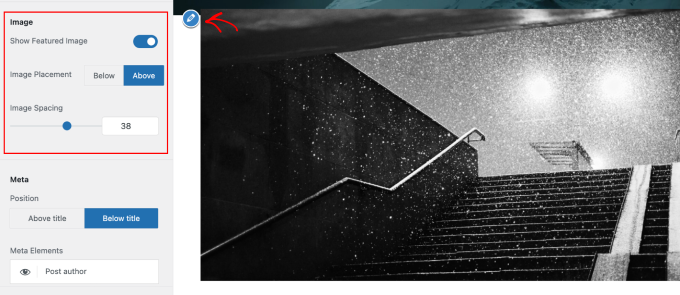
Você também pode ajustar as predefinições do cabeçalho e o layout para dispositivos móveis. Assim que estiver satisfeito com as alterações, clique em 'Publicar' no canto superior esquerdo para salvá-las.
Para mais detalhes, sinta-se à vontade para conferir este guia sobre como usar o personalizador de temas.
Usando um Editor de Site Completo (FSE)
Para aqueles que usam temas baseados em blocos, o Editor de Site Completo (FSE) permite que você personalize suas imagens destacadas. As etapas abaixo mostram como alterar o estilo global e para todo o site de todas as suas imagens destacadas.
Lembre-se de que esta é uma configuração global. Para ajustes mais específicos, você também pode editar modelos individuais como o modelo 'Post Único'.
Comece acessando Aparência » Editor no seu painel de administração do WordPress. Isso abrirá o editor do site. Uma vez no editor, vá para Navegação » Estilos.
Em seguida, role para baixo e escolha “Blocos” na lista.

Isso abrirá a lista de blocos que você pode personalizar dentro do editor.
Em seguida, procure pelo bloco ‘Imagem em Destaque’. Para encontrá-lo mais rapidamente, você pode digitar “imagem em destaque” na barra de pesquisa.
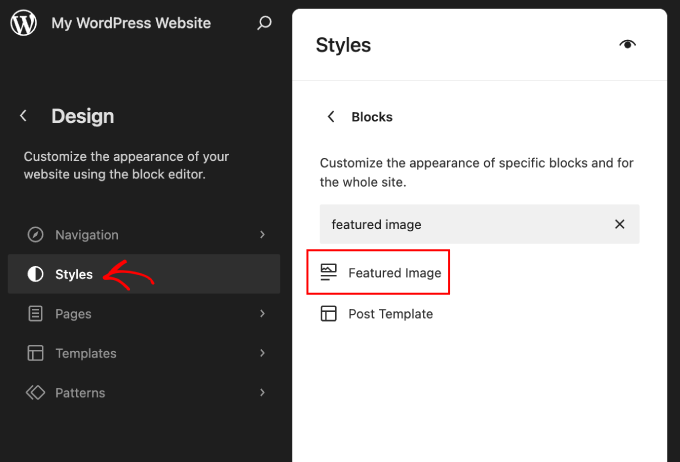
Aqui, você verá as opções de personalização para sua imagem em destaque, incluindo a alteração das dimensões (preenchimento e margem).
Você também pode adicionar borda, sombra e raio à imagem. Sinta-se à vontade para experimentar essas configurações e ver como elas afetam a aparência da sua imagem em destaque.
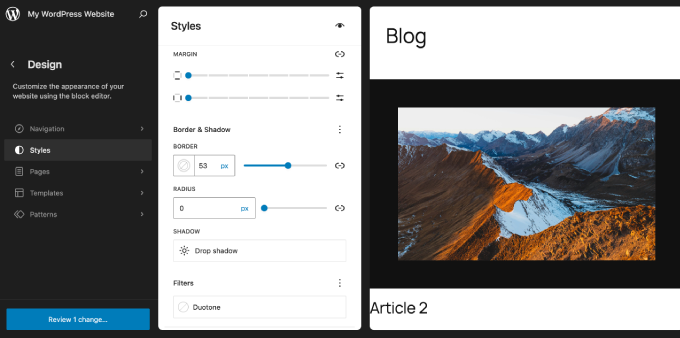
Assim que estiver satisfeito com as alterações, reserve um momento para visualizá-las antes de publicar. Isso garante que tudo fique perfeito em todos os dispositivos.
Se precisar de mais informações, confira nosso guia completo para iniciantes sobre Edição de Site Completo do WordPress.
Perguntas Frequentes Sobre Imagens de Capa e Destacadas
Aqui estão respostas para algumas perguntas comuns que nossa equipe recebe sobre o uso de imagens de capa e de destaque no WordPress.
Posso usar a mesma imagem para a capa e a imagem de destaque?
Sim, absolutamente. É uma prática comum definir sua imagem de destaque e, em seguida, usar essa mesma imagem em um bloco de Capa no topo do seu post. Isso cria uma experiência visual consistente para seus leitores desde o momento em que eles clicam no link até quando começam a ler.
Por que o texto na minha imagem de capa é difícil de ler?
Isso geralmente acontece porque não há contraste suficiente entre a cor do seu texto e a imagem por trás dele. Você pode corrigir isso ajustando a sobreposição de cores nas configurações do bloco de Capa.
Uma sobreposição mais escura com texto claro (ou vice-versa) torna tudo muito mais legível.
O que acontece se eu não definir uma imagem de destaque para o meu post?
Se você não definir uma imagem de destaque, seu post pode aparecer como um espaço em branco na página inicial ou nas páginas de arquivo do seu blog.
Quando o artigo é compartilhado nas redes sociais, a plataforma pode puxar uma imagem aleatória da página ou não mostrar nenhuma imagem, o que pode prejudicar o engajamento.
O texto que adiciono em uma imagem de capa afeta meu SEO?
O texto que você coloca em um bloco de Capa é tratado como um parágrafo ou título normal pelo Google, portanto, ele é indexado e pode contribuir para o SEO do seu post. No entanto, o título principal da sua página e os títulos dedicados (H2, H3) têm um impacto muito maior.
Um post pode ter mais de uma imagem de destaque?
Por padrão, o WordPress permite apenas uma imagem destacada por postagem. No entanto, você pode usar um plugin como o All in One SEO para definir uma imagem diferente especificamente para plataformas de mídia social.
Isso permite que você tenha uma imagem de destaque padrão para o seu site e uma personalizada otimizada para Facebook ou Twitter.
Guias de Especialistas para Usar Imagens no WordPress
Confira estas ferramentas e dicas úteis para tornar suas imagens do WordPress ainda melhores:
- Melhores Plugins e Ferramentas de Imagem em Destaque para WordPress (Comparados)
- Como Cortar e Editar Miniaturas de Posts do WordPress
- Como Criar Tamanhos de Imagem Adicionais no WordPress
- Como Adicionar uma Imagem de Destaque no WordPress (Funciona para Todos os Temas)
- Texto Alternativo de Imagem vs Título de Imagem no WordPress – Qual a Diferença?
- Como Otimizar Imagens para Desempenho na Web Sem Perder Qualidade
- Maneiras de Prevenir o Roubo de Imagens no WordPress
Se você gostou deste artigo, por favor, inscreva-se em nosso Canal do YouTube para tutoriais em vídeo do WordPress. Você também pode nos encontrar no Twitter e no Facebook.


Dayo Olobayo
Uso o WordPress há muito tempo e sempre fiquei confuso sobre a diferença entre imagens de capa e imagens em destaque. Este post finalmente esclareceu a confusão. A seção sobre como usar imagens de capa de forma eficaz foi particularmente útil, pois eu estava lutando para encontrar o equilíbrio certo entre as duas. Obrigado pela explicação detalhada e pelas dicas sobre como usá-las de forma eficaz.
WPBeginner Support
De nada!
Admin
Mrteesurez
Obrigado. Está bem escrito e explicativo, me ajudou a entender o que são imagem de capa e imagem destacada e as principais diferenças entre as duas. Honestamente, é difícil para iniciantes identificar a diferença, mas este guia explicou bem.
WPBeginner Support
Glad we could help clear up any confusion
Admin
Jiří Vaněk
Li o artigo duas vezes e ainda não está totalmente claro para mim. Então, a imagem de capa é a imagem no fundo do artigo e a imagem destacada é a imagem que é classicamente exibida no blog na lista de artigos e após clicar na parte superior? Entendi bem?
WPBeginner Support
Você está correto.
Admin
Felix
Parece haver um bug ao usar a imagem destacada ou a imagem de capa (contendo uma imagem destacada) ao criar um novo Modelo no Editor do Site. Apenas a menor resolução da imagem disponível será exibida. Você pode confirmar?
WPBeginner Support
A menos que ouçamos o contrário, ela deve ter o mesmo tamanho de imagem destacada que seu tema atualmente.
Admin
Felix
Não deveria ser um src-set sensível ao contexto?
WPBeginner Support
Dependeria do tema específico e de suas configurações. O ideal seria verificar com o suporte do tema que você está usando atualmente e eles deverão ser capazes de ajudar!
Snehal
Podemos adicionar uma tag alt à imagem de capa?
Se sim, como?
Meredith
Ótimo tutorial, exceto que, depois de seguir, ainda vejo o sombreamento na Imagem Destacada. Alguma ideia? Quando fui em Configurações, Personalizar, Cor e removi o botão clicado “Aplicar um Filtro”, agora vejo um sombreamento preto em vez do sombreamento azul do meu tema. Obrigado!
WPBeginner Support
Você precisaria entrar em contato com o suporte do seu tema específico para este problema.
Admin
Meredith
Obrigado! É um tema gratuito (twenty nineteen), não tenho certeza se há suporte para isso?
WPBeginner Support
You would go to the WordPress.org website to find your theme and it will have a link to the theme’s support forum
Joe
Tenho usado imagens destacadas para funcionar como miniaturas para o plugin list-category-posts. Acabei de atualizar para o WP 5.1 e atualizei o plugin. Quando adicionei a imagem destacada, ela mudou a imagem do cabeçalho, mas apenas naquele post.
Alguma sugestão sobre como corrigir isso (quero que o cabeçalho volte ao que está em todas as outras páginas e posts) e evitar que isso aconteça no futuro?
Obrigado!
WPBeginner Support
Para isso, você precisaria entrar em contato com o suporte do seu plugin específico, e eles poderiam te ajudar.
Admin
Giselle Stafford
Existe um guia para iniciantes para fazer um post de blog com boa aparência?
Este novo sistema de blocos me deixou completamente estressado. No terceiro dia para publicar UM post.
Eu nem consigo encontrar como fazer títulos de parágrafo!
Se houver alguma maneira de voltar ao método antigo e muito mais fácil, estou todo ouvidos!
WPBeginner Support
Você pode reverter para o editor clássico usando o método em nosso artigo aqui: https://www.wpbeginner.com/plugins/how-to-disable-gutenberg-and-keep-the-classic-editor-in-wordpress/
Admin
Al
Ótima explicação sobre as diferenças. Algumas pessoas ficaram confusas e isso vai um pouco mais a fundo do que a resposta que eu dei a elas.
WPBeginner Support
Thank you
Admin