


Quer você esteja escrevendo posts de blog, projetando páginas ou gerenciando um site com vários autores, saber como usar o editor do WordPress de forma eficaz pode ajudá-lo a economizar tempo e criar conteúdo com aparência profissional.
Na WPBeginner, usamos o editor Gutenberg para todos os nossos posts e páginas. Nossos redatores estão sempre encontrando novas maneiras de trabalhar mais rápido 🕒, como usar atalhos de teclado, ferramentas de formatação de texto e padrões de blocos.
Essas pequenas mudanças realmente se somam, economizando tempo e tornando o processo de escrita eficiente. 📜
Neste guia, ensinaremos nossas dicas práticas para trabalhar de forma mais inteligente no editor do WordPress. Isso o ajudará a aprender como usar o editor de conteúdo como um profissional.
💡 Principais Pontos: Dominando o Editor do WordPress
Aqui estão algumas das dicas mais importantes para dominar o editor de conteúdo:
- Use Atalhos de Teclado: Acelere sua escrita usando o comando de barra (/) para adicionar blocos instantaneamente sem sair do teclado.
- Aproveite Padrões Sincronizados: Economize tempo em conteúdo recorrente (como botões de Call-to-Action) criando Padrões Sincronizados que atualizam em todos os lugares ao mesmo tempo.
- Domine a Visualização de Lista: Use a Visão Geral do Documento (Visualização de Lista) para navegar facilmente por layouts complexos e selecionar blocos aninhados que são difíceis de clicar.
Os Benefícios de Dominar o Editor de Conteúdo do WordPress
Se você usa o WordPress regularmente, dominar o editor de blocos Gutenberg é a melhor maneira de agilizar seu fluxo de trabalho.
Em vez de se preocupar com formatação ou corrigir problemas de layout, você pode se concentrar em criar ótimo conteúdo. Veja por que isso é importante:
- Trabalhe Mais Rápido: Use atalhos de teclado e padrões para escrever e editar conteúdo na metade do tempo.
- Melhor Design: Crie layouts profissionais como colunas e tabelas sem precisar de código.
- Consistência: Mantenha seus títulos, fontes e espaçamento uniformes em todo o seu site.
Conhecer o editor ajuda você a criar uma experiência melhor para seus leitores.
Dito isso, vamos dar uma olhada em algumas dicas incríveis para ajudá-lo a dominar o editor de conteúdo do WordPress.
Você também pode usar os links abaixo para pular para a dica de sua escolha:
- Aprendendo os Blocos Básicos
- Comece a Usar Atalhos de Teclado
- Espaçamento de Linha Simples e Duplo
- Reorganizando a Tela de Edição
- Alterando o Tamanho da Fonte no Editor Visual do WordPress
- Adicionar Títulos aos Seus Artigos
- Adicionando Colunas às Suas Postagens
- Adicionando Imagem ao Lado do Texto
- Adicionando Vídeos do YouTube no WordPress
- Criando Tabelas em Postagens do WordPress
- Adicionando Botões em Postagens e Páginas do WordPress
- Adicionar Imagens de Capa em Postagens do WordPress
- Destacando Texto em Suas Postagens
- Adicionar Widgets às Suas Postagens
- Adicionando HTML Personalizado em Postagens do WordPress
- Obtenha a Contagem de Palavras e Outras Estatísticas para Suas Postagens
- Adicionando Blocos Reutilizáveis às Suas Publicações
- Dica Bônus: Remover Blocos no WordPress
- Perguntas Frequentes Sobre o Uso do Editor de Conteúdo no WordPress
1. Aprendendo os Blocos Básicos
Ao usar o editor de conteúdo do WordPress, você notará que os blocos são a base fundamental do seu conteúdo. Eles permitem adicionar texto, imagens, vídeos, botões e muito mais sem precisar tocar em uma única linha de código.
Aprender a usá-los torna a edição muito mais fácil.
Você pode ver facilmente todos os blocos que o WordPress tem a oferecer clicando no botão Adicionar Bloco (+) no canto superior esquerdo da tela. Isso abre um menu com uma lista de todos os blocos disponíveis.
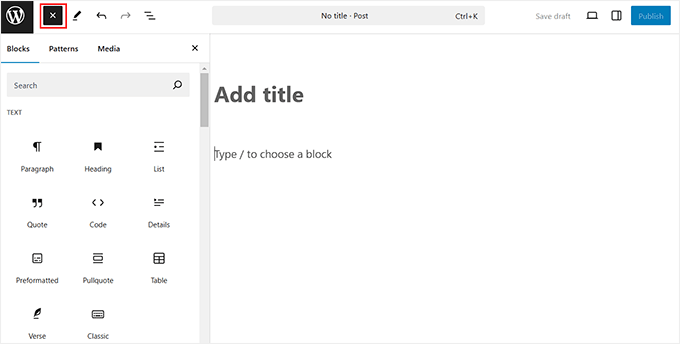
A partir daí, você pode simplesmente arrastar e soltar os que precisar em sua publicação.
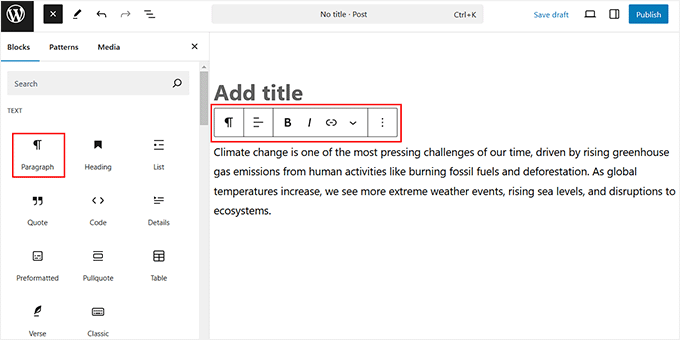
Por exemplo, o bloco Parágrafo é aquele que você usará mais. É para escrever texto, assim como este. Você pode formatá-lo com negrito, itálico ou links para tornar seu conteúdo mais envolvente.
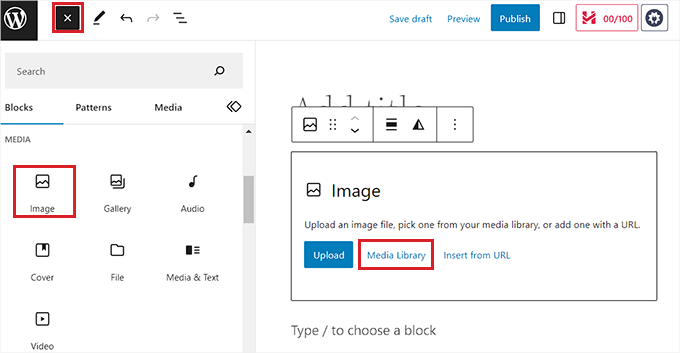
Por outro lado, o bloco de Imagem ajuda você a adicionar fotos às suas postagens. Você pode fazer upload de imagens e ajustar o tamanho delas diretamente no editor.
Não se esqueça de adicionar Texto Alternativo nas configurações do bloco para ajudar os mecanismos de busca a entenderem suas imagens.
Em seguida, há o bloco de Título, que ajuda a organizar seu conteúdo. Títulos tornam sua publicação mais fácil de ler e ajudam os motores de busca a entenderem melhor seu conteúdo.
Assim que você aprender os blocos básicos, será mais fácil navegar pelo editor e criar conteúdo.
2. Comece a Usar Atalhos de Teclado
Atalhos de teclado podem ser uma ótima maneira de economizar tempo ao escrever no WordPress. Em vez de clicar em opções de formatação, você pode usar combinações rápidas de teclas para fazer as coisas mais rapidamente.
Por exemplo, você pode usar o comando de barra (/ ) para adicionar blocos rapidamente. Basta digitar / em uma nova linha para pesquisar e adicionar qualquer bloco sem abrir o menu.
| Ação | Atalho do Windows | Atalho do Mac |
|---|---|---|
| Negrito | Ctrl + B | Cmd + B |
| Itálico | Ctrl + I | Cmd + I |
| Inserir Link | Ctrl + K | Cmd + K |
| Salvar Alterações | Ctrl + S | Cmd + S |
Você também pode usar atalhos para organizar seu conteúdo.
Digitar ## seguido de um espaço cria um Título 2 instantaneamente, enquanto digitar – e pressionar espaço cria uma lista com marcadores.
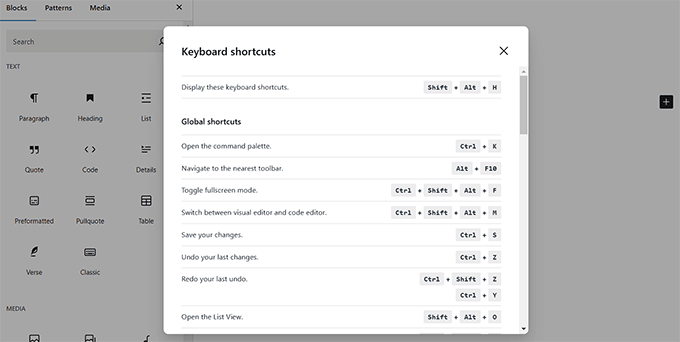
No WPBeginner, nossos redatores estão sempre usando atalhos de teclado para melhorar seus fluxos de trabalho. Para saber mais sobre eles, confira nosso guia sobre atalhos de teclado no WordPress.
3. Espaçamento de Linha Simples e Duplo
Muitos iniciantes acham difícil criar parágrafos e quebras de linha no WordPress.
Por padrão, o WordPress adiciona facilmente um novo parágrafo com espaçamento de linha duplo quando você pressiona a tecla Enter / Return.
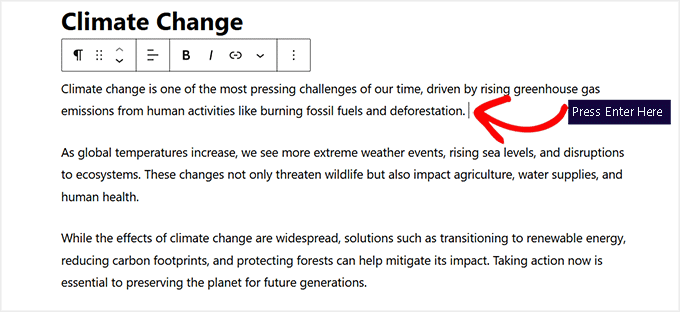
No entanto, se você quiser apenas uma quebra de linha simples, precisará pressionar as teclas Shift + Enter juntas.
Isso move o texto para a próxima linha sem adicionar espaço extra, tornando-o perfeito para coisas como endereços, poesia ou formatação compacta.
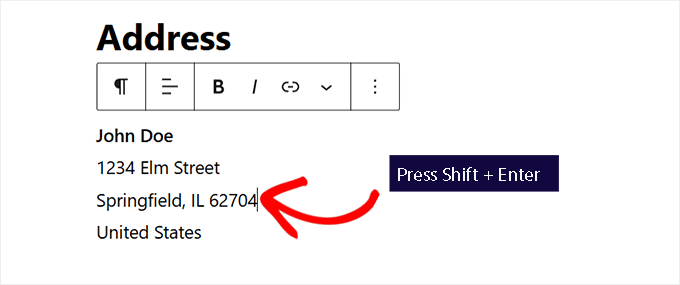
Para instruções detalhadas, veja nosso guia sobre como adicionar uma quebra de linha no WordPress.
4. Reorganizando a Tela de Edição
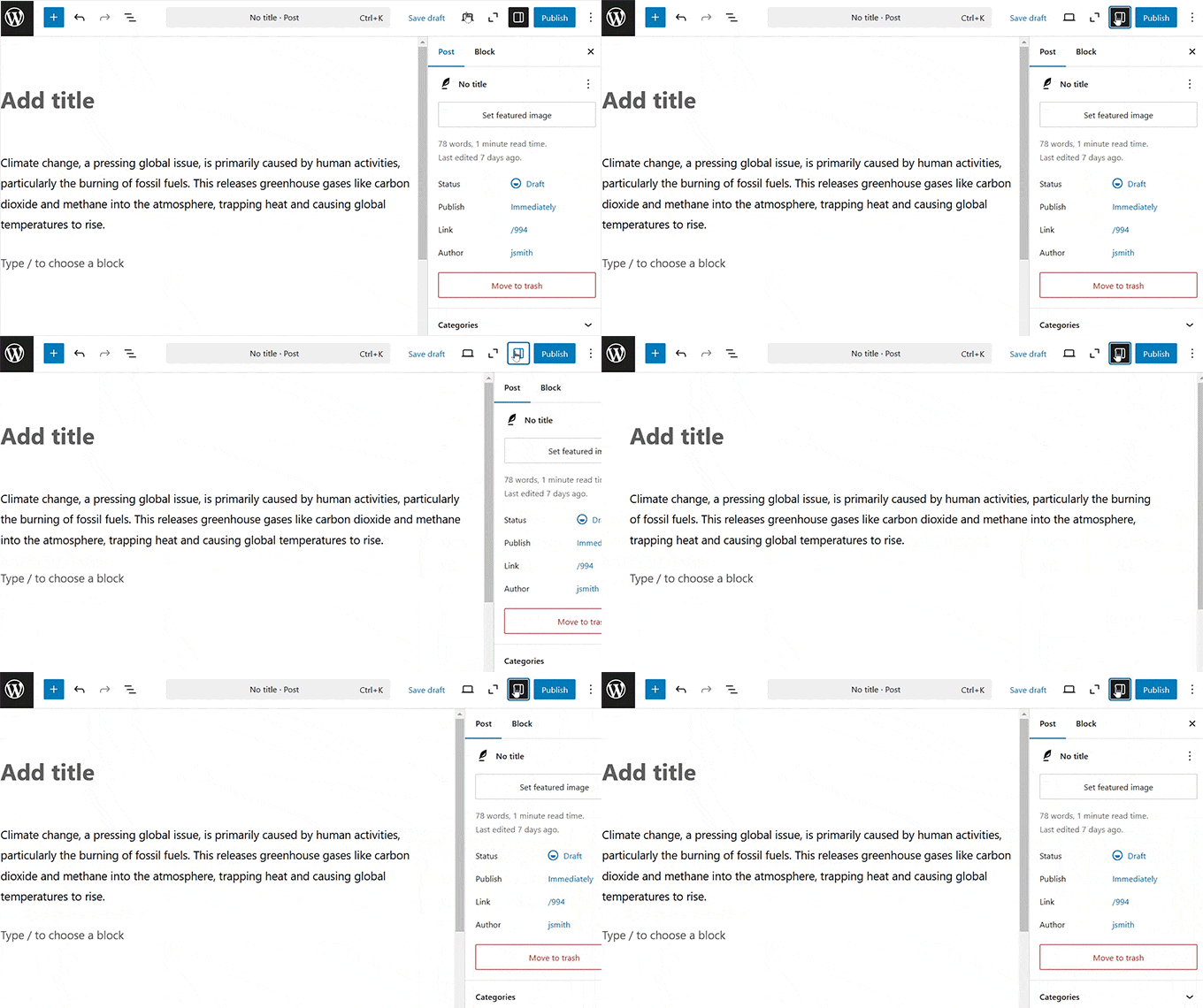
O editor de conteúdo é basicamente uma tela limpa com uma barra superior e uma coluna à direita. Isso oferece uma interface de usuário limpa para criar suas postagens.
O editor exibe uma barra de ferramentas na parte superior do bloco que você está editando. No entanto, você pode mover a barra de ferramentas clicando no menu de três pontos no canto superior direito.
Em seguida, procure a seção ‘Exibir’ e selecione a opção ‘Barra de ferramentas superior’
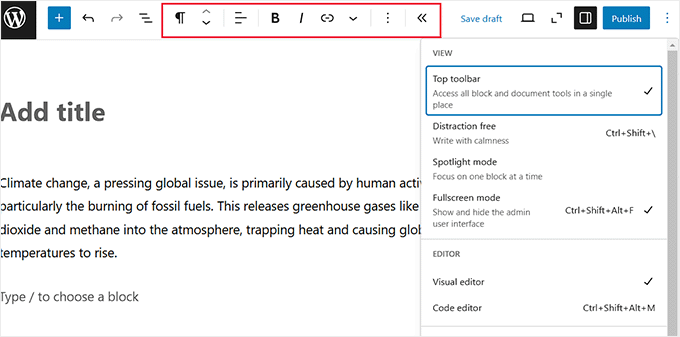
Você também pode ocultar o painel de blocos à direita para criar um espaço de escrita limpo.
Simplesmente clique no ícone ‘Configurações’ no canto superior direito para ocultar a barra lateral.
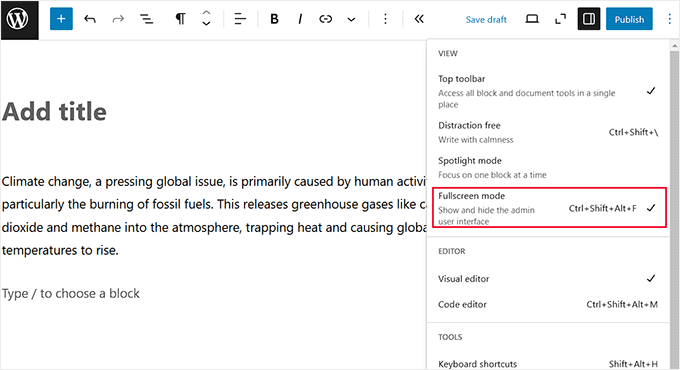
Além disso, você pode alternar para o modo Destaque clicando no ícone de três pontos no canto superior direito e selecionando a opção ‘Modo Destaque’.
Isso é ideal se você se distrai facilmente, pois escurece todos os outros blocos e destaca apenas aquele em que você está trabalhando no momento.

Ao usar o editor de blocos, você notará que a barra lateral de administração do WordPress aparece no lado esquerdo, o que pode ser bastante distrativo.
Nesse caso, recomendamos o uso do modo de tela cheia, que remove o painel de administração e oferece um ambiente limpo para trabalhar.
Para adicionar este modo, basta clicar no ícone de três pontos no canto direito e selecionar a opção 'Modo de tela cheia'.
Para instruções aprofundadas, veja nosso guia sobre como reorganizar a tela de edição de posts no WordPress.
5. Alterando o Tamanho da Fonte no Editor Visual do WordPress
Às vezes, o tamanho de texto padrão não é o mais adequado para o seu conteúdo. Aumentar ou diminuir a fonte pode melhorar a legibilidade e ajudar pontos importantes a se destacarem.
Você pode facilmente alterar o tamanho da fonte no editor do WordPress selecionando um bloco de texto. Assim que fizer isso, olhe para a barra lateral de configurações do bloco à direita.
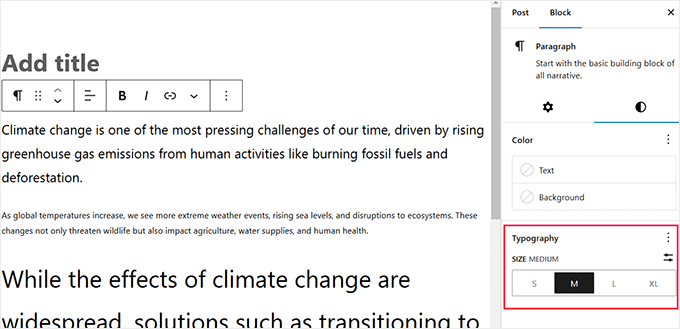
Agora você pode escolher entre tamanhos predefinidos ou inserir um tamanho personalizado na seção Tipografia. Você também pode alterar a cor do texto e do plano de fundo do seu bloco de parágrafo a partir daqui.
Para saber mais, veja nosso tutorial sobre como alterar o tamanho da fonte no WordPress.
6. Adicione Títulos aos Seus Artigos
Títulos criam uma estrutura lógica para o seu artigo. Isso ajuda os motores de busca a entenderem os tópicos principais do conteúdo e, igualmente importante, torna o artigo mais fácil para seus visitantes escanearem e lerem.
O editor de conteúdo torna super fácil adicionar títulos aos seus artigos. Tudo o que você precisa fazer é selecionar o bloco ‘Título’ no menu.
Depois de fazer isso, você pode alterar o tamanho do título clicando no menu suspenso ‘H2’ na barra de ferramentas do bloco. Você também pode adicionar um link ao seu título, deixá-lo em negrito ou em itálico.

Além disso, você pode alterar a cor e o tamanho do seu texto usando as configurações de Tipografia e Cor na barra lateral.
Para mais detalhes, veja nosso tutorial sobre como usar corretamente as tags de título no WordPress.

7. Adicionando Colunas às Suas Postagens
O editor de conteúdo do WordPress vem com um bloco de Colunas integrado, que permite adicionar conteúdo em colunas. Isso pode facilitar a organização do seu conteúdo e melhorar a legibilidade para seus usuários.
Para adicionar uma coluna, basta clicar no botão ‘Adicionar Bloco’ e adicionar o bloco ‘Colunas’. Em seguida, você precisa escolher o número de colunas que deseja adicionar à sua página.
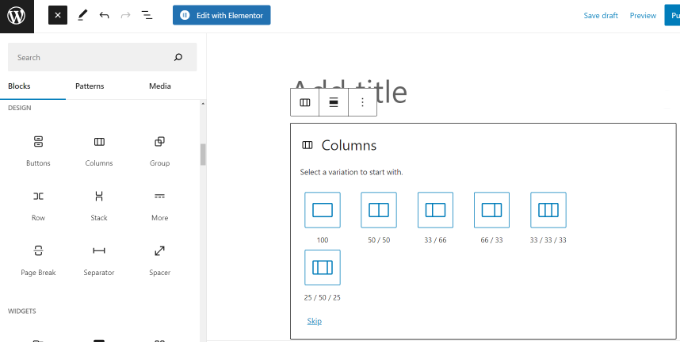
Depois de fazer isso, você pode adicionar blocos a cada uma de suas colunas. Por exemplo, você pode selecionar o bloco Parágrafo e adicionar conteúdo a ele.
Você também pode adicionar uma imagem, citações, vídeo e muito mais.
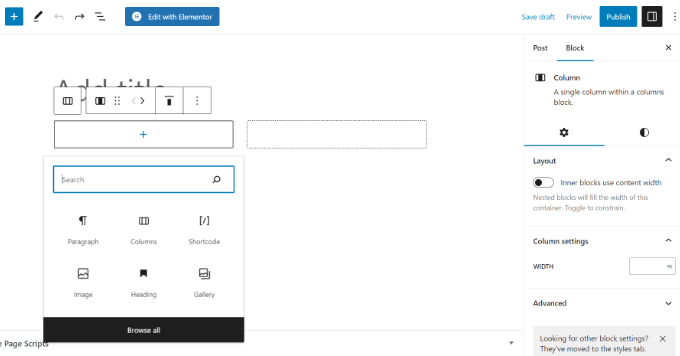
Você também poderá ver as configurações do bloco ‘Colunas’ à direita. A partir daqui, você pode editar a largura de cada coluna, alterar a cor de fundo e muito mais.
Para instruções detalhadas, veja nosso guia para iniciantes sobre como adicionar conteúdo em várias colunas em posts do WordPress.
8. Adicionando Imagem ao Lado do Texto
Em versões mais antigas do WordPress, era bastante desafiador adicionar uma imagem logo ao lado de algum texto com o alinhamento correto.
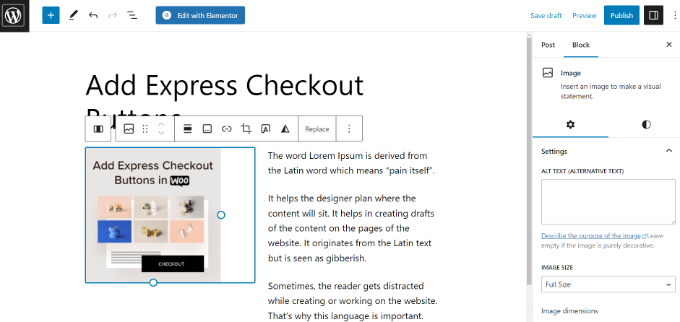
No entanto, esse problema foi corrigido com o bloco Mídia e Texto.
Ele permite que você adicione uma imagem ao lado do bloco de texto e ajusta automaticamente a largura e o espaçamento entre as duas seções usando o controle deslizante à direita.
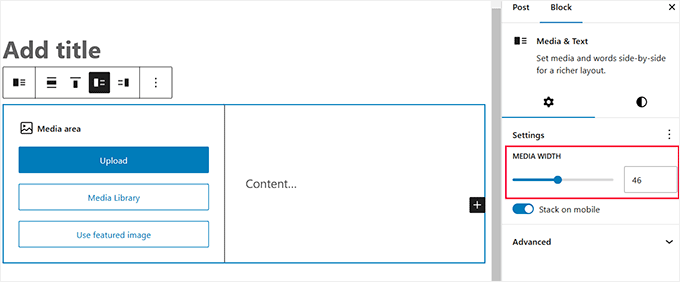
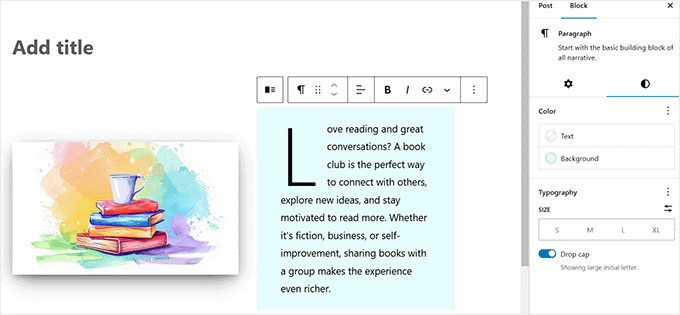
Você também pode verificar a barra lateral de configurações do bloco para tornar o bloco mais atraente.
Você pode alterar as cores do texto e do plano de fundo facilmente. Você pode até adicionar letras capitulares, alterar a tipografia e muito mais.
9. Adicionando Vídeos do YouTube no WordPress
Embora você possa fazer upload de vídeos diretamente para o seu site WordPress, não recomendamos.
O upload de arquivos de vídeo grandes pode consumir os recursos e a largura de banda do seu servidor, o que geralmente torna seu site lento para os visitantes.
Para saber mais sobre isso, veja nosso artigo sobre por que você deve nunca fazer upload de vídeos para o seu site WordPress.
Em vez disso, recomendamos fazer upload de seus vídeos para o YouTube ou outros sites de streaming e, em seguida, incorporá-los em suas postagens e páginas.
Por exemplo, você pode usar o bloco 'Incorporar YouTube' para colar o URL do vídeo do YouTube que deseja adicionar, e o WordPress o incorporará automaticamente para você.
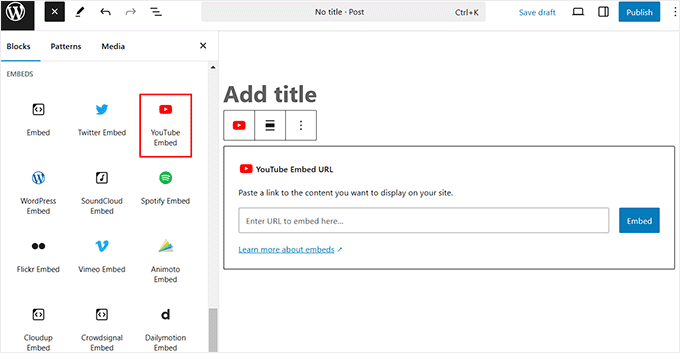
Além disso, o WordPress também oferece blocos de incorporação Vimeo, Dailymotion e TikTok que você pode usar.
Você também pode simplesmente colar o URL do vídeo em uma nova linha no editor. O WordPress o converterá automaticamente em um bloco de incorporação do YouTube para você.

Para começar, você pode ler nosso tutorial sobre como incorporar facilmente vídeos em posts de blog do WordPress.
10. Criando Tabelas em Postagens do WordPress
O editor de postagens também vem com um bloco para adicionar tabelas às suas postagens e páginas do WordPress.
Para fazer isso, basta adicionar o bloco de tabela e selecionar o número de colunas e linhas que deseja adicionar. Não se preocupe, você sempre poderá adicionar mais colunas e linhas depois, conforme necessário.
Revelação Secreta 😇: Usamos o mesmo bloco para criar nossas tabelas de plugins Top 5 ou Top 10 em nossos artigos de destaque. Isso mantém o layout consistente e fácil de ler.
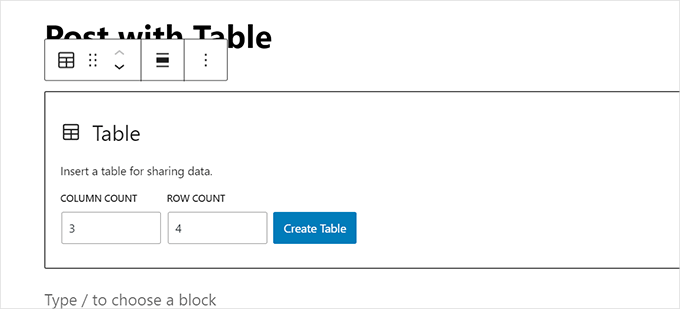
Depois disso, você verá uma tabela simples onde poderá adicionar ou remover células da tabela usando a barra de ferramentas do bloco.
Você também pode usar a barra lateral de configurações do bloco para alterar a cor do plano de fundo e do texto. Além disso, você pode adicionar uma linha de cabeçalho e destacar linhas de acordo com sua preferência.
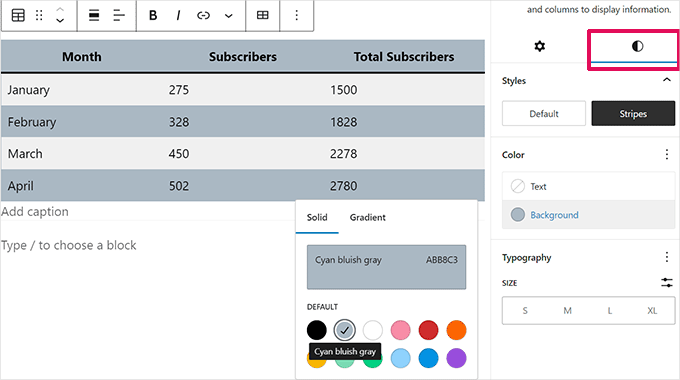
Para saber mais, veja nosso guia sobre como adicionar tabelas facilmente em posts do WordPress.
11. Adicionando Botões em Posts e Páginas do WordPress
Botões desempenham um papel importante quando você deseja adicionar uma chamada para ação aos seus posts ou páginas. Felizmente, o editor de conteúdo possui um bloco básico que permite adicionar um botão com apenas alguns cliques.
Adicione o bloco de Botões ao seu post. Assim que fizer isso, digite uma frase de CTA na área ‘Adicionar texto..’. Você também pode adicionar um link para o seu botão usando a barra de ferramentas do bloco.
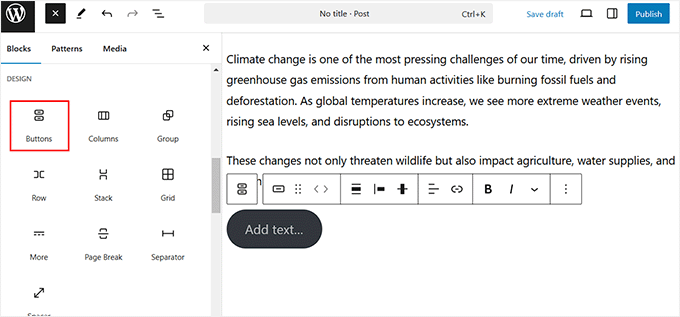
Em seguida, use a barra lateral de configurações do bloco para alterar a cor do texto do botão, a cor do plano de fundo e o raio.
Você também pode alinhar o botão ao centro, à esquerda ou à direita, de acordo com sua preferência.
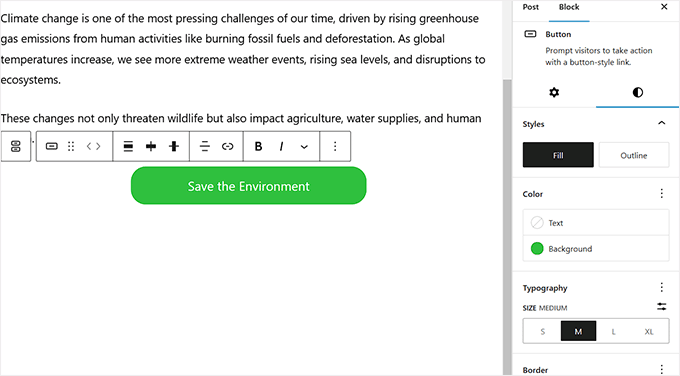
Para instruções detalhadas, veja nosso guia sobre como adicionar um botão de call to action no WordPress.
12. Adicionar Imagens de Capa em Posts do WordPress
Você pode ter visto imagens de capa usadas no meio de um artigo em publicações populares como o New York Times. Uma imagem de capa é simplesmente uma imagem colocada no meio de um artigo, às vezes com um texto sobreposto.
Seu propósito é tornar seu conteúdo mais envolvente e proporcionar uma pausa na leitura do texto.
O editor de conteúdo facilita a adição de imagens de capa aos seus posts. Você pode começar clicando no botão ‘Adicionar Bloco’ (+) na parte superior e encontrando o bloco Capa.
Ao adicionar o bloco, você será solicitado a escolher uma cor ou imagem da biblioteca de mídia do WordPress. Esta imagem ou cor será usada como fundo.
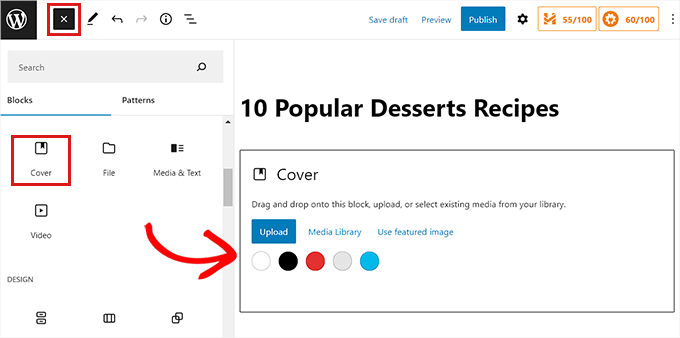
Depois disso, você pode simplesmente arrastar e soltar qualquer bloco que desejar na seção Capa. Por exemplo, você pode adicionar texto, incorporar um vídeo, adicionar imagens e muito mais.
Em seguida, use a barra lateral de configurações do bloco para ajustar as dimensões do bloco, a opacidade da sobreposição, a tipografia e a cor.
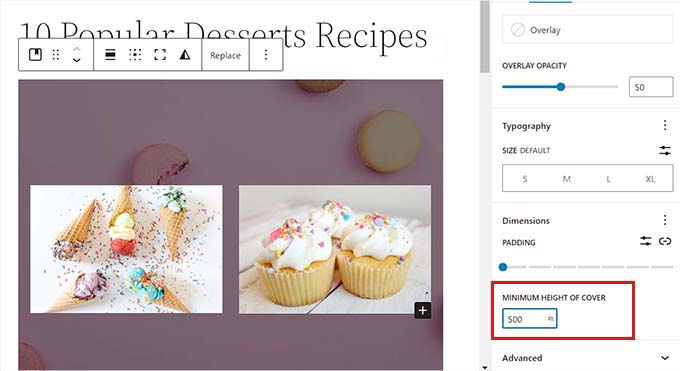
Para saber mais sobre o bloco, veja nosso guia sobre Imagem de Capa vs. Imagem Destacada no editor de blocos do WordPress.
13. Destacando Texto em Seus Posts
Às vezes, você precisa destacar certas palavras ou frases para chamar a atenção e tornar seu conteúdo mais envolvente.
Você pode fazer isso facilmente com o editor Gutenberg. Simplesmente selecione o texto que deseja destacar e clique no ícone 'Mais' na barra de ferramentas do bloco.
Isso abrirá um menu suspenso onde você terá que escolher a opção 'Destacar'.
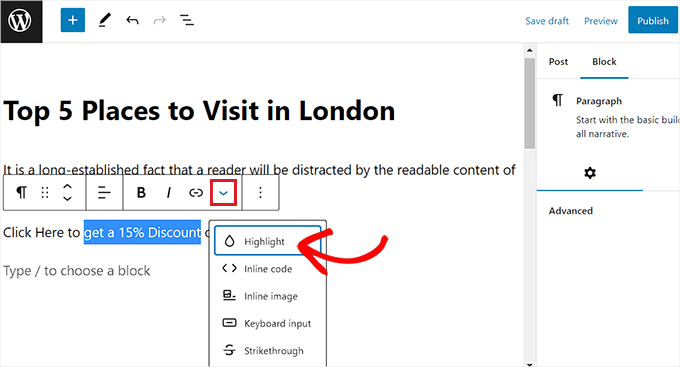
Em seguida, uma ferramenta de seleção de cores aparecerá. Mude para a aba ‘Plano de fundo’ para escolher uma cor de destaque.
Você também pode selecionar uma cor personalizada para destacar o texto clicando na opção ‘Personalizado’ e abrindo uma ferramenta conta-gotas.
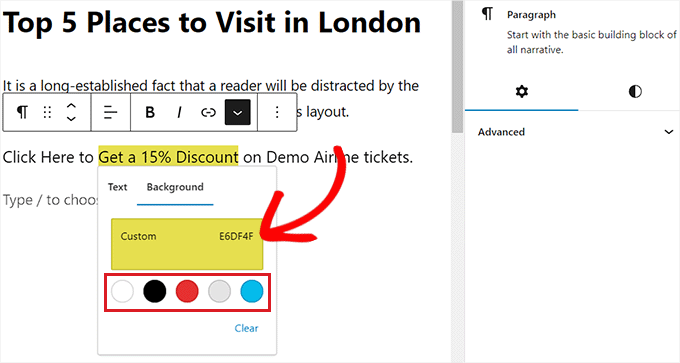
Para saber mais, veja nosso tutorial sobre como destacar texto no WordPress.
14. Adicionar Widgets aos Seus Posts
Widgets são um recurso clássico do WordPress, tradicionalmente usados para adicionar elementos à barra lateral ou ao rodapé do seu site.
O editor de blocos agora permite que você use muitos desses mesmos widgets funcionais (como 'Posts Recentes' ou 'Arquivos') como blocos individuais diretamente dentro do seu conteúdo.
Simplesmente procure a seção Widgets no menu de blocos.
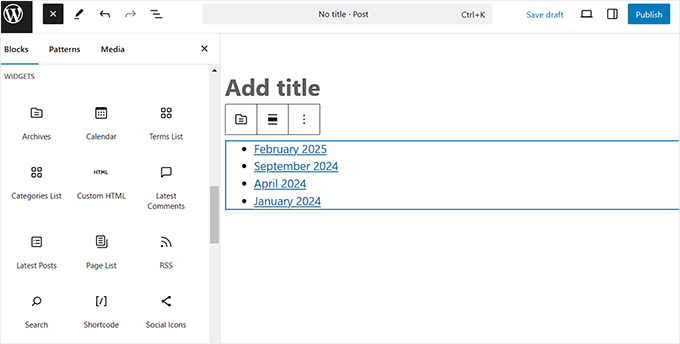
A partir daqui, você pode usar os widgets comumente usados em seus posts e páginas.
15. Adicionando HTML Personalizado em Posts do WordPress
O editor de conteúdo no WordPress é um editor WYSIWYG totalmente visual. No entanto, você ainda pode adicionar código HTML se precisar.
Isso é útil para incorporar conteúdo de terceiros que fornece um trecho de código HTML, como formulários de newsletter por e-mail, banners de anúncios ou calendários interativos.
A maneira mais fácil de fazer isso é adicionando o bloco HTML Personalizado ao seu post. Depois disso, você pode simplesmente colar o HTML que deseja adicionar.
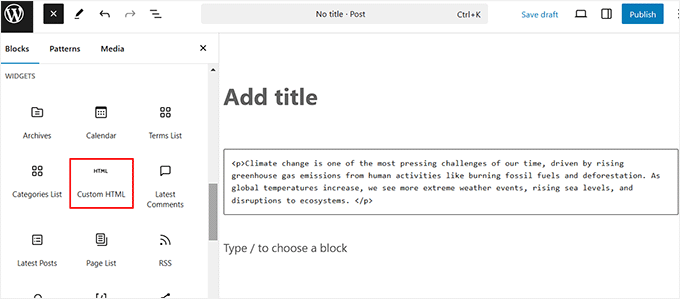
No entanto, você também pode ver o conteúdo existente em HTML personalizado clicando no ícone de três pontos na barra de ferramentas do bloco. Assim que o menu suspenso abrir, selecione a opção ‘Editar como HTML’.
Agora você verá o HTML de um bloco individual e poderá editá-lo como quiser.
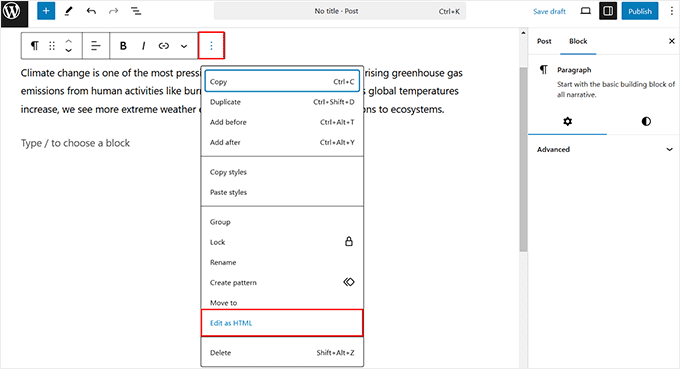
Para detalhes, veja nosso tutorial sobre como editar HTML no editor de código do WordPress.
16. Obtenha a Contagem de Palavras e Outras Estatísticas para Suas Publicações
Ao trabalhar em um artigo extenso, você pode querer ver o esboço rápido do artigo, quantas palavras ele tem e como tudo está organizado.
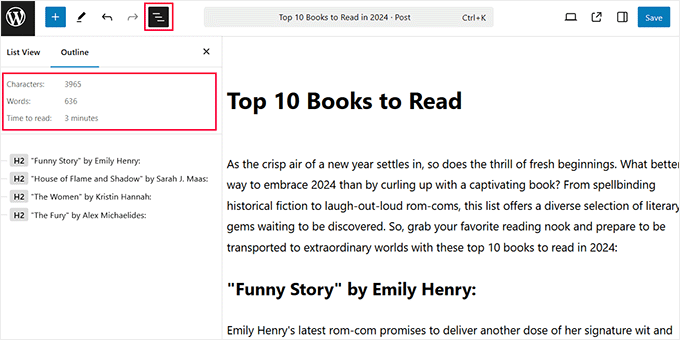
O conteúdo do WordPress torna super fácil verificar essas estatísticas. Para isso, basta clicar no botão ‘Visão Geral do Documento’ na parte superior e mudar para a aba ‘Esboço’.
Agora você pode ver a contagem de palavras, a contagem de caracteres e o tempo estimado de leitura para sua publicação ou página. Lembre-se de que a contagem de palavras é atualizada automaticamente à medida que você continua escrevendo.
Você também pode visualizar um esboço do seu artigo com base nos títulos que utilizou.
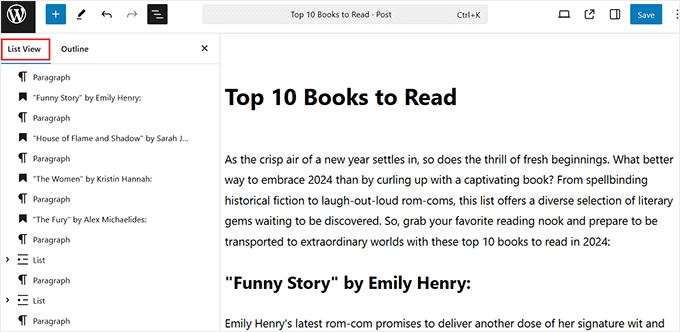
No entanto, se você quiser ver todos os blocos que usou, clique no ícone ‘Visualização de Lista’ na parte superior.
Esta é a melhor maneira de selecionar blocos aninhados, como colunas, que são difíceis de clicar no editor visual. Para obter dados mais detalhados, consulte nosso guia sobre como obter estatísticas de contagem de palavras no WordPress.
17. Usando Padrões Sincronizados (Anteriormente Blocos Reutilizáveis)
Em versões mais antigas do WordPress, os ‘Blocos Reutilizáveis’ permitiam salvar um bloco e usá-lo em várias páginas. Agora, esse recurso foi renomeado para ‘Padrões Sincronizados’.
O principal benefício é que, ao editar um padrão sincronizado, ele é atualizado automaticamente em todos os lugares onde você o usou em seu site.
Por exemplo, você pode criar um botão de CTA uma vez e depois inseri-lo onde for necessário com apenas alguns cliques.
Dica Secreta 😇: Criamos um bloco de padrão sincronizado para nosso CTA de inscrição, que você verá no final de cada artigo do WPBeginner. Em vez de recriá-lo toda vez, nossos redatores simplesmente inserem o bloco pré-fabricado em seus posts.
Isso economiza tempo e mantém nossos calls to action consistentes em todo o site.
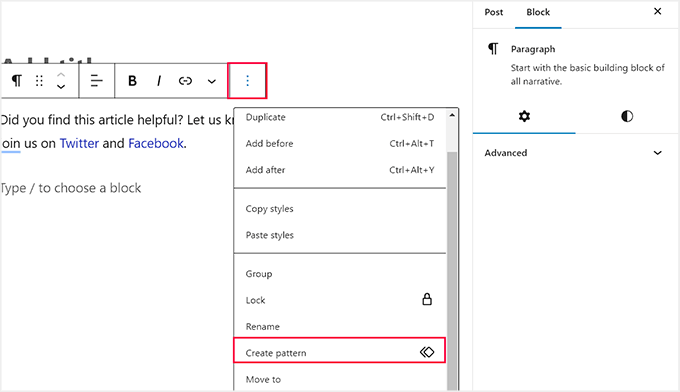
Para criar um padrão, basta clicar no ícone de três pontos na barra de ferramentas do bloco de qualquer bloco que você deseja salvar.
Em seguida, selecione ‘Criar padrão’ e dê um nome a ele no pop-up que se abre.
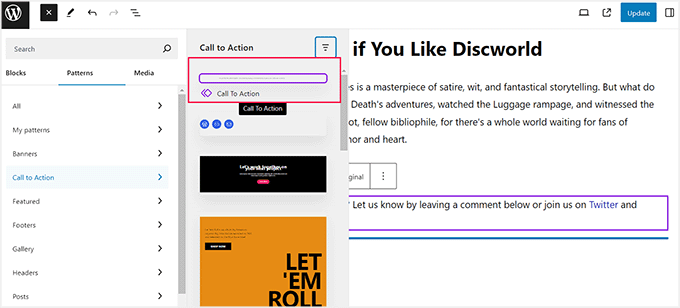
Depois de fazer isso, abra o menu de blocos e mude para a aba ‘Padrões’. Aqui, você notará uma lista de todas as categorias padrão oferecidas pelo recurso de padrão.
Simplesmente escolha a categoria que você selecionou anteriormente para o seu padrão. Se você não selecionou nenhuma categoria, seu padrão será armazenado na aba 'Não categorizado'.
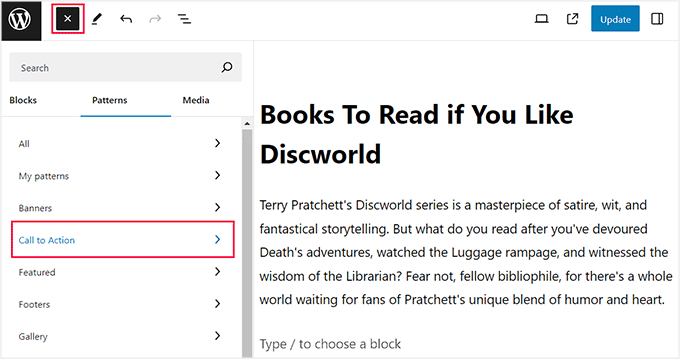
Vá em frente e clique na categoria adequada. Assim que fizer isso, um prompt será aberto listando todos os padrões salvos naquela seção específica.
Agora, basta clicar no padrão que você criou para adicioná-lo à sua página ou post do WordPress.
Para instruções detalhadas, consulte nosso guia sobre como criar um bloco reutilizável no WordPress.
Dica Bônus: Remover Blocos no WordPress
Se você é iniciante, talvez não precise usar vários dos blocos padrão do WordPress. Nesse caso, recomendamos remover esses blocos desnecessários para limpar seu menu de blocos.
Isso ajudará você a se manter focado, facilitando a localização rápida dos blocos que você precisa.
E não se preocupe, pois você sempre pode trazer de volta os blocos que escondeu com apenas alguns cliques.
Para remover blocos, clique no ícone de três pontos no canto superior direito do editor de conteúdo. Assim que um menu suspenso aparecer, escolha a opção ‘Preferências’.

Isso abrirá um pop-up na tela, onde você terá que mudar para a aba ‘Blocos’. Em seguida, desmarque as caixas ao lado dos blocos que você deseja ocultar no editor de postagens.
Quando terminar, basta clicar no ícone ‘X’ para sair do prompt. Você agora ocultou com sucesso os blocos no WordPress.

Para saber mais, consulte nosso guia sobre como remover um bloco no WordPress.
Perguntas Frequentes Sobre o Uso do Editor de Conteúdo no WordPress
Aqui estão algumas perguntas comuns que recebemos sobre como dominar o editor de conteúdo do WordPress.
Qual é a maneira mais rápida de aprender WordPress?
A maneira mais rápida de aprender WordPress é na prática. Comece um blog pessoal ou um site de testes e experimente o editor de blocos para ver como ele funciona.
Você também pode seguir tutoriais passo a passo em sites como o WPBeginner para aprender tarefas específicas rapidamente.
Como editar conteúdo no WordPress?
Simplesmente clique no link 'Editar' abaixo do post que você deseja alterar. Isso abre o editor de blocos onde você pode clicar em qualquer texto ou imagem para modificá-lo diretamente.
Posso usar HTML e CSS no WordPress?
Sim, você pode usar HTML e CSS no WordPress. Para HTML, basta usar o bloco 'HTML Personalizado' para adicionar trechos de código específicos ao seu conteúdo
Para CSS, você pode adicionar estilos personalizados na seção 'CSS Adicional' do Personalizador de Temas ou usar um plugin como o WPCode.
Esperamos que este artigo tenha ajudado você a descobrir novas dicas para dominar o editor de conteúdo do WordPress. Você também pode querer ver nossa comparação de widgets do WordPress vs. blocos e nossas principais escolhas para os melhores plugins de blocos Gutenberg para WordPress.
Se você gostou deste artigo, por favor, inscreva-se em nosso Canal do YouTube para tutoriais em vídeo do WordPress. Você também pode nos encontrar no Twitter e no Facebook.




Jiří Vaněk
Este é um artigo absolutamente perfeito para quem quer ter um melhor controle do editor de blocos. Como alguém que geralmente tenta evitá-lo e prefere usar construtores de páginas, aprecio muito que alguém tenha dedicado tempo para criar um artigo com o básico e como usar o editor nativo que o WordPress oferece. Graças a artigos como este, estou gradualmente recuperando a confiança em trabalhar com o Gutenberg. Para mim, é um editor complicado, mas reconheço que ele está melhorando e que eu deveria entendê-lo melhor e trabalhar mais com ele. Obrigado por fazer tais artigos. Eles são uma grande ajuda para mim.
Mrteesurez
Belo post.
Eu não via como ver contagem de palavras, número de parágrafos, e outras coisas no bloco antes, eu costumava mudar para o editor Clássico para fazer isso.
Este post acabou de me ensinar com o editor de blocos. Há muitas coisas que ainda precisamos saber sobre WordPress e blogs em geral.
Obrigado.
WPBeginner Support
You’re welcome, glad we could share how to do this in the block editor
Admin
Kadir
Este é um guia realmente completo. Obrigado
WPBeginner Support
You’re welcome
Admin
Khalid
Não consigo encontrar o bloco de título no meu editor. É que eu o deletei inadvertidamente. Como posso tê-lo de volta?
WPBeginner Support
Your theme’s header is decided by your theme, not the post/page editor. For changing it you would normally go under Appearance>Customize.
Admin
Sanavi
Muito útil para iniciantes. Marcando este artigo. Com certeza implementarei essas dicas no meu blog.
WPBeginner Support
Glad you found our article helpful
Admin
Michael Torres
Muito útil para novos blogueiros como eu. Os fundamentos são muito importantes.
WPBeginner Support
Glad our article could be helpful
Admin
Bob
Bom artigo, parece ser uma ótima ferramenta para iniciantes como eu, existem
tutoriais em vídeo, pois gosto de ver o que fazer?
WPBeginner Support
Para isso, você vai querer dar uma olhada em nossa seção de vídeos aqui: https://videos.wpbeginner.com/
Admin
Abhijit Bangal
Eu estava tentando usar o novo plugin de galeria para testar como ele funcionaria com novos blocos, que agora são mais flexíveis do que antes. Mas me deparei com a questão das colunas e experimentei algumas combinações. Acho que, até certo ponto, usarei menos o plugin de galeria e mais as colunas. Claro, as colunas não podem fazer tudo o que um plugin de galeria pode fazer/faz. Mas, para mim, isso me ajudou a economizar muito tempo e energia.
Extremamente útil! Obrigado, equipe!
WPBeginner Support
Thanks for sharing how you’re using the block editor, while it won’t have all the features it can help those looking for a custom gallery setup
Admin
Kurt
Quebra de linha única… Shift + Enter… ótimo. Queria ter sabido disso antes.
WPBeginner Support
Glad we could teach you something new and hope this trick helps with your content
Admin
Michael Walther
Muito bom artigo sobre o editor Gutenberg. No entanto, ainda não estou convencido. Para mim, o editor Gutenberg continua sendo o que é – uma excelente resposta a uma pergunta que eu não fiz. Como um SUV enorme para levar minha filha ao jardim de infância. Não me entenda mal, SUVs enormes e brilhantes são uma coisa boa, mas eu sou apenas um autor do WordPress. Vou ficar com meu confiável Toyota (ou seja, o 'velho' editor WP via plugin) o máximo que puder.
WPBeginner Support
Understandable, as the block editor improves it should become more useful for new WordPress users and have tools that those who have used the classic editor want to use
Admin
Mohamed Hassan
Obrigado, um post informativo e útil.
WPBeginner Support
You’re welcome, glad our post could be helpful
Admin
Valentin Born
Nice overview … but
`Por padrão, o editor visual do WordPress permite que você altere o tamanho da fonte em parágrafos, títulos, etc.`
Isso está incorreto (e implica um conselho terrível) — não use “parágrafo“, “título“, etc. para tamanhos de fonte (… mas para marcar parágrafos e títulos)! Embora você ofereça uma opção ligeiramente melhor em seu artigo mencionado sobre como alterar tamanhos de fonte (ou seja, adicionando uma caixa de diálogo de tamanhos de fonte, por exemplo, usando TinyMCE Advanced), apenas no final desse artigo você dá o conselho importante:
`Observação: Se você quiser alterar o tamanho da fonte de todos os parágrafos (ou seja, todo o conteúdo da postagem), NÃO use o TinyMCE avançado. Em vez disso, você precisaria ajustar a estilização no seu arquivo style.css.`
Isso deve ser ainda mais expandido: “Se você quiser alterar o tamanho da fonte de uma parte do conteúdo apenas para fins estilísticos, crie uma classe para isso e adicione-a a esse elemento“ (talvez com a ajuda de um plugin) — caso contrário, você terá que percorrer manualmente cada postagem e página, reajustando esses tamanhos de fonte definidos manualmente, toda vez que alterar o tamanho da fonte base do seu tema.
Pawan Singh
Olá Admin, você poderia dizer a todos os seus leitores qual editor você usa. Estou impressionado com a formatação do texto.
Amanda
Ótimo artigo! Aprendi coisas muito úteis e fui lembrado de outras coisas úteis que aprendi com você! Muito obrigado!
Bob Diebel
Muito obrigado! Muito aprendido, muito apreciado!
kittkatt123
Existe um atalho de teclado para alternar entre o editor de texto e o editor visual? Ou tenho que clicar toda vez?
Rick Teisan
Perguntei como adicionar um visual à biblioteca de mídia. Fui direcionado para esta página. Não há nada sobre adicionar um visual à biblioteca. É PÉSSIMO. 39 MINUTOS APENAS TENTANDO ADICIONAR UMA FOTO À BIBLIOTECA PARA COLOCÁ-LA NA POSTAGEM DO BLOG.
FACILITE
!!!!!!
WPBeginner Support
Oi Rick,
Na tela de edição da postagem, você verá um botão rotulado 'Adicionar Mídia', você pode clicar nele e depois fazer o upload da sua foto.
Você também pode adicionar uma foto à sua biblioteca do WordPress visitando a página Mídia > Adicionar Nova em sua área de administração do WordPress.
Informe-nos se isso resolveu seu problema.
Admin
Hamid
obrigado por compartilhar dicas tão valiosas.
Nadeem
Thanks so much for this easy and simple explanation of all the necessary suggestions for writing an article on wordpress. Keep posting such amazing articles.
Rufus B
Uma das melhores newsletters que vocês já enviaram. Os links para outros artigos recomendados foram super úteis.
Ahmed
Ótimas dicas, obrigado
jagmohan singh negi
oi syed, esta é a minha primeira página de destino da minha busca no Google e não acho que precise ir a outras fontes para encontrar informações sobre WordPress, blog, AdSense, etc.
postagem realmente legal com informações completas e a apresentação é 10/9 na minha opinião.
Equipe WPBeginner
Os temas do WordPress são responsáveis por gerenciar todas as coisas relacionadas à aparência visual do seu conteúdo. Dito isso, como cada tema do WordPress é diferente, o Editor Visual não pode adivinhar automaticamente quais estilos usar. Para resolver esse problema, é uma prática padrão adicionar uma folha de estilo do editor em temas do WordPress. Parece que seu tema não tem uma. Você pode pedir suporte ao desenvolvedor do seu tema. Ou você pode criar seu próprio arquivo editor-style.css e copiar as regras da folha de estilo principal do seu tema.
Gary Neal Hansen
Obrigado pelas ótimas dicas. No início, você diz que o editor visual é um ambiente WYSIWYG — mas eu não vejo o que digito em seu formato e fonte corretos até clicar no botão "visualizar". Existe alguma configuração para que o editor funcione como um verdadeiro WYSIWYG?
Chris Finnegan
Excelente resumo, usarei os atalhos de teclado para os títulos a partir de agora!
Equipe WPBeginner
Você está confundindo o botão "Colar como Texto" com o botão "Colar do Word", que não está mais disponível desde a versão 3.9.
Dave Porter
Sim, você está absolutamente correto!
Derek Wyatt
Ao alternar do editor HTML para o Visual e vice-versa, como você evita que as informações HTML sejam removidas? Não notei um padrão de como isso acontece, simplesmente surge quando menos quero...
Como medida de segurança, eu fico apenas com o editor HTML porque não quero perder minha formatação. A menos que alguém saiba uma maneira de evitar isso?
Dave Porter
Oi Derek, confira o Tiny MCE Advanced
https://wordpress.org/plugins/tinymce-advanced/
E confira as configurações – há uma opção para não remover o html como e
John Mauldin
Devo dizer que qualquer pessoa que não saiba sobre todas as informações maravilhosas que seu site fornece está realmente perdendo uma ótima oportunidade. Adoro o fato de você apresentar as informações de forma direta, sem rodeios, e escritas em uma linguagem facilmente compreensível que a maioria das pessoas pode digerir. Continue o ÓTIMO trabalho! JM
Roger Lill
Olá, Obrigado pelo resumo, isso deve economizar algum tempo.
Dave Porter
isn’t #13 obsolete with WP 3.9 ?
And ‘TinyMCE Advanced’ is worth a mention
Dave