


Costruire un negozio online nel 2026 non significa più assumere uno sviluppatore o spendere migliaia di euro. Puoi crearne uno da solo in un pomeriggio, anche se non hai mai scritto una riga di codice.
In questa guida, ti illustreremo come vendere prodotti fisici con WordPress e WooCommerce utilizzando la stessa configurazione che abbiamo usato per i nostri negozi online.
Ti accompagneremo da un sito vuoto fino a un negozio pronto per il primo ordine.
- Cosa Venderai?
- Passo 1: Configura Hosting e Nome Dominio
- Passaggio 2: Installa WordPress
- Passo 3: Configura il tuo Negozio WooCommerce
- Passo 4: Progetta il tuo Negozio Online
- Passo 5: Aggiungi Prodotti al tuo Negozio
- Passo 6: Configura Pagamenti, Tasse e Spedizioni
- Passo 7: Ottimizza per SEO e Velocità
- Come Trovare i Tuoi Primissimi Clienti
- Domande frequenti sull'avvio di un negozio online
Cosa Venderai?
Poiché diversi tipi di prodotti richiedono configurazioni completamente diverse, assicuriamoci che tu stia utilizzando il software giusto prima di iniziare:
- 🛍️ Prodotti Fisici: Se vendi abbigliamento, prodotti artigianali, gadget o qualsiasi altra cosa che richieda la gestione dell'inventario e la spedizione fisica, allora questo articolo è per te. Ti mostreremo come usare WooCommerce.
- 🎓 Corsi Online: Se il tuo obiettivo è vendere lezioni per studenti, lezioni video o quiz interattivi, ti consigliamo di utilizzare invece un sistema di gestione dell'apprendimento. Puoi consultare la nostra guida completa su come creare e vendere corsi online per istruzioni complete, passo dopo passo.
- 💻 Download Digitali: Se vendi articoli come ebook, musica, software o PDF stampabili, un plugin dedicato alla consegna digitale è un'opzione molto migliore rispetto a una pesante piattaforma eCommerce. Dai un'occhiata al nostro tutorial passo dopo passo su come vendere download digitali su WordPress per iniziare.
Passo 1: Configura Hosting e Nome Dominio
Prima di poter costruire qualsiasi cosa, hai bisogno di due cose. Un nome dominio è l'indirizzo che i clienti digiteranno per raggiungerti, come ilmionegozio.com. L'hosting web è lo spazio su Internet dove vivono i file del tuo negozio, le foto dei prodotti e i contenuti.
I nomi di dominio di solito costano circa 15 € all'anno, e l'hosting aggiunge una piccola tariffa mensile. La scelta dell'host giusto può raggruppare entrambi i servizi e ridurre significativamente i costi di avvio.
Abbiamo testato dozzine di società di hosting e, per i nuovi negozi WordPress, raccomandiamo Bluehost. Ecco perché è la nostra prima scelta per i principianti:
- Ottieni un nome dominio gratuito per il tuo primo anno.
- Configurano il tuo certificato SSL (la funzione di sicurezza che crittografa i dati dei clienti) automaticamente e gratuitamente. Questo è essenziale per qualsiasi negozio che accetta pagamenti.
- Sono un host consigliato ufficialmente da WordPress.org.
- Tutti i loro piani eCommerce includono WordPress e WooCommerce preinstallati. Ciò significa che una parte importante della configurazione del tuo sito web è già completa prima ancora di accedere per la prima volta.
Vuoi confrontare alcune opzioni? Altri due host di cui ci fidiamo per i negozi online sono Hostinger (noto per i suoi prezzi di partenza bassi) e Levamo (un host gestito costruito per la velocità).
Per ulteriori opzioni, consulta la nostra guida ai migliori hosting WordPress.
Passaggio 2: Installa WordPress
Se ti sei iscritto a Bluehost tramite il nostro link, allora WordPress e WooCommerce sono preinstallati, quindi non c'è assolutamente nulla da installare qui.
Per raggiungere la tua dashboard, accedi a Bluehost e fai clic su 'Modifica sito', oppure digita il tuo dominio seguito da /wp-admin/ nel tuo browser (come miostore.com/wp-admin/).
Utilizzi un provider di hosting diverso? La nostra completa guida all'installazione di WordPress contiene istruzioni passo passo per ogni provider principale, e l'intero processo richiede solo pochi minuti.
Passo 3: Configura il tuo Negozio WooCommerce
Se WooCommerce è preinstallato, di solito vedrai la sua procedura guidata di configurazione la prima volta che accedi alla tua dashboard di WordPress.
Se non la vedi subito, il nostro tutorial WooCommerce semplificato ti guida nell'installazione e nell'attivazione del plugin.
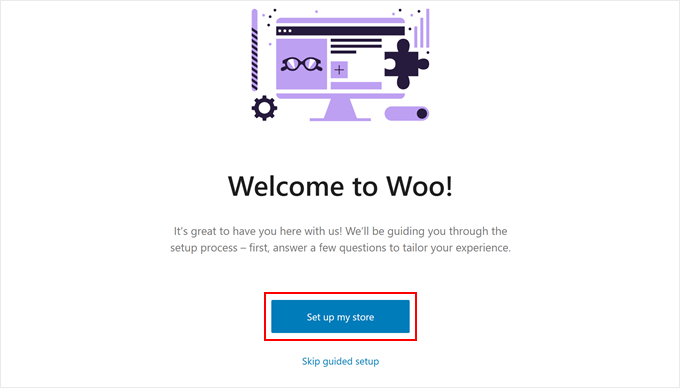
Una volta che WooCommerce è attivo, puoi avviare la procedura guidata facendo clic sul pulsante 'Configura il mio negozio'.
Tecnicamente puoi saltare questo processo di onboarding, ma non ti consigliamo di farlo. Questo perché la procedura guidata crea automaticamente le tue pagine essenziali del negozio, così non dovrai costruirle da zero.
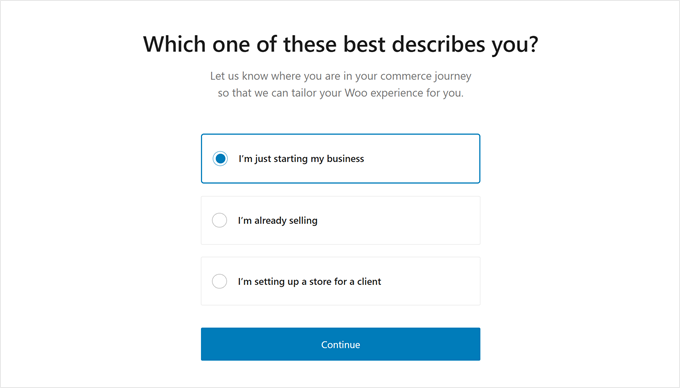
Nella schermata successiva, WooCommerce ti chiede informazioni su di te come proprietario di un'attività.
Se sei nuovo in questo, puoi scegliere l'opzione 'Sto solo avviando la mia attività'.
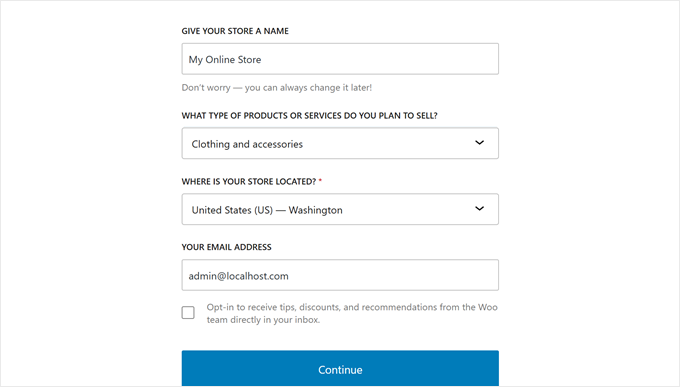
Successivamente, è il momento di fornire alcuni dettagli sull'attività. Questi includono il nome della tua attività, il tipo di prodotti che vendi, la posizione del tuo negozio e il tuo indirizzo email aziendale.
Dopo aver compilato tutto, fai clic su 'Continua'.
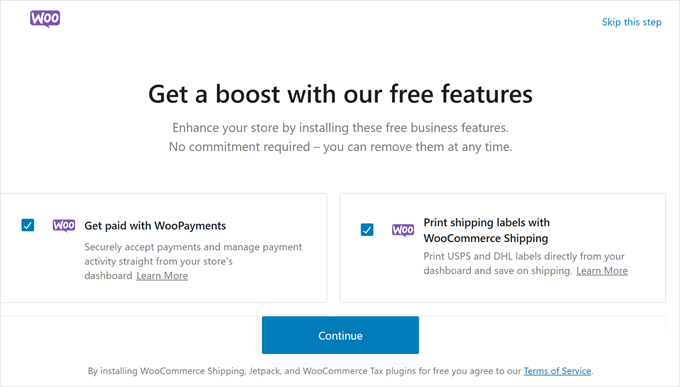
WooCommerce suggerisce quindi alcune estensioni gratuite che puoi installare.
Puoi selezionare quelle che intendi utilizzare e fare clic su 'Continua', oppure fare clic su 'Salta questo passaggio' per ora.
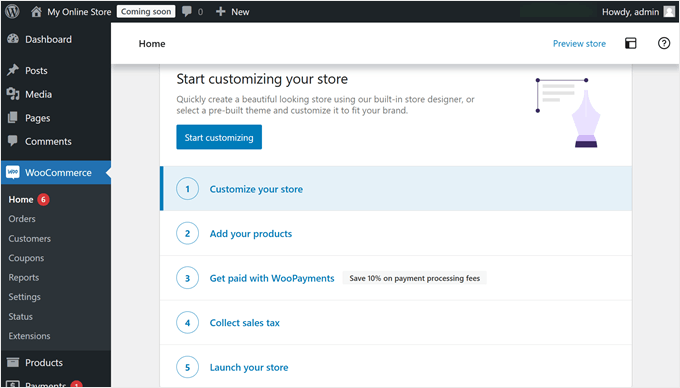
Dopo aver installato tutto, WooCommerce visualizzerà una comoda checklist per la creazione del tuo negozio.
Successivamente, esamineremo gli elementi più importanti di quella checklist.
Passo 4: Progetta il tuo Negozio Online
Il primo elemento di quella checklist è la scelta di un tema WordPress. Un tema controlla l'aspetto e il funzionamento del tuo negozio.
WordPress ha migliaia di temi, ma non tutti sono adatti ai negozi online. Idealmente, ne vuoi uno costruito specificamente per WooCommerce, quindi abbiamo messo insieme un elenco dei migliori temi WooCommerce per aiutarti.
Per installare un tema, vai su Aspetto » Temi nella tua dashboard di WordPress e fai clic su 'Aggiungi nuovo tema'.
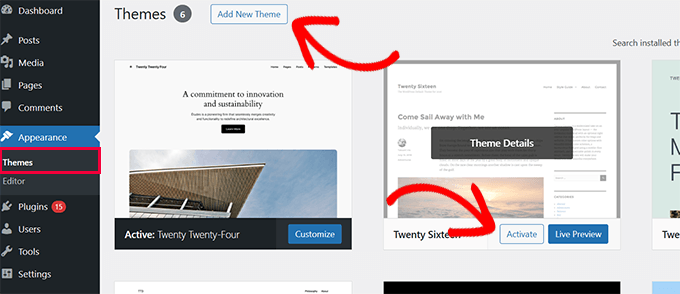
Da lì, puoi sfogliare e installare qualsiasi tema ti piaccia.
Quando si tratta di personalizzare il tuo tema, avrai accesso al classico personalizzatore di temi o all'editor del sito completo più recente, a seconda del tema che stai utilizzando. La nostra guida su come modificare un sito WordPress copre entrambe le opzioni.
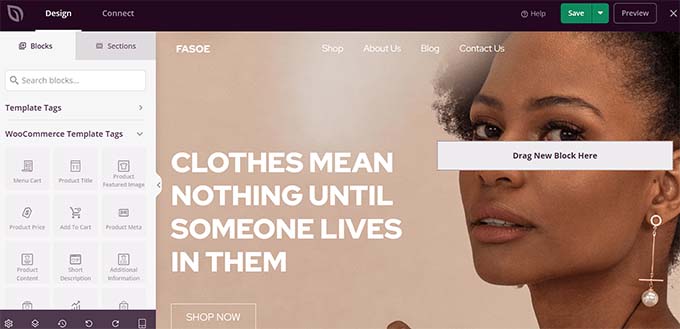
Se desideri un maggiore controllo sul design del tuo negozio online, puoi anche utilizzare invece un page builder drag-and-drop.
SeedProd è quello che usiamo per i nostri siti web, e viene fornito con dozzine di siti starter (modelli) per WooCommerce e blocchi WooCommerce personalizzabili.
Per maggiori opzioni, consulta la nostra raccolta dei migliori page builder per WordPress.
La personalizzazione del tema è un processo continuo e puoi continuare a perfezionarla man mano che il tuo negozio cresce. Per aiuto con pagine specifiche, consulta la nostra guida su come modificare le pagine di WooCommerce per semplificare le cose.
Passo 5: Aggiungi Prodotti al tuo Negozio
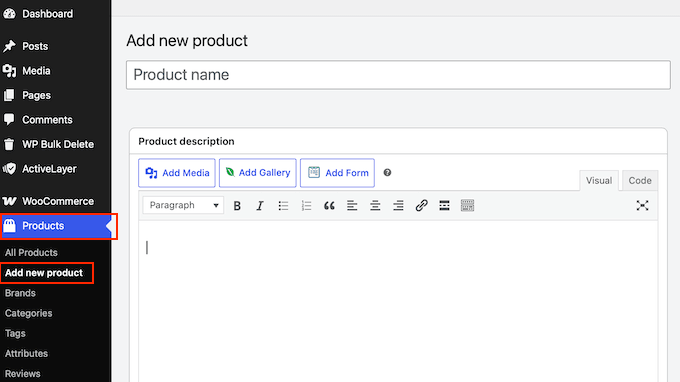
Per aggiungere un prodotto, vai su Prodotti » Aggiungi nuovo prodotto dal tuo menu di WordPress.
Questo aprirà la schermata dell'editor del prodotto, che assomiglia molto all'editor standard di WordPress, ma con alcune nuove sezioni per l'eCommerce.
Inserimento di Titolo e Descrizione del Prodotto
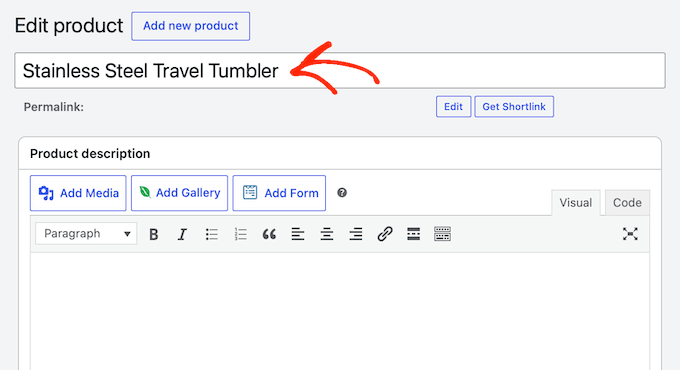
Successivamente, dovrai inserire un titolo del prodotto chiaro e descrittivo.
Tieni presente che questa è solitamente la primissima cosa che i tuoi potenziali clienti vedranno sulla pagina del tuo negozio, quindi vorrai renderlo accattivante.
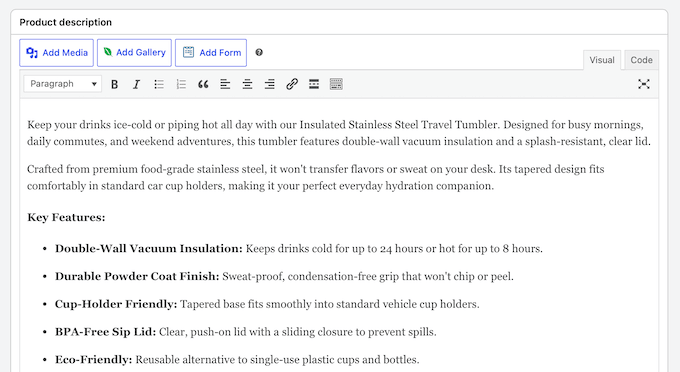
Subito sotto il titolo si trova la casella della descrizione principale. È qui che puoi davvero vendere il prodotto.
Consigliamo di scrivere qui alcuni paragrafi ben strutturati che evidenzino le caratteristiche principali, i vantaggi e i dettagli importanti.
Prova a metterti nei panni dell'acquirente: Quali domande ti faresti prima di acquistare? Assicurati di rispondere a queste domande direttamente nel testo.
Aggiunta di Categorie e Tag di Prodotto
Sul lato destro dello schermo, vedrai le opzioni per ‘Categorie di prodotto’ e ‘Tag di prodotto’. Questi aiutano a mantenere organizzato il tuo negozio e rendono più facile per i visitatori trovare ciò che cercano.
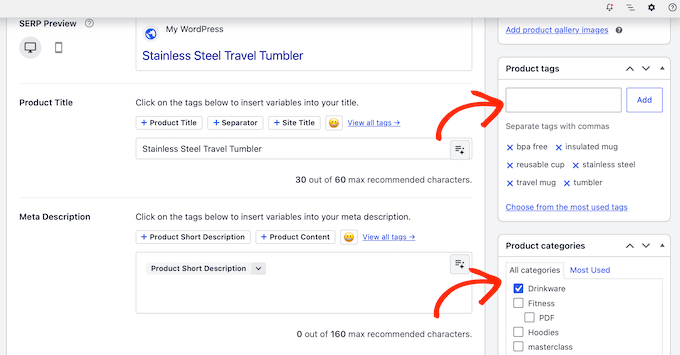
Per maggiori informazioni, consulta la nostra guida su come aggiungere tag, attributi e categorie di prodotto in WooCommerce.
Creazione di Gallerie di Prodotti Bellissime
Il prossimo elemento è l'Immagine del Prodotto, che è il tuo strumento di vendita più importante. Gli acquirenti online non possono toccare fisicamente i tuoi prodotti, quindi non possiamo sottolinearlo abbastanza: usa sempre foto chiare e di alta qualità.
Nella barra laterale in basso a destra della schermata dell'editor, vedrai due sezioni dedicate agli asset visivi:
- Immagine del Prodotto: Questa è la foto principale e in evidenza per il tuo articolo. È l'immagine principale che i visitatori vedranno sulla pagina del catalogo principale del tuo negozio e nei risultati di ricerca.
- Galleria del Prodotto: Qui puoi caricare foto di supporto aggiuntive.
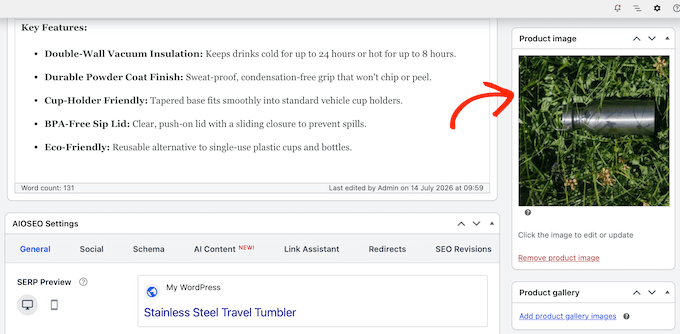
Per istruzioni dettagliate e passo passo, consulta la nostra guida su come creare una galleria di immagini per prodotti WooCommerce.
Configurazione dei Dati del Prodotto
Successivamente, scendi alla casella ‘Dati del prodotto’ e fai clic sul menu a discesa in alto.
Da qui, dovrai scegliere il tipo di prodotto che desideri aggiungere:
- Prodotto Semplice: Seleziona questa opzione se stai vendendo un singolo articolo con un prezzo fisso e nessuna opzione aggiuntiva, come una tazza da caffè o un libro tascabile.
- Prodotto variabile: Scegli questa opzione se il tuo articolo è disponibile in diverse varianti come taglie, colori o materiali. Ad esempio, potresti avere una maglietta disponibile in taglia Piccola, Media e Grande, con prezzi o livelli di scorte diversi.
La maggior parte dei prodotti sono Semplici, quindi è questo che useremo per questa guida.
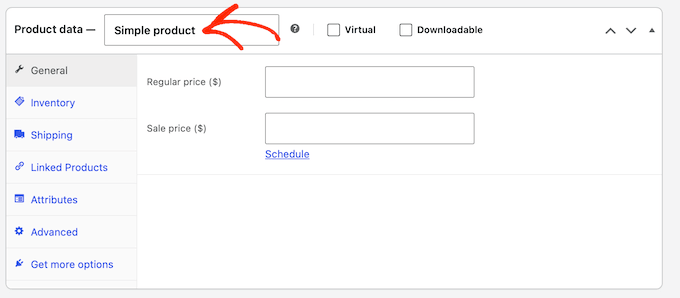
Dopo aver effettuato la selezione, fai clic sulla scheda ‘Generale’. Qui imposterai i prezzi per il tuo prodotto.
Inserisci il tuo prezzo standard nel campo ‘Prezzo regolare ($)’. Se hai intenzione di applicare uno sconto o una promozione, puoi anche compilare il campo ‘Prezzo in saldo ($)’.

Configurazione dell'inventario
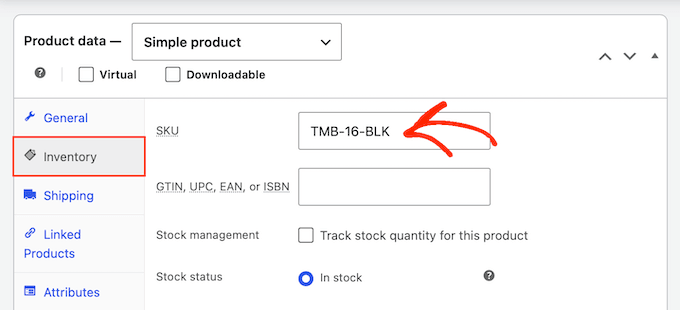
Fatto ciò, seleziona la scheda ‘Inventario’.
In questa sezione, inserisci un SKU (Stock Keeping Unit). Questo è un codice univoco utilizzato per tracciare e identificare i singoli articoli del tuo inventario.
Sebbene sia facoltativo, consigliamo vivamente di aggiungere un SKU. Un sistema SKU chiaro e logico renderà più facile la gestione delle tue scorte, soprattutto man mano che la tua attività cresce.
Puoi utilizzare qualsiasi convenzione di denominazione che abbia senso per la tua attività (come TSHIRT-ROSSO-LG).
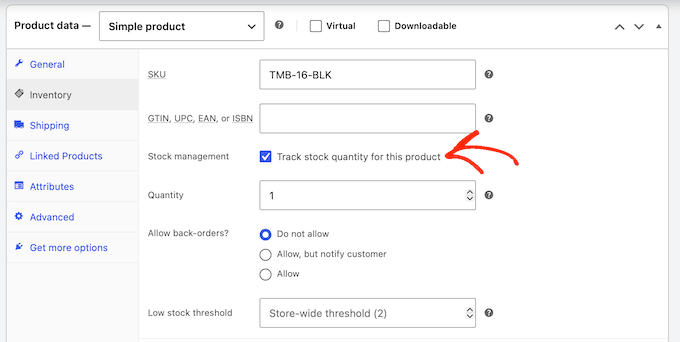
Se desideri che WooCommerce gestisca automaticamente il tuo inventario, seleziona la casella ‘Abilita la gestione delle scorte a livello di prodotto’.
Una volta selezionata, WooCommerce visualizzerà alcune nuove opzioni in cui potrai inserire la quantità esatta in magazzino. WooCommerce traccerà quindi automaticamente gli acquisti e contrassegnerà l'articolo come ‘Esaurito’ non appena sarà venduto.
Aggiunta delle tariffe di spedizione
Fatto ciò, fai clic sulla scheda ‘Spedizione’.
In questa sezione, puoi inserire il Peso e le Dimensioni (Lunghezza, Larghezza e Altezza) del prodotto.
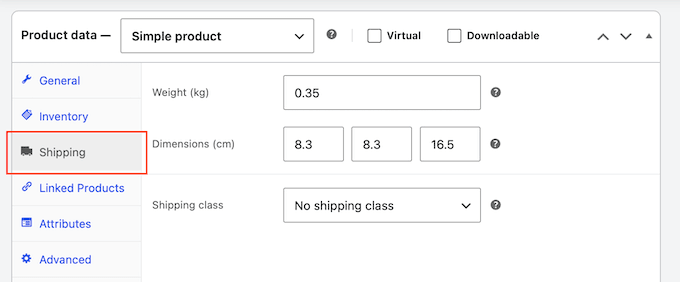
Puoi saltare questo passaggio se stai utilizzando un semplice metodo di spedizione forfettario, ma vale comunque la pena compilarlo. Pesi e dimensioni accurati sono importanti se dovessi passare a tariffe di spedizione dinamiche calcolate dal corriere (come FedEx o USPS).
Pubblicare il tuo prodotto
Anche se ci sono altre impostazioni che puoi esplorare, questo è tutto ciò di cui hai bisogno per creare un prodotto semplice.
Quando sei soddisfatto di come è configurato il tuo prodotto, fai clic sul pulsante ‘Pubblica’ per renderlo attivo.
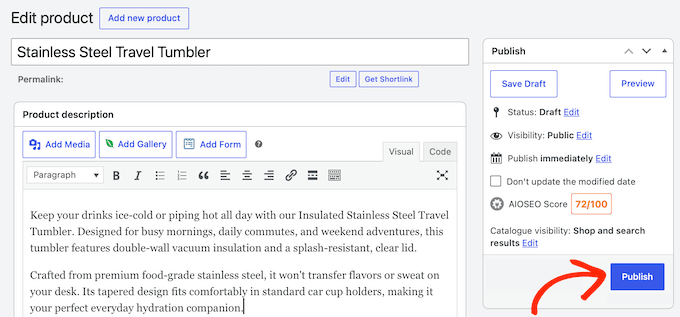
Ora puoi semplicemente ripetere questi passaggi per aggiungere altri articoli al tuo negozio.
Passo 6: Configura Pagamenti, Tasse e Spedizioni
Ora prepariamo il tuo negozio a ricevere ordini, iniziando da come riscuoterai i pagamenti dai clienti.
Nella barra laterale di WordPress, vai su WooCommerce » Impostazioni e fai clic sulla scheda ‘Pagamenti’.
Qui troverai opzioni offline di base integrate come Contrassegno e Bonifico Bancario, oltre al gateway di pagamento di WooCommerce (il servizio che elabora i pagamenti con carta) chiamato WooPayments.
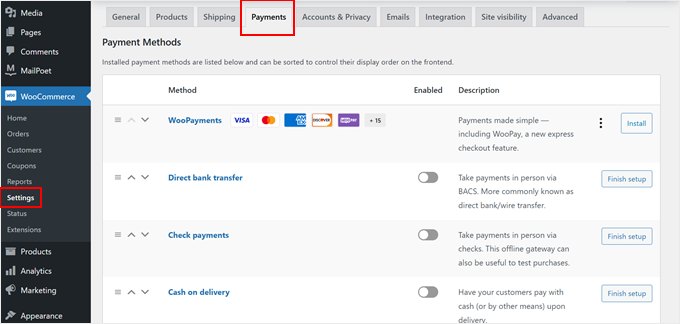
WooPayments è conveniente e funziona subito, ma non è disponibile in tutti i paesi e alcuni utenti segnalano ritardi nei pagamenti.
Se WooPayments non è disponibile dove ti trovi, il gateway gratuito Stripe di FunnelKit è una valida alternativa: i clienti pagano con carta senza lasciare il tuo sito e aggiunge Apple Pay e Google Pay.
Se non vuoi usare FunnelKit o WooPayments, ecco alcuni altri modi per ricevere denaro nel tuo negozio online:
- Consenti ai clienti di scegliere tra diverse opzioni di pagamento.
- Accetta pagamenti con carta di credito direttamente.
- Offri pagamenti rateali o piani Acquista ora, paga dopo per acquisti più consistenti.
Successivamente, imposta la tua imposta sulle vendite andando su WooCommerce » Impostazioni e facendo clic sulla scheda ‘Tasse’.
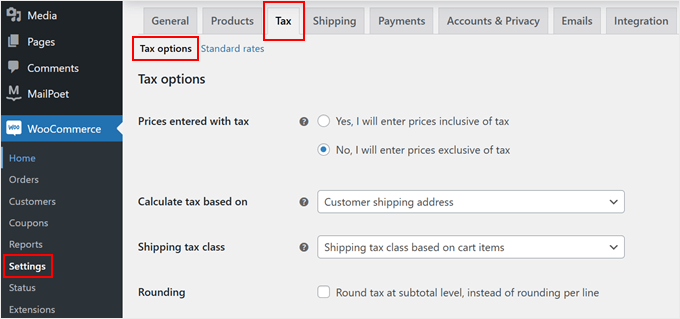
Puoi quindi decidere se includere le tasse nei prezzi visualizzati, come mostrarle ai clienti e quale località utilizzare come base per i calcoli.
Per la maggior parte dei principianti, consigliamo di utilizzare l'estensione gratuita WooCommerce Tax, che calcola automaticamente l'aliquota corretta al momento del checkout in base interamente alla posizione del cliente.
Sebbene questo plugin gestisca i calcoli, consigliamo sempre di ricontrollare le leggi fiscali locali o di consultare un commercialista per assicurarsi che il tuo negozio sia completamente conforme.
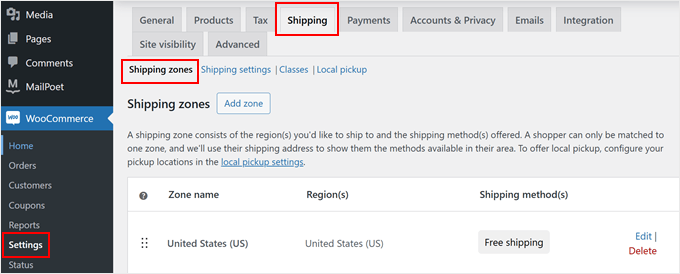
Infine, puoi facilmente impostare le tue opzioni di consegna nella scheda "Spedizione". Puoi utilizzare le zone per definire chiaramente dove sei disposto a spedire e impostare metodi di consegna specifici per ogni area, come la spedizione gratuita o tariffe fisse standard.
Se vendi articoli di dimensioni molto diverse, puoi anche impostare "Classi di spedizione" per addebitare tariffe di consegna diverse per gli articoli più pesanti.
Un consiglio importante è evitare di nascondere i costi di spedizione fino al checkout, poiché le spese a sorpresa sono una delle cause principali dei carrelli abbandonati. Essere completamente trasparenti riguardo a questi costi è un ottimo modo per costruire fiducia con i tuoi clienti.
Per aiutare i tuoi acquirenti a tenere traccia dei loro pacchi, puoi anche aggiungere facilmente il monitoraggio delle spedizioni al tuo negozio.
Passo 7: Ottimizza per SEO e Velocità
Il tuo negozio è ora online e pronto per ricevere ordini.
Tuttavia, ci sono due fattori cruciali che determineranno la crescita della tua attività online: essere trovati su Google e caricare abbastanza velocemente da mantenere felici gli acquirenti.
Aumenta il posizionamento del tuo negozio nei motori di ricerca
Per aiutare i clienti a trovare i tuoi prodotti, dovrai ottimizzare il tuo negozio per i motori di ricerca. Ti consigliamo di utilizzare AIOSEO perché è un plugin gratuito che aiuta il tuo negozio online ad apparire nei risultati di ricerca.
Con AIOSEO, puoi facilmente impostare una parola chiave di focalizzazione per ogni prodotto e ricevere suggerimenti intelligenti e chiari su come ottimizzare il tuo titolo, la descrizione e il contenuto per posizionarti più in alto e generare più vendite.

La versione a pagamento del plugin ti dà anche accesso a più funzionalità SEO per WooCommerce come lo schema intelligente del prodotto, lo stato dell'inventario e l'ottimizzazione per le categorie di prodotti.
Per i dettagli, consulta la nostra guida definitiva alla SEO per WooCommerce.
Mantieni le tue pagine veloci nel caricamento
I negozi lenti fanno perdere vendite. Ecco due modi rapidi per rendere subito più veloce il tuo negozio online:
- Ottimizza le immagini dei tuoi prodotti: Le foto ad alta risoluzione sono ottime per mostrare i tuoi prodotti, ma file di immagini enormi rallenteranno la velocità del tuo sito. Ti consigliamo di utilizzare un plugin gratuito per l'ottimizzazione delle immagini come Smush o EWWW Image Optimizer per comprimere automaticamente le tue immagini.
- Abilita la cache: Un plugin di caching affidabile crea versioni HTML statiche delle tue pagine in modo che il tuo server non debba caricare script pesanti ogni singola volta che un visitatore clicca su un prodotto.
Per maggiori informazioni, consulta la nostra guida passo passo su come velocizzare le prestazioni di WooCommerce.
Tieni traccia di ciò che fanno gli acquirenti
Per prendere decisioni intelligenti per la tua attività online, hai bisogno di dati chiari. È qui che entra in gioco Google Analytics.
L'impostazione del monitoraggio dell'eCommerce ti consente di vedere facilmente cosa funziona, quali pagine e prodotti generano vendite e dove gli acquirenti abbandonano.
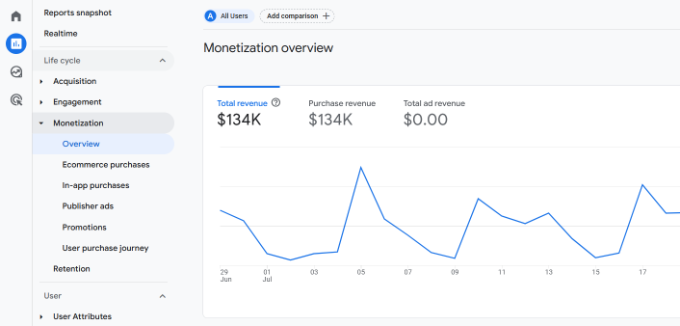
Per iniziare, consulta le nostre guide su come impostare correttamente il monitoraggio dell'eCommerce in WordPress e come impostare il monitoraggio delle conversioni di WooCommerce.
Proteggi il tuo duro lavoro con i backup
Perdere i dati dei prodotti, i dettagli dei clienti o la cronologia degli ordini sarebbe devastante, quindi imposta backup automatici per il tuo negozio.
Per istruzioni passo passo, consulta la nostra guida su come eseguire il backup del tuo sito WordPress.
Come Trovare i Tuoi Primissimi Clienti
Aprire il tuo negozio è un traguardo importante, ma il tuo lavoro non è ancora finito. Ora devi dare agli acquirenti un motivo per visitare e costruire abbastanza fiducia per convertirli in clienti paganti.
Segui questi passaggi per iniziare a convertire il tuo traffico iniziale in clienti fedeli:
- Mostra la prova sociale: Aggiungere recensioni e testimonianze reali dei clienti al tuo sito è uno dei modi più semplici per creare fiducia istantanea con visitatori nuovissimi. Per maggiori informazioni, consulta la nostra guida passo passo su come visualizzare le recensioni di WooCommerce in WordPress.
- Inizia presto a costruire una lista email: Non lasciare che i visitatori se ne vadano senza un modo per raggiungerli. A differenza dei follower sui social media, una lista email è un asset che possiedi completamente. Ti offre una linea diretta con i tuoi acquirenti in modo da poter inviare offerte speciali, annunciare nuovi prodotti e riportare gli acquirenti con carrelli abbandonati a completare il loro acquisto. Dai un'occhiata alla nostra vetrina di esperti dei migliori servizi di email marketing per trovare lo strumento giusto per il tuo budget e i tuoi obiettivi.
- Crea uno sconto di lancio: Dai ai tuoi primissimi visitatori un motivo per acquistare oggi offrendo un coupon di lancio. Soprattutto, WooCommerce è dotato di una potente funzionalità di coupon integrata. Per i dettagli, consulta la nostra guida su come offrire coupon WooCommerce.
- Genera traffico organico: Costruisci traffico a lungo termine utilizzando il content marketing, l'ottimizzazione per i motori di ricerca e i social media. Dai un'occhiata alla nostra guida definitiva sui modi comprovati per aumentare le tue vendite WooCommerce per strategie attuabili che puoi iniziare oggi.
Domande frequenti sull'avvio di un negozio online
Posso avviare un negozio online gratuitamente?
Alcune piattaforme eCommerce offrono prove gratuite limitate in modo da poter iniziare senza pagare, ma alla fine dovrai iscriverti a un abbonamento a pagamento una volta terminato il periodo di prova.
WooCommerce stesso è un software open-source completamente gratuito, ma avrai comunque bisogno di un nome di dominio e di un piano di hosting web per mettere online il tuo negozio, che comportano piccoli costi iniziali.
Quanto costa avviare un negozio online?
Il costo per avviare un negozio online dipende dal tuo piano e dal tuo budget. Utilizzando il nostro link esclusivo, puoi lanciare il tuo negozio con Bluehost a soli $2,99 al mese, affidandoti a plugin e temi gratuiti per mantenere bassi i costi iniziali di configurazione.
Consigliamo sempre di iniziare in piccolo e di spendere di più in strumenti premium solo man mano che la tua attività cresce.
Posso creare un negozio online senza spedire prodotti?
Sì. Ad esempio, puoi utilizzare plugin specializzati per il dropshipping per gestire l'inventario, creare un negozio affiliato Amazon per guadagnare commissioni di riferimento o gestire un marketplace online in cui altri venditori gestiscono il proprio evasione degli ordini.
Ho bisogno di sapere come programmare per gestire un negozio WooCommerce?
No. Tutto in questa guida, dall'impostazione iniziale alla progettazione del sito e all'elaborazione dei pagamenti, viene eseguito interamente tramite impostazioni facili da cliccare e plugin intuitivi, quindi non avrai mai bisogno di scrivere una sola riga di codice.
Tutorial video
Se preferisci guardare piuttosto che leggere, il nostro tutorial video ti guida su come avviare un negozio online dall'inizio alla fine:
Speriamo che questa guida ti abbia aiutato a capire come avviare un negozio online. Potresti anche voler vedere i nostri suggerimenti pratici per portare traffico al tuo nuovo negozio o il nostro confronto dei migliori servizi telefonici aziendali.
Se ti è piaciuto questo articolo, iscriviti al nostro Canale YouTube per tutorial video su WordPress. Puoi trovarci anche su Twitter e Facebook.




Chandra
Ottimo articolo!! Molto utile per i principianti
Supporto WPBeginner
Grazie, sono lieto che tu abbia trovato utile il nostro articolo
Amministratore
Dawn Groves
Ragazzi, quando ho pubblicato questo link all'articolo su LinkedIn, la didascalia dell'immagine era "Come avviare un negozio online nel 2019". Potreste voler aggiornare quella.
Supporto WPBeginner
Grazie per avercelo fatto sapere
Amministratore
Leah
Vorrei impostare la mia galleria d'arte solo con un pulsante "Acquista ora" di PayPal. È possibile o devo usare WooCommerce?
Supporto WPBeginner
Per articoli singoli potresti farlo, WooCommerce ti offre più strumenti per mostrare e tracciare gli acquisti sul tuo sito.
Amministratore
Medha
Ottimo tutorial! Sto avviando un'attività di e-commerce ma non ho ancora il mio marchio / nome aziendale.
Nel frattempo voglio avviare un blog per iniziare a costruire il mio pubblico.
Se avvio il blog con un nome e un nome di dominio particolari, e poi decido di lanciare l'attività con un altro nome, questo mi causerà un grosso problema in futuro?
Grazie,
Medha
Supporto WPBeginner
A lungo termine non dovrebbe causare problemi, ma a breve termine potresti vedere un calo di visitatori.
Amministratore
Phillip
Quando uso il tuo link di affiliazione per acquistare l'hosting da Bluehost con WordPress e WooCommerce, si tratta di un sito WordPress.org o WordPress.com? Grazie.
Supporto WPBeginner
Stai creando un sito WordPress.org
Amministratore
Steve
Ciao, bel tutorial, ma...
Sto cercando di creare uno showroom online (per antiquariato, mobili usati, ecc.) ma NON voglio un carrello della spesa – non voglio che le persone possano ordinare online.
Ho letto che questo può essere chiamato modalità catalogo...
Hai qualche opinione (o esperienza) su come questo possa essere realizzato?
Grazie
Supporto WPBeginner
Per creare un catalogo, ti consigliamo di consultare il nostro articolo su come creare un catalogo prodotti qui:
https://www.wpbeginner.com/plugins/how-to-create-a-product-catalog-in-wordpress-without-a-shopping-cart/
Amministratore
Elias
Questo è un ottimo tutorial. Sono curioso di sapere come impostare una piattaforma per utenti mobili e se si tratta di un animale completamente diverso. Sto cercando di lanciare un negozio di merchandising ma vorrei avere anche la possibilità di supporto mobile
Supporto WPBeginner
Finché il tuo tema non presenta problemi sui browser mobili, dovrebbe funzionare anche per i dispositivi mobili.
Amministratore
Deanna
Adoro le informazioni che hai fornito. Sono interessato ad avviare un negozio online per vendere prodotti e vorrei vendere i miei corsi. Si può fare su un unico sito web?
Supporto WPBeginner
Puoi certamente vendere corsi sul tuo sito, normalmente raccomanderemmo l'uso di un plugin LMS per i tuoi corsi. Per alcuni plugin LMS consigliati, puoi consultare la nostra lista qui:
https://www.wpbeginner.com/plugins/best-wordpress-lms-plugins-compared/
Amministratore
Kel
Grazie mille per l'aggiornamento. Ero un po' confuso e pensavo che avere un negozio online sarebbe stato costoso, dispendioso in termini di lavoro e impegnativo, dopo aver letto. Tuttavia, con gli screenshot e la spiegazione forniti sembra molto più facile.
Grazie mille per le informazioni.
Supporto WPBeginner
Siamo lieti che il nostro articolo sia stato in grado di semplificare il processo per te
Amministratore
jyoti
Blog impressionante.
Supporto WPBeginner
Grazie
Amministratore
Alan
Sono nuovo e desideroso di iniziare. Ho un dominio e FatCow è il mio servizio di hosting. WooCommerce può funzionare con esso? Ho intenzione di promuovere contenuti/prodotti sia digitali che materiali. C'è qualcos'altro che dovrei fare... oltre a studiare WPBeginner...:)
Supporto WPBeginner
WooCommerce dovrebbe funzionare su qualsiasi provider di hosting, per ora la nostra raccomandazione è di consultare i nostri articoli e dare un'occhiata alla documentazione di WooCommerce sul sito di WooCommerce
Amministratore
Sharon
Da dove provengono i prodotti effettivi?
Supporto WPBeginner
Sia tu stesso, sia se stai creando un negozio affiliato, puoi consultare il nostro articolo qui: https://www.wpbeginner.com/wp-tutorials/how-to-build-an-amazon-affiliate-store-using-wordpress/
Amministratore
John James
Ottimo per i principianti, sono un uomo di 77 anni, amo il business, questo è stato fantastico per me
Voglio aprire un negozio online, in questo momento continuo ad imparare.
Parleremo, sono quasi pronto
Grazie JJ
Supporto WPBeginner
Grazie, siamo lieti che il nostro articolo sia stato utile
Amministratore
Kunthea Johnson
Grazie per il post approfondito. Mi sto preparando a spostare il mio sito e-commerce da Weebly a WordPress WooCommerce.
Attualmente ho il mio hosting su HostGator.
Ho un paio di domande.
1. Dovrei usare WordPress.com o WordPress.org come raccomandato da altri blogger?
2. Le istruzioni in questo blog sono valide per HostGator?
Grazie in anticipo
Supporto WPBeginner
Se ti iscrivi su HostGator, il tuo sito sarà un sito WordPress.org. Le nostre istruzioni dovrebbero funzionare su qualsiasi host, ad eccezione dei passaggi di installazione, poiché gli host possono avere strumenti di installazione diversi per WordPress.
Amministratore
Chris
Molto efficace, ho imparato davvero molto.
Supporto WPBeginner
Grazie, siamo lieti che il nostro articolo sia stato utile
Amministratore
Mathukutty P. V.
Ottimo post che fornisce tutte le informazioni necessarie passo dopo passo. I tuoi post sono tutorial gratuiti.
Supporto WPBeginner
Grazie, siamo lieti che ti piacciano i nostri tutorial gratuiti
Amministratore
Chris H
Grazie per aver fornito queste informazioni. Ho sicuramente un'idea migliore su come impostare tutto da solo.
Supporto WPBeginner
Prego, siamo lieti che la nostra guida sia stata utile
Amministratore
Netshifhefhe Unarine
Sono davvero impressionato da WordPress, pensavo che creare un negozio online sarebbe stato difficile, ma è facile dopo aver letto questo articolo in cui ho imparato che posso impostare il sito web in 30 minuti e come installare WooCommerce, che è il cuore di un negozio online. Grazie per le informazioni.
Supporto WPBeginner
Prego, siamo lieti che il nostro articolo possa essere utile
Amministratore
Marty Langenberg
Grazie per questa guida dettagliata.
Con il tuo aiuto, ho creato il mio sito WP nel 2017 tramite BlueHost.
Ho appena aggiunto il plugin WooCommerce mentre cerco di impostare un modo per vendere direttamente i miei ebook.
Sono riuscito a caricare un file PDF per uno dei miei libri ma non un file .mobi (per Kindle). Il messaggio di errore diceva che quel tipo di file non poteva essere caricato per motivi di sicurezza.
Sto facendo qualcosa di sbagliato o ho bisogno di un plugin diverso?
Grazie per il tuo interesse e supporto.
Supporto WPBeginner
Per risolvere questo errore, ti consigliamo di consultare la nostra guida qui: https://www.wpbeginner.com/wp-tutorials/how-to-add-additional-file-types-to-be-uploaded-in-wordpress/
Amministratore
Nema Supply
Grazie per aver condiviso...
Supporto WPBeginner
Grazie per aver letto il nostro articolo
Amministratore
Cody
Posso accettare numeri di carte di credito senza dover elaborare il pagamento online? Preferirei di gran lunga usare il mio Square per digitare le credenziali della carta di credito e addebitare in quel modo, poi spedire ai miei clienti.
Supporto WPBeginner
A meno che non senta diversamente, non abbiamo un metodo che raccomanderemmo per impostare ciò.
Amministratore
Harish Kumar
Ottimo materiale, sono disposto a iniziare un negozio online ma sto affrontando alcune difficoltà perché non ho una conoscenza completa del business, ora ho acquisito una grande conoscenza, continua a fare questo grande lavoro e continua a condividerlo con noi.
Supporto WPBeginner
Sono contento che la nostra guida sia stata utile
Amministratore
Vince Comfort
Post fantastico. Questo è davvero utile. Così semplice che anche un bambino di 7 anni può configurarlo.
Un piccolo consiglio qui per coloro che potrebbero non essere in grado di accettare pagamenti tramite Paypal e Stripe.
Vai alla tua pagina di aggiunta nuovo plugin e cerca "payment gateway [Your country]. Sostituisci [Your country] con il tuo paese."
Ora, assicurati di fare ricerche sul plugin che scegli. Assicurati sempre che sia compatibile con la tua versione di WordPress installata.
Grazie
Supporto WPBeginner
Grazie per aver condiviso il tuo suggerimento
Amministratore
Sac Jac
Ciao caro,
Grazie per aver condiviso questo tipo di articolo, è davvero bello e grande e come blogger, posso capire i tuoi sforzi :).
Mi aiuterà anche per il mio sito web di e-commerce dove ho più prodotti
Grazie ancora!
Supporto WPBeginner
Prego, siamo lieti che ti piaccia il nostro contenuto
Amministratore
Christina Blue
Ciao, questo mi ha convinto a fare il grande passo e a creare un sito. Ho seguito il tuo link e ho pagato per un account, ho ottenuto il nome del mio sito web, ho creato la mia password e ho effettuato l'accesso, ma non mi appare il popup che mi informa che WordPress con WooCommerce è preinstallato sul mio sito web. Ho aspettato un'altra ora nel caso qualcosa non fosse ancora impostato. Ho anche verificato che la mia ricevuta indichi WooCommerce incluso. Ora sono completamente perso...
Supporto WPBeginner
Puoi contattare BlueHost e verificare con loro, c'è la possibilità che il tuo browser o un addon del browser abbia impedito la comparsa del popup.
Amministratore
Samuel Smart
Ma quando controllo il prezzo dell'hosting per Bluehost, come hai giustamente detto. Il prezzo totale al di fuori dei pacchetti extra era di 179,40 dollari
Supporto WPBeginner
BlueHost ha diverse opzioni di piano, quindi se selezioni un piano diverso, ciò potrebbe modificare i tuoi prezzi. Al momento BlueHost richiede il pagamento anticipato anziché una quota mensile, il che potrebbe far parte della confusione.
Amministratore
Calvin
Ho provato a creare un account Shopify, ma quando sono arrivato alla sezione di fatturazione, richiedeva solo una carta di credito. Il problema è che sono uno studente e non ho una carta di credito. Ho invece un account Paypal e delle carte di debito. WordPress/Woocommerce richiede anche solo pagamenti con carta di credito per scopi di fatturazione o ci sono opzioni alternative che posso esplorare?
Grazie, e anche ottimo video!
Supporto WPBeginner
WooCommerce parte come plugin gratuito con componenti aggiuntivi a pagamento, per il costo di WordPress dipenderebbe dal provider di hosting che utilizzi per ciò che è disponibile.
Amministratore
Vinz
Ciao, impostando il pagamento selezionando Paypal standard, si tratta di un account Paypal personale o aziendale? Chiedo perché il mio Paypal è un account personale. Può essere utilizzato nel mio negozio online per accettare pagamenti tramite Paypal e carte di credito? Devo avere un account Paypal aziendale? Se sì, allora dovrò passare attraverso tutto l'iter di registrazione aziendale/societaria, nome aziendale, costituzione, conto bancario aziendale, ecc... per favore, consigliami.
Supporto WPBeginner
A meno che non senta diversamente, Paypal business è richiesto per ricevere pagamenti
Amministratore
Linda Wills
Sono arrivato a questo post cercando una risposta e conoscendo la reputazione positiva di WPBeginner. Non ho trovato la risposta, quindi...
Sto usando WooCommerce, mi viene continuamente chiesto di collegare il mio negozio al mio account wordpress.com. Ne ho uno, ma non lo uso poiché i nostri blog sono sul sito .org.
Devo farlo? Mi sembra strano, ma non sono un esperto di tecnologia!
Supporto WPBeginner
WooCommerce lo richiede poiché è così che gestiscono l'aggiornamento delle loro estensioni. Sebbene non sia obbligatorio, è consigliato.
Amministratore
Beca
-È lo stesso se uso Siteground invece di Bluehost?
-Posso gestire il mio sito web/negozio online con un dispositivo mobile o solo con un computer desktop?
Grazie!
Supporto WPBeginner
I passaggi di installazione per WordPress sarebbero diversi, ma potresti eseguire gli altri passaggi allo stesso modo. Sì, dovresti essere in grado di modificare il sito da cellulare o computer come faresti con qualsiasi sito WordPress
Amministratore
Lama
Salve,
Quando ho raggiunto il passaggio 3, ho cambiato gli URL come mostrato ma ora non riesco ad accedere alla pagina di amministrazione di WordPress! Aiuto!
L'errore è:
"Non trovato
L'URL richiesto /404.html non è stato trovato su questo server.
Inoltre, è stato riscontrato un errore 404 Not Found durante il tentativo di utilizzare un ErrorDocument per gestire la richiesta.
Supporto WPBeginner
Potrebbe non avere un certificato SSL attivo al momento se hai provato a passare a https e non riesci più a raggiungere la tua area di amministrazione. Dovresti iniziare contattando il tuo provider di hosting per assicurarti che il tuo certificato SSL sia attivo per il tuo sito.
Amministratore
Zuryna
Posso seguire questa guida se voglio che un blog e un negozio online siano sullo stesso sito?
Supporto WPBeginner
Certamente puoi
Amministratore
Nook
Wow! È fantastico!
Sto aprendo il mio negozio Etsy, ma non è ancora pronto.
Voglio solo assicurarmi di aver capito il costo di avere un sito web tramite Wordpress+Woocommerce = 6,95$/mese?
O Woocommerce ha altre commissioni? Non riesco a vedere se sono sul loro sito web.
Perché se questo è meno costoso di Etsy, cambierei subito.
Grazie
Supporto WPBeginner
A meno che tu non voglia acquistare uno dei loro componenti aggiuntivi a pagamento, WooCommerce non ha costi aggiuntivi per essere utilizzato.
Amministratore
Alex
Bel post! Ho imparato qualcosa di nuovo oggi.
Supporto WPBeginner
Siamo lieti che i nostri contenuti siano stati utili
Amministratore
Sarmad Alsaadi
Questo è un post meraviglioso che ha insegnato molto su WooCommerce.
alex
bel post
Supporto WPBeginner
Grazie
Amministratore
Cheryl
Ciao WPBeginner,
Posso fare una domanda.
Ho un sito che usa Wordpress – usato a malapena in cinque anni perché lo detesto.
Il dominio è ospitato su Siteground.
Vorrei fare un'installazione pulita di un nuovo sito usando lo stesso nome di dominio.
È possibile?
Da dove comincio?
Saluti Cheryl
Supporto WPBeginner
Ti consigliamo di consultare i primi due passaggi del nostro articolo qui: https://www.wpbeginner.com/wp-tutorials/how-to-permanently-delete-a-wordpress-site-from-internet/
Amministratore
Vanessa Gomez
Caro team di Wpbeginner,
Grazie mille per questo materiale meraviglioso, non vedo l'ora di iniziare il mio sito web di e-commerce.
Sfortunatamente, non ho trovato/letto Wpbeginners prima di acquistare il dominio, l'hosting web e il certificato SSL, altrimenti l'avrei fatto tramite Bluehost poiché sembra abbastanza facile da usare.
Ho una domanda, avete un tutorial che posso seguire (qualcosa proprio come questo) quando il mio sito web funziona con la stampa su richiesta? perché non devo occuparmi io stesso delle spedizioni o dell'inventario, ecc. O quale sarebbe il processo giusto da seguire?
Grazie mille in anticipo!!
Cordiali saluti,
Vanessa
Supporto WPBeginner
Al momento non disponiamo di un tutorial a tale scopo.
Amministratore
CraftNShop
Buon blog e ben documentato.
Supporto WPBeginner
Grazie
Amministratore
Tyrone
Come è che il tuo sconto WPB è migliore dei prezzi di sconto attuali? Sembra che il mese per mese con lo stesso confronto sia più economico direttamente da bluehost. al momento $4,45 al mese mi dà di più per i soldi. siti illimitati e spazio di archiviazione illimitato che non è incluso nei 6,95. solo un sito e 100G. — c'è qualcosa che mi sfugge?
Supporto WPBeginner
BlueHost ha diversi tipi di hosting, potresti guardare l'hosting condiviso standard con quel prezzo.
Amministratore
Christian
Ciao
Vorrei sapere se esiste una configurazione standard per tasse e trasporti in tutte le contee, in modo che il cliente possa calcolare il prezzo effettivo per l'acquisto dei beni?
Cordiali saluti
Christian
Supporto WPBeginner
Ci sono alcuni metodi diversi per impostare questo, se contatti WooCommerce con come lo vorresti specificamente, dovrebbero essere in grado di dirti quale metodo funzionerebbe meglio per te.
Amministratore
Romanik
grazie, devo rileggerlo per capire
Supporto WPBeginner
Sono contento che la nostra guida sia stata utile
Amministratore
Larry
Ciao
Ottimi tutorial. Alcuni dei modelli del tema consentono pagine di contenuti informativi più un negozio eCommerce? Qualche consiglio su come impostare un sito di dropshipping. Grazie per il tuo tempo
Supporto WPBeginner
Sì, la maggior parte dei temi sono in grado di ospitare pagine e un negozio. Per il dropshipping potresti voler dare un'occhiata a WooCommerce e al loro addon per il dropshipping: https://www.wpbeginner.com/beginners-guide/make-money-online/#create-a-dropshipping-store
Amministratore
Monica
Ciao,
il tuo link Bluehost non funziona. Ci ho cliccato sopra per ottenere il tuo prezzo scontato ma non c'è nulla nella pagina di destinazione. Aiuto!
Grazie per i tuoi fantastici tutorial!
Monica
Supporto WPBeginner
Al momento, dovrebbe esserci un grande pulsante verde sul lato sinistro una volta che il tuo browser finisce di caricare il sito BlueHost. Se intendi che non riesci ad accedere al sito BlueHost, potresti provare un browser privato/in incognito per vedere se il problema potrebbe essere causato da un componente aggiuntivo del browser
Amministratore
Sonia
Vorrei iniziare il mio blog con il mio negozio online... È possibile?
Supporto WPBeginner
Certamente potresti, normalmente vorresti impostare una pagina dei post in Impostazioni>Lettura per specificare su quale pagina si troverà il tuo blog
Amministratore
DHAIRYA ARORA
è così bello mi piace il modo in cui fornisci tutorial così belli
Supporto WPBeginner
Ciao Dhairya,
Grazie. Siamo lieti che tu abbia trovato utili questi tutorial.
Amministratore
Linda
Ho cercato online e su Wordpress, ma non riesco a trovare nulla che mi dia buone informazioni sulle differenze tra Wordpress Premium e Business. Ho appena postato una domanda precedente, che potrebbe aiutare a informare questa. Ho intenzione di fornire molte informazioni (relative alla salute) e prodotti sul mio sito. Ci saranno circa 20 prodotti. La maggior parte delle persone sarà interessata a circa 4 o 5 di essi. C'è un enorme salto di prezzo tra Premium e Business. Grazie ancora per il tuo aiuto.
Sul mio sito, voglio fornire molte informazioni (relative alla salute) oltre ai prodotti. Ci saranno circa 20 prodotti. La maggior parte delle persone sarà interessata a circa 4 o 5 di essi. C'è un enorme salto di prezzo tra Premium e Business. Grazie ancora per il tuo aiuto.
Supporto WPBeginner
Ciao Linda,
Probabilmente stai confrontando i pacchetti di WordPress.com. Ti preghiamo di consultare la nostra guida sulla differenza tra WordPress.org self-hosted vs blog gratuito WordPress.com.
Amministratore
Trina
Quanto costa al mese per il negozio e-commerce? Sono confuso riguardo ai prezzi che hai elencato.
Silver
Salve, sono dalla Nigeria. Vorrei sapere se posso scegliere la Nigeria come sede del mio negozio.
Supporto WPBeginner
Ciao Silver,
Sì, puoi.
Amministratore
David Price
Voglio avviare un blog e un negozio di e-commerce, cosa dovrei iniziare prima. Stavo pensando prima al blog.
Supporto WPBeginner
Ciao David,
Puoi farlo, oppure puoi iniziare entrambi contemporaneamente.
Amministratore
Preety
Salve,
Prima di tutto, vorrei ringraziare tutto il team per averci aiutato con informazioni così approfondite su ogni aspetto di WordPress.
Detto questo, ho alcune domande e vi chiedo gentilmente di guidarmi.
Sono dall'India e ho già un blog personale ed è sulla piattaforma Wordpress (ospitato da Bluehost)
Ora sono disposto ad avviare una piccola attività che comprende servizi relativi al Digital Marketing e anche a un marchio di abbigliamento.
<< Vorrei sapere se ho bisogno di un nuovo sito web per questo o se posso convertire il mio blog personale in un negozio online.
<<Tutte queste funzionalità sono valide in India e come collegarlo ad amazon.in
<<Inoltre, posso aggiungere un pulsante "Chiama all'azione" e "opzione di pagamento" al mio blog personale.
<< Quanto mi verrà addebitato annualmente e qual è il periodo di validità.
Per favore, fammelo sapere, grazie.
Supporto WPBeginner
Ciao Preety,
Il tuo sito web aziendale e il tuo negozio online possono trovarsi sul tuo nome di dominio personale se stai usando il tuo marchio personale come identità aziendale. Tuttavia, molte aziende scelgono un nome aziendale adatto e poi lo costruiscono come un marchio separato. In tal caso, avrai bisogno di un nuovo nome di dominio e di un nuovo sito web.
La maggior parte del tutorial funzionerebbe bene per gli utenti indiani.
Sì, puoi aggiungere pulsanti di invito all'azione e opzioni di pagamento anche al tuo blog personale.
Amministratore