


Costruire un negozio online nel 2026 non significa più assumere uno sviluppatore o spendere migliaia di euro. Puoi crearne uno da solo in un pomeriggio, anche se non hai mai scritto una riga di codice.
In questa guida, ti illustreremo come vendere prodotti fisici con WordPress e WooCommerce utilizzando la stessa configurazione che abbiamo usato per i nostri negozi online.
Ti accompagneremo da un sito vuoto fino a un negozio pronto per il primo ordine.
- Cosa Venderai?
- Passo 1: Configura Hosting e Nome Dominio
- Passaggio 2: Installa WordPress
- Passo 3: Configura il tuo Negozio WooCommerce
- Passo 4: Progetta il tuo Negozio Online
- Passo 5: Aggiungi Prodotti al tuo Negozio
- Passo 6: Configura Pagamenti, Tasse e Spedizioni
- Passo 7: Ottimizza per SEO e Velocità
- Come Trovare i Tuoi Primissimi Clienti
- Domande frequenti sull'avvio di un negozio online
Cosa Venderai?
Poiché diversi tipi di prodotti richiedono configurazioni completamente diverse, assicuriamoci che tu stia utilizzando il software giusto prima di iniziare:
- 🛍️ Prodotti Fisici: Se vendi abbigliamento, prodotti artigianali, gadget o qualsiasi altra cosa che richieda la gestione dell'inventario e la spedizione fisica, allora questo articolo è per te. Ti mostreremo come usare WooCommerce.
- 🎓 Corsi Online: Se il tuo obiettivo è vendere lezioni per studenti, lezioni video o quiz interattivi, ti consigliamo di utilizzare invece un sistema di gestione dell'apprendimento. Puoi consultare la nostra guida completa su come creare e vendere corsi online per istruzioni complete, passo dopo passo.
- 💻 Download Digitali: Se vendi articoli come ebook, musica, software o PDF stampabili, un plugin dedicato alla consegna digitale è un'opzione molto migliore rispetto a una pesante piattaforma eCommerce. Dai un'occhiata al nostro tutorial passo dopo passo su come vendere download digitali su WordPress per iniziare.
Passo 1: Configura Hosting e Nome Dominio
Prima di poter costruire qualsiasi cosa, hai bisogno di due cose. Un nome dominio è l'indirizzo che i clienti digiteranno per raggiungerti, come ilmionegozio.com. L'hosting web è lo spazio su Internet dove vivono i file del tuo negozio, le foto dei prodotti e i contenuti.
I nomi di dominio di solito costano circa 15 € all'anno, e l'hosting aggiunge una piccola tariffa mensile. La scelta dell'host giusto può raggruppare entrambi i servizi e ridurre significativamente i costi di avvio.
Abbiamo testato dozzine di società di hosting e, per i nuovi negozi WordPress, raccomandiamo Bluehost. Ecco perché è la nostra prima scelta per i principianti:
- Ottieni un nome dominio gratuito per il tuo primo anno.
- Configurano il tuo certificato SSL (la funzione di sicurezza che crittografa i dati dei clienti) automaticamente e gratuitamente. Questo è essenziale per qualsiasi negozio che accetta pagamenti.
- Sono un host consigliato ufficialmente da WordPress.org.
- Tutti i loro piani eCommerce includono WordPress e WooCommerce preinstallati. Ciò significa che una parte importante della configurazione del tuo sito web è già completa prima ancora di accedere per la prima volta.
Vuoi confrontare alcune opzioni? Altri due host di cui ci fidiamo per i negozi online sono Hostinger (noto per i suoi prezzi di partenza bassi) e Levamo (un host gestito costruito per la velocità).
Per ulteriori opzioni, consulta la nostra guida ai migliori hosting WordPress.
Passaggio 2: Installa WordPress
Se ti sei iscritto a Bluehost tramite il nostro link, allora WordPress e WooCommerce sono preinstallati, quindi non c'è assolutamente nulla da installare qui.
Per raggiungere la tua dashboard, accedi a Bluehost e fai clic su 'Modifica sito', oppure digita il tuo dominio seguito da /wp-admin/ nel tuo browser (come miostore.com/wp-admin/).
Utilizzi un provider di hosting diverso? La nostra completa guida all'installazione di WordPress contiene istruzioni passo passo per ogni provider principale, e l'intero processo richiede solo pochi minuti.
Passo 3: Configura il tuo Negozio WooCommerce
Se WooCommerce è preinstallato, di solito vedrai la sua procedura guidata di configurazione la prima volta che accedi alla tua dashboard di WordPress.
Se non la vedi subito, il nostro tutorial WooCommerce semplificato ti guida nell'installazione e nell'attivazione del plugin.
Una volta che WooCommerce è attivo, puoi avviare la procedura guidata facendo clic sul pulsante 'Configura il mio negozio'.
Tecnicamente puoi saltare questo processo di onboarding, ma non ti consigliamo di farlo. Questo perché la procedura guidata crea automaticamente le tue pagine essenziali del negozio, così non dovrai costruirle da zero.
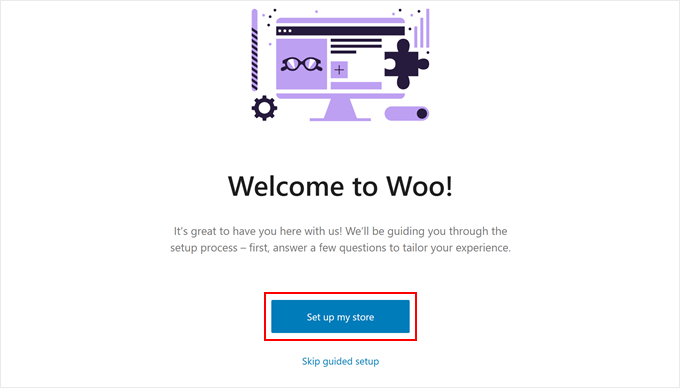
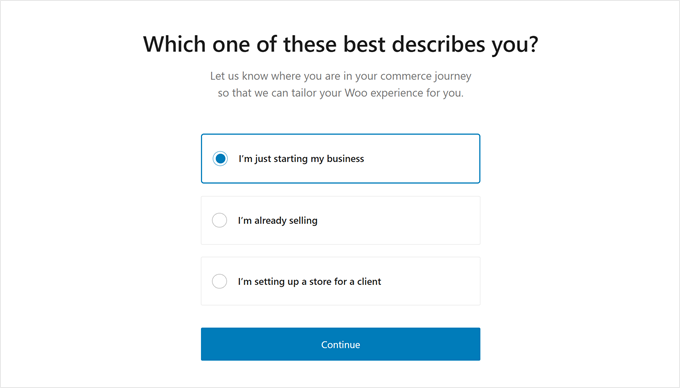
Nella schermata successiva, WooCommerce ti chiede informazioni su di te come proprietario di un'attività.
Se sei nuovo in questo, puoi scegliere l'opzione 'Sto solo avviando la mia attività'.
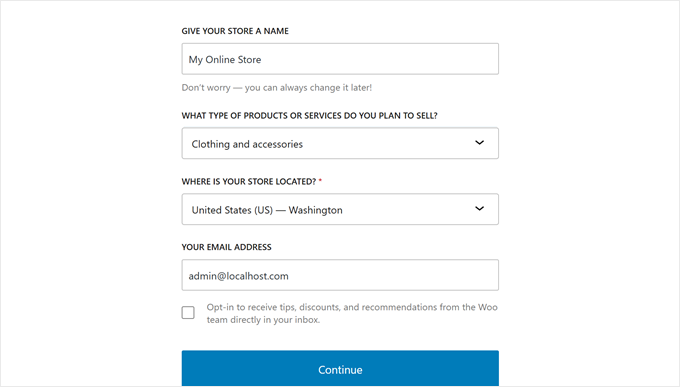
Successivamente, è il momento di fornire alcuni dettagli sull'attività. Questi includono il nome della tua attività, il tipo di prodotti che vendi, la posizione del tuo negozio e il tuo indirizzo email aziendale.
Dopo aver compilato tutto, fai clic su 'Continua'.
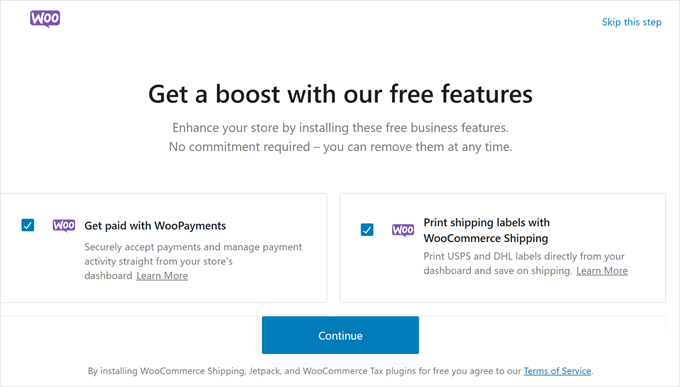
WooCommerce suggerisce quindi alcune estensioni gratuite che puoi installare.
Puoi selezionare quelle che intendi utilizzare e fare clic su 'Continua', oppure fare clic su 'Salta questo passaggio' per ora.
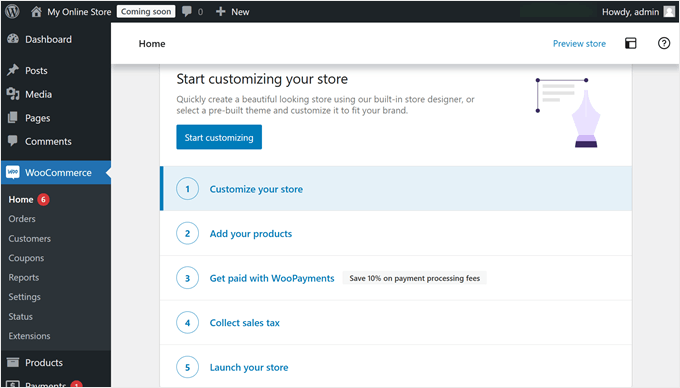
Dopo aver installato tutto, WooCommerce visualizzerà una comoda checklist per la creazione del tuo negozio.
Successivamente, esamineremo gli elementi più importanti di quella checklist.
Passo 4: Progetta il tuo Negozio Online
Il primo elemento di quella checklist è la scelta di un tema WordPress. Un tema controlla l'aspetto e il funzionamento del tuo negozio.
WordPress ha migliaia di temi, ma non tutti sono adatti ai negozi online. Idealmente, ne vuoi uno costruito specificamente per WooCommerce, quindi abbiamo messo insieme un elenco dei migliori temi WooCommerce per aiutarti.
Per installare un tema, vai su Aspetto » Temi nella tua dashboard di WordPress e fai clic su 'Aggiungi nuovo tema'.
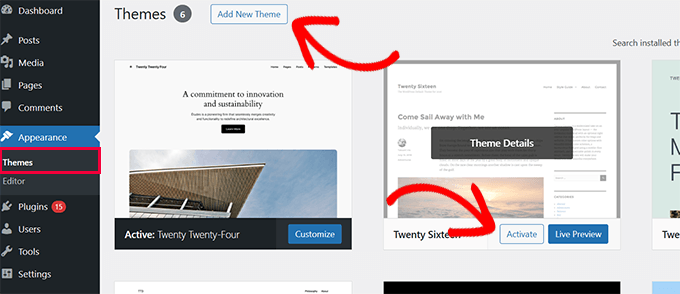
Da lì, puoi sfogliare e installare qualsiasi tema ti piaccia.
Quando si tratta di personalizzare il tuo tema, avrai accesso al classico personalizzatore di temi o all'editor del sito completo più recente, a seconda del tema che stai utilizzando. La nostra guida su come modificare un sito WordPress copre entrambe le opzioni.
Se desideri un maggiore controllo sul design del tuo negozio online, puoi anche utilizzare invece un page builder drag-and-drop.
SeedProd è quello che usiamo per i nostri siti web, e viene fornito con dozzine di siti starter (modelli) per WooCommerce e blocchi WooCommerce personalizzabili.
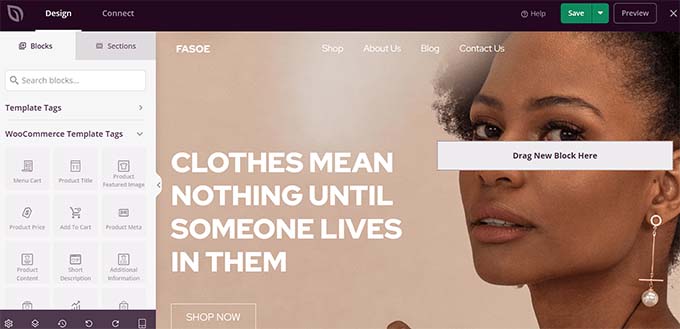
Per maggiori opzioni, consulta la nostra raccolta dei migliori page builder per WordPress.
La personalizzazione del tema è un processo continuo e puoi continuare a perfezionarla man mano che il tuo negozio cresce. Per aiuto con pagine specifiche, consulta la nostra guida su come modificare le pagine di WooCommerce per semplificare le cose.
Passo 5: Aggiungi Prodotti al tuo Negozio
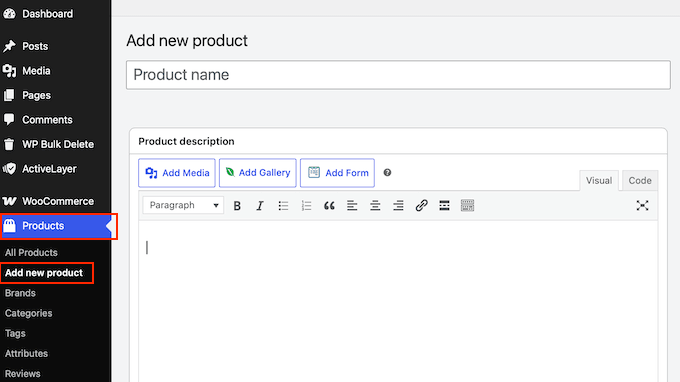
Per aggiungere un prodotto, vai su Prodotti » Aggiungi nuovo prodotto dal tuo menu di WordPress.
Questo aprirà la schermata dell'editor del prodotto, che assomiglia molto all'editor standard di WordPress, ma con alcune nuove sezioni per l'eCommerce.
Inserimento di Titolo e Descrizione del Prodotto
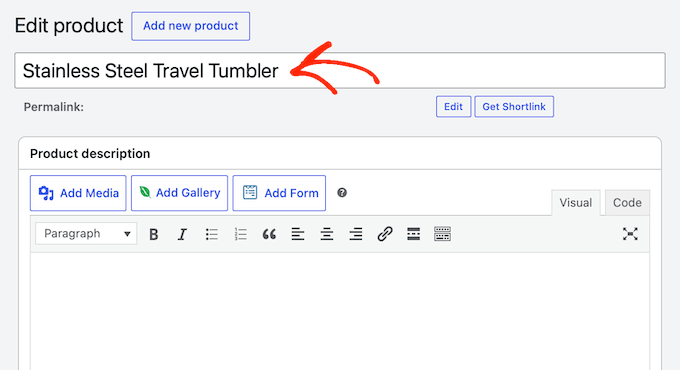
Successivamente, dovrai inserire un titolo del prodotto chiaro e descrittivo.
Tieni presente che questa è solitamente la primissima cosa che i tuoi potenziali clienti vedranno sulla pagina del tuo negozio, quindi vorrai renderlo accattivante.
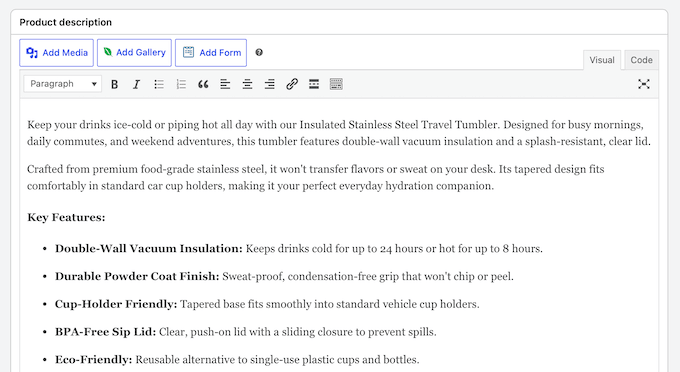
Subito sotto il titolo si trova la casella della descrizione principale. È qui che puoi davvero vendere il prodotto.
Consigliamo di scrivere qui alcuni paragrafi ben strutturati che evidenzino le caratteristiche principali, i vantaggi e i dettagli importanti.
Prova a metterti nei panni dell'acquirente: Quali domande ti faresti prima di acquistare? Assicurati di rispondere a queste domande direttamente nel testo.
Aggiunta di Categorie e Tag di Prodotto
Sul lato destro dello schermo, vedrai le opzioni per ‘Categorie di prodotto’ e ‘Tag di prodotto’. Questi aiutano a mantenere organizzato il tuo negozio e rendono più facile per i visitatori trovare ciò che cercano.
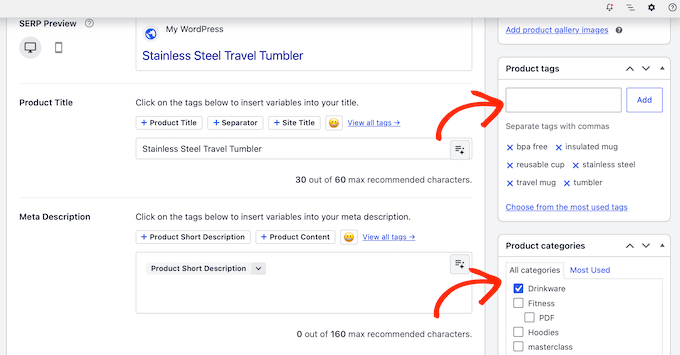
Per maggiori informazioni, consulta la nostra guida su come aggiungere tag, attributi e categorie di prodotto in WooCommerce.
Creazione di Gallerie di Prodotti Bellissime
Il prossimo elemento è l'Immagine del Prodotto, che è il tuo strumento di vendita più importante. Gli acquirenti online non possono toccare fisicamente i tuoi prodotti, quindi non possiamo sottolinearlo abbastanza: usa sempre foto chiare e di alta qualità.
Nella barra laterale in basso a destra della schermata dell'editor, vedrai due sezioni dedicate agli asset visivi:
- Immagine del Prodotto: Questa è la foto principale e in evidenza per il tuo articolo. È l'immagine principale che i visitatori vedranno sulla pagina del catalogo principale del tuo negozio e nei risultati di ricerca.
- Galleria del Prodotto: Qui puoi caricare foto di supporto aggiuntive.
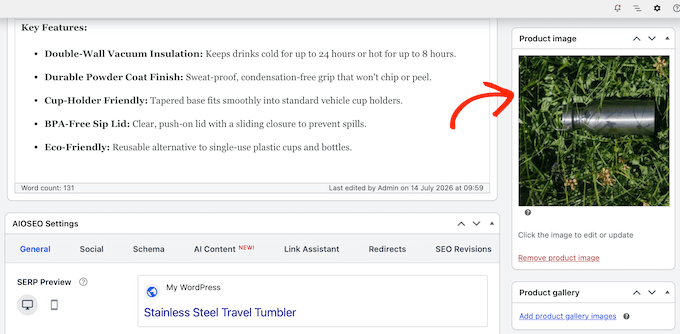
Per istruzioni dettagliate e passo passo, consulta la nostra guida su come creare una galleria di immagini per prodotti WooCommerce.
Configurazione dei Dati del Prodotto
Successivamente, scendi alla casella ‘Dati del prodotto’ e fai clic sul menu a discesa in alto.
Da qui, dovrai scegliere il tipo di prodotto che desideri aggiungere:
- Prodotto Semplice: Seleziona questa opzione se stai vendendo un singolo articolo con un prezzo fisso e nessuna opzione aggiuntiva, come una tazza da caffè o un libro tascabile.
- Prodotto variabile: Scegli questa opzione se il tuo articolo è disponibile in diverse varianti come taglie, colori o materiali. Ad esempio, potresti avere una maglietta disponibile in taglia Piccola, Media e Grande, con prezzi o livelli di scorte diversi.
La maggior parte dei prodotti sono Semplici, quindi è questo che useremo per questa guida.
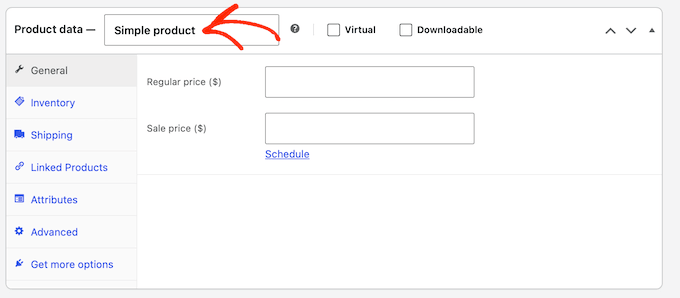
Dopo aver effettuato la selezione, fai clic sulla scheda ‘Generale’. Qui imposterai i prezzi per il tuo prodotto.
Inserisci il tuo prezzo standard nel campo ‘Prezzo regolare ($)’. Se hai intenzione di applicare uno sconto o una promozione, puoi anche compilare il campo ‘Prezzo in saldo ($)’.

Configurazione dell'inventario
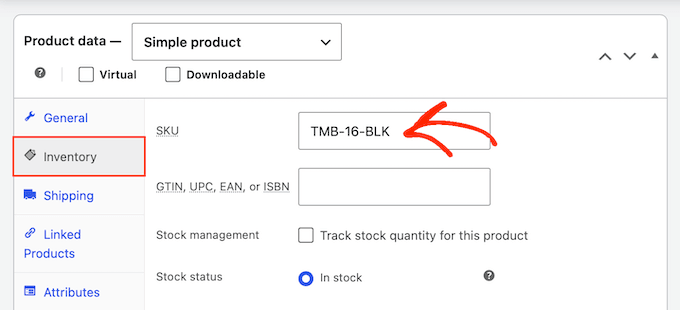
Fatto ciò, seleziona la scheda ‘Inventario’.
In questa sezione, inserisci un SKU (Stock Keeping Unit). Questo è un codice univoco utilizzato per tracciare e identificare i singoli articoli del tuo inventario.
Sebbene sia facoltativo, consigliamo vivamente di aggiungere un SKU. Un sistema SKU chiaro e logico renderà più facile la gestione delle tue scorte, soprattutto man mano che la tua attività cresce.
Puoi utilizzare qualsiasi convenzione di denominazione che abbia senso per la tua attività (come TSHIRT-ROSSO-LG).
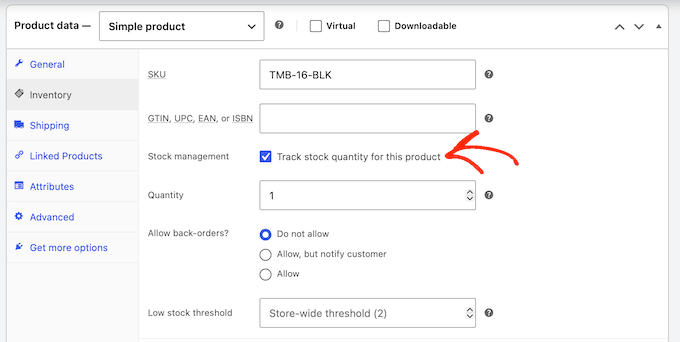
Se desideri che WooCommerce gestisca automaticamente il tuo inventario, seleziona la casella ‘Abilita la gestione delle scorte a livello di prodotto’.
Una volta selezionata, WooCommerce visualizzerà alcune nuove opzioni in cui potrai inserire la quantità esatta in magazzino. WooCommerce traccerà quindi automaticamente gli acquisti e contrassegnerà l'articolo come ‘Esaurito’ non appena sarà venduto.
Aggiunta delle tariffe di spedizione
Fatto ciò, fai clic sulla scheda ‘Spedizione’.
In questa sezione, puoi inserire il Peso e le Dimensioni (Lunghezza, Larghezza e Altezza) del prodotto.
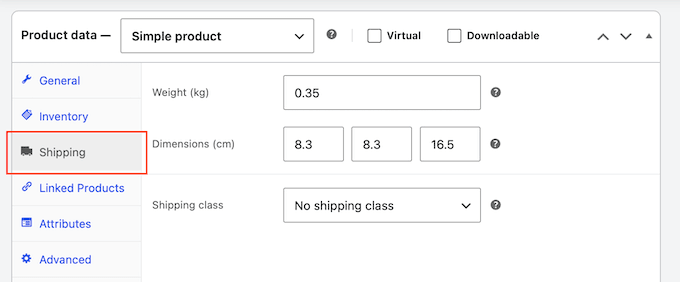
Puoi saltare questo passaggio se stai utilizzando un semplice metodo di spedizione forfettario, ma vale comunque la pena compilarlo. Pesi e dimensioni accurati sono importanti se dovessi passare a tariffe di spedizione dinamiche calcolate dal corriere (come FedEx o USPS).
Pubblicare il tuo prodotto
Anche se ci sono altre impostazioni che puoi esplorare, questo è tutto ciò di cui hai bisogno per creare un prodotto semplice.
Quando sei soddisfatto di come è configurato il tuo prodotto, fai clic sul pulsante ‘Pubblica’ per renderlo attivo.
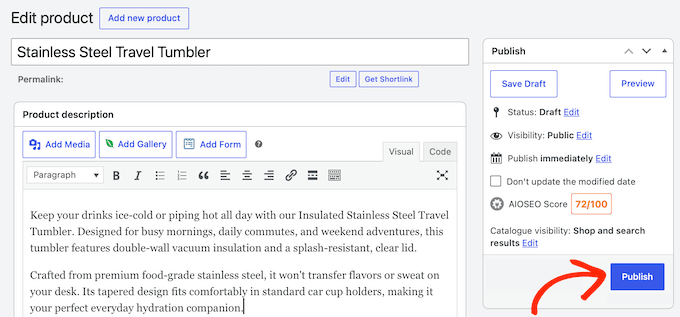
Ora puoi semplicemente ripetere questi passaggi per aggiungere altri articoli al tuo negozio.
Passo 6: Configura Pagamenti, Tasse e Spedizioni
Ora prepariamo il tuo negozio a ricevere ordini, iniziando da come riscuoterai i pagamenti dai clienti.
Nella barra laterale di WordPress, vai su WooCommerce » Impostazioni e fai clic sulla scheda ‘Pagamenti’.
Qui troverai opzioni offline di base integrate come Contrassegno e Bonifico Bancario, oltre al gateway di pagamento di WooCommerce (il servizio che elabora i pagamenti con carta) chiamato WooPayments.
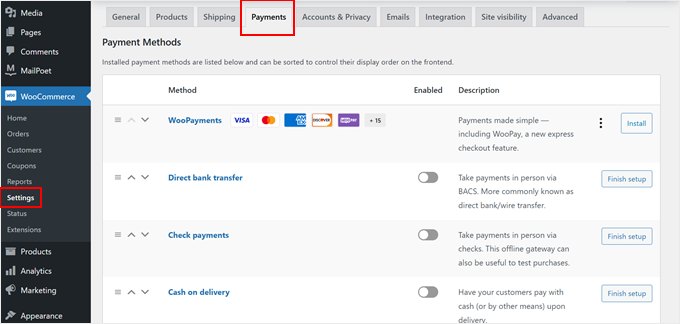
WooPayments è conveniente e funziona subito, ma non è disponibile in tutti i paesi e alcuni utenti segnalano ritardi nei pagamenti.
Se WooPayments non è disponibile dove ti trovi, il gateway gratuito Stripe di FunnelKit è una valida alternativa: i clienti pagano con carta senza lasciare il tuo sito e aggiunge Apple Pay e Google Pay.
Se non vuoi usare FunnelKit o WooPayments, ecco alcuni altri modi per ricevere denaro nel tuo negozio online:
- Consenti ai clienti di scegliere tra diverse opzioni di pagamento.
- Accetta pagamenti con carta di credito direttamente.
- Offri pagamenti rateali o piani Acquista ora, paga dopo per acquisti più consistenti.
Successivamente, imposta la tua imposta sulle vendite andando su WooCommerce » Impostazioni e facendo clic sulla scheda ‘Tasse’.
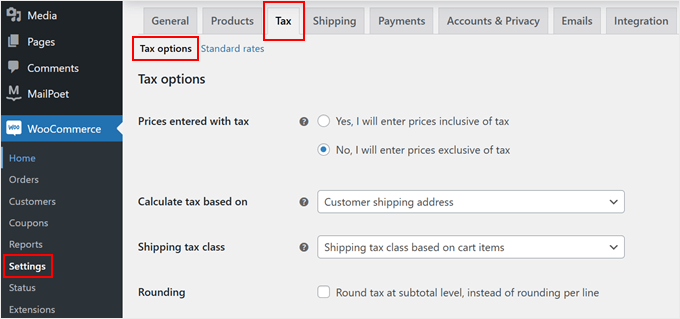
Puoi quindi decidere se includere le tasse nei prezzi visualizzati, come mostrarle ai clienti e quale località utilizzare come base per i calcoli.
Per la maggior parte dei principianti, consigliamo di utilizzare l'estensione gratuita WooCommerce Tax, che calcola automaticamente l'aliquota corretta al momento del checkout in base interamente alla posizione del cliente.
Sebbene questo plugin gestisca i calcoli, consigliamo sempre di ricontrollare le leggi fiscali locali o di consultare un commercialista per assicurarsi che il tuo negozio sia completamente conforme.
Infine, puoi facilmente impostare le tue opzioni di consegna nella scheda "Spedizione". Puoi utilizzare le zone per definire chiaramente dove sei disposto a spedire e impostare metodi di consegna specifici per ogni area, come la spedizione gratuita o tariffe fisse standard.
Se vendi articoli di dimensioni molto diverse, puoi anche impostare "Classi di spedizione" per addebitare tariffe di consegna diverse per gli articoli più pesanti.
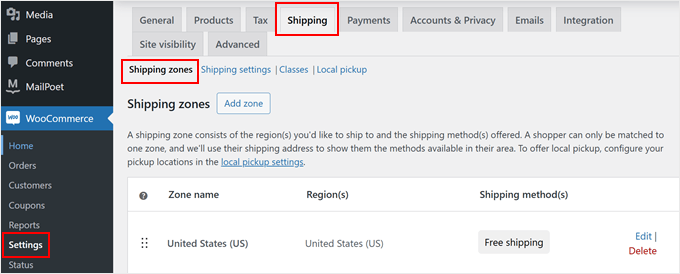
Un consiglio importante è evitare di nascondere i costi di spedizione fino al checkout, poiché le spese a sorpresa sono una delle cause principali dei carrelli abbandonati. Essere completamente trasparenti riguardo a questi costi è un ottimo modo per costruire fiducia con i tuoi clienti.
Per aiutare i tuoi acquirenti a tenere traccia dei loro pacchi, puoi anche aggiungere facilmente il monitoraggio delle spedizioni al tuo negozio.
Passo 7: Ottimizza per SEO e Velocità
Il tuo negozio è ora online e pronto per ricevere ordini.
Tuttavia, ci sono due fattori cruciali che determineranno la crescita della tua attività online: essere trovati su Google e caricare abbastanza velocemente da mantenere felici gli acquirenti.
Aumenta il posizionamento del tuo negozio nei motori di ricerca
Per aiutare i clienti a trovare i tuoi prodotti, dovrai ottimizzare il tuo negozio per i motori di ricerca. Ti consigliamo di utilizzare AIOSEO perché è un plugin gratuito che aiuta il tuo negozio online ad apparire nei risultati di ricerca.
Con AIOSEO, puoi facilmente impostare una parola chiave di focalizzazione per ogni prodotto e ricevere suggerimenti intelligenti e chiari su come ottimizzare il tuo titolo, la descrizione e il contenuto per posizionarti più in alto e generare più vendite.

La versione a pagamento del plugin ti dà anche accesso a più funzionalità SEO per WooCommerce come lo schema intelligente del prodotto, lo stato dell'inventario e l'ottimizzazione per le categorie di prodotti.
Per i dettagli, consulta la nostra guida definitiva alla SEO per WooCommerce.
Mantieni le tue pagine veloci nel caricamento
I negozi lenti fanno perdere vendite. Ecco due modi rapidi per rendere subito più veloce il tuo negozio online:
- Ottimizza le immagini dei tuoi prodotti: Le foto ad alta risoluzione sono ottime per mostrare i tuoi prodotti, ma file di immagini enormi rallenteranno la velocità del tuo sito. Ti consigliamo di utilizzare un plugin gratuito per l'ottimizzazione delle immagini come Smush o EWWW Image Optimizer per comprimere automaticamente le tue immagini.
- Abilita la cache: Un plugin di caching affidabile crea versioni HTML statiche delle tue pagine in modo che il tuo server non debba caricare script pesanti ogni singola volta che un visitatore clicca su un prodotto.
Per maggiori informazioni, consulta la nostra guida passo passo su come velocizzare le prestazioni di WooCommerce.
Tieni traccia di ciò che fanno gli acquirenti
Per prendere decisioni intelligenti per la tua attività online, hai bisogno di dati chiari. È qui che entra in gioco Google Analytics.
L'impostazione del monitoraggio dell'eCommerce ti consente di vedere facilmente cosa funziona, quali pagine e prodotti generano vendite e dove gli acquirenti abbandonano.
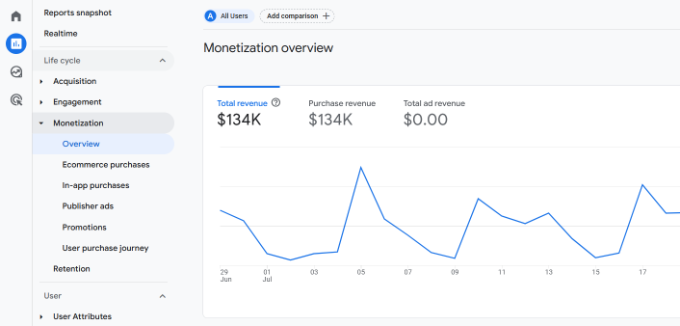
Per iniziare, consulta le nostre guide su come impostare correttamente il monitoraggio dell'eCommerce in WordPress e come impostare il monitoraggio delle conversioni di WooCommerce.
Proteggi il tuo duro lavoro con i backup
Perdere i dati dei prodotti, i dettagli dei clienti o la cronologia degli ordini sarebbe devastante, quindi imposta backup automatici per il tuo negozio.
Per istruzioni passo passo, consulta la nostra guida su come eseguire il backup del tuo sito WordPress.
Come Trovare i Tuoi Primissimi Clienti
Aprire il tuo negozio è un traguardo importante, ma il tuo lavoro non è ancora finito. Ora devi dare agli acquirenti un motivo per visitare e costruire abbastanza fiducia per convertirli in clienti paganti.
Segui questi passaggi per iniziare a convertire il tuo traffico iniziale in clienti fedeli:
- Mostra la prova sociale: Aggiungere recensioni e testimonianze reali dei clienti al tuo sito è uno dei modi più semplici per creare fiducia istantanea con visitatori nuovissimi. Per maggiori informazioni, consulta la nostra guida passo passo su come visualizzare le recensioni di WooCommerce in WordPress.
- Inizia presto a costruire una lista email: Non lasciare che i visitatori se ne vadano senza un modo per raggiungerli. A differenza dei follower sui social media, una lista email è un asset che possiedi completamente. Ti offre una linea diretta con i tuoi acquirenti in modo da poter inviare offerte speciali, annunciare nuovi prodotti e riportare gli acquirenti con carrelli abbandonati a completare il loro acquisto. Dai un'occhiata alla nostra vetrina di esperti dei migliori servizi di email marketing per trovare lo strumento giusto per il tuo budget e i tuoi obiettivi.
- Crea uno sconto di lancio: Dai ai tuoi primissimi visitatori un motivo per acquistare oggi offrendo un coupon di lancio. Soprattutto, WooCommerce è dotato di una potente funzionalità di coupon integrata. Per i dettagli, consulta la nostra guida su come offrire coupon WooCommerce.
- Genera traffico organico: Costruisci traffico a lungo termine utilizzando il content marketing, l'ottimizzazione per i motori di ricerca e i social media. Dai un'occhiata alla nostra guida definitiva sui modi comprovati per aumentare le tue vendite WooCommerce per strategie attuabili che puoi iniziare oggi.
Domande frequenti sull'avvio di un negozio online
Posso avviare un negozio online gratuitamente?
Alcune piattaforme eCommerce offrono prove gratuite limitate in modo da poter iniziare senza pagare, ma alla fine dovrai iscriverti a un abbonamento a pagamento una volta terminato il periodo di prova.
WooCommerce stesso è un software open-source completamente gratuito, ma avrai comunque bisogno di un nome di dominio e di un piano di hosting web per mettere online il tuo negozio, che comportano piccoli costi iniziali.
Quanto costa avviare un negozio online?
Il costo per avviare un negozio online dipende dal tuo piano e dal tuo budget. Utilizzando il nostro link esclusivo, puoi lanciare il tuo negozio con Bluehost a soli $2,99 al mese, affidandoti a plugin e temi gratuiti per mantenere bassi i costi iniziali di configurazione.
Consigliamo sempre di iniziare in piccolo e di spendere di più in strumenti premium solo man mano che la tua attività cresce.
Posso creare un negozio online senza spedire prodotti?
Sì. Ad esempio, puoi utilizzare plugin specializzati per il dropshipping per gestire l'inventario, creare un negozio affiliato Amazon per guadagnare commissioni di riferimento o gestire un marketplace online in cui altri venditori gestiscono il proprio evasione degli ordini.
Ho bisogno di sapere come programmare per gestire un negozio WooCommerce?
No. Tutto in questa guida, dall'impostazione iniziale alla progettazione del sito e all'elaborazione dei pagamenti, viene eseguito interamente tramite impostazioni facili da cliccare e plugin intuitivi, quindi non avrai mai bisogno di scrivere una sola riga di codice.
Tutorial video
Se preferisci guardare piuttosto che leggere, il nostro tutorial video ti guida su come avviare un negozio online dall'inizio alla fine:
Speriamo che questa guida ti abbia aiutato a capire come avviare un negozio online. Potresti anche voler vedere i nostri suggerimenti pratici per portare traffico al tuo nuovo negozio o il nostro confronto dei migliori servizi telefonici aziendali.
Se ti è piaciuto questo articolo, iscriviti al nostro Canale YouTube per tutorial video su WordPress. Puoi trovarci anche su Twitter e Facebook.





Roman
È possibile creare un negozio online sul sito gratuito wordpress.com?
Mi serve solo per poco tempo per sapere che funziona, e poi creare il mio sito web.
Staff editoriale
Ciao Roman, no, non è possibile creare un negozio online sul sito gratuito wordpress.com.
Amministratore
Todd Peterson
Ho seguito il tuo tutorial e quando ho cambiato http:// in https:// ora non riesco più ad accedere a WordPress, dice che la mia connessione non è sicura e non riesco nemmeno a tornare indietro per cambiarla di nuovo a come era prima.......
Debra Fear
ho cambiato le mie impostazioni in https:// e ora sono bloccato fuori dal mio pannello di controllo che è ospitato localmente, alias sul mio iMac
la pagina di errore di Safari dice che non può stabilire una connessione sicura con localhost
sono un principiante di wordpress.org e ora alla fine della giornata di apprendimento sono un po' spaventato, quindi qualche suggerimento per riportarlo a http, cioè per poter rientrare?
Grazie
Zahid
L'articolo è buono e dettagliato. Tuttavia, aiuterebbe nella creazione di un sito web per clienti internazionali. Come creare un sito web focalizzato solo sui clienti pakistani e in cui siano previsti metodi di pagamento pratici in Pakistan. PayPal e altri non possono essere utilizzati per i clienti pakistani. Inoltre, per favore, dicci qual è il vantaggio di avere un'attività di affiliazione come essere un affiliato del plugin di AliExpress?
Supporto WPBeginner
Ciao Zahid,
Una volta configurato il tuo negozio, puoi aggiungere diversi metodi di pagamento disponibili per i tuoi clienti.
Per il business di affiliazione, dai un'occhiata alla nostra guida al marketing di affiliazione.
Amministratore
James
Ho circa 100 prodotti in una categoria. Vorrei fornire sconti sul prezzo ogni 5. Ad esempio
da 1 a 5 = $25 ciascuno
da 5 a 10 = $20 ciascuno
Ecc.
È possibile farlo in Woocommerce
Camy
Ciao!
Questo articolo è molto utile. Tuttavia, mi chiedo: dopo aver configurato il plugin e il negozio online, quali sono le opzioni per i metodi di consegna? Mi chiedo in particolare dei download PDF a pagamento. Ci sono aziende che consegneranno automaticamente il download digitale? O questo viene fatto da te?
Grazie!
Supporto WPBeginner
Ciao Camy,
Puoi caricare il download digitale e i tuoi utenti saranno in grado di scaricarlo dopo aver effettuato il pagamento.
Amministratore
Efi
Ciao! Vorrei chiederti! Ho già installato WooCommerce e vedo che necessita di aggiornamento. Dovrei aggiornarlo alla versione 4.9.8? Inoltre, come possiamo costruire la comunicazione con il cliente? Email di benvenuto, email di conferma, ecc.?
Supporto WPBeginner
Ciao Efi,
Sì, devi aggiornare. Ci sono diversi modi per comunicare con i clienti. Puoi chiedere ai clienti di creare un account prima di completare l'acquisto. Puoi anche creare una lista email e chiedere ai tuoi clienti di iscriversi alla tua newsletter.
Amministratore
Henni
Ciao,
Ho già un sito web (web hosting e dominio) attivo, creato e scritto dal nostro partner. Penso che usi Joomla, scusa, sono un principiante. In qualche modo abbiamo avuto problemi e lui se n'è andato.
Ho intenzione di ricostruire il sito web usando WordPress dopo aver letto tutti i tuoi utili articoli.
La mia domanda è: posso installare WordPress sul mio web hosting ma lasciare ancora attivo il vecchio sito web mentre lavoro su quello di WordPress?
Il tuo aiuto sarebbe molto apprezzato.
Grazie in anticipo.
Supporto WPBeginner
Ciao Henni,
Sì, puoi farlo.
Amministratore
Tina
Ottimo post. Quali temi consigli per un marketplace online con blog? Grazie!
Shoaib Akhtar Nadeem
Salve signore,Come sta?
Vorrei aprire un negozio online in cui altri venditori vendono i loro prodotti sul mio negozio e alcuni di loro sono una mia commissione, come è possibile.
Supporto WPBeginner
Ciao Shoaib,
Consulta il nostro articolo su come creare un marketplace online utilizzando WordPress.
Amministratore
Nick
Ciao WP Beginner,
Grazie per il tutorial chiaro e conciso.
Sono riuscito a completare la configurazione per il mio sito WP esistente, ma da quando ho cambiato l'indirizzo del mio sito (come da tuo tutorial) non riesco ad accedere.
Quando accedo a blue host tutto va bene. Poi clicco sul pulsante "Accedi a WordPress" sulla home page e ottengo una pagina "Non trovato":
Non trovato
L'URL richiesto /~flaregea/wp-admin/admin-ajax.php non è stato trovato su questo server.
Inoltre, è stato riscontrato un errore 404 Not Found durante il tentativo di utilizzare un ErrorDocument per gestire la richiesta.
Server Apache su porta 443
Posso ancora accedere al mio sito se inserisco semplicemente l'URL in un browser e posso ancora accedere al "backend" wp-admin del mio sito, ma niente a che fare con Blue Host.
Qualche idea su come dovrei procedere?
Supporto WPBeginner
Ciao Nick,
Prova a eseguire il backup e quindi a eliminare il file .htaccess del tuo sito web tramite FTP.
Amministratore
Rebecca
E poi il sito web non è https? C'è un motivo per cui alcune persone hanno questo problema? (Anch'io l'ho avuto e ho dovuto fare salti mortali per risolverlo)
Supporto WPBeginner
Dipenderebbe dal tuo certificato SSL se il sito è in grado di utilizzare HTTPS o è limitato a HTTP. Se non sei in grado di utilizzare HTTPS, di solito puoi contattare il tuo host per risolvere il tuo SSL.
t. redwood
Salve,
Grazie per il video, è stato super utile e informativo. La mia domanda è:
Ho già installato wordpress.org, lo installerò di nuovo usando Bluehost? Inoltre, Bluehost installa wordpress.org o .com? Grazie ancora!
Supporto WPBeginner
Salve,
Se hai già un sito web WordPress.org, puoi spostarlo su Bluehost. Consulta la nostra guida su come spostare WordPress su un nuovo hosting.
Bluehost installa WordPress.org self-hosted.
Amministratore
Vanessa
Ciao!!! Grazie mille per una pagina così fantastica! Hai aumentato la mia motivazione ad imparare a usare WordPress dopo che alcune persone mi hanno detto di dimenticare l'idea perché è "troppo complicato", quindi grazie!
Ho solo una domanda prima di intraprendere questa esperienza. Vorrei verificare con te se lo scopo che ho in mente è possibile con WordPress. Vorrei creare un negozio online per promuovere i prodotti che vendo su Amazon. Posso avere un plugin "acquista con Amazon" invece delle comuni opzioni di acquisto/consegna?
Qualsiasi informazione a riguardo sarebbe molto apprezzata!
Saluti,
Vanessa
Supporto WPBeginner
Ciao Vanessa,
Consulta il nostro articolo su come creare un negozio di affiliazione Amazon utilizzando WordPress.
Amministratore
Min
Siete fantastici! Grazie per le meravigliose informazioni e i consigli <3 <3
Edward
L'ambito della mia licenza commerciale è a livello nazionale in Canada.
1) Posso ancora vendere prodotti, sia ebook digitali (i miei principali articoli di business) che beni fisici (i miei articoli di business minori e potenziali) a regioni non canadesi, ad esempio USA, Regno Unito, Cina, ecc.?
2) Il mio conto bancario da collegare a Woocommerce è in Dollaro Canadese. Se i miei ebook e beni vengono acquistati da clienti di regioni non canadesi, Woocommerce può convertire l'importo del prodotto in C$ nella valuta della regione del cliente e mostrarlo sulla pagina web del cliente prima che il cliente effettui la transazione? Woocommerce può anche fare il contrario quando elabora resi e rimborsi?
Grazie mille.
Supporto WPBeginner
Ciao Edward,
1. Sì.
2. WooCommerce stesso non elabora i pagamenti. Dipende dal metodo di pagamento che scegli (Stripe o PayPal) e dalla tua banca. Ad esempio, Stripe consente agli utenti con sede in Canada di ricevere pagamenti in dollari canadesi o statunitensi. Se hai un conto nella valuta locale, puoi selezionare la tua valuta locale come valuta di regolamento.
Amministratore
Natasha
Ho acquistato un tema con WP+WooCommerce su Envato Market. Dicono che il tema è utilizzabile solo con WP.org e non compatibile con WP.com. C'è un modo per installarlo comunque su un host WP.com o ho sprecato i miei soldi? Cosa dovrei fare ora? Cercare un altro tema compatibile con un host commerciale? Se passo a BlueHost dal mio attuale host, potranno utilizzare questo tema in modo da non perdere soldi? Il mio attuale host non aiuta i principianti come fa BlueHost. Infatti, non ho alcun aiuto, a meno che non paghi sempre loro per ogni piccola cosa. Se trasferisco il mio dominio esistente a Bluehost, sarà gratuito? Grazie mille per la tua rapida risposta.
Supporto WPBeginner
Ciao Natasha,
Sì, se passi a Bluehost puoi utilizzare il tema che hai acquistato. Per saperne di più, consulta la nostra guida sulla differenza tra WordPress.org self-hosted e blog gratuito WordPress.com.
Amministratore
Bolaji
Salve. Per favore, è obbligatorio fare il piano per 36 mesi o possiamo pagare mensilmente?
Risponda cortesemente perché stavo per iniziare il processo ma ho notato che c'erano solo $6,95 per 36 mesi, il che, ad essere sinceri, vanifica l'accessibilità economica.
Risponda cortesemente. Grazie.
Supporto WPBeginner
Ciao Bolaji,
Sì, questo ti offre il massimo sconto sull'offerta.
Amministratore
Remi
Quando inserisco le mie informazioni di pagamento, mi verrà addebitato mensilmente (14,95 $) o annualmente (179,40 $)?
Supporto WPBeginner
Ciao Remi,
Ti verrà addebitato annualmente e potrai selezionare la durata durante la registrazione. Ti verrà mostrato anche l'importo totale che ti verrà addebitato quando inserisci le tue informazioni di pagamento.
Amministratore
Fanya
Ciao!!!
Grazie mille per le informazioni! Ho fatto un salto nel vuoto e ho acquistato l'hosting tramite il tuo link di affiliazione (per assicurarmi che tu riceva le commissioni di riferimento perché te lo meriti!)
Evvai! LOL
Supporto WPBeginner
Ciao Fanya,
Grazie, siamo lieti che tu abbia trovato utili queste informazioni.
Amministratore
Ik
Come creo e collego un database/una tabella di database in WordPress (modulo)?
Jacob
1. È un'estensione Multi Address per raccogliere gli indirizzi di spedizione per ogni acquisto nel carrello?
2. Come posso usare le mie grafiche per il sito?
George Nikoff
Ciao,
Grazie per le utili informazioni, anche se ho una domanda come futuro venditore online. Sono un artista che sta attualmente lavorando al mio sito web e venderò le mie opere d'arte tramite Woocommerce utilizzando Paypal. Quando vendo, devo essere un'attività registrata nel paese in cui risiedo e pagare le tasse, o tutto viene gestito dal sistema di fatturazione fiscale di Paypal?
Grazie in anticipo!
Suraj Barai
Puoi spiegare, per favore. Come spedire i prodotti?
Supporto WPBeginner
Ciao Suraj,
Dipende dalla tua posizione, dalle dimensioni dei prodotti e dai metodi di consegna disponibili. Molte piccole imprese elaborano i loro ordini facendoli ritirare da un servizio di consegna.
Amministratore
Suraj Barai
Puoi spiegare... Cos'è la spedizione? E come spedire.
Liberty
Ho due domande
1) Vorrei creare un negozio online che includa il mio blog. È possibile farlo usando WordPress e/o WooCommerce?
2) Ho già un dominio che non è tramite WordPress. Posso ancora usare questo dominio, o devo ottenerne uno tramite WordPress per poter utilizzare i vostri servizi?
Grazie!
Supporto WPBeginner
Ciao Liberty,
1. Sì, puoi creare un sito web WordPress ed eseguire un negozio WooCommerce e un blog su di esso.
2. Esistono due tipi di siti web WordPress. WordPress.com, che è una soluzione ospitata. Avrai bisogno almeno del piano business per installare WooCommerce su WordPress.com.
Poi c'è WordPress.org, che è una soluzione self-hosted. Avrai bisogno di un nome di dominio e di hosting per questo. In entrambi i casi, puoi usare il nome di dominio che hai già.
Per questo puoi usare strumenti di tracciamento e gestione affiliati.
Amministratore
mercy
Ciao,
Ho ottenuto un tema con WOO Commerce integrato.
Voglio vendere il mio EBook tramite il mio BLOG.
Per favore, indicami un modo tramite il quale verrà consegnato automaticamente all'utente che lo acquista.
MK
rana
Sono molto felice di aver trovato il tuo sito web, grazie. Ho due domande.
1- Come impedisco a una persona che aggiungo a WordPress di vedere informazioni sul mio WooCommerce con clienti e vendite?
2- Ho configurato il negozio ma non riesco a ordinare i prodotti nell'ordine desiderato. Come faccio?
Supporto WPBeginner
Ciao Rana,
Assicurati che la persona che aggiungi abbia un ruolo utente e autorizzazioni appropriati.
Puoi ordinare i prodotti visitando la pagina WooCommerce > Impostazioni. Sotto la scheda Prodotti vedrai l'opzione di ordinamento predefinita dei prodotti.
Amministratore
Alisha
Qualcuno ha posto questa domanda in un post precedente e non vedo una risposta. Voglio anche sapere la tua risposta a questa domanda:
"Come faccio a far sì che produttori e fornitori vendano prodotti sul mio negozio? In pratica non voglio vendere i miei prodotti. Voglio aprire un negozio come Amazon che vende prodotti di altri"
Supporto WPBeginner
Ciao Alisha,
Consulta il nostro articolo su come creare un marketplace online utilizzando WordPress.
Amministratore
ELMOKHTAR
grazie per il tutorial. Voglio chiedere se funziona per il Marocco
Supporto WPBeginner
Ciao ElMokhtar,
Sì, funzionerebbe. Tutto ciò di cui hai bisogno è una carta di credito per acquistare il tuo hosting.
Amministratore
Jennelyn Barja
Funziona qui nelle Filippine?
Staff editoriale
Ciao Jennelyn,
Sì, dovrebbe funzionare nelle Filippine e in ogni altro paese
Amministratore
Kennie
Ciao, grazie per il tuo articolo. Ho effettivamente acquistato un dominio da Bluehost e voglio creare un sito web che contenga sia il mio blog/articoli che il negozio online. È possibile impostare "Negozio" come una pagina del mio blog a cui i miei visitatori possono cliccare e collegarsi al negozio online?
Supporto WPBeginner
Ciao Kennie,
Sì, puoi avere un blog e una pagina negozio sul tuo sito.
Amministratore
Jaime Rodea
Ciao,
Sto pensando anche io di aprire il mio negozio online. Ho alcune domande.
1. È necessario ottenere una licenza per piccole imprese prima di aprire un negozio online?
2. Come si fa a sapere se è necessario applicare le tasse?
3. Quando qualcuno effettua un acquisto, ti viene automaticamente fornita una fattura da stampare per ogni ordine?
Grazie per il tuo tempo.
Supporto WPBeginner
Ciao Jaime,
Innanzitutto, buona fortuna con il tuo negozio online Ora per rispondere alle tue domande:
1. Dipende da dove ti trovi. Di solito puoi scoprirlo digitando questa domanda insieme alla tua località (città, contea, stato o paese).
2. Anche questo si può scoprire online. Una volta che conosci le cifre, puoi abilitare l'opzione tasse in WooCommerce per calcolare le tasse.
3. Puoi abilitare le fatture e stamparle.
Amministratore
Soumi
Questa è un'ottima guida. Comprerò un dominio qui e lo collegherò con WooCommerce.
Ma ho una domanda.
Come faccio a far sì che produttori e fornitori vendano prodotti sul mio negozio? Fondamentalmente non voglio vendere i miei prodotti. Voglio aprire un negozio come Amazon che vende prodotti di altri.
Braile
Ciao. Il tuo blog è stato molto utile. Solo una domanda. Il database viene creato automaticamente quando installi WordPress su Bluehost?
Supporto WPBeginner
Ciao Braile,
Sì. La loro configurazione automatizzata se ne occupa.
Amministratore
Kabir khan
Ciao, ho solo una domanda!
Se voglio creare un sito web per il mio cliente, chi sarà responsabile dell'acquisto del nome di dominio, del servizio di web hosting e del certificato SSL?
Inoltre, dovrò chiedere il conto PayPal del cliente?
Saroj Meher
Salve signore
Sono un artista dall'India. Recentemente ho acquistato un piano di hosting WordPress. Voglio creare un sito web solo per dare il benvenuto ad altri artisti e anche per mostrare le loro opere d'arte. Come è possibile. I plugin WooCommerce, Dokan, Wp marketplace mostrano i moduli per i venditori che non sono adatti agli artisti. Ho bisogno di creare moduli di registrazione artista, accesso, dashboard, caricamento opere d'arte per questo sito web. Può aiutarmi per favore.
Ana
ciao
funziona anche in Francia?
grazie
Supporto WPBeginner
Ciao Ana,
Sì, funziona anche in Francia.
Amministratore
Akshay
Salve signore,
sto riscontrando problemi con le impostazioni di spedizione di WooCommerce
la tua guida è fantastica.
Dagmar
Ciao. Ho il piano Personale per WP. Devo fare l'aggiornamento prima di configurare il negozio seguendo questo tutorial? Grazie.
Supporto WPBeginner
Ciao Dagmar,
Sembra che tu stia usando WordPress.com. Consulta la nostra guida sulla differenza tra blog WordPress.org self-hosted vs blog WordPress.com gratuito.
Amministratore
Gayle
Mi piacerebbe imparare come avere una pagina dedicata ad Amazon. Voglio creare una libreria tramite Amazon. Non riesco a trovare plugin che funzionino e non voglio un sito dedicato, solo una pagina. Come posso fare?
Danielle
Ciao, posso sapere quanto tempo ci vuole per configurare SSL? Ho seguito le tue istruzioni e ho cambiato "http" in "https". Tuttavia, le modifiche non si riflettono ancora. Il mio sito non è ancora sicuro. Qualche consiglio a riguardo?
Sonia
Ciao,
Ho recentemente acquistato un nome di dominio su Shopify e non mi sono ancora iscritto a nulla e sono ancora in fase di prova per i prossimi giorni, ma dopo aver letto il tuo articolo sono molto più interessato a seguire questi passaggi spiegati sopra. Dovrò acquistare un altro nome di dominio o potrò utilizzare quello che ho appena acquistato?
Grazie
Sonia
Supporto WPBeginner
Ciao Sonia,
Puoi usare lo stesso dominio. Dovrai cambiare le sue impostazioni DNS e puntarle a Bluehost.
Amministratore
Esther
Ciao,
Ho un negozio online con Shopify ma voglio passare a WordPress e WooCommerce. Come faccio a cambiare le impostazioni DNS per spostare il mio dominio su Bluehost? Inoltre, posso semplicemente acquistare l'hosting da $2,95 e installare WooCommerce gratuito? O devo acquistare il piano che hai menzionato, $6,95? E per quanto riguarda il backup? Dovrò acquistarlo anche quello? Grazie.
Supporto WPBeginner
Ciao Esther,
Puoi modificare le impostazioni del tuo nome di dominio in Shopify visitando Negozio online > Domini e poi, nella sezione Domini gestiti da Shopify, fai clic sul nome del tuo dominio. Successivamente, fai clic su Impostazioni DNS per modificarle.
WooCommerce è un po' più esigente in termini di risorse rispetto a un tipico blog WordPress iniziale. Ecco perché consigliamo il loro piano eCommerce, ottimizzato per l'hosting WooCommerce.
Patrick Thomas
Ottimi consigli, davvero utili. Ho provato a seguire i tuoi passaggi, ho selezionato $6,95 al mese e ho scelto un nome di dominio... arrivato al pagamento con la mia carta di credito ho ricevuto un messaggio "fondi insufficienti sul mio conto", cosa che so non essere vera, ho più di $6,95 sul mio conto. Per favore, è un messaggio di errore comune, ci sono altri costi nascosti o mi sfugge qualcosa? Per favore, ho davvero bisogno del tuo consiglio. Fare questo è molto importante per me. Grazie.
Supporto WPBeginner
Ciao Patrick,
Potrebbe trattarsi di un errore temporaneo. Se la tua carta non è stata addebitata, puoi riprovare. Se lo stesso errore si verifica di nuovo, contatta il loro staff di supporto.
Amministratore
Vishal Mittal
Ciao, ho letto il tuo articolo e l'ho trovato molto informativo. Ma ho ancora una domanda: come possiamo aggiungere una funzionalità di accesso e registrazione (proprio come un venditore su Flipkart) che possa avere il proprio marketplace.
Sperando in risposte
Grazie e cordiali saluti
Beth
Ciao, voglio creare un negozio online ma ho appena acquistato un dominio e un piano di hosting su un'altra piattaforma. Il mio dominio deve essere con WordPress, devo trasferirlo o posso procedere con il dominio già creato?
Supporto WPBeginner
Ciao Beth,
Se il tuo provider di hosting supporta WordPress, puoi iniziare da lì. Altrimenti, potresti voler considerare di spostare il tuo sito.
Amministratore
Mohamed Ramadan
Voglio sapere la differenza tra usare il normale WordPress Bluehost, quindi installare i plugin WooCommerce gratuitamente e usare Bluehost WordPress + WooCommerce. La prima opzione non è più conveniente ed economica?
Supporto WPBeginner
Ciao Mohamed Ramadan,
Sì, e probabilmente funzionerebbe anche WooCommerce. Tuttavia, le risorse sui server condivisi sono molto limitate e WooCommerce è un'app molto transazionale. Se inizi ad avere più clienti, il tuo sito rallenterà, l'hosting condiviso potrebbe bloccare i tuoi processi per evitare che altri siti rallentino e le transazioni potrebbero non completarsi a causa della lentezza del sito o delle interruzioni del server. Ecco perché consigliamo di utilizzare il piano eCommerce di Bluehost.
Amministratore
Jenny
Grazie per questo ottimo tutorial su WooCommerce! Ho installato il plugin e ho iniziato a configurare tutto, ma ho notato che WooCommerce ha automaticamente importato i prodotti dalla mia pagina /products esistente. Questo è errato e questi articoli non dovrebbero essere popolati sulla mia pagina WooCommerce /shop. Ma quando elimino questi articoli dalla scheda prodotti di WooCommerce, li elimino effettivamente anche dalla mia pagina /products. Assolutamente non voglio che WooCommerce popoli automaticamente la sua pagina /store con informazioni da nessuna delle mie altre pagine e non riesco a trovare un modo per impedire che ciò accada. Hai qualche consiglio per me?
Supporto WPBeginner
Ciao Jenny,
Sembra che le tue pagine prodotto abbiano lo stesso tipo di post dei prodotti WooCommerce. Una cosa che puoi provare è cambiare i tuoi vecchi prodotti in un tipo di post diverso. Consulta il nostro articolo su come cambiare i tipi di post in WordPress. Tuttavia, ciò potrebbe avere conseguenze negative come link interrotti. Assicurati di creare un backup completo di WordPress prima di provare.
Amministratore
sham khan
ciao voglio creare un negozio online in cui ci sia tutto compreso articoli da regalo cosa devo fare?
bamidele
Ciao, perché checkout, carrello... appaiono nell'elenco del menu. Penso che sia anormale; per favore, come posso renderli invisibili ai visitatori del mio sito.
Inoltre sul mio sito (tema Customizr Pro) i sottomenu non appaiono sotto i loro menu principali (intendo che i sottomenu dovrebbero essere invisibili finché non passi il mouse sopra o fai clic sul genitore) come risolvo questo problema.
Grazie.
Yomi
Salve, ben fatto. Vi prego, sono interessato a creare un blog per annunci di lavoro/offerte e un negozio online come WooCommerce. Vi prego, come posso iniziare?
Supporto WPBeginner
Ciao Yomi,
Per un negozio online, segui le istruzioni sopra. Per le posizioni aperte e i lavori, potresti voler consultare il nostro articolo su come aggiungere una bacheca di lavoro in WordPress.
Amministratore