


Stai pubblicando post sul blog ma non sei sicuro di cosa voglia realmente il tuo pubblico? È una delle frustrazioni più comuni per i proprietari di siti WordPress. Ti stai impegnando, ma è difficile dire se stia davvero funzionando. 🤷
È qui che le analisi di ricerca possono cambiare le carte in tavola.
Vedendo cosa cercano le persone, quali post ottengono più clic e dove si trovano le vere opportunità, puoi creare contenuti che il tuo pubblico apprezza veramente. Ciò porta a un maggiore coinvolgimento e a risultati più solidi.
La parte migliore? Impostare le analisi di ricerca di WordPress è più facile di quanto pensi.
In questa guida, ti mostreremo 2 metodi semplici per impostarla. Alla fine, avrai le informazioni necessarie per creare contenuti che i tuoi visitatori ameranno.
📚 TL;DR: Puoi usare SearchWP per vedere cosa cercano le persone sul tuo sito web e MonsterInsights per scoprire come ti trovano su Google. Questo ti aiuta a creare contenuti migliori e a migliorare la tua SEO.
Cos'è l'analisi della ricerca in WordPress?
In breve, le statistiche di ricerca in WordPress si riferiscono al tracciamento di ciò che gli utenti cercano, sia sul tuo sito web WordPress sia nei motori di ricerca, per comprendere meglio i loro interessi e comportamenti.
Ti aiuta a vedere come le persone trovano i tuoi contenuti, cosa cercano una volta che sono sul tuo sito e dove puoi migliorare l'esperienza utente.
In questa guida, tratteremo i due tipi principali di analisi della ricerca: analisi della ricerca interna e analisi della ricerca esterna.
1. Analisi della ricerca interna
Questo mostra cosa cercano le persone mentre sono sul tuo sito web, come ad esempio "suggerimenti SEO per WordPress" o "come aggiungere un modulo di contatto". Può aiutarti a scoprire lacune nei contenuti e a servire meglio il tuo pubblico.
Ecco alcuni esempi di analisi della ricerca interna:
- Termini di ricerca: vedi esattamente cosa digitano gli utenti nella barra di ricerca. Stanno cercando prodotti specifici, post del blog o risposte a domande comuni?
- Frequenza di ricerca: tieni traccia di quante volte vengono inseriti termini di ricerca specifici per identificare le parole chiave più popolari tra il tuo pubblico.
- Tasso di Raffinamento della Ricerca: Tieni traccia di quante volte i visitatori affinano le loro query di ricerca. Ad esempio, qualcuno potrebbe prima cercare "SEO", poi affinarlo in "plugin SEO per WordPress". Un alto tasso di raffinamento potrebbe indicare che i risultati iniziali della ricerca non soddisfano le loro esigenze.
2. Analisi delle ricerche esterne
Questo ti dice come gli utenti trovano il tuo sito tramite motori di ricerca come Google. Queste informazioni sono importanti perché ti aiutano a capire cosa le persone cercano al di fuori del tuo sito. In questo modo, puoi ottimizzare i tuoi contenuti per classificarti meglio nei risultati di ricerca.
Le metriche chiave dell'analisi delle ricerche esterne includono:
- Pagine più performanti: identifica quali pagine ricevono più traffico organico. Le tue pagine prodotto o i post del blog stanno attirando l'attenzione che ti aspetti?
- Parole Chiave di Ricerca Organica: Vedi quali parole chiave portano visitatori al tuo sito dai motori di ricerca. Ad esempio, gli utenti potrebbero trovare il tuo sito cercando "migliori plugin WordPress" o "come avviare un blog".
- Posizione in Classifica: Tieni traccia di come le tue parole chiave si posizionano nei motori di ricerca. Ad esempio, il tuo sito potrebbe posizionarsi al terzo posto per "guida SEO per WordPress" o al dodicesimo posto per "migliore piattaforma di blogging".
Insieme, le analisi di ricerca interne ed esterne forniscono una visione completa del comportamento del tuo pubblico, da ciò che cercano sul tuo sito a come lo scoprono in primo luogo.
Con queste informazioni, puoi scoprire lacune nei contenuti, affinare la tua strategia SEO e aumentare il tuo traffico in modo strategico.
🚨 Importante: Se stai cercando informazioni sulle prestazioni generali del sito web, ti consigliamo di utilizzare Google Analytics tramite il plugin MonsterInsights. Mostra report di facile comprensione direttamente nella tua bacheca di WordPress.
Dai un'occhiata alla nostra guida su come installare Google Analytics in WordPress per maggiori dettagli.
Perché devo monitorare le mie analisi di ricerca?
Il tracciamento delle tue statistiche di ricerca ti offre una visione chiara di come i visitatori interagiscono con il tuo blog WordPress o sito web e di come ti trovano.
La ragione più ovvia è migliorare l'esperienza utente. Conoscere i termini di ricerca comuni sul tuo sito ti permette di migliorare la navigazione e rendere i tuoi contenuti più facili da trovare.
Altre ragioni per monitorare le tue analisi di ricerca includono:
- 🔎 Comprendi l'intento dell'utente. Tracciando ciò che le persone cercano sul tuo sito, puoi capire le loro esigenze e cosa stanno cercando. Questo ti aiuta a fornire i contenuti o i prodotti giusti che soddisfano le loro aspettative.
- 🧑💻 Ottimizza la Strategia dei Contenuti: Puoi identificare lacune nei tuoi contenuti o trovare argomenti su cui scrivere. Questo ti aiuta a concentrare i tuoi sforzi su ciò che risuona veramente con il tuo pubblico.
- 📈 Aumenta la SEO: Capire quali parole chiave portano visitatori dai motori di ricerca ti permette di affinare la tua strategia SEO. Puoi ottimizzare per quelle parole chiave e attrarre ancora più traffico.
- 🪢 Aumenta il coinvolgimento: Soddisfacendo le esigenze dei tuoi visitatori con contenuti pertinenti e un'esperienza di ricerca fluida, è più probabile che rimangano più a lungo, esplorino più pagine e ritornino in futuro.
Nel complesso, il monitoraggio continuo delle tendenze di ricerca ti aiuta a misurare l'impatto dei tuoi aggiornamenti di contenuto e degli sforzi di WordPress SEO. In questo modo, puoi adattare le strategie secondo necessità.
Detto questo, ti mostreremo come visualizzare le analisi di ricerca interne ed esterne in WordPress.
Ecco una rapida panoramica di tutti gli argomenti che tratteremo in questo tutorial:
Pronto? Iniziamo subito!
Metodo 1: Come visualizzare le analisi di ricerca interne in WordPress
Se vuoi ottenere preziose informazioni su ciò che i tuoi visitatori cercano mentre sono sul tuo sito, allora questo metodo che utilizza SearchWP ti aiuterà a fare proprio questo.
SearchWP è il miglior plugin di ricerca per WordPress ed è molto facile da usare.
Inoltre, utilizziamo SearchWP su alcuni dei nostri marchi partner e abbiamo visto un grande miglioramento nella funzionalità di ricerca. I nostri utenti ora possono trovare ciò che cercano più velocemente, portando a un'esperienza più fluida e a un maggiore engagement.
Vuoi saperne di più? Dai un'occhiata alla nostra recensione completa di SearchWP.
Passaggio 1: Installa e attiva SearchWP
Prima di tutto, installiamo e attiviamo SearchWP. Fai semplicemente clic sul pulsante 'Ottieni SearchWP Ora' sul sito web.

📝 Nota: SearchWP è un plugin premium. Per visualizzare le analisi di ricerca interne del tuo sito, avrai bisogno dell'estensione Metrics, inclusa nel piano Pro e superiori.
Una volta fatto, vai alla scheda 'Download' nel tuo account SearchWP.
Successivamente, puoi fare clic sul pulsante 'Download SearchWP' per salvare il file del plugin sul tuo computer.
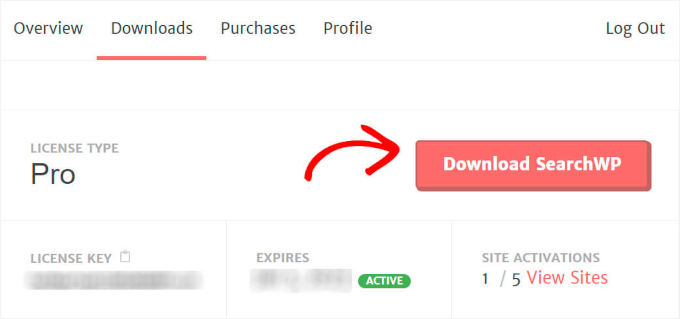
Ora che il plugin è in fase di download, non dimenticare di copiare la tua chiave di licenza. Ti servirà a breve per attivare il plugin.
Successivamente, puoi accedere alla tua area di amministrazione di WordPress e caricare il file zip del plugin SearchWP. Per i dettagli, consulta la nostra guida su come installare un plugin di WordPress.
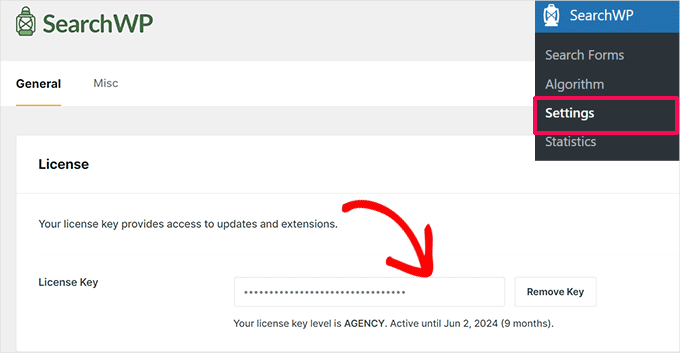
Una volta che SearchWP è installato e attivato, è ora di inserire la tua chiave di licenza.
Per fare ciò, vai su SearchWP » Impostazioni e individua il campo 'Chiave di licenza'. Quindi, incolla semplicemente la tua chiave di licenza SearchWP Pro nel campo e premi il pulsante per attivarla.
Con SearchWP ora attivo e funzionante, sei pronto per passare al passaggio successivo.
Passaggio 2: Installa e attiva l'estensione Metrics
Mentre SearchWP raccoglie dati di ricerca per impostazione predefinita, l'estensione Metrics porta le cose al livello successivo fornendoti informazioni avanzate sul comportamento di ricerca dei tuoi visitatori.
Per iniziare, puoi andare su SearchWP » Estensioni dalla tua area di amministrazione di WordPress. Quindi fai clic sul pulsante 'Installa' sotto l'estensione Metrics.
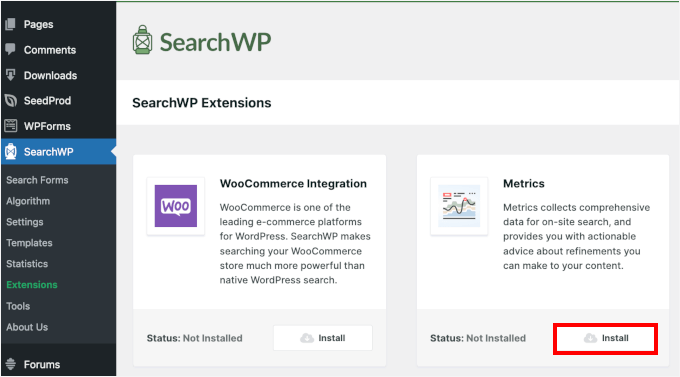
Questo avvierà il processo di installazione e attivazione per l'estensione Metrics.
Passaggio 3: Controlla i dati dei termini di ricerca del tuo sito
Una volta attivata l'estensione Metrics, diamo un'occhiata ai dati di analisi della ricerca.
Innanzitutto, devi accedere a SearchWP » Metrics.
Qui vedrai tutti i dati di ricerca raccolti dai visitatori del tuo sito. All'inizio non ci saranno dati poiché hai appena installato il plugin. Ma d'ora in poi, ogni ricerca sul tuo sito apparirà qui.
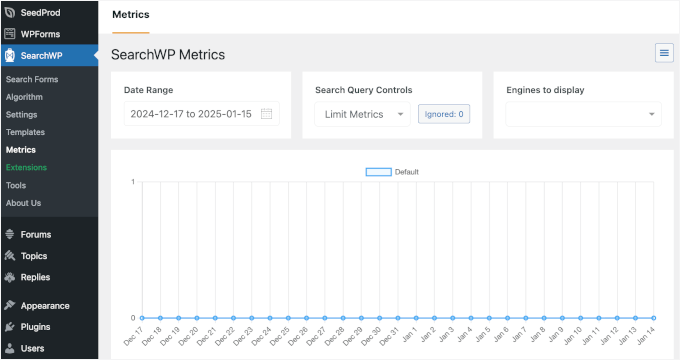
Puoi provare a digitare una parola chiave nella barra di ricerca sul tuo sito live per generare una query di ricerca per il test.
Dopodiché, puoi tornare alla scheda 'Metriche' e verificare se la tua query di ricerca appare in tempo reale. Dovresti vedere il termine di ricerca che hai utilizzato visualizzato in questo modo:

Sul lato destro, vedrai le ricerche più popolari del tuo sito.
Nel frattempo, il pannello di sinistra è dove puoi vedere i report dettagliati delle analisi di ricerca del tuo sito. Includono le seguenti metriche:
- Ricerche totali: Questo mostra quante volte le persone hanno utilizzato la barra di ricerca sul tuo sito.
- Risultati totali visualizzati: Questo indica quanti risultati di ricerca le persone hanno cliccato dopo aver effettuato una ricerca. Ad esempio, se qualcuno cerca "suggerimenti SEO" e clicca su uno dei tuoi post del blog, verrà conteggiato come un risultato visualizzato.
- Clic per ricerca: Questo mostra il numero medio di risultati su cui le persone cliccano quando cercano. Ad esempio, se gli utenti cliccano in genere su due post dopo aver cercato un argomento, i clic medi per ricerca sarebbero 2.
- Ricerca senza risultati: Questo mostra quante volte le persone hanno cercato ma non hanno trovato nulla.
- Ricerche per utente: Questo indica quante ricerche effettua in media ciascun utente sul tuo sito WordPress.
- Rango medio dei clic: Questo mostra quanto in alto nei risultati di ricerca le persone cliccano. Ad esempio, se la maggior parte degli utenti clicca sul primo o sul secondo risultato, il tuo rango medio dei clic sarà vicino a 1 o 2.
A questo punto, sei pronto per iniziare a monitorare e analizzare l'attività di ricerca sul tuo sito web. Se noti problemi, potresti voler seguire la nostra guida su come migliorare la ricerca di WordPress con SearchWP.
Metodo 2: Come vedere le analisi di ricerca esterne in WordPress
La dashboard delle statistiche di ricerca in All in One SEO (AIOSEO), il miglior plugin SEO per WordPress, ti offre una visione d'insieme delle prestazioni del tuo sito web su Google.
Dal monitoraggio delle impressioni e dei clic all'analisi delle parole chiave e delle prestazioni dei contenuti, ti fornisce tutte le informazioni necessarie per migliorare la visibilità del tuo sito.
Su WPBeginner, utilizziamo AIOSEO per varie attività SEO, come l'ottimizzazione delle meta descrizioni, dei tag del titolo, delle impostazioni OpenGraph per Facebook e X (precedentemente Twitter) e altro ancora.
Per uno sguardo più approfondito al plugin, non perderti la nostra recensione completa di AIOSEO.
🧑💻 Suggerimento dell'esperto: All in One SEO estrarrà i dati direttamente da Google Search Console, quindi dovrai prima configurare un account lì. Per i dettagli, consulta la nostra guida su come aggiungere il tuo sito WordPress a Google Search Console.
Passaggio 1: Installa e attiva AIOSEO
Innanzitutto, dovrai registrarti sul sito web di All in One SEO. Fai semplicemente clic sul pulsante 'Ottieni All in One SEO per WordPress' sulla homepage.

📝 Nota: Avrai bisogno del piano Elite per accedere alla funzionalità Statistiche di ricerca. Tuttavia, puoi anche provare la versione gratuita di AIOSEO su WordPress.org e vedere se ti piace lo strumento.
Una volta registrato, dovrai accedere alla tua dashboard di WordPress per installare e attivare il plugin All in One SEO (AIOSEO) per WordPress.
Se hai bisogno di aiuto, consulta la nostra guida passo passo su come installare i plugin di WordPress.
Dopo l'attivazione, il plugin eseguirà una procedura guidata di configurazione. Fai clic sul pulsante 'Iniziamo' e segui le istruzioni sullo schermo.

Per istruzioni dettagliate, puoi consultare la nostra guida definitiva su come configurare All in One SEO per WordPress.
Passaggio 2: Inizia con la Panoramica SEO
Ora che AIOSEO è attivo sul tuo sito, vedrai una voce di menu All in One SEO nella tua area amministrativa.
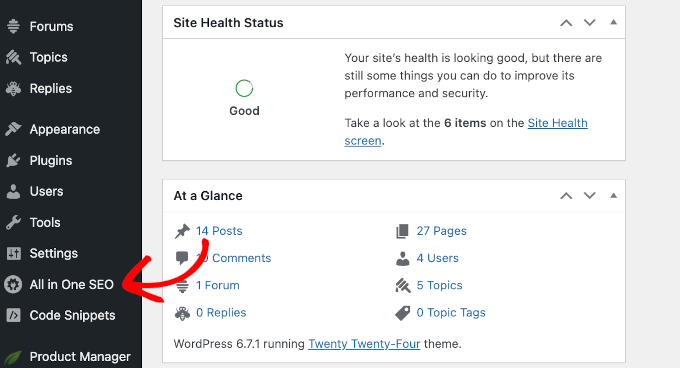
Per accedere alle statistiche di ricerca, puoi andare su All in One SEO » Statistiche di ricerca.
Questo ti porterà alla dashboard delle Statistiche di ricerca.
Questa sezione fornisce una panoramica delle prestazioni del tuo sito nei risultati di ricerca, a partire dai widget Statistiche SEO e Posizioni delle parole chiave.
🧑💻 Suggerimento esperto: Puoi passare il mouse su tutti i grafici di AIOSEO per vedere i dettagli nel tempo.
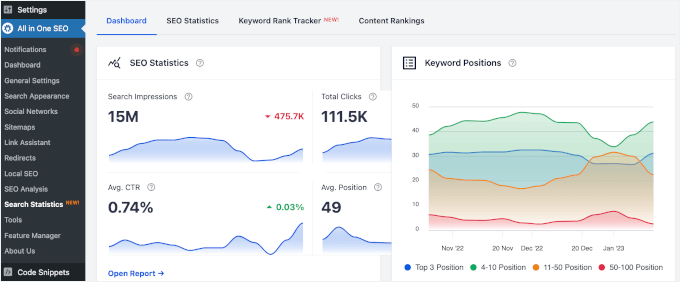
Il widget SEO Statistics fornisce informazioni sulle prestazioni di ricerca del tuo sito, mostrando metriche chiave come:
- Impressioni di ricerca
- Clic totali
- Tassi medi di clic (CTR)
- Posizioni medie delle parole chiave
D'altra parte, il diagramma delle Posizioni delle Parole Chiave mostra le classifiche dei tuoi contenuti nelle pagine dei risultati dei motori di ricerca (SERP), sia che si trovino tra i primi 3, nelle posizioni 4-10, 11-50 o 50-100.
Se scorri questa scheda, troverai ulteriori panoramiche in formato widget. Ogni widget fornisce una rapida panoramica e puoi fare clic su di esso per accedere ai report completi.
Ora che hai familiarità con la dashboard, esploriamo le analisi in ogni scheda: 'Statistiche SEO', 'Monitoraggio Posizionamento Parole Chiave' e 'Posizionamento Contenuti'.
Passaggio 3: Esplora i report delle statistiche SEO
Nella scheda 'Statistiche SEO', puoi esplorare metriche chiave come impressioni di ricerca, clic totali, CTR medio e posizione media di ricerca.
Ecco cosa significa ognuno di essi:
- Impressioni di ricerca: Ad esempio, se la tua pagina appare 1.000 volte su Google per una parola chiave, ciò conta come 1.000 impressioni.
- Clic totali: Il numero di volte in cui gli utenti hanno cliccato sul tuo sito dai risultati di ricerca.
- CTR medio (Click-Through Rate): La percentuale di impressioni che hanno portato a clic.
- Posizione Media di Ricerca: La classifica media del tuo sito nei risultati di ricerca.
Questo è l'aspetto che avrà il report delle statistiche SEO sul tuo schermo:
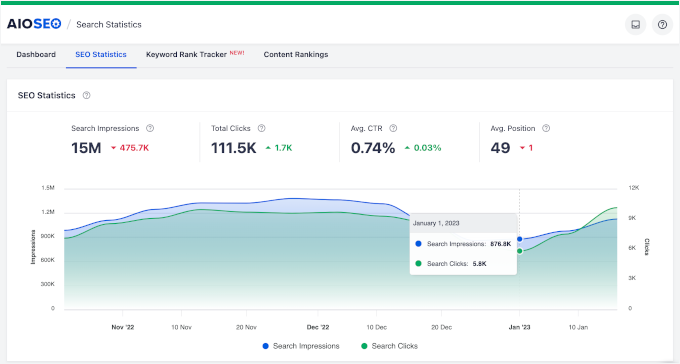
Sotto il conteggio rapido, puoi vedere un diagramma che confronta le impressioni di ricerca e i clic. Confrontare queste 2 metriche ti aiuta a capire quanto sia efficace il tuo contenuto nell'attrarre visitatori.
Ecco perché:
- Impressioni mostrano quante volte il tuo sito compare nei risultati di ricerca, ma non garantiscono che le persone ci clicchino sopra.
- Clic indicano quante persone hanno effettivamente cliccato sul tuo sito dopo averlo visto nei risultati di ricerca.
Confrontando questi 2, puoi vedere quanto bene i tuoi titoli e le meta descrizioni stanno convincendo le persone a visitare il tuo sito. Un basso tasso di clic (CTR) significa che potresti dover aggiornare l'attrattiva o la pertinenza dei tuoi contenuti.
In fondo alla scheda, troverai la sezione 'Prestazioni dei contenuti'.
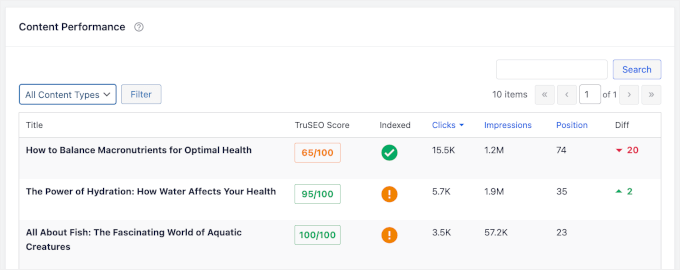
Qui vedrai un rapporto più dettagliato su come ogni tuo post o pagina sta performando.
Ci sono anche colonne dedicate che ti informano su come stanno andando i tuoi contenuti in termini di punteggi TruSEO di AIOSEO e se Google li ha indicizzati.
Inoltre, la colonna 'Diff' mostra se i tuoi contenuti sono saliti o scesi nelle classifiche di ricerca. Questi dati ti aiutano a individuare i cambiamenti e a apportare miglioramenti.
Passaggio 4: Controlla le tue statistiche sulle parole chiave
Il monitoraggio delle prestazioni delle parole chiave ti consente di monitorare le loro classifiche, identificare le tendenze e ottimizzare per ottenere risultati migliori per i tuoi contenuti.
Per saperne di più su come stanno performando le tue parole chiave, puoi iniziare con la dashboard delle statistiche di ricerca.
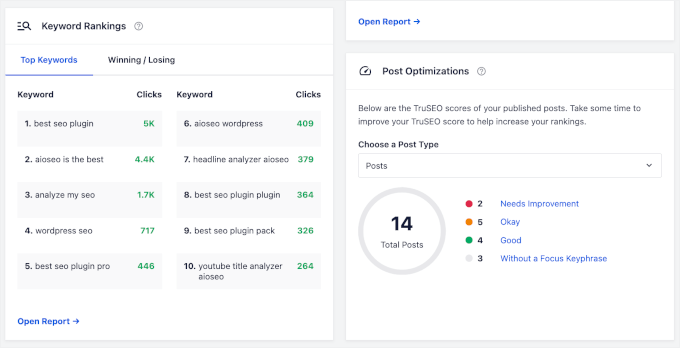
Oltre al widget 'Posizioni delle parole chiave', che mostra la distribuzione del posizionamento delle tue parole chiave, c'è un altro widget che troverai utile: il widget 'Classifiche delle parole chiave'.
Questo widget ti offre due rapide informazioni: Parole chiave principali e parole chiave vincenti / perdenti.
La scheda ‘Parole chiave principali’ ti fornisce informazioni preziose su quali parole chiave generano il maggior numero di clic sul tuo sito web.
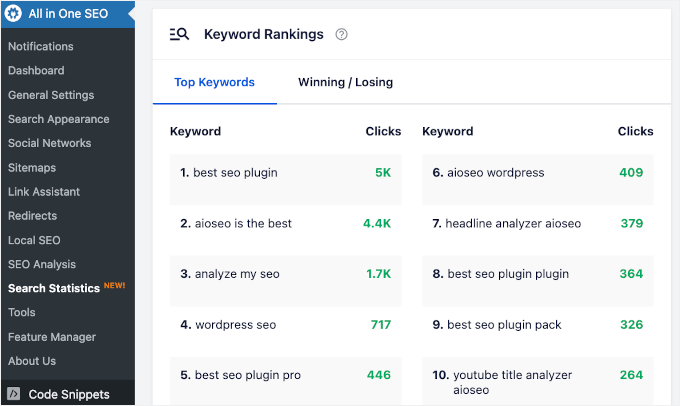
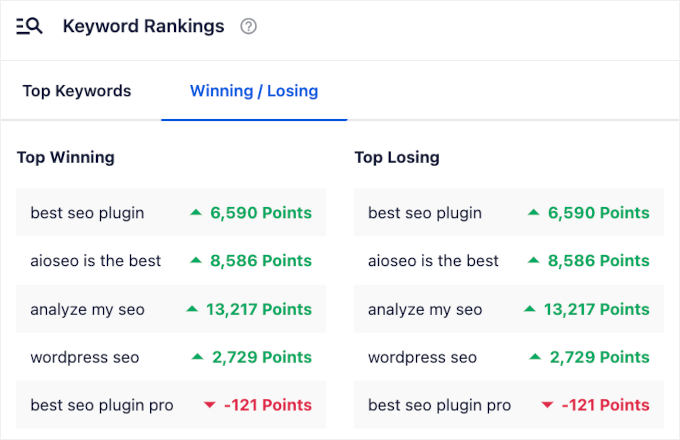
Poi, c’è la scheda ‘Vincenti / Perdenti’.
- Parole chiave vincenti sono quelle che stanno performando bene. Queste sono le tue opportunità d'oro per un'ulteriore ottimizzazione dei contenuti.
- Le parole chiave perdenti, d’altra parte, potrebbero aver bisogno di un po’ più di attenzione, il che potrebbe significare ottimizzarle ulteriormente o considerare delle sostituzioni.
Queste informazioni ti offrono una rapida panoramica su dove concentrare i tuoi sforzi.
Ora, puoi passare alla scheda ‘Monitoraggio Posizionamento Parole Chiave’, dove puoi trovare altre schede.
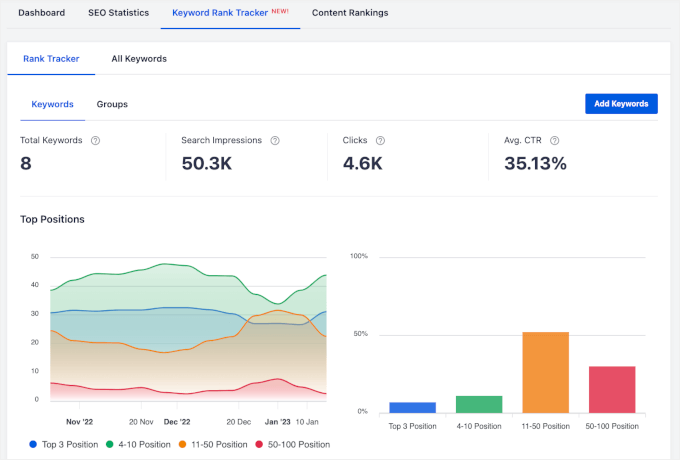
Iniziamo dirigendoci su Monitoraggio Posizionamento » Parole Chiave. Qui, puoi vedere il numero totale di parole chiave monitorate sul tuo sito. Puoi anche trovare il numero totale di impressioni di ricerca, clic e CTR medio.
Sotto, troverai 2 grafici che mostrano le distribuzioni del posizionamento delle parole chiave.
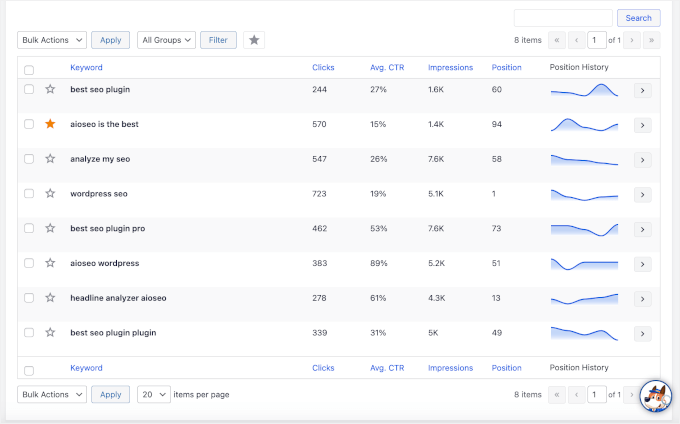
In fondo alla scheda ‘Parole Chiave’, troverai una tabella.
Ti mostra tutte le parole chiave monitorate sul tuo sito e le loro prestazioni in termini di clic, CTR, impressioni, posizioni nei risultati di ricerca (SERP) e cronologia delle posizioni.
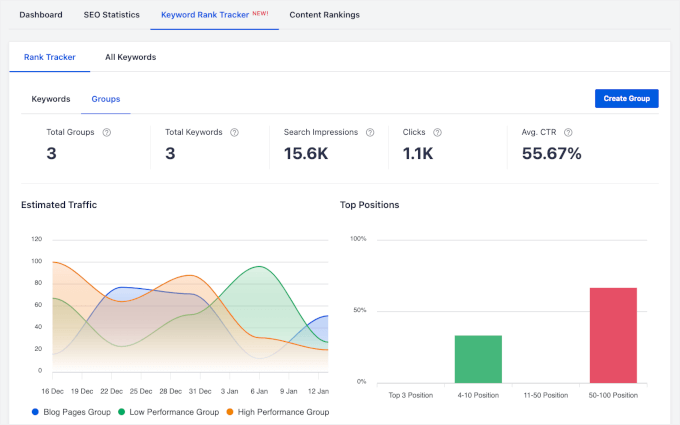
Ora, diamo un’occhiata a cosa offre la scheda ‘Gruppi’.
Oltre a parole chiave, impressioni, clic e CTR, puoi visualizzare il numero totale di gruppi di parole chiave monitorati sul tuo sito.
Nei 2 grafici sottostanti, troverai il traffico stimato e la posizione migliore per tutti i tuoi gruppi di parole chiave.
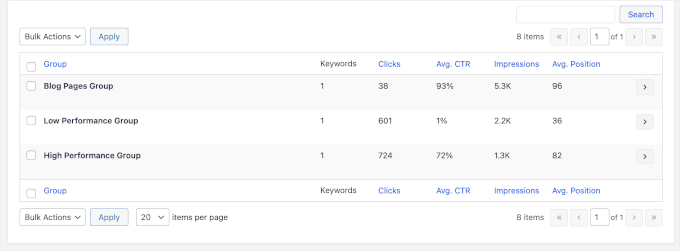
Per maggiori dettagli, puoi vedere le informazioni nella tabella in fondo alla scheda.
Ad esempio, abbiamo 3 gruppi di parole chiave: ‘Gruppo Pagine Blog’, ‘Gruppo Bassa Performance’ e ‘Gruppo Alta Performance’.
Poi, hai i dati sui loro clic, CTR, impressioni e posizioni medie.
Successivamente, spostiamoci nella scheda ‘Tutte le parole chiave’.
In questa scheda troverai 2 sezioni: ‘Posizioni delle parole chiave’ e ‘Prestazioni delle parole chiave’.
La sezione ‘Posizioni delle parole chiave’ indica il numero totale di parole chiave per cui il tuo sito si posiziona nei risultati di ricerca. Puoi anche vedere le impressioni di ricerca e le posizioni medie.
Inoltre, noterai piccoli dettagli come frecce verdi verso l'alto e frecce rosse verso il basso, che indicano se i numeri stanno aumentando o diminuendo nel tempo.
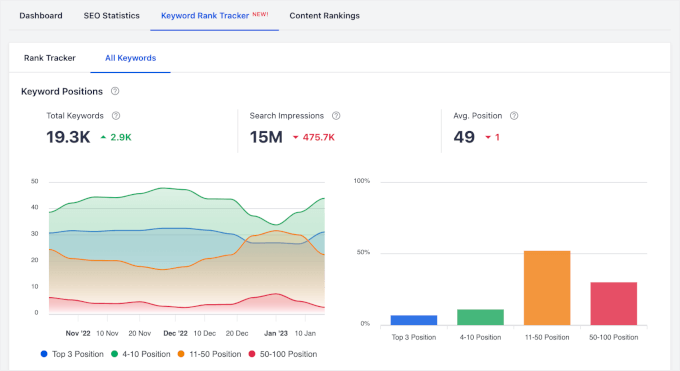
Per visualizzare un'analisi dettagliata, scorri verso il basso fino alla sezione ‘Prestazioni delle parole chiave’.
Qui puoi monitorare i clic di ogni parola chiave, il CTR medio, le impressioni e le posizioni.
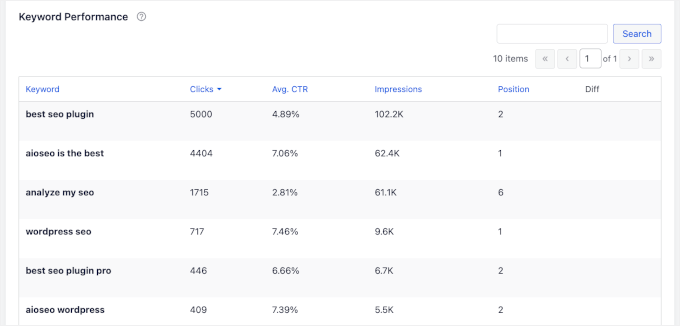
Passaggio 5: Analizza più a fondo le prestazioni dei contenuti
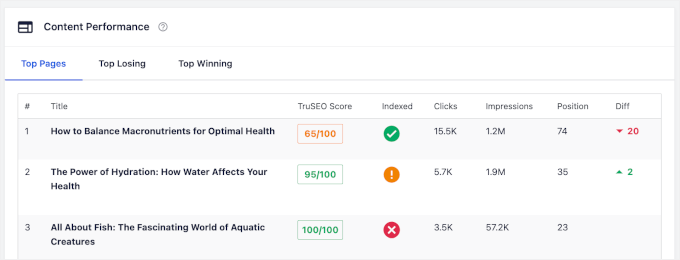
Nella dashboard Statistiche di ricerca, troverai la sezione ‘Classifiche dei contenuti’ in fondo alla pagina.
Quest'area ti permette di vedere i tuoi contenuti ‘Pagine principali’, ‘Vincitori principali’ e ‘Perdenti principali’. Le metriche chiave che vedrai includono:
- Clic: Il numero di volte in cui i tuoi contenuti sono stati cliccati dai risultati di ricerca.
- Impressioni: Quante volte i tuoi contenuti sono apparsi nei risultati di ricerca?
- Posizione: Il posizionamento del contenuto nelle SERP.
- Differenze di ranking: Modifiche nel posizionamento dei tuoi contenuti nel tempo.
Ecco cosa vedrai sul tuo schermo:
Nella scheda ‘Classifiche dei contenuti’, troverai anche diversi punti dati importanti:
- Punteggio TruSEO: Questo è un punteggio che riflette quanto bene i tuoi contenuti sono ottimizzati per la SEO.
- Indicizzato: Questo mostra se Google ha indicizzato la pagina o meno.
- Ultimo aggiornamento: La data più recente in cui il contenuto è stato aggiornato.
- Calo perdite (%): La percentuale di diminuzione nei ranking o nelle prestazioni.
- Punteggio di Prestazione: Questo punteggio indica le prestazioni complessive del tuo contenuto in base alla sua classifica e coinvolgimento.
Questo è l'aspetto che ha sul tuo schermo:
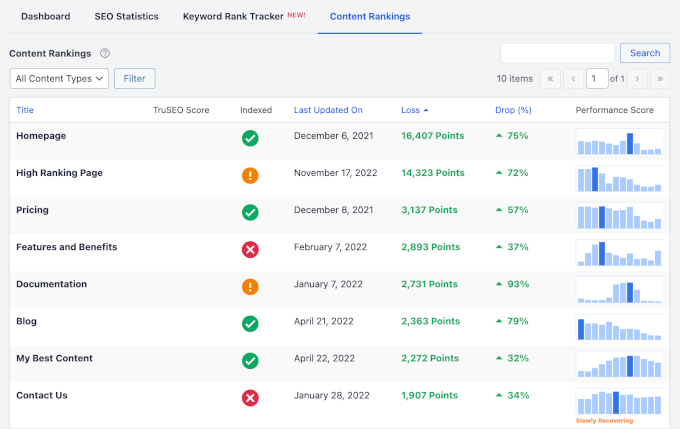
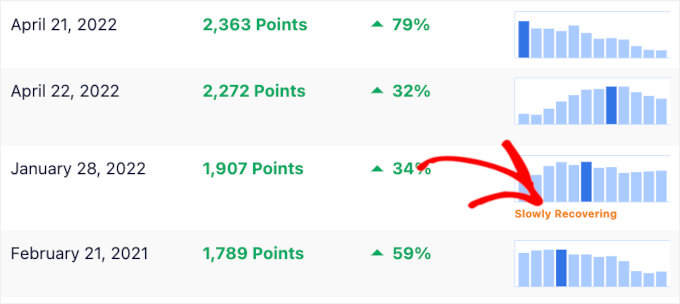
A volte, potresti notare un piccolo frammento nella colonna 'Punteggio Prestazioni', come 'Recupero Lento'.
Questo indica che, sebbene la pagina non sia ancora tornata alle sue prestazioni precedenti, sta gradualmente migliorando nei posizionamenti e potresti vedere presto risultati positivi.
Passaggio 6: Agisci sulle Ottimizzazioni dei Post
Infine, c'è il widget 'Ottimizzazione Post' nella scheda 'Dashboard'.
Questa sezione offre approfondimenti e suggerimenti per migliorare i punteggi TrueSEO dei tuoi post.
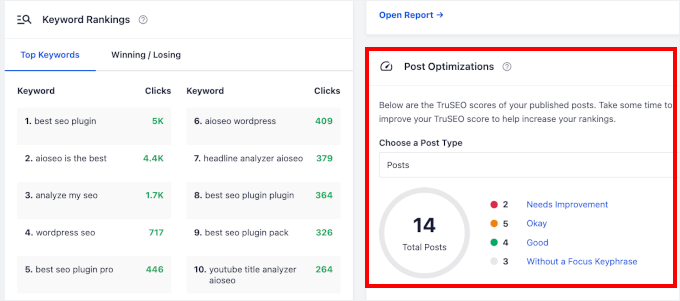
Qui troverai 4 categorie di post: Necessita Miglioramento, Ok, Buono e Senza una Frase Chiave di Focus.
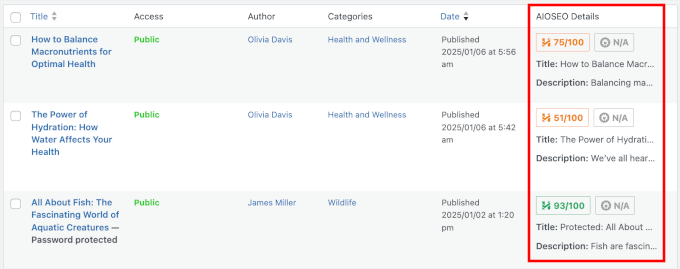
Se fai clic su una di queste categorie, verrai portato alla sezione 'Articoli', dove gli articoli del blog sono filtrati in base alla categoria selezionata.
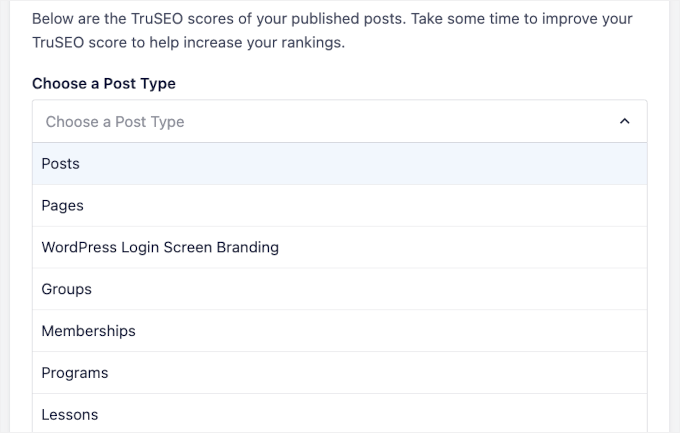
Se vuoi vedere come si comportano gli altri tuoi tipi di contenuto, puoi usare il menu a discesa per selezionare un tipo di contenuto.
AIOSEO funziona con vari tipi di contenuto, tra cui pagine, iscrizioni, corsi e altro ancora!
Una volta esaminati tutti questi dati, potresti chiederti come migliorare i tuoi contenuti e i tuoi posizionamenti. Gli articoli seguenti possono aiutarti:
- La Guida Definitiva SEO per WordPress per Principianti
- Checklist SEO per WordPress in 13 punti per principianti
- Come verificare se il tuo sito web è ottimizzato per la SEO
- Come fare ricerca di parole chiave per il tuo blog WordPress
- Come posizionare i nuovi contenuti di WordPress più velocemente
- Quanto tempo ci vuole perché la SEO del sito web mostri risultati?
Bonus 🌟: 3 Pro Tips per l'utilizzo delle tue statistiche di ricerca
Una volta che hai impostato le tue statistiche di ricerca, sei già un passo avanti. Ma se vuoi ottenere ancora di più dai tuoi dati, ecco alcuni suggerimenti che abbiamo trovato estremamente utili:
1. Aggiorna i contenuti che stanno quasi performando
Se noti una pagina con molte impressioni ma pochi clic, spesso è l'headline o la meta descrizione che non funziona.
Puoi iniziare aggiornando il tuo titolo per farlo corrispondere meglio a ciò che le persone stanno effettivamente cercando. Ti consigliamo di utilizzare il WPBeginner Headline Analyzer per creare titoli più efficaci e che attirino più clic, in linea con l'intento di ricerca.
Successivamente, dai un'occhiata alla tua meta descrizione. È chiara, pertinente e convincente? Puoi provare ad aggiungere un vantaggio, una domanda o una sottile call to action.
Puoi anche utilizzare più del limite di caratteri disponibile per renderla più informativa e persuasiva.

Su WPBeginner, creiamo attentamente questi elementi per ogni post che pubblichiamo e abbiamo visto come queste rapide modifiche possano fare una grande differenza. Inoltre, è spesso tutto ciò di cui hai bisogno per trasformare un post poco performante in un magnete di traffico.
2. Rendi i contenuti popolari più facili da trovare
I dati della tua ricerca interna mostrano che le persone continuano a cercare la stessa cosa? Questo è un indizio. Potrebbe essere troppo difficile da trovare tramite il tuo menu o il layout del sito.
Una soluzione rapida è aggiungere questi argomenti al tuo menu di navigazione principale o creare una pagina dedicata per essi. Ciò rende il tuo sito più facile da usare e aiuta i tuoi visitatori a trovare ciò di cui hanno bisogno più velocemente.
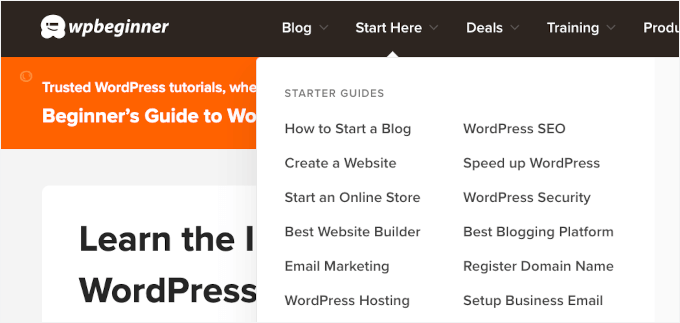
Su WPBeginner, abbiamo una voce di menu "Inizia qui" nella nostra navigazione per guidare i nuovi lettori ai nostri tutorial e strumenti più utili. È un modo semplice per far emergere contenuti molto richiesti e migliorare l'esperienza utente fin dal primo clic.
3. Trasforma i "Nessun risultato" in nuove idee
Ogni volta che qualcuno cerca sul tuo sito e non trova risultati, è un'opportunità persa. Ma anche un'opportunità d'oro.
Invece di ignorare queste ricerche fallite, puoi usarle come ispirazione.
Ti stanno dicendo esattamente ciò che il tuo pubblico desidera e che non hai ancora coperto. Quella prossima idea per un articolo del blog, un prodotto o un tutorial potrebbe già essere nei tuoi dati di ricerca.
FAQ: Come visualizzare le analisi di ricerca in WordPress
Le analisi di ricerca possono essere un po' confuse all'inizio, quindi ecco alcune delle domande più frequenti che sentiamo, insieme a risposte semplici per guidarti.
Cosa è più importante: le analisi di ricerca interne o esterne?
In breve, entrambe contano, ma per ragioni diverse.
- Analisi esterne (come quelle di AIOSEO) mostrano come le persone trovano il tuo sito su Google. Questo è molto utile per migliorare la tua SEO e attirare più traffico.
- Analisi interne (da strumenti come SearchWP) mostrano cosa cercano i visitatori *dopo* essere atterrati sul tuo sito. Questo ti aiuta a individuare lacune nei contenuti e a offrire al tuo pubblico esattamente ciò che sta cercando.
Posso vedere le statistiche di ricerca di WordPress gratuitamente?
Sì, almeno per i dati di ricerca esterni. Puoi usare Google Search Console, è gratuito, e collegarlo a WordPress usando la versione gratuita di All in One SEO (AIOSEO).
Tuttavia, funzionalità come report avanzati sulle parole chiave o il monitoraggio delle ricerche interne fanno spesso parte di strumenti premium. Se hai bisogno di queste informazioni più approfondite direttamente nella tua dashboard di WordPress, potresti dover esplorare un'opzione a pagamento.
In cosa differiscono le statistiche di ricerca da Google Analytics?
Le statistiche di ricerca si concentrano sulle parole chiave che le persone usano per trovare e navigare il tuo sito. Al contrario, Google Analytics ti offre una visione più ampia del tuo traffico, come da dove provengono i visitatori, quali pagine visitano e quanto tempo rimangono.
Se stai usando WordPress, ti consigliamo MonsterInsights per visualizzare più facilmente questi dati direttamente dalla tua dashboard. Per saperne di più sul plugin, puoi consultare la nostra recensione completa di MonsterInsights.
Altre guide alle analisi di WordPress
Speriamo che questo articolo ti abbia aiutato a imparare come visualizzare le statistiche di ricerca in WordPress. Successivamente, potresti voler consultare le nostre guide su:
- Come aggiungere il tracciamento della profondità di scorrimento con Google Analytics
- Analisi dei post di WordPress – Come visualizzare facilmente le statistiche del tuo blog
- Come configurare il monitoraggio dei moduli di WordPress in Google Analytics
- Come tracciare il percorso dell'utente sui moduli di lead di WordPress
- Dati di marketing del sito web che ogni proprietario di sito deve monitorare
Se ti è piaciuto questo articolo, iscriviti al nostro Canale YouTube per tutorial video su WordPress. Puoi trovarci anche su Twitter e Facebook.


Hai una domanda o un suggerimento? Lascia un commento per iniziare la discussione.