


Quando qualcuno invia un modulo sul tuo sito, è una grande vittoria. Ma la maggior parte dei moduli di WordPress si ferma a un semplice messaggio "Success!".
Questa è una grande opportunità mancata. Invece di lasciare gli utenti a un vicolo cieco, perché non dare loro una destinazione successiva, come i tuoi post più popolari o un gruppo Facebook dove possono connettersi con altri?
Quel piccolo cambiamento trasforma una semplice invio di modulo in un'interazione più significativa. Incoraggia gli utenti a rimanere coinvolti, aiuta a far crescere la tua lista email, aumenta i follower sui social e mantiene i visitatori impegnati nell'esplorazione del tuo sito web.
In questa guida, ti mostreremo come impostare i reindirizzamenti dopo l'invio di un modulo in WordPress per mantenere gli utenti coinvolti. 🔁
Perché reindirizzare gli utenti dopo l'invio di un modulo?
Reindirizzare gli utenti dopo che hanno inviato un modulo ti aiuta a mantenerli coinvolti e a guidarli verso il passo successivo, invece di concludere la loro visita con un semplice messaggio di "grazie".
Ad esempio, puoi:
- Invia gli utenti a una pagina di ringraziamento che presenta i tuoi articoli più popolari o ad alto tasso di conversione. Questo aiuta ad aumentare le visualizzazioni di pagina e le vendite.
- Reindirizza gli acquirenti a una pagina di offerta speciale dove puoi proporre prodotti aggiuntivi o condividere sconti e offerte di spedizione gratuita nel tuo negozio online.
- Porta gli utenti a una pagina di download dove possono ottenere istantaneamente una risorsa gratuita come un eBook, una checklist, un file multimediale o altri lead magnet dopo aver compilato il tuo modulo.
Un semplice reindirizzamento mantiene le persone a esplorare il tuo sito, crea fiducia e ti aiuta a ottenere più valore da ogni invio di modulo. È davvero un modo semplice per trasformare un'interazione in più clic, iscrizioni o vendite.
Detto questo, ecco quattro modi per reindirizzare facilmente gli utenti dopo l'invio di un modulo in WordPress.
Usa semplicemente i link qui sotto per saltare alla sezione preferita:
- Tip 1: Redirect Users After Form Submission in WordPress
- Tip 2: Redirect Users Based on Their Responses After Form Submission
- Tip 3: Redirect Users After Comment Submission in WordPress
- Tip 4: Redirect Users After Registration in WordPress
- Suggerimento bonus: Crea una bella pagina di reindirizzamento in WordPress
- Prossimo passo: Traccia le conversioni dei moduli in Google Analytics 📊
- FAQ: Reindirizza gli utenti dopo l'invio dei moduli
- Tutorial video: Reindirizza gli utenti dopo l'invio dei moduli
- Altre guide all'uso e all'ottimizzazione dei moduli WordPress
Iniziamo!
Suggerimento 1: Reindirizzare gli utenti dopo l'invio di un modulo in WordPress
Il modo più semplice per reindirizzare gli utenti dopo l'invio di un modulo è utilizzare WPForms, il miglior plugin per moduli di contatto per WordPress. Oltre 6 milioni di professionisti, incluso il nostro team, lo utilizzano per creare diversi tipi di moduli.
Su WPBeginner, utilizziamo WPForms per visualizzare moduli di contatto e gestire richieste di migrazione del sito, tra le altre cose. È stata un'ottima esperienza e dovresti vedere la nostra recensione completa di WPForms per scoprire perché lo raccomandiamo vivamente.

WPForms include un'impostazione integrata che ti consente di scegliere se visualizzare un messaggio di ringraziamento, mostrare una pagina specifica o reindirizzare gli utenti a un altro URL. Ottieni un generatore di moduli drag-and-drop per personalizzare facilmente il tuo modulo.
Puoi anche usare il generatore di moduli basato sull'IA: inserisci semplicemente una descrizione e WPForms genererà il tuo modulo in pochi secondi.

Creare un modulo con WPForms
Per questo tutorial, useremo WPForms Lite perché è gratuito e ti permette di reindirizzare gli utenti in pochi clic. Esiste anche una versione WPForms Pro, che offre oltre 2.000 modelli di moduli predefiniti, personalizzazione avanzata e potenti componenti aggiuntivi.
Per iniziare, installa e attiva il plugin WPForms dalla tua bacheca di WordPress. Vai su Plugin » Aggiungi Nuovo Plugin.

Nella schermata successiva, puoi usare la barra di ricerca per trovare rapidamente il plugin
Fai semplicemente clic su 'Installa ora' nel risultato della ricerca, e poi su 'Attiva' per abilitarlo.

Per maggiori dettagli, consulta la nostra guida su come installare un plugin per WordPress.
Dopo l'attivazione, vedrai la pagina di benvenuto di WPForms nella tua bacheca di WordPress. Fai clic sul pulsante 'Crea il tuo primo modulo'. Procedi e fai clic sul pulsante 'Crea il tuo primo modulo'.
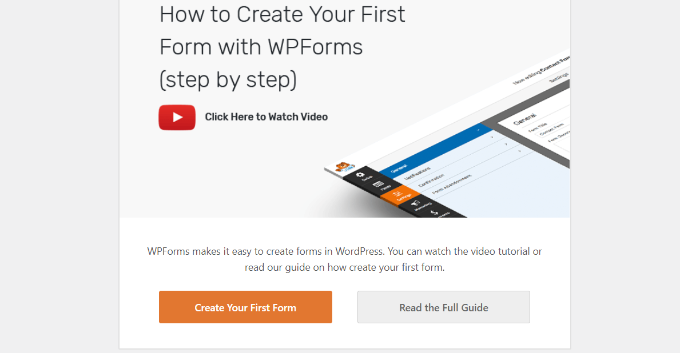
Successivamente, puoi scegliere come creare i tuoi moduli: utilizzando l'IA, partendo da zero o selezionando un modello predefinito.
Per questo tutorial, utilizzeremo un modello.
Iniziamo inserendo un nome per il tuo modulo in alto. Quindi, passa il mouse sopra qualsiasi modello e fai clic sul pulsante ‘Usa Modello’ per selezionarlo. Ad esempio, sceglieremo il modello ‘Modulo di Contatto Semplice’.

Dopo aver selezionato un modello, verrà avviato il costruttore di moduli di WPForms.
Qui, puoi personalizzare il tuo modulo e aggiungere nuovi campi dal menu sulla sinistra. Trascina e rilascia semplicemente i campi che desideri aggiungere. Puoi quindi riorganizzarne l'ordine a tuo piacimento.

Se desideri aggiungere campi avanzati come un URL del sito web, numero di telefono, indirizzo, opzione di caricamento file e altro ancora, ti consigliamo di eseguire l'aggiornamento alla licenza WPForms Pro.
Puoi anche personalizzare ulteriormente i campi esistenti nel modello. Per maggiori dettagli, consulta la nostra guida su come creare un modulo di contatto in WordPress.
Impostare l'URL di reindirizzamento dopo l'invio del modulo
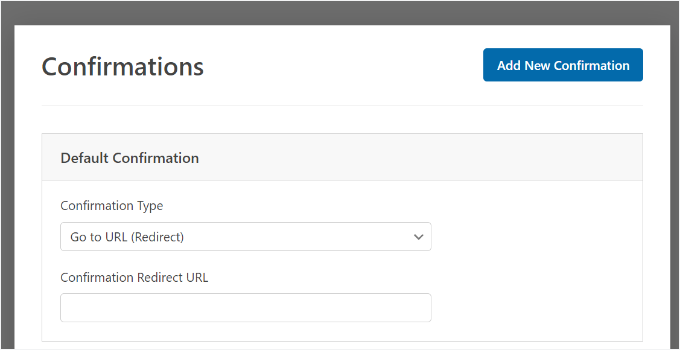
Una volta personalizzato il tuo modulo di contatto, vai su Impostazioni » Conferme nel generatore di moduli.
Sotto l'impostazione 'Tipo di conferma', fai clic sul menu a discesa e seleziona l'opzione 'Vai a URL (Reindirizza)'.
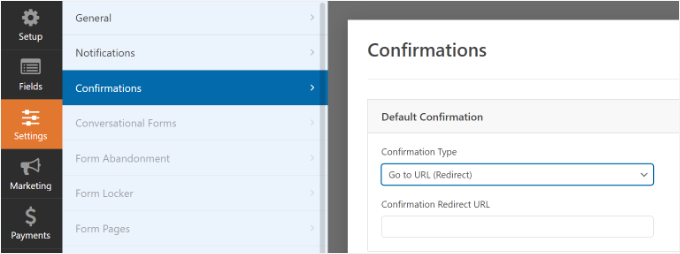
Dopodiché, inserisci semplicemente un link nel campo ‘URL di reindirizzamento alla conferma’ e specifica dove desideri reindirizzare gli utenti dopo che hanno inviato un modulo.
Incorporare il tuo modulo in WordPress
Una volta aggiunto un URL di reindirizzamento, il passo successivo è incorporare il modulo sul tuo sito web.
Fai clic sul pulsante ‘Salva’ in alto per memorizzare le impostazioni del tuo modulo, quindi fai clic sul pulsante ‘Incorpora’ accanto ad esso.
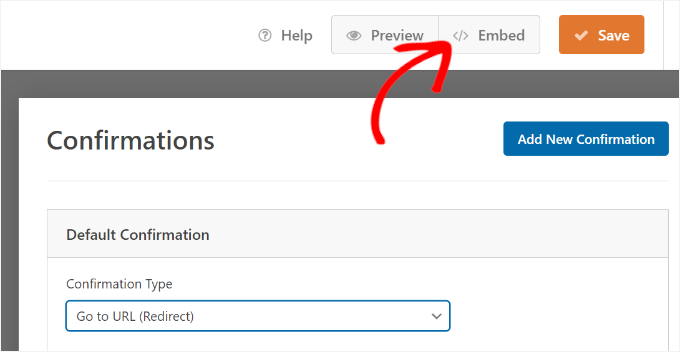
WPForms ti chiederà ora se desideri incorporare il modulo in una pagina esistente o in una nuova pagina.
Sceglieremo l'opzione ‘Crea nuova pagina’ per questo tutorial.

Successivamente, dovrai inserire un nome per la tua nuova pagina.
Dopo aver inserito il nome, fai semplicemente clic sul pulsante ‘Iniziamo’.

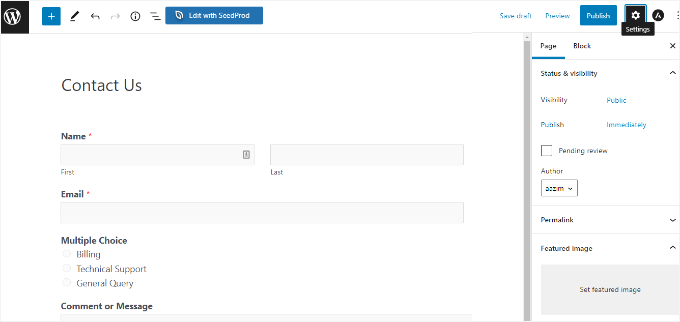
Il plugin aggiungerà ora automaticamente il tuo modulo all'editor di contenuti di WordPress all'interno del blocco WPForms.
Quando sei pronto, fai semplicemente clic sul pulsante ‘Pubblica’ in alto.
Suggerimento 2: Reindirizzare gli utenti in base alle loro risposte dopo l'invio di un modulo
WPForms ti consente anche di impostare la logica condizionale, che reindirizza automaticamente gli utenti a pagine diverse in base alle loro risposte quando inviano un modulo.
Ad esempio, supponiamo che tu abbia team diversi che gestiscono le domande inviate dagli utenti, come fatturazione, supporto tecnico e richieste generali. In base alla scelta selezionata dall'utente nel modulo, puoi reindirizzarlo a un URL specifico che si riferisce alle sue esigenze.
Nota che avrai bisogno di una licenza WPForms Pro per utilizzare la funzionalità di logica condizionale. Ottieni anche più campi modulo da aggiungere al modello e puoi utilizzare componenti aggiuntivi come User Journey per vedere come le persone interagiscono con i tuoi moduli.
Per ottenere WPForms Pro, puoi iniziare creando un account tramite il sito web di WPForms. Fai semplicemente clic sul pulsante ‘Get WPForms Now’, scegli un piano e poi segui i passaggi per completare la registrazione.

Una volta fatto, otterrai la tua dashboard WPForms, dove potrai copiare la tua chiave di licenza per aggiornare la tua versione gratuita di WPForms.
Da qui, puoi procedere e installare WPForms in WordPress. Vai su Plugin » Aggiungi Nuovo Plugin dalla tua area di amministrazione di WordPress.
Nella schermata successiva, puoi utilizzare la barra di ricerca per trovare rapidamente il plugin.
Nel risultato della ricerca, puoi fare clic sul pulsante ‘Installa Ora’ e poi su ‘Attiva’ quando appare.
Da qui, puoi attivare WPForms Pro utilizzando la tua chiave di licenza.
Navighiamo nelle Impostazioni di WPForms, aggiungiamo la nostra chiave di licenza e facciamo clic su ‘Verifica Chiave’.

Creare un modulo con scelte multiple
Innanzitutto, devi creare un nuovo modulo o modificare uno esistente.
Nel costruttore di moduli, aggiungi semplicemente un campo a scelta multipla, casella di controllo o qualsiasi altro campo che consenta agli utenti di selezionare diverse opzioni. Aggiungeremo un campo ‘Scelta Multipla’ nel nostro tutorial.
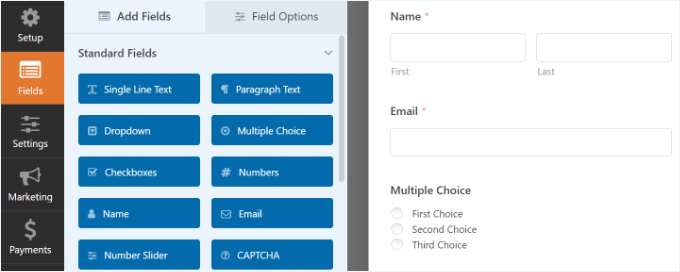
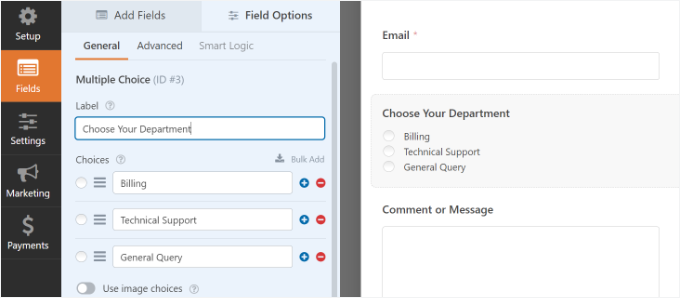
Successivamente, puoi modificare le opzioni nel campo modulo 'Scelta multipla' semplicemente facendo clic sui campi nel modello a destra.
Ad esempio, puoi vedere nell'immagine qui sotto che abbiamo rinominato le opzioni in diversi dipartimenti che gestirebbero domande specifiche.
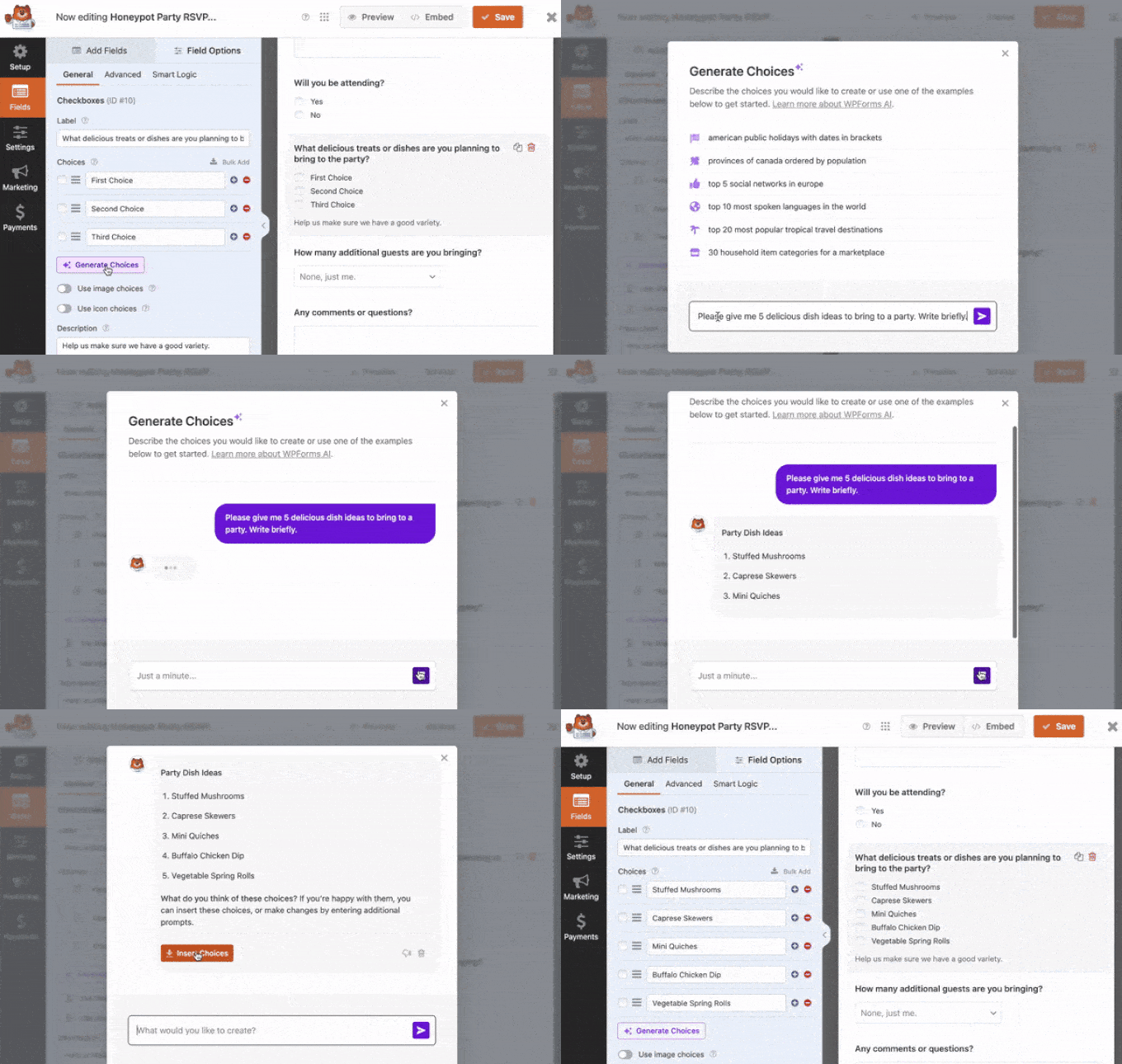
🧑💻 Suggerimento interno: Bloccato? Usa l'IA per generare automaticamente scelte multiple!
Fai clic sul pulsante ‘Genera Scelte’ in WPForms per accedere a prompt predefiniti o inserisci la tua idea personalizzata.
WPForms genererà istantaneamente un elenco di scelte, facendoti risparmiare tempo e fatica!
Impostare la logica condizionale
Dopodiché, puoi accedere a Impostazioni » Conferme nell'editor del modulo.
Ora, fai clic sul pulsante ‘Aggiungi nuova conferma’ per impostare la logica condizionale.
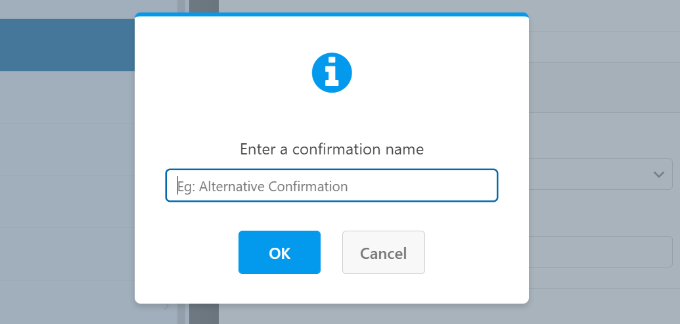
Successivamente, dovrai inserire un nome per il tuo nuovo reindirizzamento. Sii specifico in modo da poterlo tracciare facilmente.
Fai semplicemente clic sul pulsante ‘OK’ quando hai finito.
Per questo tutorial, vogliamo reindirizzare gli utenti a pagine specifiche in base al reparto che selezionano nel modulo.
Innanzitutto, puoi selezionare ‘Vai a URL (Reindirizzamento)’ dal menu a discesa Tipo di conferma e quindi inserire un link alla pagina corrispondente nel campo ‘URL di reindirizzamento conferma’.
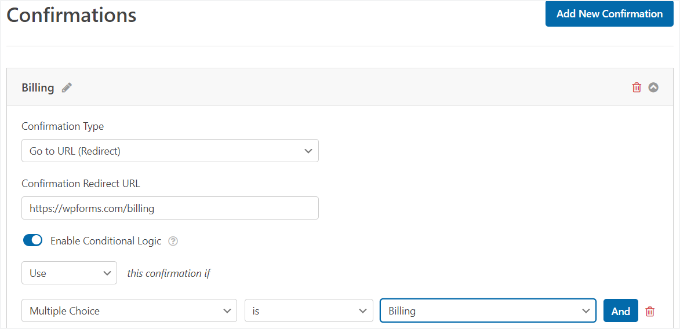
Procedi e attiva ‘Abilita Logica Condizionale’.
Quindi, puoi impostare la regola per ‘Elaborare’ questa conferma se ‘Scelta Multipla’ è ‘Fatturazione’. Questo reindirizzerà gli utenti a un URL che contiene maggiori informazioni sulla fatturazione quando inviano un modulo.
Ecco fatto! Ora puoi semplicemente salvare il modulo e il blocco WPForms che hai aggiunto in precedenza reindirizzerà gli utenti all'URL diverso che hai impostato in base alle loro risposte.
Successivamente, puoi semplicemente ripetere questo passaggio per altre opzioni di scelta multipla nel modulo e creare nuove notifiche di conferma con logica condizionale.
Suggerimento 3: Reindirizzare gli utenti dopo l'invio di un modulo di commento in WordPress
Sapevi che puoi reindirizzare gli utenti a una pagina specifica immediatamente dopo che hanno lasciato un commento sul tuo sito WordPress?
Ad esempio, puoi mostrare una semplice pagina di ringraziamento con un modulo di iscrizione via email e far sì che gli utenti si iscrivano alla tua newsletter dopo aver commentato. Allo stesso modo, puoi reindirizzare le persone a una pagina con i tuoi link ai social media e aumentare i follower.
Reindirizzare gli utenti dopo l'invio di un commento può anche aiutare ad aumentare le visualizzazioni di pagina e le conversioni. Puoi reindirizzare i commentatori ai tuoi post del blog più popolari, mostrare una pagina con un'offerta speciale o un coupon, o visualizzare una pagina con un lead magnet per ottenere più conversioni.
Thrive Comments è un plugin per commenti WordPress di prim'ordine che ti dà il pieno controllo sulla sezione commenti del tuo blog. Una delle sue caratteristiche distintive è la possibilità di reindirizzare i nuovi commentatori a qualsiasi pagina desideri.
Puoi leggere di più sul plugin nella nostra recensione completa di Thrive Themes Suite.
Iniziare con Thrive Comments
Per prima cosa, andiamo sul sito web di Thrive Themes e creiamo un account. Puoi fare clic sul pulsante ‘Start Now’ per procedere.
Una volta effettuato l'accesso, vedrai la dashboard del tuo account.
All'interno della dashboard del membro, fai clic sul link per scaricare il plugin Thrive Product Manager. Questo collegherà il tuo sito WordPress ai tuoi prodotti Thrive.

Fatto ciò, puoi installare e attivare il plugin Thrive Product Manager sul tuo sito WordPress.
Nella tua area di amministrazione, vai su Plugin » Aggiungi Nuovo Plugin.
Dopo di che, puoi fare clic su ‘Carica Plugin’, quindi selezionare il file zip di Thrive Product Manager che hai scaricato.
Fai clic sul pulsante ‘Installa Ora’ e poi su ‘Attiva’ per completare il processo. Per maggiori informazioni, consulta la nostra guida passo passo su come installare un plugin WordPress.

Dopo l'attivazione, puoi navigare su Product Manager nella barra laterale di amministrazione.
Quindi, procedi e fai clic su ‘Accedi al mio account.’

Una volta effettuato l'accesso, vedrai la dashboard di Thrive Product Manager.
Ora seleziona ‘Thrive Comments’ e fai clic su ‘Installa prodotti selezionati.’

Al termine, vedrai un messaggio che dice “Pronto all'uso”. Il plugin è ora attivo e pronto per la configurazione.
Impostare i reindirizzamenti dei commenti
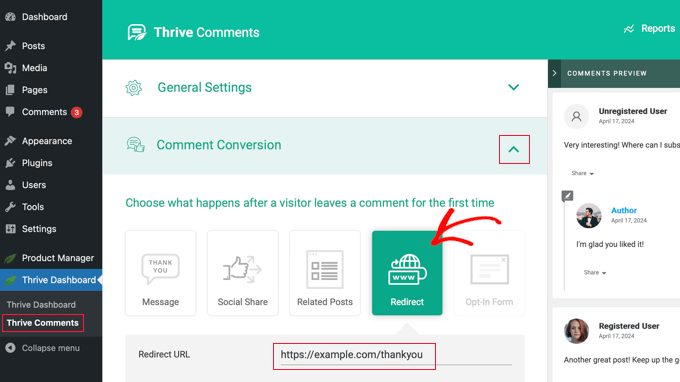
Per impostare i reindirizzamenti dei commenti, vai su Thrive Dashboard » Thrive Comments.
Successivamente, espandi la sezione ‘Comment Conversion’ facendo clic sulla freccia.
Qui, puoi decidere cosa succede dopo che qualcuno lascia il suo primo commento. Le opzioni includono l'invio di un messaggio, la visualizzazione di post correlati, l'incoraggiamento alla condivisione sui social, la visualizzazione di un modulo di iscrizione o il loro reindirizzamento a una pagina.
Per reindirizzare i commentatori, scegli l'opzione 'Reindirizza' e poi inserisci l'URL della pagina a cui vuoi che vengano inviati.
E fondamentalmente hai finito qui.
Per testarlo, potresti voler prima disconnetterti da WordPress.
Dopo di che, puoi andare su qualsiasi post e lasciare un commento usando un nome casuale e un indirizzo email. Verrai reindirizzato automaticamente alla pagina scelta.
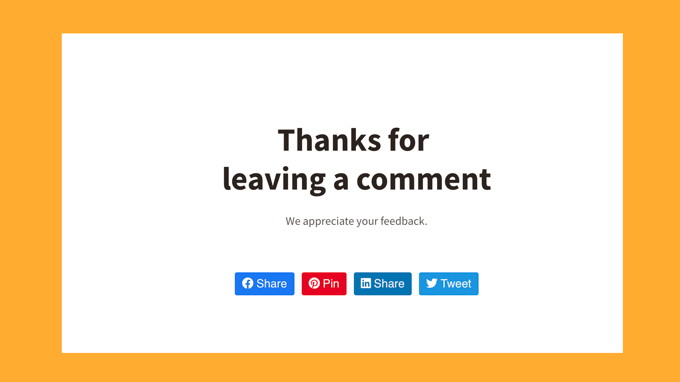
Per maggiori dettagli, consulta la nostra guida su come reindirizzare l'attenzione del tuo utente con un reindirizzamento dei commenti.
💡 Nota: Reindirizzare i nuovi commentatori è solo una delle tante cose che Thrive Comments può fare. Puoi anche permettere agli utenti di mettere mi piace o non mi piace ai commenti, mettere in evidenza o nascondere i commenti e molto altro.
Suggerimento 4: Reindirizza gli utenti dopo la registrazione in WordPress
Se consenti la registrazione degli utenti sul tuo sito web, allora reindirizzare i tuoi membri può essere utile.
Ad esempio, sui siti web di appartenenza o sui portali di eLearning, puoi inviare gli utenti alla loro area account o dashboard subito dopo la registrazione. Questo rende facile per loro accedere a download, chiavi di licenza, materiali del corso o altri contenuti riservati ai membri.
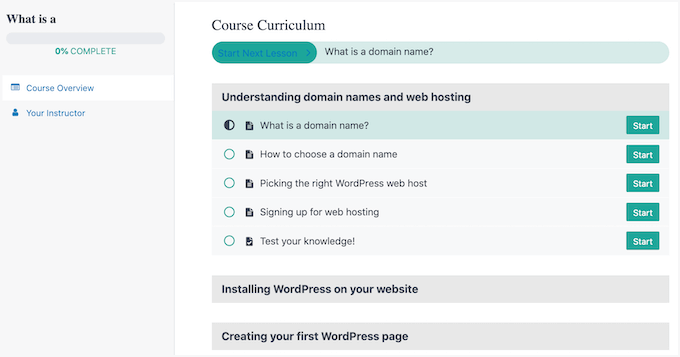
Uno dei migliori strumenti per questo è MemberPress. È un potente plugin di appartenenza che ti consente di limitare l'accesso a diverse parti del tuo sito e di configurare facilmente più livelli di appartenenza.
Su WPBeginner, utilizziamo MemberPress per alimentare il nostro sito di video gratuiti. Ci aiuta a offrire accesso gratuito al 100% tramite un programma di adesione che richiede la registrazione dell'utente. Leggi la nostra recensione completa di MemberPress per i dettagli sul plugin.

Installare il plugin MemberPress
Ora, la prima cosa che dovrai fare è creare un account MemberPress.
Sul sito web di MemberPress, puoi fare clic sul pulsante 'Ottieni MemberPress per WordPress', scegliere il tuo piano e seguire i passaggi per completare il checkout.
Una volta registrato, procedi a scaricare il file zip di MemberPress. Potresti anche voler copiare la tua chiave di licenza e conservarla in un posto sicuro, come in un gestore di password.
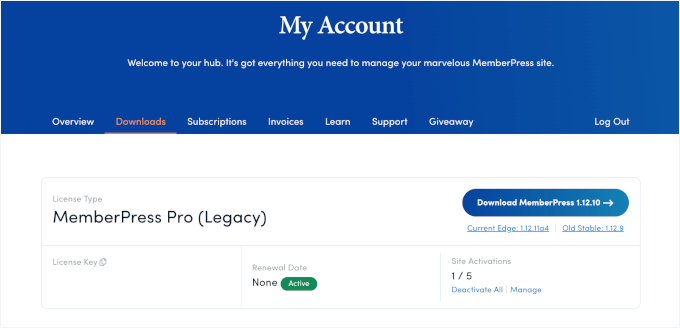
Ora è il momento di installare e attivare il plugin.
Nella tua bacheca di WordPress, vai su Plugin » Aggiungi Nuovo Plugin.
Nella schermata successiva, puoi fare clic su 'Carica Plugin'.
Quindi, scegli il file zip di MemberPress che hai scaricato e fai clic su 'Installa Ora'.
Non dimenticare di fare clic su 'Attiva' quando appare per completare il processo. Se hai bisogno di aiuto, consulta la nostra guida su come installare un plugin WordPress.
Dopo l'attivazione, andiamo su MemberPress » Impostazioni per verificare la tua chiave di licenza.
Una volta dentro, puoi passare alla scheda 'Licenza' e aggiungere la tua chiave di licenza nel campo corrispondente. Puoi trovare questa chiave nel tuo account MemberPress sul loro sito web o nell'email che hai ricevuto al momento dell'acquisto del plugin.

Fai clic su ‘Attiva chiave di licenza’ e in pochi secondi il tuo plugin dovrebbe essere pronto per la configurazione.
Aggiungere un metodo di pagamento
Prima di vendere abbonamenti, dovrai collegare almeno un gateway di pagamento.
Per fare ciò, passiamo alla pagina Impostazioni » Pagamenti. Quindi, puoi fare clic sul pulsante ‘Aggiungi metodo di pagamento’.
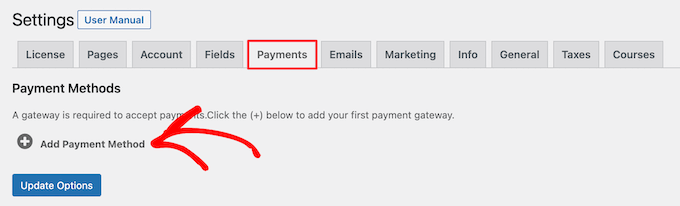
Vedrai un menu a discesa dove puoi scegliere tra opzioni come Stripe, PayPal (Standard, Express o Pro) e Authorize.net.
Seleziona il tuo gateway, inserisci le credenziali richieste e salva le impostazioni.
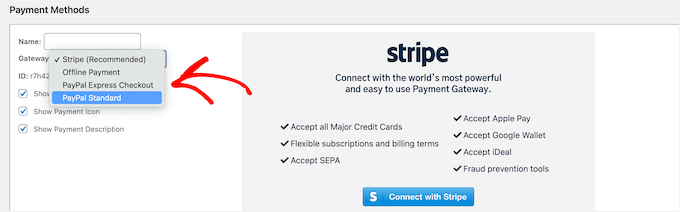
Tieni presente che puoi anche aggiungere più metodi di pagamento. La maggior parte dei siti utilizza Stripe per le carte di credito e PayPal come opzione di backup poiché molti utenti lo preferiscono.
Creazione dei Livelli di Membership
Successivamente, dovrai configurare i piani di abbonamento che i tuoi utenti possono acquistare. Ogni piano può avere il proprio prezzo, funzionalità e regole di accesso.
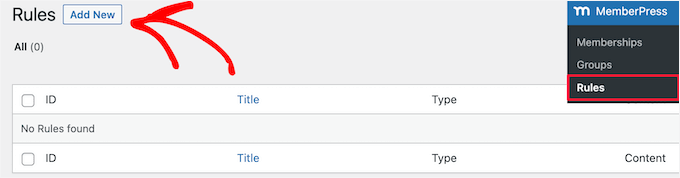
Per iniziare, puoi andare su MemberPress » Abbonamenti e fare clic su ‘Aggiungi nuovo’.
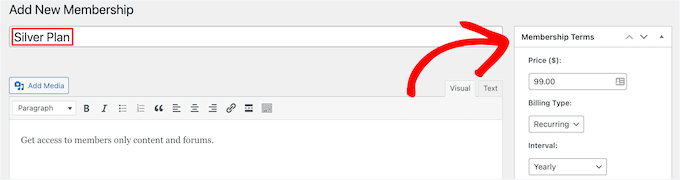
Nella schermata successiva, puoi procedere e dare un nome al tuo piano. Potrebbe essere qualcosa come “Piano Argento” o “Piano Oro”.
Dopodiché, puoi aggiungere i dettagli, impostare il prezzo e scegliere se il piano deve scadere o rinnovarsi automaticamente. Puoi anche scegliere di offrire un abbonamento con prove gratuite.
Per tutti i dettagli su come configurare tutto questo, consulta la nostra guida su come creare un sito di membership con WordPress.
Impostare il reindirizzamento personalizzato dopo la registrazione
Per impostare un reindirizzamento personalizzato dopo la registrazione dell'utente, puoi scorrere verso il basso fino all'area ‘Membership Options’ e passare a ‘Registration.’
Quindi, procedi e seleziona la casella ‘Enable custom thank you page message’.
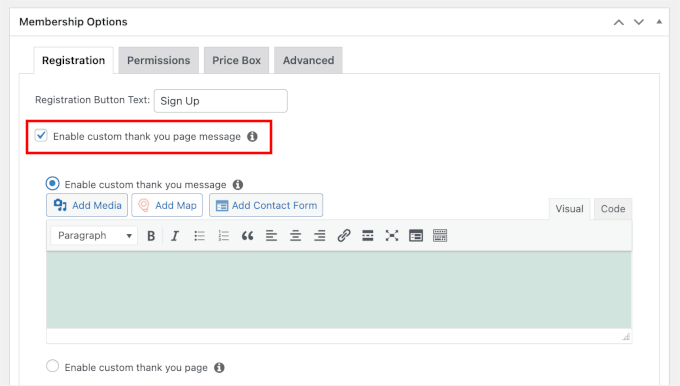
Quindi, puoi selezionare il pulsante radio ‘Enable custom thank you page’.
Nel menu a discesa, procedi e scegli una pagina esistente nel tuo sito WordPress.
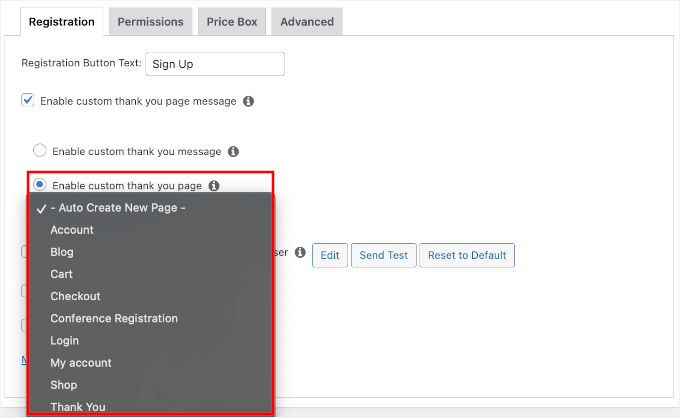
Una volta che tutto sembra corretto, premi ‘Publish’.
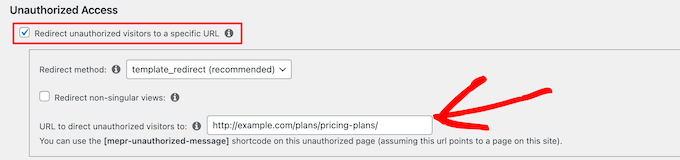
Nota: Utilizzando MemberPress, puoi anche creare una pagina dei prezzi utilizzando uno dei modelli integrati del plugin. Se un utente non registrato tenta di accedere a contenuti riservati, puoi reindirizzarlo a una pagina dei prezzi.
Puoi semplicemente inserire l'URL nella sezione 'Accesso non autorizzato' di MemberPress per reindirizzare gli utenti non registrati alla tua pagina dei prezzi o alla pagina del modulo di registrazione.
Suggerimento bonus: Crea una bella pagina di reindirizzamento in WordPress
La pagina di registrazione predefinita di WordPress è semplice, con solo il logo e il marchio di WordPress.
Per creare una bella pagina di reindirizzamento in WordPress, consigliamo di utilizzare un page builder come SeedProd. È il miglior costruttore di pagine e temi WordPress drag-and-drop che rende estremamente facile personalizzare il layout e il design di qualsiasi pagina.

Utilizziamo SeedProd per creare design personalizzati su alcuni siti dei nostri partner commerciali. Abbiamo una grande esperienza con esso, e puoi consultare la nostra estesa recensione di SeedProd per saperne di più sul plugin.
SeedProd ti permette di creare facilmente splendide pagine personalizzate, come una pagina di 'Grazie' o una pagina di destinazione di 'Benvenuto', senza scrivere codice.
Installa semplicemente il plugin e vai su SeedProd » Pagine di destinazione. Una volta dentro, fai clic sul pulsante 'Crea nuova pagina di destinazione'.
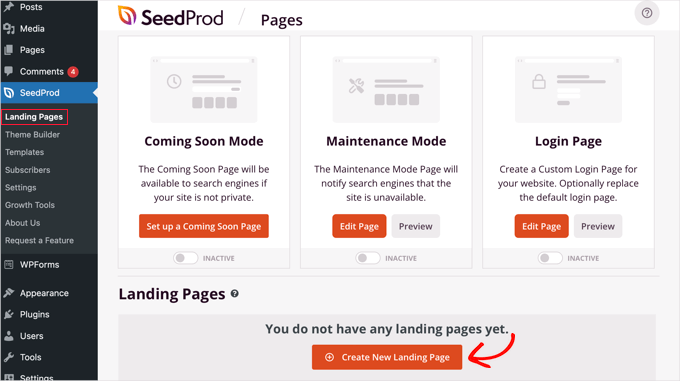
Nella schermata successiva, vedrai vari modelli di pagina tra cui scegliere.
Puoi utilizzare i filtri in alto per restringere le opzioni ai modelli di pagina di ringraziamento. Quando trovi un design che ti piace, passaci sopra con il mouse e fai clic sul segno di spunta arancione per selezionarlo.
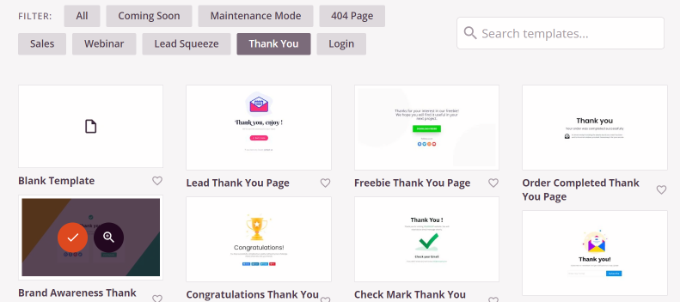
I passaggi successivi includono la denominazione della tua pagina personalizzata e la sua personalizzazione utilizzando i builder visivi di SeedProd. Una volta pubblicata, puoi quindi utilizzare l'URL di questa pagina come destinazione di reindirizzamento nei metodi sopra.
Per i dettagli, consulta la nostra guida su come creare una pagina di ringraziamento in WordPress.
Prossimo passo: Traccia le conversioni dei moduli in Google Analytics 📊
Se il tuo modulo reindirizza a una pagina di ringraziamento, puoi tracciarla come conversione in Google Analytics. Questo ti aiuta a misurare quanto bene stanno performando i tuoi moduli, specialmente se stai raccogliendo lead o gestendo campagne pubblicitarie.
Ti consigliamo di utilizzare MonsterInsights per configurare tutto più facilmente.
Su WPBeginner, ci affidiamo a MonsterInsights per monitorare le metriche chiave del sito, incluse le conversioni dei moduli. Vuoi sapere come può aiutare anche te? Dai un'occhiata alla nostra recensione approfondita di MonsterInsights.
Con l'addon Forms, il plugin rende semplicissimo visualizzare le statistiche dei tuoi moduli direttamente nella dashboard di WordPress. Nella pagina ‘Report Moduli’, vedrai:
- Tasso di conversione: La percentuale che mostra quanto bene il tuo modulo sta convertendo.
- Impressioni: Il numero di persone che hanno visualizzato il tuo modulo.
- Conversioni: Il numero di utenti che hanno completato il modulo.
Questo ti aiuta a individuare rapidamente i tuoi moduli più performanti e a trovare opportunità per migliorarne altri.

Hai bisogno di aiuto per iniziare? Dai un'occhiata alla nostra guida completa su come impostare il monitoraggio dei moduli di WordPress in Google Analytics.
FAQ: Reindirizza gli utenti dopo l'invio dei moduli
Una volta impostati i reindirizzamenti dei moduli, potresti avere alcune domande correlate su cos'altro puoi fare dopo che qualcuno ha inviato un modulo. Ecco alcune risposte rapide:
Come si aggiorna una pagina dopo l'invio di un modulo?
La maggior parte dei plugin per moduli di contatto ti consente di aggiornare o ricaricare la stessa pagina dopo l'invio configurando le impostazioni di conferma. Questo è utile se desideri che gli utenti inviino più voci senza abbandonare la pagina.
Come posso inviare una risposta via email dopo l'invio di un modulo WordPress?
La maggior parte dei moderni costruttori di moduli, incluso WPForms, rende questo super facile da configurare. Apri semplicemente le impostazioni del tuo modulo e vai alla scheda Notifiche o Email. Da lì, abilita l'opzione per inviare un'email alla persona che ha compilato il modulo, quindi personalizza il tuo messaggio.
C'è un modo per inviare un'email a tutti coloro che hanno compilato il mio modulo WordPress?
Sì. Alcuni plugin ti consentono di esportare tutte le voci del modulo come elenco di indirizzi email. Puoi quindi utilizzare quell'elenco nel tuo servizio di email marketing, come Constant Contact o Brevo, per inviare aggiornamenti o email di follow-up a tutti coloro che hanno inviato il modulo.
Tutorial Video: Reindirizza gli utenti dopo l'invio del modulo
Preferisci i tutorial video? Dai un'occhiata alla nostra guida passo passo su come reindirizzare gli utenti dopo l'invio di un modulo, offerta dal nostro team video. Premi play e segui!
Altre guide all'uso e all'ottimizzazione dei moduli WordPress
Speriamo che questo articolo ti abbia aiutato a imparare come reindirizzare gli utenti dopo l'invio del modulo in WordPress. Potresti anche voler consultare le nostre guide su:
- Come creare un modulo multilingue in WordPress
- Come creare un modulo WordPress più interattivo
- Come Creare Moduli Conversazionali in WordPress (Alternativa a Typeform)
- Come aggiungere scelte di immagini nei moduli WordPress (e aumentare l'interazione)
- Come aggiungere la funzionalità Salva e Continua nei moduli di WordPress
Se ti è piaciuto questo articolo, iscriviti al nostro canale YouTube per tutorial video su WordPress. Puoi anche trovarci su Twitter e Facebook.



Mrteesurez
Ammirerei la possibilità di reindirizzare automaticamente gli utenti a URL diversi in base alle loro risposte, questo permette di decidere quali contenuti o URL sono adatti all'utente o di apprezzare che possa leggere di più o ordinare i prodotti.
Non vedo l'ora di acquisire WPForms pro, grazie.