


Hai dedicato innumerevoli ore alla creazione del tuo sito WordPress: perfezionando il design, creando contenuti di qualità e facendo in modo che tutto sembrasse perfetto. Ma nonostante tutto questo impegno, i visitatori continuano ad andarsene senza intraprendere azioni e tu non riesci a capire perché.
Frustrante, vero?
Ecco cosa abbiamo imparato dopo aver gestito siti WordPress per oltre un decennio: anche i siti web più belli falliscono se gli utenti non riescono a navigarli facilmente o a completare semplici attività.
Su WPBeginner, eseguiamo regolarmente audit dei nostri siti per rimanere all'avanguardia e connetterci meglio con i nostri utenti. Attraverso questo processo, abbiamo scoperto che la maggior parte dei problemi di conversione deriva da piccoli problemi di usabilità che sono completamente risolvibili una volta che sai cosa cercare.
In questa guida, condivideremo un audit UX di WordPress in 9 passaggi per individuare e correggere le piccole cose che danneggiano silenziosamente le conversioni. Esaminiamolo insieme e trasformiamo il tuo sito in uno che ottiene davvero risultati. 📈
Cos'è l'UX e perché è importante?
L'esperienza utente, o UX, descrive le sensazioni e le opinioni degli utenti durante l'utilizzo del tuo sito web WordPress.
Una piacevole esperienza utente significa che gli utenti trovano il tuo sito web facile da usare e utile. Al contrario, una scarsa esperienza utente significa che gli utenti trovano il tuo sito web difficile da usare e non riescono a fare ciò che vogliono fare.
Ecco il grande vantaggio: Creare un'ottima esperienza utente aiuta gli utenti a ottenere il massimo dal tuo sito web. Questo porta infine a maggiori conversioni, vendite e crescita del business.
D'altra parte, un'esperienza utente negativa può far sì che i visitatori abbandonino il tuo sito web senza iscriversi o acquistare nulla nel tuo negozio online. Questo può causare la perdita di potenziali vendite e clienti.
Come eseguire un audit UX del tuo sito web
Se gestisci un sito web, che si tratti di un blog WordPress, un negozio eCommerce o un sito di appartenenza, dovresti controllarlo regolarmente per garantire una buona esperienza utente.
Questa pratica è chiamata audit UX.
Puoi eseguire un audit UX da solo utilizzando una combinazione di strumenti (potresti già utilizzarne alcuni).
Durante questo processo, cercherai eventuali problemi del sito web che potrebbero influire negativamente sull'esperienza utente. Quando trovi un problema, puoi documentarlo e quindi iniziare a risolverlo.
Nelle sezioni seguenti, condivideremo 9 passaggi per eseguire un audit UX del tuo sito web. Ecco una rapida panoramica di tutte le cose che tratteremo in questo articolo:
- Passaggio 1: Definire gli obiettivi e gli scopi dell'utente
- Step 2: Test Your Website for Usability Issues
- Step 3: Find the Pages Performing Poorly
- Passaggio 4: Chiedere feedback agli utenti
- Step 5: Optimize Your Website Speed & Performance
- Passaggio 6: Valutare la navigazione del sito web
- Step 7: Test Conversion Elements
- Passaggio 8: Testare i flussi utente per trovare colli di bottiglia
- Passaggio 9: Valutare la qualità dei contenuti del sito web
- Bonus: Caccia e correggi i link interrotti (Errori 404)
- Domande frequenti sugli audit UX
- Risorse aggiuntive per migliorare il tuo sito web
Pronto? Iniziamo.
Passaggio 1: Definire gli obiettivi e gli scopi dell'utente
Innanzitutto, devi metterti nei panni degli utenti per capire cosa stanno cercando quando raggiungono il tuo sito web.
Ad esempio, se il tuo sito web è un negozio online che vende giocattoli per animali domestici, l'obiettivo del tuo pubblico è probabilmente quello di guardare i giocattoli per animali domestici, leggere le recensioni dei clienti per quei prodotti ed effettuare un acquisto.
Allo stesso modo, se gestisci un blog di tutorial, l'obiettivo del tuo pubblico sarà leggere un tutorial e imparare a fare qualcosa.
Capire cosa i tuoi utenti vogliono ottenere ti permetterà di aiutarli meglio.
Il modo più semplice per farlo è creare personas utente per il tuo pubblico di destinazione.
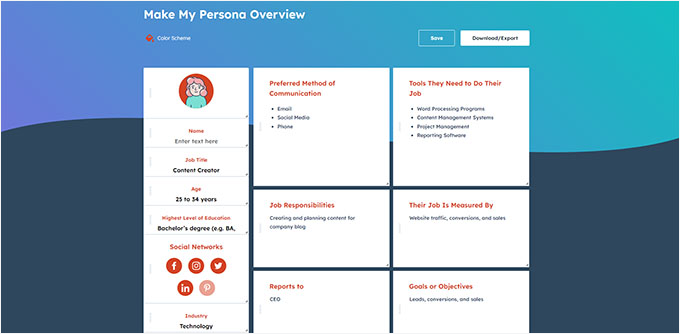
Questo esercizio ti permette di comprendere meglio gli utenti e le loro aspettative riguardo al tuo sito web. Soprattutto, ti aiuta a capire gli scopi e gli obiettivi del tuo pubblico di riferimento.
Puoi quindi analizzare il tuo sito web utilizzando queste personas per vedere quanto rapidamente i tuoi contenuti, prodotti e servizi possono aiutare quegli utenti.
Passaggio 2: Testa il tuo sito web per problemi di usabilità
Testare il tuo sito web per l'usabilità ti aiuta a trovare rapidamente problemi che potrebbero rovinare l'esperienza utente.
Tuttavia, molti problemi potrebbero passare inosservati finché un utente non li segnala. Gli utenti sono anche più propensi a passare al sito web di un concorrente piuttosto che a segnalarti problemi sul tuo sito.
Fortunatamente, ci sono molti strumenti eccellenti che puoi utilizzare per rilevare rapidamente potenziali problemi di usabilità dannosi sul tuo sito web.
PageSpeed Insights (Gratuito)
Lo strumento PageSpeed Insights di Google ti consente di esaminare rapidamente un URL per problemi di prestazioni e usabilità.
Quindi, dopo aver inserito l'URL del tuo sito, eseguirà dei test sul tuo sito web. Una volta completato, lo strumento presenterà i risultati sia per i dispositivi mobili che per quelli desktop e assegnerà a ciascuno un punteggio.
Questo punteggio è suddiviso in 4 categorie:
- Prestazioni
- Accessibilità
- Migliori Pratiche
- SEO
All'interno del report, presta particolare attenzione alle Core Web Vitals. Queste sono metriche specifiche che misurano quanto velocemente si carica il tuo sito, quanto rapidamente diventa interattivo e quanto è stabile il layout durante il caricamento.
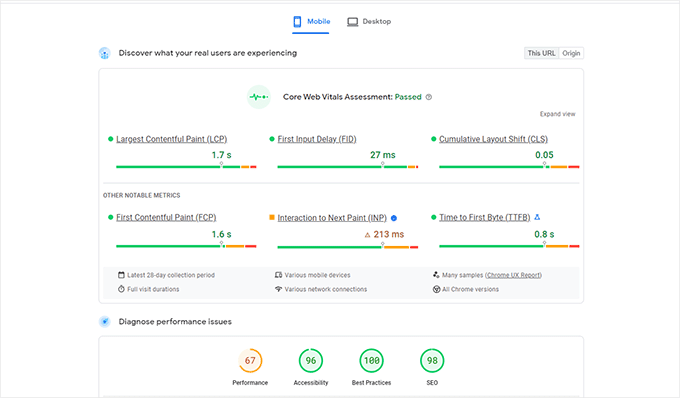
Quando esegui il test, la lingua potrebbe inizialmente sembrare troppo tecnica.
Tuttavia, troverai anche collegamenti a risorse che spiegano questi concetti in termini adatti ai principianti con suggerimenti per risolvere ogni problema. Puoi anche leggere la nostra guida su come ottimizzare il tuo sito web per le Core Web Vitals di Google.
Google Search Console
PageSpeed Insights è uno strumento utile per cercare rapidamente URL.
Tuttavia, dovrai eseguire i test manualmente e non potrai scoprire quali pagine del tuo sito web hanno problemi finché non le testerai specificamente.
Quindi, cosa succederebbe se potessi automatizzare questo processo, trovare rapidamente le pagine con problemi di usabilità e ricevere avvisi quando viene rilevato un nuovo problema? 🤔
È qui che entra in gioco Google Search Console. È uno strumento gratuito di Google che aiuta gli amministratori di siti web a vedere come i loro siti web si comportano nei risultati di ricerca.
Per fare ciò, devi visitare il sito Google Search Console e aggiungere il tuo sito web come proprietà. Per istruzioni dettagliate, puoi seguire il nostro tutorial su come aggiungere il tuo sito web a Google Search Console.
Una volta aggiunto il tuo sito web, potrebbero essere necessari alcuni giorni affinché Google raccolga dati e inizi a mostrare i report.
Dovresti quindi controllare le sezioni 'Esperienza'. Questi report evidenziano le pagine con problemi di usabilità sui dispositivi mobili, come contenuti più larghi dello schermo o elementi cliccabili troppo vicini tra loro.
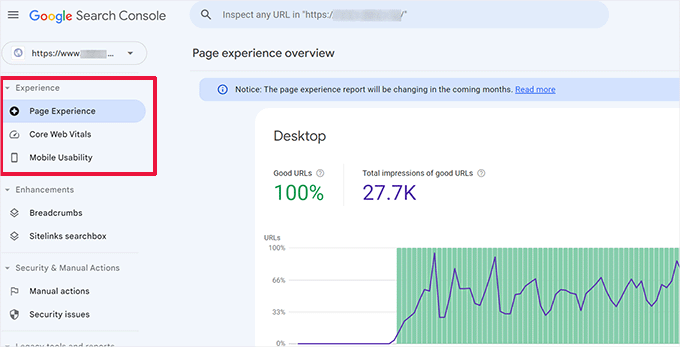
Google Search Console ti avviserà anche via email quando viene rilevato un nuovo problema di scansione o di usabilità.
Oltre ai problemi di usabilità e crawling, Google Search Console è un tesoro di dati preziosi. Per saperne di più, puoi consultare i nostri suggerimenti esperti sull'utilizzo di Google Search Console per ottenere più traffico.
Passaggio 3: Trova le pagine con prestazioni scarse
Gli strumenti automatici possono aiutarti a individuare molti problemi. Tuttavia, non sono perfetti e potrebbero non essere in grado di identificare molti problemi comuni di UX.
Se hai un sito web piccolo, puoi rivedere manualmente ogni pagina. Tuttavia, questo metodo può richiedere molto tempo per siti web di medie e grandi dimensioni.
Quindi, come si trovano le pagine con una UX scadente?
Un modo semplice per trovare queste pagine è utilizzare MonsterInsights, il miglior plugin di Google Analytics sul mercato. Ti consente di vedere da dove provengono i tuoi utenti e come interagiscono con il tuo sito web.
Infatti, lo utilizziamo sul nostro sito web per il monitoraggio delle conversioni, la raccolta di statistiche generali del sito web e altro ancora. Per una ripartizione completa delle funzionalità, consulta la nostra recensione dettagliata di MonsterInsights.

Innanzitutto, devi installare e attivare il plugin MonsterInsights. Per maggiori dettagli, consulta il nostro tutorial su come installare un plugin WordPress.
💡 Nota: Puoi anche provare una versione gratuita di MonsterInsights. Tuttavia, consigliamo di passare alla versione a pagamento per sbloccare il pieno potenziale del plugin.
Dopo l'attivazione, il plugin eseguirà la procedura guidata di configurazione e ti aiuterà a collegare WordPress al tuo account Google Analytics.
Per maggiori dettagli, puoi consultare il nostro tutorial su come installare Google Analytics in WordPress.
Una volta connesso, MonsterInsights inizierà a monitorare i visitatori del tuo sito web. Il passo successivo è configurare il plugin per monitorare le conversioni.
Abilita il monitoraggio delle conversioni eCommerce
Se utilizzi una piattaforma eCommerce sul tuo sito WordPress, MonsterInsights può aiutarti a monitorare facilmente le conversioni.
Google Analytics include il monitoraggio avanzato dell'eCommerce, che funziona per la maggior parte dei siti eCommerce, inclusi WooCommerce, Easy Digital Downloads, MemberPress e altri.
Tuttavia, dovrai abilitarlo manualmente per il tuo sito web.
Puoi iniziare visitando la pagina Insights » Addons nella tua area di amministrazione di WordPress per installare e attivare l'addon eCommerce.
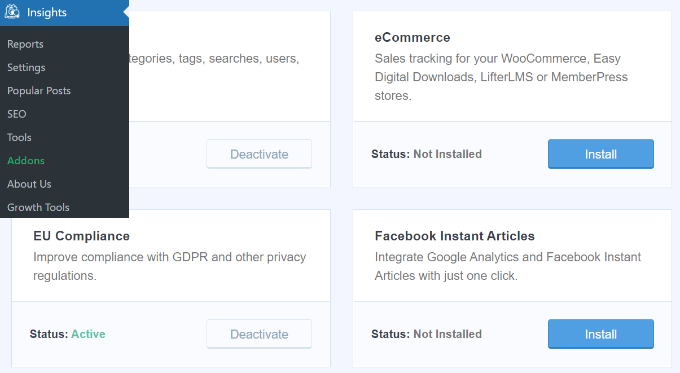
La parte migliore è che una volta attivato l'addon eCommerce, MonsterInsights gestisce automaticamente tutto il complesso tracciamento dei dati per Google Analytics 4 (GA4).
Non è necessario armeggiare con codice complicato o impostazioni legacy. MonsterInsights aggiunge automaticamente il data layer necessario in modo che GA4 possa leggere i tuoi dati di vendita.
Tuttavia, dovresti verificare che la funzionalità sia attiva nella tua bacheca di amministrazione di WordPress.
Naviga semplicemente su Insights » Impostazioni » eCommerce. Qui, assicurati che l'opzione 'Usa Enhanced eCommerce' sia attivata.
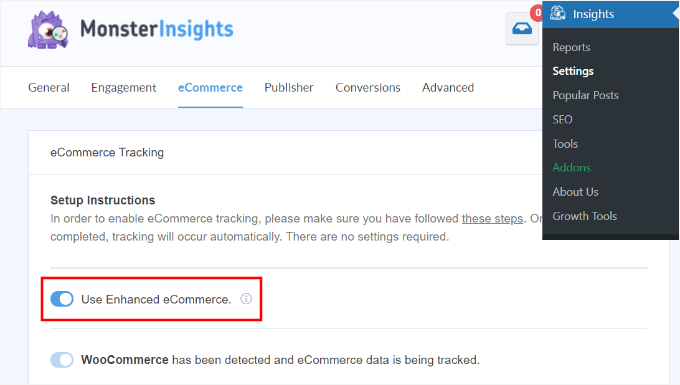
Una volta attivato, MonsterInsights rileverà automaticamente il tuo negozio e inizierà a inviare dati a Google Analytics. Non è necessario modificare alcuna impostazione all'interno del tuo account Google Analytics.
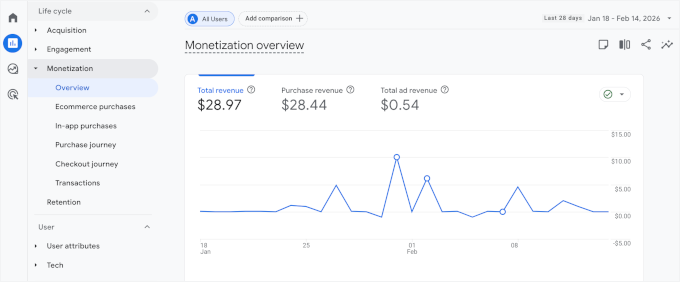
Se desideri visualizzare questi report in seguito in GA4, puoi trovarli sotto Report » Monetizzazione » Panoramica.
Controlla le pagine con basse conversioni per problemi di UX
Una scarsa esperienza utente è una delle cause principali di basse conversioni, carrelli abbandonati e alti tassi di rimbalzo.
Puoi visualizzare i tuoi report sul monitoraggio delle conversioni in MonsterInsights per trovare le pagine con basse conversioni e tassi di rimbalzo più elevati.
Vai semplicemente su Insights » Report dall'area di amministrazione di WordPress e passa alla scheda ‘eCommerce’.
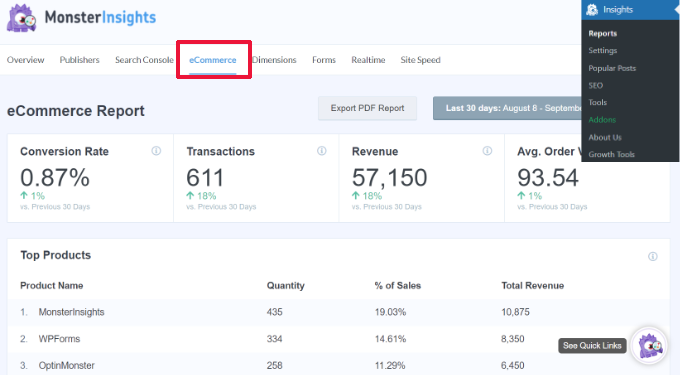
Ora puoi vedere una panoramica dei tuoi prodotti più performanti e delle fonti di conversione.
Per report avanzati, dovrai passare al tuo account Google Analytics e andare su Coinvolgimento » Pagine e schermate.
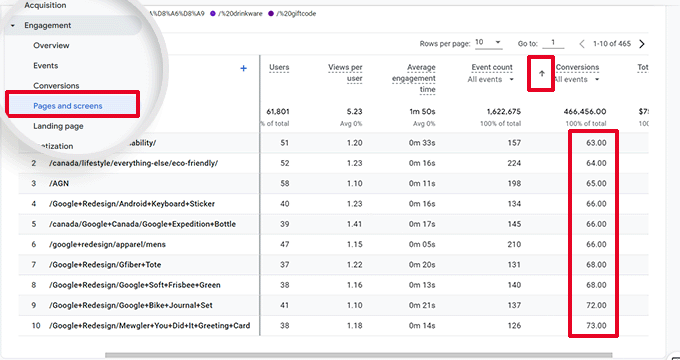
Da qui, puoi ordinare le pagine per Eventi chiave. Nel nuovo Google Analytics (GA4), “Eventi chiave” è il nuovo nome per “Conversioni”, quindi questa colonna ti mostra esattamente quali pagine stanno generando vendite o iscrizioni.
Utilizzando Google Analytics, puoi anche monitorare le pagine con i tassi di rimbalzo più elevati, il minor tempo trascorso su di esse e altro ancora.
Per ulteriori opzioni di monitoraggio delle conversioni, puoi consultare la nostra guida completa su monitoraggio delle conversioni in WordPress. Ti mostrerà anche come monitorare le conversioni dei moduli, le conversioni dei link di affiliazione e altro ancora.
Passaggio 4: Chiedere feedback agli utenti
Come puoi vedere, molte attività di audit UX coinvolgono strumenti automatizzati, report di analisi e test manuali.
L'intero scopo dell'esercizio di audit UX è migliorare l'esperienza utente. Quindi, perché non chiedere direttamente agli utenti cosa ne pensano?
Chiedere il feedback degli utenti può fornirti input accurati dai visitatori reali sul tuo sito web. Può aiutarti a trovare problemi specifici e risolverli più facilmente.
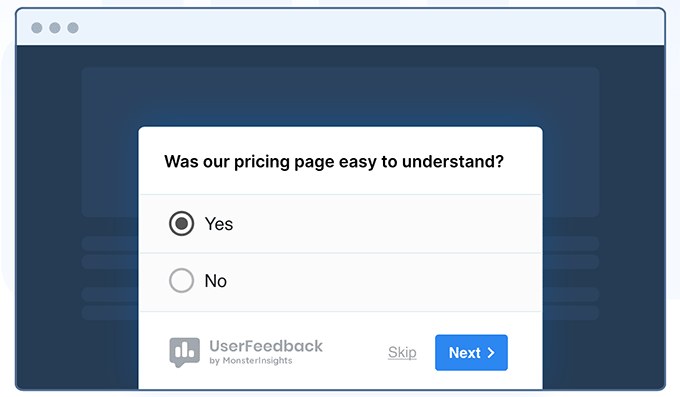
È qui che entra in gioco UserFeedback, il miglior plugin per il feedback degli utenti di WordPress disponibile. Ti consente di impostare sondaggi e raccogliere rapidamente il feedback degli utenti sul tuo sito web.
Su WPBeginner, ci siamo divertiti a usare UserFeedback per creare sondaggi interattivi sul web design. Vuoi saperne di più? Allora dai un'occhiata alla nostra recensione completa di UserFeedback per tutti i dettagli sulle sue funzionalità.

💡 Nota: Puoi anche provare UserFeedback Lite gratuitamente. Tuttavia, ti consigliamo di eseguire l'aggiornamento alla versione Pro per sbloccare il pieno potenziale del plugin.
UserFeedback ti consente di mostrare i sondaggi agli utenti giusti al momento giusto.
Ad esempio, puoi mostrare sondaggi agli utenti su pagine con meno conversioni o visualizzare un modulo di feedback sui dispositivi mobili.
Inoltre, UserFeedback include un potente monitoraggio delle heatmap. Mentre i sondaggi ti dicono cosa gli utenti dicono, le heatmap ti mostrano cosa fanno effettivamente fanno.
Puoi vedere dove gli utenti cliccano, fino a che punto scorrono e quali aree di contenuto attirano maggiore attenzione, tutto dalla tua bacheca di WordPress.

Se combinato con sondaggi di feedback, otterrai un quadro completo del comportamento e delle preferenze dei tuoi utenti.
Ad esempio, se noti che gli utenti non scorrono oltre un certo punto della tua pagina, puoi rivolgerti a quei visitatori con domande di feedback specifiche per capire il perché.
Per iniziare, puoi consultare il nostro elenco di esperti di domande sul feedback dell'esperienza utente da porre ai visitatori del sito web.
Inoltre, abbiamo una guida su come ottenere feedback sul design del sito web per istruzioni dettagliate passo dopo passo.
Fase 5: Ottimizza la velocità e le prestazioni del tuo sito web
La velocità del sito web contribuisce in modo significativo all'esperienza utente. Siti lenti causano una scarsa UX e impediscono agli utenti di proseguire e accedere ai tuoi contenuti.
Gli strumenti che abbiamo menzionato in precedenza, come PageSpeed Insights e Core Web Vitals, possono aiutarti a valutare le prestazioni del tuo sito web.
Detto questo, se stai usando MonsterInsights, puoi anche eseguire un test di velocità del sito web all'interno della tua area di amministrazione di WordPress.
Passa semplicemente alla pagina Insights » Reports e quindi apri la scheda ‘Site Speed’.
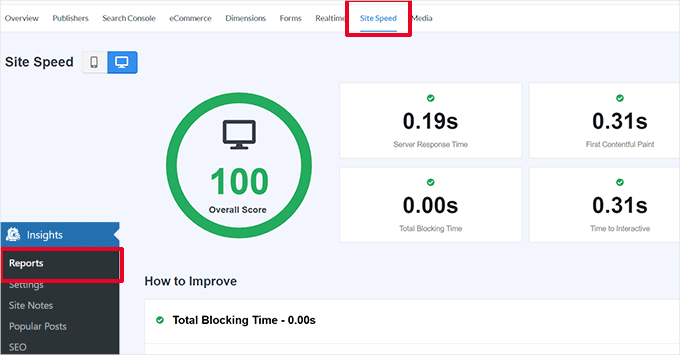
Il report eseguirà gli stessi test di PageSpeed Insights e ti mostrerà un report. Ti darà anche suggerimenti pratici per migliorare le prestazioni del sito web.
Risolvere problemi di prestazioni e velocità
Il modo più semplice per risolvere la maggior parte dei problemi di prestazioni è installare un plugin di caching per WordPress. Generalmente, funziona salvando una copia statica delle tue pagine in modo che si carichino più velocemente per ogni nuovo visitatore.
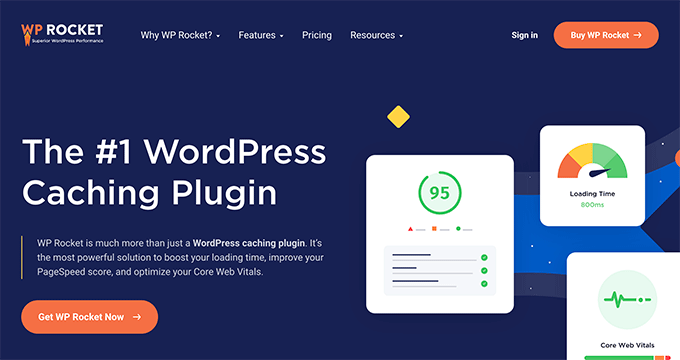
Ti consigliamo di utilizzare WP Rocket. È il miglior plugin di caching per WordPress e ti consente di ottimizzare facilmente il tuo sito WordPress senza dover imparare le cose tecniche.
Innanzitutto, installiamo e attiviamo il plugin WP Rocket. Per i dettagli, consulta il nostro tutorial su come installare un plugin di WordPress.
Dopo l'attivazione, WP Rocket inizierà a memorizzare nella cache i contenuti del tuo sito web. A differenza di altri plugin di caching che generano una cache quando un utente visita il tuo sito web, WP Rocket crea automaticamente una cache in background utilizzando una funzionalità chiamata Preloading.
Ciò significa che ogni nuovo utente sul tuo sito web vedrà una versione memorizzata nella cache che si carica molto più velocemente e migliora l'esperienza utente.
Puoi saperne di più leggendo il nostro tutorial su come configurare WP Rocket, che contiene istruzioni più dettagliate.
Se la cache non migliora immediatamente la velocità del tuo sito web, ti consigliamo di seguire la nostra guida completa velocità e prestazioni di WordPress. Include istruzioni passo passo su come ottimizzare la velocità del tuo sito web.
Passaggio 6: Valutare la navigazione del sito web
Gli utenti si aspettano che il tuo sito abbia un menu di navigazione con i collegamenti necessari per trovare le informazioni che desiderano.
D'altra parte, abbiamo notato che molti siti web non dispongono ancora di un menu di navigazione che aiuti gli utenti a trovare le pagine desiderate. Ciò può portare a una scarsa esperienza utente e i visitatori potrebbero decidere di abbandonare il sito e provare un altro sito web.
Tenendo presente questo, è necessario assicurarsi che il tuo sito web abbia un menu di navigazione semplice che porti gli utenti alle aree importanti del tuo sito web.
Aggiungere una barra di ricerca all'intestazione o al menu di navigazione del tuo sito web può anche migliorare l'esperienza utente. Se gli utenti non riescono a trovare rapidamente un link, possono provare a cercare sul tuo sito web.
Ma ecco il punto: la ricerca predefinita di WordPress non è molto buona.
Invece, consigliamo di utilizzare SearchWP, il miglior plugin di ricerca per WordPress per migliorare rapidamente l'esperienza di ricerca sul tuo sito web.
SearchWP ti consente di rendere ricercabile tutto sul tuo sito web, inclusi campi personalizzati, attributi eCommerce, tabelle, categorie, tag e altro.
Puoi leggere la nostra recensione completa di SearchWP per maggiori dettagli!

Per fare ciò, dovrai installare e attivare il plugin SearchWP. Se hai bisogno di aiuto, non esitare a consultare il nostro tutorial su come installare un plugin per WordPress.
Dopo l'attivazione, dovrai navigare su SearchWP » Algoritmo e passare alla scheda 'Motori'.
Da qui, puoi regolare le impostazioni del motore di ricerca per i diversi tipi di contenuto scorrendo fino alle sezioni 'Articoli', 'Pagine' e 'Media'.
Puoi anche scegliere quali attributi sono ricercabili sul tuo sito web e la loro rilevanza.
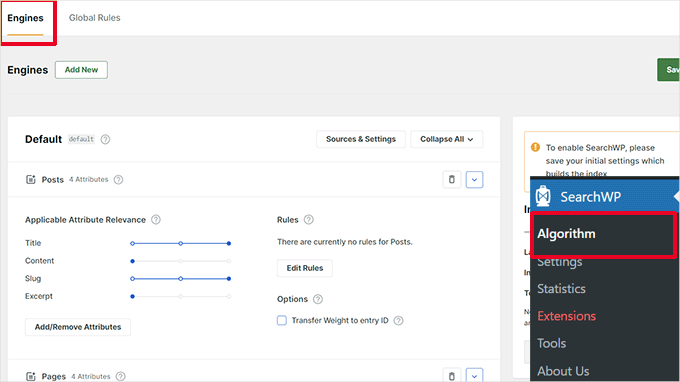
Non dimenticare di fare clic sul pulsante 'Salva' per memorizzare le tue impostazioni. SearchWP si integrerà automaticamente con i tuoi moduli di ricerca esistenti, sostituendo la ricerca predefinita di WordPress con il suo potente motore, senza bisogno di codice.
Per maggiori dettagli, puoi consultare il nostro tutorial su come migliorare la ricerca di WordPress con SearchWP.
Passaggio 7: Testare gli elementi di conversione
Molto spesso, una scarsa esperienza utente si verifica alla fine di un percorso di conversione.
Ad esempio, potresti avere utenti che stanno cercando di inviare il tuo modulo di acquisizione lead ma vengono impediti dal farlo da qualcosa.
Quindi, in questo caso, puoi eseguire test split e testare manualmente gli elementi sul tuo sito web per identificare e risolvere i problemi.
Esegui test A/B Split per individuare i problemi di UX
Un modo semplice per testare i tuoi elementi di conversione è eseguire test A/B split.
Un test A/B split ti consente di creare 2 o più versioni di una pagina con leggere differenze. Quindi mostra casualmente agli utenti una versione diversa. Confrontando i risultati, puoi scoprire quale variazione della pagina ha ottenuto le migliori prestazioni tra i tuoi utenti.
Il modo più semplice per eseguire questi test sul tuo sito web WordPress è utilizzare Thrive Optimize. Ti consente di creare ed eseguire rapidamente test A/B sul tuo sito web WordPress.
Per maggiori informazioni sul plugin, puoi consultare la nostra recensione completa di Thrive Themes.
Innanzitutto, dovrai installare e attivare il plugin Thrive Optimize. Puoi acquistare il plugin con Thrive Architect o ottenerlo con il pacchetto Thrive Suite.
Il passo successivo è installare e attivare il plugin Thrive Product Manager sul tuo sito web. Puoi scaricarlo dalla tua Dashboard Account sul sito web di Thrive Themes.
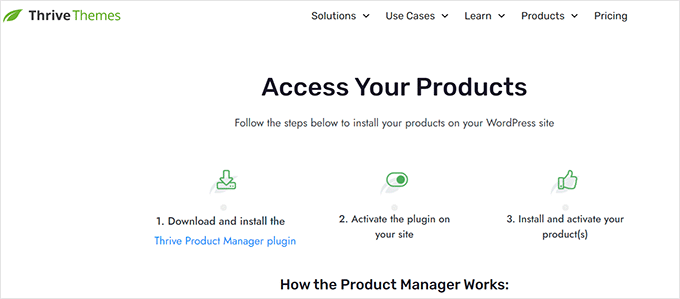
Dopo aver attivato il plugin, andiamo alla pagina 'Product Manager' nell'area di amministrazione di WordPress.
Quindi, dovrai selezionare la casella 'Installa Prodotto' sotto i prodotti Thrive Optimize e Thrive Architect.
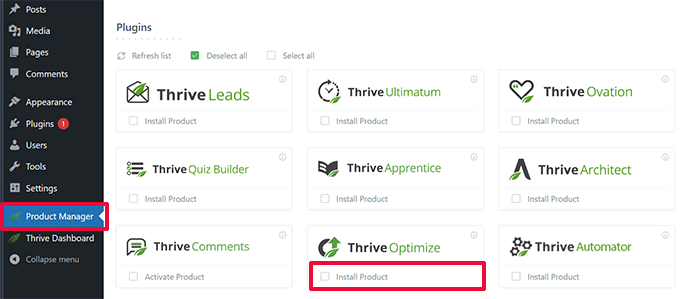
Puoi fare clic sul pulsante 'Installa Prodotti Selezionati' per continuare.
Dopo aver installato i plugin, dovrai creare o modificare un post/pagina e quindi fare clic sul pulsante 'Avvia Thrive Architect' in alto.
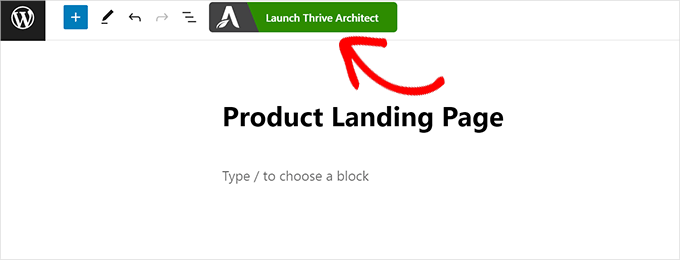
Verrà visualizzato un popup in cui potrai scegliere come modificare la pagina.
Hai 2 opzioni:
- per modificare la pagina come una pagina normale utilizzando il modello del tuo tema
- per modificare la pagina come una landing page con un modello personalizzato
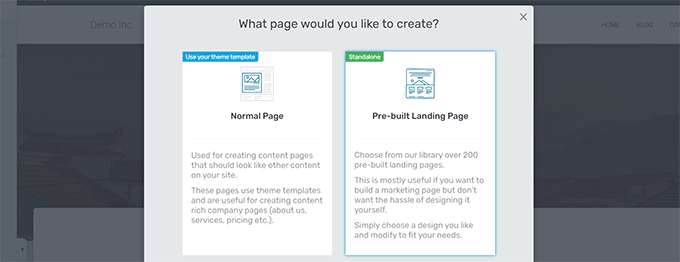
Se scegli una landing page predefinita, ti verrà chiesto di scegliere un modello.
Thrive Architect è dotato di decine di bellissimi modelli per varie nicchie.
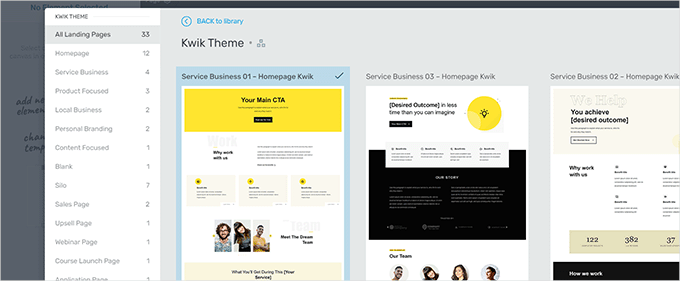
Dopo aver scelto un modello, potrai modificare la tua pagina nell'editor di Thrive Architect.
Thrive Architect dispone di uno strumento di progettazione intuitivo in cui puoi fare clic su qualsiasi elemento per modificarlo o fare clic sul pulsante '+' per inserire nuovi elementi.
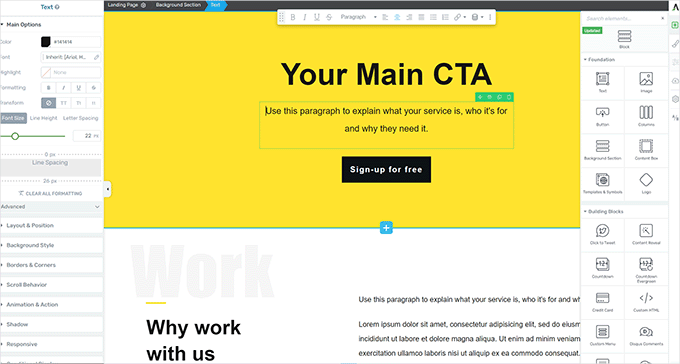
Una volta terminata la modifica della pagina, non dimenticare di fare clic sul pulsante 'Salva lavoro' per salvare le modifiche.
Successivamente, fai clic sul pulsante 'A/B' nella colonna di destra per creare un nuovo test A/B.
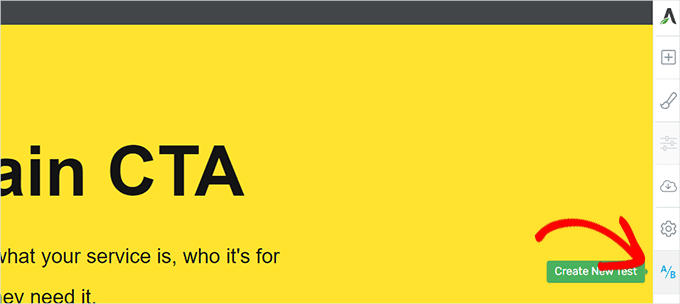
Per eseguire il tuo test A/B, devi avere almeno 2 versioni di una pagina.
Nella schermata successiva, fai clic sul pulsante 'Aggiungi nuova variante' per creare una nuova versione della tua landing page.
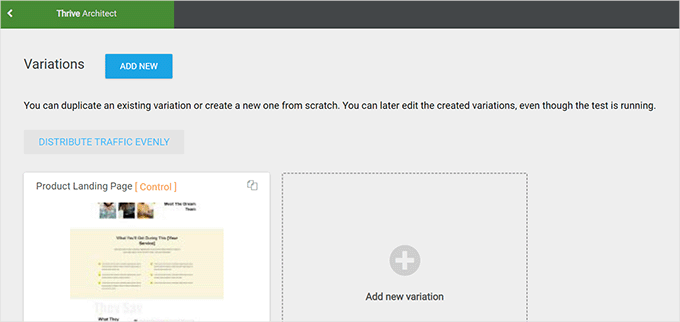
Verrà creata una nuova variante e potrai iniziare a modificarla utilizzando l'editor di Thrive Architect.
Ora, tieni presente che dovrai apportare le modifiche alla pagina che ritieni funzioneranno meglio della versione precedente.
Una volta fatto, fai semplicemente clic sul pulsante 'Salva lavoro' per salvare le modifiche. Quindi, fai di nuovo clic sul pulsante 'A/B'.
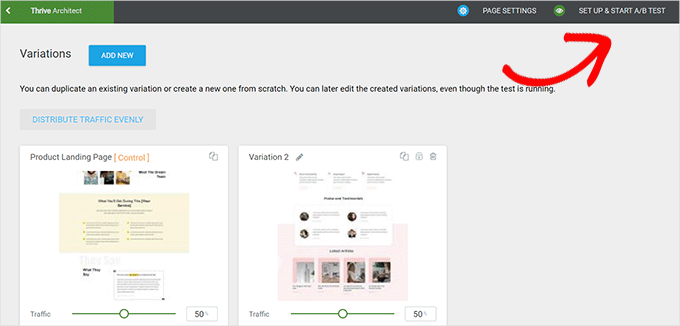
Puoi scegliere quanto traffico vuoi inviare a ciascuna variante della pagina e quindi fare clic sul pulsante 'Configura e avvia test A/B' in alto.
Verrà visualizzato un popup in cui potrai configurare le impostazioni del test A/B.
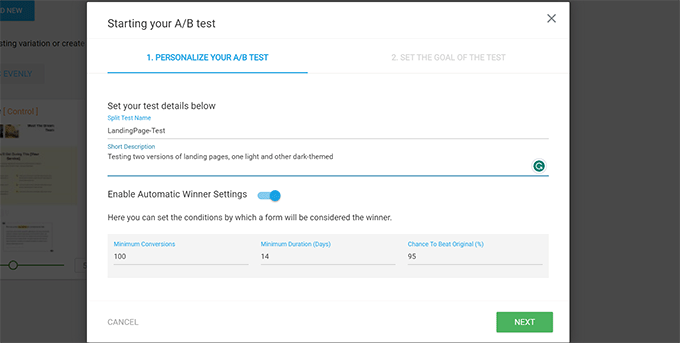
Da qui, dovrai dare al tuo test un titolo e una descrizione. Dopodiché, puoi attivare le impostazioni di ‘Vincitore Automatico’ e impostare i requisiti minimi affinché una variazione vinca.
Fai clic sul pulsante ‘Avanti’ per continuare.
Ti verrà quindi chiesto di scegliere un obiettivo per il test. Ad esempio, se si tratta di una pagina prodotto, potresti voler scegliere 'Entrate'.
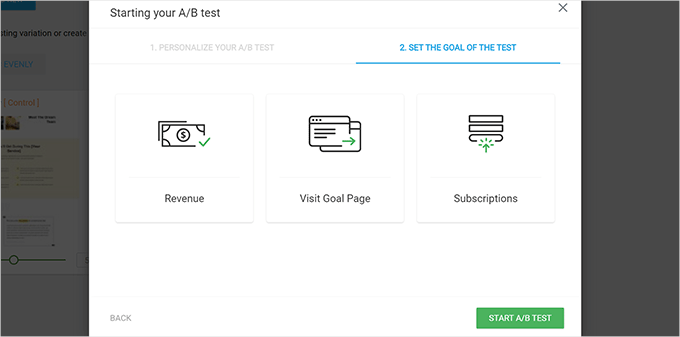
Infine, puoi fare clic sul pulsante ‘Avvia A/B Test’ per completare la configurazione.
Thrive Optimize inizierà ora a mostrare le 2 varianti della pagina ai tuoi utenti e terrà traccia delle loro interazioni sulla pagina.
Puoi visualizzare i risultati del test in qualsiasi momento visitando la pagina Dashboard Thrive » Thrive Optimize.
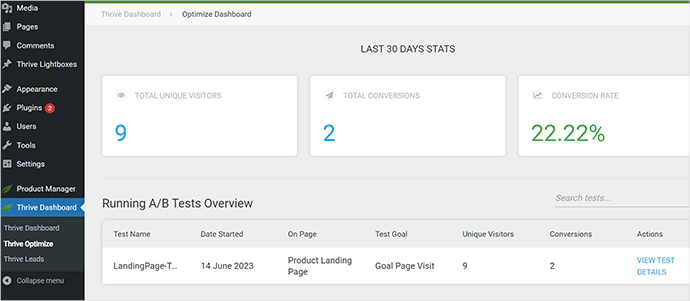
Una volta che il test ha completato la sua durata, puoi vedere quale pagina ha performato meglio per le conversioni o gli obiettivi che hai impostato durante il test. Sarai quindi in grado di apportare modifiche per migliorare l'UX sul tuo sito web.
Per maggiori dettagli, puoi consultare la nostra guida su come eseguire test A/B sul tuo sito web WordPress.
Testare manualmente gli elementi di conversione
Ora, potresti non essere in grado di eseguire test A/B split per tutte le tue pagine per molto tempo. Fortunatamente, ci sono altri modi per testare se gli elementi di conversione sulle tue pagine funzionano.
I proprietari di siti web spesso guardano solo la rappresentazione statica del loro sito web e non interagiscono con esso come farebbe un utente reale. Ecco perché molti fallimenti interattivi passano inosservati per molto tempo.
Questo è quando dovrai fare un po' di lavoro manuale.
Per completare una conversione, puoi provare a imitare un percorso utente al meglio delle tue capacità.
Ad esempio, se gestisci un negozio di eCommerce, puoi iniziare dalla pagina in cui i tuoi utenti solitamente atterrano. Successivamente, vorrai guardare le pagine dei prodotti, provare ad aggiungere articoli al carrello e completare il checkout.
In altre parole, devi testare tutti i tuoi moduli, la funzionalità del carrello e l'esperienza di checkout interagendo con quegli elementi come un cliente.
Inoltre, non dimenticare di testare questi elementi sui dispositivi mobili.
Nello specifico, vorrai controllare la "thumb zone", che è l'area dello schermo che puoi raggiungere facilmente con il pollice mentre tieni in mano un telefono. Se devi allungare troppo il pollice per raggiungere il pulsante 'Aggiungi al carrello', probabilmente lo fanno anche i tuoi utenti.
Passaggio 8: Testare i flussi utente per trovare colli di bottiglia
Il flusso utente rappresenta il percorso del visitatore o del cliente attraverso il tuo sito web. Gli utenti solitamente seguono un percorso prevedibile verso diverse aree del tuo sito web finché non acquistano qualcosa o inviano un modulo.
Il modo migliore per monitorare i flussi degli utenti è utilizzare MonsterInsights. Viene fornito con un componente aggiuntivo 'User Journey' che ti consente di vedere ogni fase del percorso di un cliente attraverso il tuo sito, comprese le pagine e i prodotti che hanno visualizzato e quanto tempo hanno trascorso lì.
Basta installare e attivare il plugin MonsterInsights. Se hai bisogno di aiuto, puoi fare riferimento alla nostra guida su come installare un plugin per WordPress.
Dopo aver configurato MonsterInsights, dovrai andare su Insights » Addons. Da qui, puoi individuare il componente aggiuntivo 'User Journey' e quindi installarlo e attivarlo.
💡 Nota: Avrai bisogno almeno del piano Pro del plugin per utilizzare il componente aggiuntivo 'User Journey'.
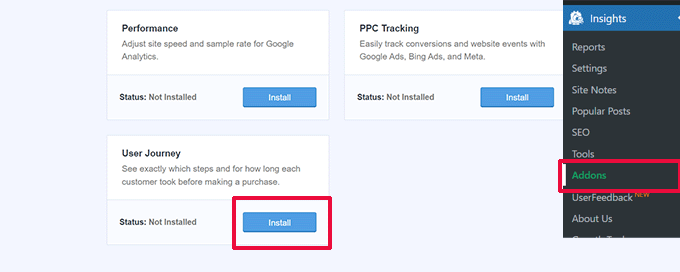
Successivamente, dovrai anche installare e attivare il componente aggiuntivo eCommerce.
Ciò ti aiuterà a monitorare i percorsi dei clienti su popolari piattaforme eCommerce per WordPress, come WooCommerce, Easy Digital Downloads, MemberPress e altro.
Ora, MonsterInsights mostrerà il percorso dell'utente sugli ordini individuali. Ad esempio, puoi andare su WooCommerce » Ordini e fare clic su un ordine individuale.
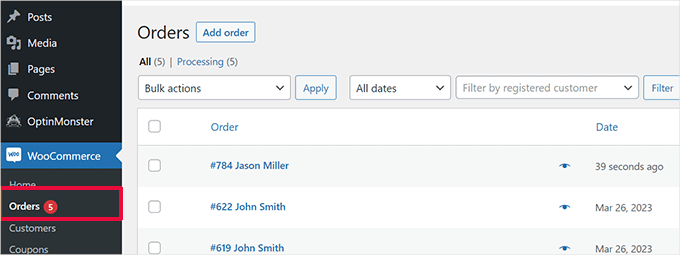
Nella pagina dei dettagli dell'ordine, scorri verso il basso fino alla sezione 'Percorso utente di MonsterInsights'.
Questo ti mostrerà tutte le interazioni dell'utente sul tuo sito, così come gli orari e le durate.
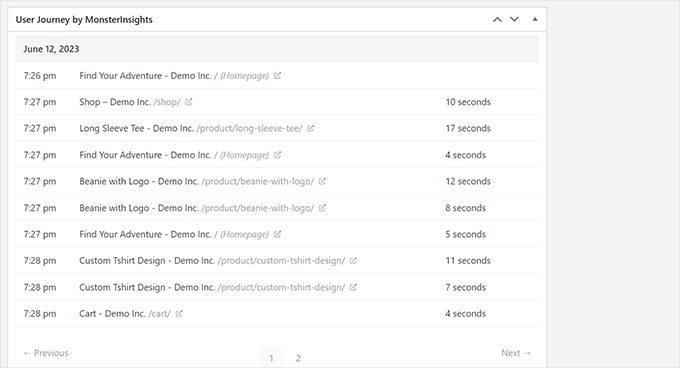
Per maggiori dettagli, puoi consultare la nostra guida su come abilitare il monitoraggio dei clienti in WooCommerce.
Ma cosa succede se non gestisci un negozio online? È comunque una buona idea monitorare il percorso dell'utente per i tuoi moduli WordPress.
E se stai usando WPForms per acquisire lead, allora viene fornito con il monitoraggio del percorso utente che ti aiuta a tracciare il percorso che un utente ha seguito per inviare il modulo.
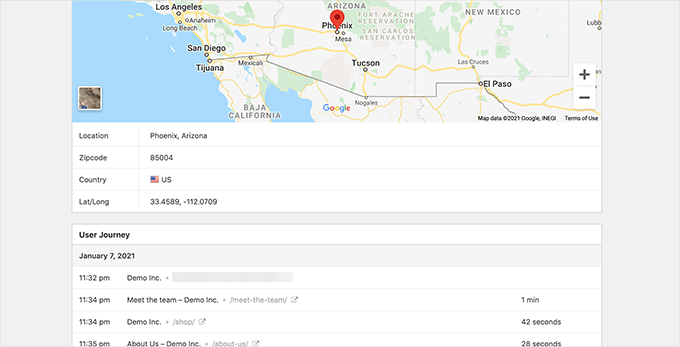
Come gli elementi di conversione, altre aree del tuo sito web potrebbero interrompere il flusso dell'utente e bloccare il percorso che li porta a diventare clienti.
Puoi anche utilizzare il report 'Esplorazione percorsi' in Google Analytics per visualizzare questi percorsi e vedere esattamente dove gli utenti abbandonano.
Passaggio 9: Valutare la qualità dei contenuti del sito web
Gli elementi visivi non sono le uniche cose che creano una buona o cattiva esperienza utente.
Il contenuto del tuo sito web gioca un ruolo significativo nel convincere gli utenti a rimanere sul tuo sito e a esplorarlo. Aiuta anche i motori di ricerca a trovare più facilmente i tuoi contenuti e a inviare più visitatori al tuo sito.
Si consiglia di eseguire un audit SEO completo del tuo sito web e di ottimizzare i tuoi contenuti per la SEO.
Per fare ciò, avrai bisogno di All in One SEO per WordPress, il miglior plugin SEO per WordPress sul mercato. Questo plugin ti consente di migliorare facilmente i tuoi contenuti per le classifiche di ricerca e l'esperienza utente.
Usiamo AIOSEO per molte attività SEO sul nostro sito Web e ci piace come ci aiuta a ottimizzare facilmente i nostri contenuti. Scopri di più nella nostra recensione dettagliata di AIOSEO.
Con All in One SEO, puoi sfruttare l'analisi SEO integrata, un analizzatore di titoli e strumenti di audit SEO su tutto il sito.
Vuoi anche valutare la qualità dei tuoi contenuti. Ad esempio, se una pagina non si posiziona bene o non converte, considera di renderla più completa aggiungendo contenuti più utili.
Per maggiori dettagli, puoi consultare la nostra guida su come correggere il decadimento dei contenuti in WordPress.
Inoltre, non dimenticare di controllare i tuoi contenuti per errori di ortografia e grammatica. Potrebbero far sembrare il tuo sito web poco professionale e creare una cattiva esperienza utente.
Consigliamo di utilizzare Grammarly, che è uno dei migliori strumenti di scrittura basati sull'IA che può aiutarti a correggere automaticamente errori di ortografia e grammatica.
Grammarly ha anche un piano gratuito a vita con controlli di ortografia e grammatica. Tuttavia, consigliamo di acquistare un piano a pagamento per sbloccare funzionalità più potenti.
Bonus: Caccia e correggi i link interrotti (Errori 404)
Una delle esperienze più frustranti per un visitatore è fare clic su un link solo per imbattersi in un errore "404 Pagina non trovata". Ciò crea un vicolo cieco stridente nel loro percorso e può facilmente convincerli ad abbandonare il tuo sito per sempre.
Un modo semplice ma potente per migliorare l'esperienza utente è trovare e correggere regolarmente questi link non funzionanti. Impostando i reindirizzamenti, puoi guidare senza problemi i visitatori da un URL vecchio o digitato in modo errato alla pagina corretta e attiva.
Il modo più semplice per gestire questo è con il plugin Broken Link Checker di AIOSEO. A differenza dei plugin tradizionali per link non funzionanti che vengono eseguiti sul tuo server, questo è uno strumento basato su cloud che analizza il tuo sito esternamente.
Ciò significa che non rallenterà le prestazioni del tuo sito web mentre funziona, mantenendo la tua UX fluida.
Per ulteriori informazioni, puoi consultare la nostra recensione completa di Broken Link Checker.

Una volta che il plugin è attivo e collegato al tuo account AIOSEO, inizierà a scansionare il tuo sito alla ricerca di link interni ed esterni non funzionanti.
Per visualizzare un elenco di errori 404, vai semplicemente su Link non funzionanti » Non funzionanti. Questo ti mostrerà tutti gli URL che i visitatori hanno cercato di accedere ma non hanno trovato. Da lì, puoi facilmente risolvere il problema aggiungendo un redirect.
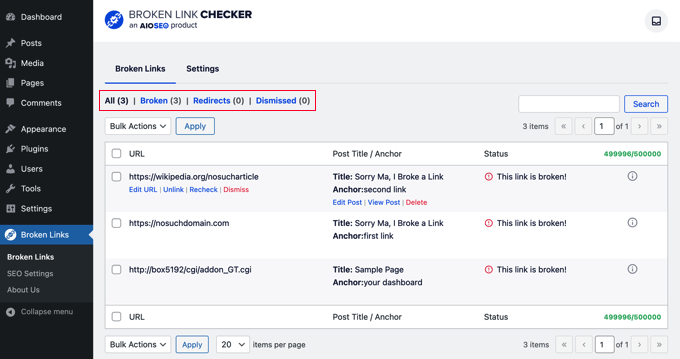
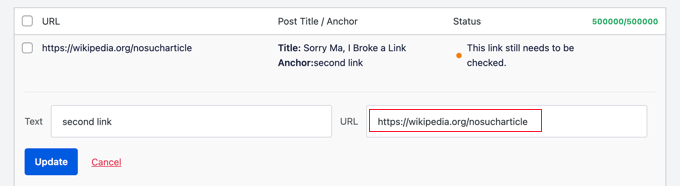
Fai semplicemente clic su 'Modifica URL', inserisci l'URL di destinazione corretto e salva le modifiche.
Questo ti aiuta a recuperare traffico perso, migliora l'esperienza utente e garantisce che i motori di ricerca possano scansionare il tuo sito in modo efficace.
Per una guida dettagliata, consulta la nostra guida completa su come monitorare e correggere i link non funzionanti in WordPress.
Domande frequenti sugli audit UX
Hai ancora domande sugli audit UX? Ecco alcune risposte rapide per aiutarti a iniziare e a chiarire eventuali dubbi.
Qual è l'obiettivo principale di un audit UX?
Un audit UX ti aiuta a individuare qualsiasi cosa sul tuo sito Web che sia confusa, frustrante o che rallenti le persone. In sostanza, si tratta di trovare e correggere le cose che potrebbero costarti clic, iscrizioni o vendite.
Quando migliori l'esperienza utente, il tuo sito diventa più facile da usare. E ciò di solito significa risultati migliori per la tua piccola impresa.
Ogni quanto dovrei fare un audit UX?
Un audit UX completo una volta all'anno è una buona regola generale. Ti tiene al passo con eventuali problemi che potrebbero essersi presentati nel tempo.
Detto questo, vorrai anche fare un controllo rapido ogni volta che apporti una modifica importante, come un restyling o l'aggiunta di una nuova funzionalità principale.
Posso fare un audit UX da solo?
Assolutamente. Con i passaggi e gli strumenti giusti (come quelli in questa guida), puoi eseguire il tuo audit UX, senza bisogno di competenze tecniche.
Qual è la differenza tra UX e UI?
UX (User Experience) riguarda come le persone si sentono quando usano il tuo sito; è fluido, utile e facile da navigare?
L'UI (User Interface), d'altra parte, riguarda l'aspetto e il layout, cose come i pulsanti di invito all'azione, i menu e i moduli.
Una buona UI aiuta a creare un'ottima UX, ma la UX è il quadro generale che include tutto, dalla velocità di caricamento al flusso dei contenuti.
Risorse aggiuntive per migliorare il tuo sito web
Speriamo che questa guida ti abbia aiutato a imparare come eseguire un audit UX sul tuo sito WordPress. Dopo aver identificato le aree di miglioramento, troverai probabilmente utili questi altri tutorial mentre compi i prossimi passi:
- Come aggiungere pulsanti di reazione a WordPress per aumentare l'interazione
- Come creare chat room per utenti in WordPress
- Come Aggiungere Facilmente un Modulo di Feedback dei Clienti in WordPress
- Come ottenere feedback sul design del sito web in WordPress
- Modi per creare un sito WordPress ottimizzato per dispositivi mobili (Consigli degli esperti)
Se ti è piaciuto questo articolo, iscriviti al nostro Canale YouTube per tutorial video su WordPress. Puoi trovarci anche su Twitter e Facebook.




Samuel
Ho visto miglioramenti significativi nei tassi di conversione e nella fidelizzazione degli utenti dopo aver condotto approfondite revisioni UX per i clienti, seguendo molti dei passaggi di questa guida. Ad esempio, semplificare la navigazione e migliorare i tempi di caricamento delle pagine spesso porta a una notevole diminuzione dei tassi di rimbalzo.
Grazie per aver donato questi articoli alla community
Moinuddin Waheed
Grazie per l'elenco completo di checklist per le revisioni UX/UI del sito web.
Ho già effettuato revisioni UX in passato, ma in modo casuale e senza una checklist adeguata.
Questo garantisce non solo un'auditing completa, ma anche un miglioramento significativo dell'esperienza utente.
Absalom Singagwari
Questo è certamente uno degli audit più critici ma trascurati che tutti noi sviluppatori dobbiamo fare sui nostri siti. Grazie wpbeginner.com per avercelo segnalato.
Mrteesurez
Assolutamente d'accordo! Ho imparato a mie spese quanto siano cruciali gli audit regolari per le prestazioni del sito. Trascurarli può portare a problemi più grandi in seguito. La guida è davvero un buon promemoria e un'illuminazione per me, poiché si parla di trovare le pagine che hanno prestazioni scadenti e controllare gli elementi che convertono di più, gli approfondimenti saranno utili per decisioni informate e per adattare l'ottimizzazione del mio sito per una migliore conversione.
Mrteesurez
Non c'è dubbio che l'esperienza utente contribuisca alla rivisitazione del sito web da parte degli utenti, tutto si basa sulla prima impressione, ecco perché l'usabilità è davvero importante da testare.
Inoltre, si dovrebbe controllare come i contenuti vengono visualizzati su diverse dimensioni dello schermo, utilizzare strumenti di accessibilità e un uso appropriato dei colori per il testo e altri elementi. grazie per la guida, è necessaria a tutti i blogger per leggere e implementare questi suggerimenti.
Jiří Vaněk
Esatto, il mio primo errore da principiante è stato anche non testare il sito web su più dispositivi. Tuttavia, ho notato in Google Analytics che molti utenti visitavano il mio sito tramite dispositivi mobili e, a un certo punto, le mie metriche stavano diminuendo in modo significativo e non riuscivo a capire perché. Si è scoperto che dopo un aggiornamento, il mio sito web veniva visualizzato male sui dispositivi mobili e le persone se ne andavano. Le metriche del sito web evidenziano davvero quando qualcosa non va e da allora ho preso l'abitudine di testare di più sui dispositivi mobili, con la console del browser che è incredibilmente utile a questo scopo.
Ralph
Per i blogger principianti, ho un altro consiglio: meno è meglio.
All'inizio, vogliamo usare ogni singola funzione e strumento che abbiamo, poiché sembrano tutti fantastici.
Orologio, calendario, tag cloud e altro ancora. Ma pensa come un visitatore! Quando è stata l'ultima volta che hai usato cose del genere sul sito di qualcun altro? Probabilmente mai.
Non sprecare spazio per qualcosa che è solo una distrazione e abbassa la possibilità di raggiungere il tuo obiettivo: leggere il prossimo articolo, andare su una landing page o acquistare un prodotto.
Dennis Muthomi
Fai un ottimo punto!!
Sì... come proprietari di siti web, a volte ci lasciamo trasportare da tutte le campane e i fischietti, quando ciò che conta davvero è fornire un'esperienza focalizzata e priva di distrazioni per i nostri visitatori.
la rimozione di elementi non necessari consente alle persone di trovare facilmente ciò che stanno cercando e le avvicina di un passo al nostro risultato desiderato, che si tratti di leggere più contenuti, iscriversi o effettuare un acquisto.
Jiří Vaněk
Chiunque abbia iniziato con entusiasmo a costruire un sito web e poi si sia chiesto perché fosse lento o perché la gente non lo visitasse, arriverà a una conclusione simile. L'ho sperimentato anch'io. Il mio problema personale era che mi sentivo male quando un'area del sito web era sottoutilizzata. Nello specifico, il menu di destra. L'articolo era lungo e, dopo un certo punto, il menu era vuoto. Quindi, l'ho riempito con ogni sorta di cose, il che ha reso il sito web lento. Col tempo, si imparano varie tecniche come i widget sticky e così via. Quindi sì, attualmente sto andando nella direzione esattamente opposta e, quando ho recentemente creato un nuovo portfolio usando WordPress, avevo un obiettivo chiaro: un design pulito senza elementi distraenti e contenuti che fornissero informazioni chiare senza sopraffare l'utente. Il risultato è davvero notevole.
Mrteesurez
Bene, ha senso. Come principiante, sarà allettante includere tutte le funzionalità necessarie e non necessarie a causa dell'entusiasmo, specialmente se hai anche alcune conoscenze tecniche, questo è quello che è successo a me per i primi 2 anni della mia esperienza con WordPress, ho testato e provato a usare tutte le funzionalità e le possibilità che vedevo o trovavo in qualsiasi plugin, in seguito ho imparato a rendere le cose semplici e dirette per i visitatori.
Il fatto è che l'esperienza degli utenti è molto importante e una volta che sei pronto a prendere il tuo blog come un'attività, devi imparare a rendere le cose più facili e veloci da navigare per gli utenti.
Grazie per la tua osservazione e il tuo consiglio.
Jiří Vaněk
Occasionalmente, uso anche GTmetrix insieme a PageSpeed Insight. Secondo me, GTmetrix offre un'analisi un po' più dettagliata. Inoltre, di tanto in tanto, uso sondaggi alla fine degli articoli per scoprire cosa gli utenti vorrebbero migliorare. Ho usato anche hotjar.com per un po', dove puoi identificare dove i tuoi utenti incontrano problemi, cosa visualizzano spesso, o dove si bloccano e cosa li preoccupa.
Mrteesurez
Grazie per la tua raccomandazione su Hotjar e per l'intuizione su cosa fa. Ho usato Hotjar una volta, ma è stato circa 3 o 4 anni fa, non sapevo cosa facesse realmente perché l'avevo trovato online ma non riuscivo a farlo funzionare correttamente. Proverò a usarlo di nuovo, ora che ho acquisito più conoscenze al riguardo.
Jiří Vaněk
Ciao MrteeSurez,
poiché questo è un mio vecchio commento, non uso più Hotjar perché ho scoperto che rallentava il mio sito web. Posso consigliarti un'ottima alternativa chiamata Microsoft Clarity. Fa esattamente quello che fa Hotjar, e anche di più, e meglio. Collegarsi a MS Clarity è molto semplice, sia tramite AIO SEO che tramite un plugin. Microsoft Clarity è molto simile a Google Analytics ma offre anche mappe di calore e registra le sessioni degli utenti come Hotjar. Quindi, se posso consigliare, prova a usare MS Clarity invece.
Mrteesurez
Grazie per la tua preoccupazione, apprezzo molto la tua risposta e la raccomandazione fatta su Microsoft Clarity, la controllerò sicuramente per provarla.