


Il est décevant de voir vos formulaires WordPress recevoir beaucoup de vues mais peu de soumissions. Vous passez du temps à les configurer, pour que les visiteurs s'arrêtent à mi-chemin.
Au fil des ans, nous avons testé diverses méthodes pour rendre les formulaires en ligne plus efficaces, de la simplification des mises en page au suivi exact de la manière dont les utilisateurs interagissent avec chaque champ.
Une chose est devenue claire : lorsqu'une personne abandonne un formulaire, c'est généralement parce que quelque chose en cours de route a provoqué une confusion ou créé des frictions. 😵💫
La bonne nouvelle, c'est que vous pouvez y remédier une fois que vous comprenez pourquoi les utilisateurs partent. En suivant les interactions avec les formulaires, vous pouvez repérer les zones problématiques et apporter des améliorations simples pour encourager davantage de personnes à terminer leurs soumissions.
Dans ce guide, nous vous expliquerons étape par étape comment suivre et réduire l'abandon de formulaires dans WordPress, afin que vous puissiez récupérer les prospects perdus et améliorer vos taux de conversion de formulaires. 📈
Qu'est-ce que l'abandon de formulaire ?
L'abandon de formulaire se produit lorsqu'un utilisateur commence à remplir un formulaire mais quitte la page avant de le soumettre. Cela peut être dû à un formulaire défectueux, à une mauvaise expérience utilisateur, ou simplement parce que l'utilisateur a changé d'avis.
Ceci s'applique à tout formulaire sur votre site Web, tel qu'une inscription à une newsletter par e-mail, la page de paiement WooCommerce, un formulaire de contact, et d'autres.
En bref, si les utilisateurs atteignent le formulaire et décident de ne pas le remplir ou de l'abandonner à mi-chemin, cela est considéré comme un abandon de formulaire.
Pourquoi vous devez réduire l'abandon de formulaire
Réduire l'abandon de formulaire est important car chaque formulaire incomplet représente une opportunité manquée — qu'il s'agisse d'un nouveau prospect, d'une vente ou d'un abonné.
Par exemple, plus de 77 % des acheteurs en ligne abandonnent leurs formulaires de paiement, ce qui représente des pertes importantes en ventes non finalisées.
Le suivi de l'abandon de formulaire vous aide à rester au top. Il vous aide à identifier les formulaires qui sous-performent, afin que vous puissiez prendre des mesures pour les améliorer et augmenter vos conversions.
Dans cet esprit, voici un aperçu de tout ce que nous allons couvrir pour vous aider à suivre et à réduire l'abandon de formulaire WordPress :
- Suivi de l'abandon de formulaire dans WordPress
- Affichage des rapports de formulaire dans MonsterInsights
- Récupération des entrées de formulaire abandonnées avec WPForms
- Tips to Reduce Form Abandonment in WordPress
- FAQ : Suivre et réduire l'abandon de formulaire dans WordPress
- Ressources supplémentaires pour améliorer vos formulaires WordPress
Commençons par la façon de suivre l'abandon de formulaire.
Suivi de l'abandon de formulaire dans WordPress
La meilleure façon de suivre l'abandon de formulaire sur votre site WordPress est d'utiliser MonsterInsights.
C'est le plugin Google Analytics n°1 pour WordPress et il vous permet de suivre facilement le trafic du site web à l'aide de Google Analytics.
Chez WPBeginner, nous utilisons MonsterInsights pour de nombreuses tâches de suivi, y compris les conversions de formulaires. Consultez notre avis complet sur MonsterInsights pour en savoir plus sur le plugin.
✋ Avant de commencer, notez que vous aurez besoin au minimum de leur plan Pro pour accéder au module complémentaire Formulaire.
Pour obtenir MonsterInsights Pro, vous pouvez vous rendre sur leur site Web, cliquer sur le bouton « Get MonsterInsights Now » et suivre les étapes pour finaliser l'enregistrement.

Lors de l'inscription, vous obtiendrez votre propre tableau de bord MonsterInsights, où vous pourrez trouver votre fichier zip MonsterInsights et votre clé de licence.
Ensuite, installons et activons le plugin MonsterInsights.
Depuis votre espace d'administration WordPress, accédez à Plugins » Ajouter un nouveau plugin.

Ensuite, vous pouvez utiliser la fonction de recherche pour trouver le plugin MonsterInsights.
Cliquez simplement sur le bouton « Installer maintenant », puis sur « Activer » lorsqu'il apparaît.

Pour plus de détails, consultez notre guide étape par étape sur comment installer un plugin WordPress.
Vous devrez ensuite saisir votre clé de licence MonsterInsights, que vous trouverez dans le tableau de bord de votre compte MonsterInsights.
Après l'activation, vous verrez l'écran de bienvenue et l'assistant de configuration. Cliquez simplement sur le bouton « Lancer l'assistant ».

Vous pouvez suivre les instructions à l'écran pour connecter votre compte Google Analytics à votre site. Pour des instructions plus détaillées, veuillez consulter notre guide pour débutants sur comment installer Google Analytics dans WordPress.
Une fois que vous avez configuré MonsterInsights, il est temps de configurer le suivi des formulaires.
Allez simplement sur la page Insights » Addons, faites défiler jusqu'à l'addon Forms, puis cliquez sur le bouton Installer.
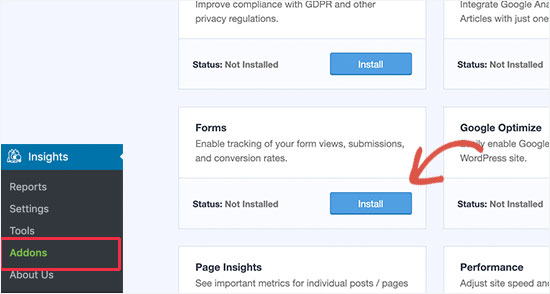
Une fois que vous avez installé et activé le module complémentaire de formulaires, MonsterInsights détectera automatiquement votre plugin de formulaire WordPress et activera le suivi des formulaires.
Vous pouvez le vérifier en visitant la page Insights » Paramètres et en passant à l'onglet « Conversions ». De là, vous pouvez voir votre constructeur de formulaires répertorié sous l'option « Activer le suivi des conversions de formulaires ».
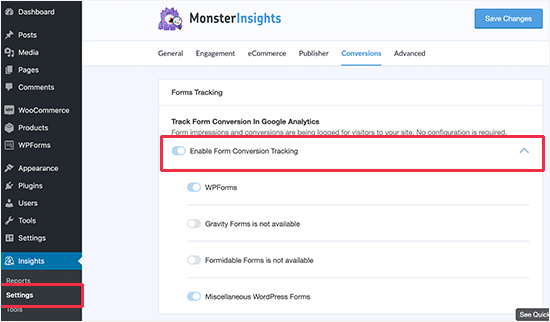
Maintenant que tout est configuré, il vous suffit d'attendre quelques heures que MonsterInsights collecte des données pendant que vos utilisateurs remplissent des formulaires sur votre site Web WordPress.
Affichage des rapports de formulaire dans MonsterInsights
MonsterInsights rend les rapports Google Analytics faciles à comprendre. Le module complémentaire de formulaires vous montre comment les utilisateurs de votre site Web interagissent avec les formulaires en termes de conversions et d'abandon de formulaires.
Accédez simplement à la page Insights » Rapports et basculez vers l'onglet formulaires pour accéder à une liste de vos formulaires, ainsi qu'à leurs impressions, conversions et taux de conversion.
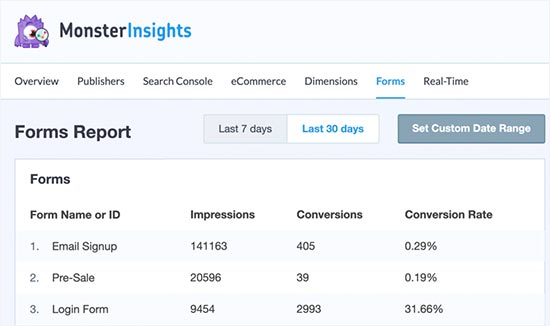
Ici, vous voudrez prêter une attention particulière aux formulaires avec un grand nombre d'impressions et de faibles taux de conversion. Ce sont ceux que les utilisateurs consultent mais ne terminent pas.
Ensuite, déterminons ce qui empêche les utilisateurs de remplir ces formulaires.
Récupération des entrées de formulaire abandonnées avec WPForms
WPForms est le meilleur plugin de formulaire de contact WordPress du marché.
Il est livré avec un module complémentaire de suivi des abandons de formulaire qui vous permet de capturer et d'enregistrer les entrées partielles, vous donnant ainsi l'opportunité de contacter les utilisateurs qui n'ont pas terminé le formulaire.
Nous utilisons WPForms pour tous nos formulaires car il est puissant et facile à utiliser. Nous avons eu d'excellentes expériences avec lui, et vous pouvez consulter notre avis complet sur WPForms pour plus d'informations sur le plugin.
✋ Avant de commencer, notez que vous aurez besoin au minimum de leur plan Pro pour accéder au module complémentaire de formulaire abandonné.
Pour obtenir WPForms Pro, visitez le site Web de WPForms et cliquez sur le bouton « Obtenir WPForms maintenant ». Ensuite, suivez simplement les étapes de paiement pour finaliser votre achat.

Ensuite, installons et activons le plugin WPForms.
Depuis votre espace d'administration WordPress, allez dans Plugins » Ajouter un nouveau plugin.
Après cela, vous pouvez utiliser la barre de recherche pour trouver WPForms, puis cliquer sur « Installer maintenant » et « Activer » pour l'activer.
Pour plus de détails, consultez notre guide étape par étape sur comment installer un plugin WordPress.

Après activation, vous devez visiter la page WPForms » Paramètres pour saisir votre clé de licence.
Vous pouvez trouver ces informations dans votre compte sur le site Web de WPForms.

Ensuite, vous pouvez aller sur la page WPForms » Modules complémentaires depuis votre tableau de bord WordPress.
À partir de là, installez le module complémentaire de formulaire abandonné.
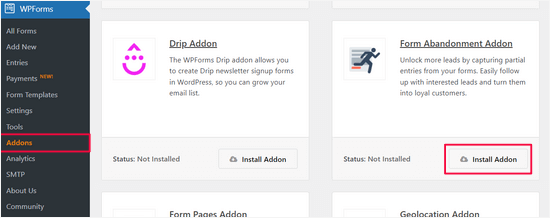
Après cela, vous êtes prêt à créer des formulaires qui peuvent automatiquement enregistrer les entrées abandonnées.
Allez simplement sur la page WPForms » Nouveau pour créer votre premier formulaire.
Sur l'écran suivant, vous verrez une option « Générer avec l'IA ». Entrez simplement votre invite, et l'outil construira automatiquement un formulaire pertinent pour vous en quelques secondes.

Si vous préférez ne pas utiliser l'IA, vous pouvez également choisir parmi plus de 2 000 modèles de formulaires pré-construits.
Vous pouvez commencer par fournir un titre pour votre formulaire, puis choisir un modèle. Pour ce tutoriel, nous choisirons le modèle « Formulaire de demande de devis ».
Pour affiner les choix, utilisez simplement la barre de recherche. Ensuite, vous pouvez survoler les résultats de recherche et cliquer sur « Utiliser le modèle ».
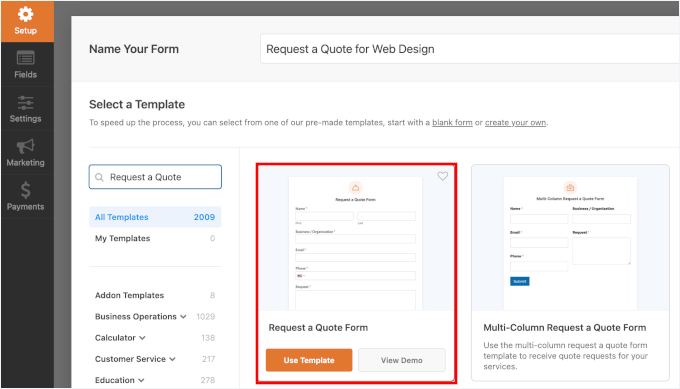
Alternativement, vous pouvez utiliser un modèle vierge pour construire votre formulaire à partir de zéro.
WPForms chargera ensuite le modèle choisi dans son éditeur par glisser-déposer. Vous pouvez modifier, réorganiser ou ajouter de nouveaux champs selon vos besoins.
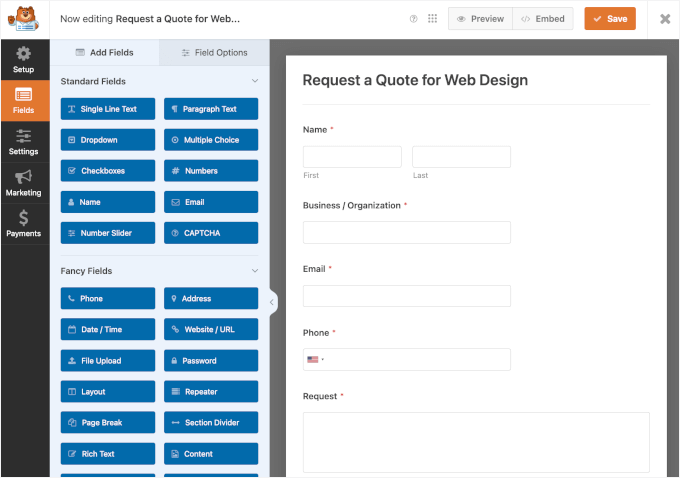
Une fois que vous avez terminé de personnaliser le modèle de formulaire, passez à l'onglet « Paramètres » dans la colonne de gauche.
Sélectionnez ensuite l'option « Abandon de formulaire » et activez la fonctionnalité d'abandon de formulaire pour ce formulaire.
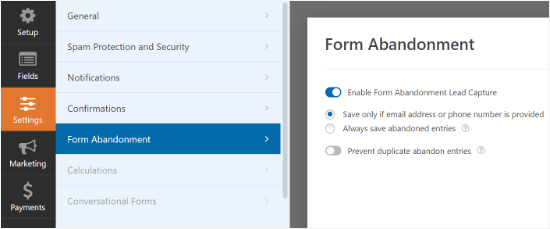
Lorsque vous avez terminé, vous pouvez enregistrer votre formulaire et quitter le constructeur.
Ensuite, ajoutons ce formulaire à votre site WordPress.
Modifiez simplement la publication ou la page où vous souhaitez ajouter le formulaire, puis ajoutez le bloc WPForms à l'éditeur de contenu.

Après cela, sélectionnez le formulaire que vous avez créé précédemment dans le menu déroulant. Pour plus de détails, vous pouvez consulter notre guide sur comment intégrer des formulaires dans WordPress.
Si tout semble déjà bien, vous pouvez enregistrer ou publier votre publication ou votre page.
Maintenant, laissez à votre formulaire quelques jours pour collecter les entrées. Après cela, vous pouvez aller sur la page WPForms » Entrées pour voir toutes les entrées de votre formulaire.
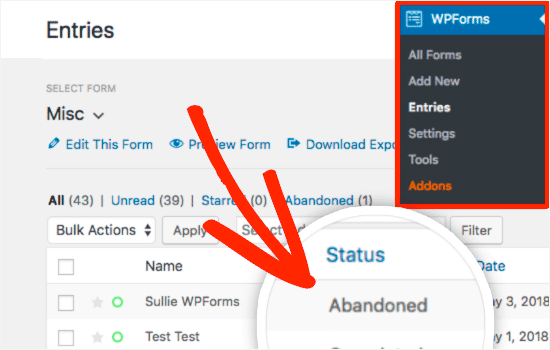
Vous verrez « Abandonné » comme statut pour les entrées où un utilisateur a décidé de quitter le formulaire sans le soumettre.
Vous pouvez cliquer sur Entrées pour voir les données capturées de votre formulaire abandonné.
Conseils pour réduire l'abandon de formulaire dans WordPress
Jusqu'à présent, nous avons appris comment suivre et récupérer les formulaires abandonnés dans WordPress.
Parlons de la manière de réduire l'abandon de formulaire.
Premièrement, il est important d'identifier pourquoi un formulaire ne convertit pas bien. Heureusement, vous n'avez pas à deviner – il existe des tests concrets et des données que vous pouvez utiliser pour le découvrir.
1. Améliorer la vitesse de la page du formulaire
La vitesse de chargement des pages est l'une des principales raisons pour lesquelles les utilisateurs abandonnent les paniers d'achat et les formulaires en ligne.
Selon une étude de cas de StrangeLoop, un délai d'une seconde dans le temps de chargement de la page peut entraîner une perte de 7 % des conversions, 11 % de vues de pages en moins et une diminution de 16 % de la satisfaction client.
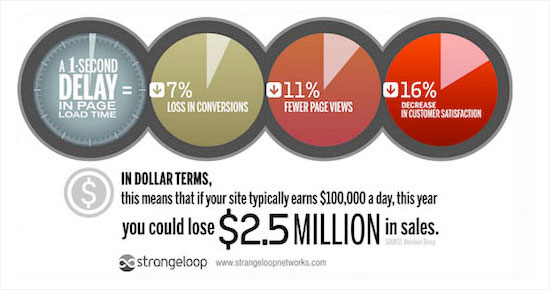
Testez la vitesse et les performances des pages contenant vos formulaires à l'aide d'un outil de test de vitesse en ligne.
Si vos pages de formulaire se chargent lentement, vous devez suivre notre guide d'optimisation de la vitesse WordPress pour améliorer les performances.
2. Créer de meilleurs formulaires
En tant que propriétaire de site Web, il est tentant de collecter autant d'informations que possible. Cependant, les formulaires plus longs ont tendance à faire abandonner plus d'utilisateurs.
Voici quelques conseils pour créer de meilleurs formulaires et augmenter les taux de complétion :
- Supprimez les champs de formulaire inutiles. Ce sont les champs de formulaire dont vous n'avez pas vraiment besoin et dont vous pouvez vous passer.
- Utilisez des formulaires multipages. Si vous devez créer des formulaires plus longs, essayez les formulaires multipages. Ils sont plus faciles à remplir et offrent une bien meilleure expérience utilisateur.
- Utilisez des pages de destination avec formulaire autant que possible. L'utilisation de pages de destination avec formulaire vous permet de supprimer l'encombrement de l'écran, ce qui peut distraire les utilisateurs.
- Utilisez des styles de formulaires conversationnels. Ces types de formulaires peuvent rendre vos formulaires interactifs et amusants à remplir.
3. Utilisez un logiciel d'optimisation de conversion
Si vous êtes sérieux au sujet de l'augmentation des conversions de formulaires, vous devez commencer à utiliser OptinMonster. C'est le meilleur logiciel d'optimisation de conversion et de génération de prospects sur le marché, vous aidant à convertir les visiteurs de votre site Web en abonnés et clients.
C'est aussi le logiciel que nous utilisons pour créer des pop-ups, des slide-ins et des bannières d'en-tête pour promouvoir nos offres spéciales. Lisez notre avis complet sur OptinMonster pour découvrir ses fonctionnalités !
OptinMonster est livré avec des pop-ups d'intention de sortie. Cela vous permet d'afficher des pop-ups ciblés aux utilisateurs lorsqu'ils sont sur le point de quitter une page. L'utilisation de cette fonctionnalité sur vos pages de formulaire aidera à réduire considérablement l'abandon de formulaires sur votre site Web.
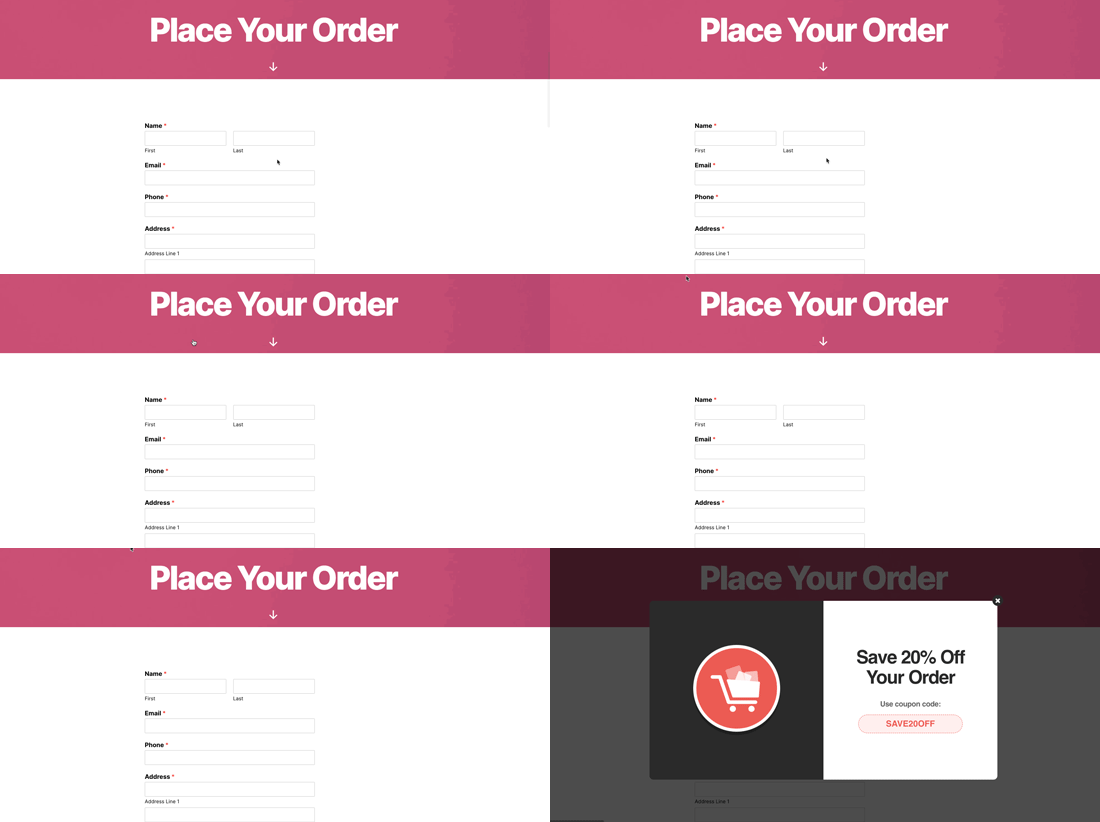
Pour des instructions détaillées, consultez ce tutoriel sur comment créer un popup de coupon à l'aide d'OptinMonster.
FAQ : Suivre et réduire l'abandon de formulaire dans WordPress
Si vous essayez de comprendre pourquoi les gens commencent à remplir vos formulaires mais ne les terminent jamais, ces réponses rapides peuvent vous aider à comprendre ce qui se passe et comment y remédier.
Qu'est-ce que l'abandon de formulaire ?
L'abandon de formulaire se produit lorsque quelqu'un commence à remplir votre formulaire mais le quitte avant d'appuyer sur le bouton « Soumettre ». Cela peut se produire pour de nombreuses raisons : le formulaire peut être trop long, confus, ou manquer d'un appel à l'action clair.
Quel est le taux moyen d'abandon de formulaire ?
En moyenne, environ 60 à 80 % des utilisateurs abandonnent les formulaires avant de les avoir terminés. Le taux peut varier en fonction de la longueur ou de la complexité de votre formulaire, ainsi les formulaires plus courts et plus simples sont généralement plus performants.
Comment ajouter une balise de suivi des conversions aux formulaires WordPress ?
Vous pouvez suivre les conversions de formulaires facilement à l'aide d'outils tels que MonsterInsights ou Google Tag Manager. Connectez simplement votre outil de suivi à votre site WordPress, puis configurez un événement qui se déclenche lorsque quelqu'un soumet un formulaire avec succès.
Comment permettre aux utilisateurs de sauvegarder leur progression dans les formulaires WordPress ?
Si votre formulaire prend plus d'une minute ou deux à remplir, l'ajout d'une fonctionnalité 'Enregistrer et continuer plus tard' peut vraiment aider. Des plugins comme WPForms permettent aux utilisateurs de sauvegarder leur progression et de revenir plus tard à l'aide d'un lien, afin qu'ils n'aient pas à recommencer s'ils sont interrompus.
Tutoriel vidéo : Suivre et réduire l'abandon de formulaires dans WordPress
Avant de partir, vous pourriez vouloir regarder notre tutoriel vidéo sur la façon de suivre et de réduire l'abandon de formulaires dans WordPress. Appuyez simplement sur lecture ! ▶️
Ressources supplémentaires pour améliorer vos formulaires WordPress
Nous espérons que ce guide vous a aidé à apprendre comment suivre et réduire l'abandon de formulaires dans WordPress.
Vous pourriez également consulter nos autres guides utiles :
- Comment protéger vos formulaires WordPress par mot de passe
- Comment téléverser des fichiers depuis les formulaires WordPress vers Google Drive
- Comment ajouter des événements Google Agenda depuis les formulaires WordPress
- Conseils pour créer des formulaires plus interactifs dans WordPress et augmenter les conversions
- Guide ultime pour utiliser les formulaires WordPress (tout ce que vous devez savoir)
Si cet article vous a plu, abonnez-vous à notre chaîne YouTube pour des tutoriels vidéo WordPress. Vous pouvez également nous retrouver sur Twitter et Facebook.




Dennis Muthomi
Excellent article, WPBeginner !
En tant que gestionnaire de site web, j'ai constaté directement l'impact de l'abandon de formulaire sur les conversions. Vos conseils pour suivre et réduire ce problème sont pertinents.
J'apprécie la recommandation d'utiliser MonsterInsights pour le suivi et WPForms pour la récupération des entrées abandonnées – ces outils ont été PRÉCIEUX dans mes projets.
Un conseil supplémentaire que j'aimerais partager est l'importance de l'optimisation mobile pour les formulaires. Avec de plus en plus d'utilisateurs naviguant sur smartphones, s'assurer que vos formulaires sont réactifs et faciles à remplir sur de petits écrans peut réduire considérablement les taux d'abandon.
Jiří Vaněk
J'ai la dernière version de WPForms mais je n'ai pas Monstersight. Si j'ai bien compris, puis-je réellement suivre des choses similaires juste avec l'aide de WPForms et de Google Analytics ? Ou ne puis-je pas me passer de Monstersight ?
Support WPBeginner
Vous pouvez le faire sans MonsterInsights, mais c'est très difficile sans une bonne compréhension du suivi de Google.
Admin
Jiří Vaněk
Merci pour vos conseils. J'ai essayé de le suivre pendant un certain temps en utilisant uniquement WP Forms et Analytics. Mais comme vous l'avez mentionné, c'est très difficile, ou plutôt, très peu clair pour moi. Finalement, j'ai installé la version payante de Monster Insights, et j'en suis absolument satisfait. Je vois enfin les données que je devais suivre. Monster Insights est incroyable dans la façon dont il peut traduire les données brutes de Google Analytics dans un langage facile à comprendre.