


Nous avons créé de nombreux types de sites WordPress, nous savons donc que les sites de transport et de logistique font partie des plus difficiles à bien réaliser.
Les fonctionnalités complexes nécessaires à la gestion de flotte, au suivi en temps réel et aux systèmes de réservation peuvent submerger même les créateurs de sites web expérimentés.
Dans ce guide étape par étape, nous vous expliquerons comment créer un site web professionnel de transport et de logistique qui répondra réellement aux besoins de votre entreprise. Vous n'aurez pas besoin de perdre du temps à expérimenter avec des dizaines de plugins ou à vous battre avec du code complexe.
Au lieu de cela, nous vous montrerons les outils et les méthodes exacts que nous avons prouvés comme étant les plus efficaces pour des fonctionnalités telles que les systèmes de réservation, la gestion de flotte et le suivi en temps réel.

Quelles fonctionnalités un site de logistique et de transport devrait-il avoir ?
Que vous lanciez votre entreprise de transport ou de logistique ou que vous soyez déjà un acteur majeur, avoir un site web professionnel n'est plus une option – c'est un indispensable pour vous connecter avec les clients en ligne.
Sans site web professionnel, nous avons remarqué que les entreprises ont souvent du mal à présenter leurs services et à communiquer efficacement avec leurs clients potentiels. C'est particulièrement vrai dans le monde numérique d'aujourd'hui où tout le monde s'attend à trouver des informations en ligne.
Pensez aux grands noms comme DHL. Ils ont placé la barre très haut pour ce que les clients attendent d'un site Web de logistique. D'après ce que nous avons remarqué, des fonctionnalités comme le suivi des expéditions sont désormais une attente standard, pas seulement un bonus. Il est devenu crucial de l'offrir pour rester compétitif.
Au-delà du simple suivi, un site Web de logistique et de transport de premier ordre doit suivre toutes les meilleures pratiques pour tout site Web. Nous parlons de choses comme la conception réactive (pour qu'il soit superbe sur n'importe quel appareil), des vitesses de chargement rapides (personne n'aime attendre !) et une sécurité renforcée pour empêcher les accès non autorisés.
Dans cet esprit, examinons comment vous pouvez créer un site Web de transport et de logistique à l'aide de WordPress, le constructeur de sites Web le plus populaire du marché. Vous pouvez utiliser les liens rapides ci-dessous pour naviguer dans les étapes :
- Étape 1 : Obtenez un plan d'hébergement et un nom de domaine
- Étape 2 : Créer un nouveau site web WordPress
- Étape 3 : Choisir un thème WordPress pour le transport et la logistique
- Étape 4 : Créer une page d'accueil avec une section Services
- Étape 5 : Configurer vos pages web importantes
- Étape 6 : Installer un plugin de suivi de fret pour votre site de logistique
- Étape 7 : Ajouter un formulaire de calcul d'expédition à votre site WordPress
- Étape 8 : Créer un formulaire de réservation pour planifier les enlèvements
- Étape 9 : Activer les méthodes de paiement sur votre site web de transport
- Étape 10 : Créer un formulaire de demande de devis pour votre entreprise
- Étape 11 : Ajoutez le chat en direct à votre site Web d'entreprise
Étape 1 : Obtenez un plan d'hébergement et un nom de domaine
La première étape consiste à vous inscrire à un service d'hébergement WordPress. Si vous n'êtes pas familier avec l'hébergement Web, il s'agit essentiellement d'un service qui stocke et affiche les fichiers de votre site Web afin qu'ils soient accessibles au public.
Chez WPBeginner, nous recommandons d'utiliser Bluehost pour votre hébergement WordPress. En plus d'offrir un excellent rapport qualité-prix, ils sont également rapides et faciles à utiliser, même pour les débutants qui découvrent l'hébergement Web.

Bluehost offre également une énorme réduction aux lecteurs de WPBeginner, ainsi qu'un nom de domaine gratuit et un certificat SSL (pour une sécurité améliorée). Vous pouvez vous inscrire en cliquant sur le bouton ci-dessous :
Étant donné que vous allez gérer un site Web de logistique, nous vous recommandons d'opter pour le plan Bluehost eCommerce Essentials. Il est conçu pour un trafic élevé, de sorte que votre site restera en ligne et fonctionnera sans problème, même lorsque de nombreux clients suivent leurs livraisons en même temps. Vous n'aurez pas à vous soucier de l'interruption de votre site pendant les heures de pointe.
Cliquez simplement sur « Choisir un plan » sous le plan que vous souhaitez acheter.

Une fois que vous avez choisi un plan, vous devrez choisir un nom de domaine, qui est l'adresse en ligne de votre site Web.
En général, il est préférable d'utiliser un domaine qui inclut le nom de votre marque, comme fedex.com ou dhl.com. Si vous le souhaitez, vous pouvez également y ajouter un mot-clé lié au transport ou à la logistique, comme murphylogistics.com.
Pour obtenir de l'aide pour choisir le meilleur nom de domaine, consultez notre guide sur comment choisir un nom de domaine pour votre site Web WordPress. Vous pouvez également essayer le générateur de noms d'entreprise gratuit de WPBeginner pour jouer avec quelques options.
Une fois que vous avez choisi un nom de domaine, tapez-le dans le champ prévu à cet effet, puis cliquez sur « Rechercher un domaine ».

Après cela, vous pourrez passer à la caisse.
À partir de là, il vous sera demandé de saisir les informations de votre compte, votre adresse e-mail professionnelle, votre nom, votre pays, votre numéro de téléphone, etc.

À ce stade, vous pouvez insérer vos informations de paiement pour finaliser l'achat.
Ensuite, vous recevrez un e-mail de confirmation contenant les informations de connexion à votre tableau de bord Bluehost, qui est le panneau de contrôle où vous gérerez votre site de logistique.
Étape 2 : Créer un nouveau site web WordPress
Remarque : Si vous avez choisi d'autres services d'hébergement comme SiteGround, DreamHost, HostGator ou WP Engine, lisez notre guide sur comment installer WordPress pour des instructions étape par étape.
Si vous avez déjà utilisé notre lien Bluehost, Bluehost installera automatiquement WordPress sur votre service d'hébergement par défaut. Vous pouvez donc ignorer cette section.
Cela dit, si vous manquez cette étape ou si vous souhaitez configurer un autre site WordPress sur le même plan d'hébergement, vous pouvez suivre ces instructions.
Tout d'abord, allez dans l'onglet « Sites Web » du tableau de bord Bluehost. Ensuite, cliquez sur le bouton « Ajouter un site ».

L'assistant de configuration du site Web Bluehost apparaîtra alors.
Pour commencer, sélectionnez simplement « Installer WordPress » et cliquez sur « Continuer ».

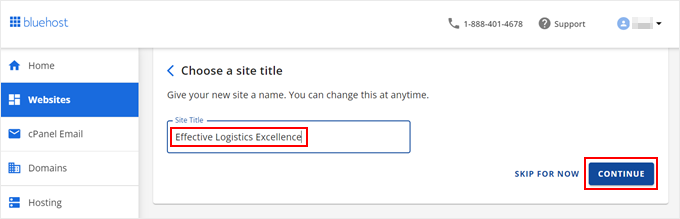
Vous pouvez maintenant insérer un titre pour votre site Web.
Après cela, cliquez simplement sur « Continuer ».
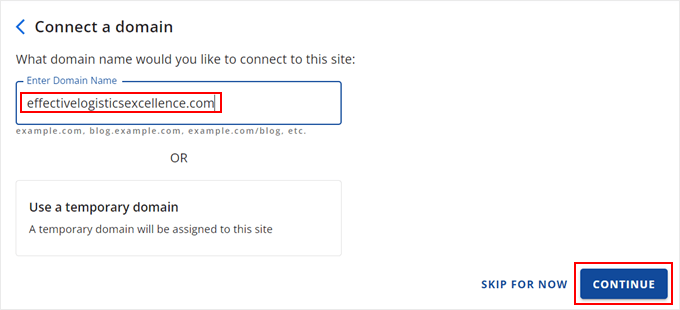
À ce stade, vous pouvez connecter un nom de domaine à votre site Web.
Vous pouvez ajouter votre domaine existant ou utiliser un sous-domaine temporaire jusqu'à ce que vous soyez prêt à acheter un nouveau nom de domaine.
Maintenant, attendez quelques instants que Bluehost installe WordPress.
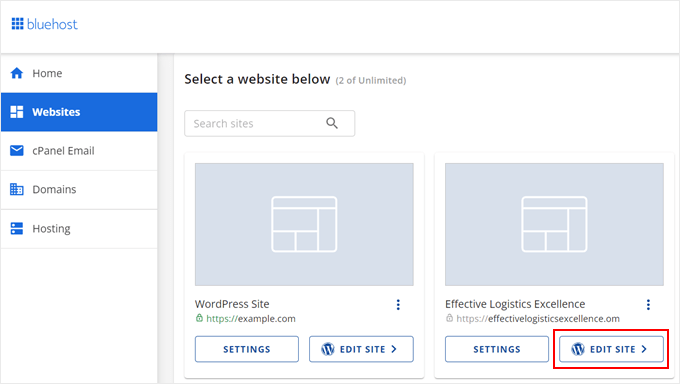
Une fois WordPress installé avec succès, vous serez redirigé vers l'onglet « Sites Web » de votre compte Bluehost, et vous y verrez votre tout nouveau site Web. Pour accéder au back-end de votre site WordPress (c'est là que vous gérerez tout !), cliquez simplement sur le bouton « Modifier le site ». Cela vous mènera directement à votre panneau d'administration WordPress.
Alternativement, vous pouvez utiliser votre URL de connexion WordPress (comme example.com/wp-admin/) dans votre navigateur Web. Assurez-vous de remplacer le nom de domaine par le vôtre.
Vous êtes maintenant prêt à passer aux étapes suivantes et à commencer à construire ce formidable site Web de transport et de logistique. Continuons !
Étape 3 : Choisir un thème WordPress pour le transport et la logistique
Les thèmes WordPress facilitent la création d'un site Web attrayant sans compétences en conception Web. Tout ce que vous avez à faire est de choisir un thème que vous aimez, de l'installer et de modifier certains éléments de conception.
Lorsque vous installez WordPress pour la première fois, l'un des thèmes par défaut sera installé, ce qui pourrait ne pas convenir à une entreprise de transport et de logistique.

Mais ne vous inquiétez pas ! Il existe de nombreux autres thèmes WordPress fantastiques spécialement conçus pour les entreprises de logistique et de transport que vous pouvez explorer.
Pour vous assurer de choisir le thème parfait et de le configurer correctement, nous avons préparé des guides utiles pour vous :
- Guide du débutant : Comment installer un thème WordPress
- Thèmes WordPress les plus populaires et les meilleurs
- Meilleurs thèmes WordPress pour entreprises (choix d'expert)
Comment modifier votre thème WordPress pour la logistique et le transport
L'une des meilleures choses à propos de WordPress est qu'il vous offre plusieurs façons de personnaliser votre thème WordPress. Cela signifie que vous pouvez choisir la méthode qui vous convient le mieux.
Une option puissante est d'utiliser l'éditeur complet de site WordPress (FSE). C'est la méthode de prédilection si vous utilisez un thème WordPress moderne basé sur des blocs.
Si vous débutez, ne vous inquiétez pas ! Nous avons ce qu'il vous faut. Consultez notre guide pour débutants sur l'édition complète de site WordPress pour des instructions étape par étape.
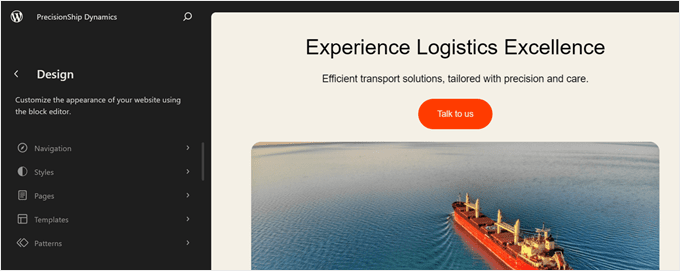
Une autre option est d'utiliser le personnaliseur de thème, qui est l'option par défaut pour les thèmes WordPress classiques. Vous pouvez en savoir plus sur la façon de modifier un thème à l'aide du personnaliseur de thème dans notre article.
Cependant, notre recommandation est d'utiliser un plugin de constructeur de pages comme SeedProd.
Bien que les fonctionnalités d'édition intégrées de WordPress soient bonnes, leurs options de personnalisation peuvent être un peu basiques. Comme vous travaillez sur un site Web professionnel, vous voulez faire une excellente première impression sur vos visiteurs.
SeedProd offre un constructeur flexible par glisser-déposer avec diverses polices, options de couleur, widgets et même des animations pour personnaliser la conception de votre site Web.

De plus, vous avez accès à plus de 300 modèles de thèmes optimisés pour les conversions dès le départ.
Cela comprend de nombreux modèles spécialement conçus pour les entreprises, et qui sont livrés avec des sections intégrées où vous pouvez ajouter vos avis clients, témoignages, boutons d'appel à l'action et autres contenus indispensables.

Nous sommes de grands fans de SeedProd depuis des années, et nous l'avons même utilisé pour construire plusieurs de nos sites Web partenaires, y compris les sites WP Charitable, WPForms et Duplicator. Même le site Web SeedProd a été construit en utilisant SeedProd.
Cela signifie que nous avons une assez bonne idée des avantages et des inconvénients de ce plugin. Pour vous aider à décider si SeedProd est le bon choix pour votre site Web de transport et de logistique, consultez notre avis détaillé sur SeedProd.
Si vous décidez d'utiliser un thème SeedProd, vous commencerez par installer le plugin SeedProd. Bien qu'une version gratuite de SeedProd soit disponible, nous vous recommandons d'opter pour un plan Pro ou Elite. Les deux sont livrés avec le Theme Builder, qui vous permet de personnaliser chaque partie du thème.
Si vous n'êtes pas sûr de la façon d'installer SeedProd, ne vous inquiétez pas ! Consultez notre guide facile à suivre sur la façon d'installer un plugin WordPress.
Une fois cela fait, activez votre licence. Collez simplement votre clé de licence et cliquez sur « Vérifier la clé ».

Après cela, allez dans SeedProd » Theme Builder.
Maintenant, cliquez simplement sur « Kits de modèles de thème ».

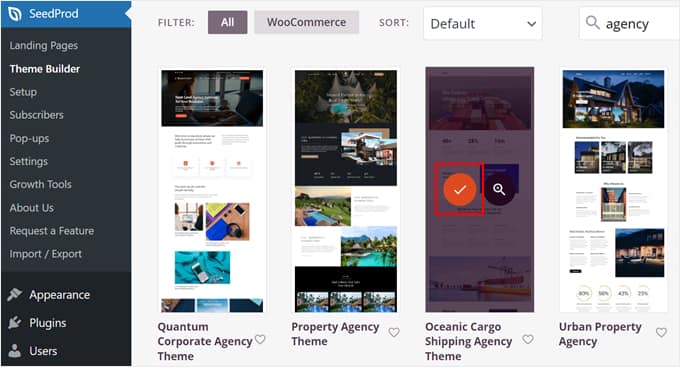
Vous verrez maintenant des dizaines de modèles à l'écran.
Pour un site Web de transport et de logistique, vous pouvez utiliser le thème Oceanic Cargo Shipping Agency. Le kit de modèles de thème a déjà une page de services attrayante, vous pouvez donc simplement ajuster les informations et les images pour qu'elles correspondent à votre entreprise.
Survolez simplement votre curseur sur le thème et cliquez sur la coche orange.
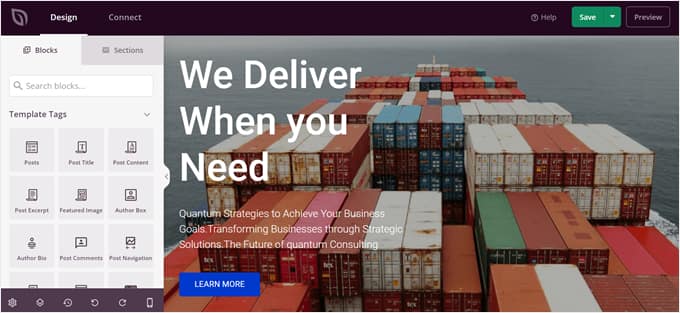
Vous serez maintenant dirigé vers le constructeur de pages SeedProd, où vous pourrez faire glisser et déposer des blocs, ajouter de nouvelles sections, changer l'arrière-plan, créer des effets animés, etc.
Chaque zone est personnalisable, alors n'hésitez pas à jouer avec l'éditeur.
Pour plus d'informations sur l'utilisation de SeedProd, vous pouvez consulter notre guide sur la façon de créer un thème personnalisé dans WordPress.
Étape 4 : Créer une page d'accueil avec une section Services
Lors de la modification de la conception de votre site Web, l'une des choses les plus importantes auxquelles vous devriez prêter attention est la page d'accueil.
En tant que première page que les visiteurs verront très probablement, la page d'accueil doit créer une forte impression et donner aux utilisateurs suffisamment d'informations sur votre entreprise de logistique.
Généralement, les nouveaux sites Web WordPress ont une page d'accueil qui affiche leurs derniers articles de blog.
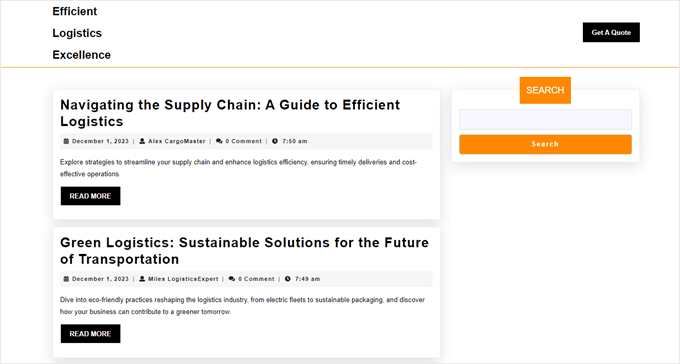
Étant donné que vous gérez un site professionnel, il est conseillé de séparer votre page de blog de votre page d’accueil et de créer une nouvelle page d’accueil statique personnalisée à partir de zéro. Sinon, les gens pourraient penser que votre site Web est principalement destiné au blogging et non aux affaires.
Vous voudrez également ajouter une section « Services » à votre page d'accueil pour donner aux utilisateurs un aperçu des types de services de logistique et de transport que vous proposez. Voici un excellent exemple par DHL :
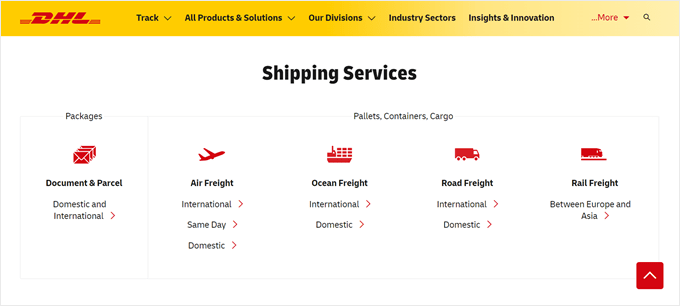
Nous vous recommandons également de lier cette section à votre page dédiée « Services » par la suite. De cette façon, vous pouvez donner aux visiteurs un bref aperçu ici, puis fournir tous les détails importants sur chaque service sur sa propre page. Cela permet de garder les choses propres et organisées.
Pour obtenir des guides sur la création d’une page d’accueil attrayante, vous pouvez consulter notre article sur la création d’une page d’accueil personnalisée et la création d’une section services dans WordPress.
Étape 5 : Configurer vos pages web importantes
Une fois votre page d'accueil configurée, il est temps de créer d'autres pages sur votre site WordPress de transport et de logistique.
Nous avons un article qui détaille les pages les plus importantes que votre site WordPress devrait avoir. Mais pour ce type d’entreprise, voici quelques pages que nous recommandons de créer immédiatement :
- Page(s) de services – C’est ici que vous détaillerez les services que vous proposez. Vous pouvez inclure les types de fournitures d’expédition et de boîtes, les types de livraison et leurs prix. N’hésitez pas à créer une sous-page dédiée à tous vos services pour fournir plus de détails.
- Page de contact – Ici, les clients potentiels peuvent vous contacter, ou les clients existants peuvent vous joindre pour obtenir de l’aide. Nous vous recommandons d’ajouter un formulaire de contact à l’aide de WPForms et d’inclure les informations de contact pertinentes telles que l’adresse de votre entreprise et votre numéro de téléphone.
- Page des lieux de service – Mettez en évidence les zones où vos services de transport et de logistique sont disponibles. Cela sera utile si vous avez plusieurs points d'enlèvement et de livraison où les clients peuvent se rendre.
- Page de suivi des expéditions – Cette page permet aux clients de suivre leurs expéditions en temps réel. Pour l'instant, créez simplement une page vierge avec un nom clair comme « Suivi des expéditions ». Ne vous souciez pas d'ajouter la fonctionnalité de suivi pour le moment – nous vous montrerons exactement comment la configurer à l'étape suivante.
- Page de réservation pour les enlèvements – C'est ici que vos clients peuvent facilement planifier un enlèvement pour leurs colis. Créez une page pour cela maintenant, quelque chose comme « Planifier un enlèvement » ou « Réserver une collecte ». Nous vous expliquerons comment ajouter le formulaire de réservation réel à cette page plus tard, alors ne vous inquiétez pas de cette partie pour le moment.
- Portail client – Créez un portail sécurisé et convivial permettant aux clients d’accéder à leur historique d’expédition, à leurs paiements, à leurs factures et à toute autre donnée pertinente. Consultez notre article sur la création d’un portail client pour obtenir des instructions étape par étape.
- Page FAQ – Répondez aux questions courantes que les clients peuvent avoir afin qu’ils comprennent mieux vos services et se sentent en confiance pour faire affaire avec vous. Vous pouvez en savoir plus sur ce sujet dans notre article sur l’ajout d’une section FAQ dans WordPress.
Pour plus d’informations, consultez notre article sur la création d’une page personnalisée dans WordPress.
Étape 6 : Installer un plugin de suivi de fret pour votre site de logistique
Nous avons mentionné plus tôt que vous aurez besoin d'une page de suivi des expéditions pour que les clients puissent surveiller leurs livraisons. Après avoir configuré la page à cet effet, vous devrez installer un plugin de suivi de fret pour afficher les informations d'expédition de l'utilisateur.
WPCargo est un plugin de suivi de fret que vous pourriez utiliser. Le plugin gratuit est livré avec la fonctionnalité standard de suivi des expéditions, y compris les identifiants de suivi automatiques, les outils de gestion des expéditions et les formulaires de suivi. Cela peut suffire si votre entreprise est nouvelle et que ce sont les seules fonctionnalités dont vous avez besoin pour le moment.
Il existe également un plugin premium qui vous donne accès à un scanner de codes-barres, à un gestionnaire de champs personnalisés, et plus encore.
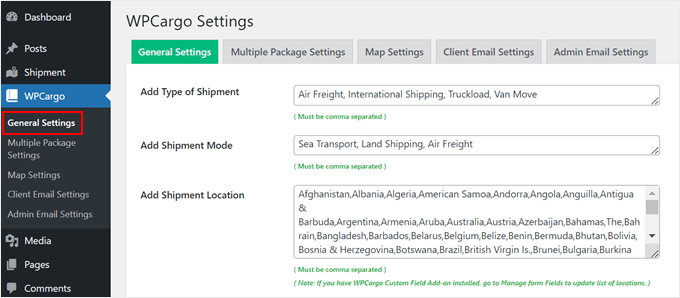
Pour utiliser WPCargo, vous devez installer et activer le plugin. Ensuite, allez dans WPCargo » Paramètres généraux depuis votre tableau de bord WordPress.
Sur cette page, vous pouvez ajouter des informations sur vos services, comme les types d'expéditions, les modes d'expédition, les lieux d'expédition et les transporteurs d'expédition.
Toutes ces informations seront utiles lorsque vous devrez ajouter une nouvelle expédition depuis l'administration WordPress.
L'une des choses que vous voudrez faire dans cet onglet est de faire défiler jusqu'à « Paramètres de la page de suivi ».
Ensuite, sélectionnez une page pour insérer le shortcode [wpcargo_trackform].
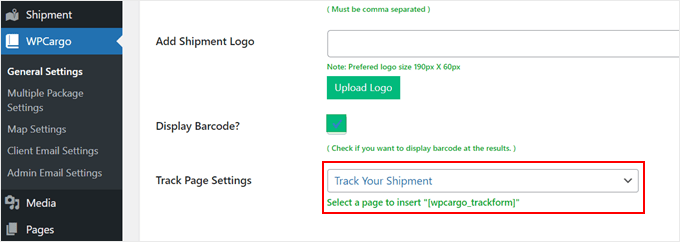
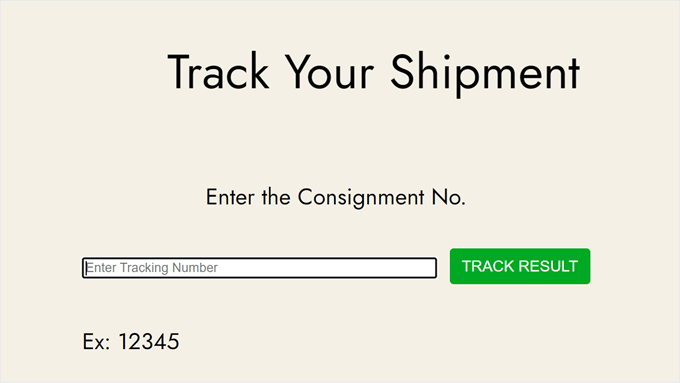
Cette balise affichera un champ que les utilisateurs pourront remplir avec leur numéro de suivi d'expédition et obtenir un statut en temps réel de l'emplacement de leur expédition.
Voici à quoi cela ressemble :
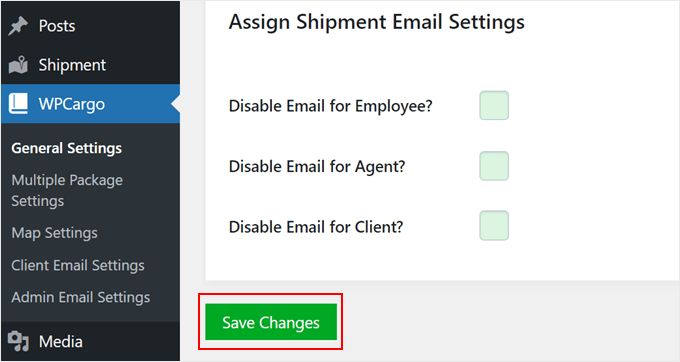
En dehors de cela, vous pouvez continuer et configurer d'autres paramètres, comme la personnalisation du format du numéro d'expédition et l'attribution des e-mails d'expédition.
Une fois que vous avez fait cela, faites simplement défiler vers le bas pour cliquer sur « Enregistrer les modifications ».
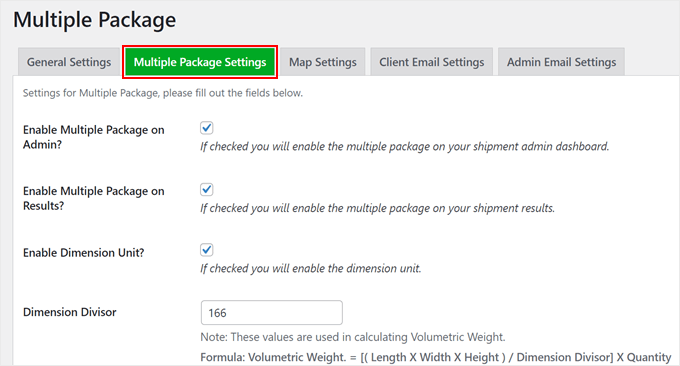
Si vous passez à l'onglet « Paramètres de plusieurs colis », vous pouvez alors choisir si les clients peuvent expédier plusieurs colis dans une seule commande.
Si c'est le cas, n'hésitez pas à spécifier les unités de dimension et de poids à utiliser et les types de colis qu'ils peuvent sélectionner.
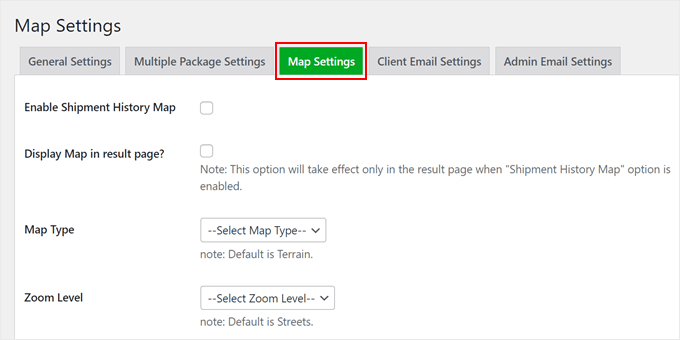
En passant à l'onglet Paramètres de la carte, vous pouvez choisir d'activer une carte où les utilisateurs peuvent afficher leur historique d'expédition.
Nous vous recommandons d’activer ce paramètre uniquement si vous savez comment travailler avec les API de Google Maps.
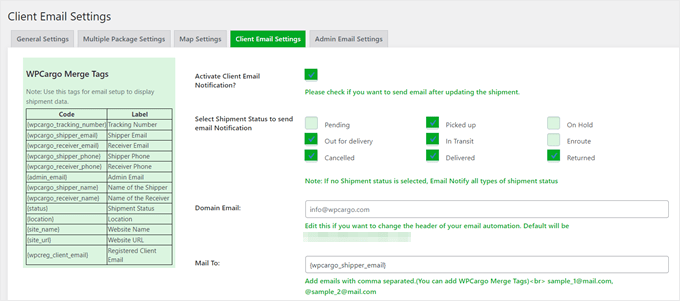
Les onglets Paramètres des e-mails clients et Paramètres des e-mails administrateur sont globalement similaires. C'est ici que vous pouvez personnaliser les notifications par e-mail envoyées aux administrateurs du site Web et aux clients.
WPCargo est livré avec des balises de shortcode pratiques que vous pouvez inclure pour afficher les données d’expédition. Vous pouvez également choisir les statuts d’expédition qui déclencheront l’envoi d’une notification par e-mail au client par le plugin.
Chaque fois que vous configurez les paramètres dans un onglet WPCargo, n'oubliez pas de sauvegarder vos modifications.
Astuce d'expert : Parfois, les e-mails envoyés depuis WordPress ne sont pas livrés avec succès en raison de la configuration d'hébergement de votre site. Pour éviter que cela ne se produise, nous vous recommandons d'utiliser le plugin WP Mail SMTP. Pour plus de détails, vous pouvez consulter notre guide sur comment résoudre le problème des e-mails non envoyés par WordPress.
Ajout d'une nouvelle expédition dans WPCargo
Si vous souhaitez ajouter une nouvelle expédition dans WPCargo, vous devez le faire dans l'administration WordPress. Seuls les rôles d'administrateur, d'employé et d'agent WPCargo ont cet accès, tandis que les clients de votre site Web ne l'ont pas.
Pour ajouter une nouvelle expédition, allez dans WPCargo » Ajouter une expédition. Remplissez ensuite les détails de l'expéditeur et du destinataire.
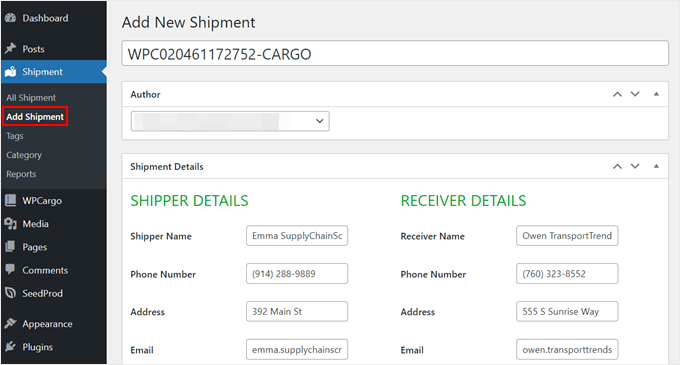
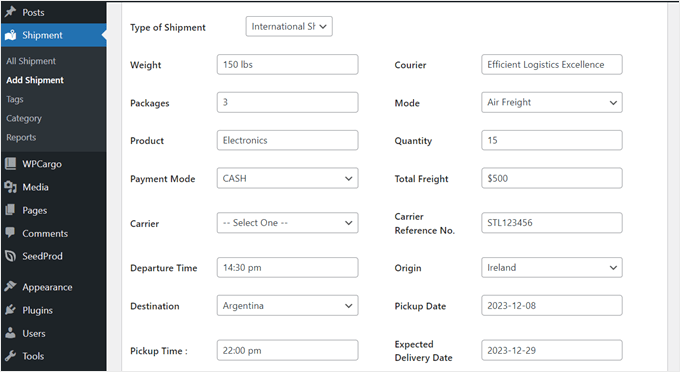
En faisant défiler vers le bas, vous devrez remplir plus d'informations sur les détails de l'expédition.
Toutes les options que vous avez configurées dans les Paramètres généraux apparaîtront ici comme options que vous pouvez choisir.
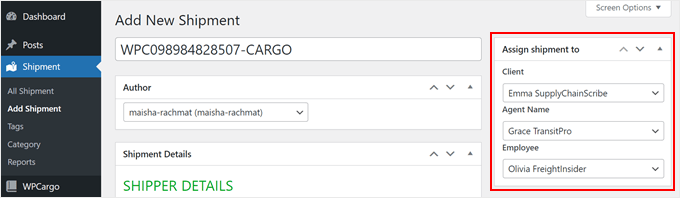
Après cela, faites défiler vers le haut jusqu'à la section « Assigner l'expédition à ».
Assurez-vous d'assigner l'expédition à un client, un agent et un employé responsable de celle-ci.
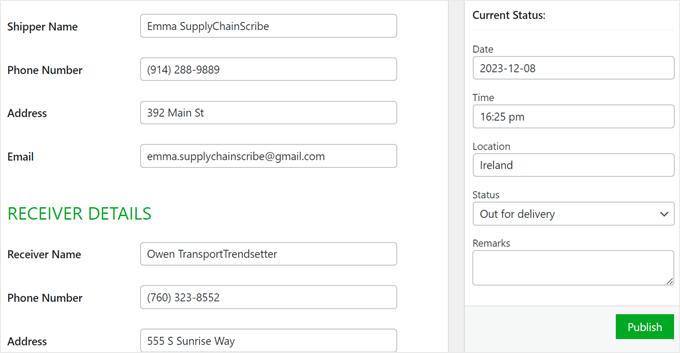
Ensuite, descendez à la section « Statut actuel : » et mettez à jour la date, l'heure, le lieu, le statut et les remarques de l'expédition, le cas échéant.
Ensuite, cliquez simplement sur « Publier ». Selon vos paramètres d'e-mail précédents, le plugin notifiera le client du statut de l'expédition.
Pour une méthode alternative, vous pouvez consulter notre guide sur comment offrir le suivi des expéditions dans WooCommerce.
Étape 7 : Ajouter un formulaire de calcul d'expédition à votre site WordPress
Outre un plugin de suivi, les entreprises de logistique ont généralement un formulaire de calcul des frais d'expédition sur leur site Web. Cette fonctionnalité aide les clients potentiels à voir le prix estimé de leurs expéditions, ce qui peut être utile s'ils souhaitent livrer plusieurs colis.
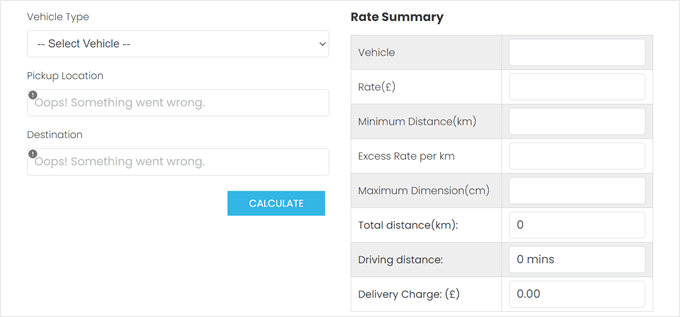
Si vous utilisez WPCargo, ils ont un module complémentaire premium pour créer un calculateur d'expédition. Il permet aux utilisateurs de voir la distance entre l'origine et la destination et les frais résultants en fonction de la distance.
Alternativement, vous pouvez utiliser WPForms, qui est le plugin de formulaire WordPress le plus simple du marché.
WPForms est livré avec plus de 2 000 modèles pour divers formulaires, y compris un formulaire de calcul des frais d'expédition.
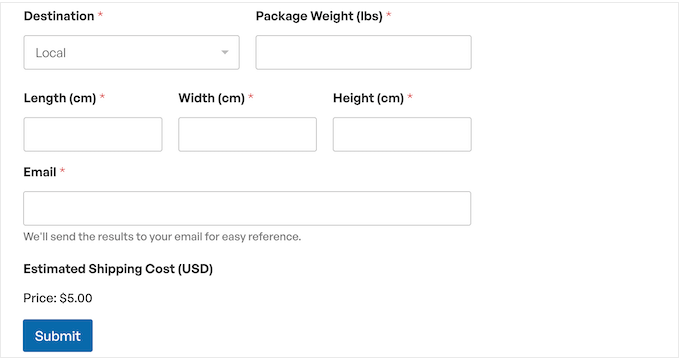
Si vous avez passé du temps sur WPBeginner, vous aurez remarqué que nous avons une tonne de formulaires. Formulaires de contact, formulaires de migration de site Web, enquêtes annuelles auprès des utilisateurs, un formulaire de soumission pour notre Centre de solutions – et devinez quoi ? Ils sont tous alimentés par WPForms.
Nous utilisons WPForms depuis des années, nous pensons donc bien connaître ce plugin populaire. Pour vous aider à décider s'il convient à votre site Web de transport, nous avons rédigé un examen approfondi de WPForms basé sur nos propres expériences.
Si vous décidez d'utiliser WPForms, vous pouvez simplement l'installer, choisir un modèle et personnaliser les champs du formulaire à votre guise.
Le formulaire de calcul des frais d'expédition comprend déjà un module de calcul qui calculera automatiquement le prix d'expédition en fonction des informations de l'utilisateur.
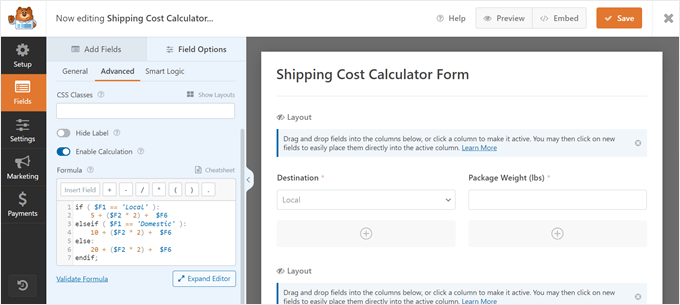
Pour plus d'informations sur ce sujet, consultez notre guide sur comment ajouter un calculateur d'expédition dans WordPress.
Étape 8 : Créer un formulaire de réservation pour planifier les enlèvements
Si vous proposez des services de retrait de colis, il est alors judicieux de créer un formulaire de réservation pour que les clients puissent facilement planifier leurs enlèvements sur votre site web.
Un formulaire de réservation sur un site de logistique demande généralement des informations telles que :
- Les coordonnées de l'expéditeur, telles que ses informations de contact et son adresse d'origine.
- Les coordonnées du destinataire, y compris ses informations de contact et son adresse de destination.
- Le poids et les dimensions du colis.
- Les fournitures d'expédition dont ils ont besoin, comme le type de boîte qu'ils souhaitent utiliser.
- Le type de livraison, tel que la livraison express ou la livraison régulière.
- Date et heure de prise en charge.
Pour cette dernière partie, nous vous recommandons de spécifier la disponibilité de votre calendrier de retrait. De cette façon, les clients ne pourront pas insérer une date et une heure en dehors de vos heures de travail.
Vous pouvez afficher ce formulaire de réservation sur une page dédiée à la planification des retraits et sur la page de compte de votre portail client.
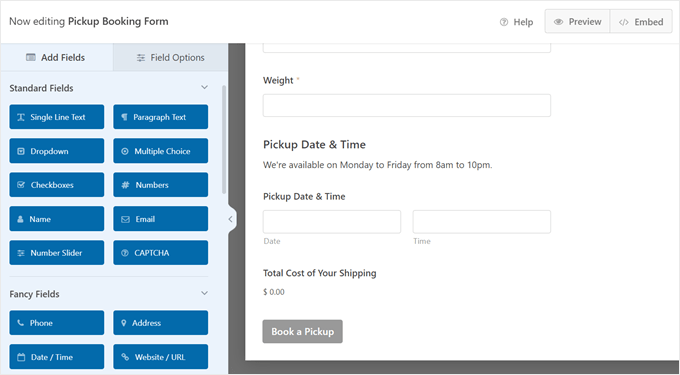
Notre guide sur comment créer un formulaire de réservation dans WordPress peut vous guider tout au long du processus.
Étape 9 : Activer les méthodes de paiement sur votre site web de transport
Pour accepter les paiements pour vos services de transport et de logistique, vous devrez activer certaines méthodes de paiement sur votre site Web.
Habituellement, les sites Web WordPress installent un plugin de commerce électronique ou de panier d'achat pour accepter les paiements. Vous pouvez suivre notre guide sur comment créer une boutique en ligne pour plus de détails.
Si vous recherchez une solution plus simple, nous vous recommandons d'utiliser le plugin WP Simple Pay. C'est un plugin de paiement Stripe qui vous permet de créer un formulaire de paiement sans avoir à ajouter une fonctionnalité de panier d'achat inutile à votre site Web.
Comme WP Simple Pay utilise Stripe, vous disposerez de plusieurs méthodes de paiement par défaut, y compris des options de paiement différé (buy-now-pay-later).
Plus de 14 000 personnes font confiance à WP Simple Pay pour collecter et gérer leurs paiements en ligne, ce qui en fait le plugin Stripe le plus populaire pour WordPress. Mais cela ne signifie pas nécessairement que c'est le bon choix pour vous. Pour vous aider à prendre cette décision, nous avons testé ce plugin et rédigé un examen approfondi de WP Simple Pay.
Si vous décidez d'utiliser WP Simply Pay, nous avons également un guide étape par étape sur comment accepter facilement les paiements par carte de crédit.
Alternativement, si vous avez installé WPForms, vous pouvez ajouter une fonction de paiement à vos formulaires en connectant le plugin avec Stripe. Ou, vous pouvez installer des modules complémentaires de paiement tels que Square, PayPal Commerce et Authorize.net.
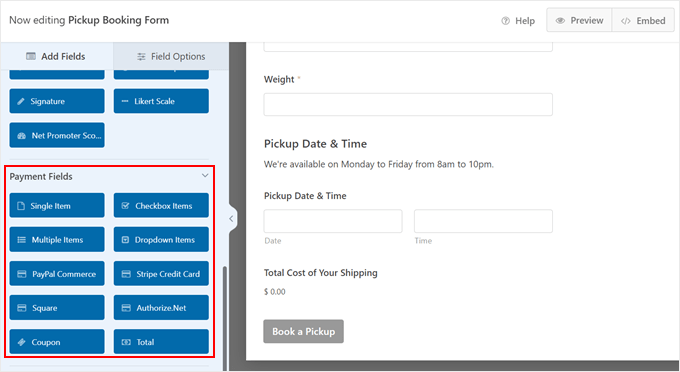
Si vous avez des clients B2B qui utilisent régulièrement vos services logistiques, nous vous recommandons également de lire notre article sur l'acceptation des paiements récurrents dans WordPress.
Étape 10 : Créer un formulaire de demande de devis pour votre entreprise
Si vous proposez des services de transport et de logistique aux entreprises, vous utilisez peut-être une structure de prix personnalisée qui varie en fonction des besoins de l'entreprise.
Dans ce cas, il peut ne pas être possible d'afficher une liste de prix fixe sur votre site Web. Au lieu de cela, le client doit d'abord vous consulter pour obtenir plus d'informations sur vos tarifs.
Il est préférable de créer un formulaire de demande de devis. Ensuite, les utilisateurs peuvent y insérer des informations sur leur entreprise, la taille de leur société, et le type de services de transport et de logistique dont ils ont besoin. Avec ces informations, vous pouvez leur proposer le bon service et la bonne structure tarifaire.
WPForms propose un modèle de formulaire de ‘Demande de devis’ prêt à l'emploi, vous pouvez donc l'utiliser et simplement modifier les champs du formulaire selon vos besoins.
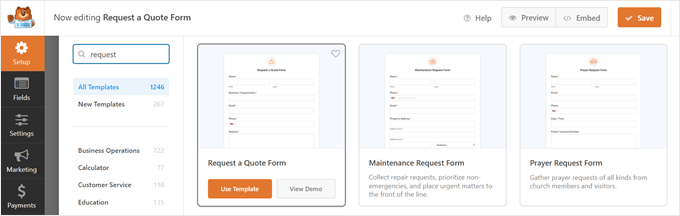
Vous pouvez en lire plus dans notre article sur comment créer un formulaire de demande de devis dans WordPress.
Pour une entreprise de transport et de logistique, nous vous recommandons de suivre ces conseils pour créer votre formulaire :
- Rendez les champs importants du formulaire obligatoires – Cela inclut le type de marchandises, les dimensions, le poids, l'origine et la destination. Cela garantit que le client potentiel vous donne suffisamment d'informations sur l'expédition afin que vous puissiez lui fournir le bon devis.
- Activer l'autocomplétion pour les champs d'adresse – Cette fonctionnalité aide les utilisateurs à saisir leur adresse plus rapidement et à éviter toute erreur lors de la saisie de leurs informations.
- Indiquez le délai de réponse – Ainsi, le client potentiel ne se demandera pas quand il recevra un e-mail en retour. Par exemple, vous pouvez indiquer que vous lui répondrez dans les 24 heures.
Étape 11 : Ajoutez le chat en direct à votre site Web d'entreprise
Malheureusement, des problèmes peuvent survenir pendant les expéditions et causer des retards. Lorsque cela se produit, les clients voudront obtenir des réponses rapidement afin de ne pas se demander si leur colis a été perdu ou compromis.
Pour résoudre ce problème, nous vous recommandons d'utiliser un logiciel de chat en direct. Cela permet aux utilisateurs de vous parler, ou à un agent, directement sur votre site Web plutôt que de devoir vous envoyer un e-mail et attendre une réponse.
Nous vous recommandons d'installer LiveChat, qui est bien connu dans l'industrie du support client. Avec cet outil, vous pouvez facilement personnaliser la fenêtre de chat en direct dans WordPress afin qu'elle ne dénote pas avec la conception de votre site Web.
Nous avons utilisé LiveChat sur notre site Web WPBeginner Pro Services et avons rédigé un examen détaillé de LiveChat basé sur notre expérience avec ce plugin, si vous souhaitez en savoir plus.
Alternativement, si vous êtes prêt à vous lancer et à commencer à utiliser ce plugin immédiatement, consultez notre tutoriel sur comment ajouter un chat en direct dans WordPress.
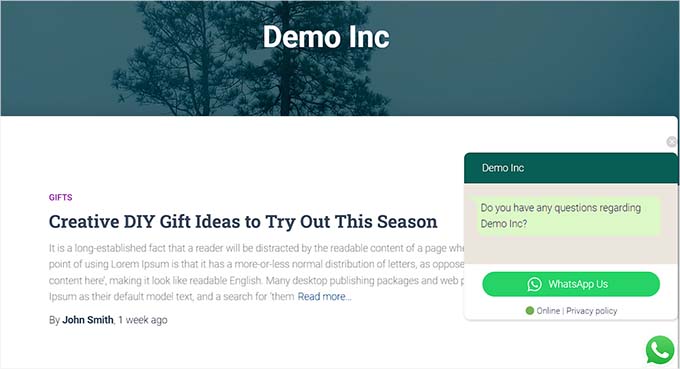
Si vous utilisez WhatsApp, vous pouvez également ajouter une boîte de chat WhatsApp pour communiquer directement avec les utilisateurs. Nous vous recommandons de le faire si cette plateforme de médias sociaux est populaire dans votre région et auprès de votre public cible.
Dans de nombreux cas, les utilisateurs utilisent la fonction de chat en direct et posent des questions que beaucoup d'autres personnes posent également. Pour répondre plus efficacement à ces demandes, vous pouvez essayer d'ajouter un chatbot automatisé à votre site web.
Avec cela, au lieu de connecter le client à un agent en direct, il devra d'abord parler à un chatbot. Le chatbot présentera ensuite à l'utilisateur des réponses pré-établies en fonction de ce qu'il demande.
Pour plus de détails, consultez notre article sur comment ajouter un chatbot à votre site Web.
Nous espérons que cet article vous a aidé à apprendre comment créer un site Web de transport et de logistique dans WordPress. Vous voudrez peut-être aussi consulter notre guide sur comment créer une boutique de t-shirts dans WordPress et notre liste de types populaires de sites Web que vous pouvez créer dans WordPress.
Si vous avez aimé cet article, abonnez-vous à notre Chaîne YouTube pour des tutoriels vidéo WordPress. Vous pouvez également nous trouver sur Twitter et Facebook.





Jiří Vaněk
J'ai été vraiment intrigué par la dernière partie sur le chat en direct, car il est vraiment universel et applicable à n'importe quel site web, pas seulement à ceux de logistique. Comme beaucoup de gens utilisent aujourd'hui WhatsApp sur leur téléphone portable pour communiquer avec leur entourage, la mise en œuvre de cette communication sur un site web me semble une méthode idéale et rapide. WhatsApp dispose maintenant aussi d'un client de bureau, de sorte que le chat peut être répondu confortablement depuis le support client sur un ordinateur de bureau. Un excellent choix pour d'autres sites web qui ont besoin de communiquer en ligne avec leurs utilisateurs.
Dennis Muthomi
Merci pour ce guide incroyablement détaillé ! En fait, je cherchais à en créer un, j'ai trouvé ce tutoriel étape par étape extrêmement utile.
J'apprécie particulièrement l'accent mis sur les fonctionnalités essentielles comme le suivi de fret, les calculateurs d'expédition et les formulaires de réservation.
Les conseils sur l'ajout de méthodes de paiement et de support par chat en direct sont également précieux pour améliorer l'expérience client.
Continuez l'excellent travail WPBeginner !