


Vous avez l'impression que votre site WordPress ne reflète pas tout à fait le look ou l'ambiance que vous recherchez ?
Si vous accordez beaucoup d'importance à votre contenu, il est logique de porter la même attention à la conception. Parfois, une petite modification, comme la mise à jour de vos polices, peut faire une grande différence.
La typographie ne concerne pas seulement l'apparence du texte. Elle influence la façon dont les gens lisent, ce qu'ils ressentent en naviguant sur votre site et la perception de votre marque.
La bonne police peut améliorer la lisibilité, renforcer la confiance et donner à votre site une apparence soignée et professionnelle. Et le meilleur dans tout ça ? Obtenir ce look personnalisé est plus facile que vous ne le pensez !
Dans ce guide, nous vous montrerons 5 méthodes simples pour changer les polices de votre thème WordPress. Vous pouvez choisir la méthode qui vous convient le mieux et obtenir un design frais et personnalisé en quelques minutes seulement. 🧑🎨
Pourquoi changer les polices sur votre site WordPress ?
Les polices jouent un rôle énorme dans la conception de votre site Web et l'expérience utilisateur. Elles affectent la façon dont les visiteurs perçoivent votre site WordPress dès leur arrivée.
Si votre texte est difficile à lire, les visiteurs sont plus susceptibles d'être frustrés et de partir. La bonne police aide les gens à lire votre contenu sans effort, les encourageant à rester plus longtemps.
Votre typographie communique également la personnalité de votre marque et renforce la confiance. Une police bien choisie peut rendre votre entreprise plus professionnelle et crédible aux yeux de votre public.
Maintenant, bien que la plupart des thèmes WordPress soient livrés avec de bonnes polices par défaut, les modifier est la façon de faire ressortir votre site.
Heureusement, il existe plusieurs façons de changer les polices dans WordPress. Nous allons vous montrer plusieurs méthodes différentes, et vous pouvez cliquer sur les liens ci-dessous pour accéder à n'importe quelle section :
- Méthode 1 : Changer les polices dans le personnalisateur de thème WordPress
- Méthode 2 : Changer les polices dans l'éditeur complet de site WordPress
- Méthode 3 : Changer les polices WordPress à l'aide d'un plugin WordPress
- Méthode 4 : Changer les polices à l'aide d'un constructeur de thème WordPress
- Méthode 5 : Personnaliser l'apparence des polices dans l'éditeur de contenu WordPress
- Astuce bonus : Ajoutez un redimensionneur de polices à votre blog WordPress
- Questions fréquemment posées sur le changement des polices WordPress
- Tutoriel vidéo : Comment changer les polices dans WordPress
- Plus de façons de personnaliser la typographie de votre site WordPress
Prêt ? Allons-y.
Méthode 1 : Changer les polices dans le personnalisateur de thème WordPress
Une façon simple de changer la police de votre site est d'aller dans le personnalisateur de thème WordPress. Il vous permet de changer l'apparence de votre site web et affiche un aperçu en temps réel.
📝 Note : Si votre option de menu du personnalisateur est manquante, alors votre thème a probablement l'édition complète du site activée, et vous devrez utiliser une méthode différente ou changer de thème.
Pour ce tutoriel, nous utiliserons le thème Sydney.
Cependant, gardez à l'esprit que les options peuvent varier en fonction de votre thème WordPress. Généralement, vous rechercherez des paramètres de « police » ou de « typographie » dans le personnaliseur qui sont spécifiques à votre thème. Parfois, ceux-ci peuvent se trouver dans une section de paramètres « globaux ».
Pour commencer, vous pouvez aller dans Apparence » Personnaliser depuis votre tableau de bord WordPress.

Cela lancera le personnaliseur de thème WordPress.
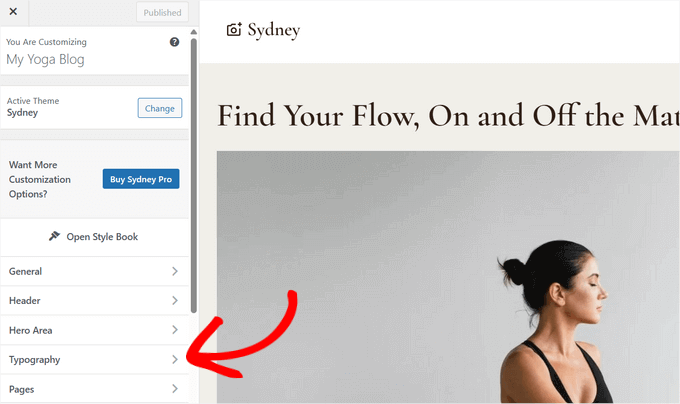
Le thème Sydney possède une section « Typographie » avec des options pour modifier les styles des sections principales de votre site. Pour changer la police, vous pouvez cliquer sur l'option « Typographie » dans le menu de gauche.
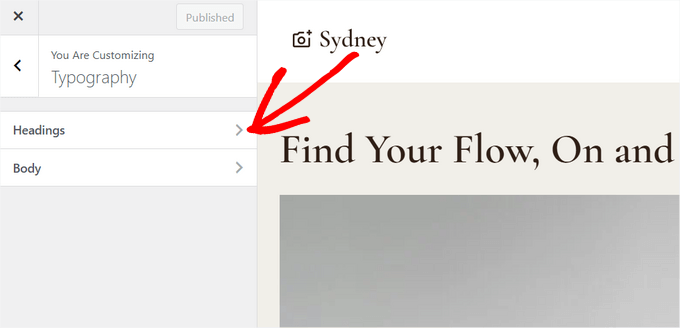
Sur l'écran suivant, vous verrez des options pour personnaliser la typographie des « Titres » et du « Corps ».
Cliquez sur l'option « Titres ».
À partir d'ici, vous pouvez choisir différentes polices dans la section « Famille de polices ».
Ce sont les polices Google proposées par le thème, et la sélection d'une option dans le menu déroulant modifiera les titres de l'ensemble de votre site Web.
Vous pouvez sélectionner une police et voir à quoi elle ressemble dans l'aperçu en direct sur le côté droit de l'écran. Par exemple, ici, nous pouvons voir à quoi ressemble la police « Bellefair » sur notre site de test.

En dehors de cela, vous pouvez également personnaliser d'autres paramètres de police.
Par exemple, vous pouvez modifier la graisse de la police, le style de la police, la hauteur de ligne, l'espacement des lettres, la décoration du texte, et plus encore.
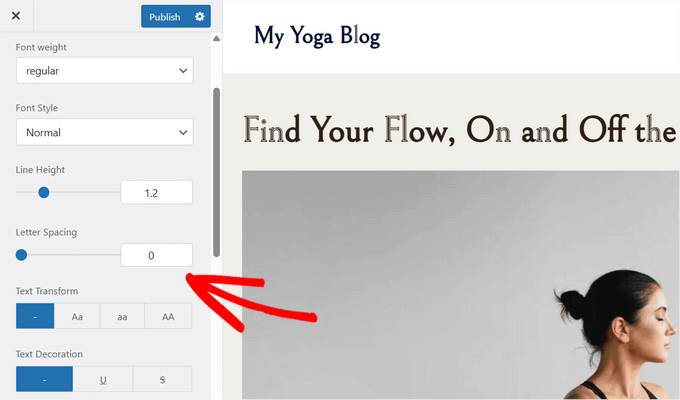
Vous pouvez même ajuster la taille de la police pour les ordinateurs de bureau, les appareils mobiles et les tablettes pour vous assurer que la typographie est superbe sur tous les écrans.
Lorsque vous avez terminé, n'oubliez pas de cliquer sur le bouton « Publier » ou « Mettre à jour ».
Vous pouvez maintenant visiter votre site Web et voir la nouvelle police. Sur notre site de démonstration, nous avons changé la police du corps en Source Sans Pro et la police des titres en Playfair Display, par exemple.

Il est important de noter que tous les thèmes WordPress n'offrent pas les mêmes fonctionnalités et personnalisations que Sydney. Si votre thème n'offre pas cela, continuez à lire la méthode suivante.
Méthode 2 : Changer les polices dans l'éditeur complet de site WordPress
Si vous utilisez un thème WordPress basé sur des blocs comme Twenty Twenty-Two, vous pouvez modifier la police de votre site à l'aide de l'éditeur complet du site (FSE).
L'éditeur de site complet vous permet de personnaliser votre thème WordPress à l'aide de blocs, tout comme lors de la modification de publications ou de pages à l'aide de l'éditeur de blocs WordPress.
Pour ce tutoriel, nous utiliserons le thème Twenty Twenty-Two. Pour commencer, vous pouvez accéder à Apparence » Éditeur depuis le panneau d'administration de WordPress.

Cela ouvrira l'éditeur de site complet pour votre thème WordPress.
Ensuite, vous pouvez cliquer sur l'icône « Styles » en haut à droite, puis cliquer sur l'option « Typographie ».
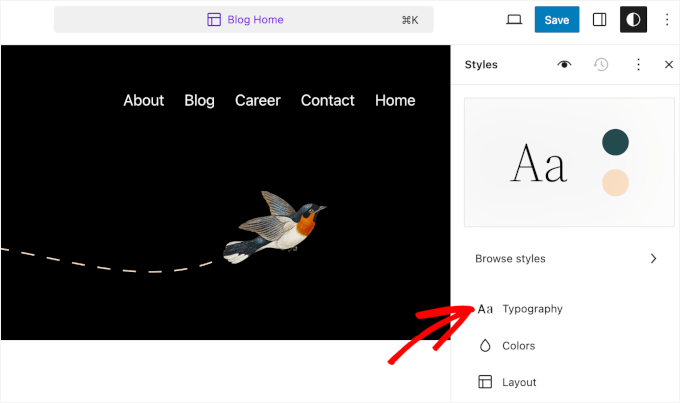
Après cela, vous pouvez sélectionner des éléments tels que le texte et les liens pour modifier leur typographie.
Nous sélectionnerons « Texte » comme élément, puis cliquerons sur le menu déroulant « POLICE » pour changer sa police.
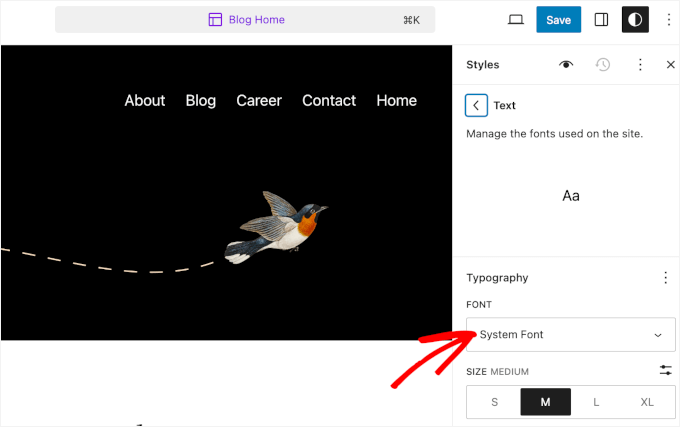
Lorsque vous avez terminé, cliquez simplement sur le bouton « Enregistrer ».
Vous avez modifié avec succès la police à l'aide de l'éditeur de site complet. Vous pouvez également ajouter des polices personnalisées à votre site WordPress, puis les modifier dans l'éditeur de site complet.
🔗 Connexe : Consultez notre sélection des meilleurs thèmes de blocs pour l'édition de site complète pour en trouver un qui correspond à votre style et tire pleinement parti des fonctionnalités FSE.
Méthode 3 : Changer les polices WordPress à l'aide d'un plugin WordPress
Une autre façon de modifier les polices WordPress est d'utiliser un plugin WordPress comme Fonts Plugin.
C'est un plugin de typographie WordPress qui vous permet d'ajouter des milliers de polices Google et différentes variantes de polices à votre site web.
Tout d'abord, vous devrez installer et activer le plugin Fonts. Si vous avez besoin d'aide, veuillez consulter notre guide sur comment installer un plugin WordPress.
Après l'activation, vous verrez le guide de démarrage rapide du plugin Fonts proposé dans votre tableau de bord WordPress. Vous pouvez entrer votre adresse e-mail pour obtenir le PDF ou naviguer vers 'Personnaliser les polices' pour commencer à modifier.
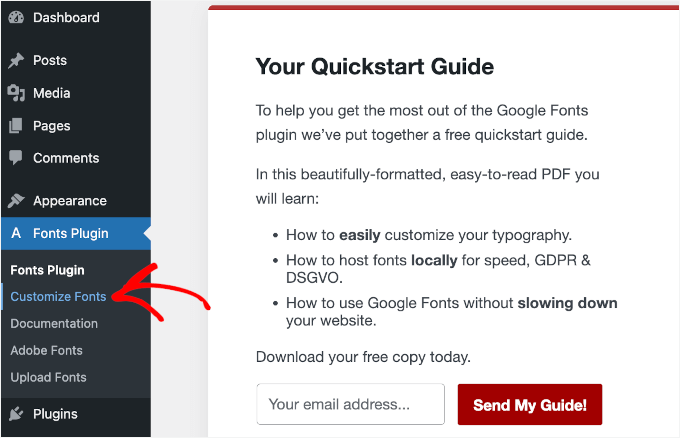
Cela ouvrira les options de personnalisation du plugin dans le personnalisateur de votre thème.
Sur cette page, cliquez sur le menu 'Paramètres de base'.
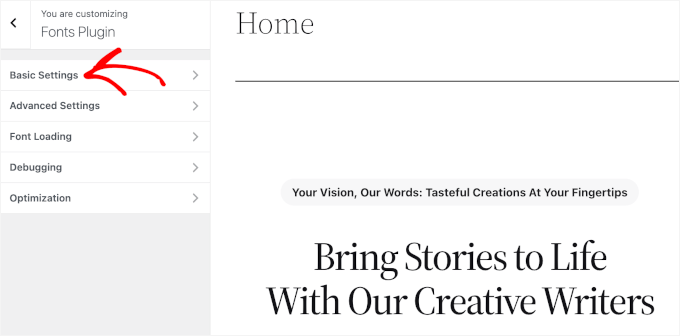
Une fois dans l'élément de menu, vous pouvez commencer à personnaliser votre contenu, vos en-têtes et la typographie des boutons.
Développez simplement le menu déroulant pour chaque élément de texte et choisissez votre police préférée.
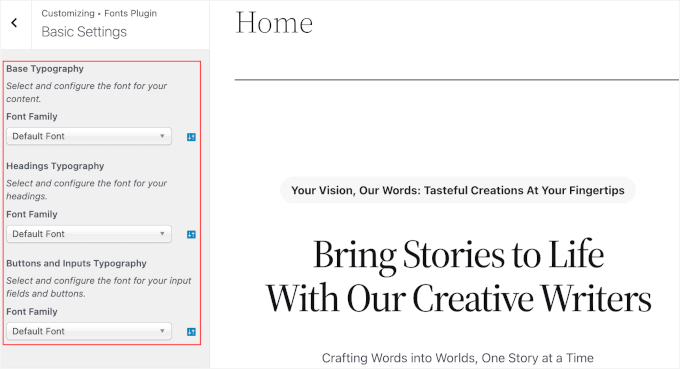
Une fois terminé, n'oubliez pas de cliquer sur le bouton « Publier », et le plugin Fonts mettra à jour les modifications.
Méthode 4 : Changer les polices à l'aide d'un constructeur de thème WordPress
Il existe de nombreux constructeurs de thèmes WordPress puissants qui vous permettent de créer un thème personnalisé sans modifier le code. Vous pouvez les utiliser pour modifier la police de différents éléments de votre site Web.
Pour ce tutoriel, nous utiliserons SeedProd, le meilleur plugin de création de pages de destination et de thèmes WordPress. Il offre un constructeur par glisser-déposer pour créer des thèmes personnalisés sans toucher une seule ligne de code.
Nous avons nous-mêmes utilisé SeedProd pour créer des pages de destination et même des sites de commerce électronique entiers. Pour plus de détails sur notre expérience avec l'outil, lisez notre avis complet sur SeedProd.

Notez que vous aurez besoin de la version Pro de SeedProd car elle inclut le constructeur de thèmes. Il existe également une version Lite de SeedProd que vous pouvez utiliser gratuitement.
Tout d'abord, vous devrez installer et activer le plugin SeedProd. Pour plus de détails, veuillez consulter notre guide sur comment installer un plugin WordPress.
Après activation, vous verrez l'écran de bienvenue de SeedProd. Entrez votre clé de licence et cliquez sur le bouton « Vérifier la clé ». Vous pouvez facilement trouver votre clé de licence dans votre espace client SeedProd.

Ensuite, vous pouvez accéder à SeedProd » Theme Builder depuis le tableau de bord d'administration WordPress.
Ensuite, cliquez sur le bouton « Thèmes » en haut.
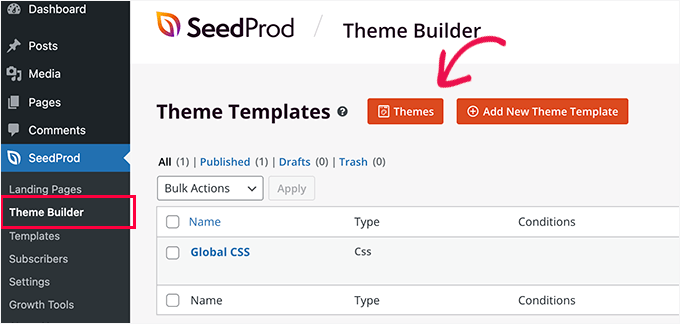
À partir de là, le plugin vous présentera plusieurs thèmes parmi lesquels choisir.
Survolez simplement un thème que vous souhaitez utiliser, puis cliquez dessus. Nous utiliserons le thème « Starter » pour ce tutoriel.

SeedProd va maintenant générer différents modèles de thèmes.
Vous pouvez modifier chaque modèle et personnaliser votre thème WordPress. Il existe même une option pour ajouter manuellement un modèle de thème.
Modifions le modèle de thème de la page d'accueil et changeons les polices pour différents éléments. Pour commencer, vous pouvez cliquer sur le lien « Modifier le design » sous « Page d'accueil ».
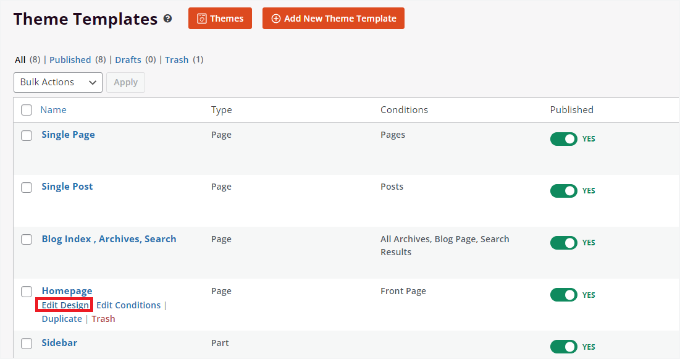
Cela lancera le constructeur de thèmes glisser-déposer de SeedProd. Vous pouvez ajouter de nouveaux éléments depuis le menu de gauche et les placer n'importe où sur le modèle.
Pour changer la police de n'importe quelle section du thème, sélectionnez-la simplement. Par exemple, nous sélectionnerons la zone de texte sous l'en-tête Starter.
Ensuite, vous devrez aller dans l'onglet « Avancé » du menu de gauche et cliquer sur le bouton « Modifier » en face de Typographie.
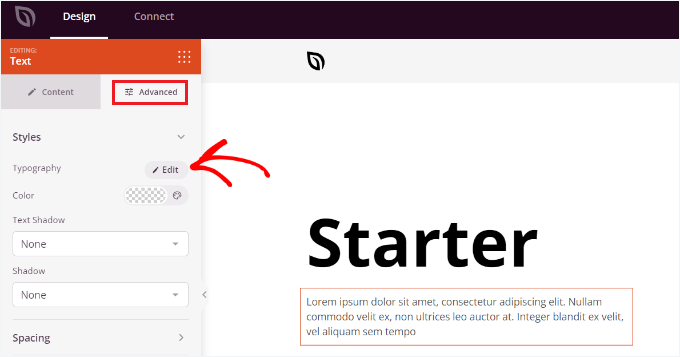
Après cela, vous verrez plusieurs options pour modifier la typographie de votre section sélectionnée.
Vous pouvez cliquer sur le menu déroulant « Police » et choisir une police pour votre texte. Il existe également des options pour sélectionner l'épaisseur de la police, ajuster la taille de la police, la hauteur de ligne, l'espacement des lettres, l'alignement, la casse des lettres, et plus encore.
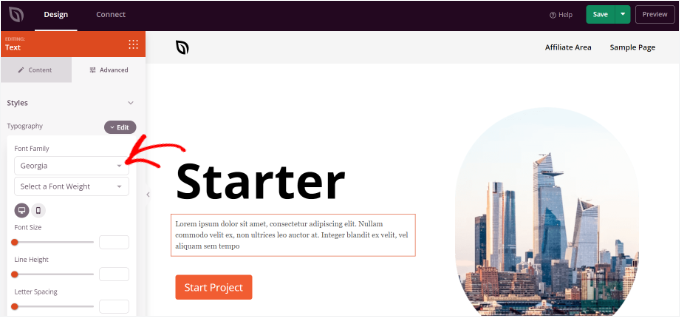
Vous pouvez maintenant répéter cette étape et changer la police d'autres éléments de votre thème.
Lorsque vous avez terminé, cliquez simplement sur le bouton « Enregistrer » en haut.
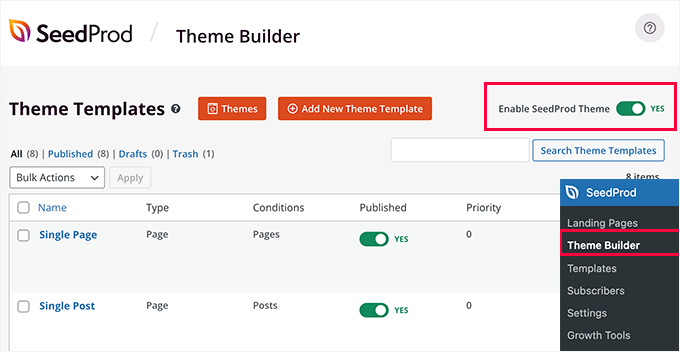
Pour appliquer le thème et les polices personnalisés, allez dans SeedProd » Theme Builder et basculez le commutateur à côté de l'option « Activer le thème SeedProd » sur Oui.
Si vous cherchez à créer un thème WordPress à partir de zéro, consultez notre guide sur comment créer facilement un thème WordPress personnalisé.
Méthode 5 : Personnaliser l'apparence des polices dans l'éditeur de contenu WordPress
Vous pouvez également modifier l'apparence de vos polices dans des articles et des pages de blog spécifiques en utilisant l'éditeur de contenu.
💡 Note interne : Le principal inconvénient de cette méthode est qu'elle n'appliquera la nouvelle police qu'à cet article ou à cette page spécifique. Autrement dit, vous devrez répéter cette étape pour tous les autres articles où vous souhaitez appliquer une personnalisation similaire.
Bien que cette méthode puisse être très pratique pour les personnalisations spécifiques à un article, vous devriez envisager d'autres options si vous recherchez une option de modification de police pour l'ensemble du site.
Pour changer la police à l'aide de l'éditeur de contenu WordPress, modifiez simplement un article ou ajoutez-en un nouveau. Une fois à l'intérieur, vous pouvez sélectionner le texte pour en modifier l'apparence.
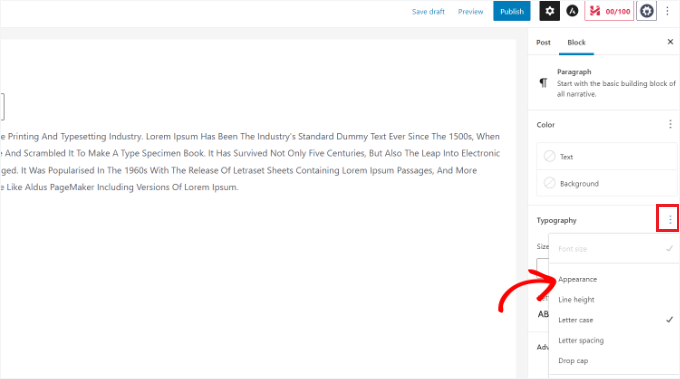
Dans le panneau des paramètres de droite, accédez à la section « Typographie ». Cliquez ensuite sur les 3 points devant « Typographie » et sélectionnez « Apparence » dans le menu déroulant.
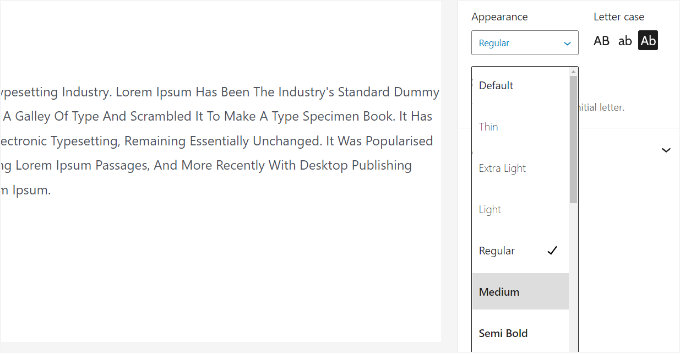
Une fois que vous aurez fait cela, les paramètres « Apparence » apparaîtront.
Cliquer sur le menu déroulant et sélectionner un style pour votre police. Par exemple, vous pouvez rendre la police grasse, fine, italique, noire, gras italique, extra grasse, et plus encore.
Dans cette zone de réglage, vous pouvez également modifier la taille de la police, choisir une casse de lettre, modifier la couleur, activer les lettres capitales, et plus encore.
N'oubliez pas de mettre à jour ou de publier votre page lorsque vous avez terminé.
Astuce bonus : Ajoutez un redimensionneur de polices à votre blog WordPress
Vous souhaitez rendre votre blog plus accessible et plus agréable à lire ? L'ajout d'un redimensionneur de police est un moyen simple mais puissant d'y parvenir.
Un redimensionneur de police permet à vos visiteurs d'ajuster la taille du texte sur votre blog WordPress pour qu'il corresponde à leur confort de lecture. Ceci est particulièrement utile pour les personnes malvoyantes, les utilisateurs plus âgés, ou toute personne naviguant dans une faible luminosité ou sur de petits écrans.
De plus, contrairement à la fonction de zoom du navigateur, qui agrandit tout sur la page et peut perturber votre mise en page, un redimensionneur de police ajuste uniquement le texte. Cela signifie une meilleure lisibilité sans casser votre design.
C'est un ajout réfléchi qui rend votre contenu plus inclusif et maintient les visiteurs plus longtemps sur votre site.

Pour des instructions étape par étape, consultez notre guide sur comment ajouter un redimensionneur de police dans WordPress pour une meilleure accessibilité.
Questions fréquemment posées sur le changement des polices WordPress
Au fil des ans, nos lecteurs ont posé d'excellentes questions sur la typographie des sites web. Voici les réponses aux plus courantes.
Où puis-je trouver de bonnes polices gratuites pour mon site web ?
Google Fonts est une option populaire, offrant plus d'un millier de familles de polices gratuites. De nombreux plugins WordPress et thèmes le prennent en charge nativement, il est donc facile à utiliser.
Cependant, le chargement direct des polices depuis les serveurs de Google peut soulever des préoccupations en matière de confidentialité en vertu de lois telles que le RGPD, car cela peut envoyer les adresses IP des visiteurs à Google.
Pour éviter cela, vous pouvez ajuster les paramètres pour rendre les polices Google respectueuses de la vie privée. Ou hébergez les polices localement sur votre site.
Combien de polices différentes dois-je utiliser sur mon site web ?
Pour que votre site reste propre et professionnel, il est préférable de s'en tenir à deux ou trois polices. Une approche courante consiste à en utiliser une pour les titres et une autre pour le corps du texte.
Puis-je télécharger un fichier de police que j'ai téléchargé ou acheté ?
Oui, vous le pouvez. Des plugins comme Fonts Plugin ou des constructeurs de pages comme SeedProd facilitent la tâche. Vous pouvez également ajouter des polices manuellement en utilisant CSS si vous êtes à l'aise avec le code.
Tutoriel vidéo : Comment changer les polices dans WordPress
Nous avons préparé un tutoriel vidéo étape par étape pour vous guider à travers chaque méthode de changement de polices dans WordPress. Regardez-le ci-dessous pour voir le processus en action ! 🎥👇
Plus de façons de personnaliser la typographie de votre site WordPress
Nous espérons que cet article vous a aidé à apprendre comment changer les polices dans WordPress. Ensuite, vous pourriez également vouloir consulter nos guides sur :
- Qu'est-ce qu'une police Web Safe + Les meilleures polices Web Safe (Guide pour débutants)
- Comment désactiver les polices Google sur votre site WordPress
- Comment rendre les polices Google respectueuses de la vie privée
- Comment changer facilement la taille de la police dans WordPress
- Comment ajouter des polices d'icônes à votre thème WordPress
- Comment changer la couleur de sélection de texte par défaut dans WordPress
- Comment héberger des polices locales dans WordPress pour un site web plus rapide
Si cet article vous a plu, abonnez-vous à notre chaîne YouTube pour des tutoriels vidéo WordPress. Vous pouvez également nous retrouver sur Twitter et Facebook.



RRrrrowry
Cela ne fonctionne pas dans Twenty Twenty Five
Support WPBeginner
Pour ce thème, ce serait dans l'éditeur sous Styles>Typographie pour choisir entre les polices incluses dans le thème.
Admin
Jiří Vaněk
Merci pour le conseil sur le plugin Fonts. En République tchèque, où j'ai mon site Web, nous avons des problèmes avec les caractères spéciaux dans la langue comme č, ř, š, ď, etc. De nombreuses polices ne peuvent pas afficher ces caractères correctement, ce qui me rend difficile de choisir la bonne police. Ce plugin m'a sauvé en trouvant l'ensemble de polices correct qui prend en charge la langue tchèque.
Support WPBeginner
Glad it was helpful
Admin