


Gérer des sites WordPress performants m'a appris une leçon importante : la langue ne devrait pas être un obstacle pour atteindre votre public.
Je l'ai appris à mes dépens lorsque nous avons commencé à traduire nos guides WPBeginner en portugais, allemand, italien et japonais, et que nous avons vu notre lectorat croître de façon spectaculaire.
La bonne nouvelle, c'est que la technologie de traduction automatique a beaucoup progressé. Vous n'avez plus besoin d'engager des traducteurs coûteux ou de passer des semaines à traduire manuellement votre contenu. Il existe désormais des outils puissants qui peuvent le faire automatiquement tout en maintenant une bonne qualité.
Dans ce guide, je vais vous présenter les meilleures méthodes que j'ai découvertes pour traduire automatiquement votre site WordPress. Ces solutions, que j'ai personnellement testées et vérifiées, sont parfaites pour quiconque cherche à étendre sa portée à un public mondial.
Pourquoi traduire votre site WordPress ?
Traduire votre site WordPress est un moyen intelligent de toucher plus de monde. Les visiteurs se sentiront plus accueillis et compris lorsque votre site sera dans la langue qu'ils comprennent.
C'est exactement ce qui s'est passé lorsque mon équipe et moi avons traduit WPBeginner dans plus de six langues. Nous avons commencé à recevoir beaucoup plus de trafic de personnes du monde entier.
Lorsque votre contenu est disponible dans plusieurs langues, vous offrez une expérience plus personnelle et engageante. Les visiteurs peuvent trouver rapidement ce dont ils ont besoin, et il y a de fortes chances qu'ils restent plus longtemps et reviennent.
De plus, avoir un site web multilingue peut présenter des avantages en matière de référencement. Votre contenu peut mieux se classer lorsque les utilisateurs recherchent dans différentes langues, comme un article de blog traduit en français pour les utilisateurs recherchant en français.
En bref, traduire votre site vous aide à toucher plus de monde, à offrir une meilleure expérience et à montrer que vous vous souciez de tous vos visiteurs.
Quand traduire automatiquement votre site WordPress
J'ai trouvé que la traduction automatique était une bouée de sauvetage lorsque j'ai besoin de traduire rapidement de gros blocs de contenu et que l'embauche de traducteurs professionnels n'est pas réalisable. Elle fait des merveilles pour le contenu qui change souvent, comme les articles de blog ou les listes de produits.
D'après mon expérience, voici les types de sites web qui bénéficient le plus de la traduction automatique :
- Blogs et sites d'actualités. Ces sites web mettent constamment à jour leur contenu. La traduction automatique est parfaite pour tenir les lecteurs informés dans leur langue préférée sans délai.
- Sites web de commerce électronique. Les produits changent fréquemment, nécessitant souvent des mises à jour des descriptions. La traduction automatique aide à atteindre rapidement un public mondial afin que les clients puissent comprendre les détails du produit immédiatement.
- Sites communautaires et forums : Il devient plus facile d'engager des utilisateurs d'horizons divers. Lorsque les discussions et les ressources sont disponibles dans plusieurs langues, cela encourage une plus grande participation.
📝 Bien que la traduction automatique soit très pratique, elle n'est pas la meilleure solution pour tout.
La traduction professionnelle est souvent la meilleure option pour du contenu tel que les pages juridiques, les instructions techniques ou tout ce qui capture la voix unique de votre marque. Elle garantit l'exactitude et la clarté que les outils automatisés pourraient manquer.
Explorons maintenant comment vous pouvez traduire de manière transparente votre contenu WordPress en utilisant les meilleurs plugins de traduction WordPress.
Dans cet article, je vais couvrir deux méthodes pour traduire votre site, et vous pouvez utiliser les liens de saut pour accéder à la méthode que vous souhaitez utiliser :
Méthode 1 : Traduisez automatiquement votre site WordPress à l'aide de Weglot (le plus simple)
De tous les plugins multilingues WordPress avec lesquels j'ai expérimenté, Weglot se démarque vraiment par sa fonction de traduction automatique.
Il utilise la traduction automatique puissante de fournisseurs leaders tels que Microsoft, DeepL et Google Translate pour vous fournir un site web entièrement traduit et affiché en quelques minutes.
Avec Weglot, vous n'avez pas à vous soucier de traduire manuellement tout nouveau contenu que vous ajoutez à votre site web. Le plugin détecte automatiquement lorsque de nouvelles pages ou de nouveaux articles sont publiés et les traduit instantanément dans les langues cibles que vous avez sélectionnées.
Weglot offre des options de tarification flexibles, à commencer par un plan gratuit qui traduit jusqu'à 2 000 mots dans une langue. Vous pouvez également utiliser notre code promo Weglot pour une réduction de 15 %.
Maintenant, laissez-moi vous montrer comment traduire automatiquement votre site WordPress avec Weglot.
Étape 1. Créez et configurez votre compte Weglot
Pour commencer, vous devez visiter le site Web de Weglot et créer un nouveau compte.
Entrez simplement votre adresse e-mail et votre mot de passe, puis cliquez sur « S'inscrire » pour terminer l'enregistrement.

Après vous être inscrit à un compte, vous passerez par le processus de configuration. Commencez par ajouter votre rôle – cela aide simplement Weglot à adapter l'expérience.
Ensuite, sélectionnez le site web que vous souhaitez traduire. Est-ce celui de votre entreprise, d'un client ou votre site personnel ?
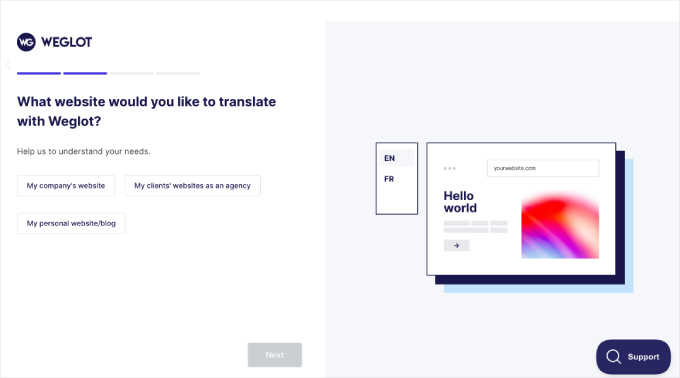
Continuez simplement le reste du processus de configuration. Une fois cela fait, commençons à configurer le plugin à l'étape suivante.
Étape 2 : Installez et configurez le plugin Weglot
Vous arriverez maintenant sur la page « Projets ».
Tout d'abord, vous devez entrer un nom pour votre nouveau projet de traduction. Le nom peut être tout ce que vous voulez, comme le titre de votre site web.
Vous devrez également sélectionner votre constructeur de site web. Dans le champ « Technologie du site web », choisissez « WordPress » dans le menu déroulant.
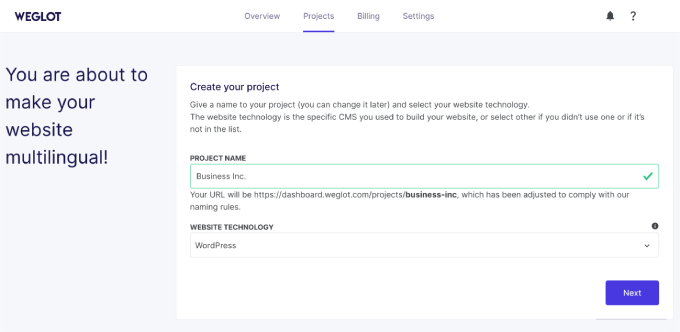
Cliquez maintenant sur « Suivant » pour continuer.
La page suivante donne des instructions étape par étape pour installer et activer le plugin Weglot sur votre site WordPress.
Si vous avez besoin d'aide pour installer le plugin, consultez notre guide pratique sur comment installer un plugin WordPress.
N'oubliez pas de copier la clé API affichée à l'écran.
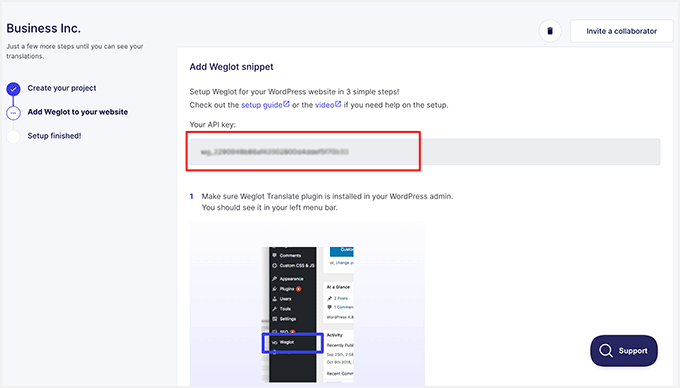
Après avoir installé et activé le plugin, cliquez sur l'élément de menu Weglot dans votre tableau de bord WordPress. Cela vous mènera à la zone de configuration principale du plugin.
Ici, vous devrez coller votre clé API dans le champ « Clé API ».
Une fois votre clé API vérifiée, vous pouvez sélectionner les langues dans lesquelles vous souhaitez traduire votre site.
Cliquez simplement sur le menu déroulant sous « Langues de destination » et sélectionnez les langues dans la liste.
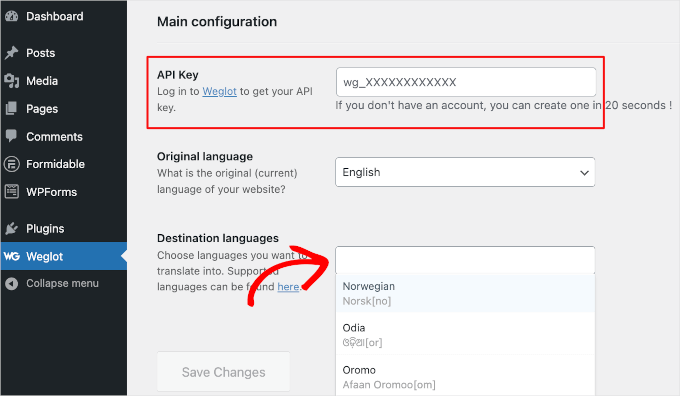
Weglot prend en charge plus de 110 langues, n'hésitez donc pas à en sélectionner autant que votre forfait le permet.
N'oubliez pas de cliquer sur « Enregistrer les modifications » après avoir choisi votre langue de destination.
Weglot fera maintenant sa magie et traduira votre site Web. En un instant, vous devriez voir un message de succès indiquant : « Bien joué ! Votre site Web est maintenant multilingue. »

Vous voulez voir votre traduction en action ? Cliquez sur le bouton « Aller sur ma page d'accueil » pour découvrir votre site nouvellement traduit.
Ensuite, faites défiler vers le menu déroulant en bas à droite de votre écran.
Weglot a maintenant ajouté un bouton de changement de langue à votre site Web. Vos visiteurs peuvent utiliser ce bouton pour traduire instantanément tout votre contenu de sa langue d'origine vers toute nouvelle langue que vous avez configurée.

Et voilà, votre site WordPress a été automatiquement traduit !
Vous pouvez également modifier manuellement vos traductions directement depuis le tableau de bord Weglot.
Pour ce faire, allez sur votre compte Weglot, puis sur Traductions » Langues. Ensuite, cliquez sur l'icône du crayon.
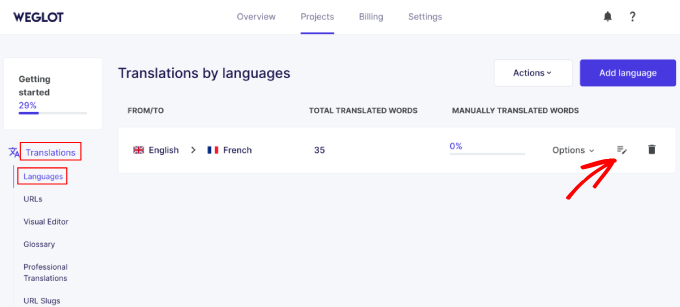
Cela ouvrira la page Résumé des langues, où vous pourrez commencer à modifier vos traductions.
Remplacez simplement l'ancienne traduction par la nouvelle en tapant dans le champ approprié. Dans mon exemple, il s'agit du champ français.
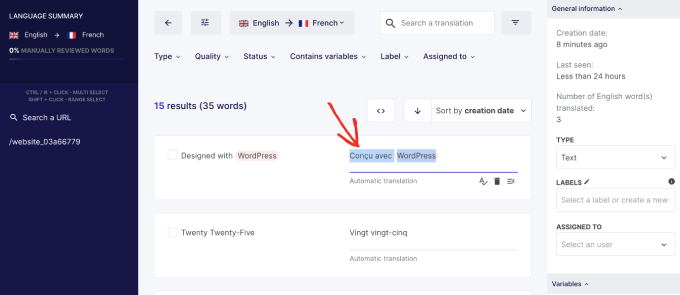
Une fois que vous avez modifié la traduction, Weglot mettra automatiquement à jour et enregistrera la nouvelle version.
Ensuite, en haut à droite de votre page, vous verrez un message indiquant que la traduction modifiée a été effectuée avec succès.
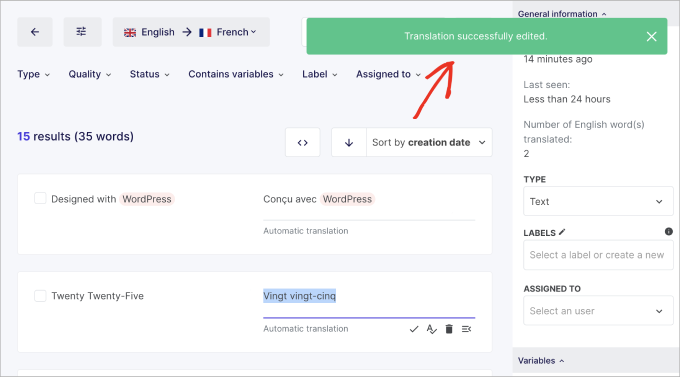
Si nécessaire, répétez simplement les étapes pour modifier la traduction de votre choix.
Méthode 2 : Traduisez automatiquement votre site WordPress à l'aide de WPML
WPML est un autre plugin multilingue puissant avec traduction automatique. Il dispose de plusieurs moteurs de traduction automatique, est facile à utiliser et peut traduire rapidement votre contenu. Comparé à Weglot, il offre également plus de contrôle sur les traductions de votre site web.
Il est à noter que ce plugin est payant et que la fonctionnalité de traduction automatique n'est disponible que dans les plans supérieurs.
Par ailleurs, vous aurez besoin de crédits pour utiliser l'un des moteurs de traduction automatique, qui peuvent être prépayés ou payés à l'utilisation.
Cela dit, les moteurs de traduction automatique incluent Microsoft Azure, Google Translate, DeepL Translate et la propre IA de WPML, qui sont tous connus pour leur précision et leur fiabilité. Pour plus d'informations, consultez notre avis sur WPML.
Personnellement, je pense que WPML vaut chaque centime, surtout si vous gérez beaucoup de contenu ou si vous gérez un site multilingue en constante évolution.
Prêt à vous lancer ? Mettons les choses en place !
Étape 1 : Installer et configurer les plugins WPML
Tout d'abord, allez sur le site web de WPML et cliquez sur « Acheter et télécharger ».
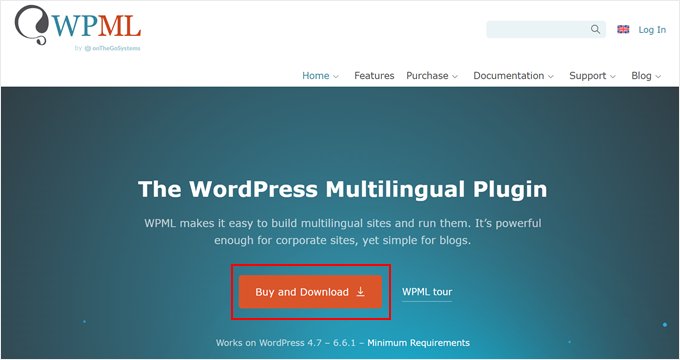
Vous êtes maintenant sur leur page de tarifs.
Ici, assurez-vous de choisir soit Multilingual CMS, soit Multilingual Agency, car c'est là que la fonctionnalité de traduction automatique est disponible.
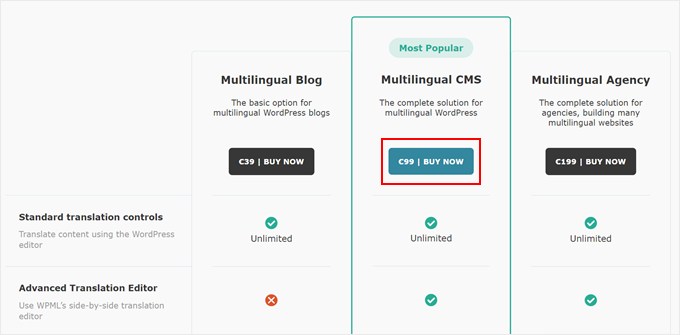
Après cela, terminez simplement votre paiement et créez un compte.
Ensuite, vous devez vous connecter à votre nouveau compte WPML et ouvrir la page « Téléchargements ». Vous pouvez le faire en cliquant sur votre nom d'utilisateur dans le coin supérieur droit et en sélectionnant « Téléchargements ».
Vous devriez voir une section indiquant « Installation rapide et facile ». Cliquez sur le bouton « Télécharger » pour télécharger le plugin OTGS Installer.
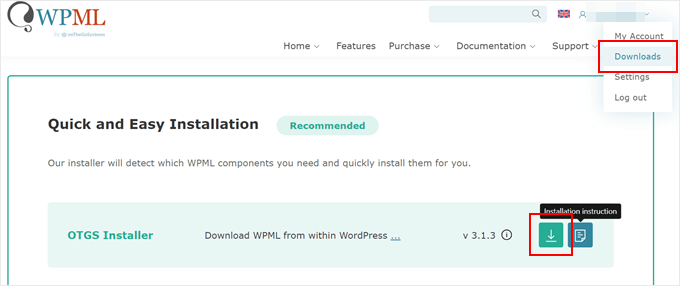
Une fois téléchargé, connectez-vous à votre tableau de bord WordPress.
Ici, allez dans Plugins » Ajouter un nouveau plugin. Cliquez ensuite sur « Télécharger un plugin » et sélectionnez le fichier zip que vous venez de télécharger.
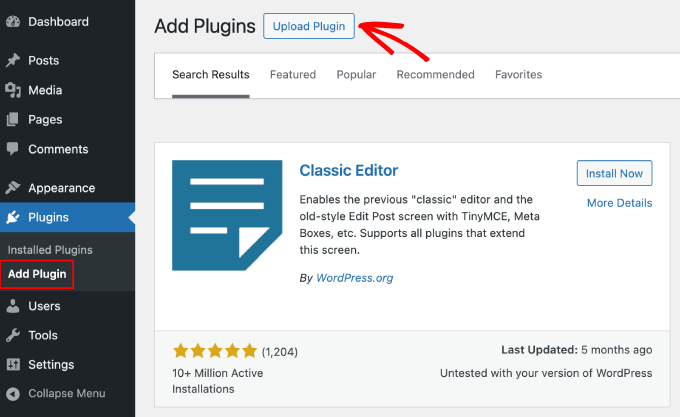
Après cela, activez simplement le plugin pour continuer.
Si vous avez besoin d'aide, consultez notre guide sur la façon d'installer un plugin WordPress.
Étape 2. Ajouter une nouvelle clé de site
Le plugin WPML possède une clé de site spécifique à chaque site web. Cette clé de site vous permet de recevoir des mises à jour automatiques de WPML.
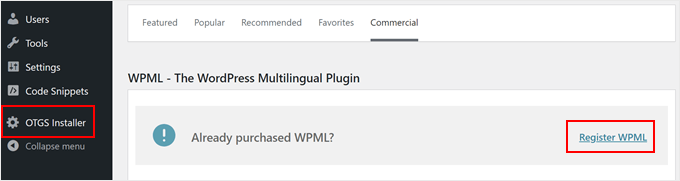
Après avoir activé le plugin, allez dans OTGS Installer » Commercial. Ensuite, cliquez sur le bouton « Enregistrer WPML ».
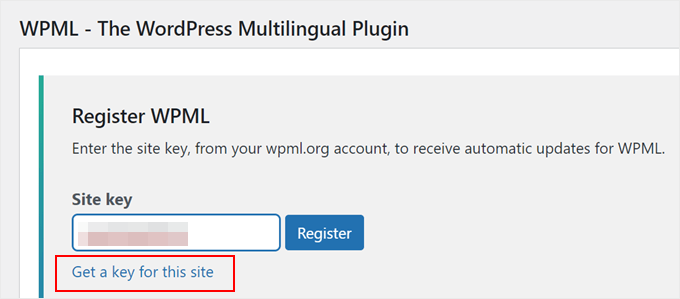
À ce stade, vous devez entrer votre clé de site.
Vous pouvez le faire en cliquant sur le lien « Obtenir une clé pour ce site ».
Vous serez maintenant redirigé vers la page de votre compte sur le site web de WPML.
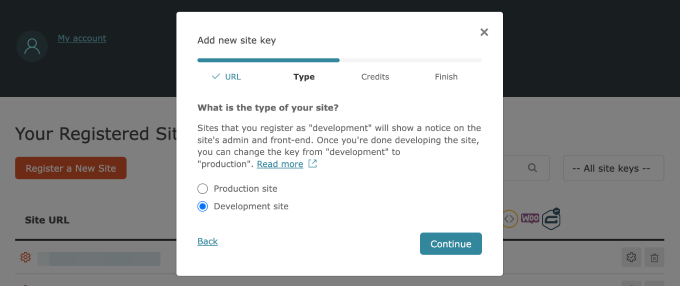
Tout d'abord, choisissez si vous créez un site de production (un site web en ligne) ou un site de développement. Une fois que vous avez fait votre choix, cliquez sur « Continuer ».
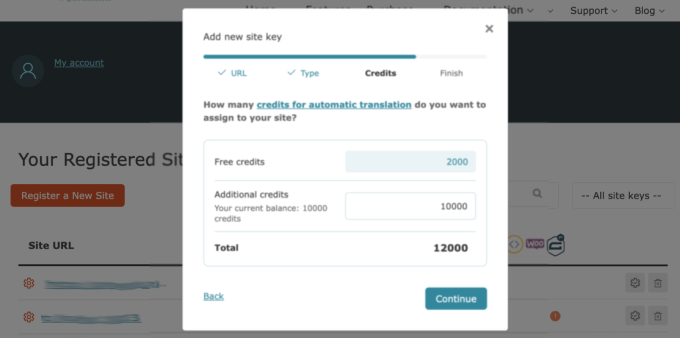
Ensuite, attribuez des crédits de traduction automatique à votre plugin WPML. Si vous n'en avez pas, vous pouvez en acheter ici.
Une fois que vous avez attribué les crédits, cliquez simplement sur « Continuer ».
Vous devriez maintenant voir votre clé de site nouvellement générée.
Copiez cette clé et revenez à votre tableau de bord d'administration WordPress.
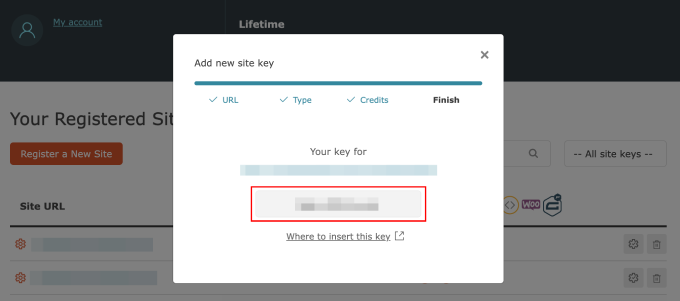
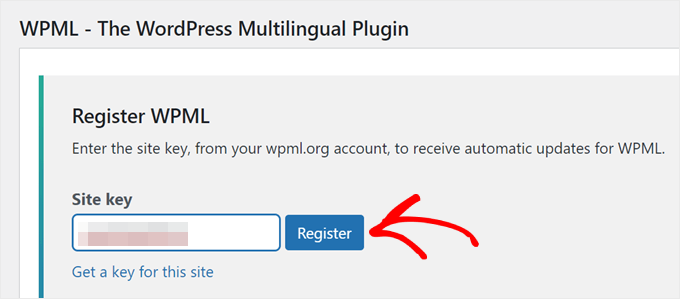
Vous devez coller votre clé de site dans le champ « Clé du site ».
Ensuite, cliquez sur le bouton « Enregistrer » pour continuer.
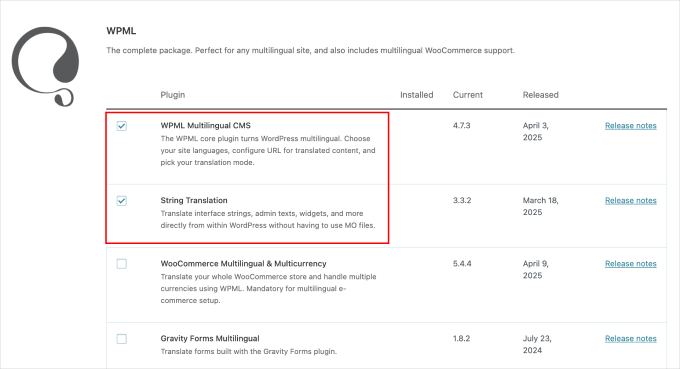
Une fois que vous vous êtes enregistré avec succès, vous devriez voir une liste de plugins WPML que vous pouvez installer. Pour ce tutoriel, je choisirai les plugins « WPML Multilingual CMS » et « String Translation ».
Ci-dessous, cochez simplement la case « Activer après le téléchargement » à côté des plugins que vous souhaitez installer et cliquez sur le bouton « Télécharger ».
Vos plugins de traduction WPML devraient maintenant être actifs. Pour configurer la traduction automatique, passez simplement à l'étape suivante.
Étape 3. Configurer votre plugin WPML
Maintenant que les plugins WPML sont actifs sur votre site Web, vous serez redirigé vers l'assistant de configuration de WPML.
Tout d'abord, vous devez sélectionner les langues par défaut et de traduction de votre site.
Pour ce tutoriel, j'ai choisi « Anglais » comme langue par défaut et « Malais » comme langue de traduction. Vous pouvez choisir plus d'une langue de traduction si nécessaire.

Une fois cela fait, cliquez sur « Continuer ».
Ensuite, choisissons le format d'URL des versions traduites de votre contenu. Vous pouvez choisir entre :
- Un répertoire pour chaque langue. Ainsi, pour le malais, un exemple serait example.com/ms.
- Un domaine différent par langue. Un exemple serait example.ms pour le malais.
- Le nom de la langue est ajouté en tant que paramètre, comme example.com/?lang=ms.
J'ai décidé de choisir la première option, car elle est assez simple et nous n'avons pas besoin d'acheter un nouveau nom de domaine avec une extension de domaine différente.
C'est aussi le format que nous utilisons ici chez WPBeginner (par exemple, nous utilisons wpbeginner.com/de/ pour notre contenu en allemand).

Une fois terminé, cliquez sur « Continuer ».
Ensuite, vous devez ajouter à nouveau votre clé de site. Copiez celle que vous avez générée précédemment et entrez-la ici.
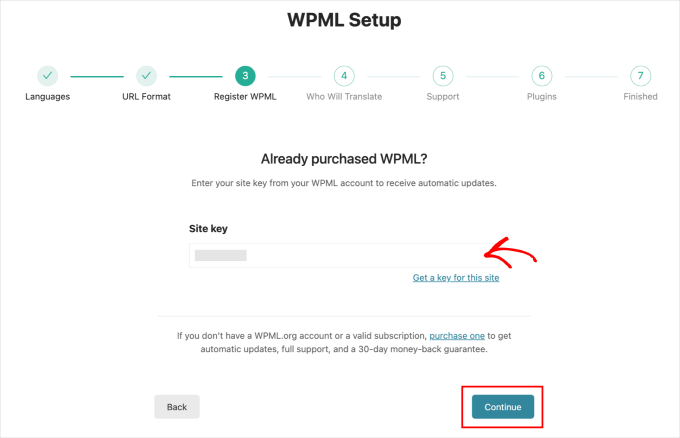
Cliquez sur « Continuer » pour continuer.
La prochaine étape consiste à choisir qui traduira le contenu.
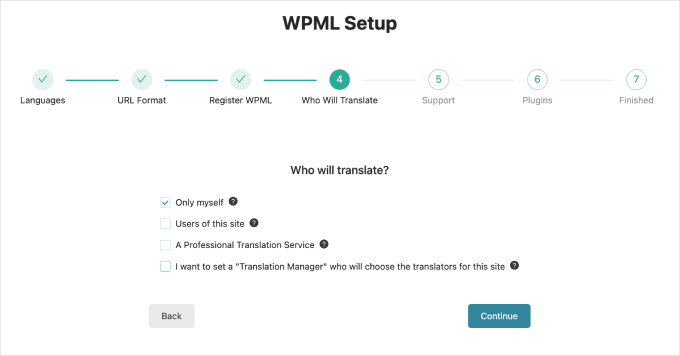
Comme vous pouvez le voir, les options ici sont :
- Moi uniquement. Cela signifie que vous êtes le seul traducteur du site web.
- Utilisateurs de ce site. Vous pouvez assigner d’autres utilisateurs pour traduire le contenu. C’est parfait si vous gérez une équipe de contenu avec des éditeurs ou des traducteurs.
- Un service de traduction professionnel. Cette option nécessite que vous intégriez votre site web à la liste des services de traduction tiers de WPML.
- Définir un responsable de la traduction. Cette option vous permet de choisir un utilisateur du site pour être le responsable de la traduction, ce qui est parfait lorsque vous traduisez le site web d'un client.
À des fins de démonstration, j'ai choisi la première option. En plus de me donner le plus de contrôle, cette option fonctionne également bien avec le processus de révision, que j'aborderai à l'étape 5.
Cliquez sur « Continuer » une fois que vous avez fait vos choix.

La prochaine étape consiste à choisir l'option de support.
Vous pouvez choisir d’envoyer à WPML les informations de votre plugin et de votre thème afin qu’ils puissent accéder aux données pour tout problème de compatibilité potentiel qui pourrait survenir.
Vous pouvez également ignorer cette étape et cliquer sur le bouton « Continuer ».
Ensuite, choisissez vos plugins. Ces plugins sont recommandés automatiquement en fonction des thèmes et des plugins existants de votre site web.
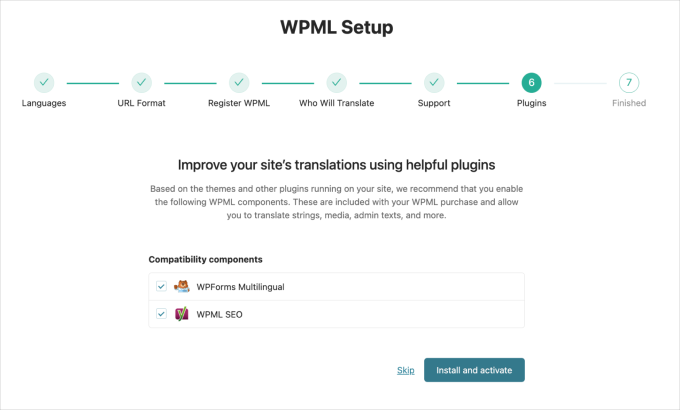
N'hésitez pas à installer les plugins ou à ignorer cette étape.
Une fois que vous êtes sur la page finale « Terminé », cliquez sur « Accéder au tableau de bord de traduction ».
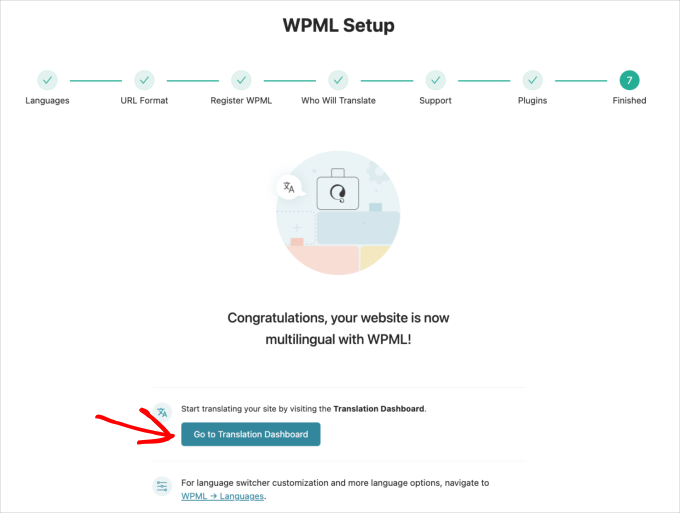
Cela vous rapproche d'une étape de la traduction de votre contenu.
Étape 4. Configurer votre moteur de traduction automatique
Avant de traduire votre contenu, je vous recommande de configurer le moteur de traduction automatique. Cela vous aidera à obtenir une traduction plus précise.
Sur votre tableau de bord WordPress, allez dans WPML » Gestion des traductions. Ensuite, choisissez l'onglet Outils de traduction.

Ensuite, faites défiler jusqu'à l'onglet « Moteurs de traduction automatique ».
Cliquez dessus pour ouvrir les options du moteur de traduction.
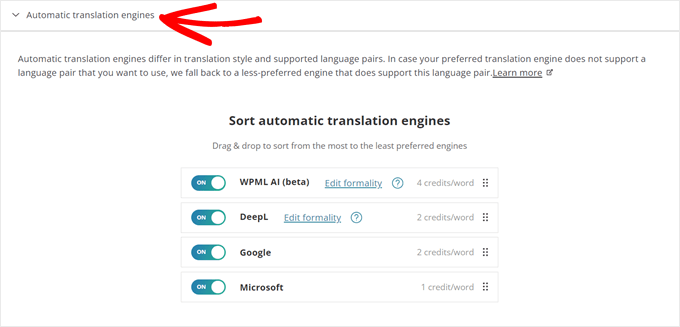
Vous devriez maintenant voir tous les moteurs de traduction automatique utilisés par WPML : WPML AI, DeepL, Google Translate et Microsoft Azure.
Laissez-moi vous les expliquer un par un :
- WPML AI est le moteur de traduction du plugin. Il intègre les technologies de traduction DeepL et Google pour une meilleure traduction. Il coûte 4 crédits par mot.
- DeepL est considéré comme très précis et naturel pour un moteur de traduction. Je préfère l'utiliser à Google et Microsoft, et il coûte 2 crédits par mot.
- Microsoft et Google traduisent le contenu avec précision mais ont du mal avec le contexte ou la nuance. Google coûte 2 crédits par mot, tandis que Microsoft coûte 1 crédit par mot.
Dans cet onglet, vous pouvez trier les moteurs de traduction du plus au moins prioritaire. Vous pouvez également activer ou désactiver certains moteurs pour économiser encore plus de crédits si nécessaire.
Étape 5. Traduire votre contenu
Une fois que vous avez configuré votre moteur de traduction automatique préféré, vous êtes prêt à traduire votre contenu.
Allez dans WPML » Tableau de bord de traduction, et vous verrez l'option pour activer la traduction automatique, marquée comme « Tout traduire automatiquement ».
Avant de pouvoir l'activer, vous devez d'abord ajouter du contenu à traduire. Faites simplement défiler vers le bas et cochez la case à côté de l'un des articles que vous souhaitez traduire.
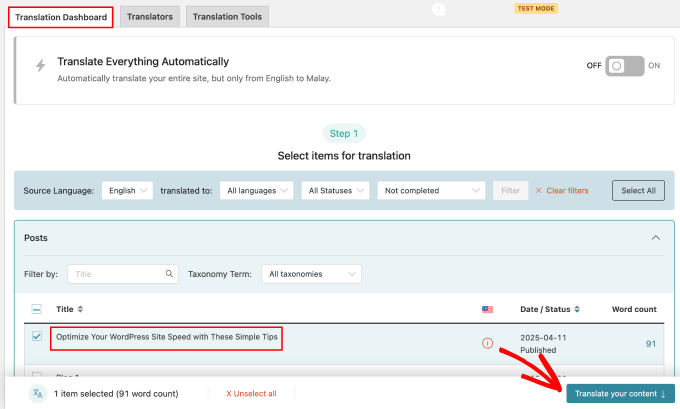
Cliquez sur le bouton « Traduire votre contenu » une fois que vous avez choisi. Pour cet article, je traduis un court article.
Cela vous mènera à l'étape suivante, où vous pourrez configurer les méthodes de traduction. Vous pouvez choisir de traduire le contenu vous-même ou automatiquement.
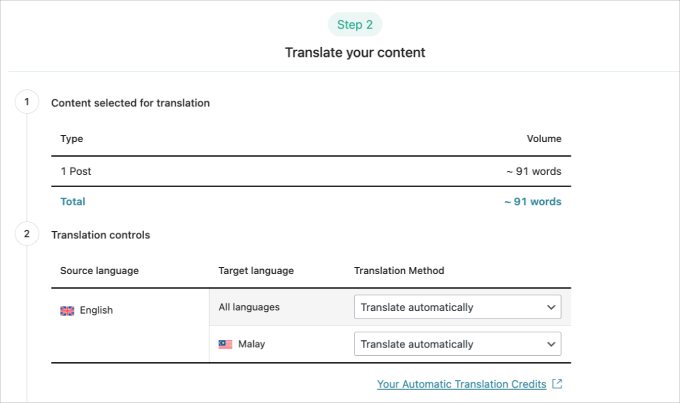
En faisant défiler vers le bas, vous verrez l'option pour ce que vous voulez que WPML fasse après avoir traduit votre contenu. Il y a trois options :
- Attendre la révision. Cela vous permet de réviser les traductions avant de les publier. Je recommande cette option pour vérifier les erreurs dans le contenu traduit.
- Publier et marquer pour révision. Cette option permet à WPML de publier le contenu et de le marquer pour que vous le révisiez plus tard.
- Publier sans révision. Cette option publie le contenu récemment traduit sans processus de révision.
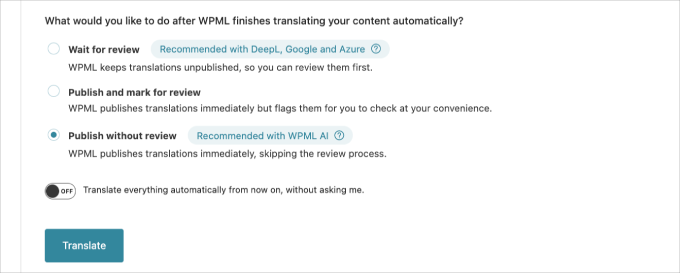
Je choisirai l'option « Attendre la révision » car je veux vous montrer la fonction de révision de ce plugin de traduction.
Ensuite, activez la fonction de traduction automatique.
Activez simplement l'option « Tout traduire automatiquement à partir de maintenant, sans me demander ».
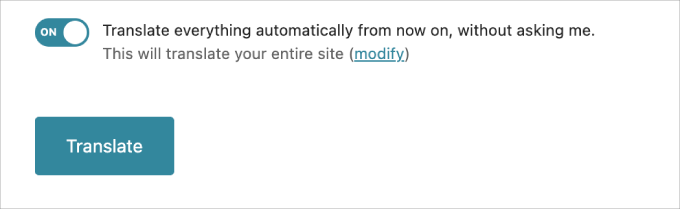
Après l'avoir allumé, cliquez sur le bouton « Traduire ».
Cela ouvrira l'option ci-dessous. Il y a deux options : traduire tout votre site ou traduire uniquement le contenu futur.
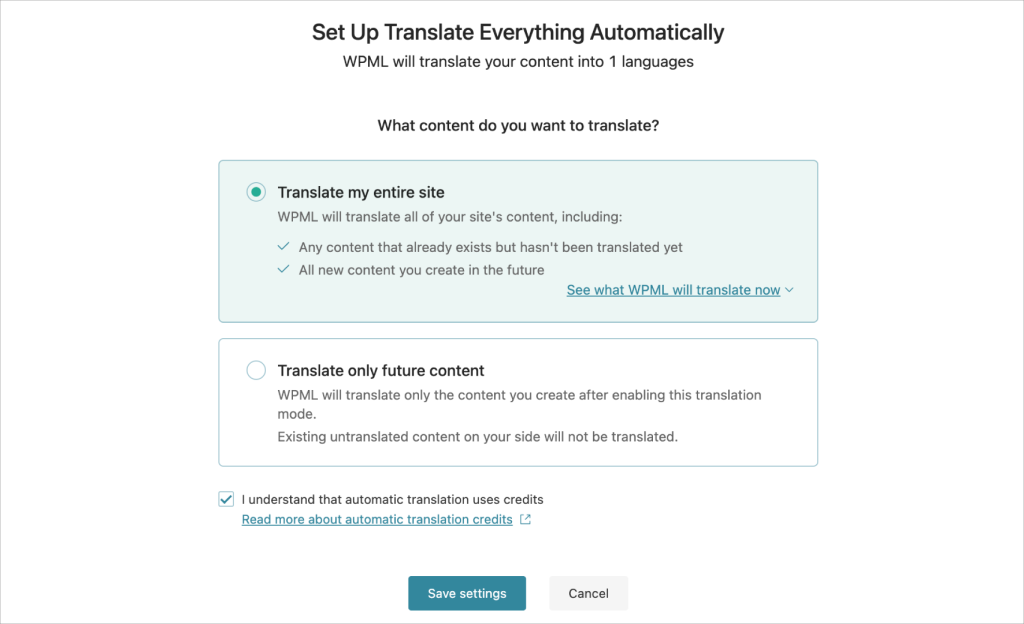
Je recommande de choisir l'option « Traduire tout mon site » car WPML traduira votre contenu actuel et futur.
Cliquez sur « Enregistrer les paramètres », puis le plugin lancera le processus de traduction.
Une fois terminé, vous verrez la notification « Envoyé pour traduction ». Allez dans WPML » Traductions pour continuer.
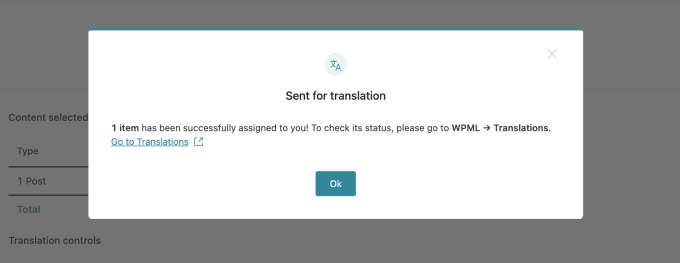
Dans l'étape suivante, je vous montrerai le processus de révision de votre contenu traduit.
Étape 6. Réviser et publier votre contenu traduit
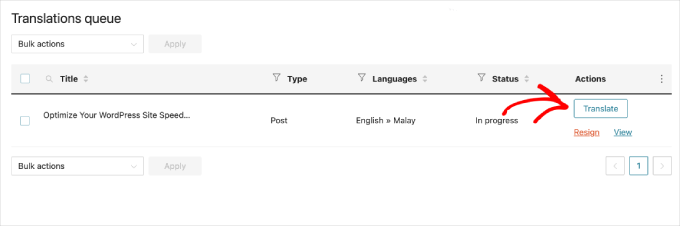
En continuant depuis l'étape précédente, vous serez dirigé vers la page « File d'attente des traductions ». Pour réviser le contenu, cliquez simplement sur le bouton « Traduire ».
Après quelques secondes, vous serez dirigé vers la page d'édition du contenu.
Ici, vous pouvez réviser le contenu traduit et l'ajuster en conséquence. Le côté gauche montre votre contenu original dans la langue par défaut, tandis que le côté droit affiche votre contenu traduit.
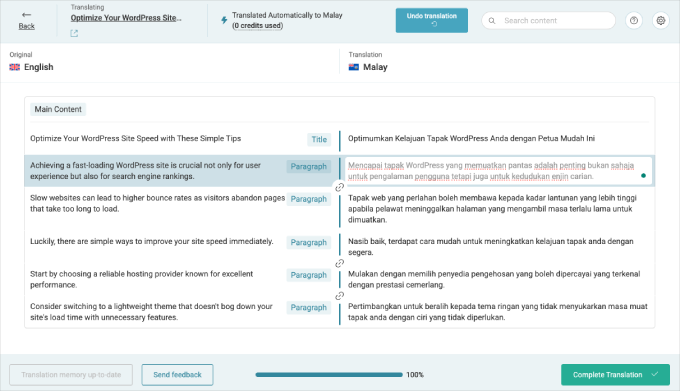
Pour commencer l'édition, cliquez sur n'importe quel extrait de texte sur le côté droit de la page.
Une fois que vous avez cliqué sur les extraits de texte, vous verrez une barre d'outils sur le côté droit. Choisissez l'option « Traduire ce texte automatiquement » comme indiqué dans la capture d'écran ci-dessous.
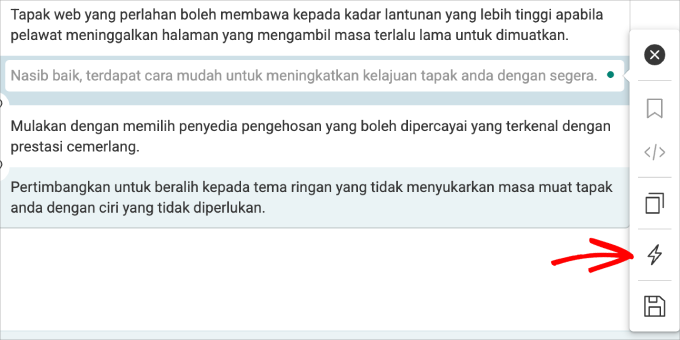
Si nécessaire, vous pouvez également demander au plugin de retraduire le texte automatiquement.
Une fois que vous êtes satisfait de la traduction, cliquez sur le bouton « Compléter la traduction ».
Je recommande vivement de relire votre contenu traduit pour vous assurer que tout est correct. Si vous n'êtes pas un locuteur natif de cette langue, je suggère de demander un deuxième ou un troisième avis à quelqu'un qui la parle.
Pour afficher le contenu traduit, allez dans l'un des articles que vous avez choisis précédemment, puis survolez le titre.
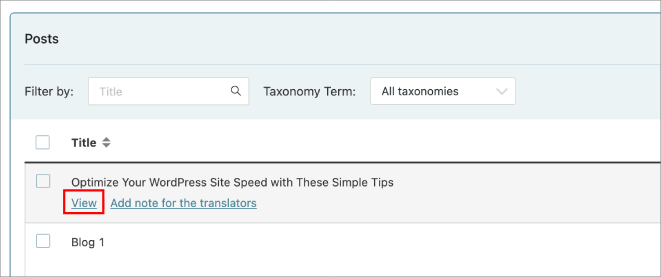
Cliquez sur le bouton « Voir » pour ouvrir l'article.
Au début, vous verrez la langue originale.

Pour voir la version traduite, faites défiler vers le bas jusqu’à trouver le sélecteur de langue de WPML dans la section du pied de page.
Ensuite, cliquez sur la langue de traduction.
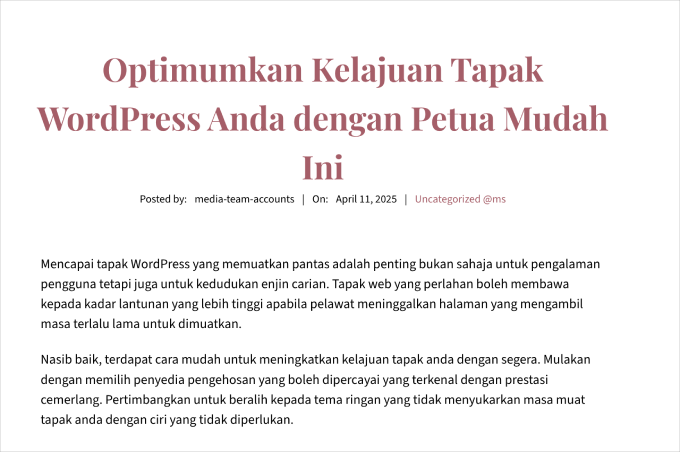
Vous devriez alors voir une version identique de votre site avec tout votre contenu traduit.
Si vous utilisez le format d'URL de répertoire, vous remarquerez que le site utilise un sous-répertoire de langue.
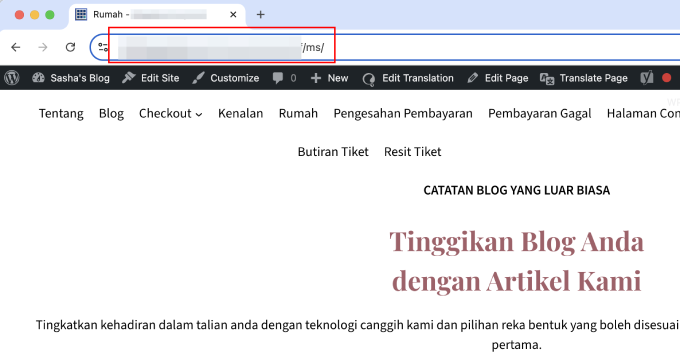
Et voilà ! Si vous souhaitez plus d’informations, vous pouvez consulter notre guide sur comment créer facilement un site WordPress multilingue avec WPML.
Outils alternatifs : Utilisez le générateur de contenu IA de SeedProd pour traduire vos pages de destination
Si vous cherchez une autre façon de traduire des pages spécifiques de votre site WordPress, je vous recommande d’opter pour SeedProd.
En tant que l’un des constructeurs de pages populaires pour WordPress, SeedProd inclut une fonctionnalité d’assistant IA qui peut traduire du contenu dans plus de 50 langues. Consultez ma critique complète de SeedProd pour en savoir plus.
L’assistant IA est pratique pour traduire WooCommerce les descriptions de produits, les pages de destination ou des sections spécifiques de votre site Web ou de votre boutique en ligne WordPress.
Pour l’utiliser, vous devez installer et activer SeedProd et créer une nouvelle page de destination. Consultez notre guide sur comment créer une page de destination pour en savoir plus.
Une fois dans l'éditeur de page, vous pouvez cliquer sur n'importe quel texte dans l'éditeur SeedProd. Ensuite, cliquez sur « Modifier avec l'IA » dans la barre latérale gauche.
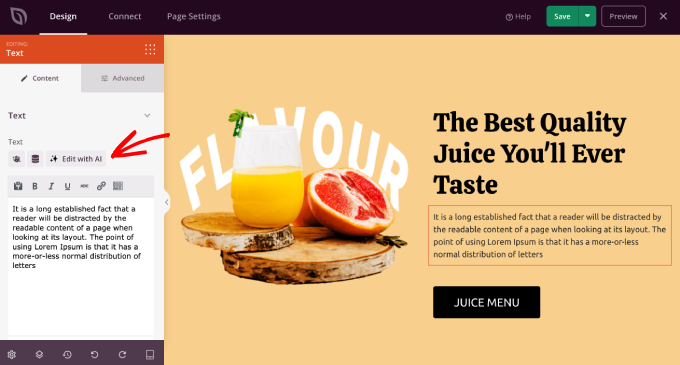
L'assistant IA apparaîtra maintenant.
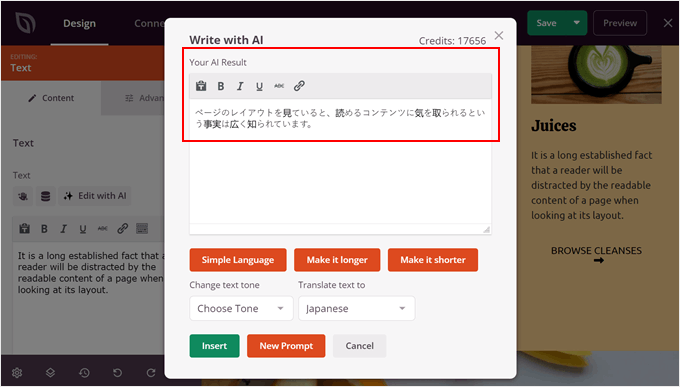
Après cela, vous pouvez choisir l'une des langues dans lesquelles traduire le texte.

Une fois que vous avez choisi l'une des langues, vous pouvez continuer à optimiser le texte en le rendant plus simple, plus long ou plus court, et même en modifiant le ton.
Lorsque vous êtes satisfait du résultat, cliquez simplement sur « Insérer » pour ajouter la version traduite.
Pour plus d’informations sur l’utilisation de l’IA de cette manière, vous voudrez peut-être consulter notre guide sur comment utiliser l’IA pour stimuler votre marketing.
FAQ sur la traduction automatique de WordPress
Vous souhaitez en savoir plus ? Voici quelques questions fréquemment posées concernant la traduction automatique de WordPress.
Comment traduire automatiquement un site web ?
Si votre site est construit avec WordPress, vous pouvez utiliser des plugins ou des services pour simplifier sa traduction dans différentes langues.
Des outils comme Weglot et WPML peuvent vous aider à traduire votre contenu rapidement et facilement. Pour plus d’options, consultez notre sélection des meilleurs plugins de traduction WordPress.
Qu'est-ce que la traduction automatique gratuite pour WordPress ?
La traduction automatique gratuite pour WordPress est fournie par des plugins ou des services qui proposent des plans gratuits ou utilisent des services de traduction gratuits comme Google Translate. Ceux-ci permettent de traduire sans frais initiaux, bien qu'ils puissent limiter les langues ou le nombre de traductions par mois.
Des plugins comme Weglot proposent une version gratuite avec des fonctionnalités de traduction de base, ce qui en fait un choix pratique pour gérer des sites Web plus petits.
Pouvez-vous traduire un site WordPress sans plugin ?
Oui, vous le pouvez, mais cela prendra beaucoup de temps. Vous devrez créer des versions distinctes de votre site pour chaque langue, traduire chaque page et les publier vous-même. C'est un travail ardu qui nécessite plus de compétences techniques, ce qui peut être difficile pour la plupart des propriétaires de sites web multilingues.
En savoir plus sur les astuces et conseils pour un WordPress multilingue
Si vous le souhaitez, consultez ces astuces et conseils pour lancer un site WordPress multilingue :
- Comment créer facilement un site WordPress multilingue
- Comment ajouter une recherche multilingue dans WordPress
- Comment utiliser l'IA pour traduire votre site web (2 méthodes faciles)
- Comment trouver et traduire un thème WordPress prêt pour la traduction
- Meilleurs thèmes WordPress RTL (prise en charge des langues de droite à gauche)
- Comment créer facilement un sitemap multilingue dans WordPress
J’espère que cet article vous a aidé à apprendre comment traduire automatiquement WordPress. Vous voudrez peut-être également consulter notre guide sur comment traduire un plugin WordPress dans votre langue et nos sélections d’experts des meilleurs plugins WordPress multidevises.
Si vous avez aimé cet article, abonnez-vous à notre Chaîne YouTube pour des tutoriels vidéo WordPress. Vous pouvez également nous trouver sur Twitter et Facebook.




Vegard O.
Avec cette méthode, il semble que vous deviez toujours lancer l'opération de traduction manuellement. N'y a-t-il pas un moyen de rendre cela automatique ?
Support WPBeginner
Nous n'avons pas de méthode recommandée pour le moment car le plugin s'attend à ce que vous vérifiiez les traductions.
Admin
Amir
C'est Amir de l'équipe WPML. La prochaine version de WPML (version 4.5) vous permettra de traduire automatiquement l'intégralité du contenu du site sans avoir à envoyer manuellement les pages pour traduction. Pour garantir une bonne qualité, la valeur par défaut sera que vous révisiez les traductions avant de les publier.
Nous préparons une version bêta très bientôt et la version de production est prévue pour l'été.
Support WPBeginner
We hope our article helps simplify the process for you
Admin
Romel Bezerra
Cela semble très bien. J'essaierai de le tester dès que possible.