


Pour de nombreux propriétaires de petites entreprises, la traduction d'un site Web ressemble à un luxe qu'ils ne peuvent tout simplement pas se permettre.
Je connais très bien ce sentiment. Chez WPBeginner, nous avons traduit notre site dans plusieurs langues, dont l'espagnol, le portugais et le japonais. Et à l'époque, nous avons appris une dure leçon : les méthodes de traduction traditionnelles sont incroyablement longues et coûteuses.
Mais que se passerait-il si vous pouviez obtenir tous les avantages d'un site multilingue sans le prix élevé ?
C'est exactement ce que proposent les outils alimentés par l'IA. Au lieu d'embaucher un traducteur ou de plonger dans le code, vous pouvez utiliser l'intelligence artificielle pour traduire rapidement l'intégralité de votre site WordPress.
Dans ce guide, je vais vous montrer comment traduire votre contenu étape par étape, même si vous n'avez jamais utilisé l'intelligence artificielle auparavant.
Pourquoi avez-vous besoin de la traduction par IA pour votre site Web ?
Vous avez besoin de la traduction par IA car c'est le moyen le plus rapide et le plus abordable de traduire votre site WordPress sans sacrifier la qualité ou la cohérence – surtout si vous mettez à jour votre contenu souvent.
Tout d'abord, traduire le contenu de votre site Web de manière traditionnelle prend beaucoup de temps, surtout si vous mettez à jour votre contenu régulièrement. Vous pourriez envisager d'embaucher des traducteurs professionnels pour maintenir la qualité, mais cette approche s'avère souvent coûteuse et difficile à gérer.
Compte tenu de ces défis, il n'est pas étonnant que de nombreux propriétaires de sites Web se tournent vers les plugins de traduction WordPress comme solution plus pratique. Cependant, tous les plugins ne donnent pas les mêmes résultats.
Certains outils ont du mal avec la voix de la marque, le ton ou le langage spécifique à l'industrie. Le résultat est un contenu qui semble robotique, incohérent ou légèrement « faux », ce qui peut nuire à la confiance de votre public cible et rendre votre site moins professionnel.
C'est là que la traduction assistée par IA se démarque.
Contrairement aux outils de traduction de base, les outils d'IA peuvent être entraînés à suivre les directives de votre marque et à utiliser un glossaire personnalisé.
Ci-dessous, je vais vous présenter deux approches :
- Utilisez la méthode 1 (Weglot) si vous souhaitez une configuration multilingue complète avec un sélecteur de langue.
- Utilisez la méthode 2 (SeedProd) si vous n'avez besoin de traduire qu'une page spécifique, comme une page de destination pour une campagne.
Dans ce guide, je vais vous montrer comment utiliser l'IA pour traduire votre site WordPress. Voici les outils et les méthodes que je vais couvrir :
- Méthode 1 : Utilisation du modèle linguistique IA de Weglot (pour l'ensemble de votre site Web)
- Étape 1 : Obtenir un compte Weglot
- Étape 2 : Installer et activer le plugin Weglot
- Étape 3 : Configurez votre compte Weglot et la traduction de base
- Étape 4 : Créer des règles de glossaire pour vos traductions
- Étape 5 : Configurer les paramètres de votre modèle linguistique IA personnalisé
- Étape 6 : Appliquer les traductions IA à votre contenu
- Étape 7 : Surveiller et affiner vos traductions par IA
- Méthode 2 : Utilisation de la traduction IA de SeedProd (pour le contenu des pages)
- FAQ sur l'utilisation de l'IA pour traduire votre site Web
- Plus de guides IA pour vous aider à rationaliser vos tâches WordPress
Méthode 1 : Utilisation du modèle linguistique IA de Weglot (pour l'ensemble de votre site Web)
Weglot est le meilleur outil de traduction de site Web, et leur fonctionnalité AI Language Model est révolutionnaire pour traduire l'ensemble de votre site Web.
Contrairement aux outils de traduction de base qui échangent des mots d'une langue à l'autre, l'IA de Weglot apprend réellement la personnalité de votre marque et crée des traductions qui semblent avoir été écrites par vous à l'origine.
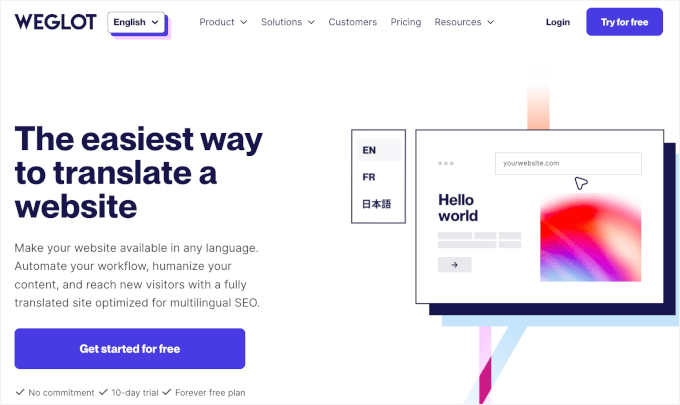
Ce qui est formidable avec cette fonctionnalité, c'est qu'elle apprend réellement de vous. Si vous apportez des modifications manuelles ou ajoutez des mots spécifiques à votre glossaire, l'IA en tirera des leçons.
Au fil du temps, plus vous l'utilisez, mieux elle parvient à sonner juste pour votre entreprise dans chaque langue. Elle continue de s'améliorer, de sorte que vos traductions deviennent encore plus précises et fidèles à votre marque.
Pour plus d'informations sur l'outil, vous pouvez consulter notre avis détaillé sur Weglot.
✋ Attention : Weglot utilise un processus en deux étapes. Premièrement, il traduit instantanément l'intégralité de votre site web à l'aide d'une traduction automatique de haute qualité. Ensuite, vous utilisez son modèle linguistique IA pour examiner et améliorer ces traductions. Je vais vous guider à travers les deux parties du processus !
Étape 1 : Obtenir un compte Weglot
Vous aurez besoin d'un compte Weglot pour commencer à traduire votre contenu. Bien qu'il existe un plan gratuit, la fonctionnalité avancée AI Language Model que nous utilisons dans ce guide est disponible dans le plan Pro ou supérieur.
Ne vous inquiétez pas – tous les plans sont accompagnés d'un essai gratuit de 14 jours, vous ne serez donc pas facturé pendant que vous l'essayez.
Cliquez sur le bouton « Commencer gratuitement » sous le plan Pro sur le site Web de Weglot
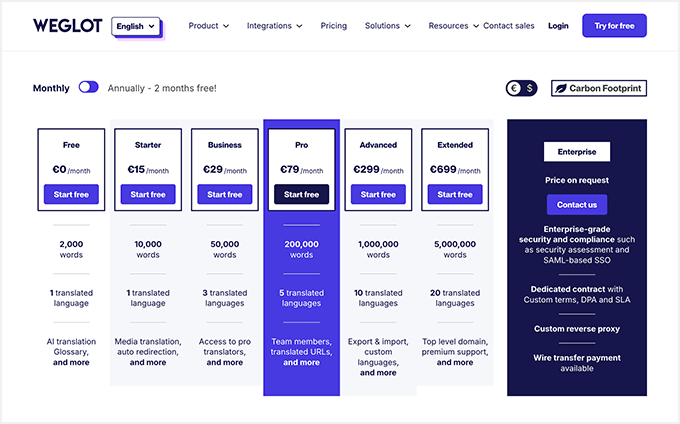
Cela vous mènera à la page d'inscription.
Vous devez entrer votre adresse e-mail, créer un mot de passe fort et cliquer sur le bouton « S'inscrire ».

Lors de l'inscription, Weglot vous redirigera vers le tableau de bord.
À partir de là, vous pouvez cliquer sur le bouton « Créer un projet ».
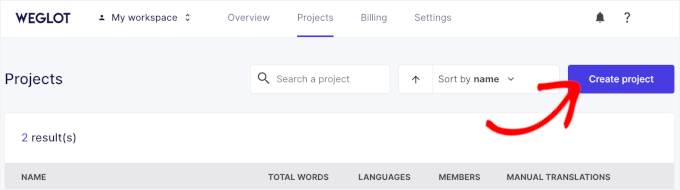
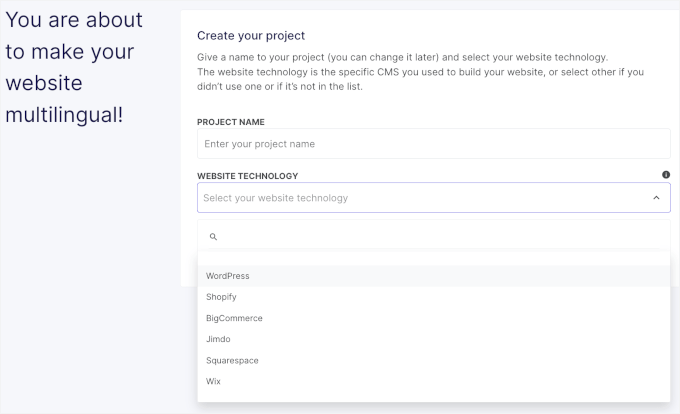
Sur l'écran suivant, vous devez saisir un nom pour votre nouveau projet. Bien que ce soit juste pour votre référence, je recommande de choisir quelque chose de descriptif pour une organisation plus facile.
Après cela, vous choisirez la technologie du site Web dans le champ déroulant. Dans ce cas, vous pouvez cliquer sur « WordPress ».
Une fois cela fait, cliquez sur « Suivant ».
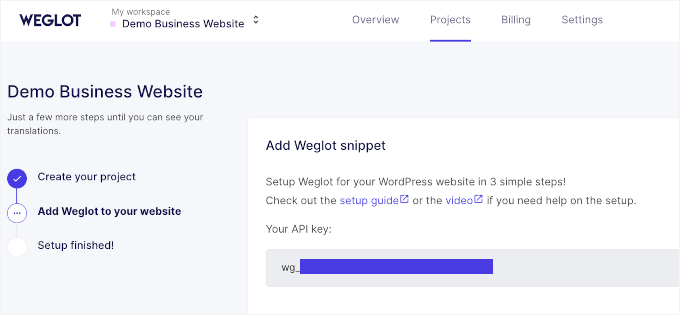
Sur l'écran suivant, Weglot vous montrera sa clé API.
Laissez cet onglet ouvert, car vous en aurez besoin pour connecter votre compte Weglot et votre site.
Étape 2 : Installer et activer le plugin Weglot
Maintenant, vous pouvez installer le plugin Weglot sur votre site WordPress.
Naviguez simplement vers Plugins » Ajouter un nouveau plugin pour commencer.

Sur l'écran suivant, vous pouvez rechercher « Weglot » pour le trouver rapidement dans le répertoire WordPress.
Cliquez sur le bouton « Installer maintenant », puis activez le plugin une fois l'installation terminée.
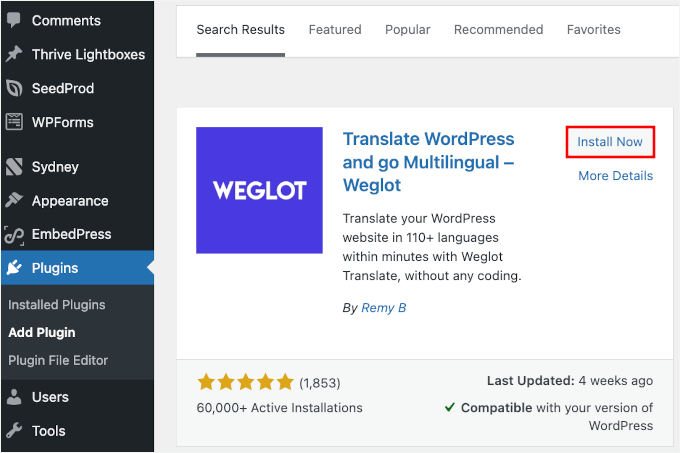
Après activation, vous verrez un nouvel élément de menu « Weglot » apparaître dans la barre latérale de votre administration WordPress. Pour plus d'informations, consultez notre guide sur comment installer un plugin WordPress.
Étape 3 : Configurez votre compte Weglot et la traduction de base
Après avoir activé le plugin, cliquez sur « Weglot » dans votre espace d'administration WordPress.
Cela ouvrira le panneau « Configuration principale », où vous connecterez votre site WordPress à votre compte Weglot.
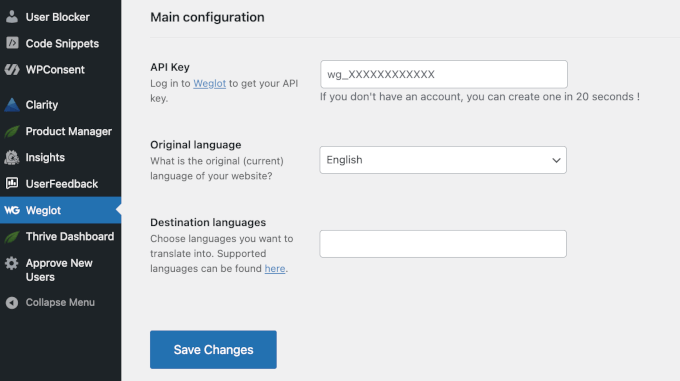
Copiez simplement la clé API de votre tableau de bord Weglot et collez-la dans le champ « Clé API ».
Weglot vérifiera alors votre compte.
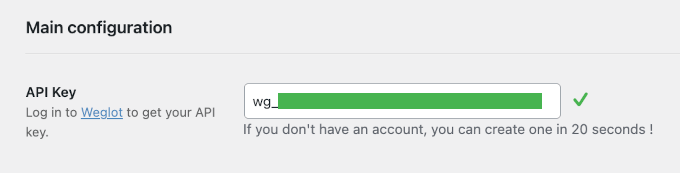
Une fois vérifié, vous verrez une coche.
Ensuite, vous pourrez sélectionner votre langue d'origine (la langue dans laquelle votre site Web est actuellement écrit) et choisir les langues vers lesquelles vous souhaitez traduire.
🧑💻 Astuce de pro : Je recommande de commencer avec une ou deux langues cibles au début. De cette façon, vous pouvez facilement tester la qualité de la traduction IA et affiner vos paramètres avant de traduire plus de contenu.
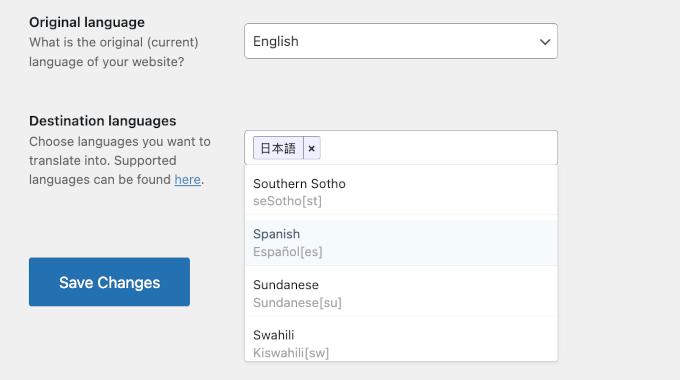
Une fois cela fait, n'oubliez pas de cliquer sur le bouton « Enregistrer les modifications ».
Et après quelques secondes, vous verrez un message de succès.
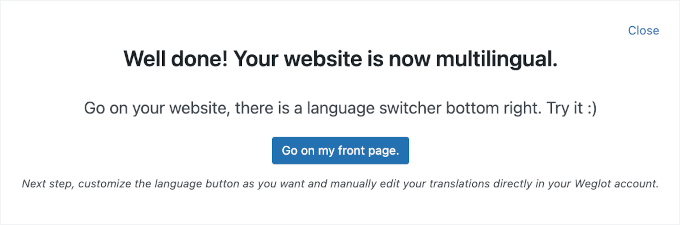
Si vous fermez la notification, vous pourriez remarquer que Weglot débloque plus d'options de personnalisation.
Sur la même page, vous pouvez personnaliser le design de votre sélecteur de langue, configurer le style du widget et choisir où le sélecteur de langue apparaît sur votre site.
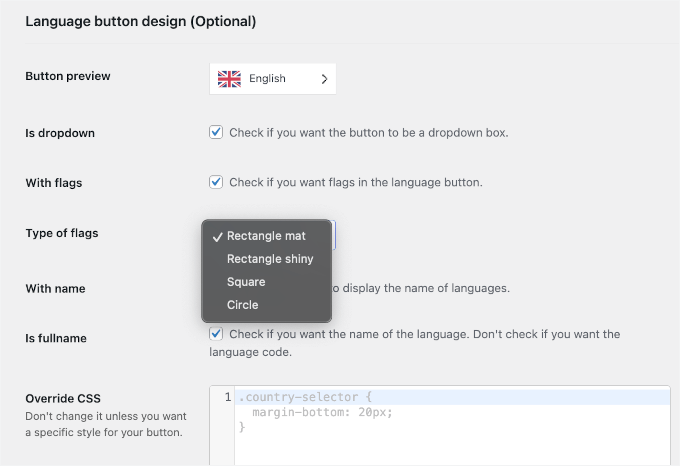
À ce stade, Weglot a appliqué une première couche de traduction automatique standard sur l'ensemble de votre site. Cela vous fournit une version traduite complète pour commencer.
Si vous visitez votre site Web, vous verrez le sélecteur de langue.

Dans les étapes suivantes, je vous montrerai comment utiliser le modèle linguistique IA pour affiner et améliorer ces traductions afin qu'elles correspondent à la voix de votre marque.
Étape 4 : Créer des règles de glossaire pour vos traductions
Pour commencer à améliorer vos traductions, il est conseillé de créer d'abord vos règles de glossaire.
Un glossaire est comme un livre de règles pour l'IA. Il répertorie les mots qui ne doivent jamais être traduits (comme le nom de votre marque, les noms de produits ou la terminologie de l'industrie) ou qui doivent toujours être traduits d'une certaine manière.
Sans glossaire, les outils d'IA peuvent traduire ces termes de manière incorrecte ou incohérente. Cela peut confondre vos lecteurs, ce qui peut nuire à l'expérience utilisateur ou même endommager l'identité de votre marque.
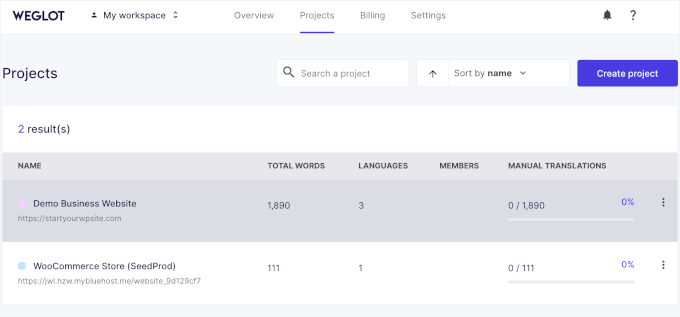
Pour commencer, naviguons vers la page « Projet » et cliquons sur celui que vous venez de créer depuis le tableau de bord Weglot. Cela ouvrira le panneau de configuration du projet.
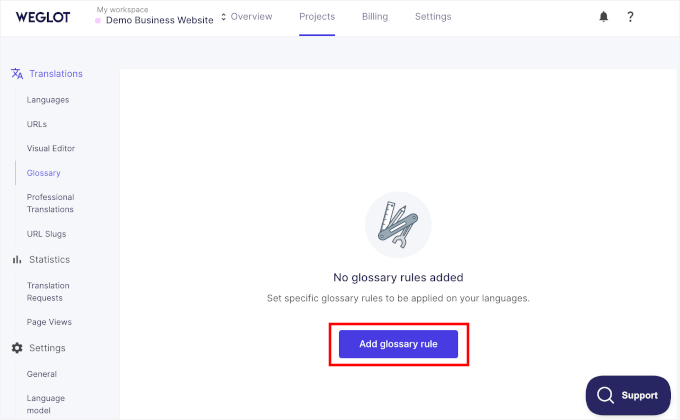
Pour créer des règles de glossaire, vous pouvez passer à l'onglet « Glossaire ».
Ensuite, cliquez sur le bouton « Ajouter une règle de glossaire »
Dans la fenêtre contextuelle qui apparaît, vous devrez :
- Configurer votre règle, qu'il s'agisse de « Ne jamais traduire » ou « Toujours traduire ».
- Tapez le mot pour lequel vous souhaitez définir la règle dans le champ « Entrer le mot ».
- Choisissez une langue cible ou laissez le champ « Langue » vide pour appliquer à toutes les langues que vous avez sur votre site.
- Rendez-le sensible à la casse (ou non).
Par exemple, ma première règle est « Ne jamais traduire 'Example Website' en indonésien. »
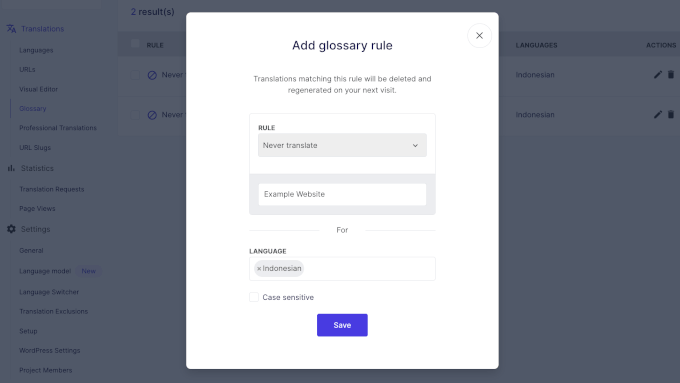
Une fois que vous avez configuré la règle, vous pouvez cliquer sur le bouton « Enregistrer ».
Weglot vous redirigera alors vers l'onglet « Glossaire », où vous verrez toutes les règles que vous avez créées dans un tableau.
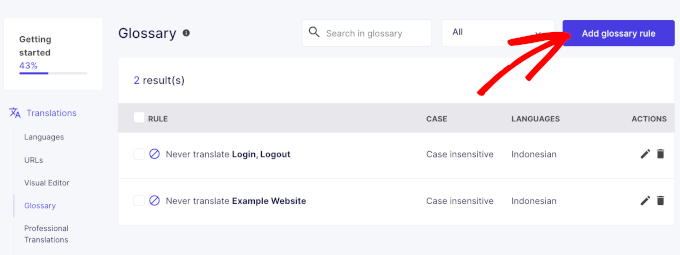
Vous pouvez continuer à ajouter des règles en cliquant sur le bouton « Ajouter une règle de glossaire » et en répétant le même processus.
Étape 5 : Configurer les paramètres de votre modèle linguistique IA personnalisé
Il est maintenant temps de configurer le modèle linguistique IA de Weglot.
Dans le panneau de configuration de votre projet, accédez à Paramètres » Modèle de langue.
À partir de là, cliquez sur le bouton « Configurer » pour commencer à créer un système de traduction plus personnalisé.
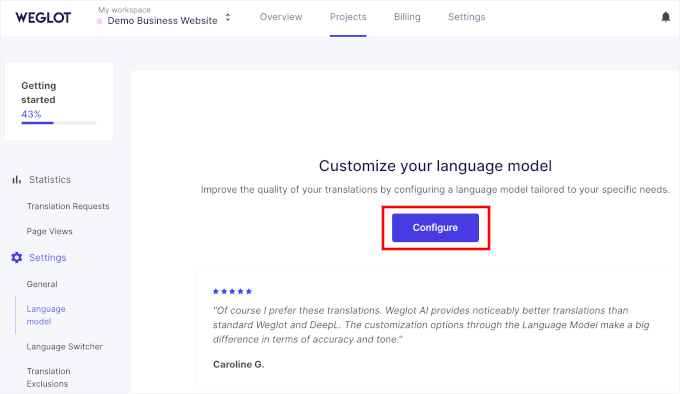
Le processus de configuration vous guide à travers plusieurs domaines clés qui aident l'IA à comprendre votre marque.
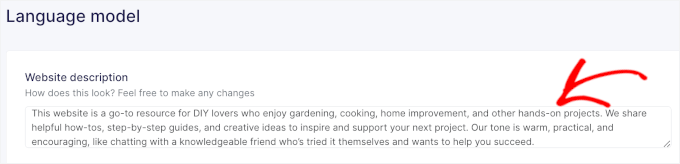
Vous pouvez commencer par la description de votre site Web, où vous écrirez 2-3 phrases expliquant ce que fait votre petite entreprise et ce qui la rend unique.
Le plus important est d'être spécifique à votre marque dès le début. Le contexte fait une grande différence, alors assurez-vous de fournir autant de contexte que possible.
Par exemple, vous pourriez informer l'IA : « Notre public comprend des amateurs de bricolage. »
Si vous souhaitez expliquer votre ton, ne dites pas simplement qu'il est « amical ». Au lieu de cela, vous pouvez essayer d'être plus spécifique avec des phrases comme « chaleureux et encourageant » ou « pratique avec une attitude positive ».
Par exemple, si votre blog WordPress porte sur le partage de projets de bricolage, vous pourriez dire :
« Ce site Web est une ressource incontournable pour les amateurs de bricolage qui aiment le jardinage, la cuisine, l'amélioration de la maison et d'autres projets pratiques. Nous partageons des tutoriels utiles, des guides étape par étape et des idées créatives pour inspirer et soutenir votre prochain projet. Notre ton est chaleureux, pratique et encourageant, comme une conversation avec un ami compétent qui l'a essayé lui-même et veut vous aider à réussir.«
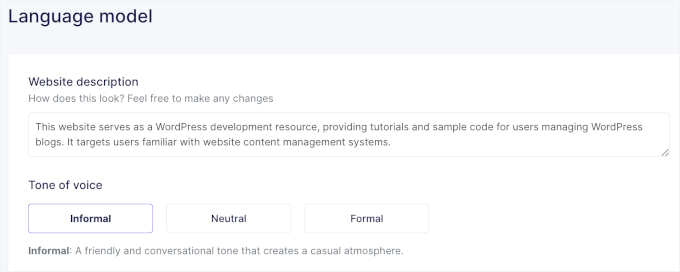
Ensuite, vous définirez votre ton de voix.
Weglot propose 3 options pour cela : Informel, Neutre et Formel. Si vous n'êtes pas sûr de ce qu'il faut choisir, vous pouvez cliquer sur chacune d'elles, et Weglot vous montrera une explication :
- Informel : Un ton amical et conversationnel qui crée une atmosphère décontractée.
- Neutre : Un ton équilibré et professionnel, adapté à la plupart des contextes professionnels.
- Formel : Un ton professionnel et faisant autorité, idéal pour les communications officielles.
Pour la démonstration, je choisis le ton informel.
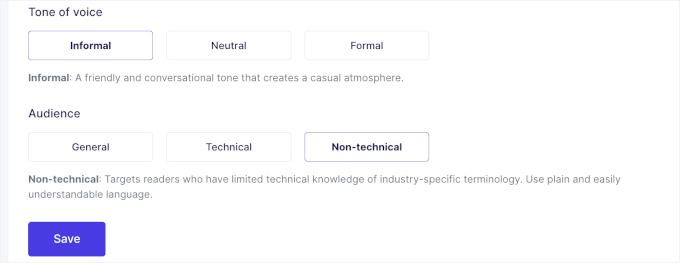
Après cela, vous définirez votre public cible en choisissant parmi les 3 groupes disponibles : Général, Technique et Non-Technique.
Voici ce que signifie chaque groupe :
- Général : Cible un public général. Utilisez une terminologie standard pour vous adresser au public le plus large possible.
- Technique : Vous ciblez des utilisateurs ayant des connaissances et une expertise techniques. Utilisez la terminologie spécifique à l'industrie si nécessaire.
- Non technique : Cible les lecteurs qui ont des connaissances techniques limitées en matière de terminologie spécifique à l'industrie. Utilisez un langage simple et facilement compréhensible.
N'oubliez pas de cliquer sur « Enregistrer les modifications » une fois que vous avez terminé.
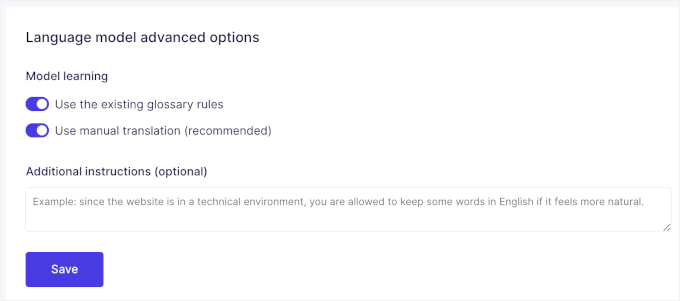
Vers la fin de la page, vous verrez les paramètres avancés de votre modèle linguistique. Ceux-ci vous permettent d'affiner la manière dont Weglot gère les traductions sur votre site.
Ici, vous pouvez choisir de :
- Utiliser les règles de glossaire existantes – Cela indique à Weglot de suivre le glossaire que vous avez configuré, afin que vos termes préférés et votre terminologie de marque restent cohérents dans toutes les traductions.
- Utiliser la traduction manuelle – Si vous avez apporté des modifications manuelles à vos traductions, l'activation de cette option permet à l'IA de Weglot d'apprendre de celles-ci et d'améliorer les suggestions futures. Cela aide l'IA à mieux correspondre à votre ton et à votre style d'écriture au fil du temps.
Activez simplement les options que vous souhaitez utiliser, puis cliquez sur « Enregistrer » pour conserver vos modifications.
Étape 6 : Appliquer les traductions IA à votre contenu
Après avoir configuré votre modèle linguistique IA, vous pouvez l'appliquer à vos traductions existantes.
Accédez simplement à Traductions » Langues puis cliquez sur la paire de langues que vous souhaitez modifier. Cela vous mènera à la liste des traductions.
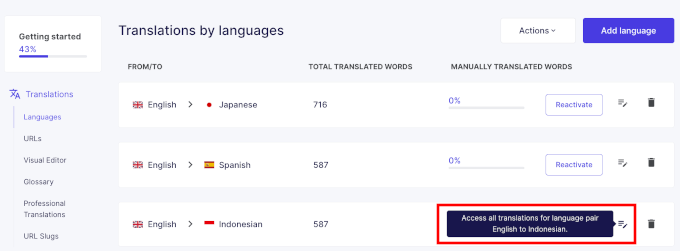
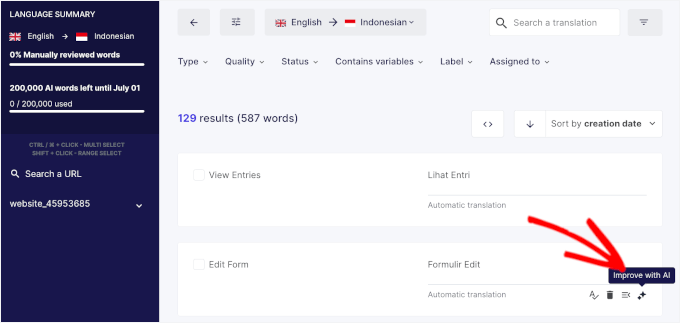
Vous verrez que votre contenu a déjà été traduit à l'aide d'un moteur standard. Pour l'améliorer avec vos paramètres d'IA personnalisés, vous avez un contrôle total sur les traductions qui bénéficient du traitement par IA.
Survolez simplement une section et cliquez sur le bouton « Améliorer avec l'IA ».
Le système de modèle linguistique d'IA traitera alors votre contenu en utilisant toutes les directives de marque et la terminologie que vous avez définies.
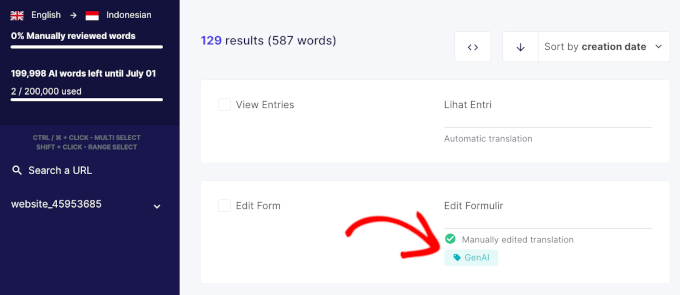
Chaque traduction traitée avec votre modèle linguistique IA affichera une étiquette « GenAI » dans la liste de votre tableau de bord.
Il s'agit d'une étiquette interne qui vous aide à suivre le contenu qui a été amélioré avec vos paramètres IA personnalisés par rapport aux traductions standard. Les visiteurs de votre site web ne verront pas cette étiquette.
Vous pouvez appliquer votre modèle linguistique d'IA à des traductions individuelles une par une.
Alternativement, vous pouvez sélectionner jusqu'à 25 traductions à la fois pour un traitement en masse.
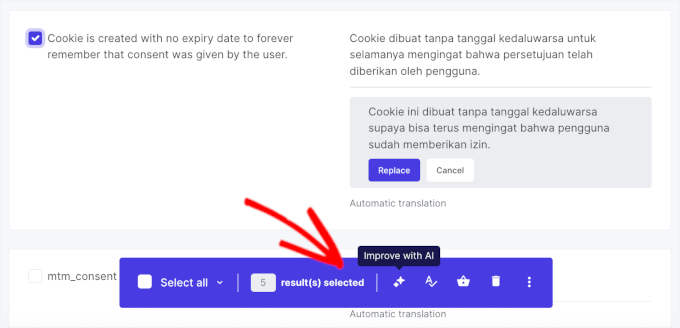
🧑💻 Astuce Pro : Weglot, comme tout autre outil de traduction IA, vous facture en fonction de votre utilisation. Il est donc judicieux de commencer par vos pages prioritaires, telles que votre page d'accueil, vos pages produits clés et vos principaux appels à l'action.
De plus, n'oubliez pas de garder un œil sur votre utilisation des crédits, surtout pendant le premier mois où il est facile de se laisser emporter par l'enthousiasme.
Étape 7 : Surveiller et affiner vos traductions par IA
Après avoir appliqué les traductions par IA à votre contenu, il est important d'examiner les résultats et d'apporter des ajustements. L'IA fait un excellent travail, mais elle n'est pas parfaite, surtout lorsqu'elle apprend votre ton de marque pour la première fois.
Voici quelques conseils :
- Vérifiez quelques pages traduites sur votre site Web en direct pour voir comment le contenu généré par l'IA se déroule et sonne pour les visiteurs réels.
- Faites attention à la façon dont elle maintient la personnalité de votre marque et si les termes techniques sont correctement gérés.
Lorsque vous trouvez des traductions qui nécessitent des ajustements, vous pouvez les modifier manuellement dans le tableau de bord Weglot. Allez simplement dans la section et modifiez-la directement dans le champ de traduction.
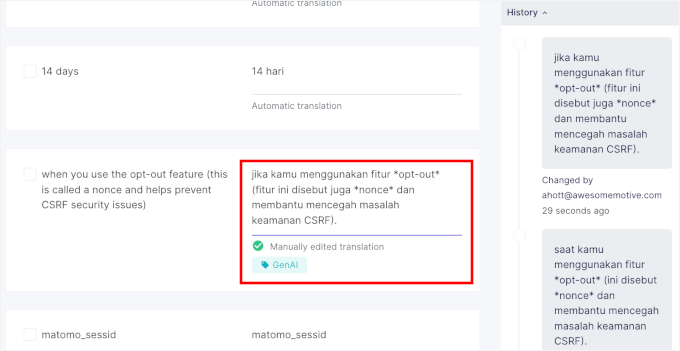
Weglot mettra alors à jour le statut à « Traduction modifiée manuellement ».
Voici la partie intelligente : L'IA apprend de vos corrections manuelles et applique automatiquement ces leçons aux traductions futures.
Cela crée une boucle de rétroaction où votre modèle linguistique IA s'améliore avec le temps. Plus vous l'utilisez et l'affinez, plus il capture avec précision la voix unique de votre marque dans toutes les langues.
C'est tout ! Vous avez utilisé avec succès le modèle linguistique IA de Weglot pour créer des traductions de haute qualité et conformes à votre marque pour votre site web.
Méthode 2 : Utiliser la traduction IA de SeedProd (pour le contenu des pages)
Weglot est conçu pour traduire l'intégralité de votre site web automatiquement. D'autre part, SeedProd, qui est le meilleur constructeur de pages par glisser-déposer, est parfait pour traduire le contenu de vos pages WordPress.
Cette méthode est parfaite si vous n'avez pas besoin de traduire tout votre site mais que vous souhaitez créer rapidement une page de destination spécifique pour une campagne dans une autre langue.
Par exemple, vous pourriez lancer une page de vente en espagnol pour une promotion spéciale sans rien changer d'autre sur votre site web en anglais.
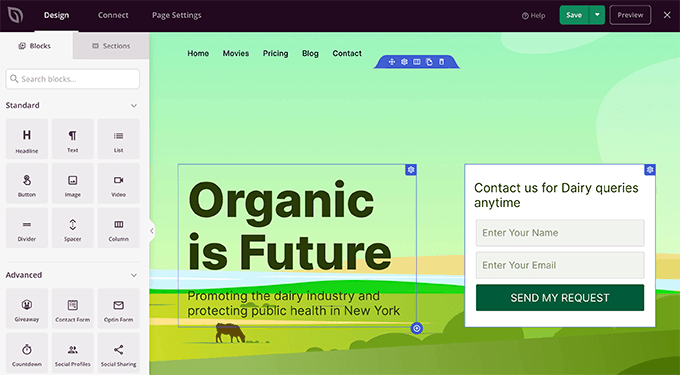
✋ Attention : Il est important de savoir que SeedProd traduit le contenu page par page dans son éditeur et ne crée pas de sélecteur de langue pour l'ensemble du site.
Pour plus d'informations sur le plugin, consultez notre avis détaillé sur SeedProd.
Étape 1 : Installer et configurer SeedProd
Avant de commencer, notez que les fonctionnalités IA de SeedProd font partie des plans payants. Cela dit, il existe une version gratuite de SeedProd qui est idéale pour essayer le plugin.
Tout d'abord, inscrivons-nous sur le site web de SeedProd.
Cliquez simplement sur le bouton « Obtenir SeedProd maintenant » et suivez le processus d'inscription.

Une fois que vous vous êtes inscrit pour un compte, vous serez dirigé vers votre tableau de bord SeedProd, où vous devrez télécharger le fichier zip du plugin.
Ensuite, il est temps de l'installer sur votre site Web WordPress.
Allez dans Plugins » Ajouter un nouveau plugin, puis cliquez sur le bouton « Téléverser un plugin ».

Cela ouvrira le téléchargeur de fichiers.
Cliquez sur « Choisir un fichier » et téléchargez le fichier zip SeedProd depuis votre ordinateur.

Une fois téléchargé, vous pouvez cliquer sur le bouton « Installer maintenant », puis sur « Activer » lorsqu'il apparaît.
Pour plus d'informations, consultez notre guide sur comment installer un plugin WordPress.
Vous serez ensuite redirigé vers une page où vous devrez entrer votre clé de licence SeedProd. Vous pouvez la trouver dans votre compte SeedProd.

Étape 2 : Créer une page avec SeedProd
Ensuite, vous pouvez naviguer vers SeedProd » Pages de destination dans votre zone d'administration WordPress pour créer une nouvelle page.
Cliquez simplement sur « Ajouter une nouvelle page de destination ».
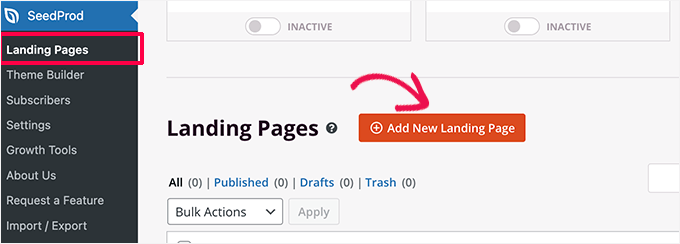
Après cela, vous devrez choisir un modèle.
SeedProd propose de nombreuses options de modèles, organisées en différentes catégories de campagnes, y compris les pages "bientôt disponible", "merci" et pages 404. Vous pouvez cliquer sur les onglets en haut de l'écran pour filtrer les modèles par type de campagne.
Puisque nous créons une page de destination, vous voudrez peut-être jeter un coup d'œil aux onglets Ventes, Webinaire ou Capture de prospects.
SeedProd vous permet de prévisualiser chaque modèle. Placez simplement votre souris dessus, puis cliquez sur la loupe.
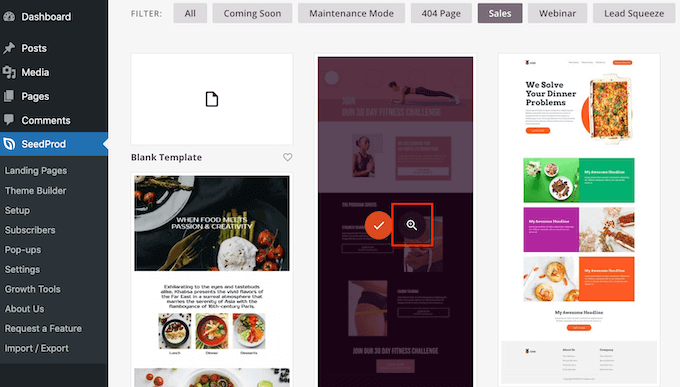
Une fois que vous avez trouvé le modèle parfait, cliquez sur le bouton avec la coche.
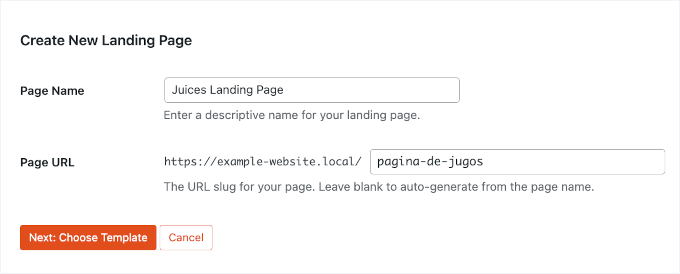
Cela ouvrira une fenêtre contextuelle où vous pourrez nommer votre page de destination. Ici, vous voudrez également mettre à jour votre URL de page (slug) pour qu'elle corresponde à la nouvelle langue. Par exemple, remplacez le /juice-landing-page généré automatiquement par /pagina-de-jugos pour une version espagnole.
Lorsque le constructeur de page s'ouvre, vous verrez la disposition de votre contenu sur le côté droit et les outils de construction sur le côté gauche.
C'est également ici que vous trouverez les fonctionnalités de traduction par IA pour les éléments de page individuels.

Vous pouvez maintenant commencer à créer et à personnaliser votre page de destination en faisant glisser des blocs depuis le panneau de gauche vers la page de droite.
Pour plus de détails, consultez notre guide sur comment créer des pages de destination dans WordPress.
Étape 3 : Traduire les éléments de page avec l'IA
L'option de traduction IA apparaît lorsque vous sélectionnez des blocs de texte, tels que des titres, des paragraphes ou du texte de bouton. Vous ne verrez pas d'options de traduction pour les images ou les blocs structurels, car ceux-ci ne contiennent pas de contenu textuel traduisible.
Pour traduire n'importe quel bloc de texte, cliquez simplement dessus pour le sélectionner dans le constructeur de page. Vous verrez le panneau des paramètres du bloc s'ouvrir sur le côté gauche de votre écran.
À partir de là, cliquons sur « Modifier avec l'IA ».
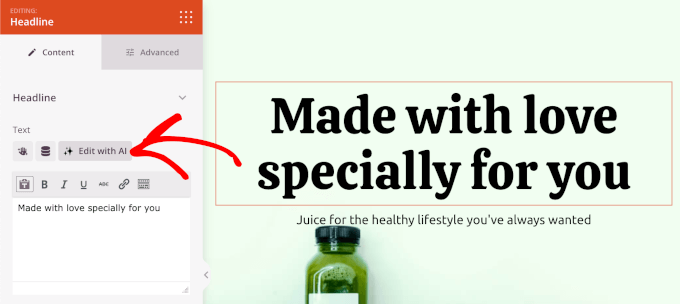
Dans la fenêtre contextuelle qui apparaît, développez le menu déroulant « Traduire le texte en ». SeedProd vous présentera alors plus de 50 choix de langues.
Sélectionnez la langue cible dans laquelle vous souhaitez traduire votre contenu à partir du menu déroulant.

Une fois que vous avez choisi votre langue cible, l'IA de SeedProd traduira rapidement votre texte en quelques secondes seulement.
Vous verrez un aperçu de la traduction, vous permettant de vérifier le ton et le sens. Si cela vous convient, cliquez simplement sur « Insérer » pour remplacer le texte d'origine.
Et si le résultat ne vous convient pas ? Vous pouvez l'ajuster ou générer une nouvelle version.
Répétez simplement cette opération pour chaque bloc de texte que vous souhaitez traduire.
Étape 4 : Examiner et publier le contenu traduit
Avant de publier votre page traduite, je vous recommande d'utiliser la fonctionnalité de prévisualisation de SeedProd pour voir comment tout s'assemble.
Cliquez sur le bouton « Aperçu » pour voir votre page telle que les visiteurs la verront, en vérifiant que tous les éléments traduits fonctionnent bien ensemble.
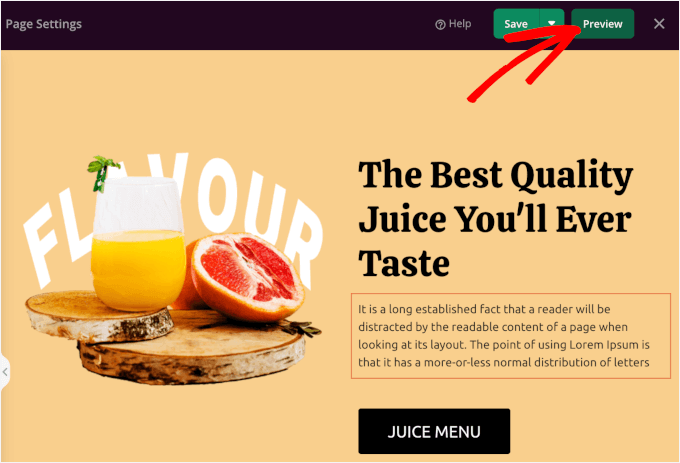
Portez une attention particulière au texte des boutons, aux titres et aux appels à l'action pour vous assurer qu'ils sont convaincants dans la langue cible. Parfois, les traductions directes n'ont pas le même impact que l'original, vous devrez donc peut-être ajuster la formulation pour une efficacité maximale.
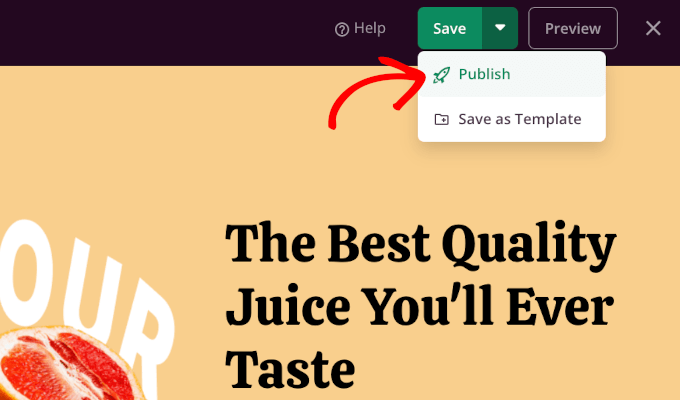
Une fois que vous êtes satisfait de toutes les traductions, vous pouvez publier la page en cliquant sur le bouton « Enregistrer », puis sur « Publier ».
FAQ sur l'utilisation de l'IA pour traduire votre site Web
Vous avez encore quelques questions sur la traduction par IA ? Ci-dessous, j'ai répondu à certaines des plus courantes pour vous aider à prendre une décision plus éclairée.
Quelle est la précision de la traduction par IA par rapport à la traduction humaine ?
La traduction IA a parcouru un long chemin depuis les jours maladroits de Google Translate, mais elle n'a pas encore atteint la précision humaine. D'après mon expérience, les outils IA modernes comme le modèle linguistique IA de Weglot obtiennent la plupart des traductions correctes du premier coup.
La plus grande différence réside dans la compréhension du contexte. Les traducteurs humains excellent à saisir les significations subtiles et les références culturelles qu'une IA pourrait manquer. Cependant, l'IA l'emporte en matière de cohérence, car elle ne traduira pas le même terme différemment sur votre site comme le font parfois les traducteurs humains.
Pour la plupart des sites web d'entreprise, la traduction IA fournit d'excellents résultats que vous pouvez affiner si nécessaire. L'essentiel est de la considérer comme un point de départ intelligent.
L'IA peut-elle comprendre les différences linguistiques régionales ?
Les outils de traduction par IA actuels gèrent les différences régionales mieux que ce que vous pourriez attendre, mais ils ne sont pas parfaits.
Par exemple, disons que vous avez testé des traductions pour les marchés espagnols. Dans ce cas, vous pourriez remarquer que l'IA peut distinguer l'espagnol mexicain de l'espagnol argentin lorsque vous spécifiez la région cible (en gérant les différences comme l'utilisation de « tú » par rapport à « vos »).
Le défi réside dans le contexte culturel et les pratiques commerciales locales. L'IA peut traduire votre contenu avec précision, mais elle pourrait omettre que certaines phrases sonnent trop formelles ou trop décontractées pour des régions spécifiques.
Y a-t-il des limites aux capacités actuelles de l'IA ?
Oui, la traduction par IA a encore quelques angles morts. L'humour, les jeux de mots et le contenu très créatif ne se traduisent souvent pas bien car ils reposent sur des connaissances culturelles que l'IA n'a pas encore totalement maîtrisées.
Le jargon technique peut aussi être délicat. Bien que l'IA gère bien les termes commerciaux courants, le langage spécialisé de l'industrie se perd parfois dans la traduction. C'est pourquoi la création d'un glossaire complet est si importante.
J'ai également remarqué que l'IA peut avoir du mal avec le contexte qui s'étend sur plusieurs phrases. Elle peut traduire chaque phrase avec précision individuellement, mais manquer comment elles fonctionnent ensemble pour transmettre le sens complet.
Quels sont les défis courants dans la traduction par IA et comment peuvent-ils être surmontés ?
Le plus grand défi que je vois est que les utilisateurs s'attendent à ce que l'IA fonctionne parfaitement dès le départ. Vous devez investir du temps dans la formation du système avec la voix et la terminologie de votre marque.
Un autre problème courant est la qualité incohérente entre différents types de contenu. Les articles de blog peuvent être traduits à merveille, tandis que les descriptions de produits sonnent maladroitement. La solution consiste à créer des directives spécifiques pour chaque type de contenu que vous traduisez.
La gestion du crédit peut également être difficile pour les débutants. Commencez petit, testez minutieusement et augmentez progressivement. Il est préférable de traduire 10 pages importantes parfaitement que de traduire 100 pages mal tout à la fois.
Plus de guides IA pour vous aider à rationaliser vos tâches WordPress
J'espère que ce guide vous a aidé à apprendre comment utiliser l'IA pour traduire votre site Web. Si vous avez trouvé cela utile, vous voudrez peut-être également consulter nos autres guides pour développer votre entreprise avec l'IA :
- Comment créer un site WordPress avec l'IA
- Guide de l'intelligence artificielle pour les propriétaires de petites entreprises
- Le contenu généré par IA est-il mauvais pour le SEO de WordPress ? (Avis et conseils d'experts)
- Comment rédiger du contenu à l'aide d'un générateur de contenu IA dans WordPress
- Comment utiliser l'IA pour le service client (Conseils pour les petites entreprises)
- Conseils pour utiliser l'IA afin de faire décoller votre campagne de génération de prospects
- Comment utiliser l'IA pour booster votre marketing (conseils d'experts)
- Les meilleures invites d'IA pour les blogueurs, les spécialistes du marketing et les réseaux sociaux
- Meilleures façons d'utiliser OpenAI sur votre site Web WordPress
- Meilleurs constructeurs de sites Web IA pour WordPress (Sélection d'experts)
- Statistiques surprenantes sur l'IA – Tout ce que vous devez savoir
Si vous avez aimé cet article, abonnez-vous à notre Chaîne YouTube pour des tutoriels vidéo WordPress. Vous pouvez également nous trouver sur Twitter et Facebook.



Vous avez une question ou une suggestion ? Veuillez laisser un commentaire pour lancer la discussion.