


WordPress 7.0 est enfin là 🥳, et nous l’avons testé depuis la bêta.
C’est la première version majeure de 2026, et elle est importante, avec un tout nouvel écran Connecteurs IA, des contrôles de blocs réactifs et une expérience d’administration rafraîchie qui donne au tableau de bord l’aspect d’une application web moderne.
Que vous gériez un petit blog ou un grand site multi-auteurs, WordPress 7.0 apporte des changements qui affecteront la façon dont vous créez et gérez votre contenu.
ℹ️ Important : Comme toujours, n’oubliez pas de créer une sauvegarde complète de WordPress avant de mettre à jour vers la nouvelle version. Si vous n’utilisez pas d’hébergement WordPress géré, vous devrez effectuer la mise à jour vous-même.
Voici toutes les nouveautés de WordPress 7.0 :
- Connectez WordPress à l’IA avec le nouvel écran Connecteurs 🤖
- Une expérience d’administration rafraîchie ✨
- Visibilité réactive des blocs par appareil 📱
- Révisions visuelles plus intelligentes 🕓
- CSS personnalisé pour les blocs individuels ✏️
- Nouveaux blocs : Icônes, Fil d’Ariane et Titres
- Superpositions de navigation personnalisables
- L’édition de modèles devient plus intelligente
- La lightbox de galerie obtient la navigation 🖼️
- Changements internes dans WordPress 7.0 🔧
- Améliorations diverses dans WordPress 7.0
- Réflexions finales sur WordPress 7.0
📌 Note : La collaboration en temps réel (RTC) était initialement prévue pour WordPress 7.0, et nous en avons parlé dans notre article Ce qui arrive dans WordPress 7.0. Elle a été retirée avant la sortie car l’équipe principale n’était pas convaincue que l’approche actuelle était suffisamment robuste, citant des préoccupations concernant les conditions de concurrence, la charge du serveur et l’efficacité de la mémoire.
La fonctionnalité est toujours en développement actif et peut être testée via le plugin Gutenberg. Nous en parlerons correctement lorsqu’elle sera livrée.
Connectez WordPress à l’IA avec le nouvel écran Connecteurs 🤖
WordPress 7.0 vous offre désormais un endroit central pour connecter votre site aux services d’IA sans nécessiter de plugin tiers.
Un nouvel écran Paramètres » Connecteurs vous permet d’installer et de configurer des packages de fournisseurs d’IA directement depuis votre tableau de bord WordPress.
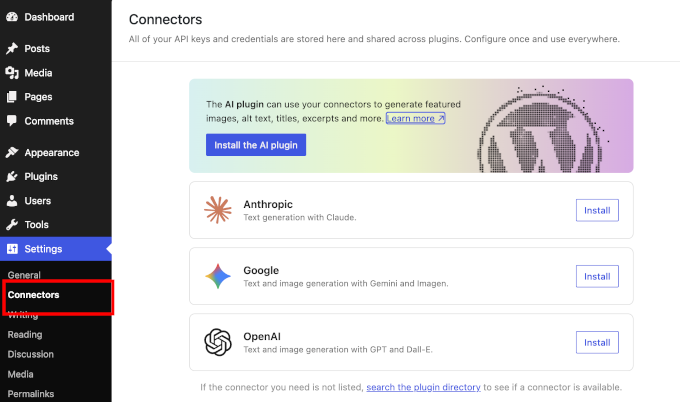
Considérez-le comme un répertoire de plugins, mais spécifiquement pour l’IA. Vous choisissez votre fournisseur, entrez vos identifiants une fois, et chaque plugin ou thème qui prend en charge l’API d’IA peut exploiter cette connexion automatiquement.
Au lancement, trois fournisseurs sont disponibles : OpenAI (ChatGPT), Google (Gemini) et Anthropic (Claude). Une fois qu’un connecteur est installé et authentifié, tout plugin utilisant l’API d’IA de WordPress fonctionnera avec le fournisseur de votre choix, sans que vous ayez à configurer les clés d’API à plusieurs endroits.
Il existe une tonne de plugins d’IA WordPress qui peuvent désormais utiliser votre plateforme d’IA sélectionnée pour fournir des fonctionnalités d’IA. Jusqu’à présent, de nombreuses entreprises vous demandaient soit d’entrer vos clés d’API, soit d’acheter des crédits auprès d’elles.
Les connecteurs stockent les identifiants en toute sécurité et gèrent la communication entre WordPress et le fournisseur d’IA de manière standardisée.
Astuce de pro : Si vous préférez désactiver toutes les fonctionnalités d'IA entièrement — pour des raisons de confidentialité ou pour simplifier les choses — vous pouvez ajouter define( 'WP_AI_SUPPORT', false ); à votre fichier wp-config.php. Cela désactive toutes les fonctionnalités liées aux LLM sur le site.
Une expérience d’administration rafraîchie ✨
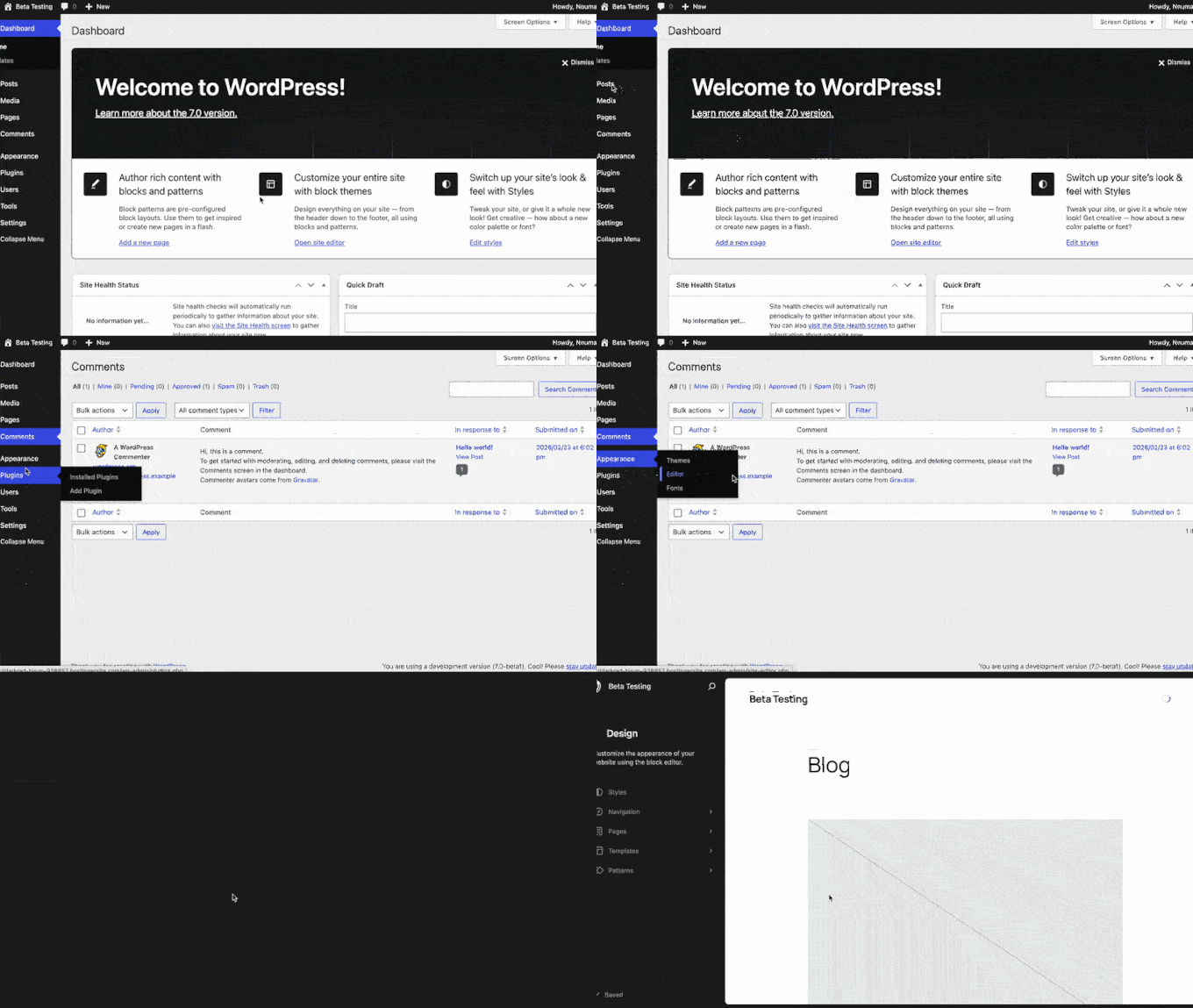
L'espace d'administration de WordPress a un nouveau look dans la version 7.0, incluant des palettes de couleurs mises à jour, une typographie plus épurée et des transitions plus fluides entre les écrans.
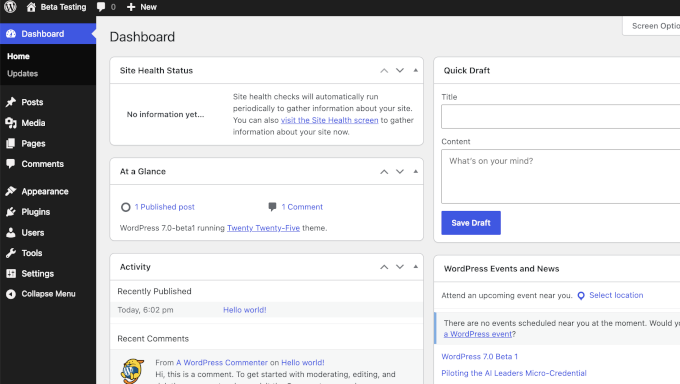
Ce n'est pas une refonte complète, mais en pratique, cela signifie moins d'attente lorsque vous passez d'un écran à l'autre. Par exemple, cliquer de Articles à Paramètres puis à l'éditeur ne déclenche plus un rechargement complet de la page à chaque fois.
La mise en page plus épurée et la typographie à contraste plus élevé facilitent également la recherche de ce que vous cherchez, ce qui s'accumule lorsque vous publiez fréquemment ou que vous naviguez entre les paramètres.
Connexe : Découvrez l'évolution de l'interface utilisateur de WordPress.
La palette de commandes est maintenant disponible partout
L'une des additions les plus utiles est que la palette de commandes, qui était auparavant uniquement disponible dans l'éditeur de blocs, est maintenant accessible depuis n'importe où dans l'administration.
Appuyez simplement sur ⌘K sur Mac ou Ctrl+K sur Windows/Linux pour l'ouvrir depuis n'importe quel écran.
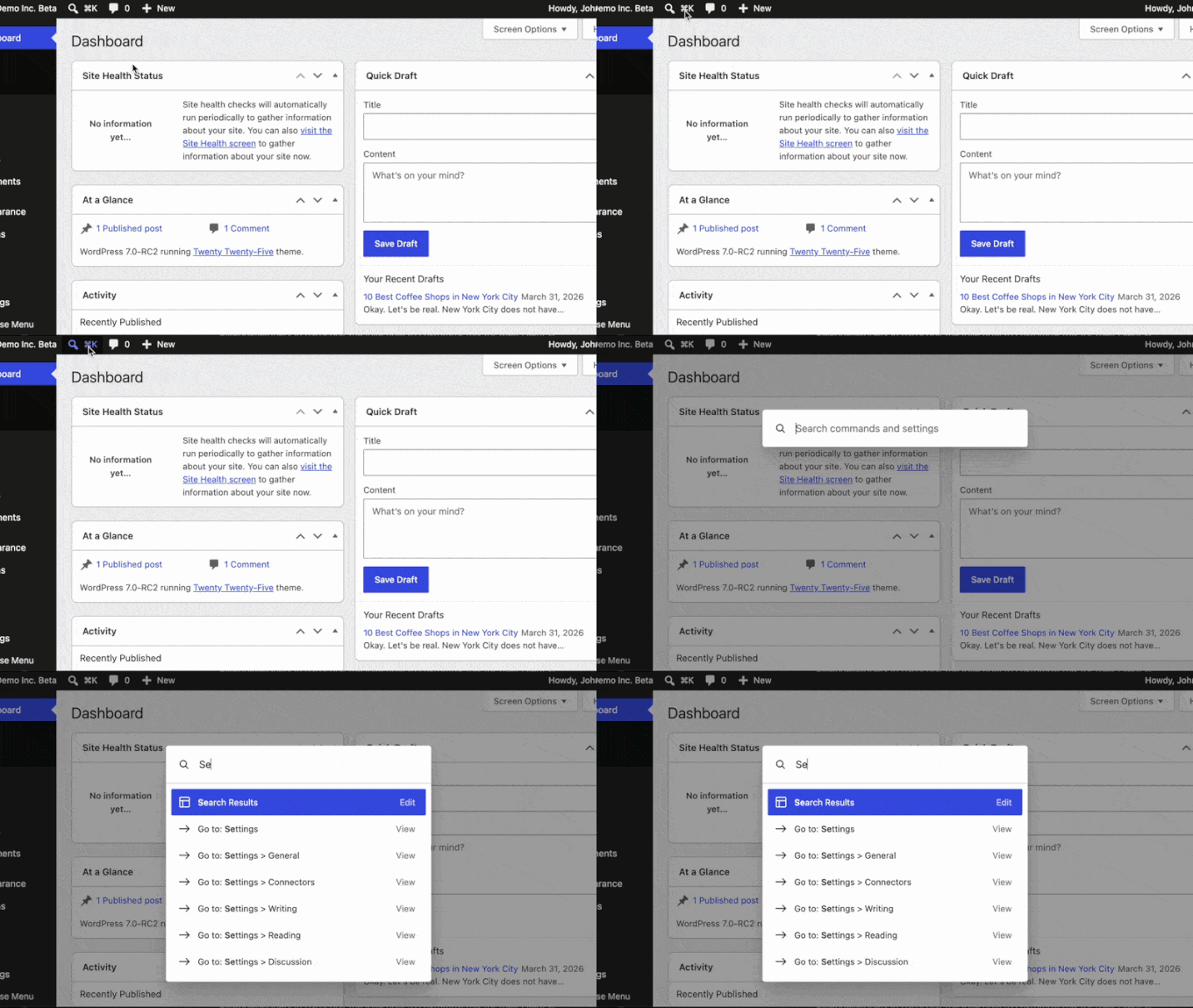
À partir de là, vous pouvez rapidement naviguer vers n'importe quelle page, ouvrir des paramètres, rechercher des articles ou exécuter des actions courantes sans toucher la souris. Si vous avez déjà utilisé la palette de commandes dans VS Code ou Figma, cela vous semblera immédiatement familier.
Remarque : Ceci est entièrement facultatif. Si les raccourcis clavier ne sont pas votre truc, vous n'avez pas besoin de l'apprendre car toutes les mêmes actions sont toujours disponibles via les menus normaux. C'est un raccourci pour utilisateurs avancés pour ceux qui veulent aller plus vite.
Visibilité réactive des blocs par appareil 📱
WordPress 7.0 introduit une fonctionnalité que les plugins de constructeur de pages proposent depuis des années, maintenant intégrée directement dans l'éditeur de blocs principal : la possibilité d'afficher ou de masquer n'importe quel bloc en fonction de si un visiteur est sur un téléphone, une tablette ou un ordinateur de bureau.
Que vous souhaitiez afficher une image plus grande sur ordinateur et la remplacer par une version compacte sur mobile, ou masquer complètement un élément de la barre latérale sur les écrans plus petits, vous pouvez désormais tout faire sans toucher une ligne de CSS.
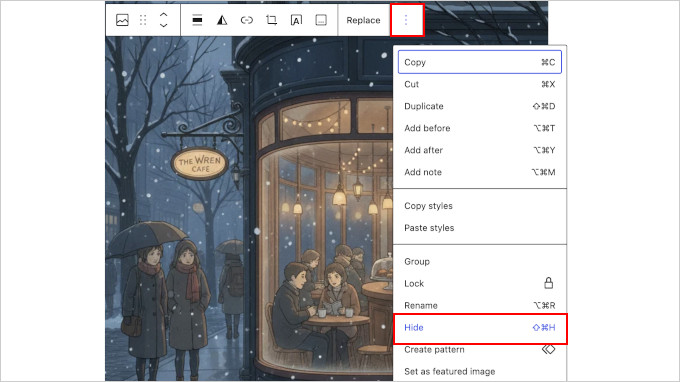
Pour l'utiliser, sélectionnez n'importe quel bloc et recherchez les nouvelles options de visibilité dans la barre d'outils du bloc ou dans la barre latérale de l'inspecteur de bloc.
Une modale de visibilité vous permet de choisir sur quels types d'appareils — ordinateur, tablette ou mobile — masquer le bloc. Toutes les modifications que vous apportez n'affectent que les vues que vous choisissez, et les autres tailles d'écran ne sont pas touchées.
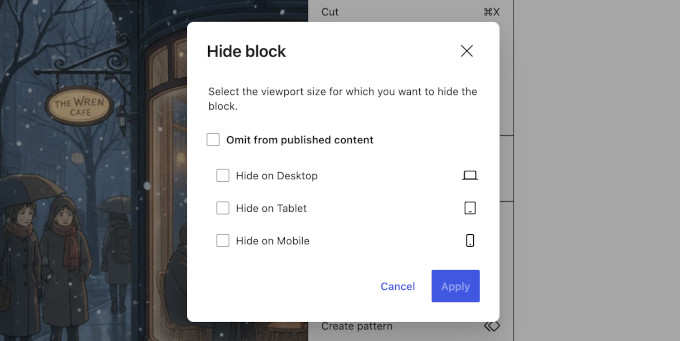
Voici quelques détails supplémentaires :
- Les blocs avec des règles de visibilité actives affichent une petite icône d'appareil dans la Vue Liste, vous pouvez donc voir en un coup d'œil quels blocs ont des restrictions appliquées.
- Les contrôles de visibilité sont également disponibles depuis la Palette de commandes.
- Vous pouvez appliquer différents styles par point de rupture. Par exemple, différentes tailles de police ou espacements sur mobile, et même personnaliser où les points de rupture sont définis.
Pour plus de détails, consultez la note de développement sur la visibilité des blocs.
Révisions visuelles plus intelligentes 🕓
WordPress dispose d'un système de révisions depuis des années, mais la version 7.0 facilite grandement la visualisation des changements réels entre les versions.
Vous pouvez désormais comparer deux révisions côte à côte dans l'éditeur, avec des superpositions colorées mettant en évidence chaque différence.
Voici un résumé du système de codage couleur :
- Bordures vertes = blocs ajoutés
- Bordures rouges = blocs supprimés
- Bordures jaunes = blocs avec des paramètres modifiés
- Pour le texte, texte vert souligné = texte ajouté, texte rouge barré = texte supprimé
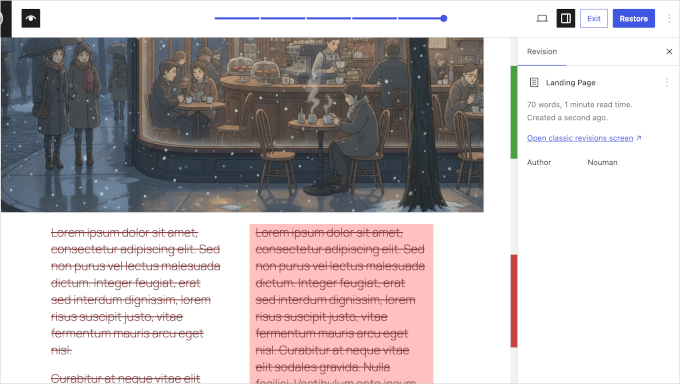
La barre latérale affiche désormais également les attributs de bloc modifiés aux côtés de la différence visuelle, vous permettant de voir exactement quels paramètres ont été modifiés, pas seulement où.
C'est une amélioration majeure pour quiconque gère un site multi-auteurs ou souhaite examiner les modifications de contenu avant la publication.
Mais c'est tout aussi utile si vous êtes la seule personne à éditer. Cela permet de repérer beaucoup plus facilement ce que vous avez accidentellement supprimé ou modifié lorsque vous souhaitez revenir à une version antérieure.
CSS personnalisé pour les blocs individuels ✏️
Avant WordPress 7.0, apporter une petite modification de style ponctuelle à un seul bloc nécessitait une solution de contournement, impliquant généralement le panneau CSS additionnel, les styles globaux ou l'ajout manuel d'une classe CSS personnalisée.
WordPress 7.0 change cela avec un nouveau champ CSS personnalisé intégré directement dans l'inspecteur de bloc.
Sélectionnez simplement n'importe quel bloc, ouvrez le panneau Avancé dans la barre latérale de l'inspecteur, et vous y trouverez un nouveau champ CSS personnalisé.
Tout ce que vous y tapez ne s'applique qu'à cette instance de bloc spécifique, de sorte que rien d'autre sur la page ou le site n'est affecté. Les modifications sont également rendues en direct dans l'éditeur, vous pouvez donc voir exactement ce que vous faites avant de sauvegarder.
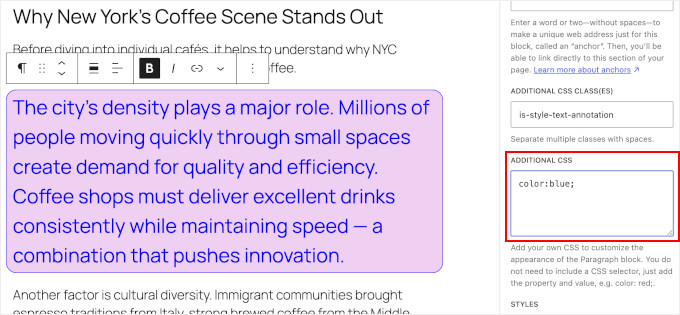
Quelques points à connaître :
- Seuls les rôles utilisateur ayant la capacité edit_css — généralement les Administrateurs et les Éditeurs — verront ce champ.
- Le CSS est stocké à l'intérieur du bloc lui-même, il voyage donc avec le bloc si vous le dupliquez ou le déplacez.
- Les développeurs de blocs peuvent désactiver cette fonctionnalité dans leur fichier
block.jsonsi nécessaire.
Si vous avez déjà voulu donner une couleur différente à un bouton, ou ajouter un peu d'espace supplémentaire autour d'une seule image sans affecter le reste de la page, c'est maintenant la façon la plus simple de le faire.
Consultez la note de développement CSS personnalisé pour les instances de blocs individuelles pour plus de détails.
Nouveaux blocs : Icônes, Fil d’Ariane et Titres
WordPress 7.0 ajoute trois nouveaux blocs natifs qui nécessitaient auparavant un plugin. Tous sont disponibles immédiatement depuis l'inserteur de blocs.
Bloc Icônes
Vous pouvez désormais insérer des icônes SVG directement dans votre contenu sans avoir besoin d'un plugin séparé.
Le bloc Icônes est préchargé avec la bibliothèque complète d'icônes WordPress, et vous pouvez rechercher des icônes par leur nom.
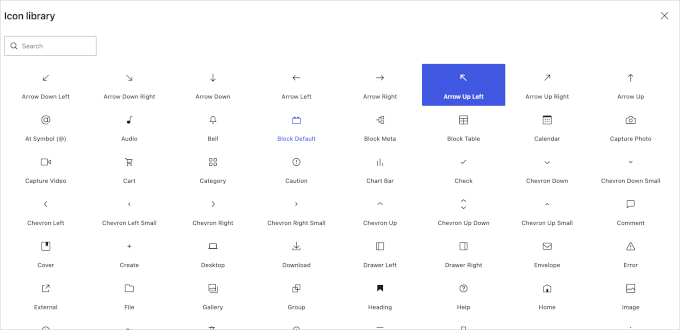
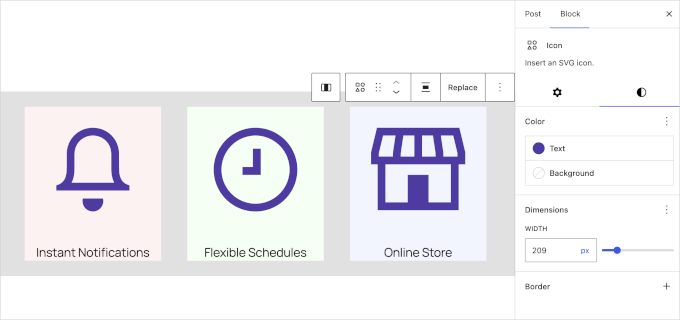
Vous pouvez également redimensionner, recolorer et ajuster l'espacement de chaque icône.
Cela permet d'ajouter facilement des repères visuels à côté des listes de fonctionnalités, des cartes de services ou des tableaux de prix sans télécharger de fichiers image ni installer de plugin séparé.
Astuce de pro : Les bibliothèques d’icônes tierces (comme Font Awesome ou Heroicons) ne sont pas incluses dans la version 7.0, mais une prise en charge officielle de l’enregistrement de jeux d’icônes personnalisés arrivera dans WordPress 7.1.
Bloc Fil d’Ariane
Le bloc Fil d’Ariane ajoute un fil d’Ariane entièrement fonctionnel à n’importe quel modèle d’article, page ou type de publication personnalisé, sans nécessiter de plugin. Il génère automatiquement le fil en fonction de la structure de votre site.
Les fils d’Ariane aident les visiteurs à remonter dans la hiérarchie de votre site — par exemple, en passant d’un article de blog à sa page de catégorie — et constituent un signal SEO bien connu. Google les utilise dans les extraits de résultats de recherche, ce qui peut améliorer l’apparence de vos pages dans les résultats de recherche.
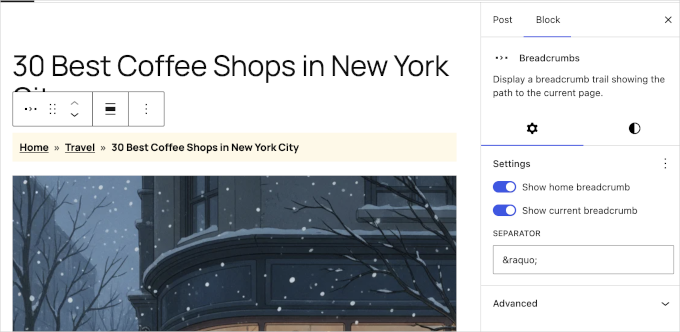
Les développeurs peuvent également personnaliser les éléments du fil d’Ariane et les préférences de taxonomie à l’aide de deux nouveaux filtres PHP fournis avec le bloc.
Bloc Titres
WordPress 7.0 ajoute un bloc Titres dédié qui consolide les six niveaux de titre (H1–H6) en un seul bloc avec des variations de niveau intégrées.
Vous pouvez basculer entre les niveaux de titre directement depuis l’inspecteur de la barre latérale sans avoir à transformer le bloc, et tous les niveaux sont consultables et accessibles depuis l’inserteur de barre oblique.
Cela remplace l’approche précédente consistant à insérer un bloc Titre, puis à ajuster le niveau séparément, rendant la hiérarchie des titres plus intentionnelle et plus facile à gérer.
Une structure de titres appropriée est également importante au-delà de l’apparence, car les lecteurs d’écran l’utilisent pour aider les utilisateurs malvoyants à naviguer dans votre contenu. De plus, les moteurs de recherche l’utilisent pour comprendre de quoi parle une page, ce qui peut influencer vos classements SEO.
Superpositions de navigation personnalisables
Les superpositions de menu mobile dans le bloc Navigation ne sont plus expérimentales. Vous avez désormais le contrôle total sur l’apparence et le comportement de votre menu mobile sans avoir besoin d’un plugin de création de page ou de code personnalisé.
Un nouveau bouton « Créer une superposition » dans le bloc Navigation vous guide tout au long de la configuration avec un flux guidé et des options de modèles de conception prédéfinis parmi lesquels choisir.
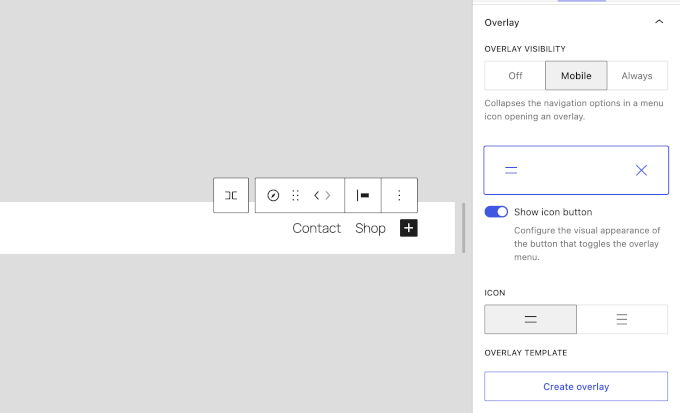
Les développeurs de thèmes peuvent également enregistrer une nouvelle zone de partie de modèle navigation-overlay pour offrir aux utilisateurs encore plus de contrôle depuis l’éditeur de site.
L’édition de modèles devient plus intelligente
Dans WordPress 7.0, les modèles de blocs passent par défaut en mode d’édition de contenu uniquement. Lorsque vous cliquez sur un modèle, vous verrez une vue simplifiée avec des icônes de bloc et des contrôles groupés dans des menus déroulants, plutôt que la barre d’outils complète et les paramètres de chaque élément.
Cela rend la modification des modèles beaucoup moins intimidante, en particulier pour les créateurs de contenu qui n’ont pas besoin d’ajuster les paramètres de conception, mais seulement de remplacer le texte et les images.
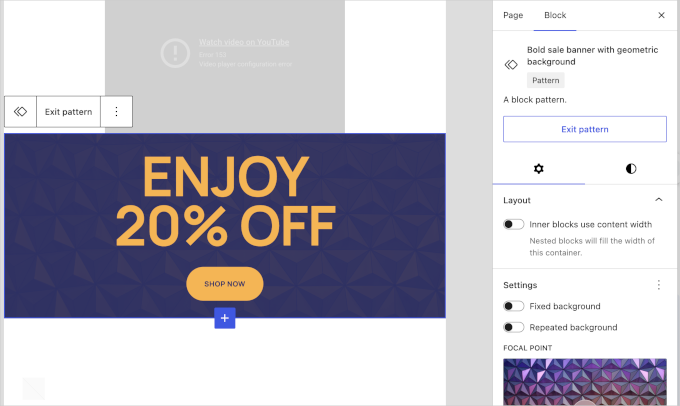
Astuce de pro : Si vous êtes un développeur ou un utilisateur avancé qui préfère un accès complet aux détails internes des modèles, vous pouvez désactiver le mode contenu uniquement en ajoutant un filtre à votre thème ou plugin :
add_filter( 'block_editor_settings_all', function( $settings ) {
    $settings['disableContentOnlyForUnsyncedPatterns'] = true;
    return $settings;
} );
La lightbox de galerie obtient la navigation 🖼️
Si vous utilisez le bloc Galerie avec la fonctionnalité lightbox activée, WordPress 7.0 ajoute des boutons de navigation précédent/suivant.
Cela permet aux visiteurs de parcourir vos images sans fermer la lightbox.
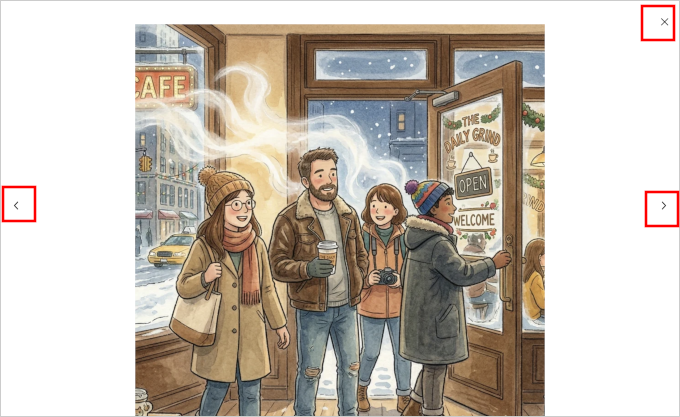
La navigation par flèches fonctionne également, permettant aux visiteurs d'appuyer sur les touches fléchées gauche et droite pour passer d'une image à l'autre. Les images pour lesquelles le light-box est désactivé individuellement sont automatiquement ignorées dans la séquence.
Changements internes dans WordPress 7.0 🔧
Si vous créez des thèmes ou des extensions WordPress, la version 7.0 inclut plusieurs ajouts axés sur les développeurs qui méritent d'être connus.
Prise en charge des pseudo-éléments dans theme.json
Les développeurs de thèmes peuvent désormais styliser les états :hover, :focus, :focus-visible et :active directement dans theme.json , sans avoir besoin d'un fichier CSS personnalisé. Cela fonctionne pour les blocs et les variations de style, vous offrant un code de thème plus propre et plus maintenable.
Consultez la note de développement sur la prise en charge des pseudo-éléments pour les blocs et leurs variations dans theme.json pour plus de détails.
Enregistrement de blocs uniquement en PHP
Vous pouvez désormais enregistrer un bloc entièrement fonctionnel en utilisant uniquement PHP, sans avoir besoin de JavaScript pour les fonctionnalités de base. Ceci est utile pour les blocs côté serveur et réduit la surcharge pour les cas d'utilisation simples.
Tous les détails se trouvent dans la note de développement sur l'enregistrement de blocs uniquement en PHP.
API de sélection de blocs
Les blocs peuvent désormais déclarer une entrée selectors.css dans block.json pour indiquer à WordPress exactement quel sélecteur CSS utiliser lors de l'application des styles globaux. Cela donne aux développeurs de thèmes et d'extensions un contrôle précis sur la façon dont les styles sont délimités, ce qui est utile lorsque le sélecteur CSS par défaut d'un bloc ne correspond pas à l'élément que vous devez cibler.
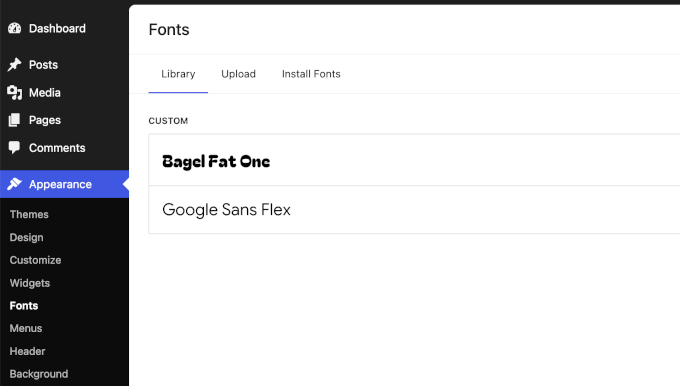
La bibliothèque de polices obtient une page dédiée
La bibliothèque de polices reçoit deux améliorations significatives dans la version 7.0.
Elle dispose désormais d'une page de gestion des polices dédiée dans le tableau de bord. C'est un endroit unique où vous et votre équipe pouvez gérer, télécharger et installer des polices, quel que soit le type de thème que vous utilisez.
Et elle fonctionne désormais sur tous les types de thèmes : thèmes de blocs, thèmes hybrides et thèmes classiques. Auparavant, elle était limitée aux thèmes de blocs avec prise en charge de l'éditeur de site complet (#73971, #73876).
WP-CLI 3.0
WP-CLI 3.0 sort en même temps que WordPress 7.0, ajoutant deux nouveaux ensembles de commandes : wp block pour l'accès en lecture seule aux entités de blocs, et les nouvelles commandes wp ability pour travailler avec l'API des capacités d'IA.
Vous pouvez suivre les dernières nouvelles sur le blog Make WordPress CLI.
wp-env : phpMyAdmin sur le runtime Playground
L'outil de développement local wp-env prend désormais en charge phpMyAdmin sur le runtime Playground, atteignant la parité des fonctionnalités avec le runtime Docker. Activez-le en ajoutant "phpmyadmin": true à votre fichier .wp-env.json.
Plus de détails dans l'article Quoi de neuf pour les développeurs ? (Mars 2026).
OPCache dans l'état du site
L'état du site inclut désormais des informations OPCache sous Outils » État du site » Infos » Serveur (#63697), ce qui facilite le diagnostic des problèmes de performance liés à la mise en cache des opcodes PHP.
Éditeur iframé
L'éditeur de publication passe désormais automatiquement à une disposition iframée lorsque tous les blocs d'une publication utilisent l'API de blocs version 3 ou supérieure. Cela améliore la stabilité et les performances de l'éditeur.
Si un article contient d'anciens blocs utilisant une version antérieure de l'API, l'iframe est ignoré pour préserver la compatibilité ascendante. Les développeurs de plugins et de thèmes doivent vérifier les déclarations de version de l'API de leurs blocs s'ils remarquent un comportement inattendu de l'éditeur après la mise à jour.
Tous les détails sont dans la note de développement sur les modifications de l'éditeur iframé.
Paramètres par défaut plus sécurisés pour l'enregistrement des utilisateurs
Les rôles Administrateur et Éditeur ont été supprimés du sélecteur de rôle par défaut pour les nouveaux utilisateurs sous Paramètres » Général. Cela empêche les sites d'attribuer accidentellement des rôles à privilèges élevés à de nouveaux comptes par défaut.
La santé du site affichera une alerte si votre site avait l'un de ces rôles défini par défaut avant la mise à jour. Les développeurs peuvent également utiliser le nouveau filtre default_role_dropdown_excluded_roles pour personnaliser les rôles exclus.
Exigences PHP
WordPress 7.0 définit la version minimale de PHP à 7.4, bien que l'équipe principale recommande fortement PHP 8.3 ou 8.4 pour les performances et la sécurité.
Améliorations diverses dans WordPress 7.0
Voici quelques améliorations mineures également incluses dans cette version :
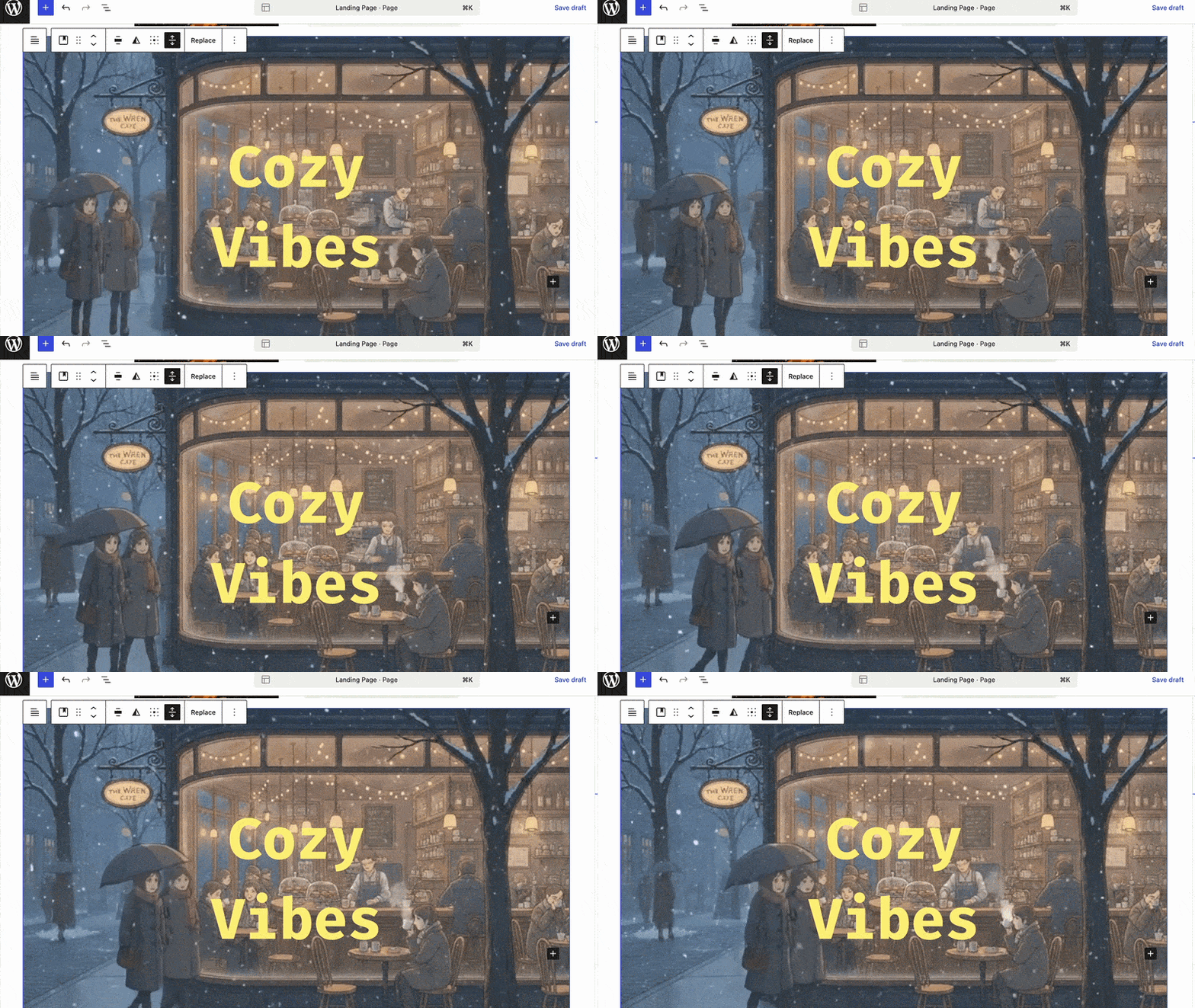
- Les blocs de couverture prennent désormais en charge les intégrations vidéo via URL, vous n'avez donc plus besoin de télécharger le fichier vidéo pour l'utiliser comme arrière-plan de couverture.
- L'alignement du texte a été standardisé sur 8 blocs supplémentaires : Biographie de l'auteur de l'article, Nom de l'auteur de l'article, Nombre de commentaires de l'article, Formulaire de commentaires de l'article, Lien vers les commentaires de l'article, Termes de l'article, Temps de lecture de l'article et Description du terme.
- L'API d'interactivité ajoute une nouvelle fonction
watch()pour des modèles d'effets secondaires plus propres dans les blocs interactifs. - Les packages DataViews et DataForm ont reçu des mises à jour significatives, y compris de nouvelles mises en page, des règles de validation et des améliorations de regroupement. Les développeurs de plugins utilisant
@wordpress/dataviewsdoivent examiner les changements majeurs.
Remarque : Le traitement des médias côté client, qui a été prévisualisé pendant le cycle bêta, a été déplacé vers un plugin autonome avant la sortie de la version 7.0 et n'est pas inclus dans le cœur. Il continuera d'être développé et pourrait revenir dans une future version.
Réflexions finales sur WordPress 7.0
Nous avons suivi le développement de WordPress 7.0 de la planification à la sortie, et il est vraiment passionnant de voir autant de fonctionnalités longtemps attendues enfin livrées.
Le nouvel écran Connexions IA pose une base solide pour la manière dont WordPress s'intégrera à l'IA à l'avenir, et les améliorations de l'éditeur, y compris la visibilité réactive des blocs et le CSS personnalisé par bloc, donnent aux constructeurs de sites et aux créateurs de contenu les outils qu'ils attendaient depuis longtemps.
Si vous n'avez pas encore mis à jour, nous vous recommandons de sauvegarder votre site WordPress d'abord, puis de mettre à jour.
Et si vous êtes sur un site très fréquenté ou critique, envisagez de tester dans un environnement de staging avant de déployer en production. Une fois que vous êtes prêt, prenez quelques minutes pour explorer les nouvelles fonctionnalités, en particulier l'écran Connexions et les améliorations des révisions. Elles sont faciles à manquer mais vraiment utiles.
Si vous avez aimé cet article, abonnez-vous à notre Chaîne YouTube pour des tutoriels vidéo WordPress. Vous pouvez également nous trouver sur Twitter et Facebook.





Vous avez une question ou une suggestion ? Veuillez laisser un commentaire pour lancer la discussion.