


Nous avons essayé de nombreuses façons de rendre les sites WordPress plus interactifs — et une fonctionnalité qui attire toujours l'attention est un quiz. Nous avons créé de tout, des quiz de personnalité ludiques aux tests de connaissances approfondis, et ils sont parfaits pour stimuler l'engagement.
Les quiz ne sont pas seulement divertissants : vous pouvez également les utiliser pour recueillir des commentaires, apprendre ce qui intéresse vos visiteurs et améliorer l'expérience utilisateur.
Au début, ajouter un quiz à un site WordPress semblait compliqué ou coûteux. Mais avec les bons outils, c'est étonnamment simple.
Dans ce guide, nous vous montrerons trois méthodes simples pour créer un quiz dans WordPress.
Nous utiliserons WPForms pour la création de quiz alimentée par l'IA qui vous permettra de démarrer rapidement. Thrive Quiz Builder est idéal pour les quiz viraux de personnalité avec des fonctionnalités de partage social intégrées. Et Formidable Forms est idéal pour les quiz avancés avec une notation et une analyse de données complexes.💡
🔎 TL;DR : Dans ce guide, nous vous montrerons comment créer un quiz dans WordPress en utilisant trois méthodes éprouvées. Nous recommandons :
- WPForms – le meilleur pour les quiz générés par IA que vous pouvez créer en quelques minutes
- Thrive Quiz Builder – idéal pour les quiz de personnalité viraux avec partage sur les réseaux sociaux
- Formidable Forms – parfait pour les quiz avancés avec logique conditionnelle
Chaque méthode est conviviale et fonctionne sans codage.
Pourquoi créer un quiz dans WordPress ? (Avantages et cas d'utilisation)
Les quiz sont amusants et engageants. Parce qu'ils sont interactifs, les utilisateurs trouvent souvent les quiz plus gratifiants que d'autres types de formulaires WordPress.
Les spécialistes du marketing utilisent des quiz pour générer des prospects depuis longtemps. Par exemple, vous pouvez collecter l'adresse e-mail du visiteur afin de lui envoyer les résultats du quiz ou de lui demander de s'inscrire à votre newsletter par e-mail.
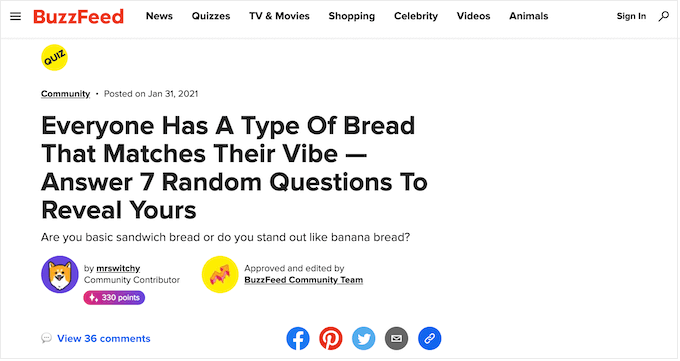
Ils constituent également un excellent moyen d'obtenir plus de partages sur les réseaux sociaux en encourageant les visiteurs à publier leurs résultats. Les quiz de personnalité de BuzzFeed sont des exemples parfaits de la façon dont les quiz peuvent devenir viraux.
Si vous vendez des cours en ligne, les quiz sont un outil important pour tester les connaissances des étudiants et renforcer ce qu'ils ont appris. Ces quiz peuvent être automatisés, ce qui est un moyen facile d'améliorer l'expérience étudiante.
Si vous gérez une boutique en ligne, vous pourriez même créer un court quiz qui demande au client quelques informations. Ensuite, vous pouvez suggérer un produit ou un service en fonction de ses réponses.
C'est beaucoup plus engageant que de demander aux acheteurs de lire les descriptions de produits et peut vous aider à réaliser plus de ventes.
Cela dit, voici une comparaison rapide pour vous aider à choisir le bon constructeur de quiz pour vos besoins :
| Méthode | Idéal pour | Force clé | Niveau de compétence |
|---|---|---|---|
| WPForms | Quiz générés par IA | Créez des quiz complets en moins d'une minute grâce à l'IA, avec notation automatisée | Débutant |
| Thrive Quiz Builder | Quiz de personnalité viraux | Fonctionnalités de partage sur les réseaux sociaux et modèles optimisés pour la conversion | Intermédiaire |
| Formidable Forms | Quiz personnalisés avancés | Puissante logique conditionnelle et résultats de quiz basés sur des bases de données | Avancé |
Maintenant, examinons chaque méthode étape par étape. Vous pouvez utiliser les liens rapides ci-dessous pour accéder directement à la méthode que vous préférez :
- Méthode 1 : Créer un quiz WordPress avec WPForms (Idéal pour les quiz générés par l'IA)
- Méthode 2 : Créer un quiz WordPress avec Thrive Quiz Builder (Idéal pour les quiz viraux)
- Méthode 3 : Créer un quiz avec Formidable Forms (Idéal pour les quiz avancés)
- Astuce bonus : Créer un site Web de quiz en ligne
- FAQ : Créer un quiz dans WordPress
- Autres façons créatives d'utiliser les formulaires sur votre site WordPress
Méthode 1 : Créer un quiz WordPress avec WPForms (Idéal pour les quiz générés par l'IA)
WPForms est le meilleur plugin de création de formulaires WordPress, utilisé par plus de 6 millions de sites Web. Son module complémentaire Quiz flambant neuf rend la création de quiz incroyablement rapide grâce à une génération basée sur l'IA qui peut créer un quiz fonctionnel complet en moins d'une minute.
Si vous souhaitez un seul plugin pour gérer les quiz, les formulaires et les sondages sur votre site, alors WPForms est un excellent choix.
Le module complémentaire Quiz est inclus dans tous les plans WPForms Pro, ce qui signifie que vous pouvez créer des quiz, des formulaires de contact, des formulaires de paiement, des sondages, et plus encore, le tout avec de puissantes intégrations pour le marketing par e-mail, les paiements et les outils CRM.
Pour en savoir plus sur WPForms, consultez notre examen détaillé de WPForms.
Étape 1 : Installer le plugin WPForms et le module complémentaire Quiz
Pour commencer, vous devez visiter le site Web de WPForms et vous inscrire à un plan Pro ou supérieur.
Après cela, vous devrez installer et activer le plugin WPForms sur votre site WordPress. Pour des instructions étape par étape, consultez notre guide sur comment installer un plugin WordPress.
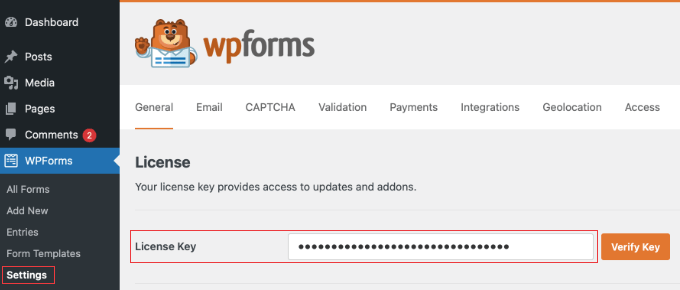
Après avoir activé le plugin, allez dans WPForms » Paramètres dans votre tableau de bord WordPress et entrez votre clé de licence pour vérifier votre compte.
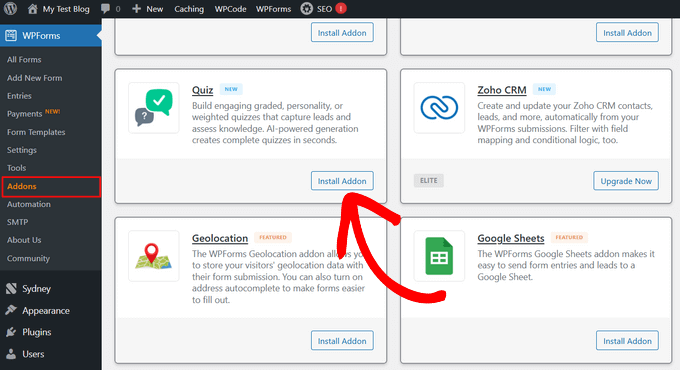
Ensuite, vous devrez installer le module complémentaire Quiz Maker. Allez dans WPForms » Modules complémentaires et trouvez le module complémentaire Quiz dans la liste.
Cliquez simplement sur le bouton « Installer le module complémentaire », et WPForms l'installera et l'activera automatiquement pour vous.
Étape 2 : Créer un quiz WordPress à l'aide de l'IA
Maintenant que WPForms et le module complémentaire Quiz sont prêts, vous pouvez créer votre premier quiz.
WPForms offre deux façons de créer des quiz : utiliser l'IA pour générer un quiz complet instantanément, ou en créer un manuellement à partir de zéro. Nous vous montrerons les deux méthodes.
Option A : Générer un quiz avec l'IA (méthode la plus rapide)
La façon la plus rapide de créer un quiz est de laisser WPForms AI le construire pour vous. Décrivez simplement ce que vous voulez, et l'IA générera le quiz complet avec les questions, les réponses et la logique de notation.
C'est un énorme gain de temps car l'IA configure automatiquement les paramètres du backend, comme la notation des bonnes réponses et le calcul du score final, vous n'avez donc pas à toucher à la configuration technique.
Pour commencer, allez dans WPForms » Ajouter nouveau dans votre tableau de bord WordPress.
Cela vous mènera à la page des modèles de formulaires. À partir de là, vous pouvez ajouter un titre pour votre quiz en haut de la page. Ensuite, allez à l'option « Générer avec l'IA », survolez-la et cliquez sur le bouton « Générer le formulaire » qui apparaît.
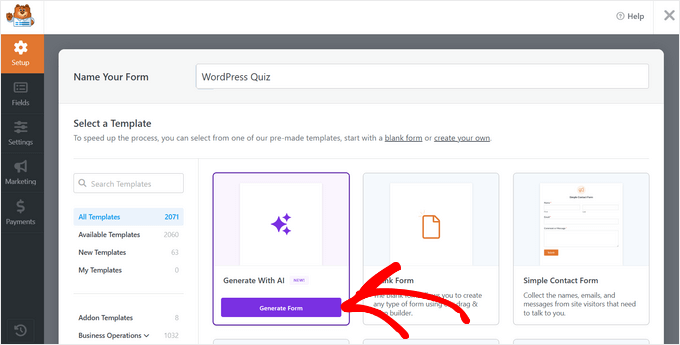
💡 Remarque : WPForms peut vous inviter à installer des modules complémentaires qui débloquent plus de types de champs pour les formulaires générés par l'IA. Nous vous recommandons de cliquer sur « Installer et activer » pour donner à l'IA accès à toutes les fonctionnalités disponibles.
Cela ouvrira l'interface IA de WPForms, où vous pourrez décrire le quiz que vous souhaitez créer.
Vous verrez des invites prédéfinies que vous pouvez utiliser pour commencer rapidement, ou vous pouvez entrer votre propre invite personnalisée dans le champ de texte en bas.
Pour ce guide, créons un quiz de connaissances WordPress. Tapez votre invite dans le champ de texte, par exemple : « Créez un quiz noté avec 5 questions sur les bases de WordPress pour les débutants. »
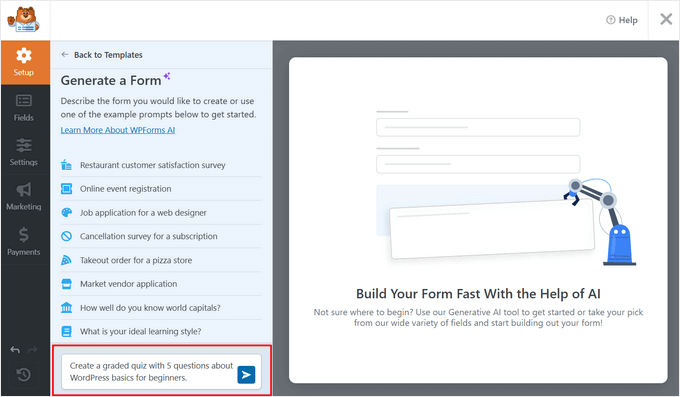
Après avoir tapé votre invite, appuyez sur Entrée ou cliquez sur l'icône d'envoi. WPForms AI prendra un moment pour générer votre quiz.
Une fois terminé, vous verrez un aperçu de votre quiz dans le constructeur. L'IA a automatiquement créé les questions, les choix de réponses et a même marqué les bonnes réponses pour vous.
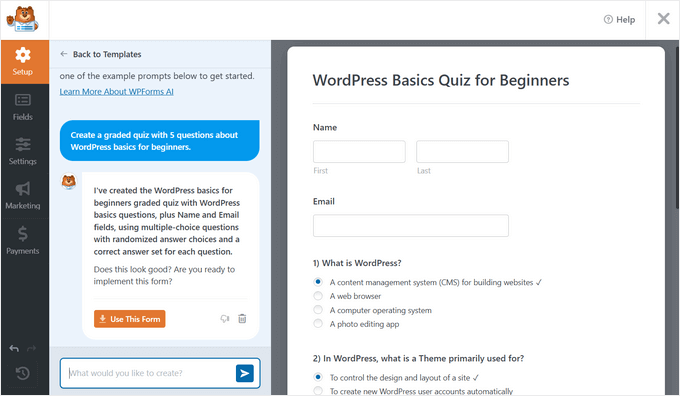
Si vous souhaitez apporter des modifications, vous pouvez continuer la conversation avec l'IA. Par exemple, vous pourriez taper :
- « Ajoutez 2 questions supplémentaires sur les plugins WordPress »
- « Rendez les questions plus faciles pour les débutants »
- « Changez la dernière question pour qu'elle porte sur la sécurité WordPress »
WPForms AI mettra à jour le quiz en fonction de vos instructions. Vous pouvez continuer à affiner jusqu'à ce que le quiz soit exactement comme vous le souhaitez.
Lorsque vous êtes satisfait de votre quiz, cliquez sur le bouton « Utiliser ce formulaire » pour l'ouvrir dans le constructeur de formulaires.
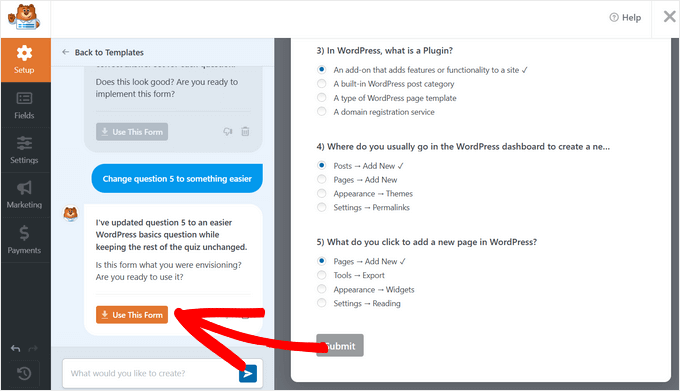
Le constructeur de formulaires est l'endroit où vous pouvez apporter les dernières modifications à votre quiz généré par l'IA. Vous pouvez modifier les questions, changer les choix de réponses, ajouter de nouveaux champs ou personnaliser le design.
Si vous souhaitez apprendre à personnaliser davantage votre quiz dans le constructeur, continuez à lire chaque étape. Sinon, passez à l'étape 5 pour afficher le quiz sur votre site Web.
Option B : Créer un quiz manuellement (contrôle total)
Si vous préférez créer votre quiz à partir de zéro ou si vous souhaitez avoir plus de contrôle sur chaque détail, vous pouvez créer un quiz manuellement.
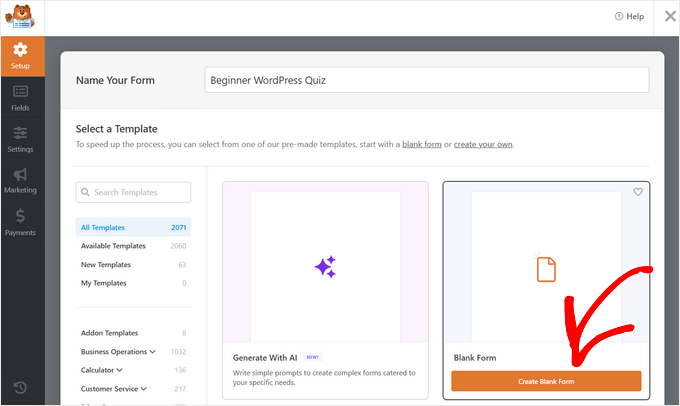
Pour commencer, allez à WPForms » Ajouter un nouveau formulaire. À partir de là, ajoutez un nom pour votre quiz en haut de la page.
Ensuite, choisissez le modèle « Formulaire vierge » pour commencer à partir de zéro, ou sélectionnez l'un des plus de 2 000 modèles de formulaires ou de quiz pré-faits de la bibliothèque. Après cela, vous serez dirigé vers le constructeur par glisser-déposer de WPForms.
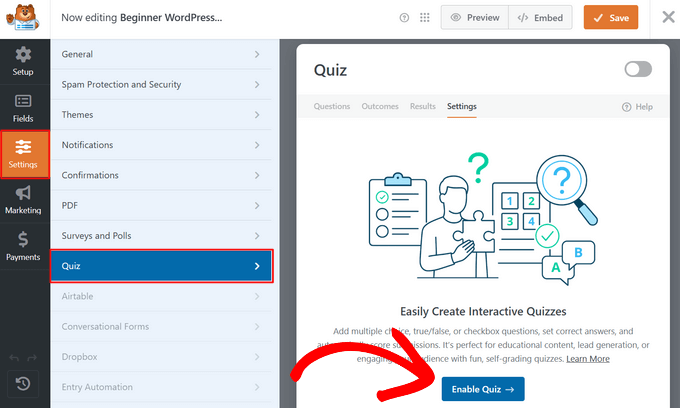
Avant de pouvoir commencer à ajouter des questions, vous devez activer le mode Quiz.
Pour ce faire, allez dans Paramètres » Quiz dans la barre latérale gauche et cliquez sur le bouton « Activer le quiz ».
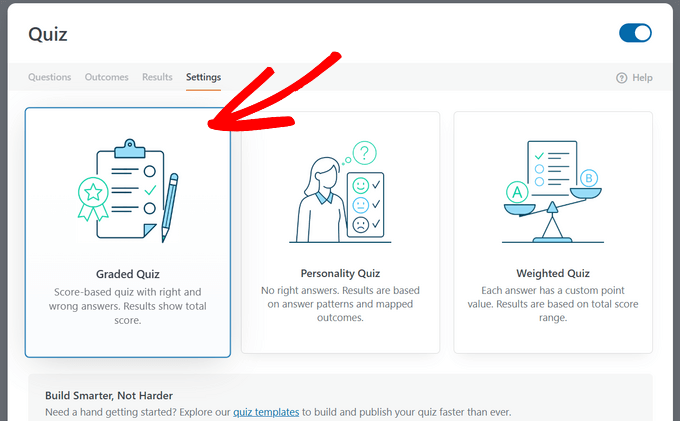
Après avoir activé le mode quiz, WPForms vous demandera de choisir un type de quiz :
- Quiz noté – Testez les connaissances avec des réponses correctes/incorrectes (parfait pour la formation, les évaluations ou les quiz)
- Quiz de personnalité – Associez les utilisateurs à des résultats en fonction de leurs réponses (idéal pour « Quel produit vous convient le mieux ? » ou « Quel est votre style ? »)
- Quiz pondéré – Attribuez différentes valeurs en points aux réponses pour le scoring de prospects ou les évaluations
Pour ce tutoriel, sélectionnez l'option « Quiz noté ».
Étape 3 : Ajouter des questions et configurer votre quiz
Une fois que vous avez sélectionné le type de quiz, vous pouvez commencer à construire votre quiz.
Vous verrez ces onglets en haut du constructeur : Questions, Résultats, et Paramètres. Cliquez d'abord sur l'onglet « Questions ».
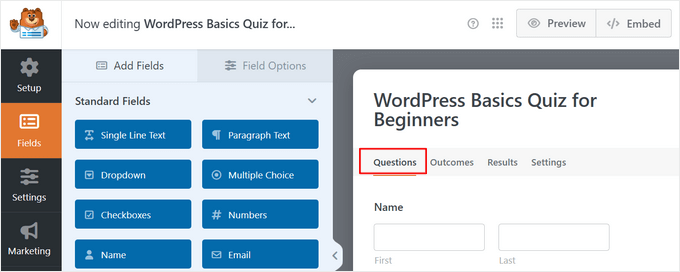
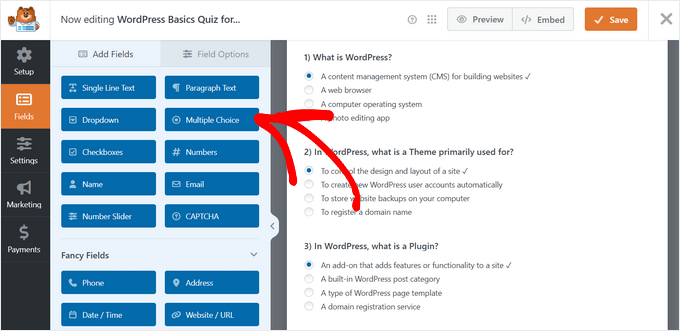
Pour ajouter une question, faites glisser un champ depuis la barre latérale gauche sur votre formulaire. Pour les questions de quiz, vous pouvez utiliser des choix multiples, des cases à cocher, un menu déroulant, du texte sur une seule ligne et du texte de paragraphe.
Ajoutons une question à choix multiples. Faites simplement glisser le champ « Choix multiples » sur votre formulaire.
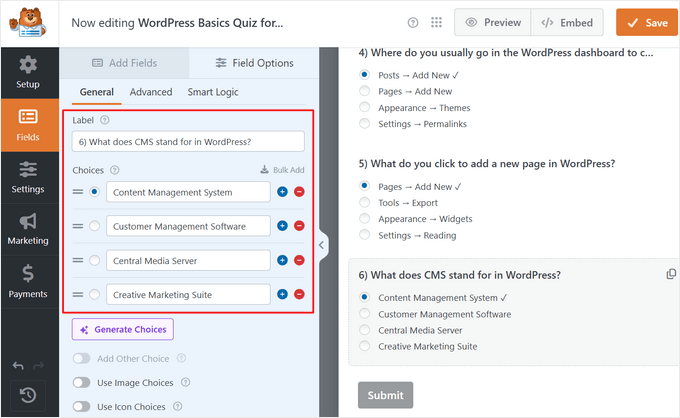
Cliquez sur le champ pour le modifier. Tapez votre question dans le champ « Étiquette », par exemple « Que signifie CMS dans WordPress ? »
Ensuite, ajoutez vos choix de réponses dans la section « Choix ». Vous pouvez ajouter autant de réponses que nécessaire en cliquant sur l'icône « + ».
Pour marquer la bonne réponse, cliquez simplement sur le bouton radio à côté de celle-ci. WPForms l'utilisera pour calculer automatiquement le score de l'utilisateur.
🧑💻 Astuce Pro : Vous pouvez également ajouter des images à vos choix de réponses pour créer des quiz visuels de style BuzzFeed. Parfait pour les quiz de personnalité ou de recommandation de produits.
Répétez ce processus pour ajouter d'autres questions à votre quiz. Faites simplement glisser d'autres champs Choix multiple, Cases à cocher ou Listes déroulantes sur votre formulaire et configurez-les de la même manière.
Vous pouvez également ajouter des champs de formulaire standard comme Nom et E-mail pour collecter des informations sur les utilisateurs et développer votre liste d'e-mails avant qu'ils ne commencent le quiz.
Étape 4 : Configurer les résultats et la notation du quiz
Une fois que vous avez ajouté toutes vos questions, il est temps de configurer la façon dont les résultats sont affichés aux utilisateurs.
Création des résultats du quiz
Tout d'abord, cliquez sur l'onglet « Résultats » en haut du constructeur. C'est ici que vous contrôlez ce que les utilisateurs voient après avoir terminé le quiz.
WPForms a automatiquement créé un message de résultat par défaut qui utilise des balises intelligentes comme {quiz_score}, {quiz_percentage} et {quiz_grade} pour afficher les résultats de l'utilisateur. Vous pouvez modifier ce message si vous souhaitez le personnaliser.
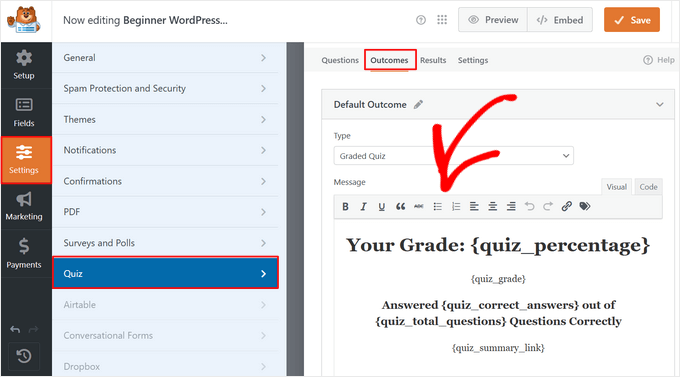
Si vous souhaitez créer différents messages pour différentes plages de scores, cliquez sur le bouton « Ajouter un nouveau résultat » en haut de la page.
Par exemple, vous pourriez créer :
- Un résultat « Félicitations ! Vous êtes un expert WordPress ! » pour les scores élevés (90 % et plus)
- Un résultat « Continuez à apprendre ! Consultez nos tutoriels WordPress. » pour les scores faibles (moins de 49 %)
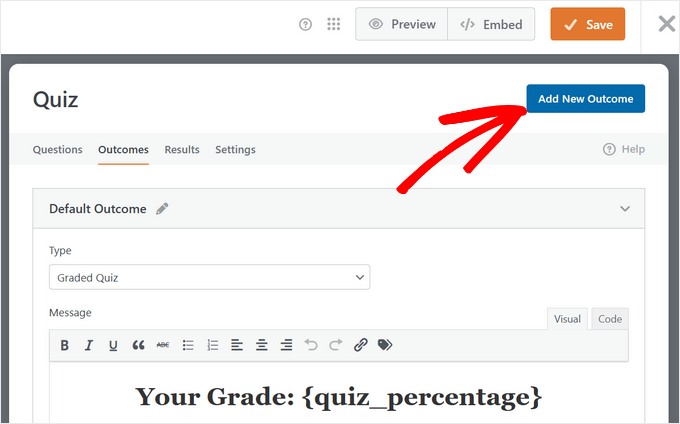
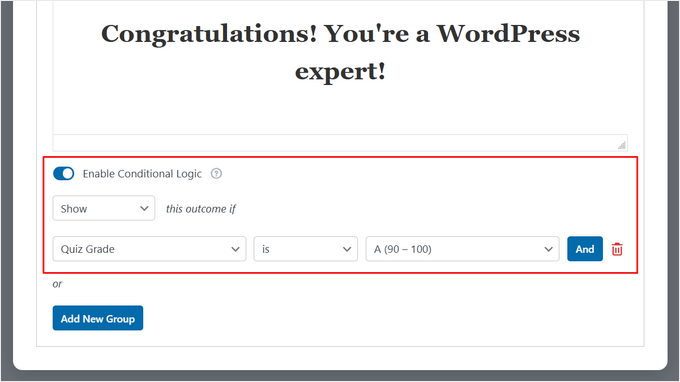
Pour chaque nouveau résultat, activez « Activer la logique conditionnelle » et définissez les conditions.
Par exemple, pour un résultat de score élevé, définissez-le pour qu'il s'affiche lorsque la note du quiz est égale à « A ». Pour un résultat de score faible, définissez-le pour qu'il s'affiche lorsque la note du quiz est égale à « F ».
De cette façon, les utilisateurs verront des commentaires personnalisés qui correspondent à leur niveau de performance.
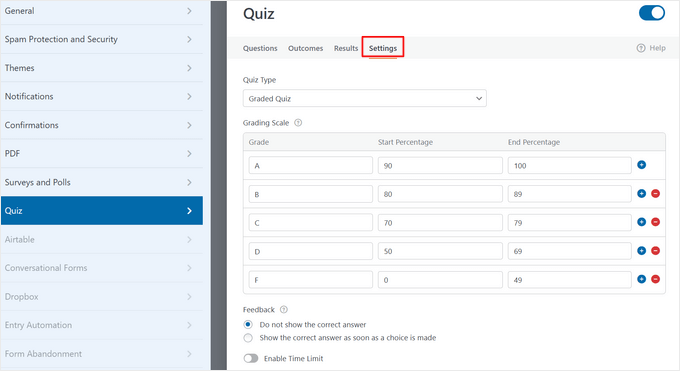
Paramètres du quiz
Cliquez maintenant sur l'onglet « Paramètres » en haut (à côté de Résultats). Vous y trouverez quelques options pour personnaliser le comportement de votre quiz :
- Échelle de notation : Vous pouvez ajuster les plages de notes (lettres et pourcentages) si vous souhaitez des seuils différents pour chaque note, car WPForms calcule automatiquement le score de l'utilisateur en utilisant la formule mathématique simple : (Bonnes Réponses ÷ Total des Questions) × 100
- Commentaires : vous pouvez choisir d'afficher la bonne réponse dès qu'un choix est fait ou de ne pas l'afficher du tout.
- Activer la limite de temps : activez cette option si vous souhaitez ajouter une limite de temps à votre quiz, parfait pour les évaluations chronométrées ou les défis.
Une fois que votre quiz vous convient, il est temps de l'ajouter à votre site Web.
Étape 5 : Afficher le quiz sur votre site Web WordPress
Tout d'abord, enregistrez votre formulaire en cliquant sur le bouton « Enregistrer » dans le coin supérieur droit du constructeur.
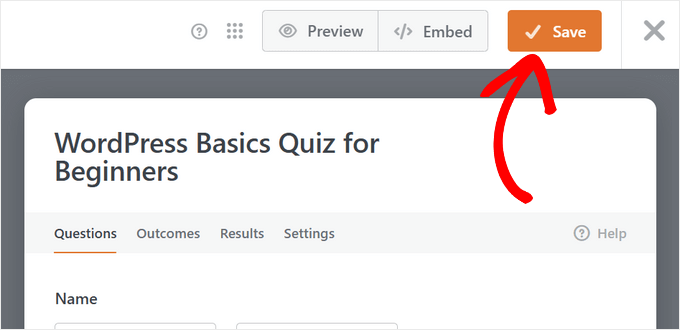
Pour ajouter le quiz à une page, cliquez sur le bouton « Intégrer » (à côté du bouton Enregistrer) en haut du constructeur.
Vous verrez des options pour ajouter votre quiz à une page existante ou en créer une nouvelle. Pour ce guide, sélectionnons l'option « Créer une nouvelle page ». Ensuite, entrez simplement un nom pour votre page et cliquez sur le bouton « C'est parti ! ».
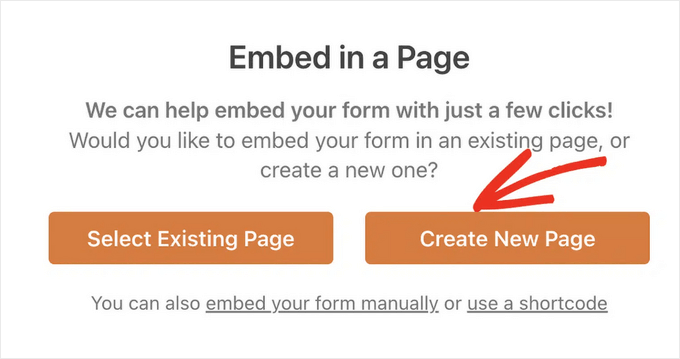
WPForms ouvrira automatiquement l'éditeur de blocs WordPress avec votre quiz déjà intégré à la page.
Vous pouvez maintenant personnaliser l'apparence du quiz. Cliquez sur la zone autour du quiz pour ouvrir le panneau de style sur le côté droit.
Ici, vous pouvez choisir un thème prédéfini sous « Thèmes » pour styliser rapidement votre quiz, ou personnaliser des éléments individuels tels que les couleurs, les polices et l'espacement.
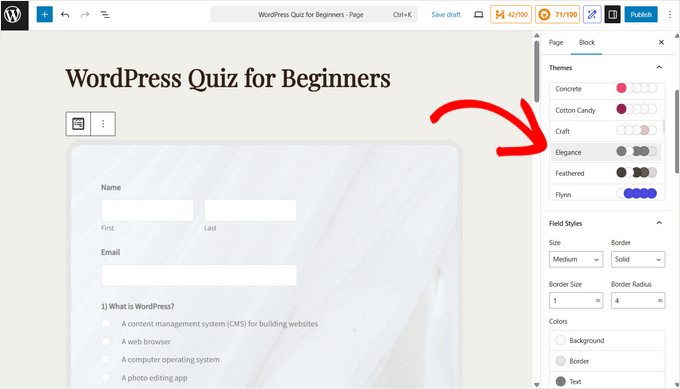
Lorsque vous êtes prêt, cliquez simplement sur « Publier » pour rendre votre quiz visible sur votre site Web.
C'est fait ! Votre quiz WordPress est maintenant prêt à être utilisé par vos visiteurs. WPForms suivra automatiquement toutes les soumissions et les résultats des quiz, que vous pourrez consulter sous WPForms » Entrées.
Méthode 2 : Créer un quiz WordPress avec Thrive Quiz Builder (Idéal pour les quiz viraux)
Thrive Quiz Builder est l'un des meilleurs plugins de quiz WordPress du marché. Il vous permet de créer facilement des quiz de génération de prospects attrayants et puissants sans avoir à modifier de code.
Il est livré avec un constructeur de quiz visuel convivial, des modèles de quiz prédéfinis, un créateur de badges intégré, des boutons de partage social, des analyses de quiz puissantes, et plus encore.
Pour en savoir plus, consultez notre avis détaillé sur Thrive Themes.
Étape 1 : Installer le plugin Thrive Quiz Builder
Pour commencer, vous devez visiter le site Web de Thrive Quiz Builder et vous inscrire pour obtenir un compte.
Une fois que vous avez acheté le plugin, vous pouvez accéder à votre tableau de bord membre. À partir de là, cliquez sur le lien vert pour « Télécharger et installer le plugin Thrive Product Manager ».
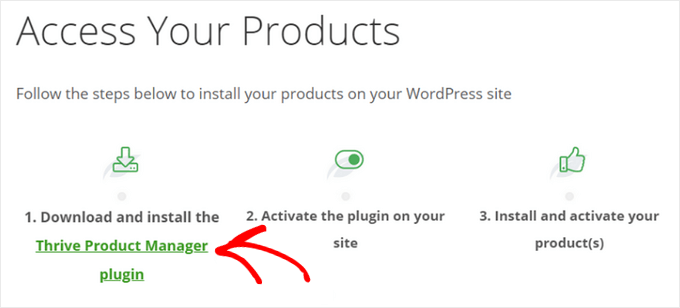
Après avoir téléchargé le plugin Thrive Product Manager, vous devez l'installer et l'activer sur votre site WordPress. Pour des instructions étape par étape, consultez notre guide sur comment installer un plugin WordPress.
Dans le tableau de bord WordPress, cliquez sur le nouvel élément de menu intitulé « Product Manager ». Ensuite, cliquez sur le bouton « Log into my account ».
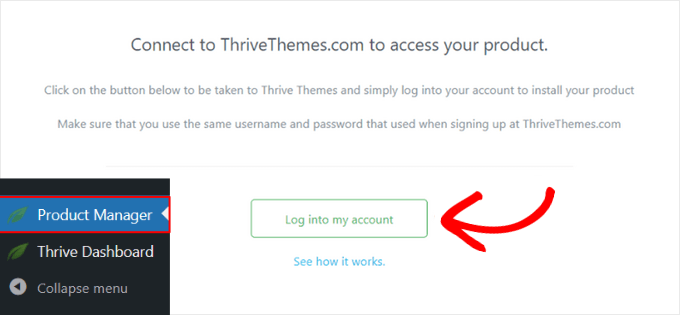
Après avoir saisi votre nom d'utilisateur et votre mot de passe Thrive, vous pourrez voir votre tableau de bord Thrive Product Manager.
Vous pouvez maintenant choisir les produits que vous souhaitez installer. Cliquez sur « Thrive Quiz Builder » pour le sélectionner, puis appuyez sur le bouton « Installer les produits sélectionnés ».
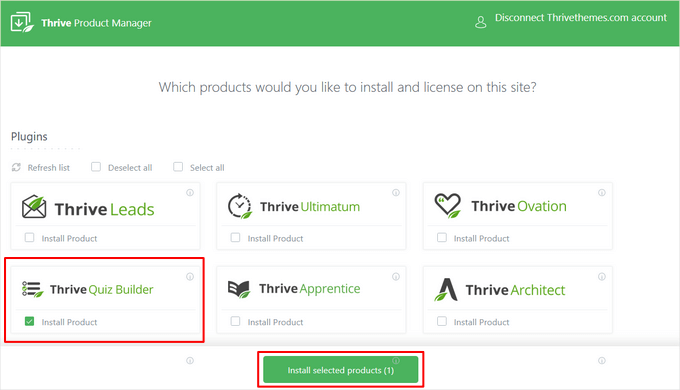
💡 Note : Si vous achetez la suite Thrive plutôt que le plugin de quiz autonome, vous pouvez sélectionner et installer tous les puissants plugins de Thrive, y compris Thrive Leads, Thrive Apprentice, Thrive Architect, et plus encore.
Lorsque le plugin Thrive Quiz Builder sera prêt à l'emploi, vous verrez un message de succès.
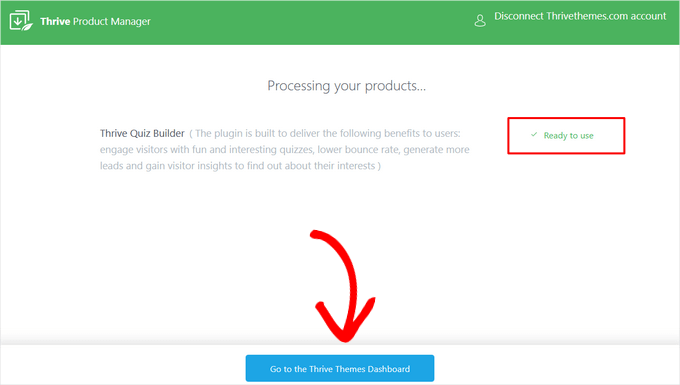
Vous pouvez cliquer sur le bouton « Go to the Thrive Themes Dashboard » pour continuer.
Étape 2 : Créez un quiz WordPress avec Thrive Quiz Builder
Ensuite, vous verrez le tableau de bord Thrive, où vous pouvez gérer tous vos plugins Thrive.
Ici, cliquez sur le bouton « Quiz Builder Dashboard » sous « Thrive Quiz Builder ».
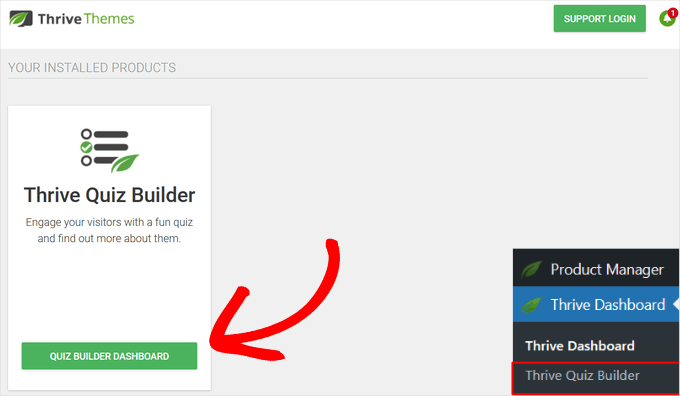
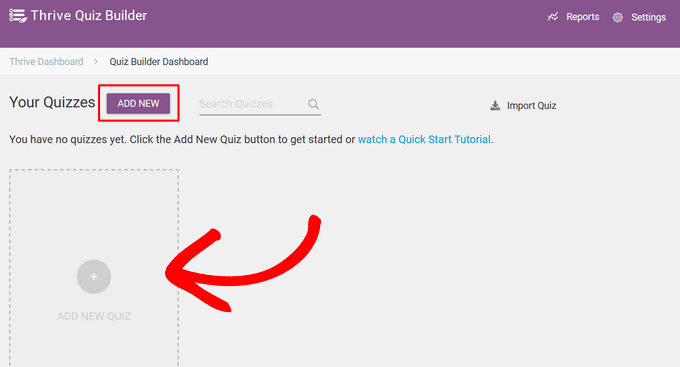
Cela vous mènera à la page du tableau de bord du créateur de quiz, prête pour que vous puissiez créer votre premier formulaire interactif.
Pour commencer, cliquez sur le bouton « Ajouter nouveau » ou « Ajouter un nouveau quiz ».
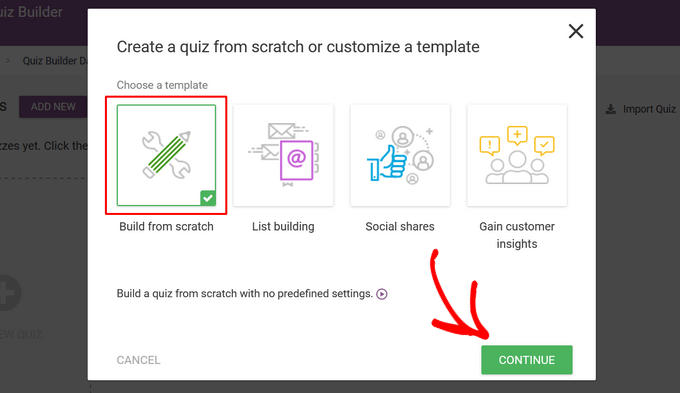
Ensuite, vous serez invité à choisir un modèle pour votre quiz. Il existe quatre options différentes :
- Créer à partir de zéro – Un modèle vierge sans paramètres prédéfinis.
- Construction de liste – La page de résultats n'apparaîtra que si un utilisateur s'inscrit à votre liste d'e-mails.
- Partages sociaux – La page de résultats du quiz encourage les visiteurs à partager leurs résultats en ajoutant un bouton de partage social.
- Obtenez des informations personnalisées – Un modèle de quiz de sondage, parfait pour en savoir plus sur votre public.
Pour ce guide, sélectionnez le modèle « Créer à partir de zéro ». Ne vous inquiétez pas, cela signifie simplement que vous configurez vous-même la logique du quiz. Vous pourrez toujours utiliser de beaux modèles visuels pré-faits à l'étape suivante.
Ensuite, cliquez sur le bouton « Continuer ».
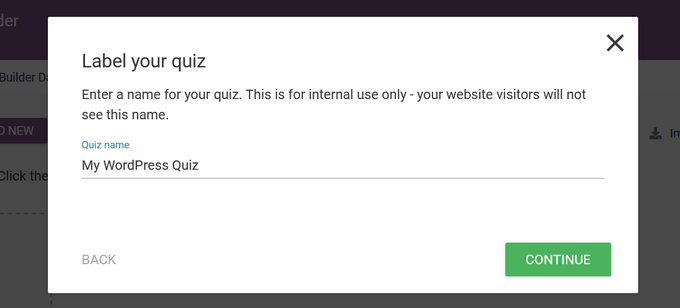
Ensuite, vous devez entrer un nom pour votre quiz.
Ceci est juste pour votre référence, vous pouvez donc utiliser tout ce qui vous aide à vous souvenir de quoi parle le quiz.
Après avoir entré un nom de quiz, cliquez sur le bouton « Continuer ».
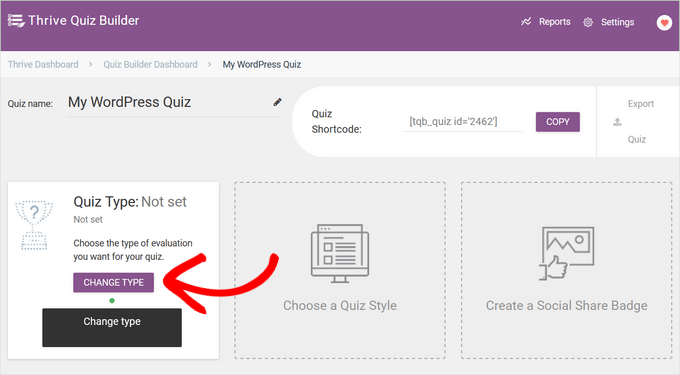
Cela vous ramènera au tableau de bord du créateur de quiz, où vous pourrez commencer à créer votre quiz.
Tout d'abord, vous devez sélectionner un type de quiz. Pour ce faire, cliquez simplement sur le bouton « Changer de type ».
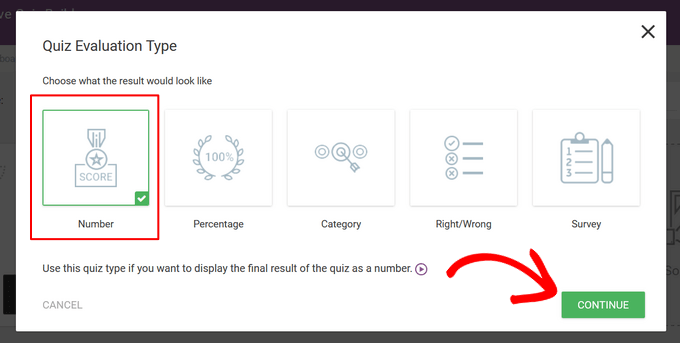
Le plugin propose cinq types de quiz différents parmi lesquels choisir :
- Nombre – Affiche le résultat final du quiz sous forme de nombre.
- Pourcentage – Affiche le résultat final du quiz sous forme de pourcentage.
- Catégorie – Créez un quiz avec plusieurs catégories de résultats possibles, comme un quiz de personnalité.
- Bon / Mauvais – Créez un quiz avec une ou plusieurs bonnes réponses à chaque question, la bonne réponse étant mise en évidence dans les résultats.
- Sondage – Créez un sondage ou un quiz de type questionnaire où les participants ne reçoivent aucun résultat spécifique.
Pour ce guide, nous allons cliquer sur l'option « Nombre » pour la sélectionner et appuyer sur le bouton « Continuer ».
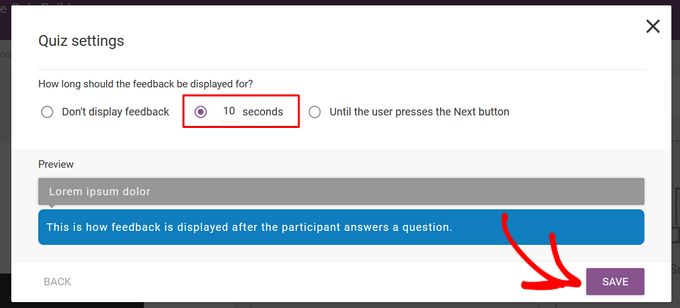
Ensuite, vous pouvez choisir la durée pendant laquelle le feedback s'affiche à l'écran.
Le feedback est un message spécial qui apparaît après qu'un utilisateur a répondu à une question. Les options sont :
- Ne pas afficher le feedback
- 10 secondes
- Jusqu'à ce que l'utilisateur appuie sur le bouton Suivant.
Cliquez simplement sur l'option souhaitée, puis sur le bouton « Enregistrer ».
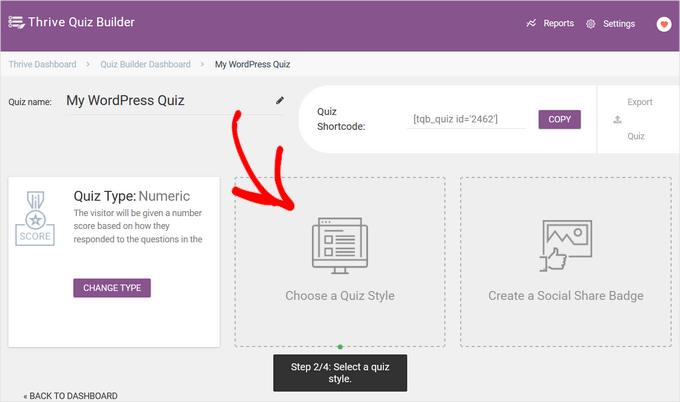
Pour l'étape suivante, vous devez choisir un style de quiz, qui contrôle l'apparence du quiz.
Pour ce faire, cliquez sur l'option « Choisir un style de quiz ».
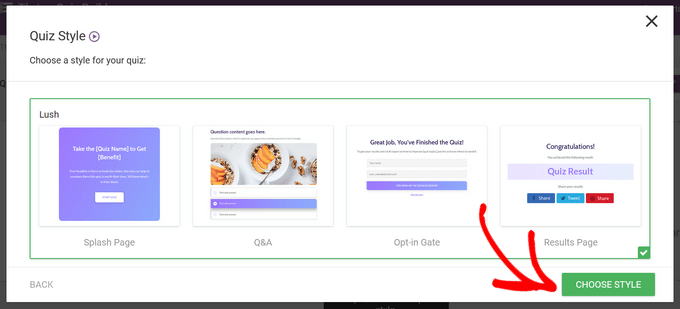
Thrive Quiz Builder est livré avec plusieurs modèles prédéfinis pour vous aider à créer rapidement un quiz beau et professionnel. Ces modèles sont un excellent point de départ car ils incluent des conceptions pour chaque partie de votre quiz :
- Une page de démarrage pour présenter votre quiz et donner envie aux gens de commencer.
- La page des questions et réponses où les utilisateurs interagiront avec le quiz.
- Une porte d'inscription pour demander éventuellement un e-mail avant de révéler les résultats.
- Une page de résultats pour afficher le score final ou le résultat.
Sélectionnez simplement le modèle que vous aimez et cliquez sur le bouton « Choisir le style » pour continuer.
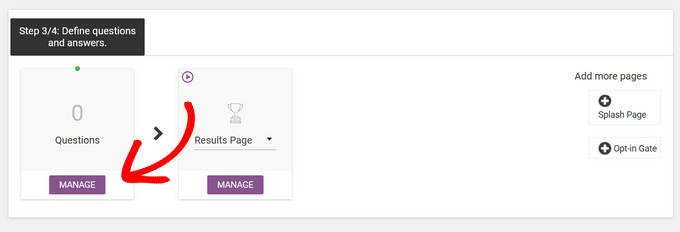
Après avoir choisi un style de quiz, vous serez prêt à créer les questions et les réponses pour votre quiz.
Pour commencer, cliquez sur le bouton « Gérer » dans la section « Questions ».
Cela vous mènera à l'éditeur de questions en direct de Thrive.
Pour ajouter la première question à votre quiz, cliquez sur le bouton « Ajouter une question » dans le coin supérieur gauche de l'écran.
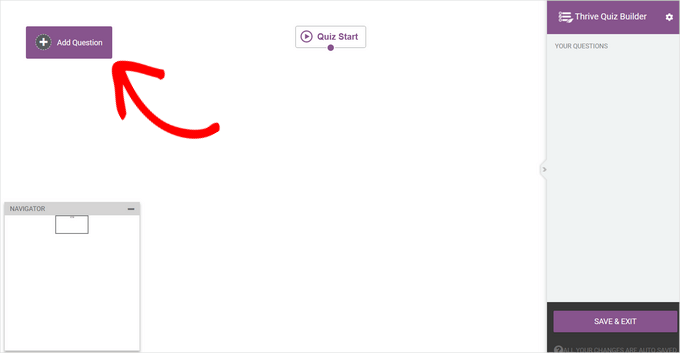
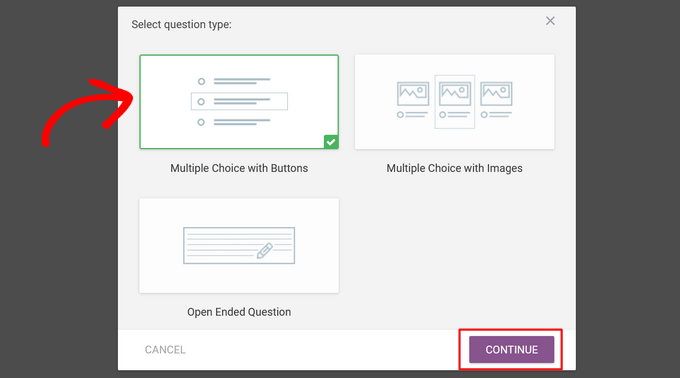
Une fenêtre contextuelle apparaîtra maintenant où vous pourrez sélectionner le type de question. Vous pouvez choisir parmi :
- Choix multiples avec boutons
- Choix multiples avec images
- Question ouverte
Ici, nous sélectionnerons l'option « Choix multiples avec boutons » et cliquerons sur le bouton « Continuer ».
Ensuite, une nouvelle fenêtre contextuelle s'ouvrira.
Ici, vous pouvez taper votre question dans le champ « Texte de la question ».
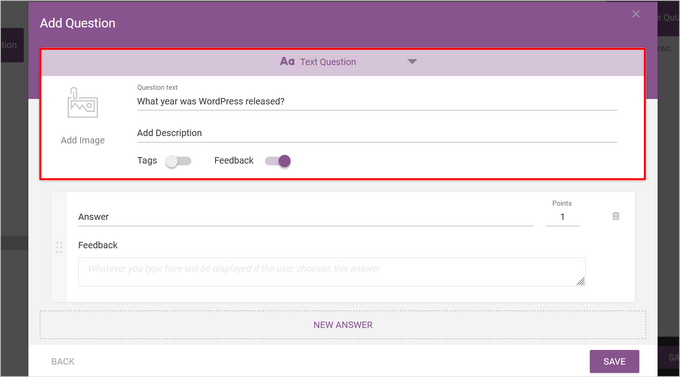
Facultativement, vous pouvez ajouter une image et une description à la question et activer les tags.
Les tags sont une fonctionnalité puissante qui vous permet de catégoriser les utilisateurs en fonction de leurs réponses.
Par exemple, dans un quiz marketing, vous pourriez taguer les utilisateurs comme « Débutant » ou « Avancé » pour leur montrer des résultats différents. Vous pouvez également synchroniser ces tags directement avec votre service de marketing par e-mail. Cela vous permet d'envoyer automatiquement des e-mails de suivi personnalisés en fonction des réponses des utilisateurs.
Après cela, tapez la première option de réponse dans le champ « Réponse ».
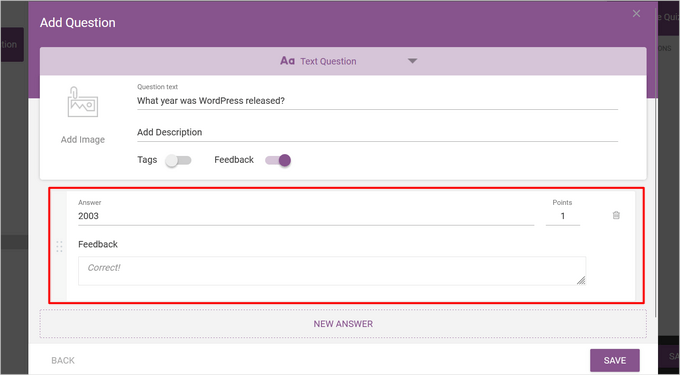
Vous pouvez également taper le texte que vous souhaitez afficher dans le champ « Commentaires », si vous l’avez activé, et modifier le nombre de points attribués à la réponse dans le champ « Points ».
Pour ajouter d’autres réponses, cliquez simplement sur le bouton « Nouvelle réponse ».
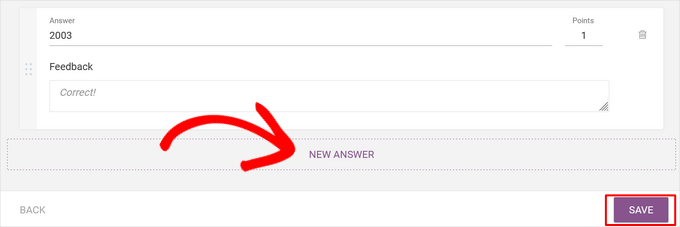
Répétez le processus jusqu’à ce que vous ayez ajouté toutes les réponses possibles, et cliquez sur le bouton « Enregistrer » lorsque vous avez terminé.
Vous verrez maintenant votre première question dans l’éditeur de questions en direct.
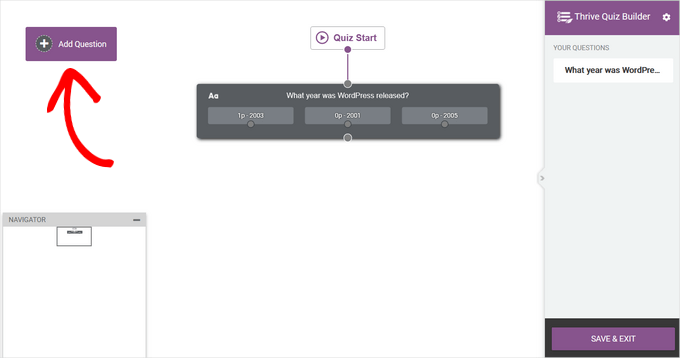
Pour ajouter une autre question, cliquez simplement sur « Ajouter une question » à nouveau et répétez le processus.
Une fois que vous avez ajouté toutes vos questions et réponses, votre quiz ressemblera à ceci dans l’éditeur de questions en direct :
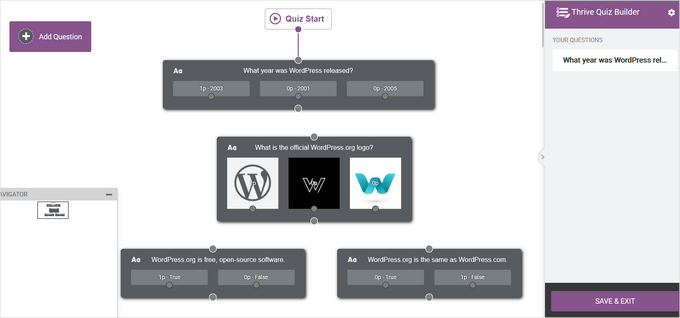
Une fois que vous avez ajouté toutes vos questions, vous pouvez les réorganiser en les faisant glisser et déposer à leur place.
Vous devez maintenant créer le flux de votre quiz en connectant les questions entre elles.
Pour connecter les questions dans l'ordre, cliquez simplement sur le cercle d'une question et faites glisser une ligne vers le cercle de la question suivante.
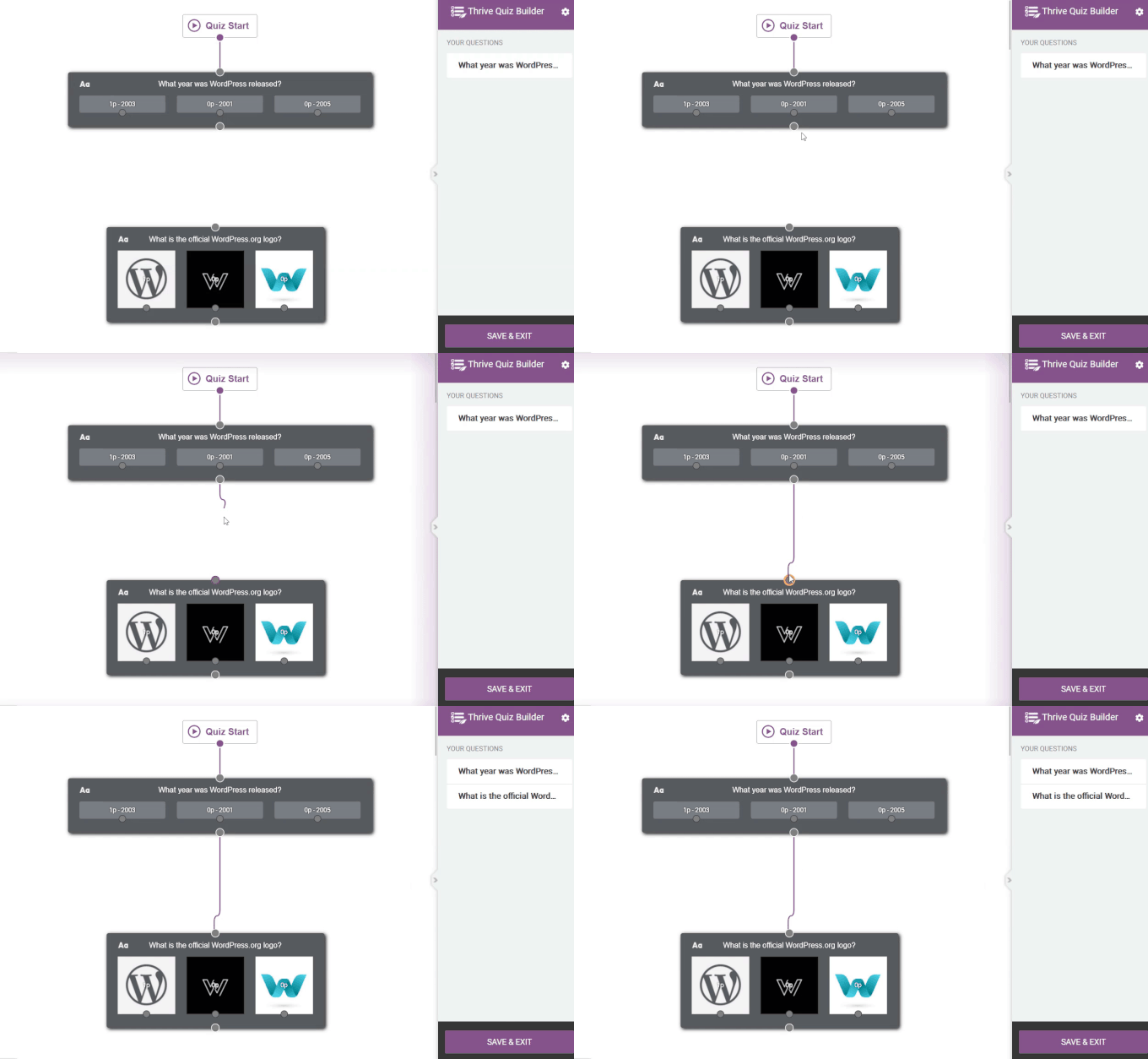
Vous pouvez également créer un flux plus avancé. Par exemple, vous pouvez créer un quiz conditionnel qui affiche différentes questions en fonction des réponses précédentes de l'utilisateur.
Pour ce faire, cliquez sur le cercle à côté d'une réponse spécifique et faites glisser une ligne vers la question que vous souhaitez afficher ensuite.
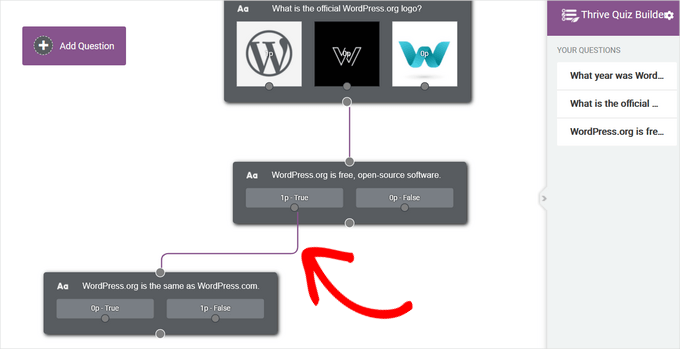
Dans l'image ci-dessus, nous ne montrons la question suivante qu'aux utilisateurs qui ont répondu « Vrai ».
Lorsque vous êtes satisfait de la configuration de vos questions, cliquez sur le bouton « Enregistrer et quitter » pour quitter l'éditeur de questions en direct.
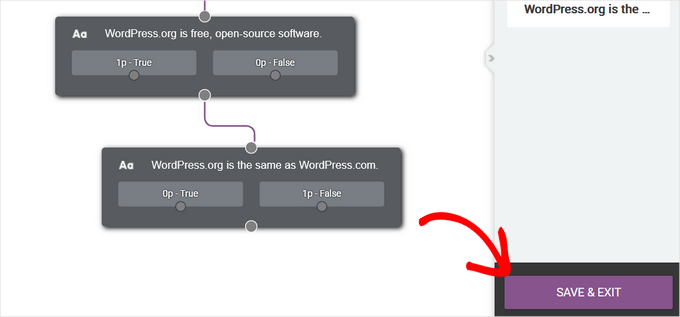
Ensuite, vous serez dirigé vers la dernière étape, qui consiste à créer une page de résultats pour votre quiz.
Les modèles de quiz de Thrive incluent des pages de résultats prêtes à l'emploi, vous n'avez donc pas beaucoup de travail à faire ici. Cependant, si vous souhaitez ajuster votre page de résultats, vous pouvez cliquer sur le bouton « Gérer » dans la section « Page de résultats » pour commencer.
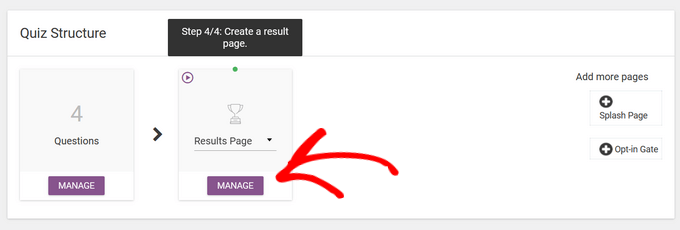
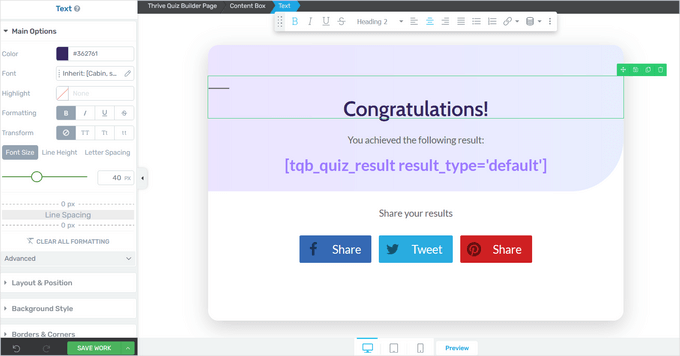
Sur la page suivante, cliquez sur le bouton « Modifier » (icône de crayon bleu) pour modifier la page de résultats.
Cela ouvrira la page du constructeur de quiz Thrive.
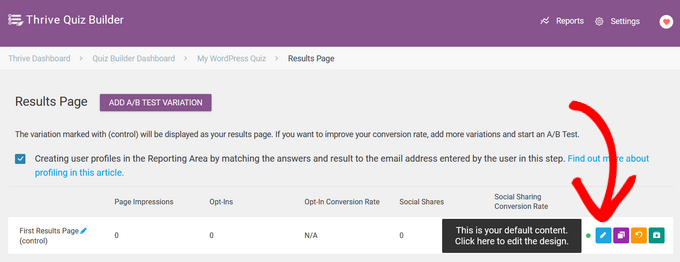
Cela ouvrira le constructeur de pages Thrive, où vous pourrez cliquer sur n'importe quel élément pour changer sa couleur, sa police, sa mise en page, etc.
Lorsque vous avez terminé, n'oubliez pas de cliquer sur le bouton « Enregistrer le travail ».
Étape 3 : Optimisez votre quiz Thrive
C'est tout ce dont vous avez besoin pour créer un quiz simple. Cependant, Thrive Quiz Builder dispose de quelques fonctionnalités supplémentaires qui peuvent améliorer votre quiz.
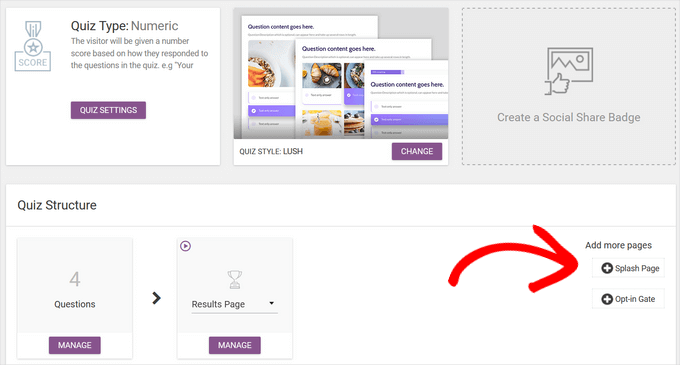
Par exemple, vous pouvez ajouter une page de présentation, qui est une page d'introduction qui encourage les utilisateurs à participer à votre quiz.

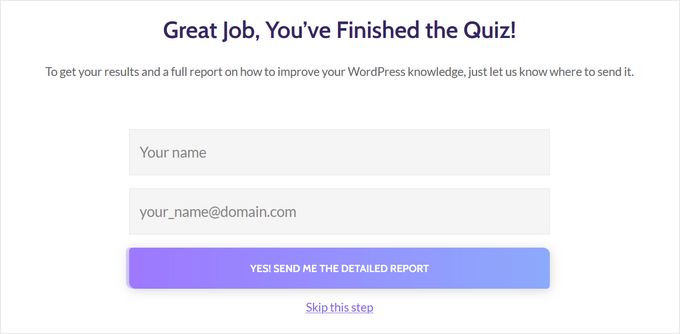
Vous pouvez également ajouter une porte d'inscription – un formulaire qui apparaît après qu'un utilisateur a terminé le quiz mais avant qu'il ne voie ses résultats.
Il demande aux utilisateurs de fournir leur adresse e-mail pour voir leurs résultats, ce qui en fait un outil puissant pour développer votre liste d'e-mails.
Pour ajouter ces pages, cliquez simplement dessus dans le tableau de bord Thrive Quiz Builder.
Elles seront ajoutées automatiquement à votre quiz.
Lorsque vous avez terminé de créer votre quiz, il est temps de l'ajouter à votre site WordPress.
Étape 4 : Affichez le quiz sur votre site Web WordPress
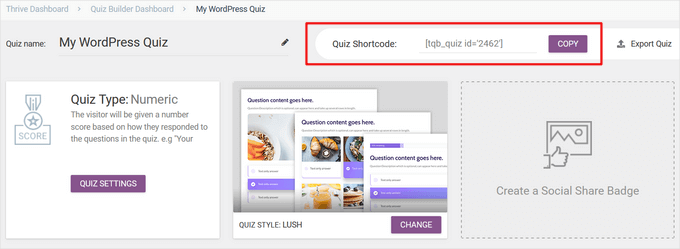
Vous pouvez facilement afficher votre quiz sur n'importe quelle page, publication ou autre zone de votre site comme une barre latérale en utilisant un shortcode. Pour ce guide, nous ajouterons le quiz à une page, mais les étapes sont similaires pour d'autres zones de votre site WordPress.
Pour commencer, copiez le shortcode du quiz en haut du tableau de bord Thrive Quiz Builder.
Ensuite, allez dans Pages » Ajouter depuis votre tableau de bord d'administration WordPress. Lorsque vous êtes dans l'éditeur de contenu WordPress, cliquez sur le bouton '+' pour ajouter un nouveau bloc.
Dans la fenêtre contextuelle qui apparaît, tapez 'shortcode' pour trouver le bloc 'Shortcode' et cliquez dessus pour l'ajouter à votre publication.
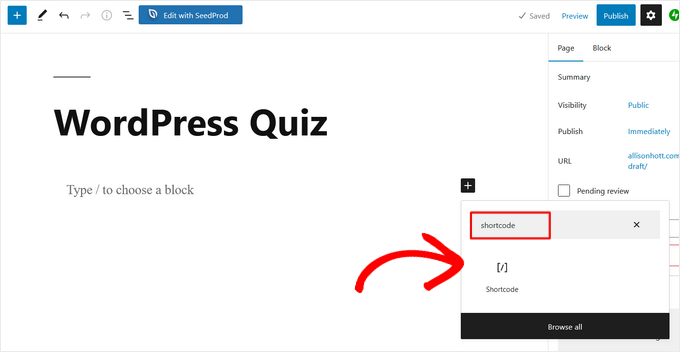
Ensuite, collez le shortcode du quiz que vous avez copié précédemment dans le bloc Shortcode.
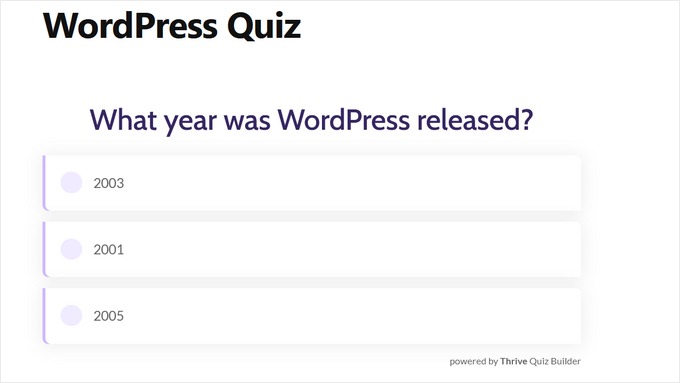
Lorsque vous avez terminé, publiez ou mettez simplement à jour la page – votre quiz sera alors en ligne sur votre site Web.
Méthode 3 : Créer un quiz avec Formidable Forms (Idéal pour les quiz avancés)
Formidable Forms est l'un des meilleurs plugins de création de formulaires WordPress pour créer des solutions complexes et axées sur les données.
Avec son constructeur par glisser-déposer, vous pouvez créer des quiz avancés avec des scores personnalisés et des réponses pondérées, ainsi que des calculateurs, des sondages et des formulaires en plusieurs étapes avec une logique conditionnelle et des analyses détaillées.
Pour plus d'informations sur le plugin, lisez notre avis complet sur Formidable Forms.
Étape 1 : Installez le module complémentaire Formidable Forms et Quiz Maker
Pour créer un quiz, vous devrez utiliser le plan Business de Formidable Forms, car il inclut le module complémentaire Quiz Maker.
La première chose à faire est d'installer et d'activer le plugin Formidable Forms. Pour des instructions détaillées, consultez notre guide sur comment installer un plugin WordPress.
Après avoir activé le plugin premium, vous devez également installer le plugin gratuit Formidable Forms Lite. La version gratuite fournit la base principale, et la version premium ajoute les puissantes fonctionnalités de quiz par-dessus.
Une fois que vous avez fait cela, allez à la page Formidable Forms » Paramètres globaux dans votre tableau de bord et sélectionnez « Cliquez pour entrer manuellement une clé de licence ».
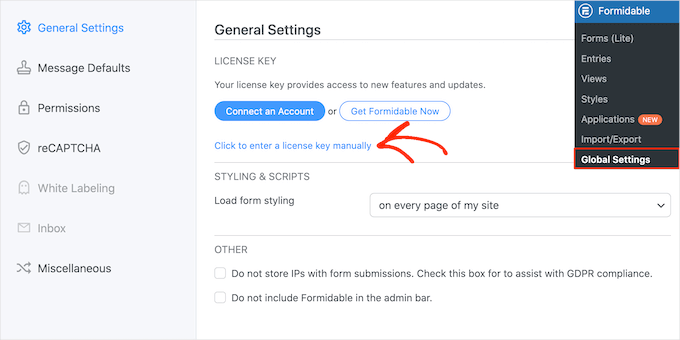
Vous pouvez trouver la clé de licence sous votre compte sur le site Web de Formidable Forms. Après avoir saisi ces informations, cliquez sur le bouton « Enregistrer la licence ».
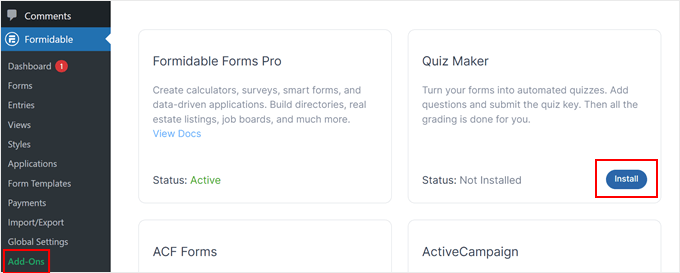
Ensuite, vous devrez installer le module complémentaire Quiz Maker en allant dans Formidable » Modules complémentaires. Sur cet écran, trouvez Quiz Maker et cliquez sur son bouton « Installer ». Après quelques instants, Formidable Forms marquera le module complémentaire Quiz comme « Actif ».
Étape 2 : Créez un quiz WordPress avec Formidable Quiz Maker
Maintenant que vous avez installé Formidable Forms Quiz Maker, vous êtes prêt à créer votre premier quiz WordPress.
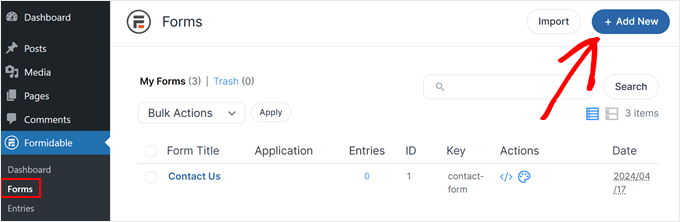
Pour commencer, allez dans Formidable » Formulaires, puis cliquez sur le bouton « Ajouter nouveau ».
Cela ouvre une fenêtre contextuelle montrant tous les modèles prêts à l'emploi du plugin, y compris des modèles que vous pouvez utiliser pour créer un calculateur hypothécaire et un formulaire de réservation.
Dans ce guide, nous allons partir de zéro, alors cliquez sur « Formulaire vierge ».
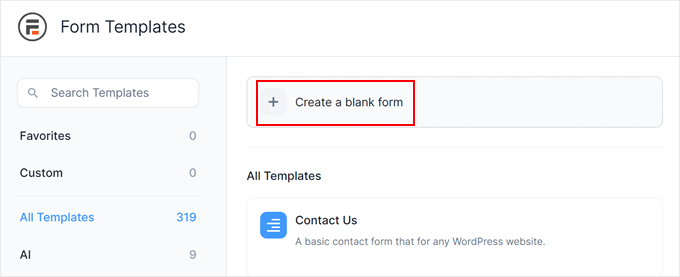
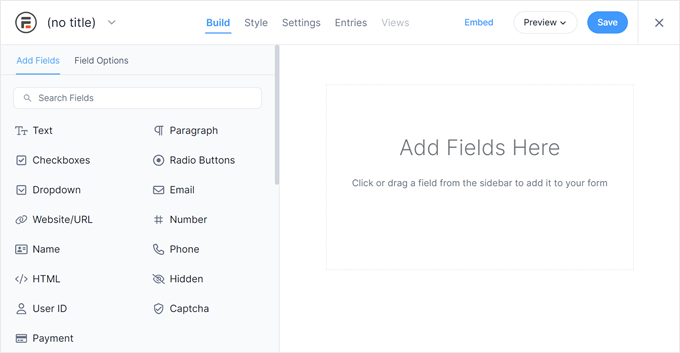
Cela ouvrira le modèle dans l'éditeur Formidable Forms.
À droite se trouve un aperçu en direct, et sur le côté gauche se trouve un menu avec tous les champs que vous pouvez faire glisser et déposer dans votre quiz.
Les quiz peuvent vous aider à faire beaucoup de choses différentes, y compris obtenir les commentaires des clients, effectuer des études de marché sur votre blog WordPress, tester les connaissances, et plus encore.
Selon le type de quiz que vous créez, vous pourriez avoir besoin de différents types de champs. À titre d'exemple, nous vous montrerons comment créer un quiz de connaissances avec un mélange de types de questions, y compris des choix multiples.
Pour ajouter un champ à votre quiz, faites-le simplement glisser depuis le menu de gauche, puis déposez-le sur l'aperçu en direct. Commençons par ajouter un champ « Texte ».
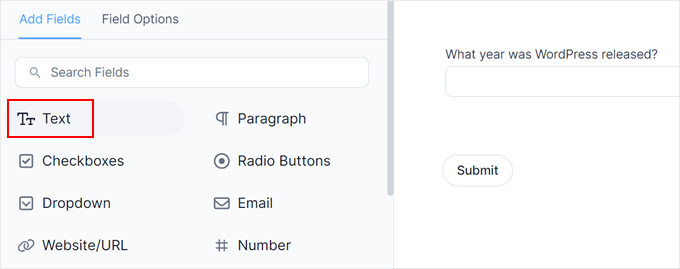
Après cela, cliquez pour sélectionner votre nouveau champ « Texte » dans l'éditeur en direct.
Vous pouvez ensuite taper votre question dans le « Libellé du champ ».
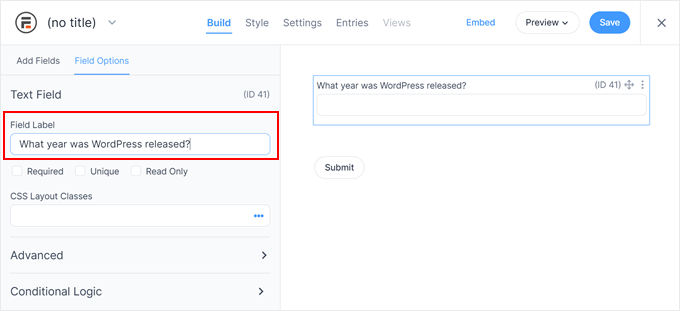
Ensuite, nous allons créer une question à choix multiples.
Faites simplement glisser un champ « Liste déroulante » sur le formulaire.
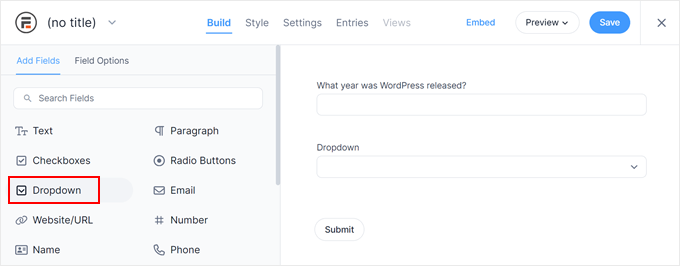
Encore une fois, cliquez sur le champ « Liste déroulante » dans l'aperçu à droite, puis tapez votre question dans le « Libellé du champ ».
Vous pouvez maintenant taper les réponses possibles dans la section « Options de la liste déroulante ».
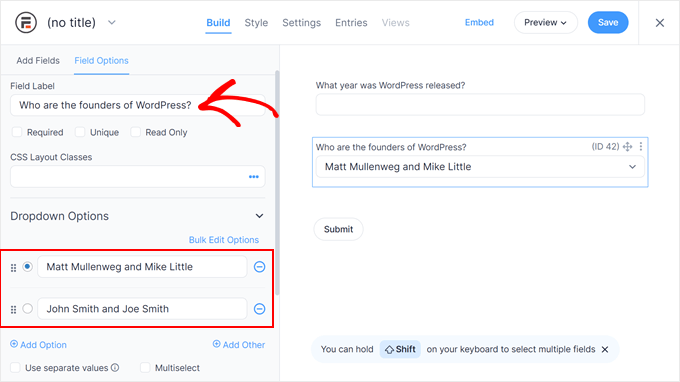
Pour ajouter d'autres réponses à votre question à choix multiples, cliquez simplement sur le bouton « Ajouter une option » . Vous pouvez répéter ces étapes pour ajouter d'autres questions à votre quiz.
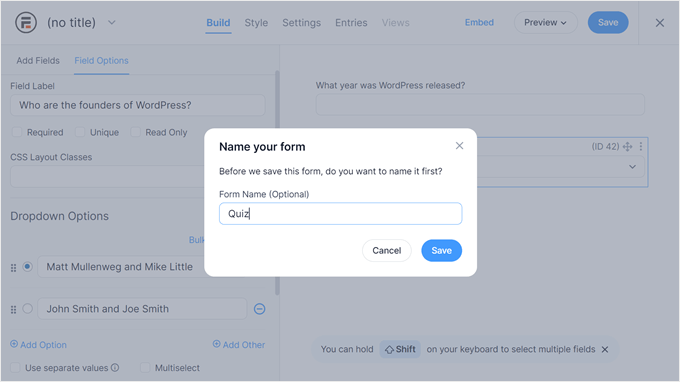
Lorsque vous êtes satisfait de l'apparence du quiz, cliquez sur « Enregistrer » pour sauvegarder vos modifications.
Ensuite, vous serez invité à nommer votre formulaire. Cela peut être n'importe quoi tant que cela vous aide à identifier le formulaire plus tard. Une fois terminé, cliquez simplement sur « Enregistrer ».
Vous pouvez également explorer l'onglet « Styles » pour essayer différentes options de conception prédéfinies.
N'hésitez pas à essayer chacun d'eux pour voir lequel convient le mieux à votre conception de formulaire.
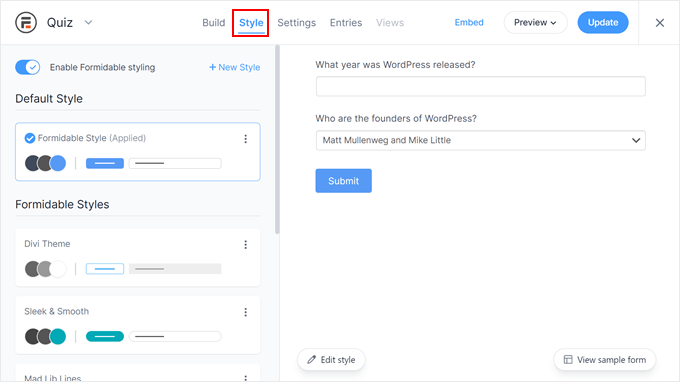
Il est maintenant temps de configurer les bonnes réponses et d'afficher le score de l'utilisateur en sélectionnant l'onglet « Paramètres ».
Dans le menu de gauche, choisissez « Actions et notifications » puis cliquez sur « Quiz noté ».
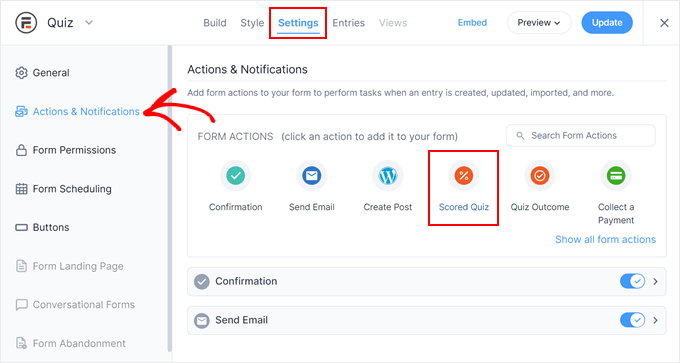
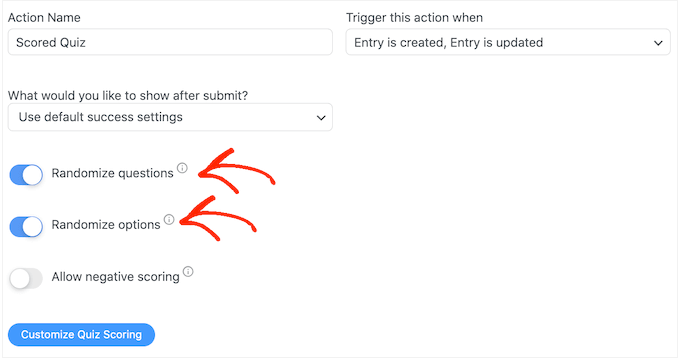
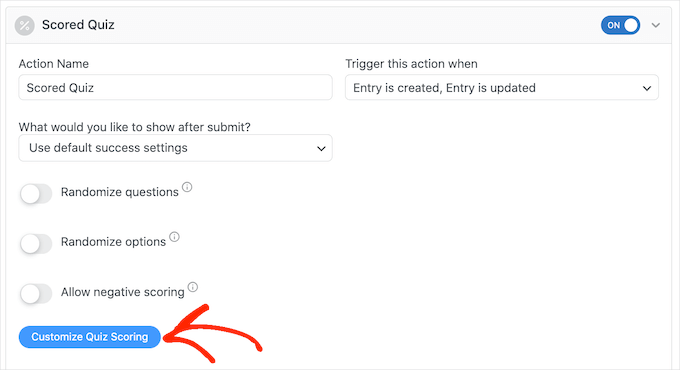
Si vous faites défiler jusqu'à la nouvelle section « Quiz noté », vous verrez que cette action a déjà des paramètres par défaut.
Formidable Forms peut randomiser les questions et les réponses, ce qui rendra plus difficile la triche pour les utilisateurs.
Par défaut, ces paramètres sont désactivés. Vous voudrez peut-être les activer en cliquant sur les bascules « Randomiser les questions » et « Randomiser les options ».
🧑💻 Astuce de pro : Randomiser les questions est un excellent moyen d'empêcher la triche, surtout si vous créez un quiz pour un cours en ligne ou un test de connaissances.
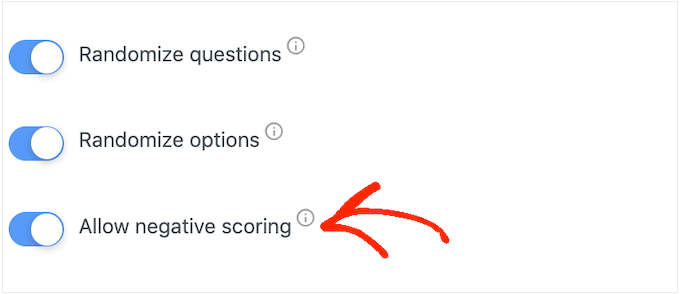
Formidable Forms attribue par défaut un point pour chaque réponse correcte. Cela dit, vous pouvez activer la notation avancée si vous souhaitez attribuer des points différents ou autoriser la notation négative pour les mauvaises réponses.
Nous aborderons bientôt la notation avancée, mais si vous prévoyez de déduire des points, vous pouvez cliquer pour activer le commutateur « Autoriser la notation négative ».
Ensuite, définissons les bonnes réponses afin que Formidable Forms puisse noter automatiquement les visiteurs.
Pour ce faire, cliquez sur le bouton « Personnaliser la notation du quiz ».
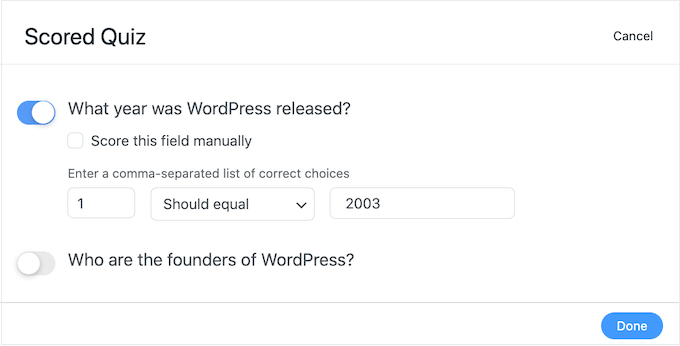
Pour définir la bonne réponse, cliquez simplement sur le commutateur à côté d'une question.
Pour les questions textuelles, vous pouvez simplement taper la bonne réponse dans le champ. Vous pouvez également utiliser le menu déroulant pour spécifier si la réponse de l'utilisateur doit inclure ce texte exact, une partie du texte ou aucun texte.
Pour les questions à choix multiples, cliquez sur « Ajouter les bonnes réponses » pour ouvrir un menu affichant toutes les options possibles.
Vous pouvez maintenant cocher la case à côté de chaque bonne réponse.
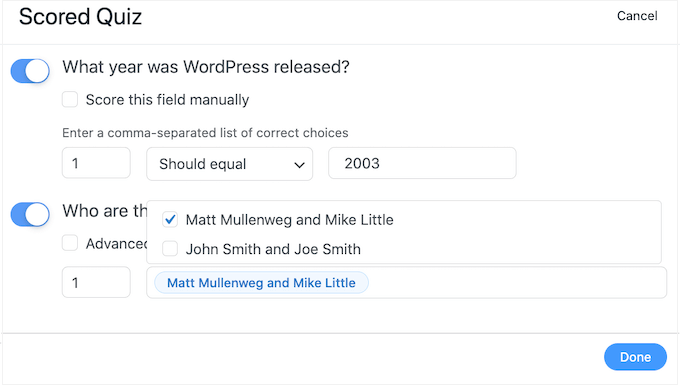
Par défaut, chaque bonne réponse vaut 1 point. Pour attribuer plus de points, tapez simplement un nombre différent dans la case « Score maximum ».
Si vous souhaitez attribuer des valeurs de points différentes à chaque réponse dans une question à choix multiples, vous pouvez cocher la case à côté de « Notation avancée » et saisir les scores souhaités.
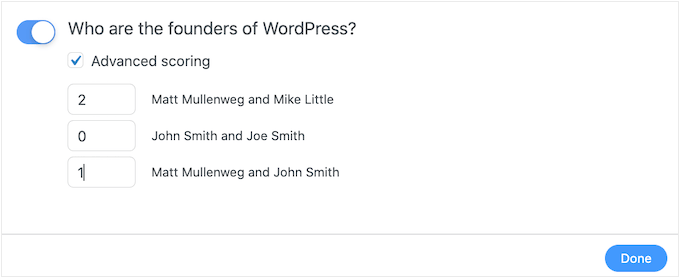
Une fois que vous avez défini toutes les bonnes réponses, cliquez sur « Terminé » pour enregistrer vos modifications.
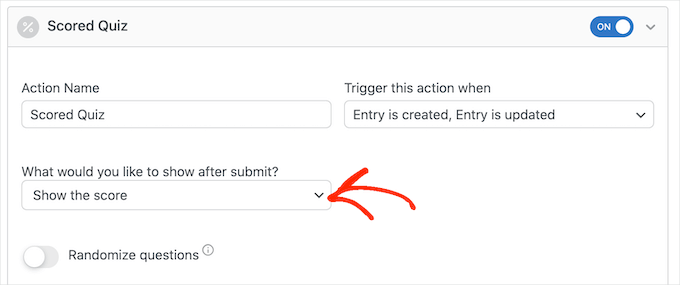
Après cela, vous pouvez définir l'action que Formidable Forms effectuera chaque fois que quelqu'un soumettra un quiz. Ouvrez simplement le menu déroulant suivant pour voir les différentes options : « Que souhaitez-vous afficher après la soumission ? »
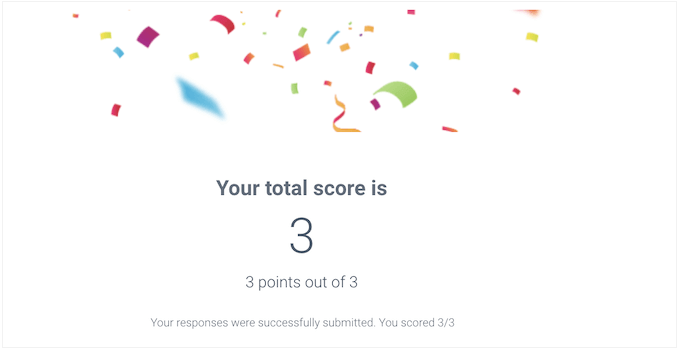
Si vous choisissez « Afficher le score », Formidable Forms affichera un message standard avec le score du visiteur.
Vous pouvez en voir un exemple dans l'image suivante.
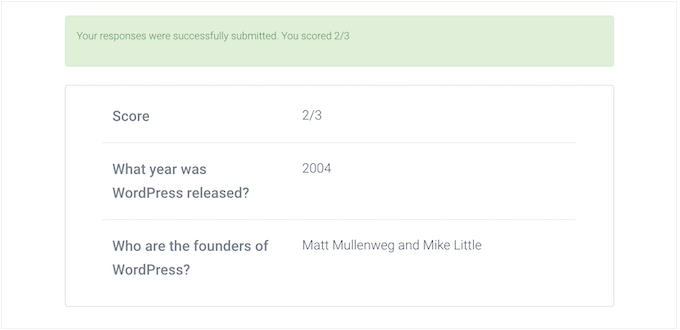
Si vous sélectionnez « Afficher les réponses de l'utilisateur », Formidable Forms affichera le score de l'utilisateur ainsi que ses réponses.
Cela peut aider à renforcer l'apprentissage en encourageant les visiteurs à revoir leurs réponses et à réfléchir à celles qui pourraient être erronées.
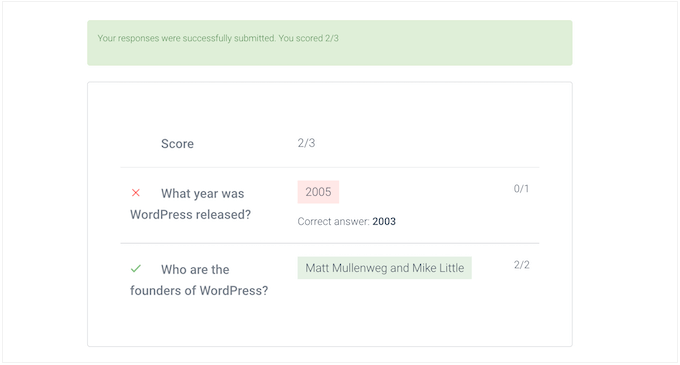
Il y a aussi « Afficher les bonnes réponses », qui indique quelles questions l'utilisateur a bien répondu.
S'ils se trompent à une question, Formidable Forms affichera la bonne réponse. Cela peut aider les étudiants à apprendre de leurs erreurs.
Cependant, si vous autorisez les utilisateurs à repasser le quiz, cette option pourrait le rendre trop facile. Dans ce cas, il est souvent préférable de simplement afficher les réponses de l'utilisateur ou son score final.
Le dernier choix est « Utiliser les paramètres de succès par défaut », qui affiche un message indiquant : « Vos réponses ont été soumises avec succès. Merci ! »
Si vous choisissez cette option, vous voudrez généralement modifier le message pour inclure le score de l'utilisateur. Pour ce faire, cliquez pour développer la section « Confirmation ».
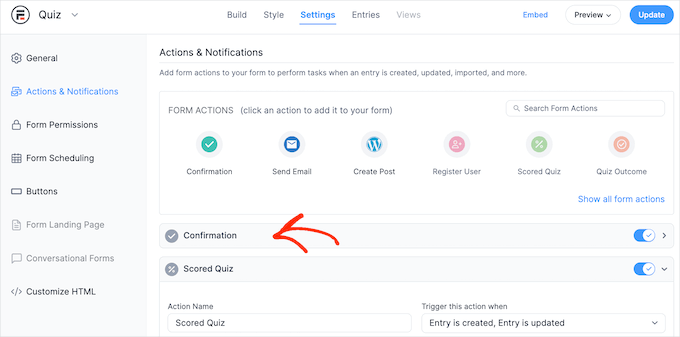
Vous pouvez maintenant modifier le message dans le petit éditeur de texte.
Pour afficher le score de l'utilisateur, vous devrez utiliser une clé, qui est un espace réservé que Formidable Forms mettra à jour avec le score de l'utilisateur. Pour obtenir cette clé, cliquez sur l'icône du menu à trois points dans le coin inférieur droit de l'éditeur de texte.
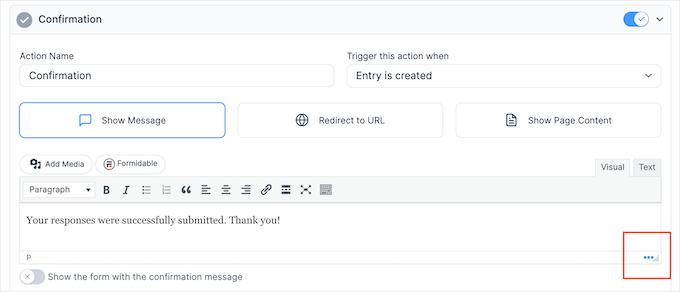
Dans la fenêtre contextuelle qui apparaît, assurez-vous que l'onglet « Champs » est sélectionné.
Vous pouvez ensuite trouver « Score » et cliquer dessus.
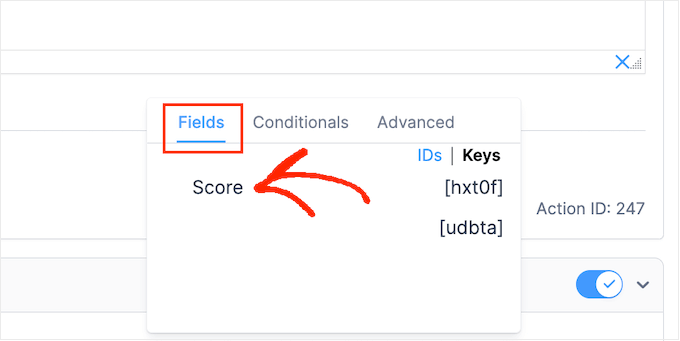
Formidable Forms ajoutera maintenant la clé du score de l'utilisateur à l'éditeur de texte.
Vous pouvez ajouter tout texte supplémentaire que vous souhaitez. Par exemple : « Merci d'avoir passé le quiz ! Vous avez obtenu [hxt0f]. »
Formidable Forms remplacera automatiquement cette clé unique (dans notre exemple, c’est [hxt0f]) par le résultat réel de l’utilisateur. Ne vous inquiétez pas si le code entre crochets ressemble à des lettres et des chiffres aléatoires. C’est juste un shortcode dynamique utilisé en coulisses.
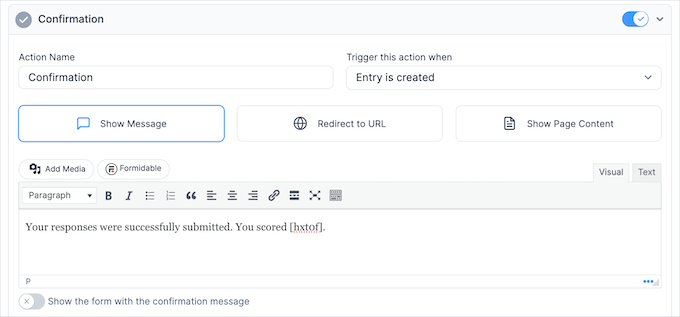
Après cela, cliquez sur le bouton « Mettre à jour » pour enregistrer vos modifications. Vous avez maintenant créé avec succès votre premier quiz.
Étape 3 : Ajouter votre quiz à votre site WordPress
Vous pouvez maintenant ajouter votre quiz à n'importe quel article, page ou zone prête pour les widgets. Dans notre exemple, nous l'ajouterons à une page, mais les étapes sont similaires pour d'autres zones de votre site WordPress.
Pour commencer, allez dans Pages » Ajouter dans votre zone d'administration WordPress. Une fois dans l'éditeur de contenu, cliquez sur le bouton '+' pour ajouter un nouveau bloc.
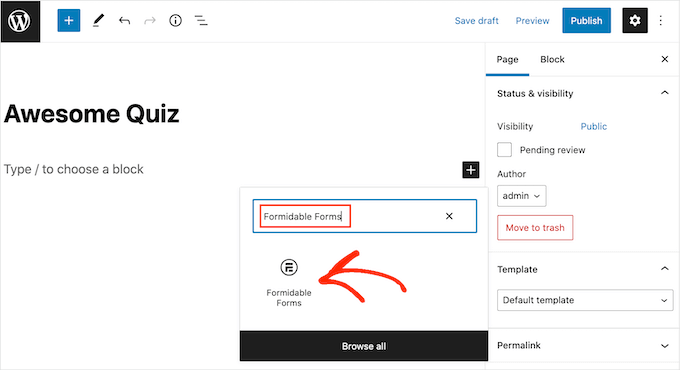
Dans la fenêtre contextuelle qui apparaît, tapez 'Formidable Forms' pour trouver le bon bloc, puis cliquez pour l'ajouter à l'article.
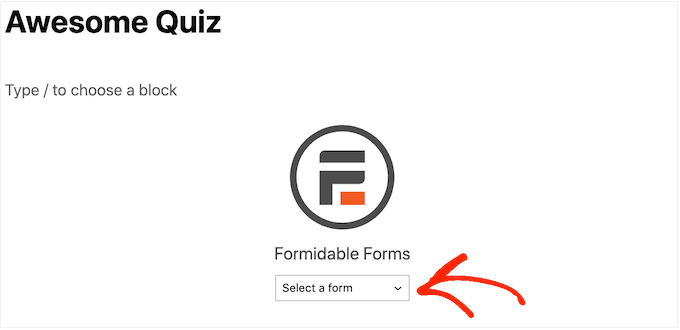
Dans les paramètres du bloc, ouvrez le menu déroulant « Sélectionner un formulaire » et choisissez le quiz que vous venez de créer.
WordPress chargera automatiquement un aperçu de votre quiz.
Vous pouvez maintenant ajouter tout autre contenu à la page.
Et lorsque vous êtes prêt, publiez ou mettez à jour la page. Votre quiz WordPress est maintenant en ligne et les utilisateurs peuvent commencer à répondre aux questions.
Astuce bonus : Créer un site Web de quiz en ligne
Vous voulez créer un site Web entièrement dédié aux quiz ? Que vous cherchiez à divertir, éduquer ou gagner de l'argent, c'est tout à fait réalisable avec WordPress.
Voici ce dont vous aurez besoin pour commencer — que vous construisiez un test de personnalité, un site web de quiz de culture générale, ou quelque chose entre les deux :
- Un puissant plugin de quiz : Utilisez un outil comme WPForms, Thrive Quiz Builder, Formidable Forms, Interact Quiz Maker, ou MemberPress Quizzes pour des fonctionnalités avancées telles que la logique conditionnelle, la notation et les pages de résultats personnalisées.
- Un thème propre et rapide : Choisissez un thème WordPress léger et qui fonctionne bien avec les plugins de quiz. Astra ou Kadence sont d'excellents choix.
- Une mise en page d'accueil simple : Utilisez un constructeur de pages comme SeedProd ou Elementor pour présenter vos meilleurs quiz au premier plan.
- Outils de monétisation : Ajoutez Google AdSense, proposez des quiz premium avec MemberPress, ou recommandez des produits d'affiliation en fonction des résultats des quiz.
Si vous êtes sérieux quant à la transformation de votre idée de quiz en un site web complet, cette configuration vous offre tout ce dont vous avez besoin pour lancer et développer votre activité.
Consultez notre guide sur comment créer un site Web de quiz en ligne pour des instructions étape par étape.
FAQ : Créer un quiz dans WordPress
Vous souhaitez en savoir plus sur la création de quiz sur votre site ? Voici quelques questions courantes que les gens posent :
Quelle est la meilleure plateforme pour créer un quiz ?
Cela dépend de vos besoins. Si vous utilisez WordPress, des plugins comme WPForms, Thrive Quiz Builder, ou Formidable Forms facilitent la conception et le suivi de quiz interactifs.
Puis-je créer un quiz dans WordPress gratuitement ?
Oui. Certains plugins de quiz WordPress, comme Watu Quiz et Quiz Cat, offrent des versions gratuites avec des fonctionnalités de quiz de base pour commencer.
Comment créer une section de questions et réponses dans WordPress ?
Si vous faites plutôt référence à une section Q&R ou FAQ, vous pouvez utiliser un plugin comme Heroic FAQs ou ajouter des blocs déroulants pour garder vos réponses organisées et faciles à parcourir.
Autres façons créatives d'utiliser les formulaires sur votre site WordPress
Maintenant que vous savez comment créer un quiz, vous voudrez peut-être consulter nos autres guides sur l'utilisation des formulaires pour augmenter l'engagement sur votre site :
- Façons d'utiliser la logique conditionnelle dans vos formulaires WordPress
- Comment afficher une fenêtre contextuelle de confirmation de navigation pour les formulaires dans WordPress
- Comment créer des formulaires conversationnels dans WordPress (Alternative à Typeform)
- Comment ajouter des événements Google Agenda depuis votre formulaire de contact WordPress
- Comment ajouter l'autocomplétion pour les champs d'adresse dans WordPress
Si vous avez aimé cet article, abonnez-vous à notre Chaîne YouTube pour des tutoriels vidéo WordPress. Vous pouvez également nous trouver sur Twitter et Facebook.


Jiří Vaněk
J'ai une question un peu moins spécifique. J'ai constaté que les FAQ ont été très utiles pour mon SEO. Depuis que j'ai commencé à placer des FAQ à la fin des articles, j'ai été mieux indexé, et ce n'est pas juste une impression ; je le vois aussi dans GSC. L'intégration de quiz dans les tutoriels pourrait-elle également aider à l'indexabilité ? J'ai des tutoriels sur mon site web, et à la fin de ceux-ci, j'inclus des quiz pour que les lecteurs testent leur compréhension du sujet donné. Cependant, je ne suis pas sûr si cela pourrait également aider à l'indexabilité et au SEO, en étant une meilleure forme de contenu, etc.
Support WPBeginner
Nous n'avons pas testé les quiz et leur effet sur le SEO des sites pour le moment.
Admin
Jiří Vaněk
Merci pour votre réponse. Ce que j'ai regardé, c'est que je crée des sitemaps séparés pour les quiz dans la console de recherche Google, et certains d'entre eux sont effectivement indexés. En d'autres termes, cela améliore probablement le SEO de toute façon, bien que, comme vous, je ne l'aie pas encore vérifié.
Dennis Muthomi
Je peux m'emporter ici :
les quiz n'ont peut-être pas d'impact direct sur le SEO, mais ils peuvent contribuer indirectement à de meilleurs classements grâce à l'augmentation des signaux d'engagement des utilisateurs.
Lorsque les utilisateurs interagissent activement avec les quiz sur votre site Web, cela envoie des signaux positifs d'engagement des utilisateurs à Google, indiquant que votre contenu est précieux et attrayant.
Vous savez à quel point Google valorise les métriques d'engagement des utilisateurs, donc si les visiteurs passent plus de temps sur vos pages grâce aux quiz interactifs, cela peut être considéré comme un signe de contenu de qualité.
De plus, les quiz aident à réduire les taux de rebond car les utilisateurs restent plus longtemps pour les terminer. Ainsi, bien que les quiz n'améliorent pas directement les classements, l'augmentation de l'engagement et la diminution des taux de rebond résultant de leur mise en œuvre peuvent donner un coup de pouce à votre SEO dans la bonne direction.
Rhys Morgan
Est-il préférable de donner à chaque quiz une page ou de les faire sous forme de publication ? Y a-t-il un avantage SEO par exemple ?
Support WPBeginner
Il n'y a pas de différence SEO avec l'une ou l'autre méthode, vous pouvez utiliser des publications pour pouvoir utiliser des catégories pour les regrouper, mais ce n'est pas obligatoire.
Admin
Gabriella
Salut ! Bel article. Merci. Pourriez-vous poster des exemples/sites/blogs utilisant des quiz, s'il vous plaît ? Restez en sécurité
Support WPBeginner
Nous ne manquerons pas de prendre votre suggestion en considération lors de notre prochaine mise à jour de cet article
Admin
suresh
puis-je créer un quiz de maths aussi ?
Support WPBeginner
Vous pourriez certainement utiliser ceci pour créer un quiz de mathématiques
Admin
Kunj Bihari
Bel article
Support WPBeginner
Merci
Admin
Muhammad Muzammal
Cet article est incroyable & Merci !
Support WPBeginner
Merci et de rien
Admin
Wiggles
Y a-t-il un moyen d'étendre les questions du quiz sur plusieurs publications/pages ? Si ce n'est pas avec ces plugins, alors quelqu'un connaît-il un plugin qui le permet ?
Anindra
Salut, comment puis-je trouver qui a répondu à toutes les questions correctement et en premier ?
Pranoy Kumar Mahato
Est-ce que je publie des articles et des quiz sur un seul site web.
Ou dois-je utiliser un sous-domaine pour les quiz. Qu'est-ce qui serait mieux à long terme ?
Martha
Puis-je créer un quiz à utiliser comme opt-in
Ghouse basha
Bonjour admin, merci pour le partage. J'ai essayé quiz master next dans mon thème genesis et je ne sais pas pourquoi il y a une bordure grise qui apparaît sous chaque option. Est-ce que cela convient au thème genesis ?
Rishikesh
Si vous connaissez le HTML et le CSS, vous pouvez facilement modifier votre code ou cette bordure depuis le répertoire racine