


Saviez-vous que WordPress peut créer des versions dupliquées de votre contenu sans que vous vous en rendiez compte ? Chaque article de blog que vous publiez peut générer plusieurs URL supplémentaires, qui sont des copies quasi identiques que vous n’avez jamais eu l’intention de créer. Et avec le temps, elles nuisent à votre SEO en divisant vos signaux de classement sur des pages que vous ne souhaitez même pas classer.
Lors de l’audit d’un site web, il est courant de trouver des dizaines, voire des centaines de ces URL dupliquées. C’est parce que les archives de catégories, les pages d’étiquettes, les URL de pièces jointes et les archives d’auteurs génèrent tous des versions légères de votre contenu qui entrent en concurrence avec vos articles d’origine.
Dans ce guide, je vais passer en revue toutes les sources courantes de contenu dupliqué, comment le détecter et exactement comment le corriger, en me basant sur mon expérience d’aide aux sites WordPress pour récupérer leur classement SEO.
TL;DR : Je vais vous montrer exactement comment trouver et corriger les problèmes de contenu dupliqué sur votre site WordPress. Vous apprendrez à nettoyer les archives de catégories désordonnées, à fusionner les articles de blog concurrents et à utiliser les balises canoniques pour indiquer à Google exactement quelles pages classer. Je vous montrerai également comment automatiser en toute sécurité les étapes techniques à l’aide d’outils conviviaux comme All in One SEO, afin que vous n’ayez pas à toucher une seule ligne de code.
Qu’est-ce que le contenu dupliqué dans WordPress ?
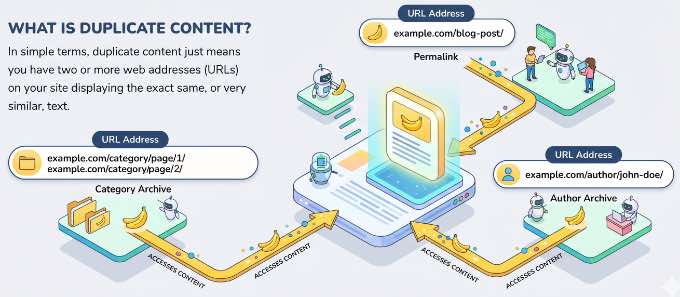
En termes simples, le contenu dupliqué signifie simplement que vous avez deux adresses web (URL) ou plus sur votre site web affichant le même texte, ou un texte très similaire.
La raison pour laquelle cela cause des maux de tête en SEO est que cela confond les moteurs de recherche comme Google. Lorsque Google trouve des pages identiques, il doit deviner quelle version est la copie « maître » qui mérite d’être classée. Malheureusement, il ne devine pas toujours correctement.
Cela signifie qu’un lien désordonné et généré automatiquement pourrait accidentellement se classer plus haut dans les résultats de recherche que la page principale que vous souhaitez réellement que les gens lisent. Mais ne vous inquiétez pas, je vais vous montrer exactement comment dissiper la confusion et reprendre le contrôle.
Avant de plonger dans les solutions, vous vous demandez peut-être comment ces pages supplémentaires sont apparues en premier lieu. WordPress est particulièrement sujet à ce problème dès sa sortie de la boîte.
En fait, un seul article de blog peut souvent être trouvé en utilisant son permalien, une archive de catégorie, une archive d’étiquettes, une archive de date, une archive d’auteur et plusieurs pages paginées, le tout à des URL distinctes.
| Source | Comment WordPress le crée |
|---|---|
| Archives de catégories et d’étiquettes | Une page distincte pour chaque catégorie et étiquette attribuée à un article |
| Pages paginées | /page/2/, /page/3/ pour toute archive comportant plusieurs pages |
| Pages de pièces jointes multimédias | Une page pour chaque image téléchargée dans la médiathèque |
| Archives d’auteurs | Une page répertoriant tous les articles de chaque utilisateur enregistré |
| HTTP/HTTPS et WWW/non-WWW | Jusqu’à 4 versions de chaque URL de votre site |
| Paramètres d’URL | Nouvelle URL pour chaque paramètre de filtre, de tri ou de suivi |
Gardez à l’esprit qu’il n’y a pas de pénalité Google directe pour le contenu dupliqué. Le véritable dommage réside dans la dilution des signaux de classement. Au lieu d’une page forte qui gagne des liens et de l’autorité, cette valeur est répartie sur dix URL quasi identiques.
Les sites avec plus de 50 articles sont particulièrement vulnérables, car le nombre d'URL d'archives dupliquées augmente avec chaque article que vous publiez.
Pourquoi devez-vous corriger les problèmes de contenu dupliqué ?
Étant donné que WordPress crée ces pages supplémentaires automatiquement, vous pourriez être tenté de les ignorer. Cependant, ignorer le contenu dupliqué peut nuire à votre SEO WordPress.
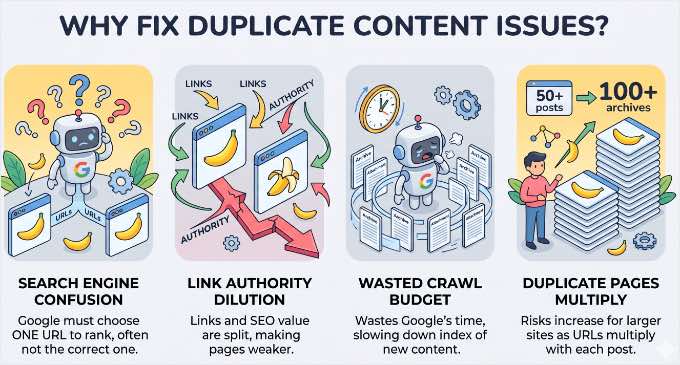
Le contenu dupliqué ne fait pas que confondre les moteurs de recherche. Il agit activement contre les pages principales que vous souhaitez classer de quelques manières clés :
- Lorsque Google trouve plusieurs URL avec le même contenu, il en choisit une pour le classement, et ce n'est pas forcément celle que vous souhaitez.
- Les liens et l'autorité gagnés par votre contenu sont répartis sur plusieurs URL, affaiblissant chacune d'elles.
- Les pages d'archives et de pièces jointes peu fournies peuvent gaspiller votre « budget d'exploration », qui est le temps limité que Google consacre à l'analyse de votre site. Cela affecte principalement les très grands sites, mais sur n'importe quel site, la suppression des pages de faible valeur aide Google à se concentrer sur le contenu qui compte.
La plupart de ces corrections ne prennent que quelques minutes une fois que vous savez où chercher.
Je couvrirai chaque source et comment la corriger dans les sections ci-dessous.
- Comment trouver du contenu dupliqué sur votre site WordPress
- Comment corriger le contenu dupliqué des archives de catégories et d'étiquettes
- Comment corriger le contenu dupliqué des pages d'archives paginées
- Comment corriger le contenu dupliqué des pages de commentaires
- Comment empêcher WordPress de créer des pages d'images dupliquées
- Comment corriger le contenu dupliqué des pages d'archives d'auteurs
- Comment corriger le contenu dupliqué des discordances HTTP, HTTPS et WWW
- Comment corriger le contenu dupliqué des paramètres d'URL
- Comment corriger le contenu qui se chevauche (fusionner des articles)
- Qu'en est-il du contenu dupliqué sur d'autres sites Web ?
- Comment vérifier que vos corrections fonctionnent
- Questions fréquemment posées sur le contenu dupliqué
- Ressources supplémentaires pour le SEO WordPress
Avant de commencer : Les corrections de ce guide utilisent toutes All in One SEO. Vous pouvez commencer avec la version gratuite (AIOSEO Lite), qui est suffisante pour suivre la plupart des corrections de ce guide, ou utiliser All in One SEO Pro pour des fonctionnalités avancées comme le gestionnaire de redirections et les rapports d'état d'indexation.
Une fois installé, consultez notre guide étape par étape pour configurer All in One SEO pour le paramétrer.
Comment trouver du contenu dupliqué sur votre site WordPress
Avant de corriger quoi que ce soit, vous devez savoir à quoi vous avez affaire.
Je recommande de commencer avec deux outils utilisés ensemble : l'outil intégré d'audit de site d'All in One SEO et Google Search Console.
Utilisation de l'outil d'audit de site d'AIOSEO
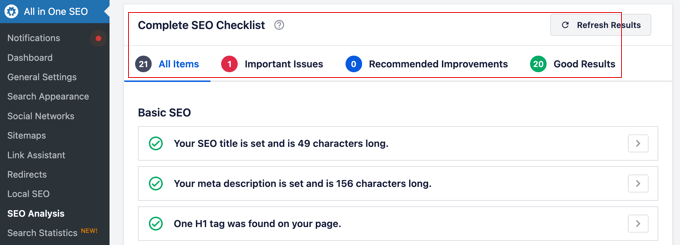
AIOSEO inclut une liste de contrôle d'audit SEO qui analyse automatiquement l'ensemble de votre site à la recherche de problèmes de contenu dupliqué. Elle vérifie les problèmes de balises canoniques, les redirections manquantes, les problèmes de configuration SSL/HTTPS, et plus encore, et évalue la santé globale de votre site en temps réel.
Pour lancer un audit, allez dans All in One SEO » Analyse SEO dans votre tableau de bord WordPress. Vous verrez un score de santé avec les problèmes triés par priorité et impact.
La section Audit SEO avancé est la plus pertinente pour le contenu dupliqué. Elle signale spécifiquement les erreurs de balise canonique et les problèmes de redirection.
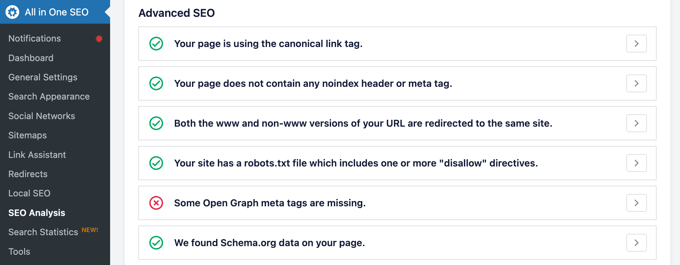
Si votre site est correctement configuré, vous verrez une coche verte confirmant que « Votre page utilise la balise de lien canonique », comme dans l'image ci-dessus.
Cependant, s'il y a un problème, vous verrez un « X » rouge vous avertissant que la balise est manquante, avec un menu déroulant utile « Comment corriger » vous orientant dans la bonne direction.
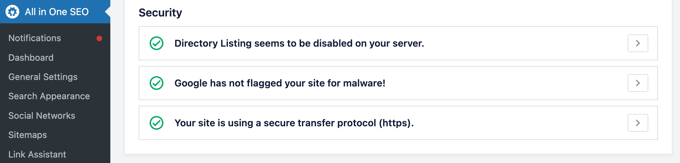
La section Audit SEO de sécurité vérifie votre certificat SSL et votre configuration HTTPS, que j'aborderai dans la section 5.
Utilisation de Google Search Console
Google Search Console vous montre exactement quelles URL Google a découvertes et ce qu'il a décidé d'en faire.
Accédez à Indexation » Pages dans le menu de gauche et regardez la section « Pourquoi les pages ne sont pas indexées ».
Les entrées que vous recherchez sont « Dupliqué sans canonique sélectionné par l'utilisateur » et « Dupliqué, Google a choisi un canonique différent de celui de l'utilisateur ». Ce sont vos problèmes de contenu dupliqué confirmés, ce qui signifie que Google les a trouvés et a pris une décision que vous pourriez ne pas approuver.

L'outil d'inspection d'URL est également utile pour vérifier ponctuellement des pages individuelles. Entrez n'importe quelle URL pour voir quelle canonique Google utilise, quand il a exploré la page pour la dernière fois et si la page est indexée.
Pour une présentation complète de la navigation dans ces rapports, consultez notre guide ultime sur comment utiliser Google Search Console.
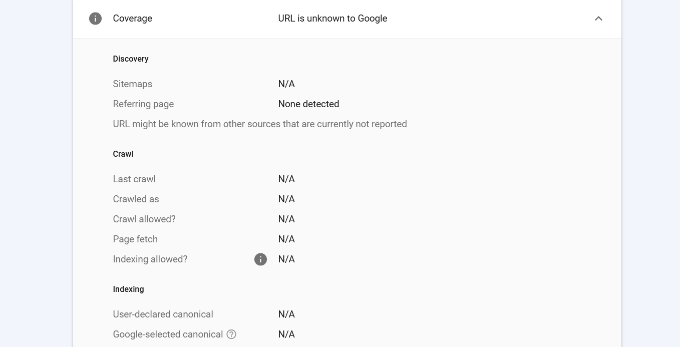
Astuce de pro : Si vous utilisez AIOSEO (plan Elite), vous pouvez réellement voir ces raisons d'indexation de Google Search Console directement dans votre tableau de bord WordPress en utilisant le « Rapport d'état d'indexation ».
Comment corriger le contenu dupliqué des archives de catégories et d'étiquettes
WordPress crée une page d'archive distincte pour chaque catégorie et étiquette que vous attribuez à un article. Cela signifie qu'un article dans trois catégories apparaît dans trois listes d'archives, trois URL différentes avec un contenu presque identique. Lorsque vous ajoutez des étiquettes, le problème se multiplie.
Les archives de catégories fournissent généralement une réelle valeur organisationnelle et méritent d'être indexées. Les archives d'étiquettes sont généralement le problème. Elles sont trop granulaires, se chevauchent avec les catégories et génèrent rarement un trafic significatif par elles-mêmes.
Pour résoudre ce problème, vous devriez noindexer vos archives d'étiquettes car cela les retire de l'index de Google sans supprimer les pages ni affecter la structure de votre site.
Comment corriger le contenu dupliqué des archives
AIOSEO vous offre des contrôles de noindex par taxonomie directement dans le tableau de bord. Voici comment noindexer vos archives d'étiquettes.
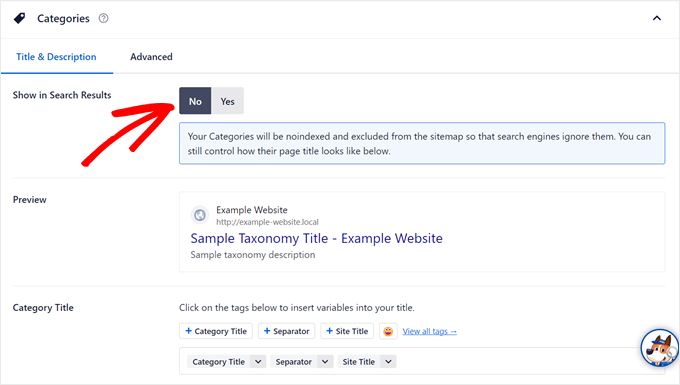
Tout d'abord, accédez à AIOSEO » Apparence de la recherche » Taxonomies dans votre tableau de bord WordPress.
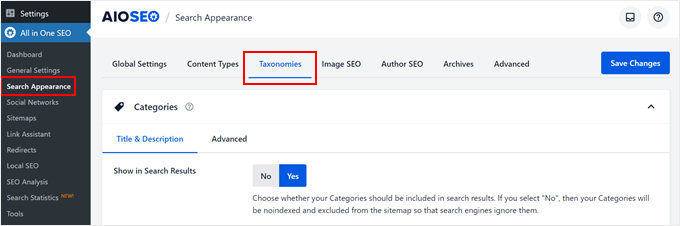
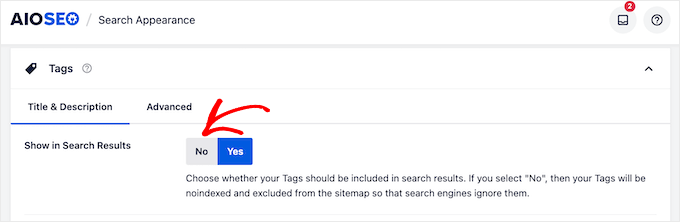
Cliquez sur l'onglet Étiquettes, puis définissez « Afficher dans les résultats de recherche » sur Non et cliquez sur « Enregistrer les modifications ».
Cela ajoute une balise meta noindex à toutes les pages d'archives d'étiquettes. Google cessera de les indexer lors de son prochain crawl, et elles cesseront de concurrencer vos articles réels.
Pour une analyse plus approfondie, consultez notre guide sur comment supprimer les pages d'archives dans WordPress.
Pour les catégories, je recommande de les garder indexées si elles servent un objectif de navigation réel.
Cependant, si une catégorie ne contient qu'un ou deux articles, alors indexez-les de la même manière. Les archives de catégories peu fournies n'ont rarement d'intérêt à être indexées.
En règle générale, pour éviter le contenu dupliqué, considérez les catégories comme la table des matières de votre livre et les étiquettes comme l'index spécifique à la fin. Essayez de vous limiter à 1-2 catégories et à 3-5 étiquettes très pertinentes par article.
Comment corriger le contenu dupliqué des pages d'archives paginées
Au fur et à mesure que votre site WordPress grandit, vous aurez naturellement plus de contenu qu'il n'en faut pour tenir sur un seul écran. WordPress gère cela en utilisant la pagination. Il divise automatiquement vos archives de blog et vos longs articles en plusieurs pages comme /page/2/ et /page/3/.
Bien que cela soit idéal pour l'expérience utilisateur, cela crée un défi technique pour le SEO. Comme ces pages ont souvent des titres similaires et un contenu qui se chevauche, Google peut les considérer comme des versions dupliquées de la même page.
Si cela n'est pas géré correctement, cela peut diluer vos signaux de classement et, sur les sites plus importants, gaspiller le budget d'exploration, de sorte que votre ancien contenu est exploré moins souvent.
Pour résoudre ce problème, vous devrez ajouter une balise canonique auto-référente sur chaque page paginée, car cela indique à Google que chaque page de la série fait partie intégrante de l'archive. Cela garantit que tous vos anciens articles sont toujours explorés et indexés correctement.
Pour en savoir plus sur le fonctionnement pour les longs articles, consultez notre guide sur la façon de diviser les articles WordPress en plusieurs pages.
Comment ajouter des balises canoniques au contenu paginé
Vous n'avez pas besoin d'un plan payant pour résoudre ce problème. La version gratuite d'AIOSEO gère automatiquement les canoniques de pagination. Une fois le plugin actif, il commence immédiatement à ajouter les balises correctes à chaque page d'archive de votre site.
Pour confirmer que cela fonctionne, vous pouvez utiliser l'outil d'inspection d'URL dans Google Search Console. Entrez simplement une URL d'archive paginée (comme yourdomain.com/category/tutorials/page/2/). Dans le rapport, vous devriez voir que le « Canonique sélectionné par l'utilisateur » correspond exactement à l'URL que vous avez entrée.
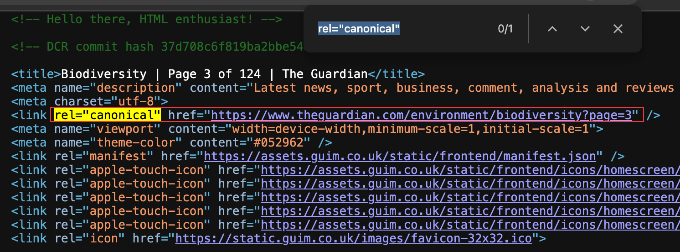
Si vous n'utilisez pas encore Search Console, vous pouvez également vérifier manuellement. Ouvrez n'importe quelle page paginée sur votre site, faites un clic droit et sélectionnez « Afficher la source de la page ». Utilisez la fonction de recherche (Ctrl+F ou Cmd+F) pour rechercher rel="canonical". Vous devriez voir une ligne de code comme celle-ci :
<link rel="canonical" href="https://yourdomain.com/category/tutorials/page/2/" />
Si vous avez récemment migré depuis un autre plugin SEO, assurez-vous d'exécuter l'outil d'analyse SEO d'AIOSEO pour vérifier qu'il n'y a pas de conflits de paramètres canoniques de votre ancienne configuration. Vous pouvez le trouver en allant dans All in One SEO » SEO Analysis dans votre tableau de bord WordPress.
Comment corriger le contenu dupliqué des pages de commentaires
Les commentaires peuvent créer leurs propres URL dupliquées de deux manières.
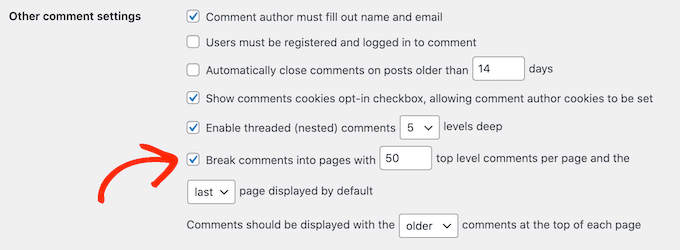
Si vous activez « Diviser les commentaires en pages » sous Paramètres » Discussion, WordPress commence à publier des URL de commentaires paginées comme yourdomain.com/post-name/comment-page-2/.
Les commentaires imbriqués ajoutent également un lien ?replytocom= à chaque bouton Répondre, ce qui peut générer de nombreuses URL quasi identiques indexables sur les articles avec beaucoup de commentaires.
De nos jours, WordPress ajoute lui-même des balises canoniques aux URL de commentaires paginés, tout comme il le fait pour les archives multi-pages. C'est donc beaucoup moins problématique qu'auparavant.
Pour la plupart des blogs, la solution la plus simple est de décocher « Scinder les commentaires en pages » sous Paramètres » Discussion si vous n’avez pas réellement besoin de commentaires paginés. Vous pouvez consulter notre guide complet sur la pagination des commentaires dans WordPress pour plus de détails.

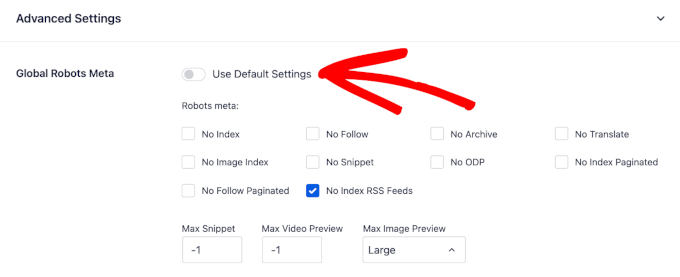
Si vous préférez exclure complètement les pages de commentaires et d’archives de la recherche, AIOSEO dispose de contrôles globaux « No Index Paginated » et « No Follow Paginated » sous AIOSEO » Apparence du site » Avancé.
Comment empêcher WordPress de créer des pages d'images dupliquées
Sur de nombreux sites WordPress, chaque image que vous téléchargez obtient sa propre page de pièce jointe, qui est une URL distincte avec peu de contenu.
Depuis WordPress 6.4, les nouvelles installations désactivent ces pages par défaut. Mais les sites créés avant la version 6.4, ou mis à niveau depuis une version antérieure, les ont toujours activées.
Sur un site comportant 200 articles, vous avez probablement 500 de ces pages légères que Google doit explorer et évaluer.
Vous pouvez en savoir plus sur les raisons pour lesquelles cela se produit dans notre guide sur comment désactiver les pages de pièces jointes d’images.
Les pages de pièces jointes apportent peu de valeur et peuvent diluer les signaux de qualité globaux de votre site. Dans mes tests, leur désactivation est l'une des victoires les plus rapides contre le contenu dupliqué. Et cela ne prend qu'environ 60 secondes à configurer.
L'exception concerne les sites de photographie ou de portfolio où les pages de pièces jointes contiennent du contenu réel : descriptions, données EXIF ou informations de licence. Si c'est votre cas, ignorez cette correction.
Comment désactiver les pages de pièces jointes
AIOSEO peut automatiquement rediriger les URL des pages de pièces jointes vers l'article parent, envoyant ainsi les visiteurs et l'équité des liens vers le contenu pertinent au lieu d'une page d'image sans issue.
Voici comment le configurer.
Tout d'abord, accédez à AIOSEO » Apparence du site et cliquez sur l'onglet « SEO des images ».
Recherchez le paramètre « Rediriger les URL des pièces jointes ». Pour garantir les meilleurs résultats SEO, sélectionnez l'option « le Parent de la pièce jointe ».
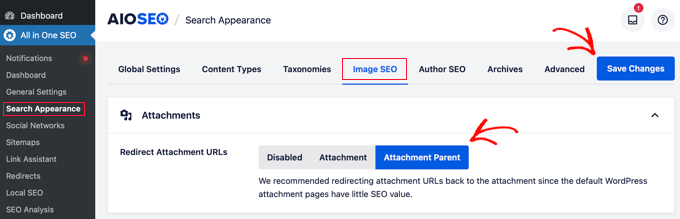
N'oubliez pas de cliquer sur le bouton « Enregistrer les modifications » en haut ou en bas de la page pour valider vos paramètres.
C'est le choix recommandé car il maintient les utilisateurs sur votre site Web. Lorsqu'une personne clique sur un lien d'image dans les résultats de recherche, elle est dirigée directement vers l'article où se trouve cette image, ce qui fournit du contexte et la maintient engagée avec votre contenu.
Si une image n'est pas attachée (c'est-à-dire qu'elle a été téléchargée directement dans la médiathèque et ne fait pas partie d'un article spécifique, comme le logo de votre site), AIOSEO est suffisamment intelligent pour la gérer. Vous pouvez choisir de rediriger ces images vers votre page d'accueil ou vers le fichier de pièce jointe lui-même.
Pour la plupart des sites, rediriger les médias non attachés vers la page d'accueil est le meilleur moyen de garder les visiteurs au sein de la structure de votre site.
Comment corriger le contenu dupliqué des pages d'archives d'auteurs
WordPress crée une archive d'auteur pour chaque utilisateur enregistré sur votre site. Sur un blog à auteur unique, l'URL /author/votre-nom/ affiche exactement les mêmes articles que l'index principal de votre blog, mais à une adresse web différente.
C'est un scénario de contenu dupliqué sérieux. L'archive d'auteur et l'index du blog sont effectivement identiques, en concurrence pour les mêmes classements.
Si vous êtes la seule personne à écrire pour votre site, avoir les deux indexés est inutile. Pour certains, il pourrait même être utile d'envisager comment supprimer le nom de l'auteur des articles WordPress entièrement pour simplifier la conception.
Comment Noindex les Archives d'Auteur
Pour empêcher Google d'indexer ces pages redondantes, allez dans AIOSEO » Apparence du site » Archives dans votre tableau de bord WordPress.
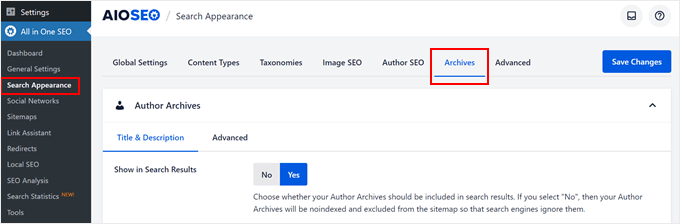
Cliquez sur l'onglet ‘Archives d’auteur’, réglez ‘Afficher dans les résultats de recherche’ sur ‘Non’, et cliquez sur le bouton ‘Enregistrer les modifications’.
Sur les sites multi-auteurs, la situation est différente. Les archives d'auteur peuvent avoir une réelle valeur SEO, surtout lorsque différents auteurs couvrent des sujets spécialisés.
Dans ce cas, gardez-les indexées et assurez-vous que chaque auteur a une biographie complète sur sa page de profil. Pour rendre cette biographie visible à vos lecteurs, vous pouvez consulter notre guide sur comment ajouter une boîte d'informations d'auteur dans WordPress.
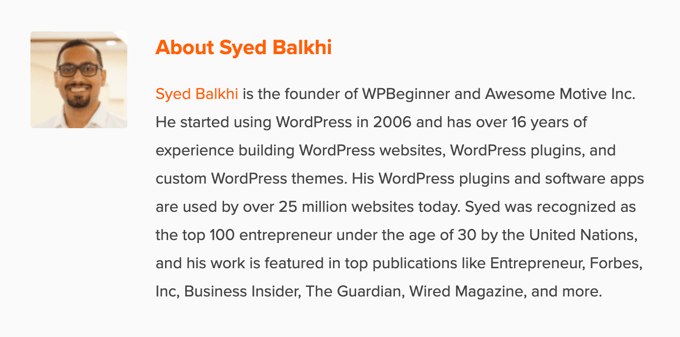
Si vous gardez les archives indexées, la fonctionnalité Author SEO d'AIOSEO (plan Plus et supérieur) vous permet également d'ajouter un balisage de schéma d'auteur (Personne) qui met en évidence les qualifications et l'expertise de chaque auteur.
Cela donne à Google des signaux plus clairs sur qui se cache derrière votre contenu, ce qui soutient l'E-E-A-T (Expérience, Expertise, Autorité et Fiabilité), qui est le cadre de qualité de contenu de Google.
Pour plus de détails, consultez notre guide complet sur le SEO auteur dans WordPress.
Comment corriger le contenu dupliqué des discordances HTTP, HTTPS et WWW
Votre page d'accueil et chaque page de votre site sont techniquement accessibles à quatre URL différentes :
http://example.comhttps://example.comhttp://www.example.comhttps://www.example.com
Sans redirections en place, Google peut explorer et indexer les quatre versions.
C'est l'un des problèmes de contenu dupliqué les plus graves car il se multiplie sur l'ensemble de votre site, pas seulement sur une poignée d'archives. Chaque page, article et produit est affecté.
Pour éviter les ‘URL fantômes’, vous devez vous assurer que chaque visiteur (et chaque bot de moteur de recherche) est forcé d'accéder à une version unique et sécurisée de votre site.
Cela résout deux problèmes à la fois : le conflit HTTP vs HTTPS et le problème de contenu dupliqué WWW vs non-WWW.
Définissez vos URL préférées dans WordPress
Avant toute chose, vous devez indiquer à WordPress exactement quelle est votre URL ‘officielle’. Allez dans Réglages » Général et recherchez les champs Adresse WordPress et Adresse du site.
Assurez-vous que les deux URL sont identiques et incluent votre préférence pour HTTPS et WWW. Par exemple : https://www.example.com.

Si vous n'êtes pas sûr de la version à choisir, consultez notre guide sur WWW vs non-WWW — lequel est le mieux pour le SEO WordPress. La règle la plus importante est d'en choisir une et de ne jamais la changer.
Une fois ces réglages effectués, All in One SEO utilisera automatiquement cette version officielle pour toutes les balises canoniques de votre site.
Forcer la redirection au niveau du serveur
La définition de l'URL dans WordPress indique au site comment se comporter, mais vous devez toujours forcer le navigateur à suivre ces règles.
Voici les options :
- La méthode du pare-feu (recommandé) : Si vous utilisez Sucuri, vous pouvez l'appliquer au niveau DNS avant même que le trafic n'atteigne votre site. Dans votre tableau de bord Sucuri, allez dans Paramètres » HTTPS/SSL et activez « Forcer HTTPS ».
- La méthode du plugin : Si vous n’utilisez pas de pare-feu, vous pouvez utiliser WPCode pour ajouter en toute sécurité un extrait de code de redirection. C'est beaucoup plus sûr pour les débutants que de modifier manuellement un fichier
.htaccess.
Pour des instructions complètes, consultez notre guide sur comment déplacer correctement WordPress de HTTP vers HTTPS.
Après avoir effectué ces modifications, vérifiez le rapport des pages de la Search Console de Google après une semaine ou deux. Les pages indexées de la version du domaine non préférée devraient disparaître progressivement du rapport de couverture.
Astuce de pro : J'ai vu des sites rester bloqués en page 2 de Google simplement parce que leurs backlinks étaient répartis entre les versions www et non-www de leur URL. Google les traitait comme deux sites distincts avec la moitié de l'autorité chacun.
Une fois que le propriétaire du site a appliqué un domaine canonique unique, les signaux de classement se sont consolidés et le site est passé en tête de la page 1 presque du jour au lendemain.
Comment corriger le contenu dupliqué des paramètres d'URL
Les paramètres d'URL sont les « chaînes de requête » qui apparaissent après un ? dans une adresse Web. Il s'agit par exemple de ?sort=price, ?color=red ou ?sessionid=abc123.
Bien que ceux-ci soient utiles pour trier les produits ou suivre les campagnes marketing, chaque combinaison unique crée techniquement une nouvelle URL avec un contenu de page identique.
Ces doublons proviennent le plus souvent de deux sources :
- Filtres e-commerce : Options de prix, de taille ou de couleur sur de grands catalogues de produits. Une seule page produit avec dix options de filtre peut facilement générer 50 URL en double ou plus.
- Suivi des campagnes : Paramètres ajoutés par des campagnes par e-mail ou sur les réseaux sociaux (comme les codes UTM). Pour comprendre leur fonctionnement, consultez notre guide sur comment configurer le suivi des newsletters par e-mail dans Google Analytics.
Les paramètres dupliqués sont une raison majeure pour laquelle les grands sites perdent leur puissance de classement. Au lieu que Google se concentre sur une page forte, il est distrait par des dizaines de variations filtrées.
Comment gérer les paramètres d'URL
All in One SEO (AIOSEO) ajoute automatiquement des balises canoniques à ces URL paramétrées. Elles pointent vers l'URL propre (le lien de la page principale sans les codes de suivi ou de tri supplémentaires à la fin).
Ce processus permet d'économiser votre budget d'exploration. Au lieu que Google perde du temps à explorer 50 versions différentes du même produit, il concentre toute son énergie sur votre page principale et faisant autorité.
Note : Si vous souhaitez intentionnellement qu'un filtre de produit spécifique se classe sur Google, comme « chaussures de course rouges », vous devrez créer une page de destination dédiée pour ce terme au lieu de vous fier aux paramètres d'URL.
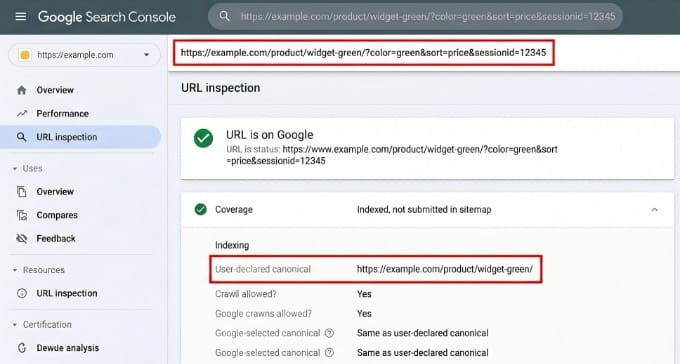
Pour vérifier que cela fonctionne, utilisez l'outil d'inspection d'URL dans Google Search Console sur une URL paramétrée et désordonnée.
Assurez-vous que la « balise canonique sélectionnée par Google » pointe vers la version propre de l'URL. Tant que vous avez AIOSEO installé, il fonctionne parfaitement avec WordPress et WooCommerce pour s'assurer que ces balises sont gérées correctement sans aucune configuration manuelle.
Si vous gérez une boutique en ligne, vous trouverez plus de conseils à ce sujet dans notre guide ultime du référencement WooCommerce.
Comment corriger le contenu qui se chevauche (fusionner des articles)
Alors que la plupart du contenu dupliqué est créé par les paramètres de WordPress, le problème provient parfois du contenu lui-même. Cela se produit lorsque vous abordez accidentellement le même sujet deux fois.
Si vous avez deux articles ciblant le même mot-clé, ils entreront en concurrence dans les résultats de recherche Google. C'est ce qu'on appelle la cannibalisation de mots-clés.
Au lieu qu'une seule page se classe en haut, Google est confus et divise votre « puissance de classement » entre les deux pages, laissant souvent les deux bloquées dans les pages de résultats de recherche inférieures.
Vous pouvez visualiser comment le contenu dupliqué endommage votre puissance de classement en y pensant comme à une tarte. Votre valeur SEO totale (ou équité de liens) est divisée par le nombre d'URL dupliquées. Plus vous avez de versions dupliquées, plus la part de puissance de classement que chaque page obtient est petite.
Repérer le contenu qui se chevauche
Le moyen le plus fiable de trouver ces publications qui se chevauchent est d'utiliser les statistiques de recherche AIOSEO (le plan Elite).
Dans votre tableau de bord WordPress, allez dans AIOSEO » Statistiques de recherche et recherchez le « Suivi du classement des mots-clés ».
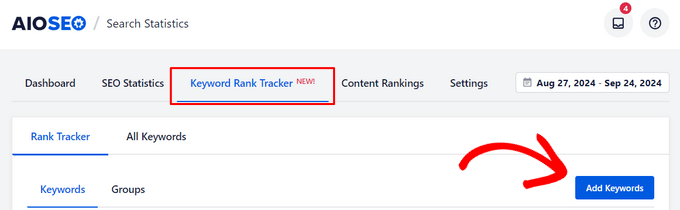
Pour voir si vos pages sont en concurrence, cliquez simplement sur un mot-clé dans le Suivi du classement et sélectionnez l'onglet « Pages classées par mot-clé ».
Si vous voyez plusieurs URL listées pour le même terme, c'est un signe que Google a du mal à décider quelle page classer. Vous devriez donc envisager de les fusionner ou d'utiliser une balise canonique pour pointer vers la version principale.
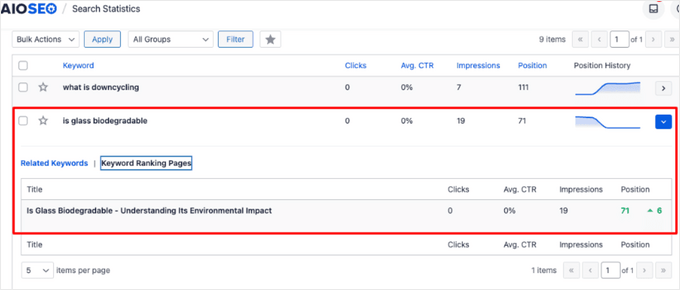
Pour une explication étape par étape sur la façon de configurer cela, consultez notre guide sur comment vérifier si vos articles de blog se classent pour les bons mots-clés.
Fusionner et rediriger vos publications
Pour corriger le contenu qui se chevauche, vous devez combiner vos articles connexes en un seul « Guide ultime » complet.
Commencez par choisir le gagnant. C'est la publication qui a déjà les meilleurs classements ou le plus de backlinks de haute qualité.
Ensuite, copiez tous les conseils, données ou médias uniques de l'article le plus faible dans la publication gagnante.
Une fois votre publication principale mise à jour et complète, je recommande de changer le statut de la version la plus faible en « Brouillon » au lieu de la supprimer immédiatement. Cela permet de conserver votre contenu en toute sécurité au cas où vous auriez besoin d'y faire référence plus tard.
L'étape finale et la plus importante consiste à configurer une redirection 301. Cela indique aux moteurs de recherche que l'ancienne page a été déplacée de façon permanente vers la nouvelle. Vous pouvez le faire rapidement en utilisant le Gestionnaire de redirection dans AIOSEO.

En pointant l'URL supprimée vers votre nouveau billet combiné, vous vous assurez que toute la puissance de classement d'origine est consolidée en une seule URL faisant autorité. Pour un aperçu étape par étape de cette configuration, consultez notre guide pour débutants sur la création de redirections 301 dans WordPress.
Qu'en est-il du contenu dupliqué sur d'autres sites Web ?
Jusqu'à présent, je me suis concentré sur les doublons que WordPress crée sur votre propre site. Mais parfois, un autre site Web copie votre travail, soit en le piratant automatiquement, soit en le republiant mot pour mot.
Google ne vous pénalise pas si vous êtes copié. Il choisit simplement une version à afficher et filtre les autres.
Le risque est que Google ne garantisse pas que votre original gagne. Si un site à plus forte autorité vous copie, sa version peut parfois être celle qui se classe.
Rendre plus difficile le scraping de votre contenu
Par défaut, WordPress publie un flux RSS complet, et de nombreux robots de piratage republient automatiquement tout ce qui y apparaît. Vous pouvez limiter ce qu'ils récupèrent en n'envoyant qu'un extrait.
Allez dans Paramètres » Lecture, trouvez « Pour chaque article dans un flux, inclure », et sélectionnez l'option « Extrait ».
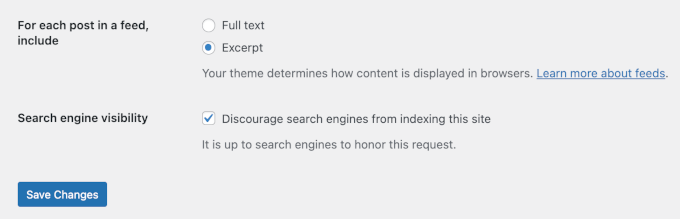
Gardez à l'esprit qu'il s'agit d'un moyen de dissuasion, pas d'une garantie. Un robot de piratage déterminé peut toujours copier directement le HTML de votre page. De plus, passer aux extraits signifie que les abonnés légitimes au flux RSS et par e-mail voient des articles raccourcis au lieu du texte intégral.
Que faire si quelqu'un vole votre contenu
Si vous trouvez votre contenu republié sans permission, vous avez quelques options réalistes. Notre guide sur comment trouver et supprimer le contenu volé dans WordPress détaille chacune d'elles :
- Contactez le propriétaire du site ou l'hébergeur. Demandez-leur de supprimer le contenu. Si le propriétaire vous ignore, son hébergeur Web agira souvent suite à une plainte claire pour violation du droit d'auteur.
- Déposez une demande de suppression pour violation du droit d'auteur auprès de Google. L'outil de suppression légale de Google vous permet de signaler la page copiée. Cela la supprime uniquement des résultats de recherche Google, pas du site Web lui-même.
- Signalez-le comme spam. Le contenu piraté est une violation nommée des politiques anti-spam de Google, vous pouvez donc le signaler, bien que Google ne promette pas d'agir sur un seul rapport.
Une autre note pour ceux qui syndiquent des articles exprès, comme la republication sur un site partenaire ou Medium. La recommandation actuelle est que le partenaire ajoute une balise noindex à sa copie, ou crée un lien vers votre original, plutôt que de s'appuyer sur une balise canonique inter-domaines.
Notre guide sur la syndication de contenu dans WordPress aborde ce sujet plus en profondeur.
Comment vérifier que vos corrections fonctionnent
Après avoir effectué ces modifications, il est important d'être patient. Les modifications canoniques et noindex prennent du temps à se propager, et Google ne revisite pas toutes les pages de votre site du jour au lendemain.
Attendez 1 à 2 semaines avant de vous attendre à des changements majeurs dans vos rapports.
Dans Google Search Console, revisitez le rapport « Pages » dans la section Indexation. Vous devriez voir le nombre de « Doublons sans canonique sélectionné par l'utilisateur » commencer à diminuer. Pour un examen plus approfondi de ces rapports, consultez notre guide sur comment utiliser Google Search Console efficacement.
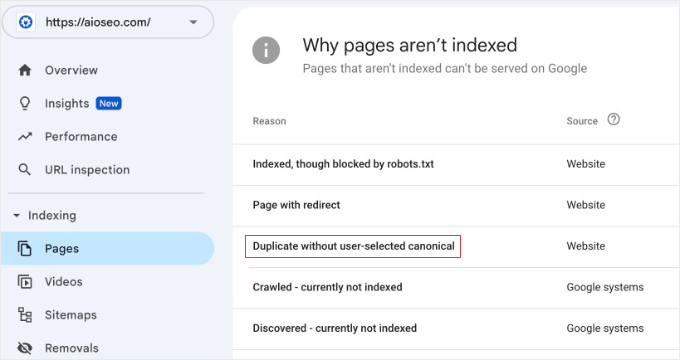
Si le nombre reste stable après deux semaines, vous pouvez alors utiliser l'outil d'inspection d'URL sur une page spécifique pour confirmer que Google a bien pris en compte la nouvelle balise canonique.
Vous devriez également utiliser la liste de contrôle d'audit SEO d'AIOSEO. Lancez simplement un nouvel audit après vos modifications pour confirmer que les problèmes de « SEO avancé » ou « HTTPS » ont été résolus dans le rapport.
Pour plus de détails à ce sujet, consultez notre guide sur la façon de créer un rapport SEO pour votre site WordPress.
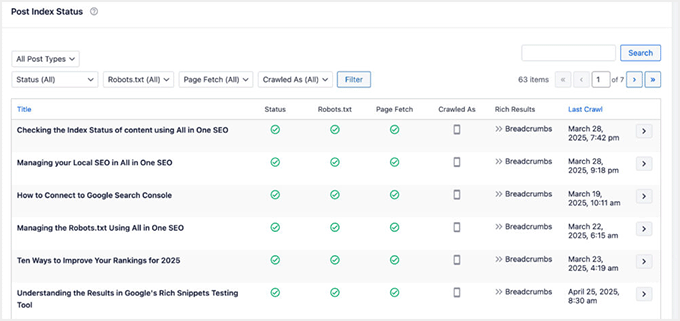
Pour une surveillance continue, la fonctionnalité d'état d'indexation des articles d'AIOSEO (plan Elite) fournit un statut codé par couleur pour chaque page.
Cela permet de détecter facilement les nouveaux problèmes de contenu dupliqué en un coup d'œil avant qu'ils n'affectent vos classements.
Enfin, si vous utilisez Sucuri, leur scanner de sécurité peut signaler les avertissements de contenu mixte, tels que les images HTTP chargées sur une page HTTPS, qui pourraient encore causer des problèmes d'URL dupliquées en coulisses.
Questions fréquemment posées sur le contenu dupliqué
La gestion du contenu dupliqué peut sembler un labyrinthe technique, mais c'est l'un des moyens les plus efficaces d'améliorer la puissance de classement de votre site.
Voici les réponses aux questions les plus fréquentes que nos lecteurs posent sur l'identification et la correction des URL dupliquées à l'aide d'All in One SEO.
Le contenu dupliqué entraîne-t-il une pénalité Google ?
Il n'y a pas de pénalité algorithmique directe pour le contenu dupliqué. Google choisit généralement une version à classer et filtre les autres. Le véritable coût est une autorité diluée. Au lieu qu'une URL forte accumule des signaux de classement, ces signaux sont répartis sur plusieurs URL quasi identiques.
Qu'est-il préférable pour les archives dupliquées, noindex ou canonique ?
Utilisez noindex lorsque la page n'a pas de valeur SEO autonome. Les archives d'étiquettes et les archives d'auteurs sur les sites à auteur unique en sont de bons exemples. Utilisez canonique lorsque la page est utile aux visiteurs mais chevauche une URL de priorité plus élevée, comme c'est le cas pour les pages d'archives paginées.
Ai-je besoin d'un plan AIOSEO payant pour corriger le contenu dupliqué ?
La plupart des outils essentiels pour gérer le contenu dupliqué, tels que l'indexation des archives, la redirection des pages d'accessoires et les balises canoniques automatiques, sont disponibles dans la version gratuite d'All in One SEO. La liste de contrôle d'audit SEO, qui aide à identifier ces problèmes, est également incluse gratuitement.
Cependant, le gestionnaire de redirection complet (y compris les redirections manuelles 301, le suivi des erreurs 404 et les redirections automatiques) nécessite le plan Pro ou supérieur, et le rapport d'état d'indexation des articles nécessite le plan Elite.
Comment puis-je vérifier rapidement si mes balises canoniques fonctionnent ?
Il existe deux méthodes rapides pour vérifier. Premièrement, vous pouvez faire un clic droit sur n'importe quelle page, sélectionner « Afficher la source de la page », et rechercher (Ctrl+F) `rel="canonical"`. Alternativement, vous pouvez utiliser la barre d'outils SEO d'AIOSEO ou une extension de navigateur comme « SEO Minion ».
Ces outils vous montrent l'URL canonique en un clic sans que vous ayez à fouiller dans le code du site Web.
Combien de temps avant de voir des résultats après avoir corrigé le contenu dupliqué ?
La plupart des sites constatent des améliorations mesurables dans le rapport de couverture de Google Search Console en 2 à 4 semaines. Les améliorations de classement peuvent prendre plus de temps, généralement 4 à 8 semaines, selon la fréquence à laquelle Google explore votre site et la compétitivité de vos mots clés cibles.
Astuce de pro : Si vous avez résolu un problème majeur de duplication sur une page prioritaire, vous pouvez utiliser la fonctionnalité « Demander l’indexation » dans Google Search Console pour demander à Google de parcourir à nouveau cette URL spécifique immédiatement.
Le contenu dupliqué affecte-t-il ma visibilité dans les moteurs de recherche IA ?
Très probablement, oui. Les moteurs de recherche IA comme ChatGPT et Perplexity ont tendance à privilégier les pages faisant autorité et clairement sourcées lors de la génération de réponses. Si votre contenu est réparti sur plusieurs URL dupliquées, ces systèmes peuvent avoir du mal à identifier votre page comme source principale, ce qui peut vous coûter du trafic généré par l'IA.
Quelle est la différence entre une URL avec une barre oblique finale et une URL sans barre oblique finale ?
Pour Google, example.com/post et example.com/post/ sont techniquement deux pages différentes. Si votre site autorise les deux à se charger, cela crée un problème de contenu dupliqué.
All in One SEO aide à prévenir cela en définissant automatiquement une version canonique, mais vous devriez également aller dans Paramètres » Permaliens dans votre tableau de bord WordPress pour vous assurer que votre structure personnalisée inclut ou exclut systématiquement la barre oblique finale (/) afin d’éviter toute confusion.
Ressources supplémentaires pour le SEO WordPress
J'espère que cet article vous a aidé à apprendre comment trouver et corriger le contenu dupliqué dans WordPress.
Vous pourriez également aimer consulter d’autres guides pour améliorer votre SEO WordPress :
- Guide SEO Ultime WordPress pour Débutants — une présentation étape par étape de tous les principaux paramètres SEO sur site dans WordPress, des permaliens aux sitemaps.
- Comment Ajouter Votre Site WordPress à Google Search Console — faites vérifier votre site afin de pouvoir surveiller les problèmes d’indexation, les erreurs d’exploration et les performances des mots clés.
- Qu’est-ce qu’un Sitemap XML ? Comment Créer un Sitemap dans WordPress — aidez Google à trouver et à explorer plus rapidement toutes vos pages importantes, ce qui est plus important une fois les URL dupliquées nettoyées.
- Guide pour Débutants sur la Création de Redirections 301 dans WordPress — apprenez à rediriger les URL anciennes ou dupliquées afin que leurs signaux de classement se consolident sur la bonne page.
- Le Guide Ultime pour Booster la Vitesse et les Performances de WordPress — une fois le budget d’exploration libéré des pages dupliquées, un site plus rapide aide Google à indexer votre contenu encore plus efficacement.
Si vous avez aimé cet article, abonnez-vous à notre Chaîne YouTube pour des tutoriels vidéo WordPress. Vous pouvez également nous trouver sur Twitter et Facebook.




Adheena Unni
Excellent guide ! Je savais que le contenu dupliqué pouvait affecter le référencement, mais je ne réalisais pas que WordPress créait automatiquement plusieurs versions du même contenu via les catégories, les tags, les archives d'auteurs et les pages de pièces jointes. Votre explication des balises canoniques, des paramètres noindex et de l'utilisation de Google Search Console pour identifier les URL dupliquées a été particulièrement utile. En tant que personne qui apprend actuellement le référencement WordPress, cet article m'a donné une compréhension beaucoup plus claire de la manière de prévenir les problèmes de contenu dupliqué avant qu'ils n'affectent les classements. Merci d'avoir décomposé un sujet technique en étapes faciles à suivre et en solutions pratiques.
Support WPBeginner
De rien, heureux que notre guide vous ait été utile !
Admin