


Il y a quelques mois, j'ai eu besoin d'ajouter un chat WhatsApp à mon site WordPress. Cela semblait simple au début, mais une fois que j'ai commencé à chercher, les choses se sont rapidement compliquées. Il y avait des dizaines de plugins qui semblaient similaires, des listes de fonctionnalités vagues et très peu de clarté sur ceux qui fonctionnaient réellement bien dans des situations réelles.
C'est un problème, car une mauvaise configuration peut ralentir les réponses, frustrer les visiteurs ou créer plus de travail qu'elle n'en économise.
WhatsApp n'est pas juste une autre méthode de contact. Pour de nombreux visiteurs, c'est le moyen le plus rapide et le plus confortable de contacter une entreprise. Lorsque WhatsApp est correctement configuré sur votre site, cela peut entraîner plus de conversations, des réponses plus rapides et des relations clients plus solides.
C'est pourquoi j'ai testé et comparé les plugins WhatsApp les plus populaires pour WordPress. Dans ce comparatif, je vais vous présenter les options qui valent vraiment la peine d'être utilisées et expliquer lesquelles fonctionnent le mieux pour différents besoins.
Remarque : Il est important de savoir qu'il existe deux principaux types de plugins WhatsApp. Les boutons Click-to-Chat ouvrent simplement l'application WhatsApp sur le téléphone de votre visiteur afin qu'il puisse vous envoyer un message. Les outils de messagerie automatisée (utilisant l'API) vous permettent d'envoyer des notifications de commande automatisées ou de créer des chatbots.
Aperçu rapide : Meilleurs plugins WhatsApp pour WordPress
Avant de me plonger dans les critiques complètes, voici un aperçu rapide des meilleurs plugins WhatsApp pour WordPress :
| # | Plugin | Prix de départ | Plan gratuit ? | Idéal pour |
|---|---|---|---|---|
| 🥇 | WPChat | 49 $/an | ✅ | Chat multiplateforme avec support alimenté par l'IA |
| 🥈 | PushEngage | 91 $/an | ✅ | Mises à jour de commande WhatsApp, récupération de panier et un widget click-to-chat gratuit |
| 🥉 | Uncanny Automator | 149 $/an | ✅ | Création de flux d'automatisation WhatsApp complexes |
| 4 | WPForms | 49,50 $/an | ✅ | Envoi de notifications WhatsApp à partir de soumissions de formulaires |
| 5 | Tidio | 24,17 $/mois | ✅ | Gestion de WhatsApp aux côtés du chat en direct et de l'e-mail |
| 6 | Buttonizer | 10 $/mois | ✅ | Boutons flottants WhatsApp hautement personnalisables |
| 7 | JoinChat | 96 €/an | ✅ | Bouton WhatsApp simple avec suivi analytique |
| 8 | Bouton de chat simple | Gratuit | ✅ | Bouton de chat WhatsApp léger et sans fioritures |
Pourquoi ajouter le chat WhatsApp à WordPress ?
WhatsApp est la façon dont des milliards de personnes communiquent déjà chaque jour. Lorsque vous l'ajoutez à votre site Web WordPress, vous rencontrez les visiteurs là où ils se sentent le plus à l'aise.
Cela est important car les gens font confiance aux plateformes qu'ils utilisent déjà. Ils sont plus susceptibles d'engager une conversation sur WhatsApp que de remplir un formulaire de contact traditionnel. Cela signifie plus de prospects, des réponses plus rapides et des relations clients plus solides.
Voici comment WordPress rend l'ajout du chat WhatsApp simple et flexible :
- Propriété totale : Vous gardez le contrôle de votre site Web, de vos données et de vos conversations clients.
- Large choix de plugins : Des centaines de plugins WhatsApp sont disponibles pour s'adapter à différents budgets et cas d'utilisation. De plus, la plupart de ces plugins peuvent être installés en quelques minutes, sans aucun codage nécessaire.
- Intégrations flexibles : Connectez facilement WhatsApp avec des formulaires, des boutiques en ligne, des systèmes de gestion de la relation client (CRM) et des outils d'automatisation.
- Conçu pour évoluer : Commencez avec un bouton de chat simple, puis ajoutez l'automatisation ou le support multi-agents à mesure que votre entreprise se développe.
C'est là qu'interviennent les plugins WhatsApp. Ils facilitent la connexion instantanée avec votre public.
Comment j'ai testé et évalué les plugins WhatsApp
J'ai testé ces plugins en installant chacun d'eux sur un site WordPress réel et en l'utilisant comme le ferait un visiteur. Je voulais voir lesquels semblaient pratiques, faciles à configurer et véritablement utiles pour engager des conversations.
Voici sur quoi je me suis concentré :
- Configuration et installation : J'ai installé chaque plugin à partir de zéro et j'ai suivi le processus de configuration WhatsApp, y compris la connexion d'un numéro de téléphone ou d'un compte, pour voir combien de temps cela prenait et la clarté des instructions.
- Facilité d'utilisation : J'ai testé la facilité avec laquelle je pouvais configurer un chat ou une notification WhatsApp de base sans avoir à consulter la documentation ou à demander l'aide d'un développeur.
- Options de personnalisation : J'ai exploré le placement du bouton de chat, les couleurs, le texte d'appel à l'action et les messages par défaut pour voir le contrôle que chaque plugin offre sur l'expérience WhatsApp.
- Fonctionnalités : J'ai testé les fonctionnalités principales de WhatsApp telles que le comportement du clic pour discuter, la livraison des messages et l'automatisation (lorsqu'elles sont disponibles), et j'ai vérifié dans quelle mesure chaque plugin fonctionnait avec les thèmes WordPress courants et les plugins eCommerce.
- Adaptabilité mobile : J'ai vérifié l'apparence et le comportement des boutons WhatsApp et des invites de chat sur les appareils mobiles, où se déroulent la plupart des conversations WhatsApp.
Ce processus m'a aidé à trouver des plugins qui sont non seulement riches en fonctionnalités, mais aussi pratiques pour les utilisateurs WordPress de tous les jours.
Pourquoi faire confiance à mes recommandations
Chez WPBeginner, nous aidons les utilisateurs de WordPress depuis 2009. Cela inclut de travailler avec des blogueurs, des propriétaires de petites entreprises, des boutiques en ligne et des fournisseurs de services qui utilisent WhatsApp pour se connecter avec leurs clients. 💬
Notre équipe a testé des plugins WhatsApp populaires sur de vrais sites WordPress pour trouver ceux qui fonctionnent le mieux au quotidien. Nous avons examiné la facilité d'installation, la fiabilité du chat, les options de personnalisation, les intégrations avec d'autres outils et la valeur globale pour les sites web en croissance.
Nous nous sommes également assurés que chaque plugin est convivial pour les débutants et pratique pour les conversations réelles avec les clients. Pour en savoir plus sur la façon dont nous testons et examinons les plugins, vous pouvez consulter nos directives éditoriales complètes.
Maintenant, voici tout ce que je vais couvrir dans ce tour d'horizon :
- WPChat – Best Overall WhatsApp Chat Plugin
- PushEngage – Best for Automated WhatsApp Notifications and Order Updates
- Uncanny Automator – Best for Automating WhatsApp Messages
- WPForms – Best for Sending WhatsApp Notifications from Form Entries
- Tidio – Best for a Multi-Channel Support Suite
- Buttonizer – Flexible WhatsApp Floating Action Button
- JoinChat – Best for a Simple, Analytics-Friendly WhatsApp Button
- Simple Chat Button – Best Lightweight and Free WhatsApp Chat Button
- Alternatives : Autres plugins WhatsApp pour WordPress que j'ai testés
- Quel est le meilleur plugin WhatsApp pour WordPress ?
- FAQ sur l'utilisation des plugins WhatsApp pour WordPress
- Prochaines étapes pour améliorer la communication client dans WordPress
1. WPChat – Meilleur plugin de chat WhatsApp dans l'ensemble
| Avantages de WPChat | ✅ Gère les questions courantes avec l'IA, réduisant la charge de travail du support. ✅ S'intègre parfaitement à WordPress et est facile à configurer. ✅ Couleurs, thèmes, icônes et avatar de l'assistant personnalisables. ✅ Prend en charge plusieurs agents avec une boîte de réception partagée. |
| Inconvénients de WPChat | ❌ Certaines fonctionnalités de personnalisation avancées nécessitent un plan payant. ❌ Peut sembler trop complet si vous n'avez besoin que d'un bouton WhatsApp basique. |
| Prix | À partir de 49 $/an (plan gratuit WPChat disponible). |
| Idéal pour | Propriétaires d'entreprise qui souhaitent une solution complète de chat multicanal et de messagerie IA. |
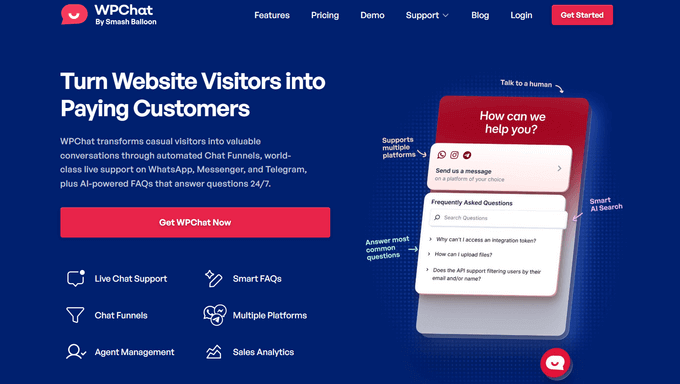
WPChat réunit WhatsApp, Facebook Messenger, Instagram et Telegram dans un seul widget, afin que les visiteurs puissent choisir comment ils souhaitent vous contacter.
J'ai installé WPChat sur mon site WordPress, et j'ai eu l'impression de brancher un vrai vendeur sympathique. Les visiteurs peuvent cliquer sur le widget, se connecter directement à votre compte professionnel sur WhatsApp et commencer à discuter immédiatement.
Nous utilisons WPChat dans notre entreprise pour offrir un support client rapide. Pour plus d'informations, ne manquez pas notre avis complet sur WPChat.
Mon expérience
L'installation n'a pris que quelques minutes. J'ai ajouté mon numéro WhatsApp, personnalisé l'apparence et lancé le widget sur mon site immédiatement.
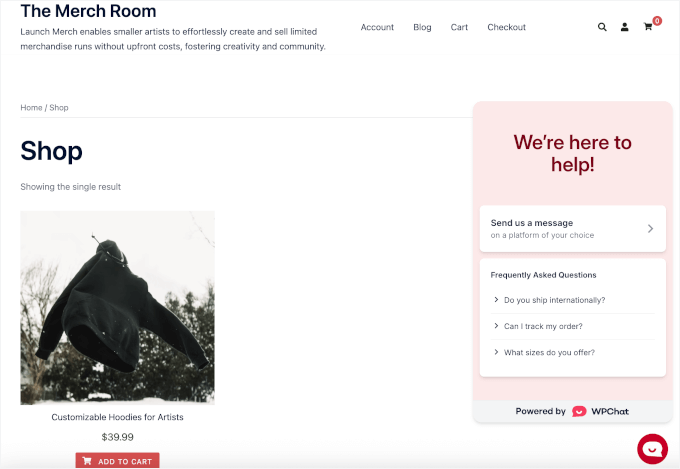
J'ai également exploré la fonctionnalité multiplateforme. J'ai connecté WhatsApp, Facebook Messenger, Instagram et Telegram afin que les visiteurs puissent choisir leur canal préféré.
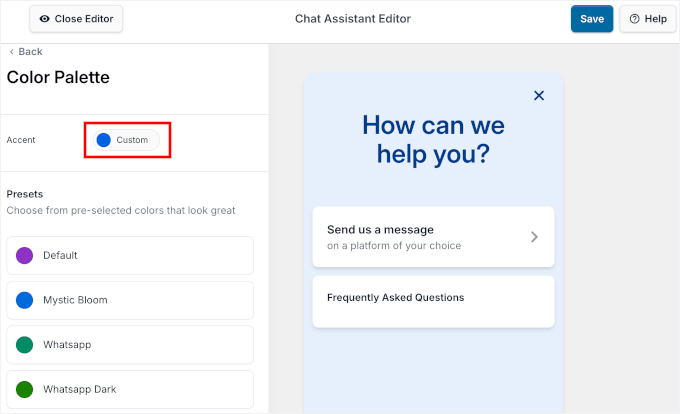
Le widget personnalisable m'a donné un contrôle total sur l'apparence. Il était facile d'ajuster la palette de couleurs, de sélectionner une icône de chat qui correspondait à ma marque et de choisir un avatar d'assistant.
À partir de là, j'ai testé la fonctionnalité FAQ en créant un ensemble de questions et réponses courantes dans le plugin.
La configuration était simple : j'ai ajouté une question, écrit une réponse courte et utilisé l'aperçu en direct pour voir exactement comment elle apparaîtrait sur le site. J'ai également testé l'ajout d'images aux FAQ, ce qui est utile pour expliquer des étapes ou montrer des visuels.
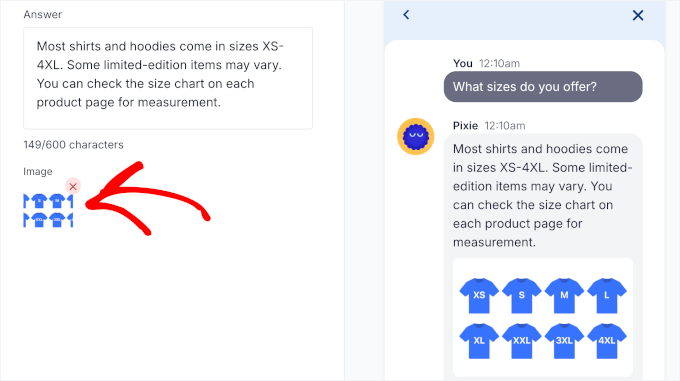
J'ai également essayé la recherche intelligente alimentée par l'IA, qui aide les visiteurs à trouver des réponses même s'ils n'utilisent pas les mots exacts.
En pratique, cela donnait l'impression d'offrir un support 24h/24 et 7j/7 sans avoir besoin d'une équipe de support client dédiée. (Bien qu'il soit à noter que la recherche IA utilise des crédits et revient à une correspondance de mots-clés de base une fois ceux-ci épuisés.)
De plus, j'ai configuré plusieurs agents de support en direct. La fonctionnalité de routage intelligent dirigeait les conversations en fonction de la disponibilité et de la planification, de sorte que mon équipe pouvait partager la même boîte de réception sans confusion.
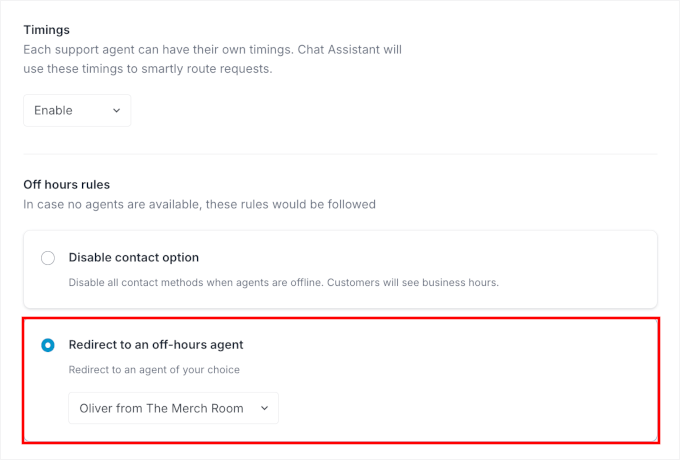
Le seul inconvénient que j'ai remarqué est que les options de personnalisation avancées nécessitent un plan payant. Si vous débutez et que vous souhaitez un contrôle plus poussé sur la conception et le routage, vous devrez passer à la version supérieure.
🌟 Pourquoi je recommande WPChat : J'aime beaucoup que WPChat combine le chat multiplateforme avec l'automatisation par IA. Vous pouvez faire évoluer le support client sans submerger votre équipe.
2. PushEngage – Idéal pour les notifications WhatsApp automatisées et les mises à jour de commande
| Avantages de PushEngage | ✅ Envoie automatiquement des mises à jour de commande WhatsApp et des messages de cycle de vie après les actions clés du client. ✅ Les notifications en temps réel renforcent la confiance et améliorent la satisfaction client. ✅ Des messages professionnels basés sur des modèles qui semblent cohérents et fiables. ✅ Inclut un widget gratuit de chat WhatsApp en un clic pour les questions en temps réel. |
| Inconvénients de PushEngage | ❌ La personnalisation et les flux de travail sont limités sur les plans inférieurs. ❌ Idéal pour les mises à jour de commande automatisées, mais pas optimal pour un chat WhatsApp flexible et conversationnel. |
| Prix | À partir de 91 $/an (plan PushEngage gratuit disponible). |
| Idéal pour | les propriétaires de boutiques e-commerce qui souhaitent automatiser les notifications de commande WhatsApp. |
PushEngage est une plateforme d'engagement client multicanal qui comprend les notifications push web, les notifications push d'application et la messagerie WhatsApp. Pour ce comparatif, je me suis concentré sur ses fonctionnalités WhatsApp pour les boutiques, qui envoient automatiquement des mises à jour de commande en temps réel et des messages de relance.
Sur mon site de démonstration, j'ai configuré des messages WhatsApp automatisés qui se déclenchent lorsqu'une personne passe une commande. Le résultat a été incroyable – les clients ont reçu des mises à jour automatiques comme « Commande passée », « En attente » et « Terminée ».
Nous utilisons PushEngage dans toute notre entreprise pour envoyer des notifications push à nos lecteurs. Pour en savoir plus sur le plugin, consultez notre avis complet sur PushEngage.
Mon expérience
J'ai connecté PushEngage à WhatsApp via l'API Business de Meta. L'interface sur le site Web de Meta peut être un peu déroutante au début, mais la configuration elle-même ne m'a pris qu'environ 15 minutes.
Une fois connecté, j'ai activé les flux de notifications WhatsApp préconfigurés de PushEngage pour les statuts de commande WooCommerce, y compris les nouvelles commandes, le traitement, les commandes terminées, annulées et les remboursements.
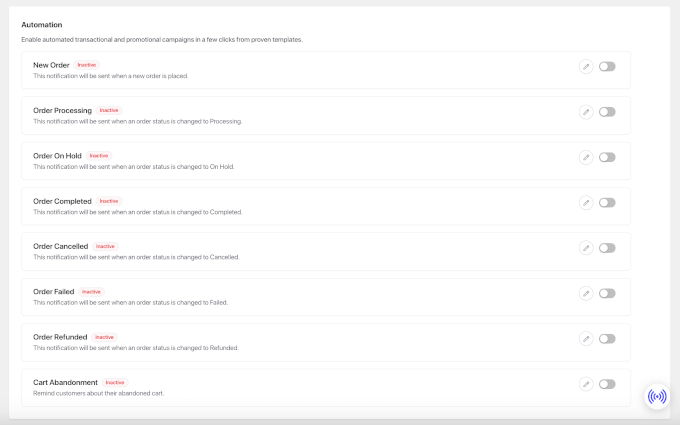
Chaque flux déclenchait des messages automatiquement chaque fois qu'un statut de commande changeait, sans aucune configuration manuelle requise. Si vous souhaitez apporter des ajustements, vous pouvez également le faire facilement. Vous pouvez modifier les notifications envoyées aux clients, aux administrateurs du magasin, ou aux deux.
Pour plus de détails sur la façon de procéder, consultez notre tutoriel sur comment envoyer les notifications de commande WooCommerce directement sur WhatsApp.
L'éditeur visuel m'a permis de remplir le champ du numéro de téléphone d'administration, d'attribuer un modèle de message et d'insérer des détails de commande dynamiques à l'aide de variables intégrées. Je pouvais faire tout cela via de simples menus déroulants, sans aucun codage requis.
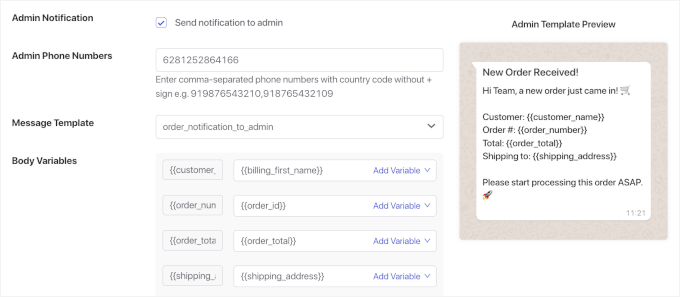
Après cela, j'ai passé quelques commandes tests et j'ai été particulièrement impressionné par la rapidité avec laquelle les notifications ont été livrées.
Lors de mes tests, les clients ont reçu les mises à jour de commande presque immédiatement, ce qui a donné à l'expérience de paiement une impression de finition et de fiabilité.
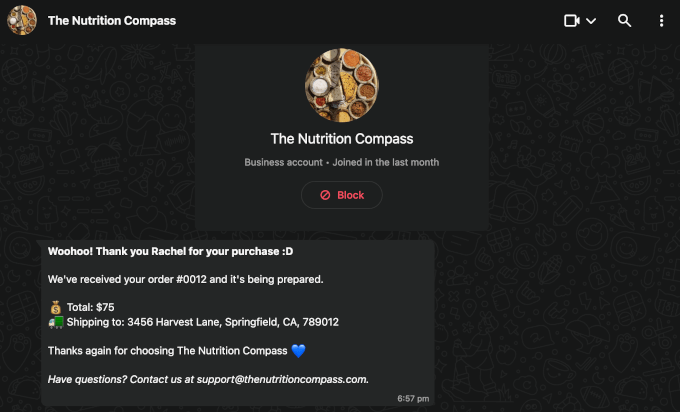
Bien que j'aie testé cette configuration avec WooCommerce, PushEngage prend également en charge d'autres plateformes de commerce électronique comme Shopify, BigCommerce, OpenCart et Magento. Cela en fait une option flexible pour les boutiques au-delà de WordPress.
De plus, PushEngage est livré avec un simple widget de clic pour discuter qui permet aux clients de vous contacter directement sur WhatsApp.
Le principal inconvénient est que la configuration des flux d'automatisation semblait confuse au début. L'interface a une courbe d'apprentissage, surtout si vous êtes nouveau dans les outils d'automatisation.
🌟 Pourquoi je recommande PushEngage : PushEngage est une option solide pour les messages de cycle de vie, en particulier les mises à jour de commande, la récupération de panier et d'autres notifications de magasin. Vos clients restent informés sans aucun travail supplémentaire de votre part.
3. Uncanny Automator – Idéal pour automatiser les messages WhatsApp
| Avantages d'Uncanny Automator | ✅ Crée des automatisations puissantes basées sur les actions des utilisateurs. ✅ Utilise directement l'API Cloud WhatsApp, vous ne payez donc que les tarifs de messagerie Meta standard (aucuns frais supplémentaires). ✅ S'adapte facilement à la croissance de votre entreprise. ✅ Se connecte à de nombreux plugins et outils WordPress populaires. |
| Inconvénients d'Uncanny Automator | ❌ La création des premières « recettes » d'automatisation peut sembler décourageante. ❌ Les configurations avancées nécessitent un certain confort technique. ❌ Idéal pour les flux de travail complexes, mais excessif si vous ne souhaitez qu'un bouton WhatsApp de base. |
| Prix | À partir de 149 $/an |
| Idéal pour | Utilisateurs avancés qui souhaitent une automatisation WhatsApp personnalisée déclenchée par des actions spécifiques sur leur site WordPress. |
Uncanny Automator vous permet de créer des « recettes » qui envoient automatiquement des messages WhatsApp lorsque les utilisateurs effectuent des actions spécifiques sur votre site.
Par exemple, en utilisant Uncanny Automator, j'ai créé des recettes qui envoient des messages modèles WhatsApp lorsque les utilisateurs finalisent un achat ou s'inscrivent sur votre site Web. Comme il utilise l'API Cloud sans frais supplémentaires, je me sentais en contrôle et pouvais adapter les automatisations sans dépenser trop d'argent.
Pour plus d'informations, consultez notre examen complet d'Uncanny Automator.
Mon expérience
J'ai d'abord installé Uncanny Automator et l'ai connecté à WhatsApp via l'API Business de Meta. La configuration de Meta peut prendre un moment pour s'y habituer, mais l'ensemble du processus a pris environ 15 minutes.
Une fois connecté, j'ai créé ma première « recette » d'automatisation. Je l'ai configurée de manière à ce qu'une nouvelle commande WooCommerce déclenche automatiquement une notification WhatsApp.
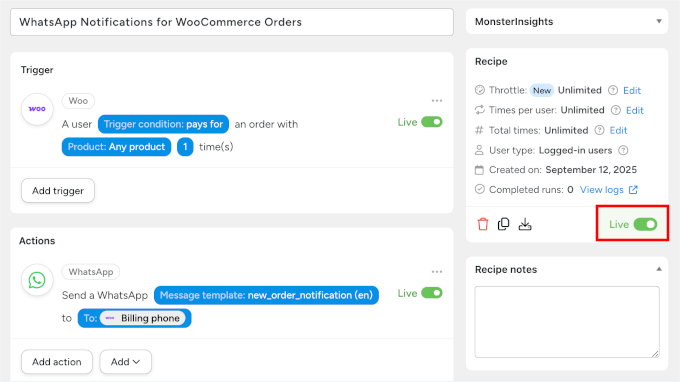
Au-delà de cela, vous pouvez utiliser Uncanny Automator pour envoyer un message de bienvenue après un enregistrement d'utilisateur ou des déclencheurs liés à l'adhésion et aux cours.
Par exemple, lorsqu'une personne s'inscrit à un cours, le termine ou a un abonnement qui approche de son expiration, vous pouvez utiliser Uncanny Automator pour envoyer des notifications WhatsApp automatisées. De plus, il fonctionne parfaitement avec les plugins LMS populaires comme MemberPress et LearnDash.
Ensuite, vous pouvez surveiller toute l'activité d'automatisation dans l'onglet Journaux, où vous verrez quand les recettes s'exécutent et si elles réussissent ou échouent.
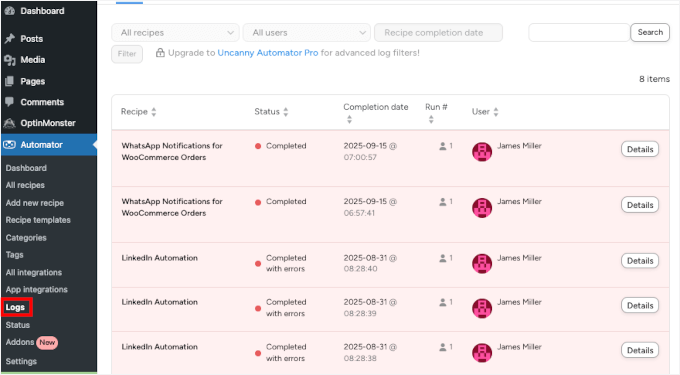
Ce qui m'a le plus marqué, c'est la facilité de mise à l'échelle. Je pouvais ajouter plus de recettes et d'automatisations à mesure que mon site grandissait, le tout depuis une interface visuelle de type glisser-déposer.
Le plus grand défi que j'ai rencontré a été que la création de mes premières recettes m'a semblé écrasante. Si vous débutez dans l'automatisation, comprendre les déclencheurs et les actions peut prendre du temps.
Pour commencer, vous pouvez consulter notre guide sur comment créer des flux de travail automatisés avec Uncanny Automator.
🌟 Pourquoi je recommande Uncanny Automator : Uncanny Automator est idéal pour envoyer des messages WhatsApp en réponse à une activité réelle sur votre site, telle que des commandes, des soumissions de formulaires ou des actions d'utilisateurs. Le tout sans avoir à créer d'intégrations personnalisées.
4. WPForms – Idéal pour envoyer des notifications WhatsApp à partir des soumissions de formulaires

| Avantages de WPForms | ✅ Facile pour les débutants avec un constructeur de formulaires IA et plus de 2000 modèles de formulaires. ✅ Peut envoyer des messages WhatsApp via Twilio lorsqu'un formulaire est soumis. ✅ S'intègre bien avec les outils de marketing par e-mail populaires. ✅ La protection anti-spam intégrée réduit les soumissions indésirables. |
| Inconvénients de WPForms | ❌ La mise en forme est quelque peu limitée à moins d'ajouter du CSS personnalisé. ❌ La logique conditionnelle n'est incluse que dans les plans supérieurs. ❌ Trop axé sur les formulaires si vous recherchez une solution complète de chat ou de messagerie. |
| Prix | À partir de 49,50 $/an (plan WPForms gratuit disponible). |
| Idéal pour | Les propriétaires d'entreprise qui souhaitent recevoir des notifications WhatsApp instantanées chaque fois que quelqu'un soumet un formulaire sur leur site WordPress. |
WPForms est le plugin de formulaire de contact le meilleur et le plus convivial pour les débutants, qui envoie automatiquement des notifications WhatsApp lorsqu'une personne soumet un formulaire.
Je l'ai associé au module complémentaire Twilio pour envoyer automatiquement des notifications WhatsApp. Cela a très bien fonctionné pour accueillir de nouveaux clients dans un programme de récompenses ou pour envoyer des coupons et des offres spéciales.
Nous utilisons WPForms dans toute notre entreprise pour nos formulaires de contact, nos enquêtes, et plus encore. Pour plus de détails, vous pouvez consulter notre évaluation approfondie de WPForms.
Mon expérience
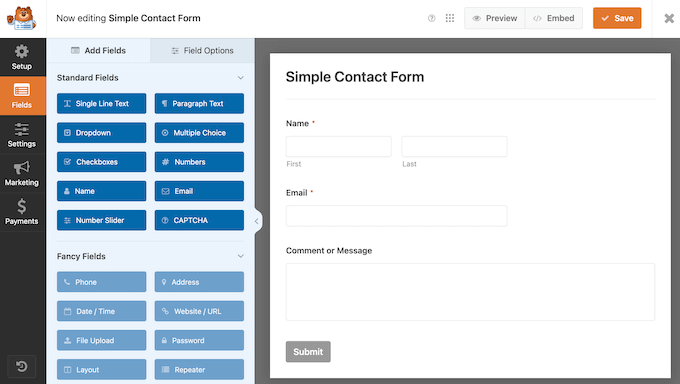
Lors des tests, j'ai d'abord créé un simple formulaire de contact à l'aide du constructeur par glisser-déposer de WPForms.
À partir de là, j'ai exploré le constructeur de formulaires IA de WPForms et ses modèles de formulaires intégrés. Il existe plus de 2 000 options prêtes à l'emploi pour les formulaires de contact, les enquêtes et la génération de prospects, ce qui permet de gagner du temps lors de la création de différents types de formulaires.
L'interface était intuitive et j'avais un formulaire fonctionnel prêt en quelques minutes seulement.
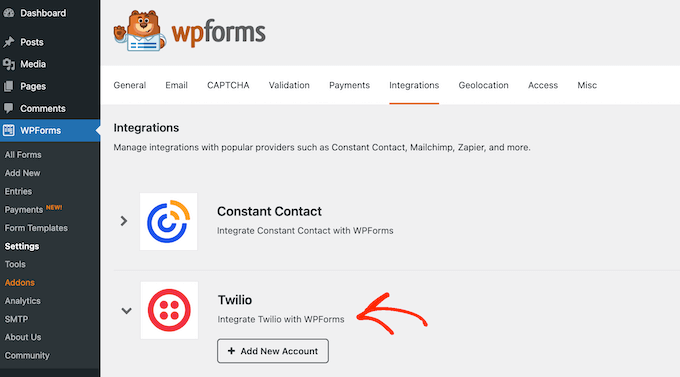
Une fois le formulaire configuré, j'ai connecté le module complémentaire Twilio.
Cette intégration vous permet d'envoyer des messages WhatsApp en utilisant des modèles de messages pré-approuvés créés dans Twilio, plutôt que des messages libres. Notez que vous aurez besoin de votre propre compte Twilio si vous souhaitez faire de même.
Pour tout tester, j'ai soumis le formulaire en utilisant mon propre numéro de téléphone. En quelques secondes, j'ai reçu une notification WhatsApp contenant les détails du formulaire, ce qui m'a semblé rapide, fiable et professionnel.
Au-delà des notifications WhatsApp, j'ai également testé la logique conditionnelle. Cette fonctionnalité intelligente vous permet d'afficher ou de masquer des champs en fonction des réponses de l'utilisateur, donnant ainsi l'impression que les formulaires sont plus pertinents pour chaque visiteur.
J'ai également essayé les intégrations de marketing par e-mail. Les connexions avec des plateformes comme Constant Contact ont fonctionné sans problème et ont automatiquement ajouté les soumissions de formulaires à mes listes de diffusion.
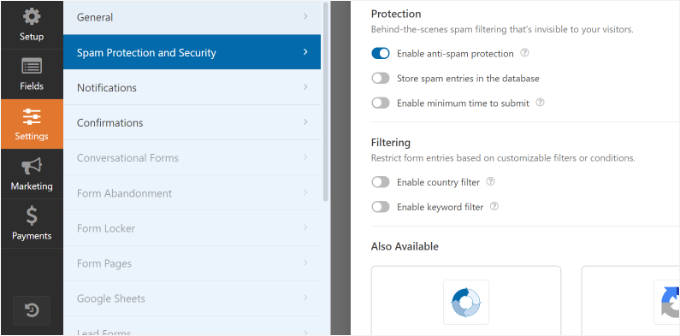
De plus, la protection anti-spam intégrée de WPForms a bien bloqué les soumissions indésirables, je n'ai donc pas eu besoin de plugins supplémentaires ni de nettoyage manuel.
La principale limitation que j'ai remarquée était le manque de flexibilité de conception. Bien que le constructeur de formulaires soit facile à utiliser, une mise en forme plus avancée nécessite toujours du CSS personnalisé pour un contrôle visuel complet.
🌟 Pourquoi je recommande WPForms : Ce plugin de formulaire de contact simplifie l'automatisation de la communication avec les utilisateurs. Une fois que vous avez connecté WPForms à Twilio, vos soumissions de formulaires peuvent déclencher des alertes WhatsApp instantanées à l'aide de modèles pré-approuvés.
5. Tidio – Idéal pour une suite de support multi-canal
| Avantages de Tidio | ✅ Combine le chat en direct, les chatbots, l'e-mail et WhatsApp dans une boîte de réception partagée. ✅ Le constructeur de flux visuel facilite la création de réponses automatisées et de FAQ. ✅ Fortes intégrations e-commerce pour la récupération de panier et la génération de prospects. |
| Inconvénients de Tidio | ❌ Plus complexe à configurer qu'un simple bouton « cliquer pour WhatsApp ». ❌ Les coûts augmentent à mesure que vous ajoutez des conversations, des agents ou des outils avancés. ❌ Idéal si vous avez besoin d'une plateforme de support complète avec WhatsApp comme l'un des canaux, mais excessif si vous ne souhaitez qu'un bouton WhatsApp de base. |
| Prix | À partir de 24,17 $/mois |
| Idéal pour | Équipes gérant le support client multi-canal, avec WhatsApp inclus dans le système unifié, pour une boîte de réception partagée avec des affectations de conversation claires. |
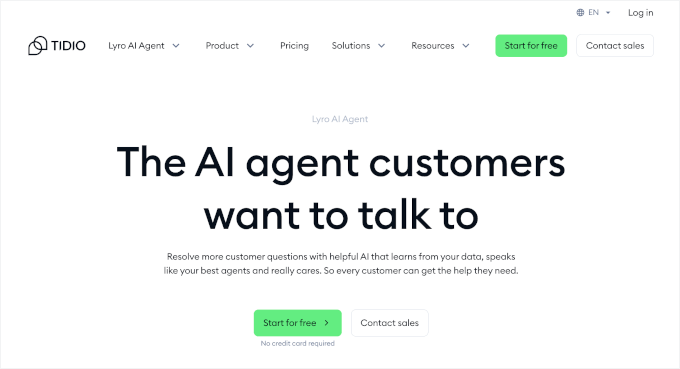
Tidio vous permet d'ajouter la messagerie WhatsApp à un système de support client complet. Il rassemble les conversations du chat en direct, de l'e-mail et de WhatsApp dans une seule boîte de réception partagée.
J'ai connecté le chat en direct et le chatbot de mon site à WhatsApp afin que toutes les conversations convergent en un seul endroit. Je pouvais créer des flux de chatbot visuels qui répondaient aux FAQ sur mon site Web, puis transféraient la conversation à WhatsApp si nécessaire.
Mon expérience
Une fois que j'ai installé Tidio, j'ai immédiatement constaté que la boîte de réception unifiée facilitait grandement la gestion des conversations. Le chat en direct, les services de marketing par e-mail et les messages WhatsApp apparaissaient tous dans un seul tableau de bord.
Lors de la configuration de l'intégration WhatsApp, Tidio m'a permis d'attribuer un agent, de télécharger une photo de profil et de modifier la palette de couleurs de la boîte de chat.
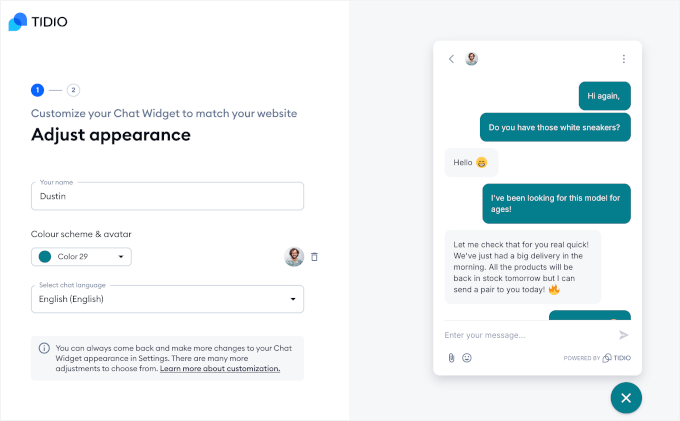
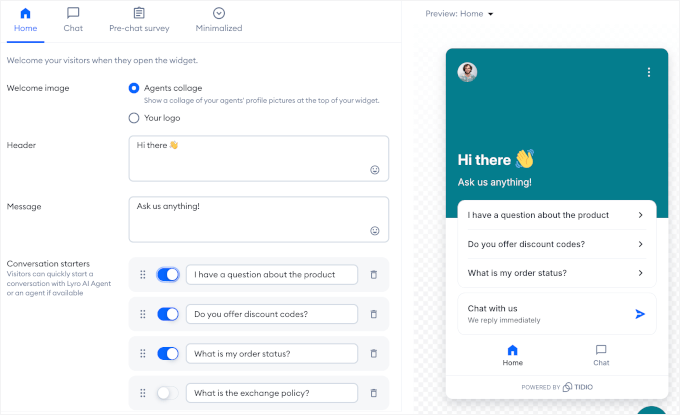
Ensuite, j'ai utilisé l'éditeur visuel de Tidio pour affiner le chat. J'ai configuré des messages de démarrage pour répondre aux questions courantes sur les produits, les remises et l'expédition, puis guider les visiteurs vers un agent en direct si nécessaire.
Vous pouvez également ajuster d'autres paramètres, tels que :
- Mode hors ligne : Rédigez un message pour informer les utilisateurs que vous êtes hors ligne et redirigez-les vers des tickets par e-mail.
- Sondages avant le chat : Collectez des informations pour développer votre liste d'e-mails.
- Bouton de chat minimisé : Contrôlez l'apparence du bouton lorsqu'il est minimisé, avec ou sans étiquettes.
Vous pouvez basculer entre les onglets pour configurer ces paramètres.
De plus, Tidio offre un suivi des visiteurs, qui montre quelles pages les visiteurs consultent et combien de temps ils sont restés sur le site. Cela m'a aidé à savoir quand les contacter de manière proactive.
Le principal défi que j'ai rencontré était que la configuration semblait plus complexe qu'un simple bouton WhatsApp. Si vous n'avez besoin que d'une fonctionnalité de clic pour discuter de base, Tidio peut sembler excessif.
🌟 Pourquoi je recommande Tidio : Tidio unifie magnifiquement toutes les conversations clients. Vous pouvez tout gérer depuis un seul endroit sans changer d'outil.
6. Buttonizer – Bouton flottant flexible pour WhatsApp
| Avantages de Buttonizer | ✅ Haut niveau de contrôle de la conception pour que votre bouton de chat corresponde à votre marque. ✅ L'interface glisser-déposer rend la personnalisation simple. ✅ Large sélection de conceptions et de modèles de boutons. ✅ Personnalisez les messages de bienvenue, les couleurs, les arrière-plans et les détails des agents. |
| Inconvénients de Buttonizer | ❌ Les options de personnalisation peuvent sembler écrasantes pour les débutants. ❌ Certaines fonctionnalités de conception avancées sont verrouillées derrière des plans de niveau supérieur. ❌ Idéal si la marque est une priorité, mais peut sembler trop complexe si vous voulez juste un widget de chat simple et prêt à l'emploi. |
| Prix | À partir de 10 $/mois (plan gratuit disponible). |
| Idéal pour | Les entreprises qui souhaitent un contrôle visuel et de marque complet sur leur bouton de chat WhatsApp. |
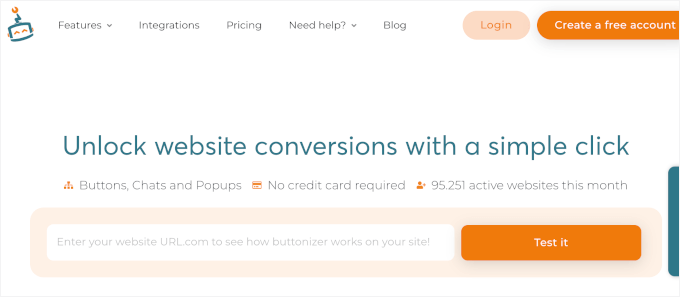
Buttonizer vous donne la liberté de concevoir un bouton de chat WhatsApp qui correspond parfaitement à votre marque. Avec plus de 40 boutons de chat et des modèles préconçus, vous pouvez expérimenter différents designs jusqu'à ce qu'il soit parfait.
Pour plus d'informations, consultez notre critique complète de Buttonizer.
Mon expérience
Une fois que j'ai choisi un design, j'ai utilisé l'interface glisser-déposer pour positionner le bouton exactement où je le voulais. Ensuite, j'ai pu facilement ajuster sa taille et son apparence sans écrire une seule ligne de code.
Ensuite, j'ai personnalisé les informations de l'agent en ajoutant un nom, un avatar et un message de bienvenue convivial. J'ai également fait correspondre les couleurs du chat à ma marque et ajouté une image d'arrière-plan personnalisée pour une touche supplémentaire.

Lorsque je l'ai testé sur mobile, le bouton est resté réactif et facile à toucher. Les options de placement ont assuré qu'il n'interférait pas avec la navigation ou d'autres éléments du site.
Au-delà de WhatsApp, Buttonizer prend en charge Facebook Messenger, Slack, Telegram et d'autres plateformes, vous pouvez donc offrir aux visiteurs plusieurs façons de contacter votre équipe de support.
Le plus grand défi auquel j'ai été confronté a été de me sentir dépassé par toutes les options de personnalisation. Pour les débutants, le nombre de choix peut rendre le processus de configuration un peu déroutant au début.
🌟 Pourquoi je recommande Buttonizer : Buttonizer vous donne un contrôle total sur votre marque, et votre bouton de chat WhatsApp ressemble exactement à ce que vous voulez.
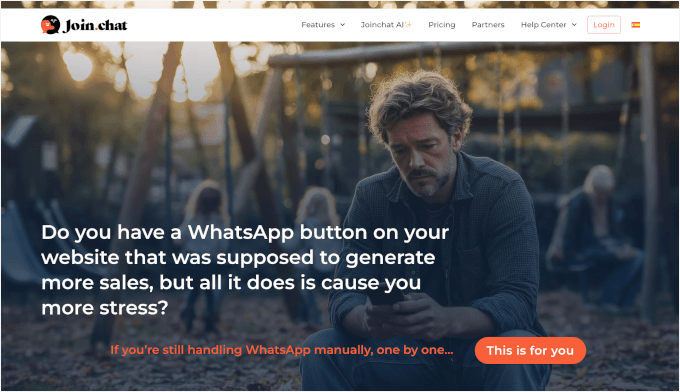
7. JoinChat – Idéal pour un bouton WhatsApp simple et convivial pour l'analyse
| Avantages de JoinChat | ✅ Bouton WhatsApp flottant et épuré qui semble utile, pas intrusif. ✅ Configuration rapide avec un assistant conversationnel. ✅ Intégration Google Analytics pour suivre les clics de chat. ✅ Prend en charge les images, vidéos, GIFs, plusieurs langues et le RTL. ✅ Offre des couleurs de thème et un mode sombre pour correspondre à votre site. |
| Inconvénients de JoinChat | ❌ La personnalisation du design est plus limitée que celle d'autres plugins. ❌ Certains déclencheurs avancés nécessitent des compétences techniques. ❌ Pas idéal si vous avez besoin d'un contrôle de conception détaillé ou d'effets tape-à-l'œil. |
| Prix | À partir de 96 €/an |
| Idéal pour | Propriétaires de sites qui souhaitent un bouton WhatsApp épuré avec des analyses intégrées pour suivre l'engagement. |
JoinChat propose un bouton WhatsApp flottant et simple qui n'est pas intrusif tout en invitant à la conversation. L'assistant de configuration m'a permis de le mettre en ligne rapidement, et j'ai apprécié de pouvoir configurer des déclencheurs et suivre les événements dans Google Analytics.
Mon expérience
Lorsque j'ai essayé JoinChat, j'ai apprécié leur assistant de configuration. Il m'a guidé à travers la configuration de base en quelques minutes, en utilisant un format amical et conversationnel – comme si je discutais avec un assistant.
Après l'avoir connecté à mon numéro WhatsApp, j'ai pu choisir l'icône du bouton de chat, écrire un appel à l'action (CTA) en utilisant des espaces réservés comme {SITE} pour insérer automatiquement le nom de mon site, et ajouter une infobulle qui apparaît lorsque les utilisateurs survolent le bouton.
J'ai également exploré les couleurs du thème et le mode sombre pour améliorer la visibilité pour les visiteurs.
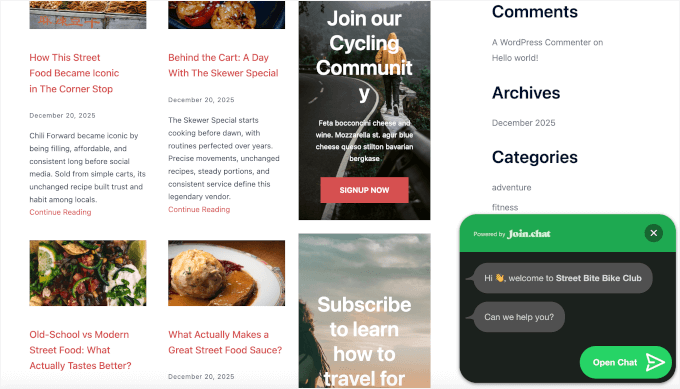
La fonctionnalité que j'ai le plus appréciée était de pouvoir contrôler quand le bouton apparaît.
Vous pouvez le déclencher après que quelqu'un ait fait défiler pendant 10 secondes ou parcouru quelques pages. De cette façon, le chat atteint les visiteurs lorsqu'ils sont plus susceptibles d'interagir, plutôt que de les distraire trop tôt.
J'ai également apprécié de pouvoir le connecter à Google Analytics pour suivre combien de visiteurs ont cliqué sur le bouton WhatsApp.
De plus, vous pouvez lier d'autres outils de messagerie comme Telegram, Skype et FaceTime, et afficher un code QR pour chaque canal pour un accès facile.
Un inconvénient était que la personnalisation du design semblait plus limitée que celle d'autres plugins. Si vous souhaitez des effets de bouton avancés ou des animations, JoinChat ne vous offrira pas ce niveau de contrôle.
🌟 Pourquoi je recommande JoinChat : Avec JoinChat, vous bénéficiez d'un design de chat élégant et d'analyses utiles qui vous permettent de suivre l'engagement sans effort.
💡 Note : Si l'interface de Google Analytics vous submerge, envisagez MonsterInsights. C'est le meilleur plugin d'analyse qui intègre vos rapports GA directement dans votre tableau de bord WordPress, dans un format clair et facile à lire.
Consultez notre avis complet sur MonsterInsights pour plus d'informations !
8. Simple Chat Button – Le meilleur bouton de chat WhatsApp léger et gratuit
| Avantages de Simple Chat Button | ✅ Très léger, il ne ralentira donc pas votre site. ✅ Extrêmement facile à utiliser, même pour les débutants. ✅ Idéal si vous n'avez besoin que d'un bouton WhatsApp propre et minimal. ✅ Offre une personnalisation simple et sans tracas. |
| Inconvénients de Simple Chat Button | ❌ Fonctionnalités très limitées par rapport à d'autres plugins. ❌ Pas d'automatisation, d'analyses ou d'options de personnalisation approfondies. |
| Prix | Gratuit sur WordPress.org |
| Idéal pour | Blogueurs et propriétaires de petits sites qui souhaitent un bouton WhatsApp gratuit et minimal qui n'affectera pas la vitesse du site. |
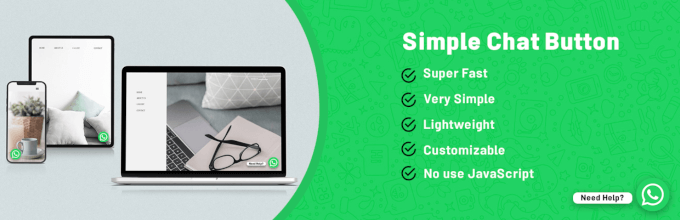
Simple Chat Button est léger à configurer, ce qui le rend parfait pour toute personne recherchant une option de chat minimale qui ne ralentit pas les choses. C'est exactement ce que son nom promet : un bouton WhatsApp simple sans fonctionnalités inutiles ni superflu.
Mon expérience
J'ai installé Simple Chat Button depuis le répertoire WordPress en quelques secondes. Le fichier du plugin était minuscule, ce qui m'a immédiatement indiqué qu'il n'affecterait pas les performances de mon site.
Une fois activée, la configuration a été incroyablement simple. J'ai entré mon numéro WhatsApp, choisi une position pour le bouton et configuré le CTA du bouton. Avec seulement ces réglages, j'avais le bouton de chat opérationnel sur mon site de test.
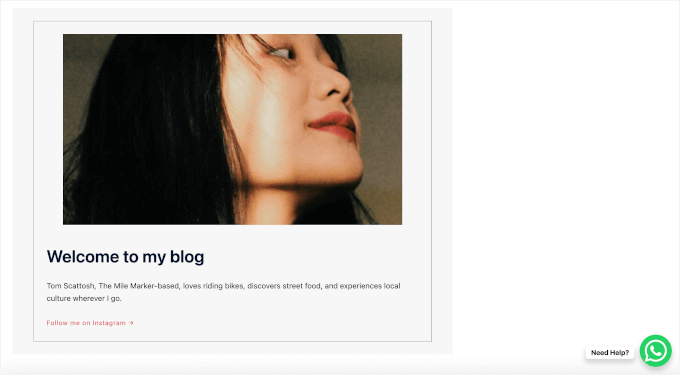
Avec Simple Chat Button, vous avez trois actions de lien à choisir lorsqu'un utilisateur clique sur le bouton de chat :
- Lien direct (API) – Ouvre la page WhatsApp avec des options pour ouvrir l'application, continuer vers WhatsApp Web ou s'inscrire à WhatsApp.
- WhatsApp Web – Ouvre WhatsApp Web (les utilisateurs devront lier leurs appareils).
- Application de bureau – Tente d'ouvrir le logiciel WhatsApp sur l'ordinateur de l'utilisateur (les utilisateurs doivent l'avoir installé).
Vous pouvez également choisir si le lien s'ouvre dans l'onglet actuel ou dans un nouvel onglet.
Il est compatible avec la plupart des thèmes WordPress et plugins essentiels, ce qui signifie qu'il s'est affiché correctement sur mon site de test sans aucun conflit.
Le plus gros inconvénient que j'ai trouvé était l'ensemble de fonctionnalités très limité. Il n'y a pas d'automatisation, pas de suivi analytique, et pas de personnalisation avancée – juste un simple bouton qui ouvre un chat WhatsApp avec votre numéro.
🌟 Pourquoi je recommande Simple Chat Button : Je recommande Simple Chat Button car il est léger, gratuit et fait exactement ce dont vous avez besoin – ajoute un simple bouton de chat WhatsApp à votre site Web.
Alternatives : Autres plugins WhatsApp pour WordPress que j'ai testés
Au-delà des principaux outils que j'ai couverts, j'ai également examiné quelques alternatives. Voici un aperçu rapide de leurs performances :
 | 🟢 Le positif : Bouton simple « cliquer pour WhatsApp » facile à ajouter et à personnaliser. 🔴 Le négatif : Se concentre principalement sur le chat basique par clic, vous n'obtenez donc pas d'automatisation ou d'analyse approfondie. ⭐ Idéal pour : Les propriétaires de sites qui souhaitent un bouton WhatsApp simple et sans fioritures. |
Floating Chat Widget par Chaty
 | 🟢 Le Bon : Widget flottant multicanal qui vous permet d'ajouter WhatsApp aux côtés d'autres applications de chat et de médias sociaux populaires. 🔴 Le Mauvais : L'interface et les options peuvent sembler chargées si vous ne souhaitez que WhatsApp. ⭐ Idéal pour : Les entreprises qui souhaitent un widget central pour héberger WhatsApp ainsi que plusieurs canaux de contact. |
Commande WhatsApp et Chat en direct pour WooCommerce
 | 🟢 Le Bon : Adapté à WooCommerce, ce qui permet aux clients de poser facilement des questions sur les produits ou les commandes directement sur WhatsApp. 🔴 Le Mauvais : Très axé sur le commerce électronique, il est donc moins utile pour les sites Web généraux. ⭐ Idéal pour : Les boutiques WooCommerce qui souhaitent gérer les discussions pré-ventes et liées aux commandes via WhatsApp. |
 | 🟢 Le Bon : Offre une boîte de chat WhatsApp personnalisable avec des options telles que les détails de l'agent et la disponibilité. 🔴 Le Mauvais : L'interface et la profondeur des fonctionnalités peuvent sembler un peu excessives si vous avez seulement besoin d'une icône flottante de base. ⭐ Idéal pour : Les entreprises qui souhaitent une expérience de chat WhatsApp plus « type application » avec plusieurs agents et une image de marque. |
🔗 Plus d'alternatives : J'ai également essayé Cresta Help Chat, Social Chat par QuadLayers et GetButton (anciennement WhatsHelp), mais je ne les ai pas inclus dans cette revue pour éviter la paralysie du choix.
Quel est le meilleur plugin WhatsApp pour WordPress ?
Dans l'ensemble, WPChat est le meilleur plugin WhatsApp pour la plupart des utilisateurs. Il combine la prise en charge multiplateforme avec l'automatisation alimentée par l'IA, vous permettant ainsi de gérer efficacement les conversations clients sans avoir à embaucher une grande équipe de support.
Si vous gérez une boutique e-commerce et avez besoin de notifications de commande automatisées, PushEngage est idéal. Pour les utilisateurs avancés qui souhaitent des flux d'automatisation approfondis, Uncanny Automator offre de puissants déclencheurs basés sur des recettes qui évoluent avec votre entreprise.
Pour commencer rapidement, je recommande d'installer le plugin WPChat gratuit et d'ajouter un widget de chat professionnel à votre site WordPress. Une fois que votre entreprise se développe, vous pouvez passer au plan payant.
FAQ sur l'utilisation des plugins WhatsApp pour WordPress
Avant de conclure, voici quelques réponses rapides aux questions courantes que les gens posent lors de la configuration de WhatsApp sur leurs sites WordPress.
Puis-je utiliser WhatsApp Business avec mon site WordPress ?
Oui, la plupart des plugins WhatsApp vous permettent de connecter votre numéro WhatsApp Business. Pour les boutons simples de clic-pour-chatter, tout ce dont vous avez besoin est votre numéro de téléphone professionnel.
Si vous utilisez des fonctionnalités plus avancées (comme l'automatisation ou les notifications), vous pourriez avoir besoin de l'API WhatsApp Business, qui fonctionne parallèlement à votre compte WhatsApp Business.
Existe-t-il un plugin WhatsApp pour WordPress ?
Absolument. Il existe des dizaines de plugins WhatsApp, allant de boutons de chat très simples à des outils de support client complets avec automatisation, analyse et fonctionnalités de boîte de réception d'équipe. Le « meilleur » dépend si vous voulez quelque chose de basique ou une configuration plus puissante.
Quelle est la différence entre WhatsApp et l'API WhatsApp ?
WhatsApp est l'application normale que vous utilisez sur votre téléphone, parfaite pour les conversations simples, en tête-à-tête. L'API WhatsApp est une version plus avancée, axée sur les entreprises. Avec elle, vous pouvez envoyer des notifications automatisées, vous connecter à des plugins WordPress et gérer des conversations à grande échelle.
L'API WhatsApp est-elle gratuite ? Ai-je besoin de l'API pour connecter WhatsApp à WordPress ?
L'application standard WhatsApp Business est gratuite.
Mais l'API Cloud WhatsApp (qui est requise pour les fonctionnalités d'automatisation dans des plugins comme PushEngage ou Uncanny Automator) n'est pas entièrement gratuite. Meta facture des frais pour les messages modèles livrés sur la plateforme WhatsApp Business, et les tarifs varient selon le type de message et la région.
Prochaines étapes pour améliorer la communication client dans WordPress
J'espère que ce guide vous a aidé à trouver le meilleur plugin WhatsApp pour votre projet.
Si vous cherchez à améliorer la communication client sur votre site WordPress, voici d'autres guides pour vous aider :
- Comment créer un formulaire de contact dans WordPress
- Comment créer un bouton d'appel en un clic dans WordPress
- Comment ajouter des boutons de partage WhatsApp dans WordPress
- Comment ajouter des notifications push web dans WordPress
- Meilleurs plugins CRM WordPress pour petites entreprises
Si cet article vous a plu, abonnez-vous à notre chaîne YouTube pour des tutoriels vidéo WordPress. Vous pouvez également nous retrouver sur Twitter et Facebook.


Vous avez une question ou une suggestion ? Veuillez laisser un commentaire pour lancer la discussion.