


Il semble que tout le monde parle d'intelligence artificielle (IA) ces derniers temps. C'est excitant de penser à l'utiliser pour créer un site web, mais cela peut aussi ressembler à un puzzle immense et déroutant.
Vous vous demandez peut-être si vous devez être un expert en technologie ou si les outils sont trop compliqués à utiliser. Nous avons été là avec vous, testant des dizaines d'outils d'IA pour voir ce qui fonctionne vraiment pour la création de sites WordPress.
La bonne nouvelle est que vous pouvez absolument utiliser l'IA pour créer un beau site web, souvent beaucoup plus rapidement que vous ne le penseriez. Nous avons trouvé le processus étonnamment simple une fois que vous savez quels outils utiliser.
Dans ce guide, nous vous présenterons les différentes méthodes pour créer un site web WordPress avec l'IA.
Considérez ces outils d'IA comme de puissants assistants qui peuvent gérer le travail lourd de la conception et de la création de contenu. Vous êtes toujours le directeur créatif, prenant les décisions finales et ajoutant les touches personnelles qui rendent votre site unique.
Avantages et inconvénients de l'utilisation de l'IA pour créer un site WordPress
Avant de vous lancer dans la création d'un site web WordPress avec l'IA, il est important de comprendre ses forces et ses limites.
Cela vous aidera à décider si l'IA est le bon outil pour votre projet, surtout si vous êtes propriétaire d'une entreprise et que vous envisagez de créer un site WordPress à partir de zéro.
| Avantages | Inconvénients |
|---|---|
| Création plus rapide – Les outils d'IA peuvent automatiser de nombreuses tâches impliquées dans la création d'un site Web, ce qui est idéal pour les débutants ou les propriétaires d'entreprise ayant peu de temps. Cela inclut la génération de mises en page de conception Web, la suggestion de contenu et l'écriture de code. | Personnalisation limitée – Si vous avez un design très spécifique en tête, l'IA pourrait ne pas être en mesure de faire le travail. Des mises en page très uniques pourraient nécessiter des connaissances en codage pour fonctionner avec les outils d'IA. |
| Stimule la créativité – Vous manquez d'idées de design ? L'IA peut vous aider. Certains outils d'IA proposent des suggestions de contenu et d'images pour personnaliser votre site et surmonter les blocages créatifs. | Contenu avec une touche humaine – Le contenu généré par l'IA peut être un excellent point de départ, mais il pourrait nécessiter votre révision pour vous assurer qu'il reflète la voix de votre marque et qu'il résonne auprès de votre public cible. |
| Dépannage rapide – Même si vous êtes un concepteur de sites web ou un développeur web expérimenté, vous pourriez avoir besoin d'aide de temps en temps. L'IA peut être un assistant intelligent qui vous aide à résoudre certains problèmes de code ou de conception. | Courbe d'apprentissage – Il peut y avoir une légère courbe d'apprentissage lors de l'utilisation de l'IA, surtout si vous êtes complètement novice en création de sites web. Cependant, avec de nombreux tutoriels et un support disponibles, vous pouvez rapidement vous familiariser. |
En relation : Découvrez notre avis sur la question de savoir si les constructeurs de sites web IA valent le battage médiatique.
En gardant tout cela à l'esprit, examinons 5 façons différentes d'utiliser l'IA pour créer un site Web WordPress. Vous pouvez utiliser les liens rapides ci-dessous pour accéder à votre méthode préférée :
- Option 1: Use a Page Builder With AI Features (Easiest Way)
- Option 2: Use a WordPress Hosting Provider With an AI Assistant
- Option 3: Use WordPress Plugins With AI Features
- Option 4: Use AI Tools to Build Your WordPress Website
- Frequently Asked Questions About Making a WordPress Website With AI
- Ressources supplémentaires pour l'utilisation de l'IA
Option 1 : Utiliser un constructeur de pages avec des fonctionnalités IA (le moyen le plus simple)
Vous vous sentez un peu intimidé à l'idée de créer votre premier site web ? Ne vous inquiétez pas. Créer un site web professionnel avec WordPress est plus facile que jamais, grâce aux constructeurs de pages alimentés par l'IA.
Un constructeur de pages est un outil visuel avec une fonctionnalité de glisser-déposer, vous permettant de construire votre site web sans écrire de code. C'est une option fantastique pour les débutants ou toute personne qui souhaite un moyen infaillible de construire un site web.
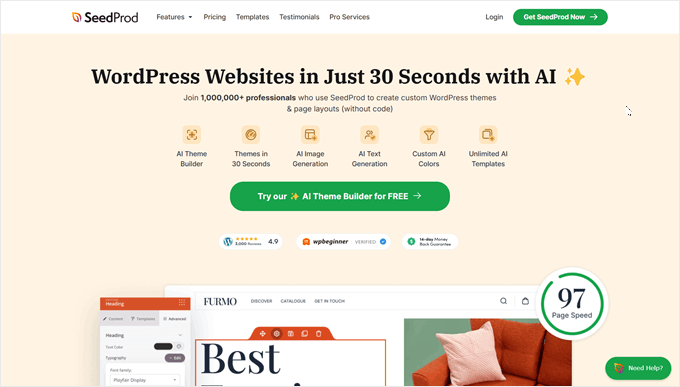
Parmi tous les constructeurs de pages que nous avons testés, SeedProd se distingue par ses fonctionnalités d'IA exceptionnelles. Avec une note de 4,9 étoiles sur G2 et plus de 200 modèles conçus par des professionnels, il offre un point de départ solide pour tout projet.
SeedProd offre un générateur de site IA rapide, un constructeur intuitif par glisser-déposer, un générateur d'images IA et un générateur de contenu IA, le tout dans un ensemble convivial.
Cela signifie que vous pouvez créer des visuels époustouflants et un contenu de site web convaincant en quelques clics, tout en pouvant tout personnaliser et faire de votre site le vôtre. De plus, SeedProd propose plus de 200 modèles de sites web professionnels dans diverses catégories d'industries.
Pour en savoir plus, consultez notre avis complet sur SeedProd.
Bien que les fonctionnalités d'IA de SeedProd nécessitent un plan pro, vous pouvez en fait essayer la version gratuite d'abord pour vous familiariser avec le plugin et ses fonctionnalités de base. De plus, nous offrons un code de réduction SeedProd qui peut vous faire économiser jusqu'à 60 % sur votre premier achat.
Une fois que vous avez un plan payant, installez le plugin SeedProd. Nous avons un guide étape par étape sur comment installer un plugin WordPress pour vous guider à travers les étapes.
Après avoir activé le plugin, vous êtes prêt à personnaliser votre site Web. SeedProd vous permet de concevoir un thème personnalisé pour l'ensemble de votre site Web, ou vous pouvez vous concentrer d'abord sur la création d'une page de destination époustouflante.
Nous avons également des tutoriels utiles pour vous guider dans ces processus :
- Comment créer une page de destination dans WordPress
- Comment créer de belles pages « Bientôt disponible » dans WordPress
- Comment créer une page de destination virale pour une liste d'attente dans WordPress
Maintenant, voici un aperçu plus détaillé de la façon d'utiliser les fonctionnalités d'IA de SeedProd :
Comment générer un site Web entier avec l'IA de SeedProd
L'une des choses que nous aimons dans l'IA de SeedProd, c'est qu'elle vous permet de créer un site Web entier en quelques secondes.
Tout ce que vous avez à faire est de décrire votre site en quelques mots, et l'IA utilisera ces informations pour générer un thème SeedProd personnalisé pour vous.
Tout d'abord, allez au Constructeur de site web IA SeedProd. Entrez simplement votre adresse e-mail pour continuer.
Vous arriverez maintenant sur le constructeur de site IA de SeedProd.
Entrez le nom de votre entreprise et fournissez une brève description du site Web que vous souhaitez créer.
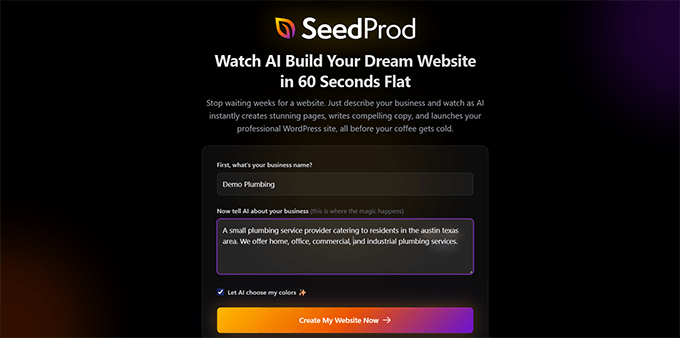
Cliquez sur le bouton « Créer mon site Web maintenant ».
En quelques secondes, votre site généré par l'IA sera prêt.
En fait, notre site de démonstration était prêt en seulement 26 secondes et comprend des pages personnalisées, des textes et des photos de stock qui ont été sélectionnés en fonction de la description de notre site Web.
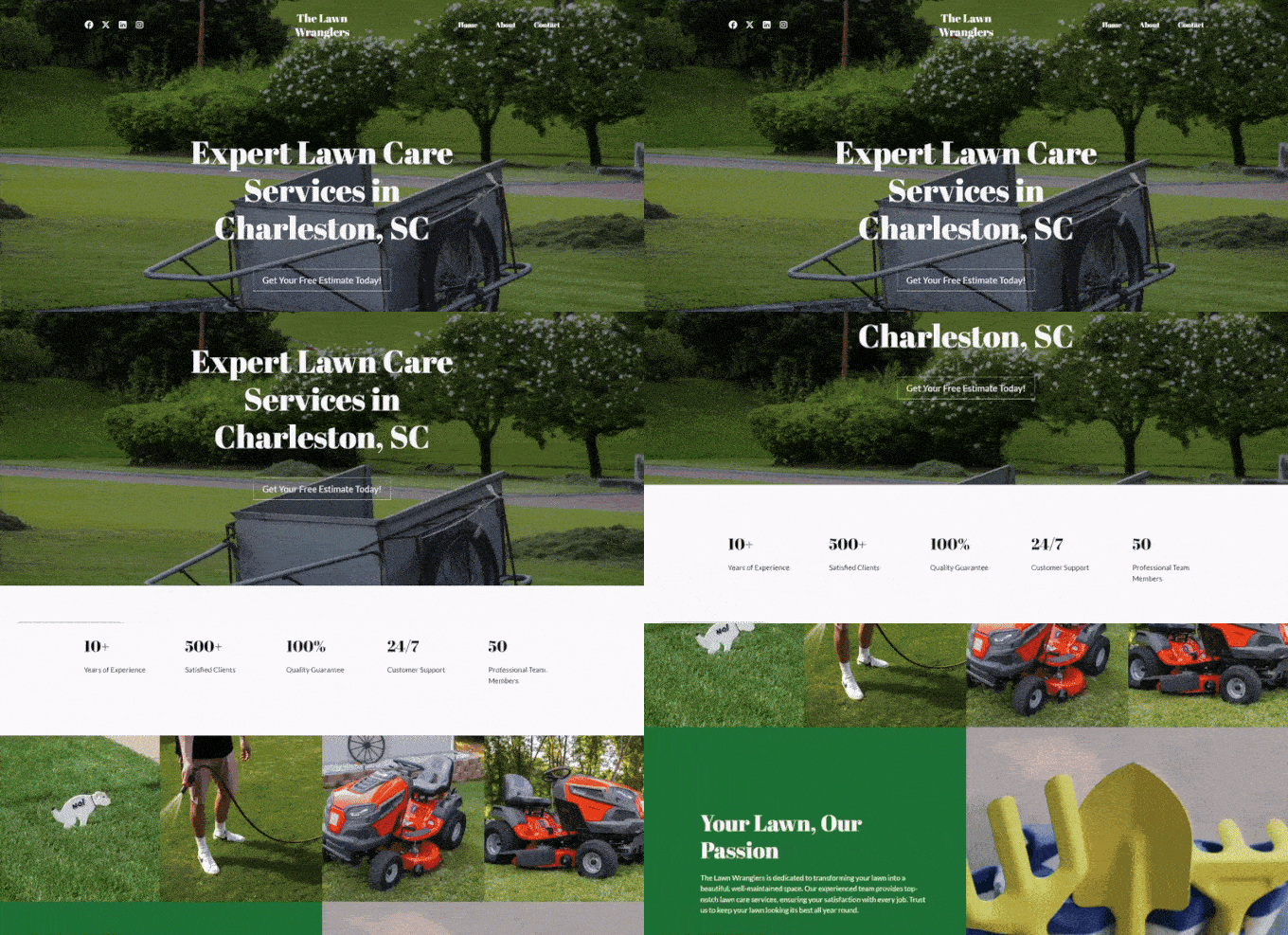
Si le design généré par l'IA vous plaît, n'hésitez pas à l'utiliser.
Pour ce faire, retournez à votre tableau de bord de constructeur de thèmes Seedprod AI. Ensuite, cliquez sur l'icône WordPress pour accéder à votre tableau de bord d'administration temporaire.
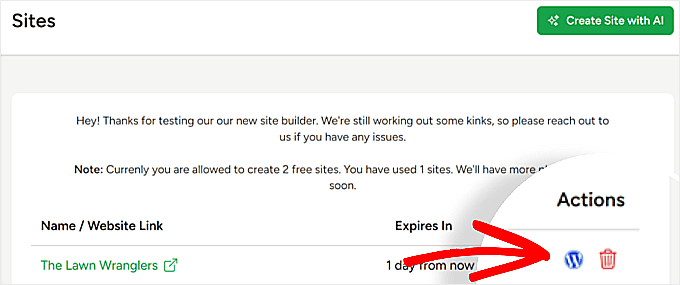
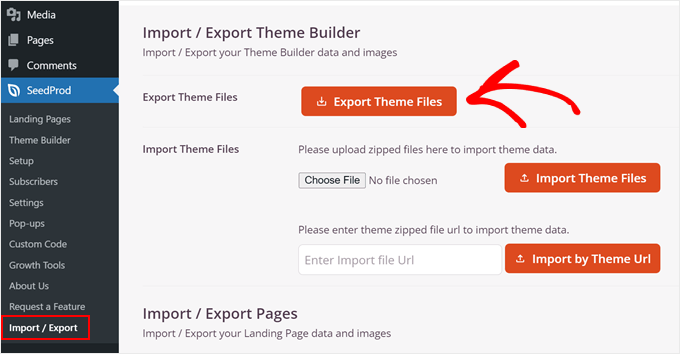
Après cela, allez dans SeedProd » Importer / Exporter.
Ici, vous pouvez cliquer sur « Exporter les fichiers du thème » pour exporter le fichier du thème du site Web généré avec SeedProd.
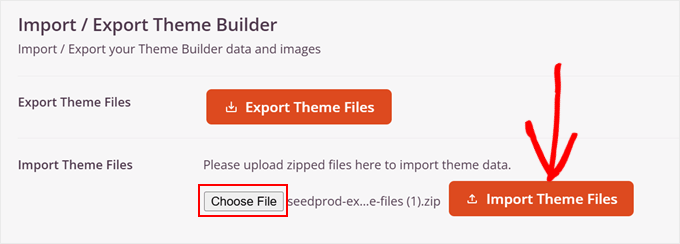
Sur l'administration WordPress de votre propre site, vous pouvez ouvrir la même page « Importer / Exporter » pour importer le thème en téléchargeant le fichier du thème ici.
Vous pouvez localiser votre thème généré par IA en cliquant sur « Choisir un fichier », puis en sélectionnant « Importer les fichiers du thème » pour commencer à le télécharger.
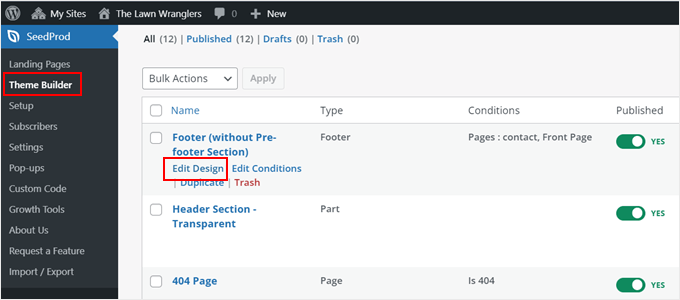
Maintenant que votre thème généré par l'IA est installé, vous pouvez naviguer vers SeedProd » Theme Builder.
Ici, vous verrez tous les modèles générés par l'IA de SeedProd. Vous pouvez survoler n'importe lequel d'entre eux et cliquer sur le bouton « Modifier le design » pour ouvrir le constructeur par glisser-déposer.
Pour modifier davantage le site, vous pouvez lire notre guide étape par étape sur comment créer facilement un thème WordPress personnalisé sans code.
Comment utiliser le générateur d'images IA de SeedProd
Une autre chose que vous pouvez faire avec SeedProd est de générer des images avec l'IA.
Pour ce faire, commencez par créer votre page ou votre mise en page à l'aide du constructeur par glisser-déposer de SeedProd. Ensuite, ajoutez et sélectionnez un bloc « Image » dans l'éditeur, et cliquez sur le bouton « Ajouter avec l'IA ».
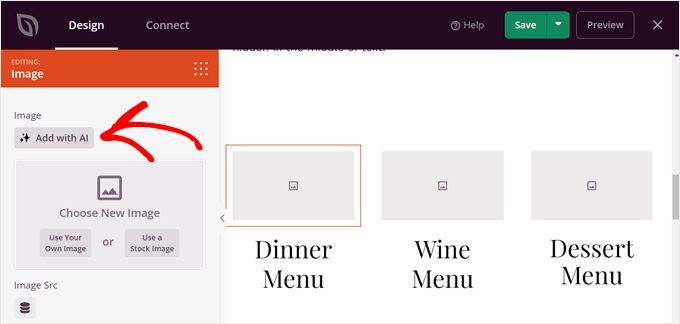
Dans la nouvelle fenêtre contextuelle, décrivez l'image que vous avez en tête. Il est bon d'être aussi précis que possible afin que l'IA puisse obtenir l'image correctement.
Ou, n'hésitez pas à choisir une invite suggérée par SeedProd.
Astuce Pro : Décomposez les scènes complexes en éléments plus petits pour de meilleurs résultats.
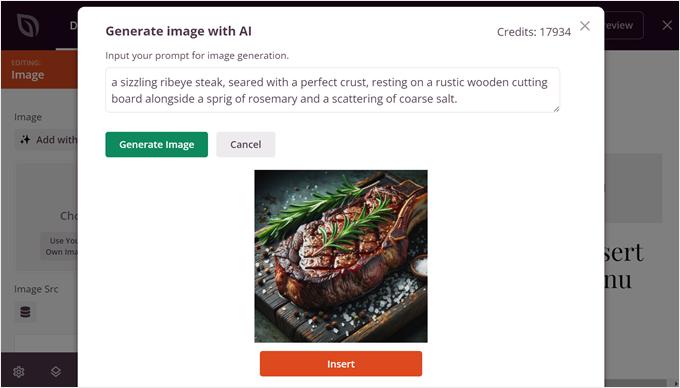
Par exemple, au lieu de « faux-filet », vous pouvez dire : « un faux-filet grésillant, saisi avec une croûte parfaite, posé sur une planche à découper rustique en bois à côté d'une branche de romarin et d'une pincée de gros sel ».
Après cela, cliquez sur « Générer l'image ».
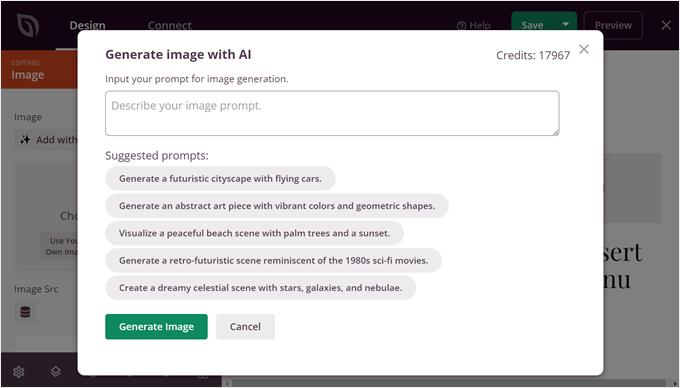
SeedProd va maintenant générer une image basée sur votre description.
Pour l'ajouter à votre page, cliquez simplement sur « Insérer ».
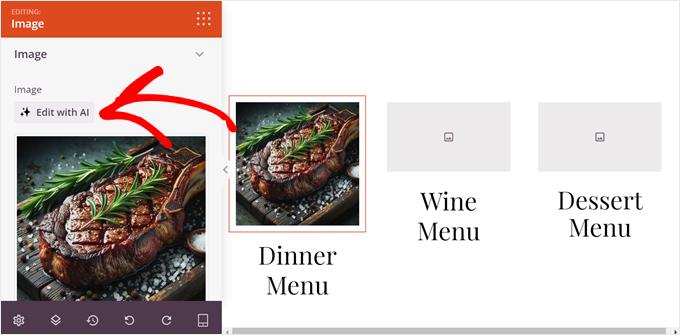
Vous souhaitez affiner davantage l'image ? Pas de problème. SeedProd vous permet de décrire les modifications spécifiques que vous souhaitez à l'aide d'invites textuelles, et l'IA ajustera l'image en conséquence.
Cliquez simplement sur l'image que vous venez de créer et cliquez sur « Modifier avec l'IA » dans la barre latérale gauche.
Maintenant, une nouvelle fenêtre contextuelle apparaîtra.
Ici, vous pouvez soit cliquer sur « Variations » soit sur « Modifier l’image » pour affiner votre image actuelle. Si vous souhaitez créer une image entièrement différente, sélectionnez « Générer avec une invite » et répétez les étapes précédentes.
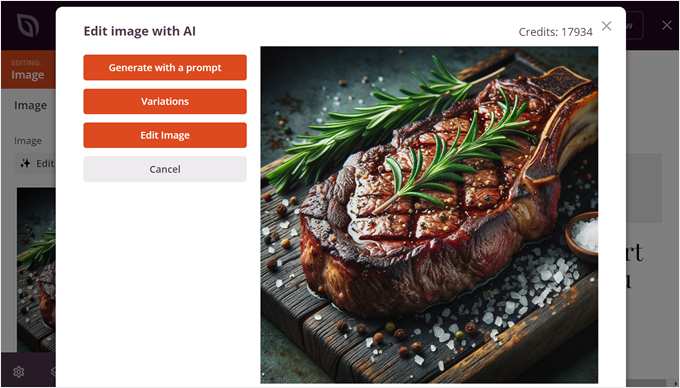
Si vous cliquez sur « Variations », vous générerez des variantes de la même image.
C’est une bonne option si vous aimez l’image que vous avez, mais que vous voulez voir ce que l’IA peut faire d’autre. Vous pouvez cliquer sur « Insérer » pour ajouter l’image nouvellement générée à la page.
Essayez différentes invites pour expérimenter les styles. Vous pourriez créer des photos de produits sous différents angles ou des images d’arrière-plan pour d’autres sections de votre site avec le même thème.
Stacey Corrin, Writer at the SeedProd Blog
 Stacey Corrin, Writer at the SeedProd Blog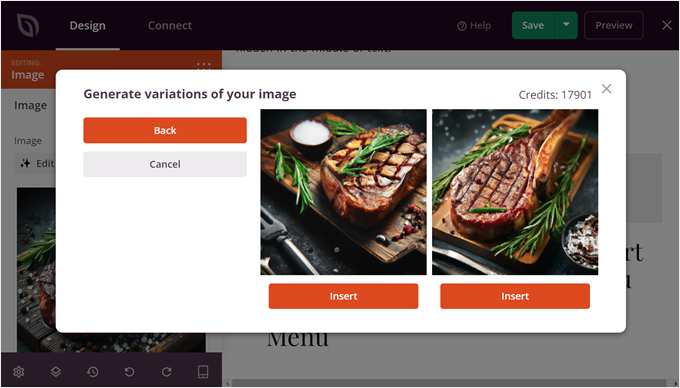
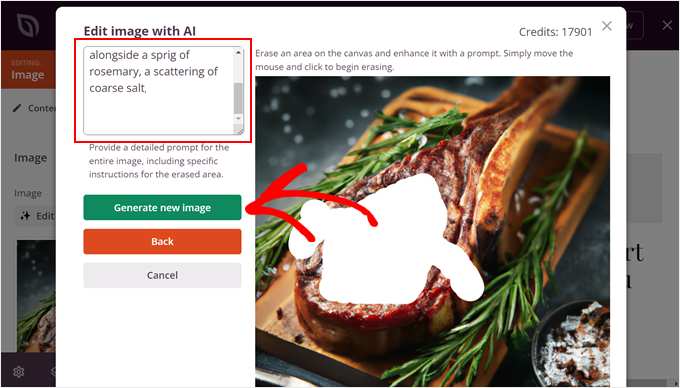
SeedProd offre un niveau de contrôle encore plus détaillé avec l’option « Modifier l’image ». Cela vous permet d’utiliser un outil de pinceau pour cibler des zones spécifiques de l’image que vous souhaitez modifier.
Effacez simplement la zone indésirable à l'aide de l'outil pinceau, puis affinez votre invite d'origine pour décrire les modifications que vous souhaitez. Il est important de réitérer votre invite d'origine complète ainsi que les modifications, car l'IA a besoin du contexte complet pour générer correctement la nouvelle image.
Une fois que vous avez décrit vos modifications, cliquez sur le bouton « Générer une nouvelle image ».
En quelques secondes, l’IA de SeedProd générera deux variations de l’image reflétant vos modifications.
Vous pouvez ensuite choisir la variation qui convient le mieux à votre blog WordPress ou à votre site en cliquant sur le bouton « Insérer » situé en dessous.
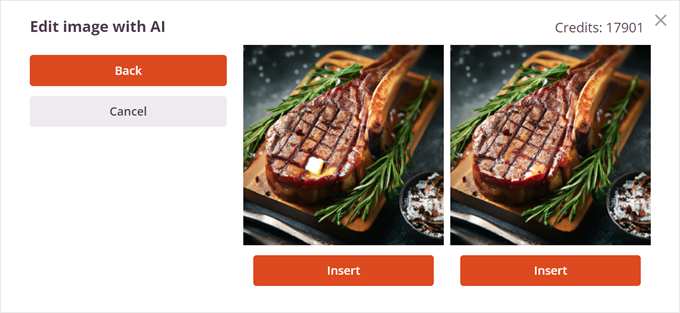
Comme vous pouvez le voir, nous avons utilisé cette fonctionnalité pour générer de nouvelles images d’un faux-filet sans romarin dessus.
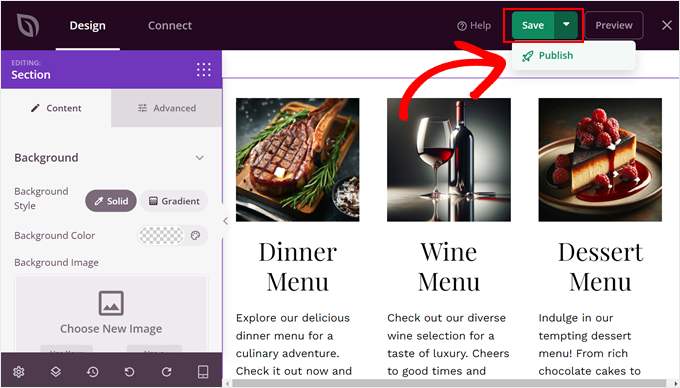
Lorsque vous êtes satisfait de l’apparence de l’image, appuyez simplement sur les boutons « Enregistrer » et « Publier » situés dans le coin supérieur droit du constructeur SeedProd.
Comment utiliser le générateur de contenu IA de SeedProd
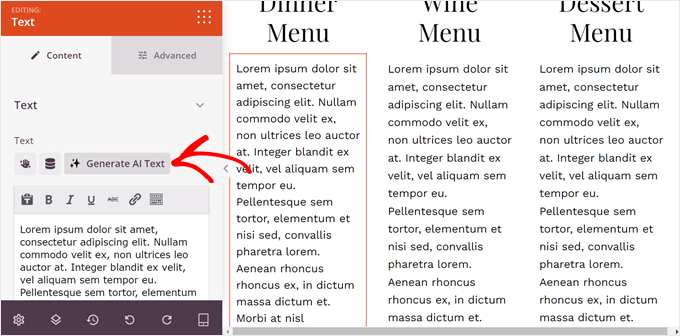
Pour utiliser le générateur de contenu IA de SeedProd, ajoutez et sélectionnez simplement n'importe quel bloc Titre ou Texte dans le constructeur de thèmes par glisser-déposer de SeedProd.
Ensuite, dans la barre latérale des paramètres de gauche, cliquez sur le bouton « Générer du texte IA ».
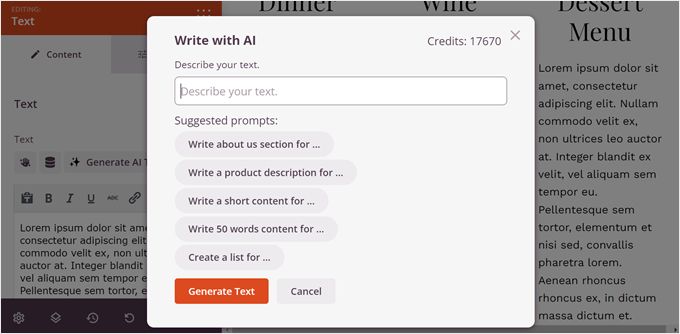
Ensuite, vous pouvez soit taper le contenu souhaité dans le champ de texte, soit choisir une invite parmi les suggestions proposées.
Vous pouvez donner à l'IA un point de départ en entrant un mot-clé ou une phrase liée à votre contenu. Plus vous fournissez d'informations, plus le contenu généré sera pertinent.
Une fois que vous avez fourni quelques indications, cliquez sur le bouton « Générer du texte ».
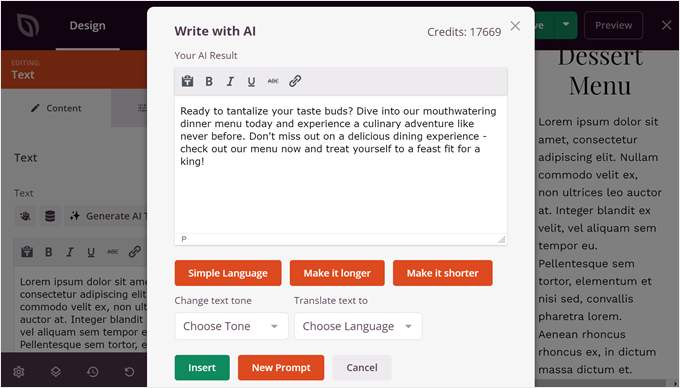
L'assistant IA de SeedProd générera alors automatiquement du contenu pour vous.
Vous pouvez ensuite affiner le texte, ajuster le ton pour qu'il corresponde à la voix de votre marque, raccourcir ou allonger le texte, ou même le traduire dans l'une des plus de 50 langues. Cette dernière option est idéale pour les sites WordPress multilingues.
Lorsque votre contenu vous convient, appuyez simplement sur le bouton « Insérer » pour l'ajouter de manière transparente à votre page.
N'oubliez pas que le contenu généré par l'IA sera un point de départ, pas un produit fini. Assurez-vous de revoir le texte et d'ajouter votre touche personnelle pour que le texte sonne plus humain.
Option 2 : Utiliser un fournisseur d'hébergement WordPress avec un assistant IA
Une autre façon simple de créer un site Web WordPress avec l'IA est d'utiliser un fournisseur d'hébergement WordPress qui intègre des fonctionnalités d'IA. Cette approche diffère de la méthode de SeedProd, car elle intègre souvent le constructeur d'IA directement dans l'éditeur de site complet natif de WordPress plutôt que de vous obliger à importer un fichier de thème.
Tous les fournisseurs d'hébergement n'ont pas maîtrisé l'IA, mais Bluehost et Hostinger font partie des rares à l'avoir fait. Examinons le fonctionnement de chacune de leurs fonctionnalités d'IA.
Comment utiliser le créateur de site IA de Bluehost pour WordPress
Bluehost est l'un des plus grands fournisseurs d'hébergement au monde et un hôte officiellement recommandé par WordPress.org. C'est aussi l'un des services d'hébergement que nous utilisons pour notre service de configuration ou migration de blog gratuite.
Nous sommes clients de longue date de Bluehost, hébergeant plusieurs sites Web chez eux. Nous apprécions les performances et la facilité d'utilisation qu'il offre et l'avons trouvé être l'un des fournisseurs d'hébergement WordPress les plus fiables. Vous pouvez en savoir plus à ce sujet dans notre avis sur Bluehost.
La fonctionnalité Créateur de site IA est disponible dans tous les plans d'hébergement Bluehost, vous pouvez donc l'utiliser pour créer un blog personnel, un site d'entreprise ou même une boutique en ligne.
Vous pouvez également utiliser notre code promo Bluehost pour obtenir une réduction de 70 % sur votre premier plan d'hébergement.
Une fois que vous avez acheté un plan d'hébergement Bluehost, vous pouvez vous connecter à votre tableau de bord d'hébergement Bluehost. Ensuite, accédez à l'onglet « Sites Web » et cliquez sur « Ajouter un site ».

Vous passerez maintenant par l'assistant d'intégration pour configurer un nouveau site Bluehost.
Dans la première étape, sélectionnez « Installer WordPress » et cliquez sur le bouton « Continuer ».
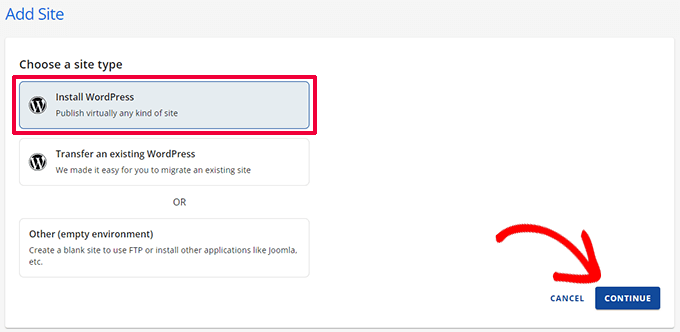
Une fois cela fait, tapez un titre pour votre nouveau site Web.
Vous pouvez entrer le nom de votre marque ou de votre entreprise si vous préférez. Ensuite, appuyez sur le bouton « Continuer ».

Maintenant, vous pouvez entrer le nom de domaine souhaité et l'acheter ici.
Alternativement, vous pouvez utiliser un sous-domaine Bluehost temporaire si vous n'êtes pas encore prêt à utiliser un nom de domaine. Après cela, cliquez simplement sur « Continuer ».
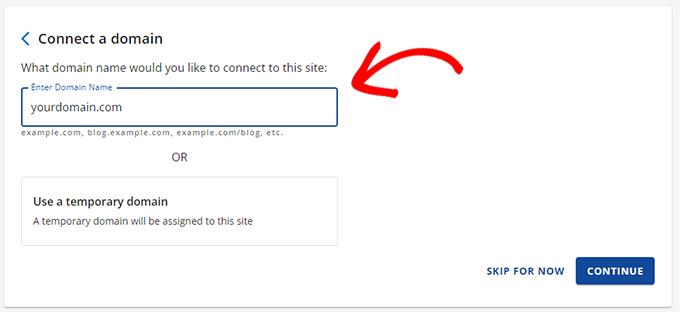
Bluehost va maintenant configurer WordPress pour votre site web. Cela prendra quelques minutes.
Une fois le processus terminé, vous serez redirigé vers l'onglet « Sites web » à nouveau. Ici, cliquez simplement sur « Modifier le site » sur votre site nouvellement créé.

Bluehost vous présentera maintenant plusieurs options pour créer votre site WordPress.
Pour utiliser la fonction IA, cliquez simplement sur l'option « Créateur de site IA ».
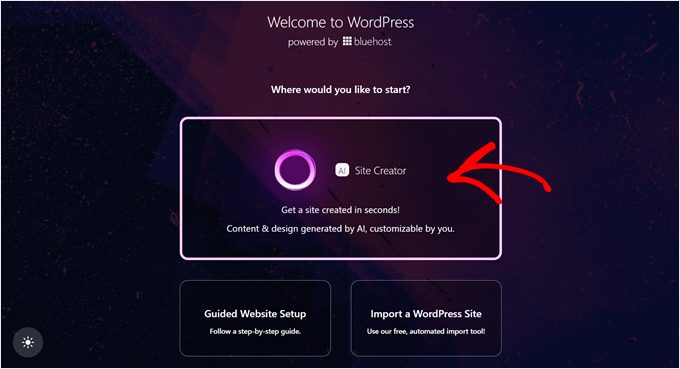
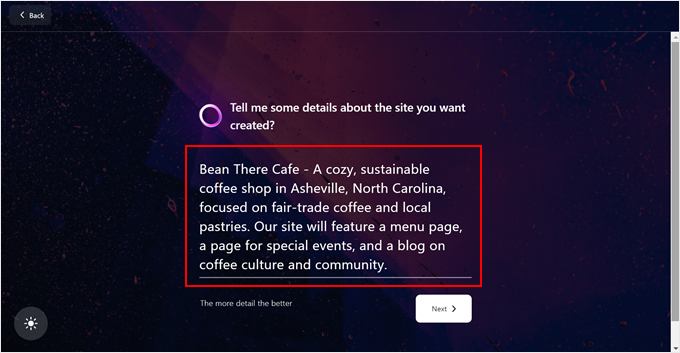
À ce stade, vous pouvez indiquer à Bluehost le type de site web que vous prévoyez de créer. Il est bon d'être aussi descriptif que possible afin que l'outil puisse adapter le site à vos besoins spécifiques.
Vous pouvez mentionner le type d'entreprise que vous dirigez, les pages que le site devrait avoir et ce que le site vise à faire.
Une fois que vous avez saisi la description de votre site web, cliquez sur « Suivant ».
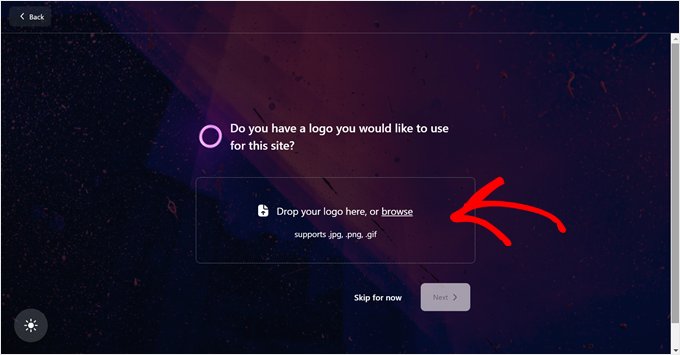
L'étape suivante est facultative, mais vous pouvez télécharger votre propre logo personnalisé pour votre site Web. Bluehost le placera automatiquement aux endroits où un logo est généralement affiché sur un site.
Vous pouvez également ignorer cette étape si vous n'avez pas encore de logo.
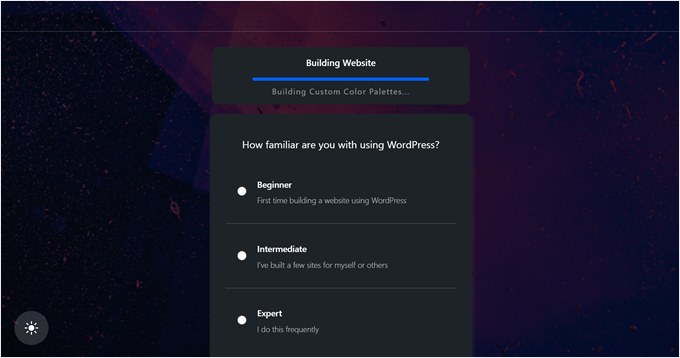
Maintenant, Bluehost vous demandera à quel point vous êtes familier avec WordPress.
Il y a 3 options : Débutant, Intermédiaire et Expert. Si vous avez peu ou pas d'expérience avec WordPress, il est préférable de choisir 'Débutant'.
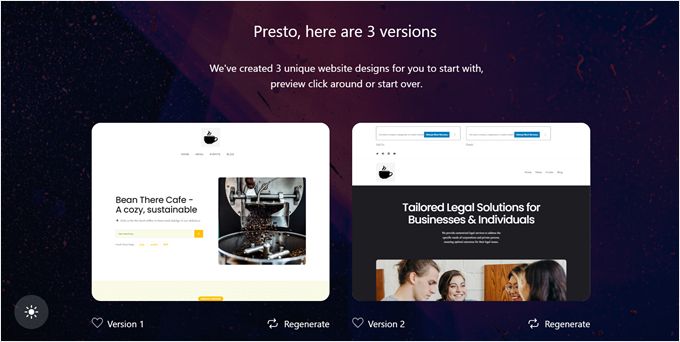
Maintenant que l'outil a toutes les informations dont il a besoin, il commencera à créer 3 versions différentes d'un thème personnalisé basées sur vos descriptions.
Vous pouvez choisir celui qui vous plaît le plus ou même cliquer sur 'Régénérer' pour que Bluehost recrée le thème.
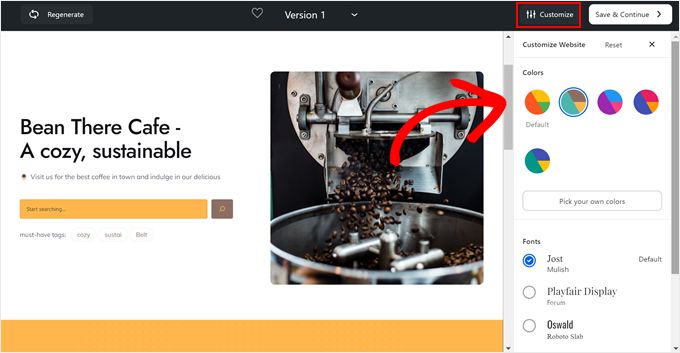
Une fois que vous avez sélectionné un thème, vous aurez un aperçu complet du thème. Vous pouvez également modifier son apparence en cliquant sur le bouton 'Personnaliser'.
N'hésitez pas à modifier la palette de couleurs et l'ensemble de polices afin que la conception du thème corresponde mieux à votre marque.
Une fois que vous avez terminé, cliquez simplement sur 'Enregistrer & Continuer'.
À ce stade, vous serez redirigé vers votre tableau de bord d'administration WordPress.
Pour modifier davantage le thème, allez simplement dans Apparence » Éditeur.
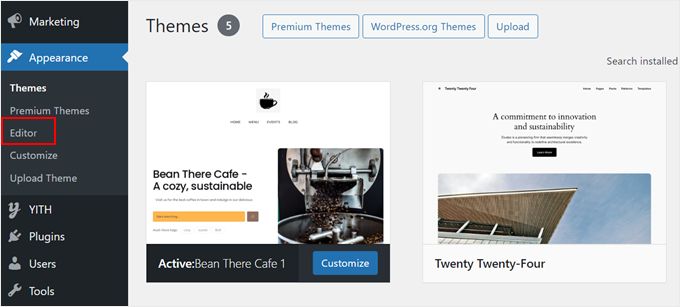
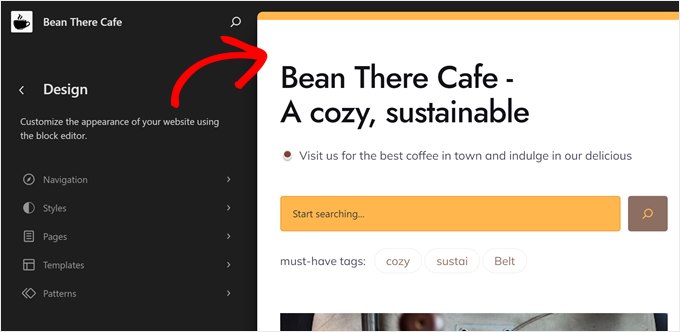
Cela ouvrira la page d'édition complète du site WordPress.
Vous pouvez naviguer vers un onglet spécifique dans l'éditeur complet du site pour modifier une partie de votre thème. Ou, vous pouvez cliquer sur la section d'aperçu du thème pour commencer à modifier votre page.
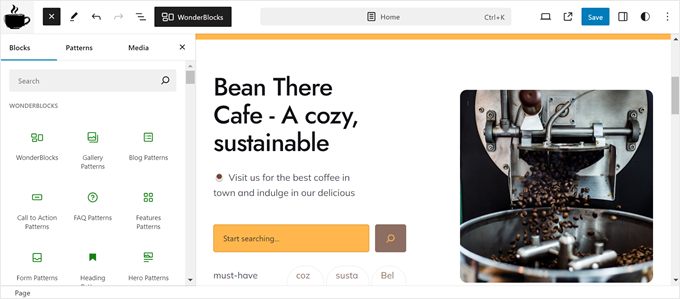
Dans l'éditeur de site complet, vous verrez que Bluehost a ajouté un plugin WonderBlocks (un produit Bluehost), qui ajoute plus de blocs que WordPress ne fournit pas par défaut.
Vous pouvez cliquer sur le bouton '+' pour trouver tous les blocs disponibles à partir de WordPress et du plugin WonderBlocks.
Pour en savoir plus sur la modification de votre site Web avec l'éditeur de site complet, consultez notre guide complet pour débutants sur l'édition de site complet WordPress.
Comment utiliser l'assistant IA WordPress de Hostinger
Disponible avec le plan d'hébergement Web Business et les niveaux supérieurs, l'assistant IA WordPress de Hostinger est idéal pour la génération de contenu. Il est important de noter que cet outil est principalement un créateur de contenu, pas un constructeur de mise en page de site Web complet comme les outils de SeedProd ou Bluehost.
Nous utilisons Hostinger depuis plusieurs années, et certains membres de notre équipe l'utilisent pour leurs propres projets personnels. Nous apprécions ses performances rapides, avec un temps de réponse moyen souvent inférieur à 400 ms lors de nos tests, et son excellent service client. Pour plus de détails sur Hostinger et ses services, consultez notre avis complet sur Hostinger.
Pour utiliser l'assistant IA WordPress de Hostinger, vous devez souscrire à un plan Business Web Hosting, qui coûte 13,99 $ par mois. Cela dit, vous pouvez utiliser notre code promo Hostinger pour une réduction allant jusqu'à 79% sur votre achat, donc cela ne coûte que 2,69 $ par mois.
Une fois que vous avez un plan, vous terminerez un assistant de configuration rapide dans votre tableau de bord Hostinger (hPanel). Après avoir fourni les informations de connexion et choisi quelques paramètres de base, vous serez dirigé vers votre nouveau tableau de bord WordPress en cliquant sur le bouton « Panneau d'administration ».
Une chose que vous remarquerez dans le menu de gauche de votre tableau de bord est que Hostinger a configuré un plugin pour vous. C'est ici que vous pouvez utiliser leur générateur de contenu IA.
Pour commencer, allez dans « Hostinger », puis cliquez sur « Générer du contenu » dans l'onglet « Intégration ».
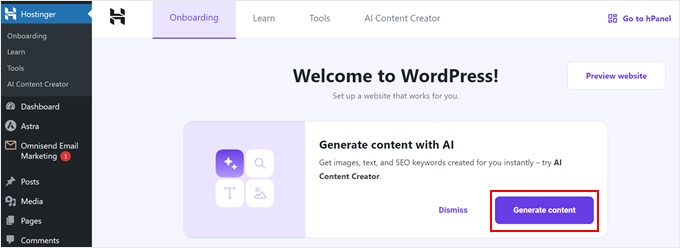
Vous verrez plusieurs paramètres à configurer pour que Hostinger génère le contenu.
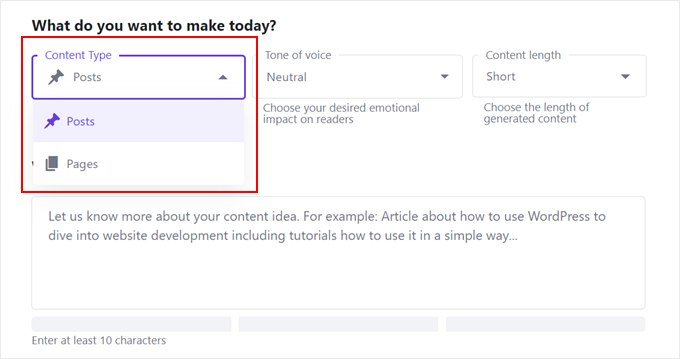
Tout d'abord, choisissez entre créer du contenu pour des publications ou des pages.
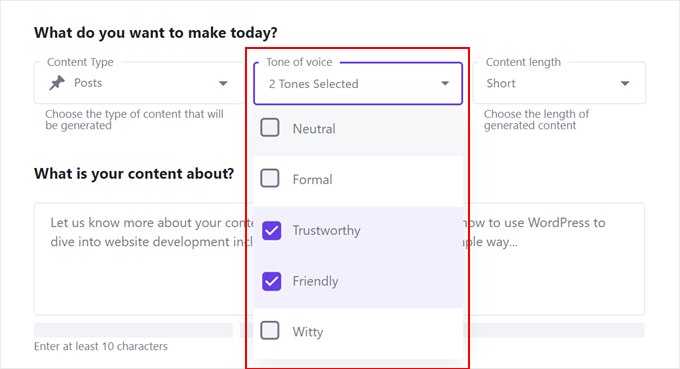
Ensuite, sélectionnez un ton (neutre, formel, digne de confiance, amical ou spirituel).
N'hésitez pas à sélectionner plusieurs cases à la fois pour permettre à l'IA de créer du contenu plus précisément en fonction de la personnalité de votre marque.
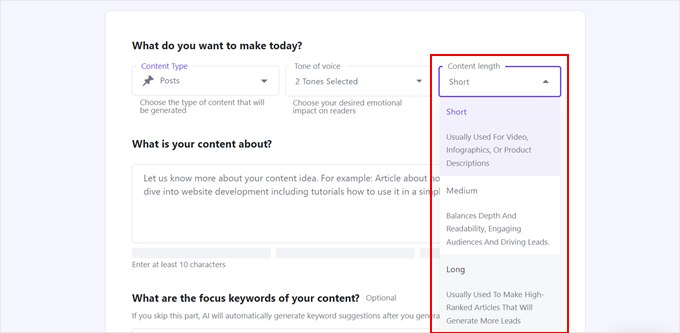
Désormais, spécifiez simplement la longueur du contenu (court, moyen ou long).
Hostinger a inclus quelques conseils ici pour vous aider à choisir la bonne longueur pour vos besoins.
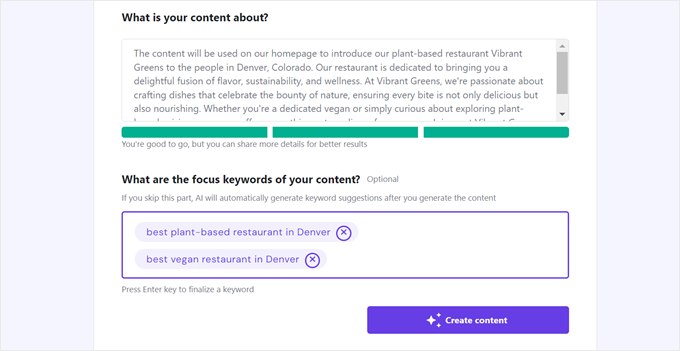
Une fois terminé, allez-y et fournissez des instructions détaillées pour guider l'IA dans la génération de contenu pertinent. Comme toujours, il est bon d'être aussi descriptif et clair que possible.
Vous pouvez expliquer pour quel type de page ou de publication le contenu est destiné, quels points clés le contenu doit avoir, et même à quoi le contenu doit exactement ressembler.
En dessous, vous pouvez fournir des mots-clés ciblés pour aider l'IA à optimiser le contenu pour les moteurs de recherche comme Google. Assurez-vous d'appuyer sur la touche « Entrée » chaque fois que vous tapez un mot-clé.
Maintenant, cliquez simplement sur le bouton 'Créer du contenu'.
Hostinger va maintenant générer le contenu pour vous. Ensuite, vous pourrez commencer à examiner ce qu'il a produit en fonction de vos descriptions.
Tout d'abord, vous pouvez examiner la méta-description et l'image générées par l'IA. Vous pouvez faire apparaître l'image comme une image mise en avant ou dans le corps du contenu lui-même.
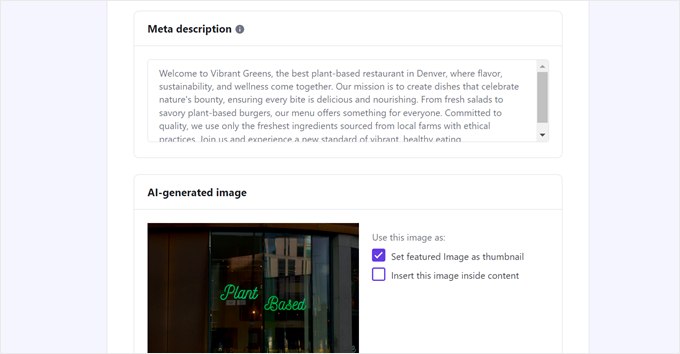
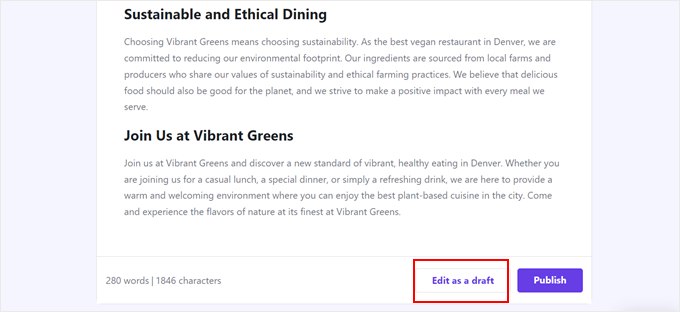
Si vous faites défiler vers le bas, vous trouverez le contenu textuel complet généré par l'IA.
Nous vous suggérons d'y jeter un coup d'œil plus attentif et de l'ajuster en cliquant sur « Modifier comme brouillon ». De cette façon, vous pouvez affiner le contenu selon vos besoins spécifiques dans l'éditeur de blocs.
Une fois cela fait, vous pouvez simplement répéter les mêmes étapes pour créer d'autres types de contenu sur votre site web. Le plugin Hostinger peut également générer des textes dans plusieurs langues, ce qui est idéal pour cibler des audiences internationales.
Le plugin peut générer du contenu dans plus de 50 langues. Pendant ce temps, son interface utilisateur – ce que vous voyez en utilisant le plugin – est disponible en dix langues : anglais, français, espagnol, arabe, chinois, indonésien, lituanien, portugais, ukrainien et turc. L'interface s'adapte automatiquement si la langue de votre tableau de bord WordPress est définie sur l'une de celles mentionnées ci-dessus.
 Gediminas Gasiulis, Communications Specialist at Hostinger
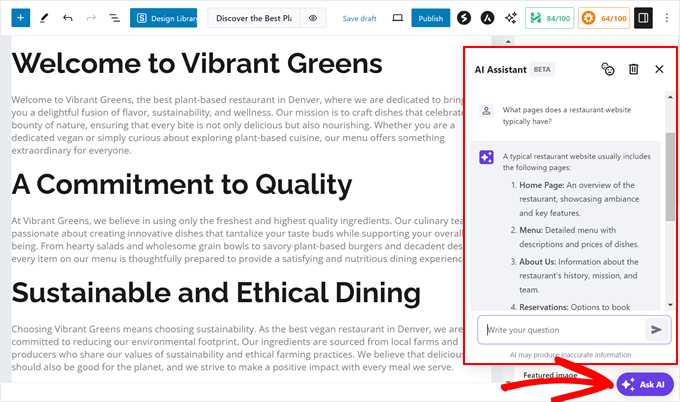
Hostinger propose également un chatbot bêta dans l'ensemble de la zone d'administration de WordPress pour une assistance IA instantanée. Vous pouvez y accéder en cliquant sur le bouton « Demander à l'IA » n'importe où dans WordPress.
Donc, si vous avez besoin d'aide, vous pouvez simplement cliquer sur le bouton du chatbot pour demander des suggestions.
Option 3 : Utiliser des plugins WordPress avec des fonctionnalités IA
Pour une approche plus ciblée, vous pouvez améliorer des zones spécifiques de votre site Web avec des plugins alimentés par l'IA. Ces outils peuvent simplifier des tâches telles que l'optimisation pour les moteurs de recherche avec AIOSEO, la génération de prospects avec OptinMonster, et même la génération de code personnalisé avec WPCode.
Voici quelques-uns des meilleurs plugins pour ajouter des fonctionnalités d'IA à votre site :
All in One SEO (AIOSEO)
Vous voulez que votre site web brille dans les résultats de recherche ? AIOSEO est un outil puissant qui aide votre site à être remarqué par les moteurs de recherche comme Google.
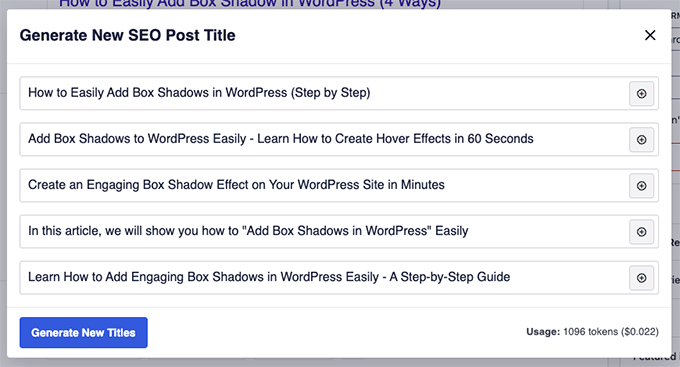
Ses fonctionnalités d'IA peuvent suggérer des titres et des descriptions accrocheurs pour vos pages afin d'attirer plus de visiteurs. Pas besoin d'être un expert en SEO, car AIOSEO rend cela simple.
De plus, le générateur de titres et de descriptions basé sur l'IA d'AIOSEO fonctionne parfaitement dans votre éditeur WordPress. Cliquez simplement sur l'icône du robot à côté des champs « Titre de la publication » et « Méta-description » dans l'éditeur de blocs.
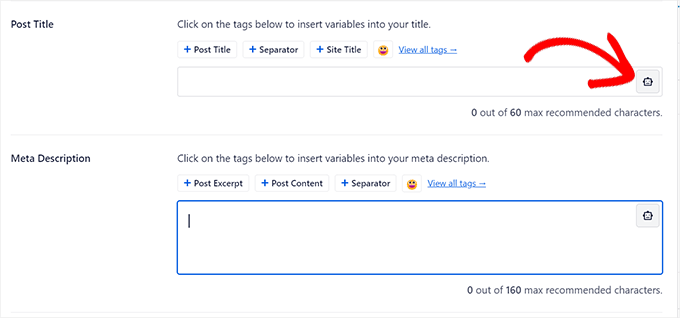
Ensuite, le plugin vous proposera instantanément des suggestions créatives et efficaces basées sur votre contenu.
Pour plus d'informations, consultez notre article sur comment utiliser l'IA pour le SEO dans WordPress et comment écrire des titres percutants en utilisant l'IA dans WordPress.
OptinMonster
Si vous souhaitez convertir les visiteurs de votre site web en abonnés ou en clients, OptinMonster est votre arme secrète. Cet outil utilise l'IA pour vous aider à créer des popups, des formulaires et d'autres outils qui attirent l'attention et encouragent les utilisateurs à agir.
La fonctionnalité Smart Optimizations alimentée par l'IA dans OptinMonster vous permet d'améliorer n'importe quel texte de vos campagnes en quelques clics.
Dans le constructeur de popups OptinMonster, sélectionnez simplement l'un des champs de texte de votre campagne et cliquez sur le bouton « Laisser l'IA améliorer votre titre ».
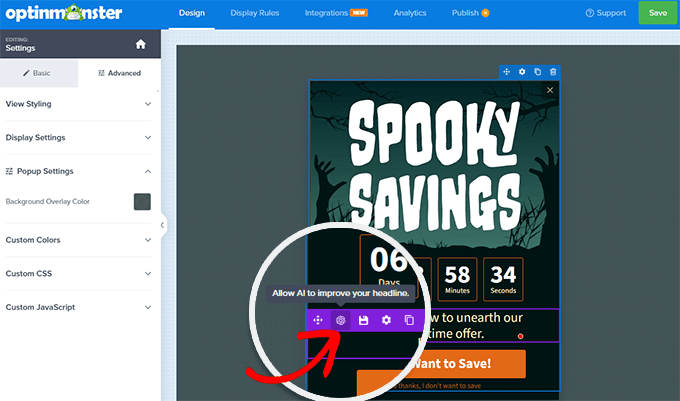
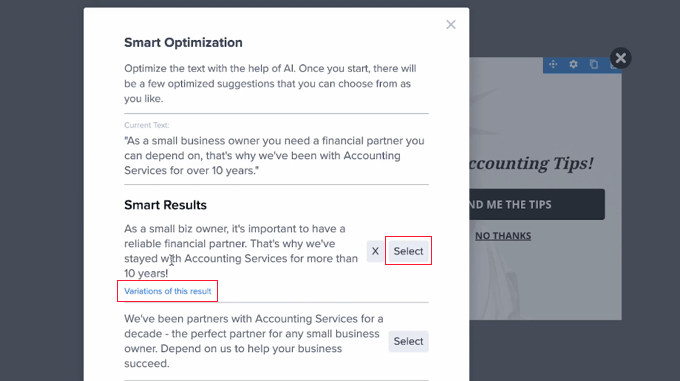
Ensuite, l'IA générera plusieurs variations parmi lesquelles vous pourrez choisir.
Cela facilite la recherche des mots parfaits pour engager votre public.
Si vous souhaitez plus de détails, consultez nos guides sur comment ajouter un popup de formulaire de contact dans WordPress et comment utiliser l'IA pour faire décoller votre génération de prospects.
WPForms
Besoin de concevoir des formulaires de contact, des sondages ou tout autre type de formulaire pour votre site web ? WPForms est le parfait constructeur de formulaires en ligne pour ce travail.
WPForms est livré avec un constructeur de formulaires IA où il vous suffit de taper le type de formulaire que vous souhaitez en langage clair. Ensuite, en un seul clic, le plugin créera un formulaire entièrement fonctionnel, avec tous les champs nécessaires.

Pour plus de détails sur l'utilisation du plugin, consultez notre avis complet sur WPForms.
MonsterInsights
L'IA ne sert pas seulement à créer du contenu ou des logos. Elle peut également vous aider à affiner la conception de votre site web pour une meilleure expérience utilisateur.
Une façon puissante de le faire est d'utiliser MonsterInsights, un plugin Google Analytics.
Avec ce plugin, vous pouvez facilement accéder à vos statistiques Google Analytics directement depuis votre tableau de bord WordPress. Cela vous permet de suivre facilement les performances de votre site web et d'identifier les domaines à améliorer.
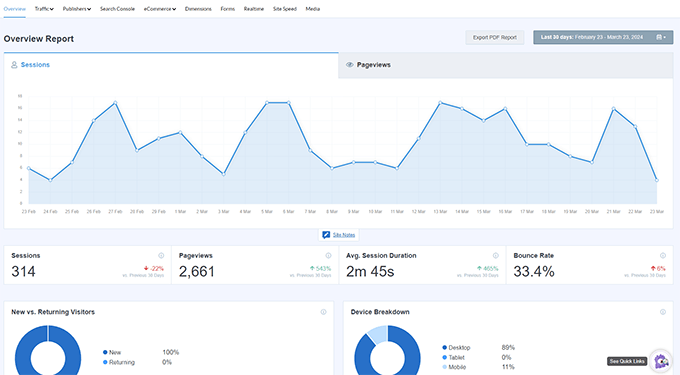
De plus, vous pouvez utiliser son chatbot basé sur l'IA, appelé Conversations AI, pour comprendre et agir sur vos données. Ainsi, au lieu de lire des rapports et des chiffres complexes, vous pouvez simplement demander au chatbot les informations que vous souhaitez connaître.
Par exemple, vous pourriez vous renseigner sur le taux de conversion de votre boutique en ligne afin d'identifier les problèmes potentiels dans votre panier WooCommerce et votre processus de paiement.
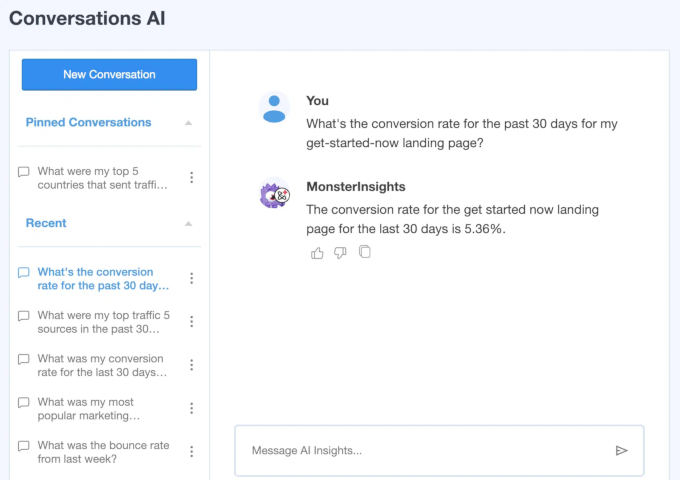
Ce que nous apprécions dans cette fonctionnalité d'IA, c'est que vous pouvez enregistrer et épingler les conversations que vous avez eues avec votre chatbot. De cette façon, vous pouvez facilement relire ces messages si vous avez besoin de rafraîchir votre mémoire.
WPCode
Parfois, vous pourriez avoir besoin d'ajouter du code personnalisé à votre site WordPress pour des fonctionnalités ou des ajustements spécifiques. Mais si vous êtes débutant, l'idée de manipuler du code peut être intimidante. C'est là qu'intervient WPCode.
Ce plugin pratique simplifie non seulement le processus d'ajout de snippets de code à votre site, mais dispose également d'un générateur de code IA.
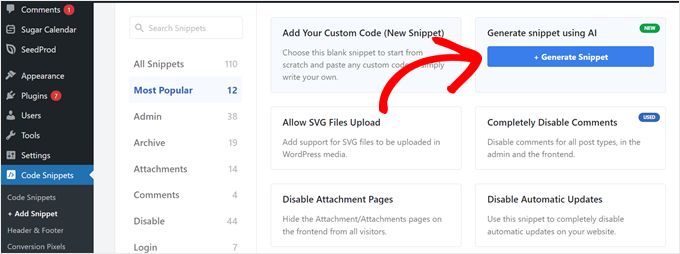
Cela signifie que vous pouvez simplement décrire ce que vous voulez accomplir, et l'IA de WPCode générera le code correspondant pour vous.
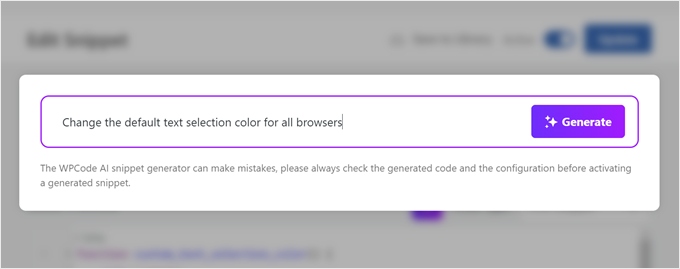
Assurez-vous d'être aussi clair et descriptif que possible dans votre demande, mais restez concis. Concentrez-vous sur les détails que l'IA pourrait ignorer, tels que le thème spécifique que vous utilisez ou tout autre plugin susceptible d'interagir avec le code.
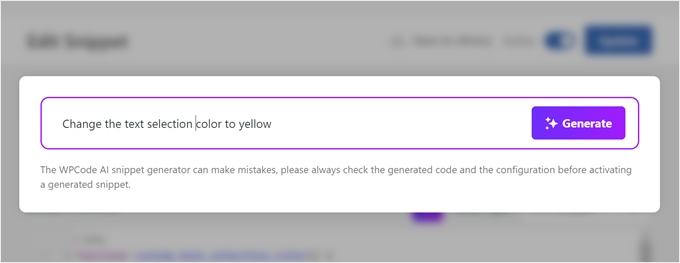
Par exemple, vous pourriez demander à WPCode de créer un extrait de code qui change la couleur de sélection de texte par défaut sur votre site WordPress. C'est un excellent moyen d'aligner chaque détail sur les couleurs de votre marque et de créer une expérience utilisateur plus soignée.
L'IA n'est pas parfaite, mais WPCode facilite l'amélioration du code généré. Il y a un bouton pratique « Améliorer avec l'IA » directement dans l'éditeur.
Cliquez dessus, et une zone de texte spécialement conçue pour votre extrait de code apparaîtra. Vous pouvez ensuite donner des instructions à l'IA pour apporter des modifications ou des optimisations.

Ce processus itératif vous permet d'affiner le code jusqu'à ce qu'il réponde parfaitement à vos besoins, le tout sans avoir besoin d'être un expert en codage.
Pour en savoir plus sur le plugin, consultez notre avis complet sur WPCode.
Uncanny Automator
Ce plugin vise à automatiser les tâches de votre site afin que vous puissiez vous concentrer sur les choses les plus importantes pour votre entreprise.
Grâce à son intégration OpenAI, Uncanny Automator peut exécuter automatiquement des tâches en fonction des actions effectuées sur votre site.
Par exemple, disons que vous avez un formulaire qui recueille les suggestions de contenu de vos lecteurs. Chaque fois que quelqu'un remplit ce formulaire, vous pouvez demander à Uncanny Automator de faire en sorte que ChatGPT collecte ces idées dans une feuille de calcul.
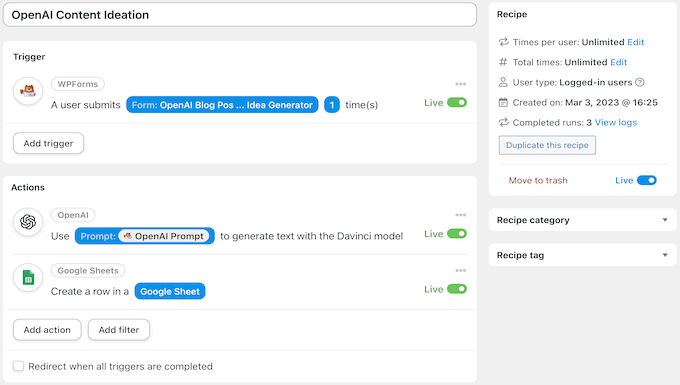
Pour en savoir plus, consultez notre avis complet sur Uncanny Automator et notre tutoriel sur comment configurer des flux de travail automatisés dans WordPress.
ChatBot
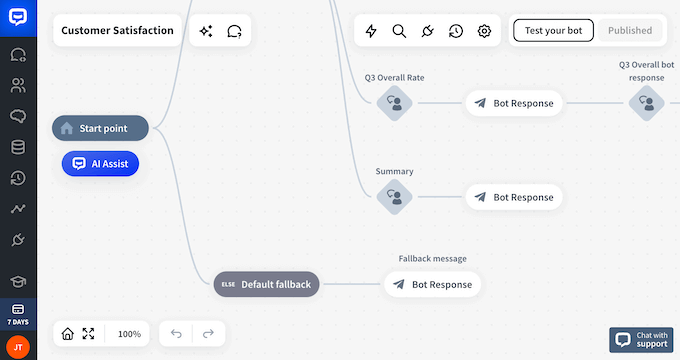
Si vous souhaitez fournir un support client instantané sur votre site Web, ChatBot est la solution idéale. Ce plugin crée un agent de chat virtuel alimenté par l'IA qui peut interagir avec vos visiteurs, répondre à leurs questions et les guider sur votre site Web.
ChatBot apprend de vos interactions au fil du temps, améliorant sa capacité à comprendre et à répondre aux besoins de vos clients. Cela signifie que vous pouvez offrir un support 24h/24 et 7j/7, même lorsque vous n'êtes pas disponible.
Si vous souhaitez ajouter ce plugin à votre site Web, vous pouvez lire notre avis sur ChatBot et notre guide étape par étape sur comment ajouter un chatbot dans WordPress.
Vous voulez plus de recommandations de plugins ? Consultez notre liste des meilleurs plugins WordPress alimentés par ChatGPT.
Option 4 : Utiliser des outils d'IA pour créer votre site Web WordPress
En plus des plugins intégrés, vous pouvez utiliser de puissants outils d'IA externes pour chaque étape de la création de site Web, de la planification de la structure de votre site avec ChatGPT à la conception d'un logo avec Tailor Brands et à la génération d'idées de conception avec Canva.
Voici quelques façons d'utiliser des outils d'IA externes pour créer votre site Web WordPress :
1. Brainstorming et planification de votre site
Avant de vous lancer dans le développement Web, l'IA peut être votre partenaire de brainstorming.
Des outils comme ChatGPT ou Gemini peuvent vous aider à définir la structure de votre site Web, suggérer des sujets de contenu en fonction de votre niche, et même vous aider à définir votre public cible.
Fournissez simplement quelques invites sur le but et les objectifs de votre site Web, et l'IA peut générer une tonne d'idées pour vous lancer.
Voici un modèle d'invite que vous pouvez utiliser pour planifier la structure de votre site Web :
I'm building a website for [Your Business Name/Website Name] with the purpose of [Main Purpose of Your Website - e.g., selling products, providing information, showcasing a portfolio]. My target audience is [Describe Your Ideal Visitor - e.g., age, interests, demographics].

I'd like you to help me create a basic website structure, including:

- Homepage: What sections should be included? What key information should be highlighted?
- About Us Page: What should be the focus of this page? What story should it tell?
- Product/Services Page(s): How should I organize my products/services? What details should be included on these pages?
- Blog Page (if applicable): What categories or topics should I consider?
- Contact Page: What information should I provide for visitors to get in touch?
- Additional Pages (optional): Are there any other essential pages I might need (e.g., FAQ, testimonials, portfolio)?

Please also suggest a clear and intuitive navigation menu structure that would work well for this website.
À partir d'ici, vous pouvez poser des questions de suivi pour que la structure soit aussi réfléchie que possible.
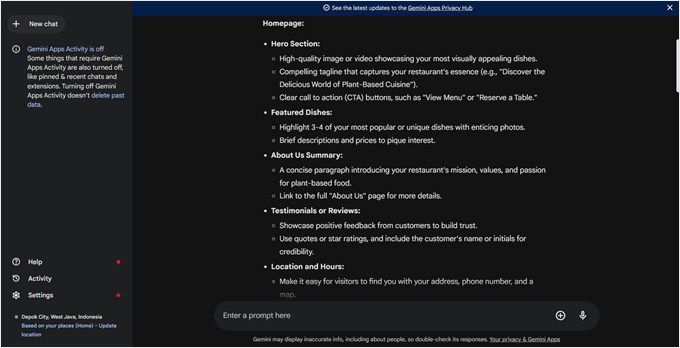
Voici un exemple de ce que Gemini a proposé lorsque nous lui avons demandé de créer une structure de site Web pour un restaurant en utilisant le modèle d'invite ci-dessus :
Pour plus d'idées de prompts, consultez notre liste des meilleurs prompts IA pour blogueurs, spécialistes du marketing et spécialistes des médias sociaux.
2. Création et optimisation de contenu
Bien que de nombreux plugins offrent des fonctionnalités de génération de contenu, l'utilisation d'un chatbot comme ChatGPT ou Gemini peut être plus simple et plus rapide dans certains cas.
Ce qui est formidable avec ces outils de chatbot, c'est qu'ils peuvent sembler conversationnels, donc c'est comme avoir un partenaire de brainstorming ou un partenaire d'écriture. De plus, beaucoup d'entre eux sont gratuits, bien que vous puissiez avoir besoin d'expérimenter avec différentes invites pour obtenir les meilleurs résultats.
D'après notre expérience, il est préférable de faire des recherches et de créer un plan approximatif de votre contenu avant d'utiliser un outil d'IA. De cette façon, vous pouvez fournir à l'IA une direction et un objectif clairs tout en bénéficiant de sa capacité à générer du texte rapidement et efficacement.
Voici deux prompts que vous pouvez utiliser pour générer du contenu avec un chatbot IA :
I'd like you to act as a content writer who can write an actionable and informative blog post for [blog title], written in the style of their expert content writers.
Here are some key points to consider:
- Target Audience: [insert target audience]
- Style: Actionable, helpful, clear, concise, and conversational.
- Language: Simple, familiar words, free of fluff.
- Structure: Short paragraphs, ideally 2-3 sentences each. This means the information should be presented in a clear and easy-to-read format. We do not use bullet points or numbered lists unless we say we need to.
Do you have any questions about the information I have shared with you?

// Let the AI reply with their response.

Great! Let's work together to create a content piece titled [blog post title].
Here's the collaborative workflow I propose:
1. Outline Sharing: I'll share an outline section-by-section. Each section will include the heading title, key points I want covered, and keywords I'd like to target.
2. Content Generation: Based on the provided information, you'll craft the content for each section in the style of a [blog title] article, considering their target audience, style, language, and structure.
3. Iteration: I'll then review the generated content for each section and provide feedback or request adjustments.
4. Repeat: We'll repeat steps 1-3 until the entire content piece is complete.
Is this process clear? Let me know if you have any questions.

// Let the AI reply with their response, and start pasting your outline section by section.
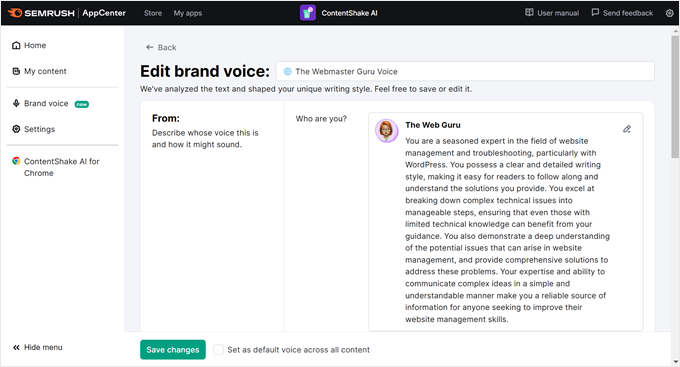
Il existe également de nombreux outils d'IA conçus spécifiquement pour l'écriture, comme ContentShake AI.
Ces outils vous permettent de générer une personnalité de marque entière, que vous pouvez ensuite utiliser pour définir le ton de tout le contenu que vous publiez, qu'il s'agisse de la copie de votre site Web ou des médias sociaux.
Pour l'optimisation des moteurs de recherche, les outils d'IA comme SEOBoost sont une excellente solution.
Ce plugin peut analyser votre contenu et proposer des suggestions d'amélioration basées sur des données, y compris des recommandations de mots-clés.
Astuce d'expert : Chez WPBeginner, nous utilisons SEOBoost pour analyser notre contenu et identifier les opportunités d'amélioration. Les suggestions basées sur l'IA nous aident à optimiser nos articles pour mieux nous classer dans les résultats de recherche et à apporter plus de valeur à nos lecteurs.
Cela élimine les conjectures du référencement et vous aide à prendre des décisions éclairées pour améliorer la visibilité de votre site dans les résultats de recherche. En fait, nous utilisons SEOBoost depuis un certain temps, et nous l'adorons pour l'optimisation de contenu.
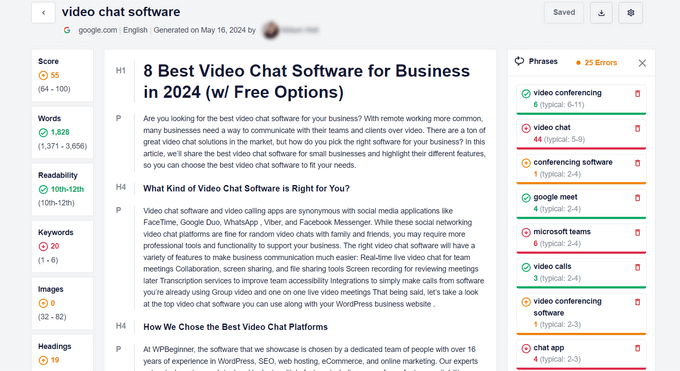
N'oubliez pas que le contenu généré par l'IA n'est qu'un point de départ. Revoyez-le et affinez-le toujours pour vous assurer qu'il correspond à la voix de votre marque et qu'il trouve un écho auprès de votre public. Vous pouvez en savoir plus sur les meilleures pratiques en matière de contenu SEO IA dans notre article sur la question de savoir si le contenu IA est mauvais pour le SEO.
3. Créer un logo personnalisé
Créer un logo unique et mémorable est essentiel pour l'identité de votre marque. Mais engager un graphiste professionnel pour la création de logo peut souvent être coûteux, surtout pour les petites entreprises ou les particuliers disposant de budgets limités.
Heureusement, des créateurs de logos alimentés par l'IA sont apparus comme une alternative rentable et efficace.
Avec ces outils, il vous suffit de saisir le nom de votre entreprise et de répondre à quelques questions sur vos préférences, telles que votre secteur d'activité, votre public cible et votre style préféré.
L'IA génère ensuite plusieurs options de logo en fonction de vos saisies, ce qui vous permet d'économiser du temps et de l'argent par rapport au processus de conception traditionnel.
Un excellent exemple est Tailor Brands. Ici, vous serez guidé à travers une série de questions pour aider l'IA à comprendre votre vision.
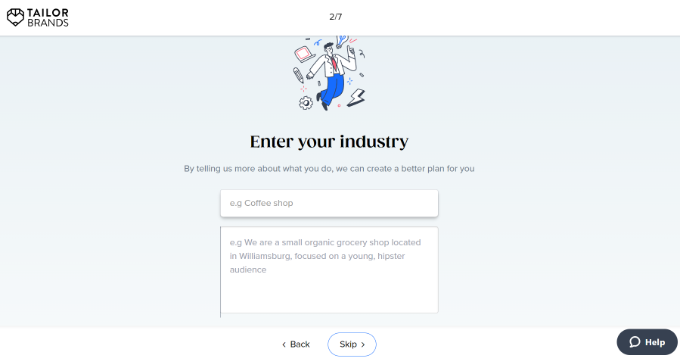
Vous vous verrez ensuite présenter une gamme de concepts de logos, chacun adapté à vos besoins spécifiques.
Tailor Brands montre même à quoi ressemblerait votre logo sur divers supports tels que des cartes de visite, des t-shirts ou des en-têtes de site Web, vous donnant un aperçu réaliste de sa polyvalence.
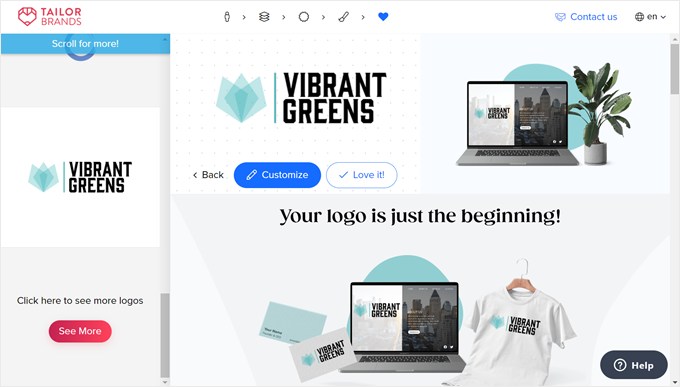
Pour des instructions plus complètes, consultez notre guide du débutant sur comment créer un logo pour votre site web.
4. Générer des idées de conception Web
Vous savez peut-être déjà comment l'IA peut vous aider à créer des images personnalisées pour votre site web, vous évitant ainsi le coût des photos de stock. Nous abordons ce sujet en détail dans notre guide sur comment utiliser l'IA pour générer des images dans WordPress.
Mais les générateurs d'images par IA peuvent faire plus que simplement créer des images. Ils peuvent également vous aider à réfléchir et à visualiser des exemples de conception web. Ceci est particulièrement utile si vous avez une idée générale de l'apparence que vous souhaitez donner à votre site web, mais que vous avez besoin d'aide pour lui donner vie visuellement.
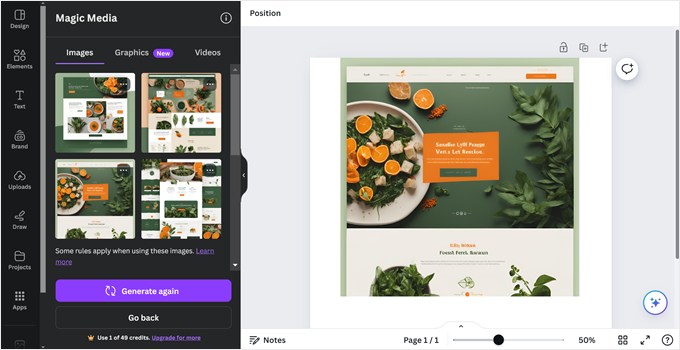
Prenons comme exemple le générateur d'images par IA de Canva.
Vous pouvez insérer une invite détaillée décrivant la conception de votre site web souhaitée. Soyez précis sur le type de site web et de page, son objectif, la palette de couleurs que vous envisagez et le style général que vous visez.
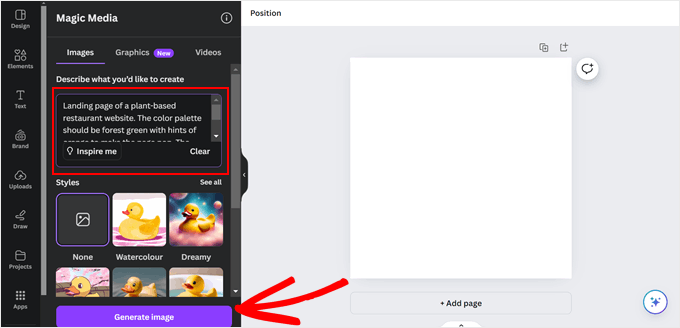
Par exemple, vous pourriez saisir une invite comme celle-ci : « Page de destination d'un site web de restaurant végétalien. La palette de couleurs doit être vert forêt avec des touches d'orange pour faire ressortir la page. Le style de conception web est tendance et minimaliste. »
Ensuite, cliquez sur « Générer l'image ». Voici le résultat :
Foire aux questions sur la création d'un site Web WordPress avec l'IA
L'IA peut-elle créer un site web WordPress complet par elle-même ?
L'IA peut générer une mise en page complète du site Web, du texte et des images, mais elle nécessite toujours une supervision humaine. Vous devrez examiner, modifier et personnaliser le résultat final pour vous assurer qu'il correspond à votre marque et à vos objectifs.
Est-il gratuit de créer un site web WordPress avec l'IA ?
Bien que certains outils d'IA proposent des versions gratuites, la plupart des fonctionnalités avancées des constructeurs de pages comme SeedProd ou des fournisseurs d'hébergement comme Bluehost nécessitent un plan payant. Cependant, ces outils sont souvent plus rentables que l'embauche d'un développeur Web professionnel.
Ai-je encore besoin de savoir coder pour utiliser les constructeurs de sites web IA ?
Non, vous n'avez pas besoin de connaissances en codage. Le principal avantage des constructeurs de sites Web et des plugins d'IA est qu'ils gèrent les aspects techniques, vous permettant de créer et de personnaliser votre site à l'aide d'invites en langage naturel et d'interfaces visuelles de type glisser-déposer.
Ressources supplémentaires pour l'utilisation de l'IA
Nous espérons que cet article vous a aidé à apprendre comment créer un site Web WordPress avec l'IA. Vous voudrez peut-être également consulter nos autres guides pour vous aider à préparer votre nouveau site pour le lancement.
- J'ai essayé de coder des sites web Vibe sur 4 plateformes (voici les résultats)
- Les constructeurs de sites Web IA valent-ils le battage médiatique ? (Critique honnête)
- J'ai testé 7 des meilleurs outils d'IA pour le marketing de contenu : voici ce que j'ai trouvé
- Comment utiliser l'IA pour générer des images dans WordPress
Si vous avez aimé cet article, abonnez-vous à notre Chaîne YouTube pour des tutoriels vidéo WordPress. Vous pouvez également nous trouver sur Twitter et Facebook.




Vous avez une question ou une suggestion ? Veuillez laisser un commentaire pour lancer la discussion.