


Uno de los problemas más comunes que tienen nuestros lectores es ser bloqueados del área de administración de WordPress.
Esto puede ser causado por muchas razones diferentes, lo que hace que sea complicado para los principiantes solucionar el problema.
Afortunadamente, tenemos más de 16 años de experiencia solucionando y arreglando errores de WordPress, así que estamos aquí para ayudarte.
En este artículo, te mostraremos qué hacer cuando te bloquean el acceso al administrador de WordPress (wp-admin) para que puedas recuperar el acceso a tu sitio.
¿Por qué te bloquearon el acceso al administrador de WordPress?
A menudo recibimos comentarios de usuarios que no pueden acceder al área de administración de WordPress. Esto es frustrante y puede paralizar tu productividad. No puedes escribir publicaciones, responder comentarios ni hacer ningún trabajo en tu sitio web de WordPress.
Si tienes problemas para iniciar sesión en el sitio de otra persona, debes contactar al propietario o administrador del sitio para informarle. Ellos pueden explicarte por qué no tienes acceso o trabajar contigo para resolver el problema.
Si eres el propietario del sitio, puedes seguir nuestros pasos de solución de problemas a continuación.
Hay algunas razones por las que podrías ser bloqueado del administrador de WordPress, así que veamos cada una de ellas una por una. Esperamos que, a través de este proceso de eliminación, puedas encontrar la solución a tu problema.
También puedes consultar nuestra guía de solución de problemas de WordPress para averiguar qué está causando el problema y cómo solucionarlo. También podrías encontrar una solución en nuestra lista de los errores más comunes de WordPress y cómo solucionarlos.
Dicho esto, veamos algunos pasos que puedes seguir cuando te bloquean el acceso al administrador de WordPress. Puedes usar los enlaces a continuación para navegar rápidamente al mensaje de error que ves:
- Error al establecer conexión con la base de datos
- Error interno del servidor 500
- Error 404 'No encontrado'
- Error 403 Prohibido
- Error 401 No autorizado
- Inicio de sesión limitado
- Pantalla blanca de la muerte
- Problema de contraseña incorrecta
- Problemas con plugins
- Privilegios de administrador perdidos
- Sitio de WordPress hackeado
- Página de inicio de sesión se actualiza y redirige
- Error 'Esto ha sido deshabilitado'
- Error 'Brevemente no disponible por mantenimiento programado'
- Errores de sintaxis de PHP
- Tu sitio está experimentando un problema técnico
Error al establecer conexión con la base de datos
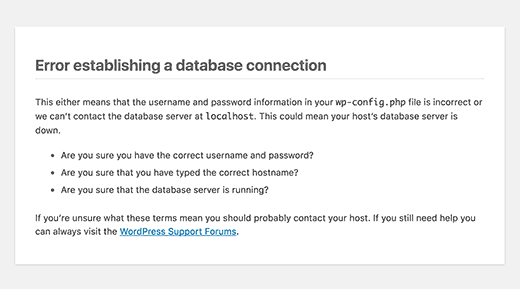
¿Estás viendo la advertencia 'Error al establecer la conexión con la base de datos' en todas las páginas de tu sitio? Este mensaje se muestra por varias razones, como una base de datos corrupta o problemas con tu servidor de alojamiento web.
Si estás viendo este error al intentar iniciar sesión, consulta nuestra guía sobre cómo solucionar el error al establecer una conexión de base de datos en WordPress.
Error interno del servidor 500
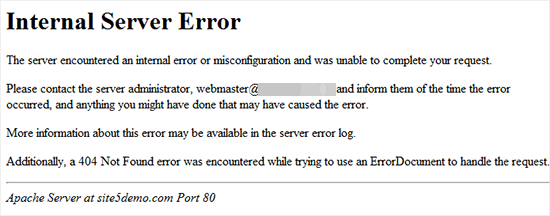
Otro error de WordPress que un principiante puede encontrar es el 'Error interno del servidor', o a veces 'Error interno del servidor 500'. Este error se muestra cuando algo está mal, pero el servidor no puede identificar dónde está el problema.
Si ves este mensaje al intentar iniciar sesión en WordPress, sigue los pasos de nuestra guía sobre cómo solucionar el error interno del servidor 500 en WordPress.
Error 404 'No encontrado'
A veces, los usuarios cometen un error al cambiar la dirección de WordPress y la dirección del sitio en la configuración de su WordPress. La próxima vez que intenten iniciar sesión en su área de administración, verán el error 'Error 404 - No encontrado'.
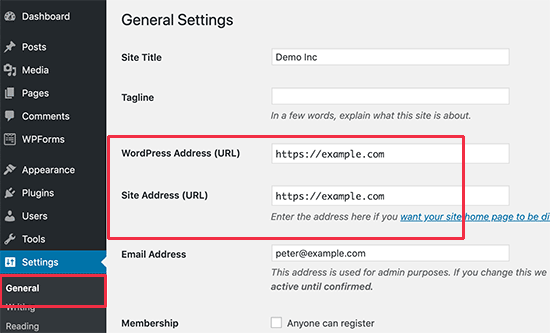
Si te está sucediendo esto, puedes consultar nuestra guía sobre cómo cambiar las URL de tu sitio de WordPress. No podrás usar el Método 1 porque no puedes iniciar sesión, pero los otros métodos deberían sacarte del apuro.
Nota: Si puedes iniciar sesión en tu sitio pero ves el error 404 al ver una de tus publicaciones, entonces tienes un problema diferente. Puedes aprender cómo solucionar el problema en nuestra guía sobre cómo solucionar el error 404 en las publicaciones de WordPress.
Error 403 Prohibido

Algunos usuarios informan que ven el error “Error HTTP 403 – Prohibido” al intentar iniciar sesión en wp-admin. Este error puede ser causado por permisos de archivo incorrectos, plugins de seguridad mal codificados o la configuración de tu servidor.
Si estás viendo este error, nuestra guía sobre cómo solucionar el Error 403 Prohibido en WordPress te ayudará a rastrear y solucionar el problema.
Error 401 No autorizado

Otro mensaje que podrías ver cuando estás bloqueado del administrador de WordPress es el error 401. Este error a veces va acompañado de un mensaje que dice: ‘Acceso denegado debido a credenciales inválidas’ o ‘Se requiere autorización’.
Puedes ver este mensaje si has protegido con contraseña tu carpeta de administración de WordPress. También puede ser causado por un plugin de seguridad de WordPress o por medidas de seguridad tomadas por tu empresa de hosting.
Consulta nuestra guía sobre cómo solucionar el Error 401 en WordPress para conocer seis soluciones que te ayudarán a recuperar el acceso a tu sitio web.
Inicio de sesión limitado
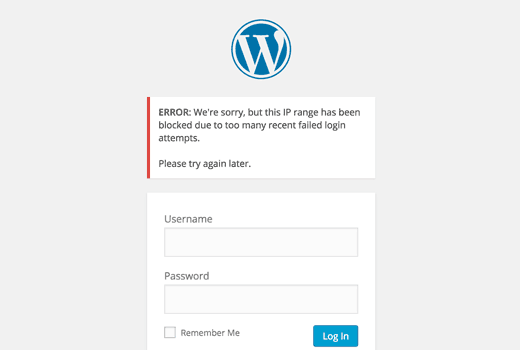
Por defecto, WordPress permite a los usuarios ingresar contraseñas tantas veces como quieran. Los hackers pueden intentar explotar esto utilizando scripts que ingresan diferentes combinaciones hasta que tu sitio web cede.
Para evitar esto, te recomendamos que limites el número de intentos de inicio de sesión fallidos por usuario. Sin embargo, esto podría significar que te encuentres bloqueado de tu propio sitio web si ingresas la contraseña incorrecta demasiadas veces.
Si te encuentras en esa situación, deberías seguir los pasos de nuestra guía sobre cómo desbloquear "Limit Login Attempts" en WordPress.
Pantalla blanca de la muerte
¿Estás viendo una pantalla blanca en tu administrador de WordPress? Este problema a menudo se conoce como la pantalla blanca de la muerte de WordPress.
Esto sucede cuando agotas el límite de memoria. Podría ser causado por un plugin o tema mal codificado o por un hosting web poco confiable.
Si estás viendo este error, consulta nuestra guía sobre cómo solucionar la pantalla blanca de la muerte de WordPress.
Problema de contraseña incorrecta
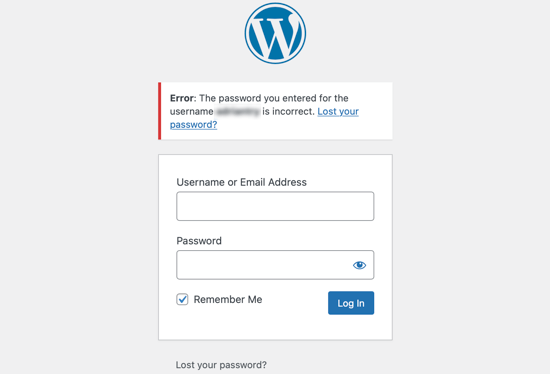
No hay nada más frustrante que te digan que usaste la contraseña incorrecta cuando estás seguro de que no es así, e incluso verificaste que la tecla de bloqueo de mayúsculas no esté activada.
Esto puede suceder si fuiste víctima de un hackeo, o simplemente podrías estar cometiendo un error honesto.
Peor aún, cuando intentas cambiar tu contraseña, nunca recibes el correo electrónico porque va a una dirección a la que ya no tienes acceso.
Afortunadamente, hay otra manera, y puedes restablecer tu contraseña de WordPress desde phpMyAdmin. Este método puede ser un poco abrumador para los usuarios nuevos, pero es tu mejor esperanza para recuperar el acceso a tu área de administración.
Problemas con plugins
Es posible que te hayas quedado fuera del administrador de WordPress debido a un plugin o tema defectuoso. Este podría ser el caso si no puedes iniciar sesión en el administrador de WordPress después de instalar un nuevo plugin o si el mensaje de error menciona 'wp-content/plugins/'.
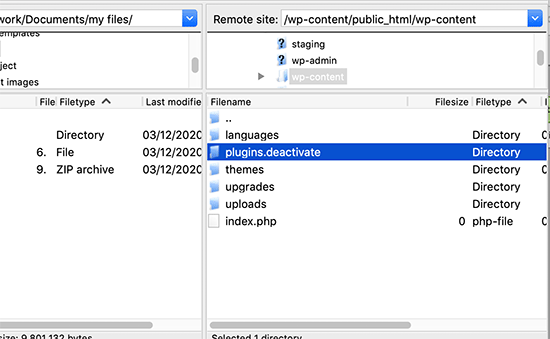
Para recuperar el acceso a tu sitio, tendrás que desactivar temporalmente tus plugins. Puedes hacerlo usando FTP o phpMyAdmin siguiendo nuestra guía paso a paso sobre cómo desactivar todos los plugins cuando no se puede acceder a wp-admin.
Privilegios de administrador perdidos
A veces, es posible que puedas iniciar sesión en tu administrador de WordPress, pero no veas ninguna de las funcionalidades del administrador. Por ejemplo, no tienes acceso a tus temas o plugins.
Esto puede suceder si se modificaron tus permisos de usuario. Podría ser que los hackers hayan infectado tu sitio y luego hayan eliminado tus privilegios de administrador.
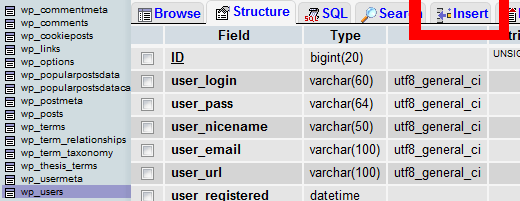
En este caso, deberías agregar un usuario administrador a la base de datos de WordPress a través de MySQL (phpMyAdmin).
Sitio de WordPress hackeado
Si sospechas que tu sitio ha sido hackeado, entonces hay otros pasos que podrías necesitar tomar.
Un sitio web hackeado puede verse diferente, mostrar contenido distinto o reproducir automáticamente música u otro medio. Peor aún, puede estar infectando a tus visitantes con virus, por lo que necesitas actuar rápidamente.
Puedes empezar con nuestra guía para principiantes sobre cómo arreglar tu sitio de WordPress hackeado. Te mostraremos cómo identificar el hackeo, restaurar tu sitio desde una copia de seguridad y eliminar cualquier malware.
Después de eso, deberías proteger tu sitio de futuros ataques. Te mostramos cómo hacerlo en nuestra guía definitiva de seguridad para WordPress.
Página de inicio de sesión se actualiza y redirige
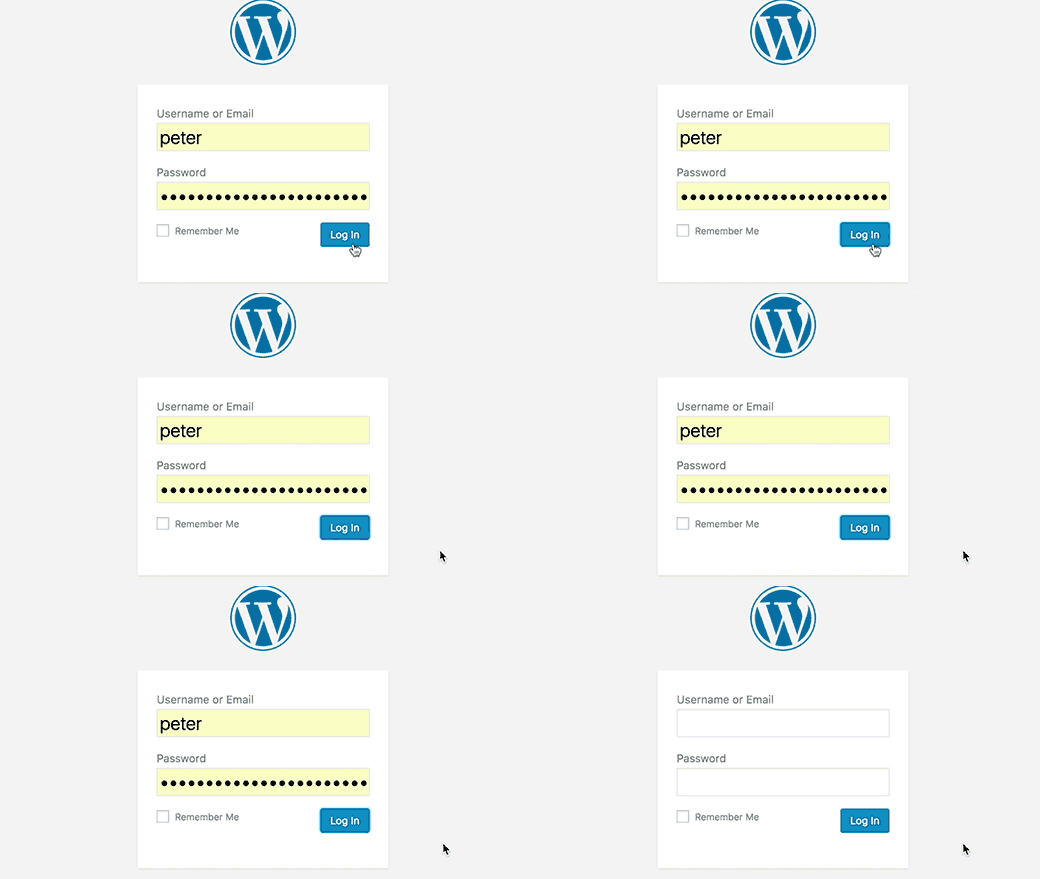
Otro tipo de error de inicio de sesión es cuando tu página de inicio de sesión de WordPress sigue actualizándose y redirigiéndote de vuelta a la pantalla de inicio de sesión.
Esto puede suceder debido a valores incorrectos para los campos de URL del sitio y URL de inicio en la tabla de opciones de WordPress. También puede ser causado por configuraciones de permalinks mal configuradas o redirecciones establecidas en el archivo .htaccess.
Para solucionar este problema, consulta nuestra guía sobre cómo solucionar el problema de la página de inicio de sesión de WordPress que se actualiza y redirige.
Error de 'Esto ha sido deshabilitado'
Cuando intentas iniciar sesión en tu área de administrador de WordPress, ¿ves el error 'Esto ha sido deshabilitado'? Este mensaje se muestra cuando has ido a la dirección de administrador incorrecta.
Una práctica común de seguridad en WordPress es cambiar la URL de inicio de sesión de administrador predeterminada (tudominio.com/wp-admin) por algo personalizado. Esto puede ayudar a evitar que hackers y bots ataquen tu URL de inicio de sesión intentando obtener acceso.
Si olvidas que la URL ha sido cambiada y vas a la antigua, verás este mensaje de error. Si has olvidado la dirección correcta, deberías consultar nuestra guía para principiantes sobre cómo encontrar tu URL de inicio de sesión de WordPress.
Error de 'Brevemente no disponible por mantenimiento programado'

¿Estás viendo el error 'Brevemente no disponible por mantenimiento programado' en WordPress? Este error generalmente aparece mientras se actualiza el núcleo, los plugins o los temas de WordPress.
Pero si tu sitio de WordPress no logra finalizar la actualización, te quedarás atascado en modo de mantenimiento.
Para solucionar el problema, deberías consultar nuestra guía sobre cómo solucionar el error de Brevemente no disponible por mantenimiento programado en WordPress. La guía también explicará por qué ocurre el error y cómo evitarlo en el futuro.
Errores de sintaxis de PHP
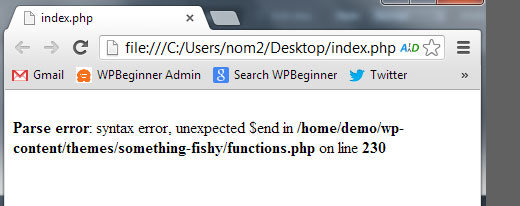
Los errores de PHP pueden ocurrir después de que pegues un fragmento de código de un tutorial o sitio web de WordPress. El código incorrecto puede impedir que tu sitio web funcione correctamente y que puedas iniciar sesión.
A menudo, los principiantes usan el editor integrado de WordPress desde su panel. Esa función es útil, pero puede llevar al desastre si no sabes lo que estás haciendo.
Por eso escribimos nuestra guía para principiantes sobre cómo pegar fragmentos de código de la web en WordPress.
Nota: En muchos casos, es más seguro usar un plugin de fragmentos de código como WPCode en lugar de introducir código personalizado directamente. Para más detalles, puedes ver nuestra guía sobre cómo añadir código personalizado de forma segura en WordPress.
Si te has quedado bloqueado en el administrador de WordPress debido a un fragmento de código, tendrás que solucionar el problema manualmente usando un programa FTP como FileZilla para acceder a tus archivos. Si no estás familiarizado con FTP, consulta nuestra guía para principiantes sobre FTP.
Después de conectarte a tu sitio de WordPress usando el software FTP, deberías seguir nuestra guía sobre cómo solucionar errores de sintaxis en WordPress para corregir o eliminar el código que añadiste.
Tu sitio está experimentando un problema técnico

A veces, al intentar acceder a tu área de administración de WordPress, puedes ver una pantalla en blanco o un mensaje que dice: 'El sitio está experimentando dificultades técnicas. Por favor, revisa la bandeja de entrada de correo electrónico de tu administrador del sitio para obtener instrucciones'.
Necesitarás iniciar sesión en tu cuenta de correo electrónico de administrador y abrir tu bandeja de entrada.
Deberías ver un correo electrónico automatizado de WordPress que te indicará qué tema o plugin está causando problemas en tu sitio. También proporciona un enlace de inicio de sesión para que puedas acceder a tu administrador de WordPress.

Simplemente haz clic en el enlace y podrás acceder a tu administrador de WordPress en modo de recuperación. Luego, deberás desactivar el plugin o tema que esté causando los problemas en tu sitio.
Sin embargo, es posible que no recibas este correo electrónico con el enlace de inicio de sesión. En ese caso, consulta nuestra guía sobre cómo usar el modo de recuperación de WordPress.
Esperamos que este tutorial te haya ayudado a solucionar el problema de "bloqueado en el administrador de WordPress". También puedes aprender cómo elegir el mejor hosting para WordPress o consultar nuestra lista de plugins imprescindibles para hacer crecer tu sitio web.
Si te gustó este artículo, suscríbete a nuestro Canal de YouTube para ver tutoriales en video de WordPress. También puedes encontrarnos en Twitter y Facebook.



Dayo Olobayo
Me he quedado bloqueado fuera de mi administrador de WordPress antes y puede ser un momento de pánico real. Es genial saber que hay tantas razones comunes por las que puede suceder, y que hay soluciones para cada una. Definitivamente guardaré esto en mis marcadores para referencia futura. ¡Gracias!
Soporte de WPBeginner
¡De nada!
Administrador
Jiří Vaněk
En cuanto al error 403, también he lidiado con el problema muchas veces de que el bloqueo estaba del lado del proveedor de hosting. ¿Por qué? Algunos proveedores se protegen contra ataques de fuerza bruta y, por lo tanto, han implementado protección GEO IP para la administración, donde utilizan el archivo htaccess para limitar el acceso a la administración solo desde ciertos países. Si una persona está en un país extranjero o usa una VPN, no podrá acceder a la administración. Por lo tanto, a veces es una buena idea contactar a tu proveedor de webhosting después.
Michael
Ahora hay un mensaje de error aún MÁS NUEVO que te redirige a esta página (/mod-security-error/rule-13051.html):
“Inicio de sesión de WordPress temporalmente deshabilitado”
¡Nos disculpamos por los inconvenientes! Está viendo este mensaje porque su sitio ha sido atacado recientemente por atacantes que intentan acceder a su Panel de WordPress. Para proteger su sitio, la página de inicio de sesión de WordPress ha sido deshabilitada temporalmente.
Desafortunadamente, no podrá iniciar sesión en el Panel hasta que expire el bloqueo.
Soporte de WPBeginner
That appears to be an error from your mod security for protecting from brute force attacks. If you reach out to your hosting provider they should be able to assist with that error
Administrador
Árbol
Ha ocurrido un error crítico en su sitio web.
Recibo este mensaje cuando intento iniciar sesión en el administrador y esto es lo que se muestra cuando voy a la página web: está completamente caída.
¿Ideas?
Soporte de WPBeginner
El mensaje que estás viendo es un error diferente, ¡puedes ver nuestra guía para solucionar ese error a continuación!
https://www.wpbeginner.com/wp-tutorials/how-to-fix-the-wordpress-white-screen-of-death/
Administrador
Mehar
“Esta función está prohibida temporalmente por motivos de seguridad. Intente iniciar sesión de nuevo.” este es el problema que se muestra mientras ingreso la URL de wp-admin. ¿Por qué ocurre ese problema?
Soporte de WPBeginner
Para ese error, querrá revisar nuestras recomendaciones en la sección 403, ya que parece que puede ser la forma en que un plugin de seguridad reformula un error 403.
Administrador
Janet Lewison
No puedo iniciar sesión en mi área de administración porque recibo el mensaje 'invisible captcha is not enabled'. ¿Qué puedo hacer por favor?
Soporte de WPBeginner
Eso suena a que un plugin podría estar causándole problemas. En ese caso, querrá seguir nuestra guía para deshabilitar sus plugins cuando no pueda iniciar sesión a continuación:
https://www.wpbeginner.com/plugins/how-to-deactivate-all-plugins-when-not-able-to-access-wp-admin/
Administrador
Mehwish Abdul Rehman
Mi panel de administración se abre, pero cuando hago clic en cualquier funcionalidad (por ejemplo, hacer clic en páginas para ver todas las páginas) se muestra la página de error no encontrada... No puedo configurar el problema.
Soporte de WPBeginner
Podría probar las recomendaciones de nuestro artículo a continuación o seguir nuestra guía de solución de problemas.
https://www.wpbeginner.com/wp-tutorials/how-to-fix-wordpress-posts-returning-404-error/
Administrador
Lui
Hola, al ir a mi página de inicio dice “Has sido bloqueado por el administrador del sitio”, pero todas las demás páginas funcionan perfectamente. ¿Me puedes ayudar?
Soporte de WPBeginner
Te recomendamos empezar siguiendo los pasos de nuestra guía de solución de problemas a continuación:
https://www.wpbeginner.com/beginners-guide/beginners-guide-to-troubleshooting-wordpress-errors-step-by-step/
Administrador
Atarhe Okejotor
Intenté acceder al panel de mi WP para mi blog y me aparece un error de “Esto ha sido deshabilitado”. Por favor, ¿qué puedo hacer para resolver esto?
Soporte de WPBeginner
Para ese error, deberías consultar nuestra guía de solución de problemas a continuación:
https://www.wpbeginner.com/beginners-guide/beginners-guide-to-troubleshooting-wordpress-errors-step-by-step/
Administrador
Charl
Hola, cambié el enlace de mi sitio web de WordPress a 'https' para activar nuestro certificado SSL. Ahora, cada vez que intento iniciar sesión, Google muestra una página de 'este sitio no se puede alcanzar'. ¿Hay alguna manera de solucionar esto?
Soporte de WPBeginner
Deberías consultar nuestra guía a continuación para ver soluciones comunes a los problemas al migrar a https y también puedes contactar a tu proveedor de hosting para obtener ayuda:
https://www.wpbeginner.com/wp-tutorials/how-to-fix-common-ssl-issues-in-wordpress-beginners-guide/
Administrador
Char
Cada vez que intento iniciar sesión en mi URL de WordPress, me redirige a un dominio que usé anteriormente. Esto significa que no puedo iniciar sesión porque configuré un nuevo sitio para el dominio anterior y ya no debería estar asociado. Sospecho que el cambio puede ser algo que hice dentro de WordPress (¿cambiar los permalinks?) Pero no puedo iniciar sesión porque sigue redirigiendo. ¡Ayuda!
Soporte de WPBeginner
En esa situación, te recomendaríamos primero contactar a tu proveedor de hosting y normalmente ellos pueden ayudarte.
Administrador
Anna
Tengo un sitio de WordPress donde se cambió el código ReCaptcha, pero me desconecté antes de que el código pudiera actualizarse en el sitio. Ahora estoy bloqueado con un ReCaptcha roto. ¿Alguna idea?
Soporte de WPBeginner
Deshabilitarías el plugin que agrega eso. Puedes consultar nuestra guía a continuación para empezar:
https://www.wpbeginner.com/beginners-guide/beginners-guide-to-troubleshooting-wordpress-errors-step-by-step/
Administrador
Steve Garson
Me han bloqueado el acceso a mi administrador de WordPress, no puedo acceder a la página de inicio de sesión. Solo obtengo una página de error que dice que un plugin tiene un error fatal.
Soporte de WPBeginner
Puedes deshabilitar el plugin siguiendo nuestra guía a continuación:
https://www.wpbeginner.com/beginners-guide/beginners-guide-to-troubleshooting-wordpress-errors-step-by-step/
Deberías contactar al soporte del plugin para informarles sobre el error y que lo resuelvan.
Administrador
Ingemar
Hola
He sido bloqueado de mi administrador de WordPress ya que ni siquiera puedo acceder a la página de inicio de sesión; solo me redirige a mi página "En construcción".
He intentado misitio/wp-login.php y misitio/login y misitio/admin y desde diferentes navegadores y diferentes IPs/conexiones a internet, pero nada funciona. ¿Qué debo hacer?
¡Gracias por la ayuda!
Soporte de WPBeginner
Si tienes un plugin de "próximamente", deberías poder desactivarlo usando nuestra guía a continuación:
https://www.wpbeginner.com/beginners-guide/how-to-easily-deactivate-wordpress-plugins/
Administrador
Gazi Sharin Mostafiz
Tengo un sitio web de WooCommerce. Pero cuando quiero iniciar o cerrar sesión, aparece una ventana emergente en la parte superior. Quiero eliminar este cuadro de inicio de sesión emergente. Por favor, ayúdenme si alguien conoce la solución.
Soporte de WPBeginner
Parece que has protegido con contraseña tu área de wp-admin, tenemos una guía sobre esto a continuación:
https://www.wpbeginner.com/wp-tutorials/how-to-password-protect-your-wordpress-admin-wp-admin-directory/
Administrador
Sakshi Singh
Estaba trabajando en formularios de registro e inicio de sesión de usuarios usando el plugin User Submission form. He habilitado la opción de captcha pero desafortunadamente no establecí ningún método. Ahora, cuando intento iniciar sesión en mi sitio web, me da un error "ERROR: Captcha code error, please try again" pero no hay opción para ningún tipo de captcha en mi formulario de inicio de sesión, así que ahora no puedo iniciar sesión de ninguna manera.
Por favor, ayúdame..
Soporte de WPBeginner
Para solucionar errores, deberías seguir nuestra guía a continuación y desactivar los plugins de tu sitio:
https://www.wpbeginner.com/beginners-guide/beginners-guide-to-troubleshooting-wordpress-errors-step-by-step/
Administrador
Mary Cheung
¡Por favor, por favor, ayúdame!
Intenté actualizar WordPress y presioné [actualizar todo]
Cargó durante unos 30 minutos, ahora tengo un ERROR HTTP 500 en el panel de administración.
Soporte de WPBeginner
Para ese mensaje de error específico, deberías consultar nuestra guía aquí:
https://www.wpbeginner.com/wp-tutorials/how-to-fix-the-internal-server-error-in-wordpress/
Administrador
Isabelle Teran
¿Cuánto tiempo tengo que esperar hasta que pueda tener acceso de nuevo?
Soporte de WPBeginner
Si resuelves el problema subyacente, no deberías tener que esperar para volver a iniciar sesión en tu sitio.
Administrador
omer raza
He intentado casi todo para iniciar sesión en mi panel de WordPress, pero no me permite hacerlo. He cambiado la contraseña en la tabla wp-users, borrado la caché y las cookies del navegador también, pero todavía muestra el mismo error (nombre de usuario o contraseña no válidos).
Soporte de WPBeginner
Deberías ponerte en contacto con tu proveedor de hosting y ellos deberían poder ver si hay algún error que esté bloqueando el cambio de contraseña.
Administrador
Md Mukarram Hossain
Hola,
Nada de lo que describiste coincide con el escenario que enfrenté con mi sitio. Yo u otras personas solo podemos ingresar a mi panel de wp con el rol de administrador. Otros usuarios (editor, colaborador...) no pueden acceder al panel. ¿Hay alguna solución a este problema? Espero tu respuesta.
Soporte de WPBeginner
Para empezar a encontrar la razón de ese error, deberías seguir los pasos de nuestra guía aquí: https://www.wpbeginner.com/beginners-guide/beginners-guide-to-troubleshooting-wordpress-errors-step-by-step/
Administrador
Reese
Hola,
Cambié la URL tanto de WordPress como de Bluehost y ahora mi cuenta ha sido bloqueada. ¿Hay alguna forma de desbloquearla?
Soporte de WPBeginner
You would want to reach out to BlueHost and they should be able to help you
Administrador
Dahlia Harari
Hola,
Después de editar texto y publicar, estoy teniendo un problema muy extraño.
El sitio web está en línea, pero cuando fui a mi sitio web, todo lo que veo es solo el menú en la pantalla.
¿Qué puedo hacer para solucionar este problema?
Cualquier ayuda sería muy apreciada.
Gracias
Dahlia
Soporte de WPBeginner
Si recién estás comenzando y no configuraste una página de inicio estática, deberías empezar a ver contenido cuando publiques entradas en tu sitio.
Administrador
Abdulrazaq Yahaya
Hola..
Buenas tardes.
Quiero preguntar que si quieres que un desarrollador te ayude a diseñar tu sitio web, ya sea parcial o imparcialmente, ¿a qué puesto lo asignarías, administrador o cuál?
Soporte de WPBeginner
La mayoría de los desarrolladores normalmente necesitarán acceso de administrador para poder ver todo y solucionar problemas con el sitio y el backend del sitio.
Administrador
Philip Sambell
Hoy actualicé los complementos de mi sitio de WP y luego el sitio se bloqueó y muestra este error:
Parse error: syntax error, unexpected ‘[‘ in /wp-content/plugins/swiftype-search/vendor/react/promise/src/functions.php on line 17
No puedo acceder a mi sitio en absoluto, ¿alguien puede ayudar, por favor?
¡Salud!
Soporte de WPBeginner
Parece ser un error con tu plugin swiftype, puedes desactivar el plugin e intentar iniciar sesión usando el método de nuestro artículo aquí: https://www.wpbeginner.com/plugins/how-to-deactivate-all-plugins-when-not-able-to-access-wp-admin/
Administrador
Alberto
Hola,
Tengo Wordpress (última versión), instalado localmente con MAMP en mi Mac, y todo parece estar bien HASTA que activo un plugin. Una vez que activo este plugin, todo se bloquea y no puedo hacer nada más que borrar wordpress y reinstalarlo de nuevo. Literalmente no puedo acceder a nada en mi panel de administración, ni a ninguna de las opciones como plugins, etc. Todo está congelado.
No recibo ningún mensaje de error o de sintaxis, simplemente no puedo hacer nada en absoluto.
¿Alguien puede ayudarme a solucionar este problema?
¡¡¡Gracias y que tengan un día maravilloso!!!
Soporte de WPBeginner
Deberías contactar al soporte del plugin e informarles sobre el problema, también podrías probar las recomendaciones de nuestro artículo aquí: https://www.wpbeginner.com/wp-tutorials/how-to-fix-the-wordpress-white-screen-of-death/
Administrador
Abhishek Singh
Me han bloqueado el acceso a wp-login.php solo en mi PC, después de que lo anulara iniciando sesión a través de Google Plus, pero puedo acceder a wp-login.php a través de otros dispositivos... por favor, respondan lo antes posible para que también pueda acceder en mi PC.
Soporte de WPBeginner
Si no estás usando un plugin de seguridad en tu sitio, deberías contactar a tu proveedor de hosting. Si tienes un plugin de seguridad, puedes desactivarlo usando el método de nuestro artículo aquí:
https://www.wpbeginner.com/plugins/how-to-deactivate-all-plugins-when-not-able-to-access-wp-admin/
Administrador
UGOCHUKWU
Me quedé sin acceso a mi panel de administración de WordPress después de instalar un tema premium, supongo que fue el resultado de muchos temas y plugins gratuitos que instalé anteriormente. He estado intentando obtener mis datos de FTP de WordPress para poder solucionar el problema desde FileZilla, pero no ha sido exitoso.
Soporte de WPBeginner
Para tu información de FTP, en lugar de contactar a WordPress, deberías contactar a tu proveedor de hosting y ellos podrán darte esa información.
Administrador
Kevin
Estaba intentando actualizar algunas páginas en mi sitio web, y eventualmente me bloquearon el acceso a mi sitio web. Ahora, todo lo que obtengo cuando voy al sitio web, desde cualquier navegador, es el siguiente mensaje de error:
Parse error: syntax error, unexpected T_FUNCTION in /home/content/77/7030077/html/wp-content/plugins/redirection/redirection.php on line 100
No tengo idea de cómo acceder a mi sitio web y corregir este error. Por favor, ayúdenme…
Soporte de WPBeginner
Parece que tu plugin de redirección podría estar experimentando un error, deberías poder desactivarlo usando nuestra guía aquí: https://www.wpbeginner.com/plugins/how-to-deactivate-all-plugins-when-not-able-to-access-wp-admin/
para permitirte volver a iniciar sesión en tu sitio.
Administrador
Anita
Jetpack ha bloqueado mi dirección IP en la página de inicio de sesión. Sin embargo, la dirección IP que se muestra no es la mía, sino que se origina en San Jose, California. Yo estoy en Glens Falls, NY. Me indicaron que enviara un enlace a mi dirección de correo electrónico para poder intentar acceder.
Afortunadamente, solo uno de mis sitios está siendo atacado. Pero es uno importante, así que estoy un poco asustado por esto. ¡Agradecería cualquier consejo que me ayude a resolver esto!
Soporte de WPBeginner
Dado que Jetpack está bloqueando tu dirección IP, deberías contactar al soporte de Jetpack, explicar la situación y ellos deberían poder ayudarte.
Administrador
Bibhash Roy
A partir de hoy, estoy recibiendo este mensaje de error en WordPress después de que comencé a hacer cambios para integrar y trabajar con WooCommerce.
Este es el mensaje: "Has alcanzado el número máximo de solicitudes permitidas por hora. La ventana actual de límite de velocidad se reinicia en..."
Muchas cosas no funcionan en el panel de administración de WP después de recibir este mensaje. La búsqueda en Google no arrojó mucha información.
¿Por qué estoy recibiendo este mensaje? ¿Es WP o WooCommerce el responsable? ¿Cuál es la solución?
Soporte de WPBeginner
Es posible que desees contactar a tu proveedor de hosting para asegurarte de que no sea un límite establecido por ellos lo que está causando ese error.
Administrador
Rosh
Hola
He encontrado un problema con los intentos de inicio de sesión desde que activé mi plugin Loginizer. No he podido iniciar sesión como administrador en mi WordPress. Intenté cambiar mi contraseña en mi phpadmin, pero tampoco funcionó. Intenté iniciar sesión con la contraseña y el ID de mi Cpanel, pero todavía muestra un error en el ID o la contraseña de inicio de sesión, por favor, sugiéranme una solución.
Soporte de WPBeginner
Puedes deshabilitar el plugin usando el método en: https://www.wpbeginner.com/plugins/how-to-deactivate-all-plugins-when-not-able-to-access-wp-admin/
Administrador
Stephen
Hola,
Estoy intentando instalar Wordpress en localhost y sigo recibiendo el mensaje 'Lo sentimos, esa no es una dirección de correo electrónico válida. Las direcciones de correo electrónico se ven como username@example.com'. ¡Cualquier correo que intente (todos válidos y funcionando) recibe la misma respuesta! ¿Puedes aconsejarme por favor? Gracias
Soporte de WPBeginner
Es posible que desees asegurarte de que no haya espacios o algo similar delante del correo electrónico que intentas usar. Si estás intentando restablecer una contraseña porque te han bloqueado, deberías echar un vistazo a: https://www.wpbeginner.com/wp-tutorials/how-to-reset-wordpress-admin-password-on-localhost/
Administrador
Jessica
Hola,
Mi navegador se bloqueó mientras intentaba cambiar la URL de mi sitio en wp-admin y ahora no puedo acceder a la página de inicio de sesión ni ver el sitio.
Cuando escribo la URL del sitio, recibo el mensaje de error: Este sitio se encuentra temporalmente en mantenimiento y volverá pronto.
Cuando escribo la URL /wp-admin, me muestra una pantalla de inicio de sesión e ingreso mis datos solo para que me devuelva el mensaje de error: Este sitio se encuentra temporalmente en mantenimiento y volverá pronto.
¿Alguien puede ayudar?
Gracias,
Jess
Soporte de WPBeginner
Deberías echar un vistazo a nuestro tutorial para ese error aquí: https://www.wpbeginner.com/wp-tutorials/how-to-fix-briefly-unavailable-for-scheduled-maintenance-error-in-wordpress/
Administrador
Cynthia Gonnella
Me dicen que no tengo ningún sitio de wordpress.
Soporte de WPBeginner
Hola Cynthia,
Es posible que tengas un sitio web creado con un constructor de sitios web diferente. Intenta averiguar cuál es y luego busca cómo migrar de ese constructor de sitios web a WordPress.
Administrador
CYNTHIA
WordPress está alojando mi blog. Ahora me dicen que aún no tengo ningún sitio, a pesar de que inicié sesión y escribí una publicación el 3 de octubre. Cuando uso admin en mi URL, me llevan a un sitio político. Tengo mi recibo de pago a WordPress, pero cuando inicio sesión, no hay registro de ningún pago. No estoy seguro de cómo solucionar esto. Gracias por responder.
Soporte de WPBeginner
Hola Cynthia,
Por favor, contacta al soporte de WordPress.com. Ellos podrían ayudarte.
Teboh
Después de editar y publicar mi nuevo blog alojado con Bluehost, la parte frontal de mi sitio web todavía muestra una página de "próximamente". No sé qué más hacer.
Soporte de WPBeginner
Hola Teboh,
Inicia sesión en el panel de control de tu cuenta de alojamiento de Bluehost y luego haz clic en 'Mis Sitios' en la columna izquierda. Pasa el ratón sobre tu sitio y luego selecciona 'Administrar sitio'. En la siguiente pantalla, haz clic en la pestaña 'Configuración'. Aquí encontrarás la opción para desactivar 'Página de Próximamente en Mi Sitio'.
Administrador
Kelly St Claire
Tengo un sitio de WordPress inactivo (de hace aproximadamente un año) y no puedo iniciar sesión en el panel de administración. Estoy intentando cambiarlo y volver a usarlo o cerrarlo.
Mi problema era que no recordaba la contraseña y cuando intenté restablecerla, no aceptó ninguna de mis direcciones de correo electrónico.
¿Alguien puede ayudarme, por favor? He estado buscando la respuesta y no encuentro nada sobre no tener acceso por correo electrónico.
Soporte de WPBeginner
Hola Kelly,
Parece que es un sitio web de WordPress.com. En ese caso, es posible que desees contactar a su soporte y ellos podrán ayudarte.
Administrador
James
Me quedé fuera al instalar un plugin de re-captcha, habilitándolo para la pantalla de inicio de sesión y luego cerrando mi sesión. Desafortunadamente, mi pantalla de inicio de sesión está creada por otro plugin y no parecen ser compatibles. La pantalla de inicio de sesión no muestra el recaptcha y luego, cuando intento iniciar sesión, dice detalles incorrectos. ¿Alguna idea?
Eliza
Hola,
Así que la gente de mi trabajo me pidió que actualizara el sitio web, pero el tipo que lo hizo ya no está y no pueden contactarlo. Así que hice un sitio web nuevo, pero ahora no podemos dar de baja el antiguo. ¿Es posible hacerlo sin tener el acceso? Porque ellos son dueños del negocio, pero no hicieron el sitio web...
Soporte de WPBeginner
Hola Eliza,
Necesitarás conectarte al panel de control de tu cuenta de hosting. Aquí es donde se almacenan los archivos del sitio web antiguo. Puedes contactar a la empresa de hosting y pedirles ayuda. Hay herramientas en línea que puedes usar para averiguar dónde está alojado el sitio web antiguo.
Administrador
emma
Estoy en una necesidad desesperada. No puedo volver a entrar a mi cuenta de WordPress y por todos lados a donde voy para mi sitio, me aparece el archivo o directorio 404 no encontrado.
¡¿Qué hago?!
Soporte de WPBeginner
Hola Emma,
Por favor, consulta nuestra guía sobre cómo solucionar errores 404 en WordPress.
Administrador
Eymiel
¿Es posible que me bloqueen si he intentado iniciar sesión demasiadas veces? Estaba creando un código para un tipo de inicio de sesión modal y tuve que iniciar y cerrar sesión varias veces para comprobarlo. ¿Sería esa una de las posibles razones por las que me bloquearían?
Soporte de WPBeginner
Hola Eymiel,
Por defecto, WordPress no impide que los usuarios intenten iniciar sesión. Puedes intentarlo tantas veces como quieras. Sin embargo, puedes usar plugins como Limit Login Attempts para cambiar esto.
Administrador
Stephen Stack
Trabajo para un fabricante de suministros médicos. Tuvimos nuestro sitio diseñado por una empresa de desarrollo web. La relación ha terminado. Nunca nos dieron el nombre de usuario y la contraseña de administrador. ¿Hay alguna manera de que podamos acceder a las funciones de administrador? El desarrollador no responde a nuestras llamadas ni mensajes.
Soporte de WPBeginner
Hola Stephen,
Si tienes acceso a la cuenta de hosting web del sitio web, puedes usarla para recuperar la contraseña de WordPress usando phpMyAdmin. Si no tienes acceso a la cuenta de hosting, entonces no puedes acceder al sitio web.
Administrador
Karin
Hola, acabo de hacer la mudanza / migración de local a online usando All in One Migration WP. El sitio web está en línea, funciona pero las URLs no funcionan, mi sitio web todavía está en construcción – – – – ¡Ya no puedo acceder a WordPress! – – – – Sé que tengo que usar el ID y la contraseña que usé trabajando en local, pero como estaba guardado en mi navegador de internet, no tuve que ingresarlo cada vez y ¡lo perdí / olvidé por completo! Y no creo que cambiarlo en localhost/phpmyadmin/ pueda ser una solución porque la migración ya se hizo (?) POR FAVOR, ayúdame a encontrar una solución – sálvame la vida – el sitio web es para un cliente – es una urgencia. Gracias
Soporte de WPBeginner
Hola Karin,
Todavía puedes restablecer la contraseña iniciando phpmyadmin en el panel de cpanel de la cuenta de hosting.
Administrador
Lindsay
Ayer cambié mi sitio web de WordPress.com. Todo funcionaba bien, o eso creía. Hoy intenté iniciar sesión en mi sitio a través de la página /wp-admin/, pero me dice que mi correo electrónico, nombre de usuario y contraseña no son válidos. Intenté restablecer la contraseña, pero me dijo que no había ninguna cuenta vinculada a la dirección o al nombre de usuario.
SÉ que estoy usando la información correcta. He intentado iniciar sesión en mi teléfono, a través de la aplicación y en mi computadora. La única forma en que puedo acceder al panel es yendo a BlueHost y haciendo clic en “Mis Sitios”. Ni siquiera me da la opción de iniciar sesión en WordPress desde allí.
Estoy muy frustrada. ¡POR FAVOR AYUDA!
Soporte de WPBeginner
Hola Lindsay,
Por favor, prueba nuestra guía de solución de problemas de WordPress para averiguar qué está causando el problema y cómo solucionarlo.
Administrador
roberto
Cambié de número de teléfono, así que no puedo volver a acceder a mi cuenta de WordPress, ya que todo lo que quieren enviarme está en mi teléfono.
¿Y ahora qué?
¿WordPress no tiene ayuda por correo electrónico?
Soporte de WPBeginner
Hola Roberto,
Probablemente estés usando WordPress.com. Consulta nuestra guía sobre la diferencia entre WordPress.org autoalojado vs. blog gratuito de WordPress.com.
WordPress.com tiene un foro de soporte donde puedes contactar y explicar tu problema.
Administrador
CHLOE
¿Lograste resolver esto? ¡Estoy teniendo el mismo problema y no sé qué hacer! ¡No encuentro mis códigos de respaldo y los mensajes de verificación no llegan a mi teléfono antiguo!
syed umraz
No puedo acceder a la página de administración del sitio web (wp-admin) que está construida en WordPress. Muestra 404 no encontrado cuando escribo miweb/wp-admin/. Por favor, ayuden.
Azizul Hoque
Cada vez que deseo acceder a mi panel de WordPress, que está instalado en un hosting de Namecheap, cuando ingreso mi ID de usuario y contraseña, aparece este mensaje: Has sido bloqueado debido a demasiados intentos de inicio de sesión inválidos. ¿Alguien puede darme una solución?
cindy
Hola,
Tengo un problema extraño con mi cuenta de WordPress.
Cerré sesión y ahora que quiero iniciarla de nuevo, dice que mi nombre de usuario y correo electrónico no existen en WordPress, ¿qué puedo hacer al respecto?
Gracias.
Soporte de WPBeginner
Hola John,
Por favor, consulta nuestra guía sobre cómo desactivar plugins cuando no se puede acceder al administrador de WordPress.
Administrador
Sumayya
Tengo un problema muy extraño.
Descargué un plugin para mi sitio web que lo muestra en modo "en construcción".
Perdí mi contraseña, y cuando voy a la opción de "olvidé mi contraseña" me redirige a la página de "en construcción".
También estoy usando el hosting de SiteGround.
Así que estoy completamente bloqueado, no puedo recuperar mi panel de WordPress.
Soporte de WPBeginner
Hola Sumayya,
Puedes desactivar un plugin usando FTP.
Administrador
Anna
No puedo acceder a mi blog ni iniciar sesión en el panel de WordPress, pero cuando uso una conexión a Internet diferente, funciona. Entonces, ¿cómo lo resuelvo si tiene que ver con una conexión en particular?
Amlan
Me pasó lo mismo. No puedo acceder a la página de wp-admin desde mi conexión a Internet, pero cuando uso otra conexión a Internet o una VPN, se abre. Por favor, dame una solución.
idzumi
lo mismo conmigo... está relacionado con Internet. con datos está bien y otras personas pueden acceder. pero puedo acceder a otras cuentas de WordPress que tengo sin problema... el problema es con una cuenta en particular