


Crear una tienda en línea en 2026 ya no significa contratar a un desarrollador o gastar miles de dólares. Puedes configurar una tú mismo en una tarde, incluso si nunca has escrito una línea de código.
En esta guía, te mostraremos cómo vender productos físicos con WordPress y WooCommerce utilizando la misma configuración que hemos usado para nuestras propias tiendas en línea.
Te llevaremos desde un sitio en blanco hasta una tienda lista para su primer pedido.
- ¿Qué vas a vender?
- Paso 1: Configura el Hosting y un Nombre de Dominio
- Paso 2: Instalar WordPress
- Paso 3: Configura tu Tienda WooCommerce
- Paso 4: Diseña tu Tienda en Línea
- Paso 5: Agrega Productos a tu Tienda
- Paso 6: Configura Pagos, Impuestos y Envíos
- Paso 7: Optimiza para SEO y Velocidad
- Cómo conseguir tus primeros clientes
- Preguntas frecuentes sobre cómo iniciar una tienda en línea
¿Qué vas a vender?
Dado que los diferentes tipos de productos requieren configuraciones completamente distintas, asegúrate de que estás utilizando el software adecuado antes de empezar:
- 🛍️ Productos Físicos: Si vendes ropa, artículos hechos a mano, aparatos electrónicos o cualquier otra cosa que requiera seguimiento de inventario y envío físico, entonces este artículo es para ti. Te mostraremos cómo usar WooCommerce.
- 🎓 Cursos en Línea: Si tu objetivo es vender lecciones para estudiantes, conferencias en video o cuestionarios interactivos, te recomendamos usar un sistema de gestión de aprendizaje en su lugar. Puedes ver nuestra guía completa sobre cómo crear y vender cursos en línea para obtener instrucciones completas paso a paso.
- 💻 Descargas Digitales: Si vendes artículos como libros electrónicos, música, software o archivos PDF para imprimir, un plugin dedicado a la entrega digital es una opción mucho mejor que una plataforma de comercio electrónico pesada. Consulta nuestro tutorial paso a paso sobre cómo vender descargas digitales en WordPress para empezar.
Paso 1: Configura el Hosting y un Nombre de Dominio
Antes de que puedas construir algo, necesitas dos cosas. Un nombre de dominio es la dirección que los clientes escribirán para contactarte, como tu-tienda.com. El hosting web es el espacio en internet donde viven los archivos de tu tienda, las fotos de los productos y el contenido.
Los nombres de dominio suelen costar alrededor de $15 por año, y el hosting agrega una pequeña tarifa mensual adicional. Elegir el host adecuado puede agrupar ambos servicios y reducir significativamente tus costos de inicio.
Hemos probado docenas de empresas de hosting, y para las nuevas tiendas de WordPress, recomendamos Bluehost. Aquí te explicamos por qué son nuestra mejor opción para principiantes:
- Obtienes un nombre de dominio gratuito durante tu primer año.
- Configuran tu certificado SSL (la función de seguridad que cifra los datos del cliente) automáticamente y de forma gratuita. Esto es esencial para cualquier tienda que acepte pagos.
- Son un host recomendado oficialmente por WordPress.org.
- Todos sus planes de comercio electrónico vienen con WordPress y WooCommerce preinstalados. Esto significa que una parte importante de la configuración de tu sitio web ya está completa antes de que inicies sesión por primera vez.
¿Quieres comparar algunas opciones? Otros dos hosts en los que confiamos para tiendas en línea son Hostinger (conocido por sus bajos precios iniciales) y Levamo (un host administrado diseñado para la velocidad).
Para más opciones, consulta nuestra guía sobre el mejor hosting de WordPress.
Paso 2: Instalar WordPress
Si te registraste con Bluehost usando nuestro enlace, entonces WordPress y WooCommerce vienen preinstalados, así que no hay absolutamente nada que instalar aquí.
Para acceder a tu panel de control, inicia sesión en Bluehost y haz clic en ‘Editar sitio’, o escribe tu dominio seguido de /wp-admin/ en tu navegador (como mitienda.com/wp-admin/).
¿Usas un proveedor de hosting diferente? Nuestra guía completa de instalación de WordPress tiene instrucciones paso a paso para cada proveedor principal, y todo el proceso solo toma unos minutos.
Paso 3: Configura tu Tienda WooCommerce
Si WooCommerce está preinstalado, normalmente verás su asistente de configuración la primera vez que inicies sesión en tu panel de control de WordPress.
Si no lo ves de inmediato, nuestro tutorial de WooCommerce simplificado te guía a través de la instalación y activación del plugin.
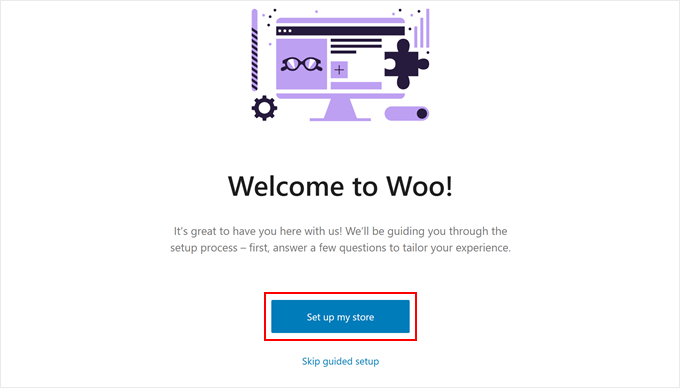
Una vez que WooCommerce esté activo, puedes iniciar el asistente haciendo clic en el botón ‘Configurar mi tienda’.
Técnicamente puedes omitir este proceso de incorporación, pero no recomendamos hacerlo. Esto se debe a que el asistente crea automáticamente tus páginas esenciales de la tienda para que no tengas que construirlas desde cero.
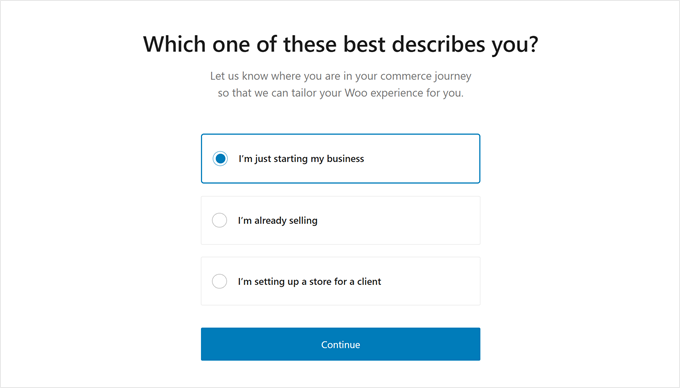
En la siguiente pantalla, WooCommerce pregunta sobre ti como propietario de negocio.
Si eres nuevo en esto, puedes elegir la opción ‘Solo estoy empezando mi negocio’.
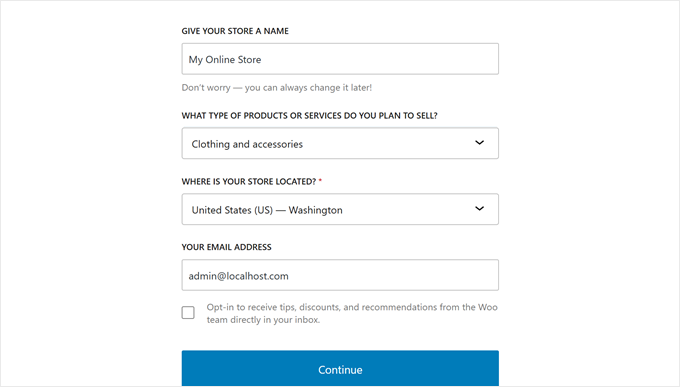
A continuación, es hora de proporcionar algunos detalles del negocio. Esto incluye el nombre de tu negocio, el tipo de productos que vendes, la ubicación de tu tienda y tu dirección de correo electrónico comercial.
Después de completar todo, haz clic en ‘Continuar’.
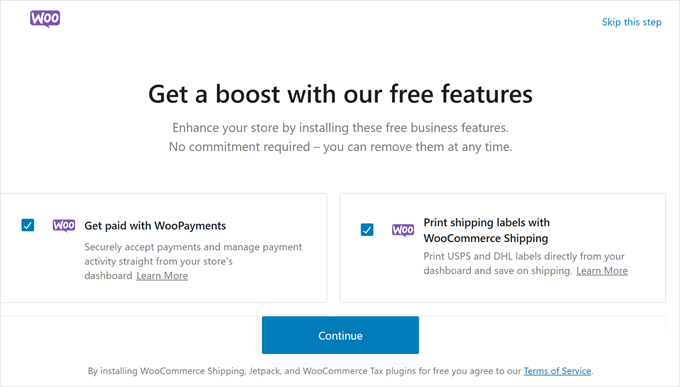
WooCommerce luego sugiere algunas extensiones gratuitas que puedes instalar.
Puedes seleccionar las que planeas usar y hacer clic en ‘Continuar’, o hacer clic en ‘Omitir este paso’ por ahora.
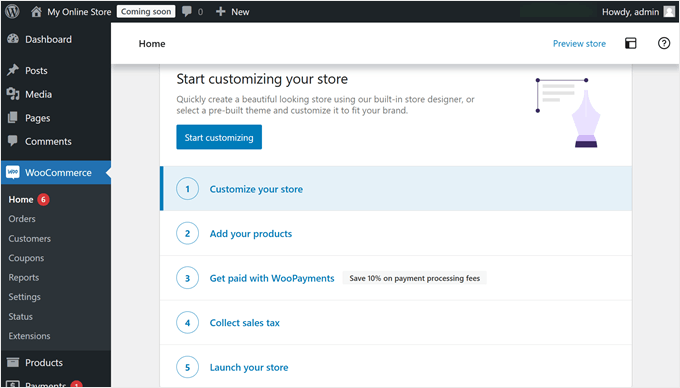
Después de instalar todo, WooCommerce mostrará una lista de verificación útil para construir tu tienda.
A continuación, trabajaremos en los elementos más importantes de esa lista de verificación.
Paso 4: Diseña tu Tienda en Línea
El primer elemento de esa lista de verificación es elegir un tema de WordPress. Un tema controla cómo se ve y funciona tu tienda.
WordPress tiene miles de temas, pero no todos son adecuados para tiendas en línea. Lo ideal es que elijas uno que esté diseñado específicamente para WooCommerce, por lo que hemos reunido una lista de los mejores temas de WooCommerce para ayudarte.
Para instalar un tema, ve a Apariencia » Temas en tu panel de control de WordPress y haz clic en ‘Añadir nuevo tema’.
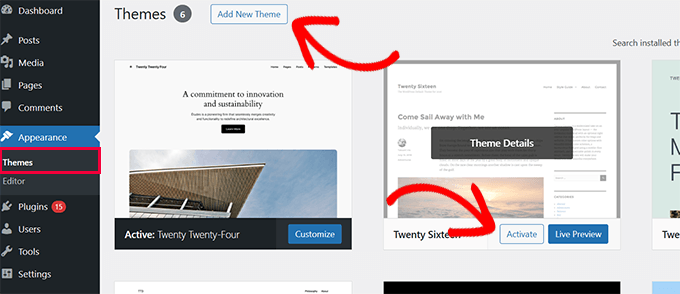
Desde allí, puedes buscar e instalar cualquier tema que te guste.
Cuando se trata de personalizar tu tema, tendrás acceso al personalizador de temas clásico o al editor de sitio completo más nuevo, dependiendo del tema que estés usando. Nuestra guía sobre cómo editar un sitio web de WordPress cubre ambas opciones.
Si deseas un mayor control sobre el diseño de tu tienda en línea, también puedes usar un constructor de páginas de arrastrar y soltar en su lugar.
SeedProd es el que usamos para nuestros propios sitios web, y viene con docenas de sitios de inicio (plantillas) de WooCommerce y bloques de WooCommerce personalizables.
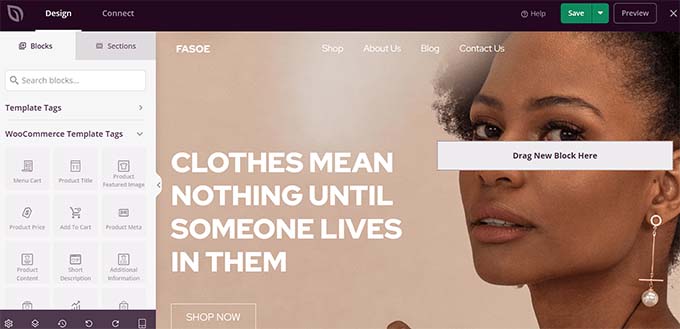
Para más opciones, consulta nuestra recopilación de los mejores constructores de páginas para WordPress.
La personalización del tema es un proceso continuo y puedes seguir refinándola a medida que tu tienda crece. Para obtener ayuda con páginas específicas, consulta nuestra guía sobre cómo editar páginas de WooCommerce para facilitar las cosas.
Paso 5: Agrega Productos a tu Tienda
Para agregar un producto, ve a Productos » Agregar nuevo producto desde tu menú de WordPress.
Esto abrirá la pantalla del editor de productos, que se parece mucho al editor estándar de WordPress, pero con algunas secciones nuevas para comercio electrónico.
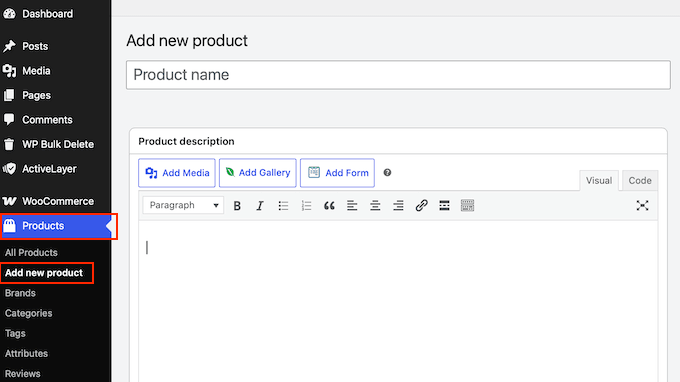
Ingresar un título y descripción del producto
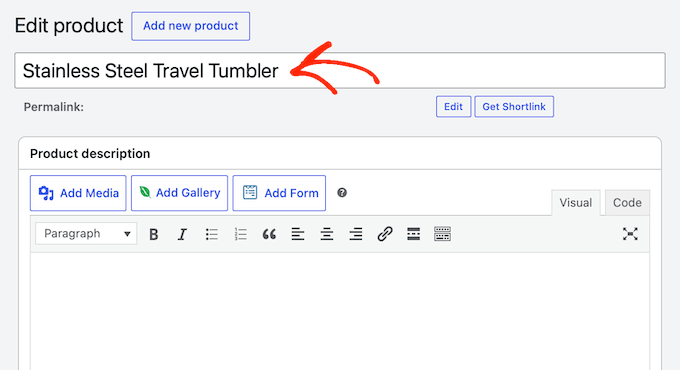
A continuación, deberás ingresar un título de producto claro y descriptivo.
Ten en cuenta que esta suele ser la primera impresión que tus clientes potenciales tendrán en la página de tu tienda, así que querrás que sea atractiva.
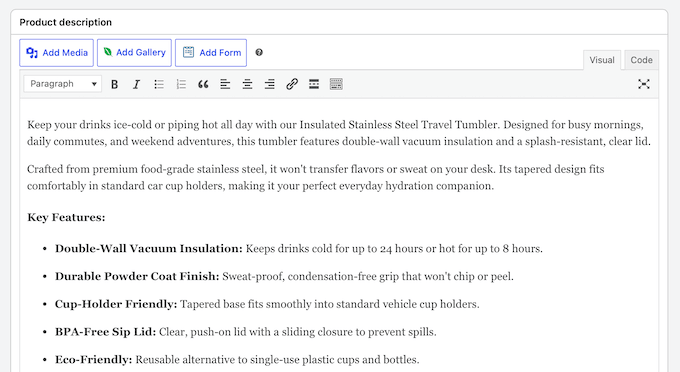
Justo debajo del título está el cuadro de descripción principal. Aquí es donde realmente puedes vender el producto.
Recomendamos escribir aquí algunos párrafos bien estructurados que resalten las características clave, los beneficios y los detalles importantes.
Intenta ponerte en el lugar del comprador: ¿Qué preguntas harías antes de comprar? Asegúrate de responder esas preguntas directamente en el texto.
Agregar categorías y etiquetas de productos
En el lado derecho de tu pantalla, verás opciones para 'Categorías de productos' y 'Etiquetas de productos'. Estas ayudan a mantener tu tienda organizada y facilitan que los visitantes encuentren lo que buscan.
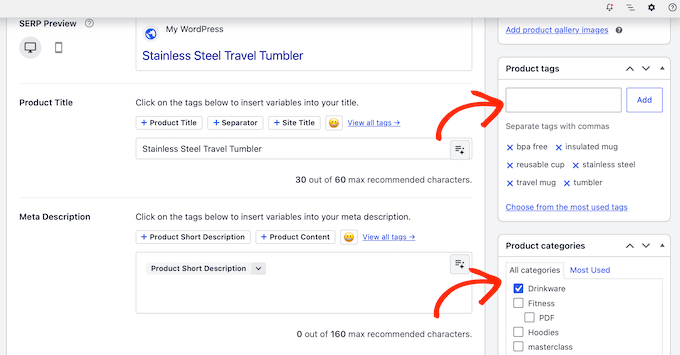
Para más información, consulta nuestra guía sobre cómo agregar etiquetas, atributos y categorías de productos en WooCommerce.
Creación de hermosas galerías de productos
A continuación, viene la Imagen del producto, que es tu herramienta de venta más importante. Los compradores en línea no pueden tocar físicamente tus productos, así que no podemos enfatizar esto lo suficiente: usa siempre fotos claras y de alta calidad.
En la barra lateral inferior derecha de tu pantalla de editor, verás dos secciones dedicadas para activos visuales:
- Imagen del producto: Esta es la foto principal y destacada de tu artículo. Es la imagen principal que los visitantes verán en la página de tu catálogo de tienda principal y en los resultados de búsqueda.
- Galería de productos: Aquí es donde puedes subir fotos de apoyo adicionales.
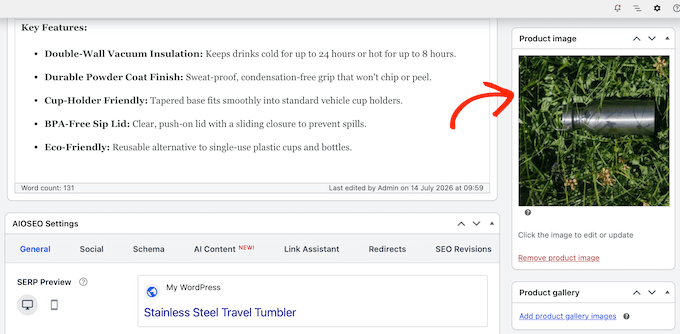
Para obtener instrucciones detalladas paso a paso, consulta nuestra guía sobre cómo crear una galería de imágenes de productos de WooCommerce.
Configuración de los datos de tu producto
A continuación, dirígete a la sección 'Datos del producto' y haz clic en el menú desplegable en la parte superior.
Desde aquí, deberás elegir el tipo de producto que deseas agregar:
- Producto simple: Selecciona esto si vendes un solo artículo con un precio fijo y sin opciones adicionales, como una taza de café o un libro de bolsillo.
- Producto variable: Elige esta opción si tu artículo viene en diferentes variaciones como tamaños, colores o materiales. Por ejemplo, podrías tener una camiseta disponible en Pequeña, Mediana y Grande, con diferentes precios o niveles de stock.
La mayoría de los productos son simples, así que esto es lo que usaremos para esta guía.
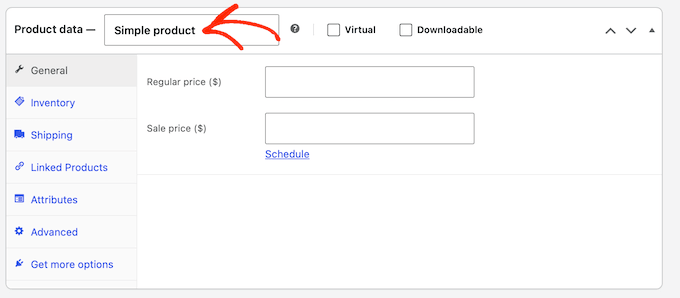
Después de hacer tu selección, haz clic en la pestaña ‘General’. Aquí es donde establecerás los precios de tu producto.
Introduce tu precio estándar en el campo ‘Precio normal ($)’. Si planeas ofrecer un descuento o promoción, también puedes completar el campo ‘Precio rebajado ($)’.

Configuración de tu inventario
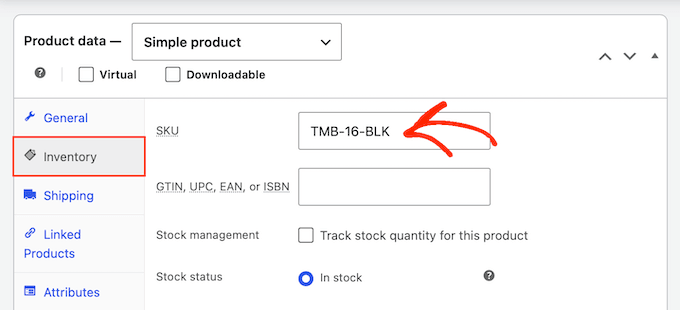
Hecho esto, selecciona la pestaña ‘Inventario’.
En esta sección, introduce un SKU (Unidad de Mantenimiento de Stock). Este es un código único que se utiliza para rastrear e identificar tus artículos individuales de inventario.
Aunque es opcional, recomendamos encarecidamente añadir un SKU. Un sistema de SKU claro y lógico facilitará la gestión de tu stock, especialmente a medida que tu negocio comience a crecer.
Puedes usar cualquier convención de nombres que tenga sentido para tu negocio (como CAMISETA-ROJA-G).
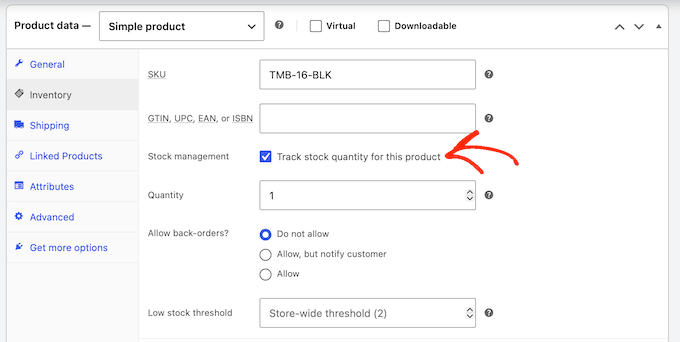
Si quieres que WooCommerce gestione tu inventario automáticamente, marca la casilla que dice ‘Activar gestión de stock a nivel de producto’.
Una vez marcada, WooCommerce mostrará algunas opciones nuevas donde puedes introducir la cantidad exacta de tu stock. WooCommerce rastreará automáticamente las compras y marcará el artículo como ‘Agotado’ tan pronto como se venda.
Añadir tarifas de envío
Hecho esto, haz clic en la pestaña ‘Envío’.
En esta sección, puedes introducir el Peso y las Dimensiones (Largo, Ancho y Alto) del producto.
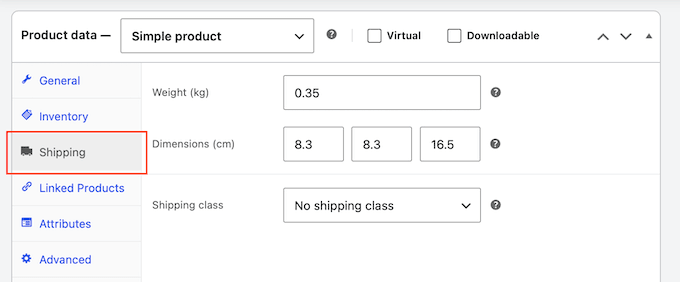
Puedes omitir esto si estás utilizando un método de envío simple de tarifa plana, pero vale la pena completarlo de todos modos. Los pesos y dimensiones precisos son importantes si alguna vez cambias a tarifas de envío dinámicas calculadas por transportista (como FedEx o USPS).
Publicando tu producto
Aunque hay más configuraciones que puedes explorar, esto es todo lo que necesitas para crear un producto simple.
Cuando estés satisfecho con la configuración de tu producto, haz clic en el botón ‘Publicar’ para hacerlo visible.
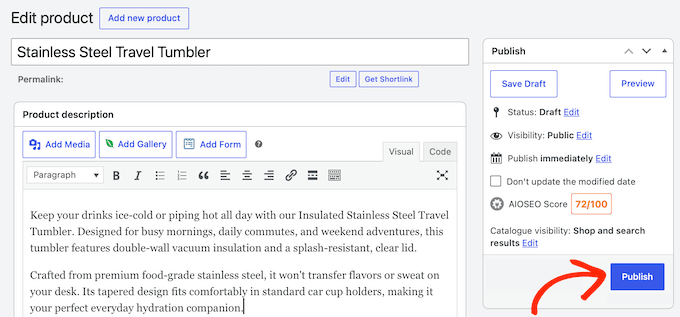
Ahora puedes simplemente repetir estos pasos para añadir más artículos a tu tienda.
Paso 6: Configura Pagos, Impuestos y Envíos
Ahora preparemos tu tienda para recibir pedidos, empezando por cómo cobrarás los pagos a los clientes.
En la barra lateral de WordPress, ve a WooCommerce » Ajustes y haz clic en la pestaña ‘Pagos’.
Aquí encontrarás opciones básicas y predeterminadas sin conexión como Contra reembolso y Transferencia bancaria directa, además de la propia pasarela de pago de WooCommerce (el servicio que procesa los pagos con tarjeta) llamada WooPayments.
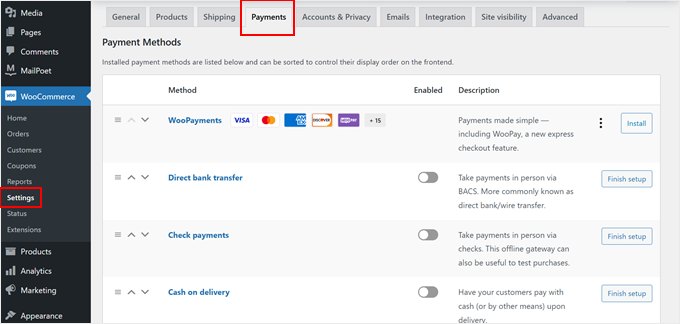
WooPayments es conveniente y funciona directamente, pero no está disponible en todos los países y algunos usuarios informan de pagos retrasados.
Si WooPayments no está disponible donde te encuentras, la pasarela gratuita de Stripe de FunnelKit es una alternativa sólida: los clientes pagan con tarjeta sin salir de tu sitio y añade Apple Pay y Google Pay.
Si no quieres usar FunnelKit o WooPayments, aquí tienes otras formas de recibir dinero en tu tienda online:
- Permite a los clientes elegir entre varias opciones de pago.
- Acepta pagos con tarjeta de crédito directamente.
- Ofrece pagos a plazos o planes de Compra Ahora, Paga Después para compras más grandes.
A continuación, configura tu impuesto sobre las ventas yendo a WooCommerce » Ajustes y haciendo clic en la pestaña ‘Impuestos’.
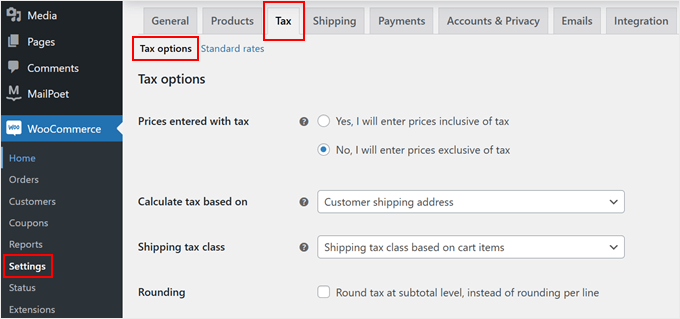
Luego puedes decidir si incluir impuestos en tus precios de lista, cómo mostrarlos a los compradores y en qué ubicación basar tus cálculos.
Para la mayoría de los principiantes, recomendamos usar la extensión gratuita WooCommerce Tax, que calcula automáticamente la tasa exacta correcta al finalizar la compra basándose completamente en la ubicación del cliente.
Si bien este plugin maneja las matemáticas, siempre recomendamos verificar las leyes fiscales locales o consultar con un contador para asegurarte de que tu tienda cumpla con todas las normativas.
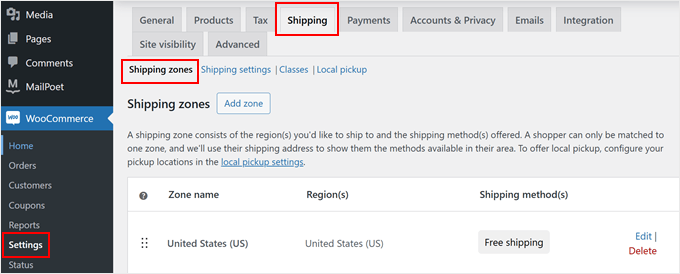
Finalmente, puedes configurar fácilmente tus opciones de entrega en la pestaña 'Envío'. Puedes usar zonas para definir claramente dónde estás dispuesto a enviar y establecer métodos de entrega específicos para cada área, como envío gratuito o tarifas fijas estándar.
Si vendes artículos de tamaños muy diferentes, también puedes configurar 'Clases de envío' para cobrar diferentes tarifas de entrega para artículos más pesados.
Un consejo importante es evitar ocultar los costos de envío hasta el momento de pagar, ya que las tarifas sorpresa son una de las principales causas de carritos abandonados. Ser completamente transparente con estos costos es una excelente manera de generar confianza con tus clientes.
Para ayudar a tus compradores a rastrear sus paquetes, también puedes agregar fácilmente seguimiento de envíos a tu tienda.
Paso 7: Optimiza para SEO y Velocidad
Tu tienda ahora está en línea y lista para recibir pedidos.
Sin embargo, hay dos factores cruciales que determinarán si tu negocio en línea crece: ser encontrado en Google y cargar lo suficientemente rápido para mantener contentos a los compradores.
Mejora los rankings de búsqueda de tu tienda
Para ayudar a los compradores a encontrar tus productos, querrás optimizar tu tienda para los motores de búsqueda. Recomendamos usar AIOSEO porque es un plugin gratuito que ayuda a que tu tienda en línea aparezca en los resultados de búsqueda.
Con AIOSEO, puedes establecer fácilmente una palabra clave de enfoque para cada producto y obtener sugerencias inteligentes y claras sobre cómo optimizar tu título, descripción y contenido para clasificar más alto e impulsar más ventas.

La versión de pago del plugin también te da acceso a más funciones de SEO para WooCommerce, como schema de producto inteligente, estado del inventario y optimización para categorías de productos.
Para más detalles, consulta nuestra guía definitiva de SEO para WooCommerce.
Mantén tus páginas cargando rápido
Las tiendas lentas pierden ventas. Aquí hay dos formas rápidas de hacer que tu tienda en línea sea más rápida de inmediato:
- Optimiza las imágenes de tus productos: Las fotos de alta resolución son geniales para mostrar tus productos, pero los archivos de imagen enormes ralentizarán la velocidad de tu sitio. Recomendamos usar un plugin gratuito de optimización de imágenes como Smush o EWWW Image Optimizer para comprimir automáticamente tus imágenes.
- Habilita el caché: Un plugin de caché confiable crea versiones HTML estáticas de tus páginas para que tu servidor no tenga que cargar scripts pesados cada vez que un visitante hace clic en un producto.
Para más información, consulta nuestra guía paso a paso sobre cómo acelerar el rendimiento de WooCommerce.
Rastrea lo que hacen los compradores
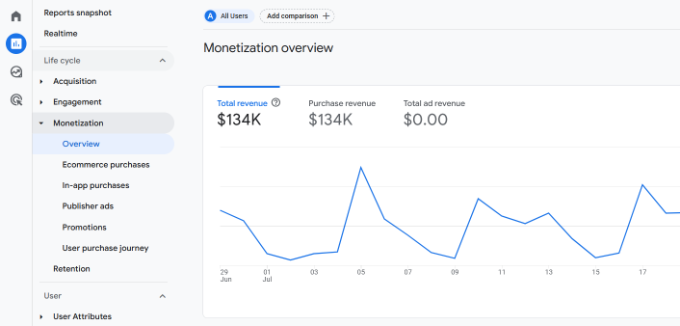
Para tomar decisiones inteligentes para tu negocio en línea, necesitas datos claros. Ahí es donde entra Google Analytics.
Configurar el seguimiento de comercio electrónico te permite ver fácilmente qué funciona, qué páginas y productos generan ventas, y dónde abandonan los compradores.
Para empezar, consulta nuestras guías sobre cómo configurar correctamente el seguimiento de comercio electrónico en WordPress y cómo configurar el seguimiento de conversiones de WooCommerce.
Protege tu arduo trabajo con copias de seguridad
Perder los datos de tus productos, detalles de clientes o historial de pedidos sería devastador, así que configura copias de seguridad automáticas para tu tienda.
Para obtener instrucciones paso a paso, consulta nuestra guía sobre cómo hacer una copia de seguridad de tu sitio de WordPress.
Cómo conseguir tus primeros clientes
Abrir tu tienda es un gran hito, pero tu trabajo aún no ha terminado. Ahora necesitas darles a los compradores una razón para visitar y generar suficiente confianza para convertirlos en clientes que pagan.
Sigue estos pasos para empezar a convertir tu tráfico inicial en clientes leales:
- Muestra prueba social: Agregar reseñas y testimonios reales de clientes a tu sitio es una de las formas más fáciles de generar confianza instantánea con visitantes completamente nuevos. Para obtener más información, consulta nuestra guía paso a paso sobre cómo mostrar reseñas de WooCommerce en WordPress.
- Empieza a crear una lista de correo electrónico temprano: No dejes que los visitantes se vayan sin una forma de contactarlos. A diferencia de los seguidores en redes sociales, una lista de correo electrónico es un activo que posees por completo. Te da una línea directa con tus compradores para que puedas enviar ofertas especiales, anunciar nuevos productos y hacer que los compradores con carritos abandonados regresen para completar su compra. Consulta nuestra selección experta de los mejores servicios de marketing por correo electrónico para encontrar la herramienta adecuada para tu presupuesto y objetivos.
- Crea un descuento de lanzamiento: Dale a tus primeros visitantes una razón para comprar hoy ofreciendo un cupón de lanzamiento. ¡Lo mejor de todo es que WooCommerce viene con una potente función de cupones integrada! Para obtener detalles, consulta nuestra guía sobre cómo ofrecer cupones de WooCommerce.
- Genera tráfico orgánico: Crea tráfico a largo plazo utilizando marketing de contenidos, optimización de motores de búsqueda y redes sociales. Consulta nuestra guía definitiva sobre formas probadas de aumentar tus ventas de WooCommerce para obtener estrategias prácticas que puedes comenzar hoy mismo.
Preguntas frecuentes sobre cómo iniciar una tienda en línea
¿Puedo iniciar una tienda en línea gratis?
Algunas plataformas de comercio electrónico ofrecen pruebas gratuitas limitadas para que puedas empezar sin pagar, pero eventualmente necesitarás suscribirte a un plan de pago una vez que finalice el período de prueba.
WooCommerce en sí es un software de código abierto completamente gratuito, pero aún necesitarás un nombre de dominio y un plan de alojamiento web para poner tu tienda en línea, lo que sí conlleva pequeños costos iniciales.
¿Cuánto cuesta iniciar una tienda en línea?
El costo de iniciar una tienda en línea depende de tu plan y presupuesto. Al usar nuestro enlace exclusivo, puedes lanzar tu tienda con Bluehost por solo $2.99 al mes, mientras te apoyas en plugins y temas gratuitos para mantener los costos iniciales de configuración extra bajos.
Siempre recomendamos empezar poco a poco y gastar más en herramientas premium solo a medida que tu negocio crece.
¿Puedo crear una tienda en línea sin enviar productos?
Sí. Por ejemplo, puedes usar plugins especializados de dropshipping para gestionar el inventario, crear una tienda afiliada de Amazon para ganar comisiones de referencia, o administrar un mercado en línea donde otros vendedores se encarguen de su propio cumplimiento de pedidos.
¿Necesito saber programar para administrar una tienda WooCommerce?
No. Todo en esta guía, desde la configuración inicial hasta el diseño del sitio y el procesamiento de pagos, se realiza completamente a través de configuraciones fáciles de apuntar y hacer clic y plugins amigables, por lo que nunca necesitarás escribir una sola línea de código.
Tutorial en video
Si prefieres ver a leer, nuestro tutorial en video te guía a través de cómo iniciar una tienda en línea de principio a fin:
Esperamos que esta guía te haya ayudado a aprender cómo iniciar una tienda en línea. También te puede interesar ver nuestros consejos prácticos para atraer tráfico a tu nueva tienda o nuestra comparación de los mejores servicios de telefonía para negocios.
Si te gustó este artículo, suscríbete a nuestro Canal de YouTube para ver tutoriales en video de WordPress. También puedes encontrarnos en Twitter y Facebook.


John Springhetti
Hola, estamos tratando de decidir si usar Shopify o WooCommerce. Ya tenemos un sitio web. Venderemos artículos de tienda de pasatiempos (drones y autos RC) desde nuestro sitio web. Y nuestro sitio web fue construido en WordPress. He oído que WooCommerce es un poco más técnico que Shopify. Nuestra situación es tal que nos gustaría que nuestro desarrollador web construyera el sitio de comercio electrónico inicial y luego capacitara a alguien en nuestra tienda para mantener y vender/cargar productos. Planeamos tener alrededor de 100 SKUs para empezar y crecer a partir de ahí.
¿Cuál recomendaría, WooCommerce o Shopify, y por qué, por favor?
Deli
Hola,
¿Puedo listar productos de Amazon (dropshipping) a través de WooCommerce? Si es así, ¿cómo?
Mands
Hola,
Me gustaría tener una tienda de comercio electrónico, pero estoy en Sudáfrica y solo venderé en Sudáfrica. ¿Obtengo un dominio co.za? ¿Y Stripe funciona con todas las tarjetas de crédito? ¿Puedo también agregar Visa y MasterCard para recibir pagos?
Sarah
¿Cómo configurar una notificación emergente de pedidos para los clientes que visitan un sitio web de woocommerce????, igual que wpforms.com.
Soporte de WPBeginner
Hola Sarah,
WPForms.com utiliza OptinMonster para mostrar pop-ups.
Administrador
samuel
Hola, me gustan tus artículos. Buena lectura como siempre. Pero tengo una consulta.
Mi sitio es en gran medida un sitio de blog y tengo 5 pestañas principales en mi barra de menú.
1. He instalado woocommerce pero quiero aplicarlo solo a una de las páginas de la barra de menú. ¿Es posible? Si es así, ¿cómo lo hago?
2. ¿Cómo accedo a la información cuando mis espectadores comentan en mi blog?
Soporte de WPBeginner
Hola Samuel,
1. Puedes agregar la página de la tienda a tu menú de navegación.
2. Puedes ver los comentarios dentro de tu área de administración de WordPress haciendo clic en el menú de comentarios.
Administrador
Bereket
Hola. ¿Por qué necesitamos WooCommerce y por qué tenemos que pagar por WooCommerce?
Soporte de WPBeginner
Hola Bereket,
WooCommerce es un software de comercio electrónico. Te permite vender cosas desde tu sitio web de WordPress. Al igual que WordPress, necesitarás alojamiento web para ejecutarlo, lo que te costará dinero.
Administrador
Mario
¿No hay una solución sencilla? WooCommerce es demasiado complicado para crear páginas de tienda sencillas.
NIRAV HINGU
Hola, quiero configurar mi propio sitio de comercio electrónico, leí tu artículo completo, es simplemente maravilloso, solo tengo 2 preguntas
1) ¿Qué tipo de pasarela de pago es útil tanto para clientes nacionales como internacionales? Por ejemplo, en India tenemos Instamojo, PayUMoney y RazorPay como proveedores, mientras que PayPal y CC Avenue también son buenas opciones para transacciones internacionales.
2) Al crear un sitio web de comercio electrónico, ¿habrá una pestaña disponible, un espacio que se pueda crear en WordPress para crear una PESTAÑA separada para el Blog donde pueda subir el Blog relacionado con mis productos para vender en línea en mis portales?
3) Y ¿cómo se compara WooCommerce con Shopify en parámetros de capa de seguridad, transacciones de pago, funcionalidad del sitio web como buffering y carga, y tiempo de detención/carga en internet de un sitio de comercio electrónico al crearlo en WordPress + WooCommerce?
Soporte de WPBeginner
Hola Nirav,
1. En realidad depende de tus clientes objetivo. Si atenderás a clientes tanto en India como en otros países, entonces necesitarás encontrar pasarelas de pago convenientes para tus clientes objetivo.
2. Sí, puedes agregar un blog a tu sitio web de comercio electrónico en WordPress.
3. WordPress es bastante seguro. En tu sitio web autoalojado, eres responsable de mantener copias de seguridad y el rendimiento. Es un poco más de trabajo que Shopify, pero te dará la libertad de elegir las herramientas que quieras usar.
Administrador
Bhadresh tandel
¡Muchas gracias por las instrucciones!
Deepak Vaish
Hola, ya tengo un nombre de dominio. Me gustaría iniciar un sitio web de comparación de precios. Donde desde tiendas de marca puedo mostrar el precio de estos productos. Quiero empezar con artículos de electrónica como móviles y algunos gadgets. Este es un diseño web simple para crear una tienda. ¿Podrías ayudarme a crear este sitio web?
Anaely
¡Hola! Estoy muy feliz de haber encontrado este artículo. Tengo una pregunta, ya tengo un dominio y un paquete de hosting con GoDaddy. Lo he tenido por años. ¿Puedo hacer todo esto en GoDaddy o no es compatible? ¡Gracias!
Soporte de WPBeginner
Hola Anaely,
Sí, puedes hacer eso en GoDaddy. Sin embargo, todavía necesitarás un Certificado SSL que tendrás que comprar.
Administrador
Dawn
¡Hola! No tengo tarjeta de crédito. ¿Puedo usar mi tarjeta de débito, en su lugar, para mi registro? ¡Gracias!
Soporte de WPBeginner
Hola Dawn,
Por favor, contacta a tu banco para verificar si puedes realizar pagos en línea con tu tarjeta de débito.
Administrador
Jeanne
Hola,
Tengo un sitio existente de wordpress.com y quiero convertirlo a la combinación de bluehost wordpress + woocommerce.
¿Cuál debería ser mi secuencia?
¿Primero convierto mi wordpress.com a wordpress.org antes de configurar la parte de woocommerce? Solo puede haber un tema en un momento dado si no me equivoco.
Gracias.
Jeanne
Soporte de WPBeginner
Hola Jeanne,
Sí, primero deberías iniciar un sitio web de WordPress.org y mover tu contenido de WordPress.com. Después de eso, puedes configurar tu tienda y empezar a agregar productos.
Administrador
Oluwaseun
Hola,
Tengo un sitio de WordPress que funciona correctamente, pero el tema que tengo no es compatible con WooCommerce. He intentado conectarlo con WooCommerce, pero el resultado no es lo que quiero, así que estoy pensando en instalar otra instancia de WordPress en un subdirectorio, ya que quiero que la URL sea dominio.com/tienda, pero la página de inicio y el enlace de contacto seguirán yendo a la página principal.
Entonces, ¿crees que debería crear otra carpeta de directorio y llamarla store e instalar WordPress allí, o debería usar la funcionalidad multisitio?
Espero estar en el artículo correcto para hacer una pregunta
Saludos
Sten Allen
Ahora estoy intentando unirme a su sistema para principiantes, pero ya tengo un nombre de dominio y ya tengo Bluehost como mi servicio de alojamiento. Ya he pagado y seré miembro (?) durante los próximos tres (3) años. ¿Puedo seguir haciendo/empezando/aprendiendo de wpbeginner? Por favor, responda. Gracias,
Sten
Soporte de WPBeginner
Hola Sten,
Sí, todos nuestros artículos son gratuitos y no requieren que te registres. También puedes suscribirte a nuestro Canal de YouTube para ver tutoriales en video de WordPress.
Administrador
Amanda Mefferd
Los impuestos en nuestro estado se determinan por la dirección de envío del producto. ¿WooCommerce tiene una opción de impuestos para eso?
Maddox
¿Cómo lidias con las tarjetas de crédito robadas? ¿Hay alguna forma de prevenir este problema?
praval bob
Quiero crear un sitio de Wordpress que requiera que el usuario inicie sesión primero en Facebook o en una cuenta de Google. Esto debería redirigir a una pasarela que permita opciones de pago que se usan principalmente en la India. Después de eso, el usuario debería poder acceder al sitio web como cliente premium. Por favor, ayúdenme.
Helen Theron
¡Hola, gracias por la GUÍA BRILLANTE! No estoy segura de haber podido hacer la mayoría de las cosas en mi sitio sin todas sus maravillosas guías.
Pequeño problema, sin embargo, cambié mi http a https, luego cargó mi página una vez que se guardaron la configuración y me dio un error de protocolo SSL. ¿Cómo resuelvo esto?
Debo admitir que me ha puesto bastante nervioso porque acabo de pagar tres años por adelantado con Bluehost
¡Gracias de antemano por tu ayuda!
Soporte de WPBeginner
Hola Helen,
Consulta nuestra guía sobre cómo Agregar SSL y HTTPS en WordPress.
Administrador
Ernesto
Hola, ¿por qué tengo que actualizar al plan de negocios para instalar complementos? No puedo instalar WooCommerce, me pide que actualice al plan de negocios
Soporte de WPBeginner
Hola Ernesto,
Probablemente estés usando WordPress.com. Consulta nuestra guía sobre la diferencia entre WordPress.org autoalojado vs. blog gratuito de WordPress.com.
Administrador
Robin Gonzales
Tenía un sitio web gratuito de wordpress.com y lo actualicé para poder tener una tienda de Amazon en mi sitio web. No necesito la tarjeta de crédito y todo lo que mencionaste, ya que los clientes pagarán en Amazon. No veo esto discutido en ninguna parte. ¿Puedo hacer eso en WordPress? ¿Tengo que tener otro hosting web como Bluehost o alguno otro?
¡Muchas gracias!
Soporte de WPBeginner
Hola Robin,
Podrás hacerlo con un sitio de WordPress.org autoalojado. Consulta nuestra guía sobre la diferencia entre WordPress.org autoalojado vs blog gratuito de WordPress.com.
Administrador
Jim
Hola, quiero poner un certificado personalizado en mi sitio web de WordPress que se pueda personalizar automáticamente con el nombre y la fecha de un usuario, y luego, tras el pago, poder descargarlo e imprimirlo. ¿Cómo puedo hacer esto? ¿Existen complementos/programas actuales que me permitan hacer esto o es algo que tendría que contratar a alguien para que me lo programe?
Sheriff Subair
Hola,
Por favor, estoy recibiendo este mensaje de error cuando intento iniciar XAMPP. Amablemente, ¿podrías ayudarme?
14:11:02 [Apache] Error: Apache se cerró inesperadamente.
14:11:02 [Apache] Esto puede deberse a un puerto bloqueado, dependencias faltantes,
14:11:02 [Apache] privilegios inadecuados, una caída o un cierre por otro método.
14:11:02 [Apache] Presiona el botón de Registros para ver los registros de errores y revisa
14:11:02 [Apache] el Visor de Eventos de Windows para obtener más pistas
14:11:02 [Apache] Si necesitas más ayuda, copia y publica esta
14:11:02 [Apache] ventana de registro completa en los foros
Susam
Compré dominio y hosting a través de BlueHost – necesito una tienda en línea simple para productos físicos y un blog. No puedo averiguar cómo configurar esto a través de WordPress; no veo la pieza de Woo Commerce en ninguna parte; ninguno de los temas gratuitos funciona para una tienda en línea – ¡gran problema! ¿Puedo usar su información sin contratar el hosting con ustedes – ya que ya tengo dominio y hosting?
PD – esta tipografía es tan pálida que no puedo leer lo que he escrito.
Soporte de WPBeginner
Hola,
Si WooCommerce no está preinstalado en tu sitio, puedes instalarlo tú mismo. WooCommerce está disponible como un plugin de WordPress, por lo que puedes instalarlo como instalarías cualquier otro plugin de WordPress. Consulta nuestra guía paso a paso sobre cómo instalar un plugin de WordPress.
Administrador
Jake H
¡Gran publicación! ¿Hay alguna información sobre Magento y cómo funcionaría e integraría con WordPress?
mosh
Hola WP Beginner. ¿Necesitaría pagar una cierta cantidad para usar Stripe y PayPal en mi sitio WooCommerce de WordPress?
Soporte de WPBeginner
Hola Mosh,
Hay extensiones gratuitas de WooCommerce disponibles tanto para PayPal como para Stripe. Sin embargo, ambas pasarelas de pago deducirán sus tarifas de las transacciones, por favor revisa las tarifas y políticas de Stripe y PayPal para más información.
Administrador
mosh
De acuerdo. Gracias.
Siri
Hola,
Estoy construyendo un sitio de comercio electrónico para un cliente del Caribe. Él se dedica a vender ropa y necesita un sitio web para venderla. Quiere vender a cualquier persona en cualquier parte del mundo. ¿Cómo configuraría el envío, manejo y otras funciones relacionadas en WooCommerce? ¿Cuáles son sus recomendaciones y cómo lo haría?
Gracias,
-Siri
Garrett Watson
¡Gracias por el excelente artículo! Me ayudó a dar los últimos pasos para poner en marcha mi propia tienda. Tenía algunas dudas sobre la mejor manera de usar categorías vs. etiquetas, pero una búsqueda rápida en su sitio me llevó a esta útil publicación (para cualquiera que se lo esté preguntando):
https://www.wpbeginner.com/beginners-guide/categories-vs-tags-seo-best-practices-which-one-is-better/
Rick
Me gustaría tener una página de destino en mi sitio de WordPress para vender mis libros a través de Amazon como afiliado de Amazon. También me gustaría poder ofrecer descuentos/cupones. ¿Es WooCommerce la solución para esto? Si no, ¿qué me recomiendan?
Lindsey
¡Gracias por este artículo!
He buscado en varios sitios web y nadie parece poder darme una respuesta sobre cómo crear un producto con múltiples opciones que alteren los precios. Espero que usted pueda ayudar. Tengo una pastelería y para un pastel de tres pisos, me gustaría que el cliente pudiera cambiar los sabores de cada piso, pero esto significa que los precios pueden cambiar del precio predeterminado. Puedo cambiar colores y cosas así, pero no parece permitirme menús desplegables que afecten el precio. ¿Hay alguna forma de configurar esto en WooCommerce o algún plugin en particular?
¡Cualquier ayuda sería muy apreciada ya que me está volviendo loco!
Soporte de WPBeginner
Hola Lindsey,
En la sección de precios de la página del producto, puedes agregar variaciones y opciones de precios variables.
Administrador
Lindsey
Hola,
Gracias por tu respuesta.
He hecho esto en el pasado, pero esto solo me permite tener un producto en la página, efectivamente necesito tener tres, ya que cada nivel de pastel es su propio producto. Esto es con lo que estoy luchando, ya que me gustaría que tres productos separados tuvieran sus propios atributos. ¿No creo que esto esté disponible actualmente con WooCommerce? Disculpe si no me estoy explicando con claridad.
Campbell
¡Hola! Gracias por esto, es muy útil. Estoy buscando temas y me preguntaba si podía elegir cualquier tema y luego aplicarle WooCommerce. ¿O debería buscar algo específico antes de elegir un tema? ¡Gracias!
Soporte de WPBeginner
Hola Campbell,
Estarás buscando temas listos para WooCommerce. Consulta nuestra guía sobre cómo seleccionar el tema perfecto de WordPress para tu sitio web.
Administrador
campbell
¡Hola! Gracias por el artículo, muy útil. Estoy tratando de encontrar el mejor tema de WordPress. ¿Puedo agregar WooCommerce a cualquier tema? ¿O hay cosas específicas que debería buscar al revisar los temas? ¡Gracias!
Bre
Muchas gracias por tomarse el tiempo de escribir este artículo. Estoy en el proceso de abrir mi primera tienda y NO soy nada experto en tecnología, pero no quería usar Shopify. ¡Esto realmente ayuda!
Apple yeo
¡Hola!
¡Muchas gracias por publicar toda esta información! ¡Fue una entrada de blog detallada!
De todos modos, tengo una pregunta, ya que la mayoría de mis compradores son de Japón, suelen usar VISA/MASTERCARD para pagar en lugar de PayPal.
¿Puedo saber cómo lo configuro?
Soporte de WPBeginner
Puedes usar Stripe para aceptar pagos con tarjeta de crédito en tu sitio.
Administrador
ilyas
gracias por este gran tutorial, ¿dónde puedo encontrar productos para promocionar en un sitio web así si no tengo productos personales? ¿afiliado o dropshipping, cuál convierte mejor?
RODNEY TREVINO
Estaba siguiendo las instrucciones en https://www.wpbeginner.com/wp-tutorials/how-to-start-an-online-store/ y decía que configurara mi dominio para https, lo cambié de http a https e hice clic en guardar. Ahora no puedo acceder a mi panel de administración ni iniciar sesión. El soporte técnico solo me dijo que enviara un correo electrónico a help @ wordpress.com. No sabe cuándo o si me responderán. ¿Alguien puede darme un camino a seguir en esto?
HAKIM
Me pasó lo mismo. De hecho, ¿cuánto tiempo se tarda en configurar el SSL? Llevo esperando mucho tiempo y nada sucede. No puedo abrir el sitio web y aparece el mensaje "ERR_SSL_PROTOCOL_ERROR". Por favor, ayuden. He seguido todos los pasos de lo anterior y me he quedado atascado aquí.
Claire Settre
Hola,
Tengo el mismo problema. Intenté cambiar de http a https y hacer clic en guardar, pero recibí un mensaje de error que dice "Este sitio no puede proporcionar una conexión segura". ¿Alguna sugerencia sobre cómo solucionar esto?
Claire
Vanessa
Hola,
Tengo el mismo problema.
Intenté cambiar http a https y hacer clic en guardar, pero recibí un mensaje de error que decía "Este sitio no puede proporcionar una conexión segura". ¿Cómo puedo trabajar en mi sitio ahora?
Vanessa
Shaik Azeed
Hola, he reservado un dominio en GoDaddy, ahora me gustaría crear un sitio de tienda en línea, ¿obtendré certificación SSL gratuita de Bluehost para mi sitio?
Amy Bollana
Hola,
¿Me puedes decir cómo empezar si ya tengo mi nombre de dominio? ¿Puedo cambiarlo a Bluehost?
¡Gracias!
Soporte de WPBeginner
Hola Amy,
Sí, puedes. Tendrás que apuntar tu dominio a Bluehost después de que te registres para el hosting.
Administrador
Ruben
Hola Autor, ¿qué dirección debo poner en el asistente de configuración del plugin de WooCommerce? ¿Debo poner mi dirección personal o qué pasa si no tengo tienda? ¿Se puede asociar con servicios de marketing de afiliados como Amazon, Flipkart?
SyedHasan
Saludos desde Kuwait.
Me gusta todo de tu información. ¿Podrías decirme si puedo integrar (vender) una moneda local como KWD (Dinar kuwaití)?
Por favor, responde a la brevedad.
Gracias
Soporte de WPBeginner
Hola SyedHasan,
Tendrás que verificar qué proveedores de pago están disponibles y admiten tu moneda local. WooCommerce admite PayPal, Stripe y muchas otras pasarelas de pago que están disponibles en muchos países y territorios.
Administrador
Viveen
Hola..i
Gran sitio web. Me preguntaba si personalizan sitios web. Tus guías son muy completas, pero
aún me cuesta entender ciertos problemas.
Saludos
Roz Tidman
Muy buenos consejos que estoy aplicando. Desafortunadamente, seguir las instrucciones para agregar el certificado SSL me ha bloqueado el acceso a mi sitio. ¿Algún consejo para volver a entrar???
Soporte de WPBeginner
Hola Roz,
Por favor, echa un vistazo a nuestra guía sobre qué hacer cuando estás bloqueado del área de administración de WordPress.
Administrador
Terrell
Desearía que los desarrolladores de Wordpress consideraran establecer tiendas físicas en Estados Unidos (igual que las Apple Stores) para que cualquier pequeña empresa que necesite un sitio de comercio electrónico pudiera, con cita previa, ir a la tienda y tener un sitio de comercio electrónico personalizado. Esto sin duda crearía un "camino claro" para que Wordpress domine el comercio electrónico y "opere con ganancias". Aquellos que deseen crear sus propios sitios de comercio electrónico, etc., pueden seguir haciéndolo si lo desean. Personalmente, mi esposa y yo tenemos un pequeño negocio con licencia que necesita un sitio de comercio electrónico, pero evitamos Weebly, Wix y otras ideas de "hazlo tú mismo". Hemos estado usando Facebook para publicidad hasta ahora.
Soporte de WPBeginner
Hola Terell,
Hay muchas agencias de diseño y desarrollo web, pequeñas y grandes, con oficinas en la mayoría de las ciudades. Puedes llamarles para concertar una cita. También puedes encontrar desarrolladores de WordPress en muchos sitios web de freelancers. Sin embargo, ambas opciones te costarán más dinero.
En nuestra experiencia, hemos visto a muchos dueños de pequeñas empresas que empiezan por su cuenta sin habilidades técnicas. Hay una pequeña curva de aprendizaje mientras te familiarizas con la plataforma. La mayoría de los principiantes pasan por esta fase con la ayuda de recursos gratuitos como WPBeginner.
Facebook es una buena plataforma, pero te da un control limitado sobre quién puede ver tus anuncios. Con WordPress, obtienes control total sobre cómo atraes nuevos usuarios y cómo los conviertes en clientes leales.
Administrador
Ben
¿Hay alguna razón por la que no veo WooCommerce en mi panel de WordPress? Seguí los pasos de configuración a través de BlueHost. ¡Gracias por tu ayuda!
Soporte de WPBeginner
Hola Ben,
Puedes ir a la página Plugins para ver si tienes WooCommerce instalado. Si no lo tienes, puedes instalarlo. Para más detalles, consulta nuestra guía paso a paso sobre cómo instalar un plugin de WordPress.
Administrador
siddhant
No tengo privilegios cuando intento crear una tabla en la base de datos
Victoria
¡Hola,
¡Debería haber empezado con este artículo! A principios de este mes compré hosting (bluehost), registré el nombre de mi dominio e instalé WordPress. Compré privacidad de dominio, copia de seguridad del sitio y seguridad de bloqueo del sitio. ¿Cómo agrego WooCommerce y el certificado SSL ahora? ¿Necesito empezar desde cero?
Soporte de WPBeginner
Hola Victoria,
Puedes actualizar tu cuenta sin empezar de cero. Por favor, contacta con el soporte de BlueHost, y ellos podrán ayudarte mejor.
Administrador
Afeefa
No veo la opción de WooCommerce cuando instalé WordPress en Wamp... ¿No es posible?
Soporte de WPBeginner
Para el servidor local (WAMP), tendrás que instalar WooCommerce visitando la página Plugins » Añadir nuevo. Sin embargo, ten en cuenta que no será una tienda en línea, solo será una tienda en tu computadora local. No podrás vender nada hasta que muevas tu instalación a un servidor en vivo.
Administrador
Richard
Otro gran artículo de WPBeginner. Gracias a todo el equipo.
Ahora, si pudiera encontrar un proveedor de algunos productos de nicho...?
Bev
Gracias por este brillante recurso. Soy del Reino Unido y solo venderé en línea a personas en el Reino Unido, ¿me convendría más tener hosting en el Reino Unido? He oído que es mejor tener tu sitio alojado en el país en el que operas y que hay desventajas en el hosting en el extranjero?
Mike
¡Soy una estrella de rock! He configurado un servidor VPS a través de BlueHost. Tengo SSL en el sitio con comercio electrónico. Entiendo cómo agregar productos que tengo en inventario, pero ¿cómo tomo un feed de datos de una empresa de dropshipping y lo cargo en mi sitio de comercio electrónico?
SIBSANKAR SUTRADHAR
Gracias por la publicación. Ahora entiendo la mejor manera de iniciar mi tienda en línea. Tengo una pregunta: ¿cómo configuro una pasarela de pago en mi tienda?
Soporte de WPBeginner
Depende de la pasarela de pago que elijas. Por defecto, WooCommerce viene con soporte integrado para PayPal y Stripe.
Administrador