


Cuando los estudiantes toman un curso en línea solos, es fácil que la motivación disminuya. Se omiten lecciones, se agota la discusión y muchos nunca llegan al módulo final.
Es por eso que el aprendizaje en grupo está ganando terreno; crea impulso.
Los estudiantes avanzan juntos por el material, se apoyan mutuamente y es más probable que completen el curso.
Si estás creando tu curso en WordPress, las herramientas adecuadas pueden ayudarte a convertir este modelo colaborativo en una realidad. Después de probar docenas de plugins LMS, MemberPress y AccessAlly destacaron por sus potentes funciones creadas para el aprendizaje en grupo.
En esta guía, te mostraré cómo crear una experiencia basada en cohortes que mantenga a los estudiantes comprometidos de principio a fin. 🧑🎓
🧑💻 Resumen: Esta guía cubre dos formas de impartir cursos basados en cohortes en WordPress:
- Método 1 (MemberPress + CoachKit™): Lo mejor si eres un coach o una pequeña empresa que desea membresías, programas estructurados, hitos y comunicación grupal simple, todo en un solo lugar.
- Método 2 (AccessAlly + CommunityAlly): Lo mejor si estás creando una comunidad de aprendizaje más avanzada con cursos por goteo, límites de inscripción/listas de espera y un espacio privado estilo red social para discusiones.
¿Qué son los cursos en línea basados en cohortes y por qué deberías ofrecer uno?
Los cursos en línea basados en cohortes, también llamados aprendizaje en grupo, son una forma estructurada de impartir aprendizaje a múltiples estudiantes. Los participantes avanzan por el curso juntos como grupo, a menudo con fechas de inicio y fin establecidas.
Aquí tienes un ejemplo de un curso en línea basado en cohortes de WordPress.org. Observa cómo tiene una fecha de inicio específica y un número limitado de plazas:
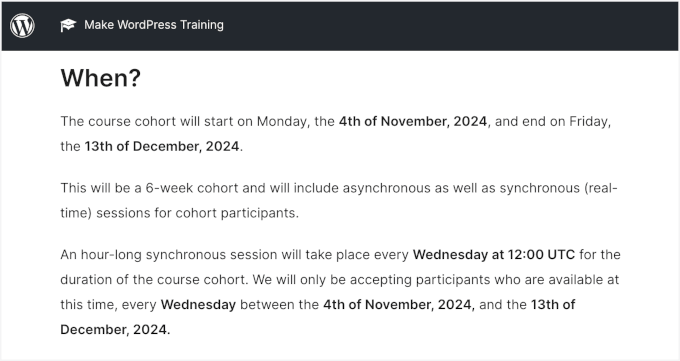
Este tipo de curso en línea crea un sentido de comunidad y fomenta la responsabilidad. Los estudiantes también tienen la oportunidad de interactuar con los instructores y compañeros, lo que hace que la experiencia de aprendizaje sea más atractiva y colaborativa.
Ofrecer un curso grupal tiene estas ventajas:
- 🗓️ Es perfecto para estudiantes que prosperan con la interacción grupal y desean la estructura de un horario.
- 🧑🏫 Te ayuda a crear un entorno de aprendizaje más íntimo donde puedes ofrecer soporte personalizado 1:1 y fomentar relaciones más sólidas entre los estudiantes.
- 🎯 La dinámica grupal motiva a los estudiantes a mantenerse encaminados, asegurando que aprovechen al máximo tu curso.
Es posible que también descubras que los cursos grupales tienen precios más altos que los autodirigidos debido al soporte, la estructura y el valor percibido adicionales.
¿Cómo crear un programa de estudios para cohortes?
Al diseñar el programa de un curso en línea grupal, debes enfocarte en fomentar la colaboración y el trabajo en equipo. A diferencia de los cursos autodirigidos, este tipo de aprendizaje prospera con experiencias compartidas, fechas límite compartidas y puntos de contacto regulares contigo (o tu equipo).
Puedes empezar describiendo los objetivos clave de aprendizaje para el grupo. Luego, piensa en incluir actividades como proyectos grupales o revisiones entre compañeros para ayudar a los estudiantes a interactuar y darse retroalimentación mutuamente.
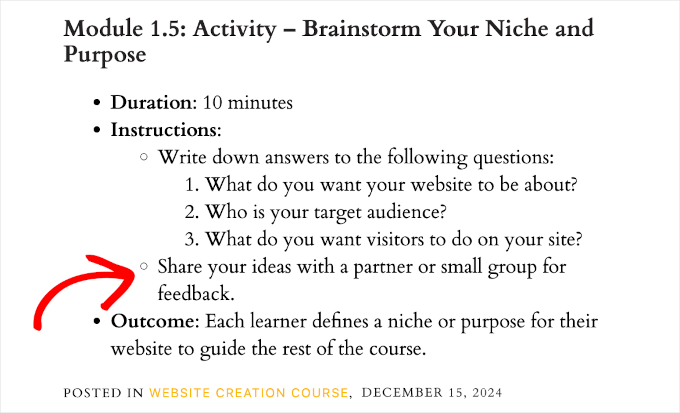
Las oportunidades regulares de discusión, como sesiones en vivo, foros o chats grupales, también ayudan a los estudiantes a mantenerse comprometidos y conectados.
¿Por qué usar WordPress para ofrecer aprendizaje grupal?
Si deseas ofrecer un curso grupal que destaque y cree una comunidad sólida y de apoyo para los alumnos, necesitarás la plataforma adecuada para construirlo.
Recomiendo crear tu curso grupal en WordPress.org autohospedado.
WordPress es una de las mejores plataformas para crear y administrar cursos de aprendizaje grupal. Te brinda todas las herramientas y la flexibilidad que necesitas para diseñar tu curso exactamente como lo deseas.
Con WordPress, puedes usar potentes plugins LMS como MemberPress o AccessAlly para configurar tus cursos, gestionar las inscripciones de estudiantes e incluso crear lecciones interactivas.
Además, tienes control total sobre tu contenido e ingresos. A diferencia de las plataformas de terceros, WordPress no se lleva una parte de tus ganancias ni restringe cómo administras tu curso, y eres 100% dueño de tus datos de miembros y tu lista de correo electrónico.
¿Otro gran beneficio? La personalización.
Ya sea que desees agregar foros de discusión, mensajería privada o sesiones de video en vivo, WordPress facilita la adaptación de tu sitio a las necesidades de tu aprendizaje grupal.
📝 Nota: Cuando hablamos de WordPress, nos referimos a la plataforma autohospedada WordPress.org. Te da la propiedad completa de tu sitio y la capacidad de personalizarlo sin limitaciones.
Para obtener más información, consulta nuestro artículo sobre WordPress.com vs. WordPress.org.
Teniendo esto en cuenta, ahora te compartiré cómo puedes crear aprendizaje grupal en WordPress en tu sitio.
Simplemente puedes usar los enlaces rápidos a continuación para ir directamente al método que deseas usar:
- Method 1: Offer WordPress Group Learning Using MemberPress CoachKit™ (Best for Coaches and Small Businesses)
- Method 2: Offer WordPress Group Learning Using AccessAlly (Best for Powerful Online Communities)
- Consejo Extra: Organiza Sesiones de Preguntas y Respuestas en Vivo para Aumentar la Participación
- Cursos en Línea Basados en Cohortes / Preguntas Frecuentes sobre Aprendizaje Grupal en WordPress
- Recursos Adicionales para tus Cursos en Línea
Empecemos.
Método 1: Ofrece Aprendizaje Grupal en WordPress Usando MemberPress CoachKit™ (Ideal para Coaches y Pequeñas Empresas)
Si deseas crear aprendizaje grupal con un centro central para discusiones en vivo y control de acceso a membresías, entonces MemberPress con el complemento CoachKit™ es una excelente opción.
- MemberPress: el mejor plugin todo en uno de membresía y LMS para WordPress. Simplifica enormemente la creación de cursos y comunidades de pago. Obtienes todo lo que necesitas para crear, vender y administrar cualquier programa de membresía.
- El complemento CoachKit™: agrega funciones enfocadas en cohortes. Puedes crear programas grupales, establecer hitos y hábitos, seguir el progreso, organizar discusiones o consultas en vivo y organizar cada cohorte dentro de su propio Programa.
Confiamos en MemberPress para administrar nuestro propio popular sitio de membresía de video gratuito aquí en WPBeginner. Para obtener detalles, puedes consultar nuestra revisión detallada de MemberPress.
Creación de Membresías usando MemberPress
Para empezar, necesitarás registrarte para obtener una cuenta de MemberPress.
En el sitio web de MemberPress, puedes hacer clic en ‘Get MemberPress for WordPress’ y elegir un plan que incluya el complemento CoachKit™ (normalmente los planes Pro o Elite).
Luego, sigue las instrucciones en pantalla para completar el pago.

Hecho esto, tendrás acceso a tu panel de MemberPress. Aquí, deberías descargar el archivo .zip del plugin y copiar tu clave de licencia en un lugar seguro, como un gestor de contraseñas. Mantén esta pestaña abierta, ya que necesitarás la clave en unos segundos.
A continuación, puedes instalar y activar MemberPress en tu sitio.
Ve a Plugins » Añadir Plugin desde tu área de administración de WordPress.

Luego, puedes presionar el botón ‘Subir plugin’.
Haz clic en el botón ‘Elegir archivo’ para subir tu archivo zip de MemberPress desde tu computadora local, y presiona ‘Instalar ahora’.

Una vez que la instalación se complete, no olvides hacer clic en ‘Activar’. Si necesitas ayuda, puedes consultar nuestra guía sobre cómo instalar un plugin de WordPress.
A continuación, deberás verificar tu clave de licencia.
Ve a MemberPress » Ajustes, pega tu clave de licencia en el campo correspondiente y haz clic en el botón ‘Activar clave de licencia’.

Tras la activación, verás el asistente de configuración de MemberPress. Simplemente sigue los pasos para configurar tus ajustes básicos, incluida la moneda y las páginas clave, antes de pasar a los pagos.
A continuación, en tu página de MemberPress » Ajustes, cambiemos a la pestaña ‘Pagos’ para configurar tus métodos de pago.
Haz clic en el botón ‘+ Agregar método de pago’ para añadir tu pasarela de pago preferida.

MemberPress te permite conectarte con PayPal y Stripe. Esto también significa que puedes aceptar fácilmente pagos con tarjeta de crédito para tus programas de aprendizaje grupal de WordPress.
Para completar la configuración, simplemente ingresa los detalles de tu cuenta de pasarela de pago. Cuando hayas terminado, no olvides hacer clic en el botón ‘Actualizar opciones’.
El siguiente paso es crear planes de membresía para tu sitio web de aprendizaje grupal. Estos son los planes de pago a los que los estudiantes se suscribirán para acceder a tus cursos en línea.
Para empezar, puedes ir a la página MemberPress » Membresías y hacer clic en ‘Agregar nuevo’.

En la siguiente pantalla, ingresarás un título y detalles para el plan de membresía.
Luego, puedes establecer el precio, el tipo de facturación y la fecha de expiración para el plan en la sección ‘Términos de membresía’.
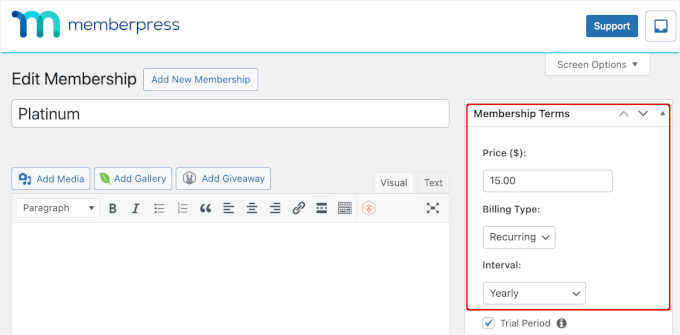
Si desplazas hacia abajo en el editor, encontrarás más opciones de personalización.
Por ejemplo, en la pestaña 'Caja de precios', puedes agregar detalles a tu página de precios, como un titular y los beneficios del plan.
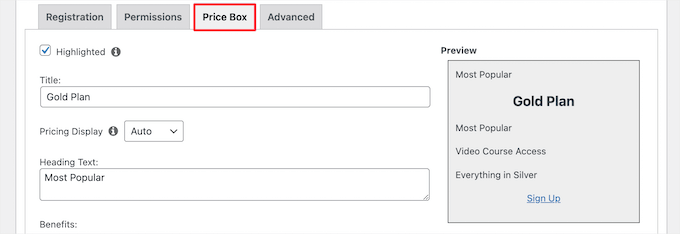
Para obtener detalles sobre cómo hacer esto, puedes seguir nuestra guía definitiva para crear un sitio de membresía.
Creando tus cursos en línea
Después de configurar tus planes de membresía, es hora de preparar los materiales de tu curso en línea.
En este paso, usarás el complemento MemberPress Courses para crear y almacenar tus cursos en línea, lo que será útil al agregar recursos para tu aprendizaje grupal en CoachKit™.
Para empezar, dirígete a la página MemberPress » Cursos y haz clic en el botón para instalar y activar el Complemento de Cursos.
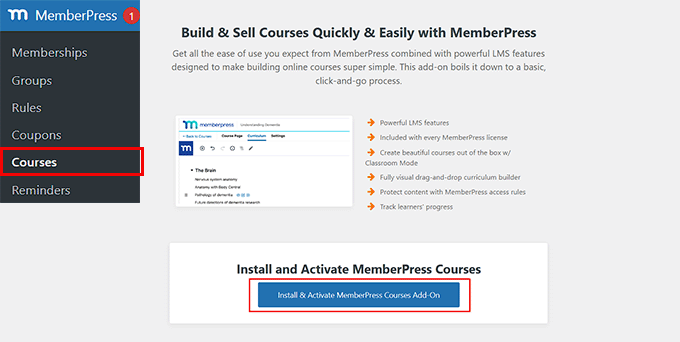
Después de activar el complemento MemberPress Courses, accederás al constructor de cursos. Aquí, notarás que utiliza el editor de bloques de WordPress, lo que facilita la creación de tu curso.
Para comenzar, puedes hacer clic en el botón ‘Agregar nuevo’.
En la ‘Página del curso’, primero agreguemos el título y la descripción del curso en el espacio disponible.
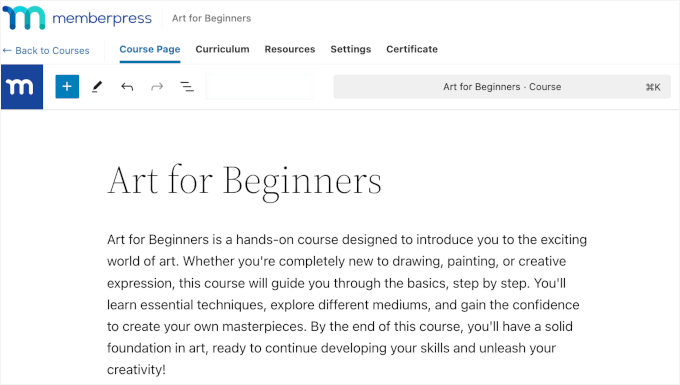
En la pestaña ‘Currículum’, puedes hacer clic en el botón ‘Agregar sección’ para crear un esquema de curso nuevo. Para que quede claro, una sección es como un módulo.
Luego, puedes hacer clic en el botón ‘Agregar lección’ debajo de la sección. Siéntete libre de listar tantas lecciones como desees, siempre y cuando sean relevantes para la sección principal.
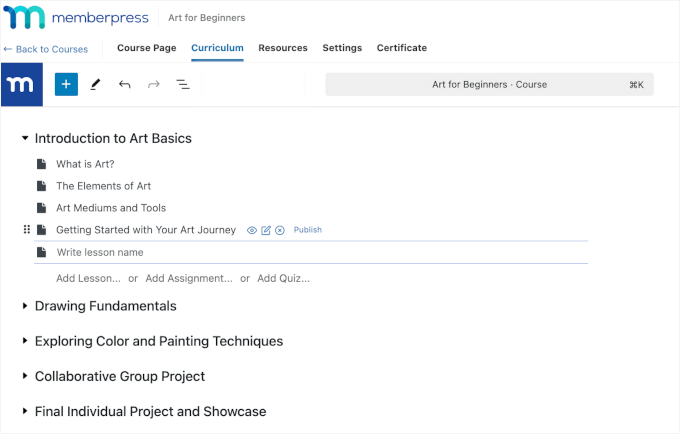
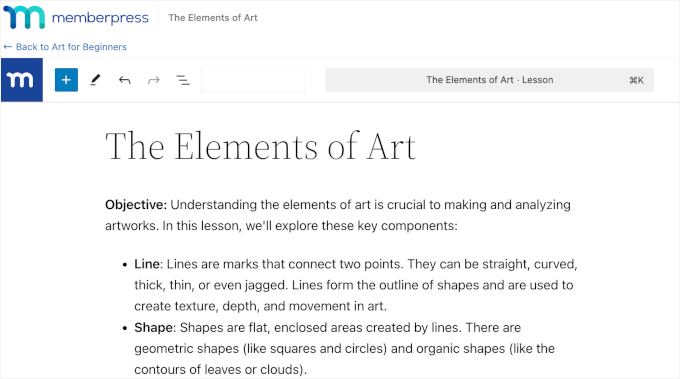
Para cada lección, puedes pasar el cursor sobre ella y hacer clic en ‘Editar’.
Esto te llevará al editor de lecciones, donde podrás agregar tus materiales de aprendizaje para la lección.
Con MemberPress Courses, puedes usar los complementos Quizzes y Assignments para evaluar conocimientos y fomentar la participación activa en cada lección. A la hora de seguir el progreso de los estudiantes, todo está organizado de forma ordenada en el Libro de Calificaciones.
Para una guía detallada, puedes consultar nuestra guía sobre cómo crear y vender cursos en línea.
Instalación y configuración del Addon CoachKit™
Ahora, estás listo para instalar el addon CoachKit™, así que naveguemos a MemberPress » CoachKit™.
Verás entonces el botón para instalar y activar el addon. Haz clic en él.
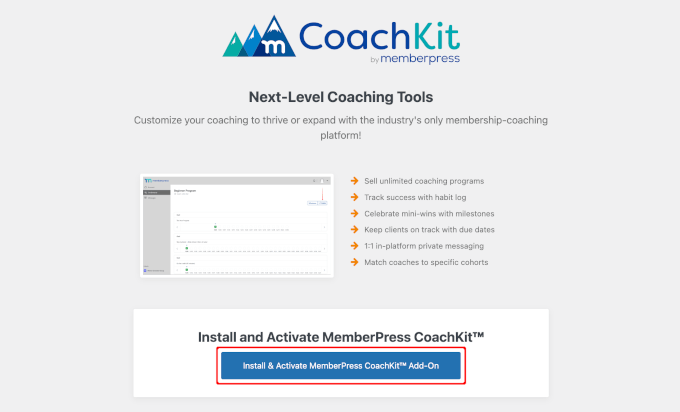
Esto agregará un elemento de menú ‘MP CoachKit™’ a tu panel de WordPress.
Antes de empezar a crear tus primeros programas de aprendizaje grupal en WordPress, necesitarás configurar algunas opciones.
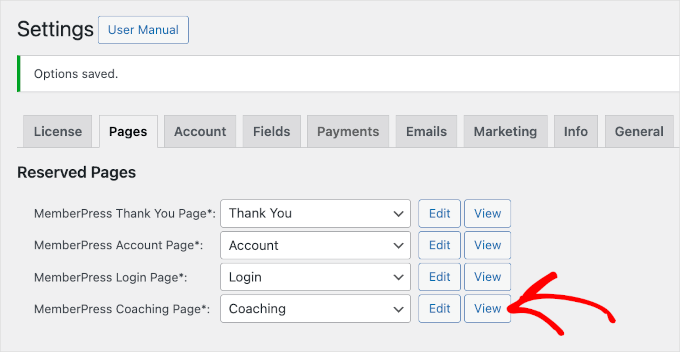
MemberPress genera automáticamente una página de 'Coaching' donde puedes administrar clientes y monitorear su progreso. Para revisarlo, puedes ir a MemberPress » Ajustes y navegar a la pestaña 'Páginas'.
En el campo ‘Página de Coaching de MemberPress*’, encontrarás que ‘Crear nueva página automáticamente’ está seleccionado por defecto en el menú desplegable.
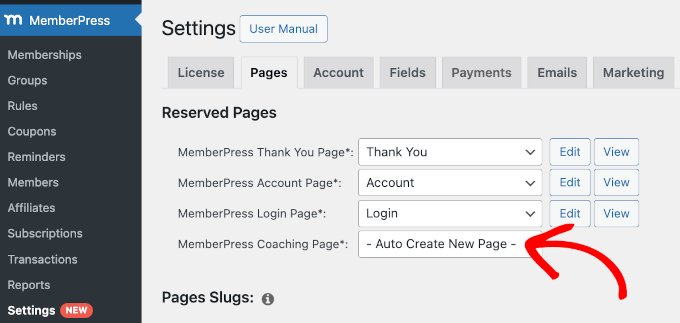
Desde aquí, deberás hacer clic en la opción para crear la página. Recuerda hacer clic en el botón ‘Actualizar Opción’ en la parte inferior.
Una vez que hagas eso, verás los botones ‘Editar’ y ‘Ver’ para tu página de coaching de MemberPress de esta manera:
Después de esto, puedes cambiar a la pestaña ‘CoachKit™’.
Sugiero activar la función de ‘Mensajería’ de chat en vivo para que puedas comunicarte directamente con los alumnos desde tu sitio y viceversa.
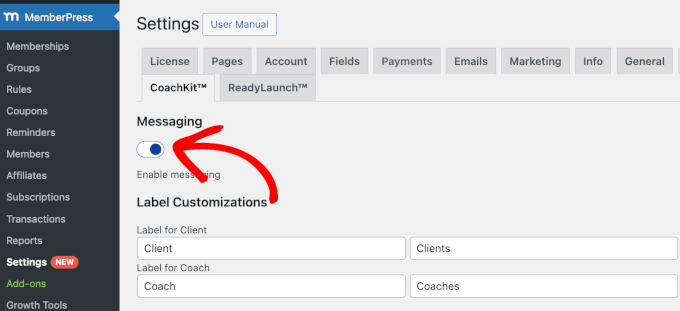
También puedes enviar mensajes privados y grupales. Esto significa que puedes brindar retroalimentación personalizada a estudiantes individuales o compartir actualizaciones generales y aliento con todo el grupo.
Ofrecer Consultas a Clientes (Opcional)
Antes de empezar a crear tu curso de aprendizaje grupal, es una buena idea permitir que los clientes soliciten consultas privadas contigo. Esto es especialmente útil si deseas ofrecer orientación individual.
La forma más fácil de hacer esto es usando WPForms, el mejor constructor de formularios del mercado. De hecho, es el que usamos para todos nuestros formularios de contacto, encuestas y suscripciones en la familia de sitios de Awesome Motive.
Para más información sobre el plugin, puedes consultar nuestra reseña de WPForms.
Para empezar, puedes registrarte para obtener una cuenta de WPForms. En el sitio web de WPForms, haz clic en el botón ‘Obtener WPForms Ahora’, elige un plan y sigue las instrucciones en pantalla para completar la compra.

📝 Nota: Para crear un formulario de citas usando una plantilla prediseñada, necesitarás WPForms Pro. Pero hay una versión gratuita de WPForms que puedes instalar, elegir una plantilla casi perfecta y ajustar los campos a medida que avanzas.
Con eso hecho, tendrás tu propio panel de cuenta de WPForms, donde podrás descargar tu archivo zip y obtener tu clave de licencia.
Ahora, puedes instalar el plugin de WPForms.
Navega a Plugins » Añadir Plugin desde tu área de administración de WordPress.
En la siguiente página, usa la barra de búsqueda para encontrar rápidamente el plugin WPForms.
Haz clic en el botón ‘Instalar ahora’ en el resultado de la búsqueda, y luego en ‘Activar’.

Si necesitas ayuda, puedes consultar nuestra guía sobre cómo instalar un plugin de WordPress.
Desde aquí, deberás ir a WPForms » Configuración para activar tu clave de licencia.

Tras la activación, vamos a WPForms » Añadir nuevo para crear tu formulario.
En la siguiente pantalla, puedes ingresar el título del formulario y elegir cómo construirás tu formulario.
¿Lo necesitas rápido? El Constructor de Formularios con IA de WPForms hace el trabajo pesado por ti. Simplemente escribe lo que necesitas, como “formulario de reserva de citas para aprendizaje grupal”, y obtén un formulario listo para usar en segundos.

Para este tutorial, usaré una plantilla lista para usar.
Dado que WPForms tiene más de 2000 plantillas, es posible que desees usar la función de búsqueda para filtrarlas. Aquí, uso la palabra clave ‘Cita’.
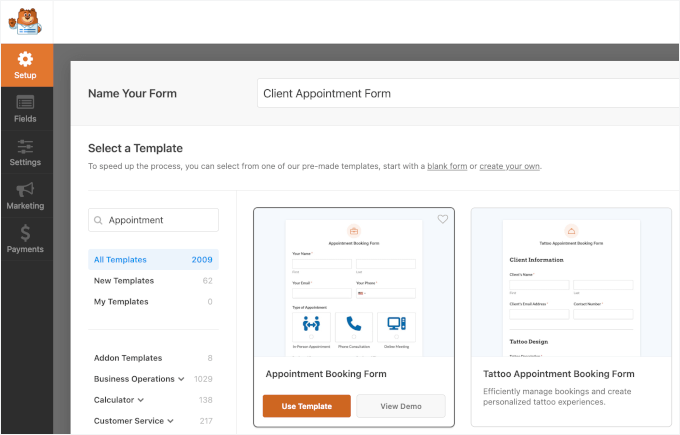
Una vez que hayas encontrado una buena plantilla, puedes pasar el cursor sobre ella y hacer clic en ‘Usar plantilla’.
Esto te llevará al editor de arrastrar y soltar.
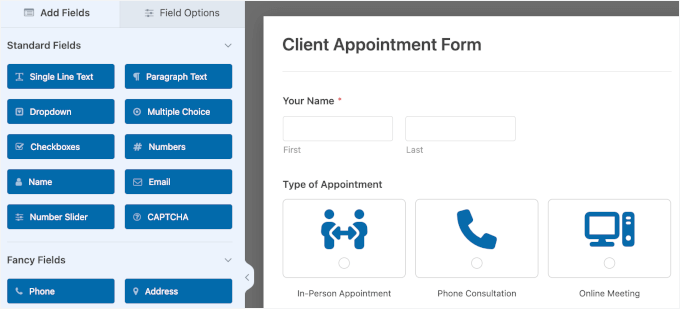
Desde aquí, puedes ajustar los campos del formulario y otras configuraciones.
Una vez que hayas terminado, simplemente haz clic en ‘Incrustar’ para publicar el formulario en una página existente o en una nueva. Por ejemplo, yo publico el mío en una página nueva. Te recomiendo que hagas lo mismo, ya que necesitaremos la URL en el siguiente paso.
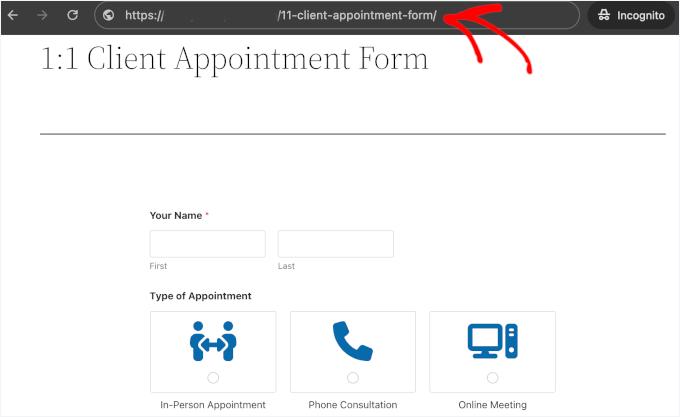
Para instrucciones detalladas, lee nuestra guía sobre cómo crear un formulario de reservas.
📝 Nota: Usar un formulario es excelente para recopilar solicitudes. Sin embargo, si deseas que los estudiantes vean tu disponibilidad en tiempo real y reserven un espacio automáticamente, puedes usar Simply Schedule Appointments. Se integra perfectamente con MemberPress.
Solo ten en cuenta que es un plugin de terceros, por lo que deberás comprarlo por separado en su sitio web. Para obtener más detalles, consulta nuestra reseña de Simply Schedule Appointments.
Creando tu primer curso de aprendizaje grupal en WordPress
En este paso, crearás tu curso de aprendizaje grupal. Puedes incluir elementos interactivos como proyectos grupales, revisiones entre compañeros y discusiones.
Para empezar, vamos a MP CoachKit™ » Programas y luego hacemos clic en el botón ‘Añadir nuevo programa’.
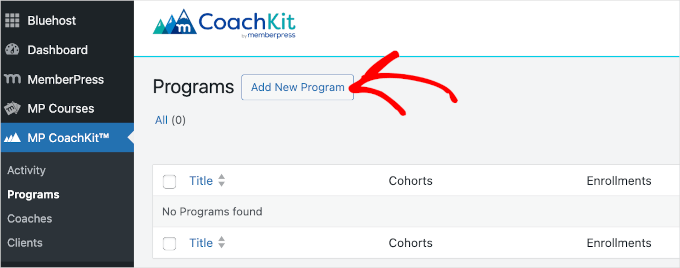
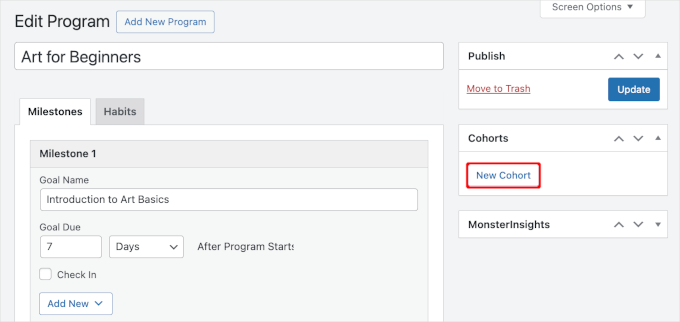
En la siguiente pantalla, comienza por darle un nombre a tu programa. Para este tutorial, crearemos un curso simple basado en cohortes llamado ‘Arte para principiantes’.
Desde aquí, añadirás una nueva cohorte.
A la derecha de las pestañas ‘Hitos/Hábitos’, hagamos clic en el botón ‘Nueva cohorte’ en la sección ‘Cohortes’.
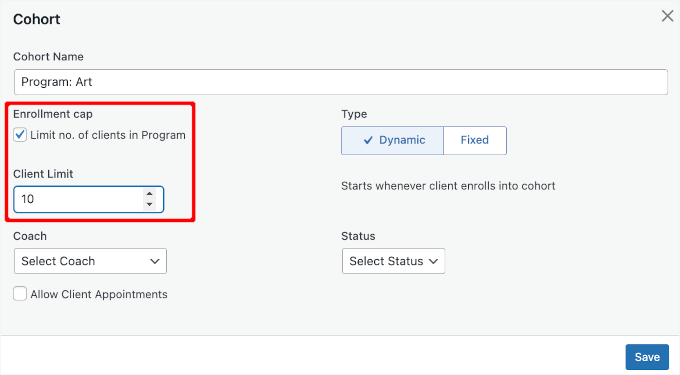
Puedes ingresar el nombre de la cohorte en la ventana emergente que aparece. Por ejemplo, yo he nombrado la nuestra ‘Programa: Arte’.
Debajo de eso, hay una configuración para limitar el número de clientes.
Si desea establecer un límite, haga clic en la casilla de verificación junto a ‘Límite de inscripción’. Luego, simplemente ingrese el número en el campo ‘Límite de clientes’ cuando aparezca.
Después de eso, elegirá el tipo de cohorte: ‘Dinámica’ o ‘Fija’.
- Dinámico: permite a los clientes unirse en cualquier momento, y su programa comenzará el día que se inscriban.
- Fijo: te permite agregar las fechas de inicio y fin para que los clientes puedan seguir un cronograma estructurado. Los participantes sabrán exactamente cuándo esperar nuevas lecciones, actividades e hitos, creando un sentido de responsabilidad y compromiso a lo largo del curso.
Dado que el propósito de un curso basado en cohortes es animar a los usuarios a estudiar juntos, elijamos el tipo fijo.
Continúe e ingrese las fechas de inicio y fin en los campos disponibles.
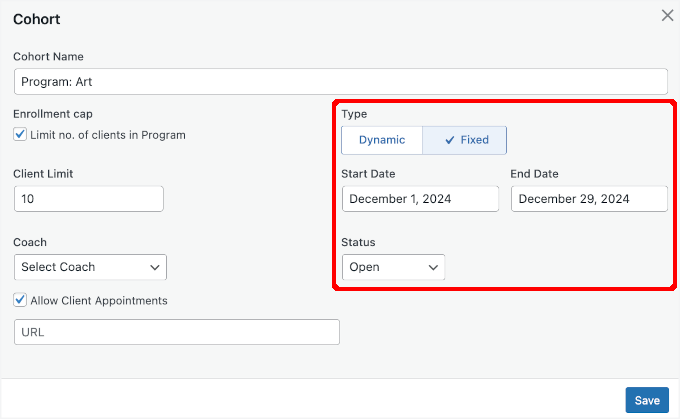
Luego, el menú desplegable de ‘Estado’ te permite abrir o cerrar la cohorte para el registro.
Aquí, querrás elegir ‘Abrir’ para hacer que el curso sea accesible. Si la fecha de inicio aún está en el futuro, puedes seleccionar ‘Cerrar’ en su lugar y establecer un recordatorio para abrir el curso más cerca de la fecha de inicio.
A la izquierda, verás una opción para seleccionar al entrenador. Simplemente haz clic en el menú desplegable para seleccionar entre uno de tus usuarios registrados.
Finalmente, al marcar la casilla ‘Permitir citas con clientes’, puedes adjuntar un enlace a tu formulario de citas con clientes.
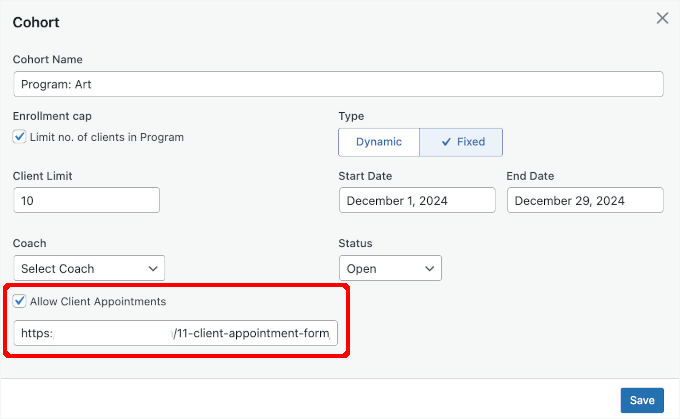
No olvides hacer clic en el botón ‘Guardar’ para almacenar tu configuración.
Al crear programas con CoachKit™, tendrás opciones para agregar hitos y hábitos. Aquí tienes una explicación sencilla de cada uno:
- Los hitos son metas importantes para seguir el progreso, como “Terminar Módulo 1” o “Entregar Proyecto Final”. Puedes establecer tantos hitos como necesites en un orden específico, cada uno con una fecha de vencimiento.
- Los hábitos son tareas más pequeñas que se repiten regularmente, como “Iniciar sesión diariamente” o “Publicar en el foro”. Estos ayudan a los estudiantes a construir una rutina de aprendizaje constante.
Empecemos con los hitos. Para crear uno, simplemente haz clic en el botón ‘+ Nuevos hitos’.
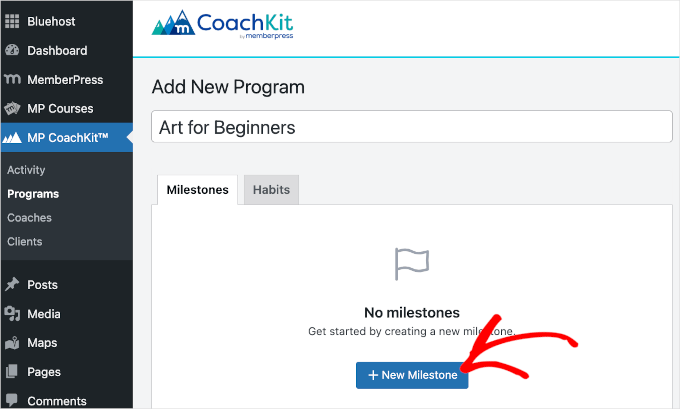
Después de eso, puedes empezar a completar el nombre del objetivo del hito y la fecha de vencimiento.
Por ejemplo, nombré nuestro primer hito 'Introducción a los Fundamentos del Arte', y el objetivo es que se complete 7 días después de que los alumnos comiencen el programa.
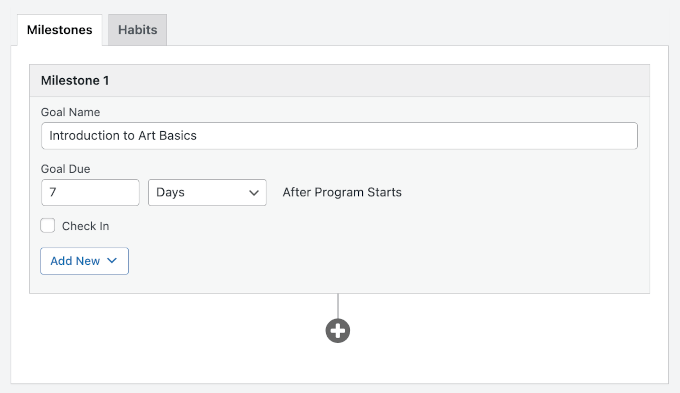
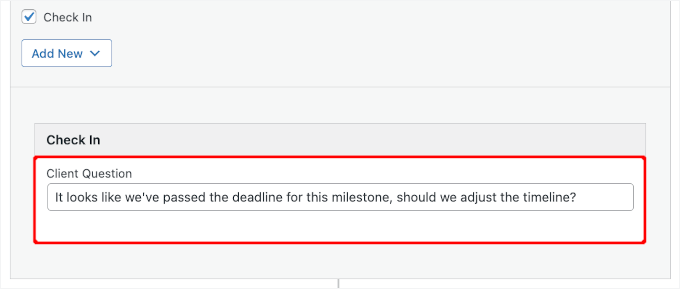
Luego, habilitar la función ‘Check-In’ activará correos electrónicos de recordatorio de hitos o hábitos. Estos correos electrónicos se envían cuando un cliente pierde la fecha límite de un hito o hábito.
Una vez que marques la casilla 'Registrarse', verás un campo de 'Pregunta al cliente'.
Aquí, puedes escribir una breve indicación que se enviará al alumno si se pierde un hito o un hábito. Por ejemplo, puedes preguntarle por qué se quedó atrás o qué apoyo necesita.
A continuación, querrás abrir el menú desplegable ‘Agregar nuevo’. Aquí es donde puedes agregar el curso en línea que creaste usando el complemento de Cursos.
Una vez que hagas clic en el botón, aparecerá una ventana emergente con una lista de todos tus cursos. Simplemente marca la casilla junto al curso relevante y haz clic en ‘Agregar curso’.
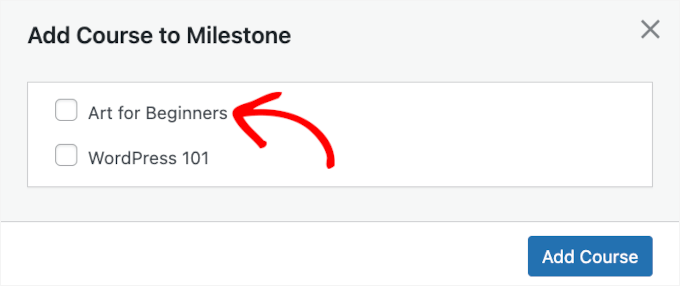
Para agregar más hitos, puedes hacer clic en el ícono ‘+’ y repetir el proceso.
Una vez que hayas terminado con los hitos, querrás cambiar a la pestaña ‘Hábitos’ y hacer clic en el botón ‘+ Nuevo hábito’ para comenzar a agregar hábitos.
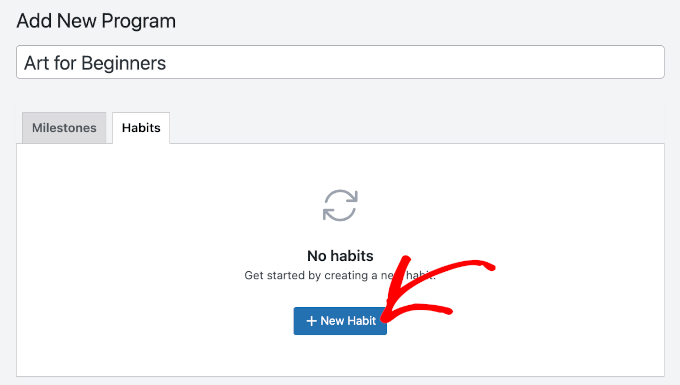
Después de eso, puedes agregar el nombre del hábito y configurar la condición.
Aquí tienes un ejemplo:
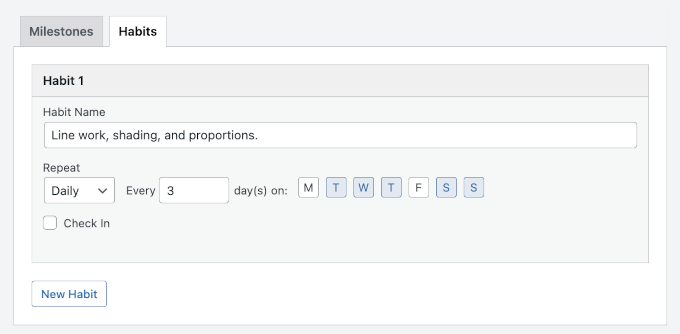
Esto significa que los clientes repetirán la práctica de delineado, sombreado y proporciones en un horario regular, por ejemplo, a diario o cada 3 días. Así, construyen un hábito de aprendizaje constante con el tiempo.
Luego, puedes continuar y hacer clic en el botón ‘Publicar’ o ‘Actualizar’.
Inscripción de Clientes a Través de un Programa de Membresía
Una vez que hayas configurado tus cursos de aprendizaje grupal de WordPress, es hora de inscribir a los clientes. Puedes hacerlo a través de tus programas de membresía.
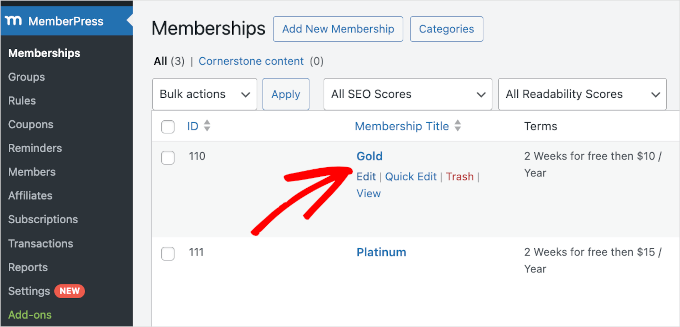
Para comenzar, querrás ir a MemberPress » Membresías y pasar el cursor sobre la membresía a la que deseas agregar tus programas.
Por ejemplo, en este paso, seleccionaré la membresía 'Gold' para incluirla en el programa de cursos. Así que, pasaré el cursor sobre ella y haré clic en 'Editar' para abrir su configuración.
En la sección ‘Opciones de membresía’ más abajo en la página, deberás cambiar a la pestaña ‘CoachKit’.
Luego, continúa y elige el programa que deseas asignar a esta membresía.
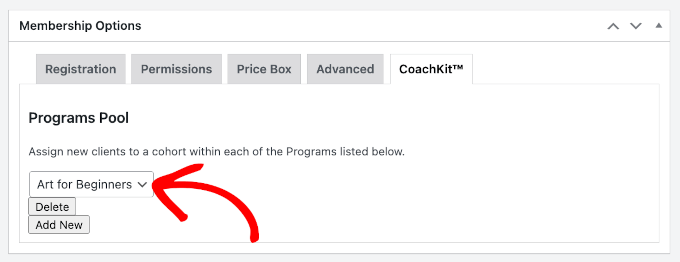
Si deseas agregar más programas al plan de membresía, simplemente haz clic en el botón ‘Agregar nuevo’ y repite los pasos anteriores.
Una vez hecho, puedes hacer clic en el botón ‘Publicar’ o ‘Actualizar’.
Ahora, cualquiera que se registre para esa membresía se inscribirá automáticamente en todos los programas que le hayas asignado.
Además, cuando los clientes se inscriben, se les asigna aleatoriamente a una de las cohortes disponibles en cada programa. CoachKit™ comienza a llenar las cohortes asignando a los nuevos clientes a la que tenga más asientos disponibles primero.
Una vez que tengas participantes uniéndose, tu página de ‘Coaching’ mostrará una lista de tus clientes y el número de programas en los que están inscritos.
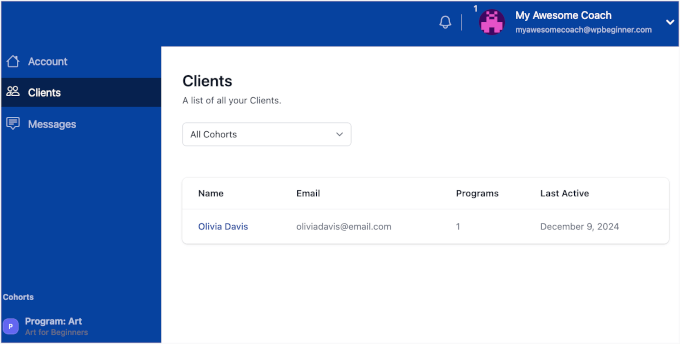
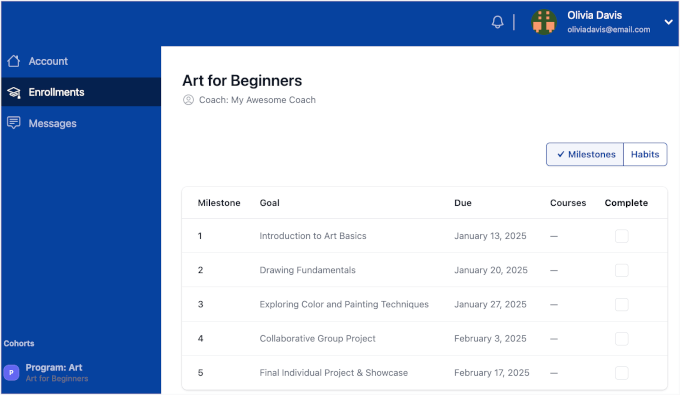
Por parte del estudiante, la pestaña ‘Clientes’ se reemplaza por una pestaña ‘Inscripciones’. Aquí, pueden acceder a todos los hitos y hábitos asociados con el programa en el que están inscritos.
Así se ve el panel del estudiante:
¡Y eso es todo!
Has creado con éxito una experiencia completa de aprendizaje grupal en WordPress utilizando MemberPress y CoachKit™, completa con membresías, cursos, hitos e inscripción de cohortes.
Método 2: Ofrece aprendizaje grupal en WordPress usando AccessAlly (Mejor para comunidades en línea potentes)
Si te enfocas en ejecutar programas avanzados de cohortes con límites de inscripción, listas de espera y un espacio comunitario integrado, AccessAlly + CommunityAlly es una excelente opción.
- AccessAlly: un potente plugin de LMS y membresía de WordPress para crear una experiencia de aprendizaje más avanzada y dirigida por la comunidad. Realmente brilla cuando necesitas funciones como seguimiento detallado del progreso y opciones de inscripción flexibles para diferentes cohortes.
- El complemento CommunityAlly : agrega un área de comunidad privada estilo social directamente dentro de tu sitio. Esto permite a los estudiantes conectarse, publicar actualizaciones, unirse a discusiones y enviarse mensajes entre sí sin depender de una red social separada u otra plataforma externa.
Juntos, te brindan todo lo que necesitas para impartir cursos estructurados basados en cohortes y fomentar una comunidad de aprendizaje activa y continua.
Instalación del Plugin AccessAlly
Dado que AccessAlly es un plugin premium, deberás comprar un plan antes de crear tu aprendizaje grupal. Ten en cuenta que si deseas crear grupos de comunidad y discusión para tus cursos de aprendizaje grupal, necesitarás el plan AccessAlly Community.
Simplemente haz clic en el botón ‘Comenzar hoy’ en el plan que elegiste y sigue el proceso de pago.
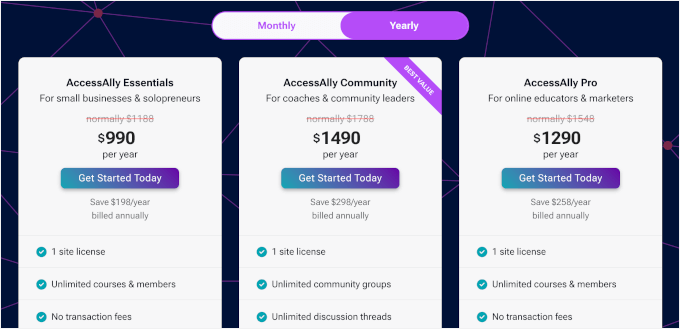
Después de comprar, inicia sesión en tu cuenta de AccessAlly. Desde allí, puedes descargar el archivo .zip del plugin y copiar tu clave de licencia. Si estás usando AccessAlly Pro, descarga también el archivo zip de ProgressAlly.
Una vez hecho esto, puedes instalar y activar AccessAlly en tu sitio.
En tu área de administración de WordPress, dirígete a Plugins » Agregar Plugin para comenzar.
En la siguiente pantalla, haz clic en ‘Subir archivo’.
Luego, puedes subir el archivo zip de AccessAlly a tu sitio de WordPress y activar el plugin como de costumbre.
Si necesitas ayuda, sigue nuestra guía sobre cómo instalar un plugin de WordPress.
Tras la activación, puedes conectar tu sitio de WordPress a tu cuenta de AccessAlly.
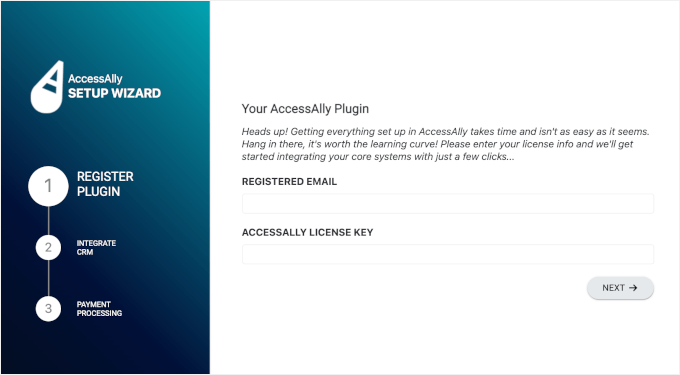
En el asistente de configuración, AccessAlly te pedirá tu dirección de correo electrónico registrada y tu clave de licencia. Una vez que hayas completado los campos, haz clic en ‘Siguiente’.
En la siguiente pantalla, deberás elegir una herramienta de gestor de relaciones con el cliente (CRM) para integrar. AccessAlly depende de tu CRM para agregar “etiquetas” a los estudiantes, lo que controla exactamente qué contenido pueden ver.
AccessAlly tiene varias opciones, incluyendo ActiveCampaign, Kit, Drip y el CRM administrado integrado de AccessAlly.
Simplemente haz clic en 'Siguiente' para completar el proceso de integración del CRM.

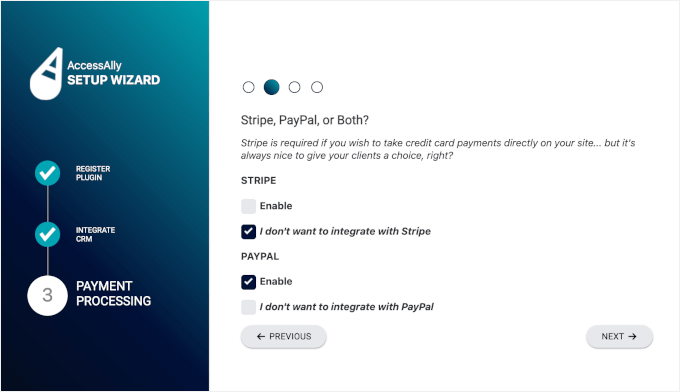
Después de eso, configurarás tus procesadores de pago. AccessAlly te permite conectarte a Stripe, Paypal o ambos.
- Para usar ambos, simplemente marca las casillas 'Habilitar' para cada uno.
- Si prefieres ofrecer solo una opción, adelante y marca la casilla 'No quiero integrarme con Stripe/PayPal'.
Después de decidir sobre tu procesamiento de pagos, puedes presionar el botón 'Siguiente'.
En la siguiente pantalla, AccessAlly te pedirá que conectes tu(s) cuenta(s) de Stripe o PayPal. Simplemente sigue el proceso para finalizar la configuración.
Una vez hecho, verás un mensaje de '¡Felicidades!'.
Aquí, puedes elegir autogenerar páginas clave o configurarlas manualmente. Para este tutorial, elegiremos 'Sí, por favor genera las páginas clave de mi sitio para mí. (Recomendado)' para un proceso más fácil.
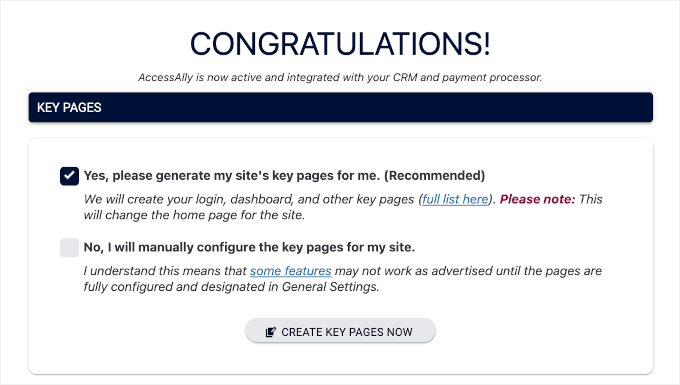
AccessAlly luego autogenerará páginas clave, que incluyen:
- Página de inicio de sesión: Aquí es donde tus miembros o estudiantes pueden iniciar sesión en tu sitio web de aprendizaje utilizando sus credenciales.
- La página ‘Por favor, inicia sesión primero antes de acceder al sitio’: Si un visitante intenta acceder a contenido restringido sin iniciar sesión, será redirigido aquí. Le recuerda que debe iniciar sesión antes de continuar.
- Panel de control: El centro neurálgico para sus usuarios. Muestra información importante, como el seguimiento del progreso, los cursos disponibles y accesos directos a diferentes secciones del sitio.
- Mi Cuenta/Perfil: Una página personalizada donde los usuarios pueden actualizar la información de su perfil, cambiar contraseñas y administrar los detalles de su cuenta.
- Mis Pedidos: Esta página muestra las compras, suscripciones o transacciones del usuario en tu sitio.
- Permisos Insuficientes: Si alguien intenta acceder a contenido para el que no tiene permiso, llegará aquí. Esta página explica por qué el acceso está restringido y puede incluir opciones para mejorar o comprar acceso.
Así es como se ve en mi pantalla:
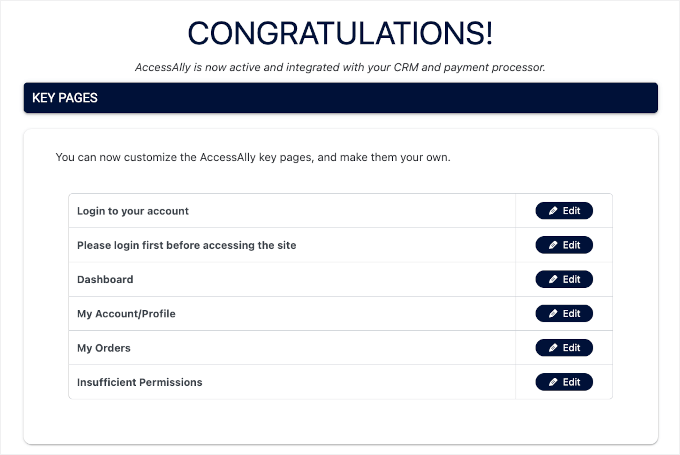
Por ahora, puedes dejarlos como están. Siempre puedes ajustarlos más tarde.
Si te desplazas hacia abajo en la página, encontrarás la sección 'Qué sigue' donde puedes hacer clic en 'Ir al panel' o 'Volver a ejecutar los pasos de incorporación'.
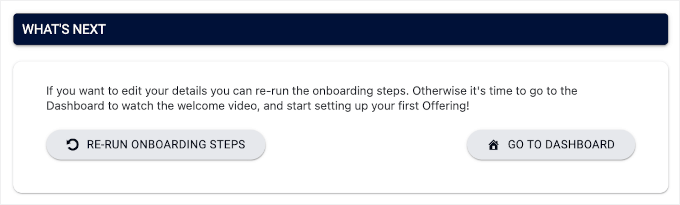
Con eso hecho, has configurado AccessAlly con éxito en tu sitio web de WordPress.
Creación de un Curso en Línea Usando AccessAlly
El siguiente paso es desarrollar los materiales de tu curso de aprendizaje grupal.
Puedes comenzar diseñando un plan de estudios claro que brinde a los estudiantes una descripción general y contenido práctico desde el principio. Luego, querrás entregar tus mejores materiales para mantener a los estudiantes comprometidos y hacer que tu curso se destaque.
🧑💻 Consejo de experto: No te presiones para que el curso sea perfecto la primera vez. Siempre puedes editar o volver a grabar sesiones para futuras cohortes.
Para comenzar a agregar tus materiales de aprendizaje, hagamos clic en 'Ir al panel' desde la última pantalla.
Luego, puedes navegar al menú 'Ofertas' y hacer clic en 'Crear'.
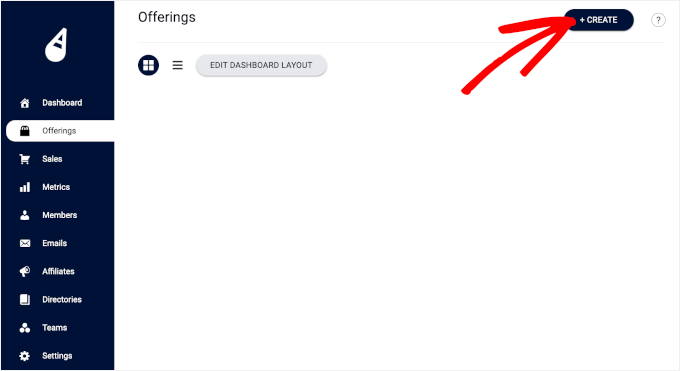
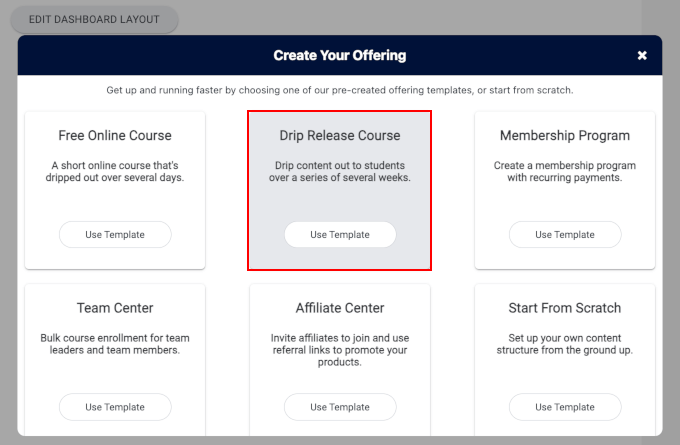
Esto abrirá la ventana emergente 'Crear tu oferta', donde debes elegir una plantilla de oferta.
Usaré el modelo ‘Drip Release Course’ porque funciona mejor para el aprendizaje en grupo. Esto simplemente significa que puedes programar el contenido para que se “libere” gradualmente con el tiempo (como un módulo por semana) para que todo el grupo avance por el material al mismo ritmo.
Simplemente haz clic en el botón 'Usar plantilla' en el cuadro correspondiente.
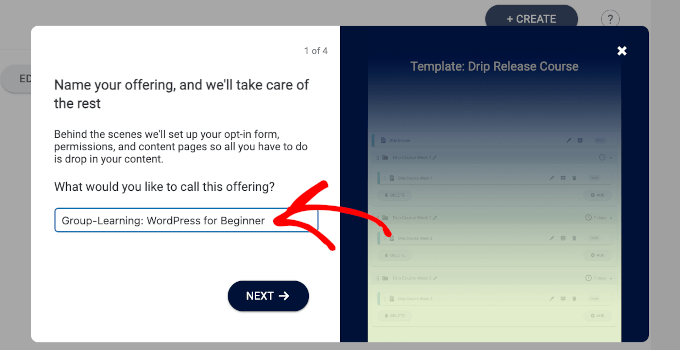
En la siguiente pantalla, le pondrás un nombre a tu oferta en el campo '¿Cómo te gustaría llamar a esta oferta?'. Querrás asegurarte de que el nombre sea claro, ya que tus posibles estudiantes lo verán en el front-end.
Por ejemplo, yo lo llamé ‘Aprendizaje en grupo: WordPress para principiantes’
Después de eso, elegirás tu opción de pago.
AccessAlly ofrece varias opciones, que incluyen una tarifa única, pago recurrente y un plan de pago con una prueba gratuita, entre otras.
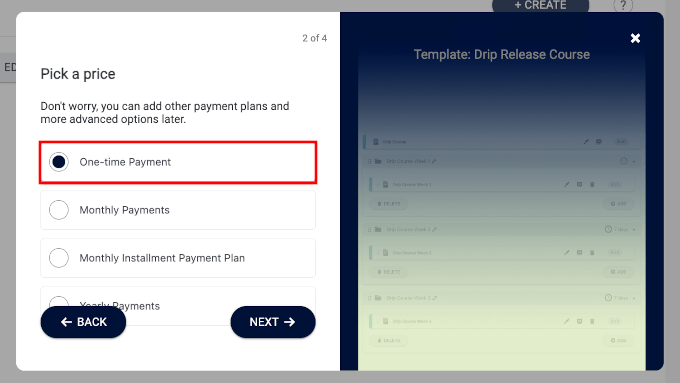
Para este tutorial, elegiré el método de pago único.
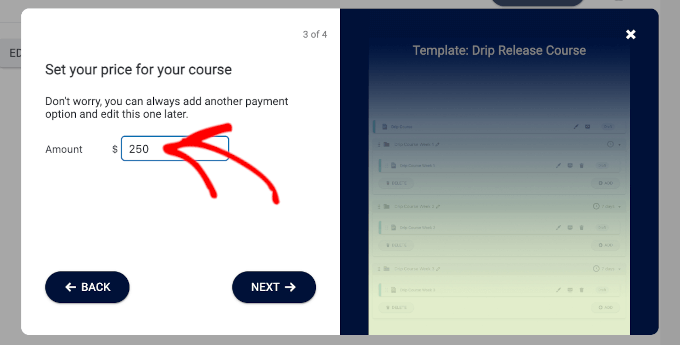
En la captura de pantalla a continuación, establecí el precio de nuestro curso en el campo ‘Monto’.
En este paso final, irás al editor de contenido o lo dejarás para más tarde.
Seleccionemos ‘Sí, estoy listo para agregar mi contenido’ para comenzar a desarrollar tus cursos en línea de aprendizaje grupal.
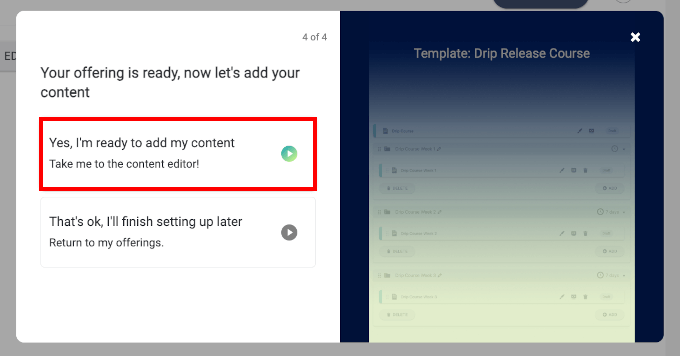
Esto te llevará a la página ‘Contenido’.
Una vez dentro, verás que AccessAlly ha generado toda la estructura del curso para ti. Puedes revisar cada sección una por una y hacer clic en el ícono del pincel para editar.
Por ejemplo, haré clic en el ícono del pincel para editar la sección ‘Módulo base’.
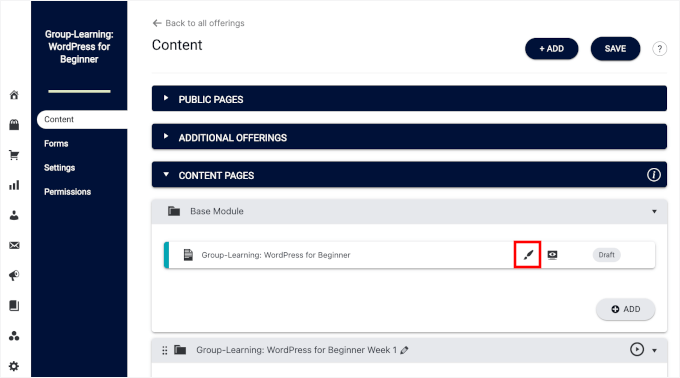
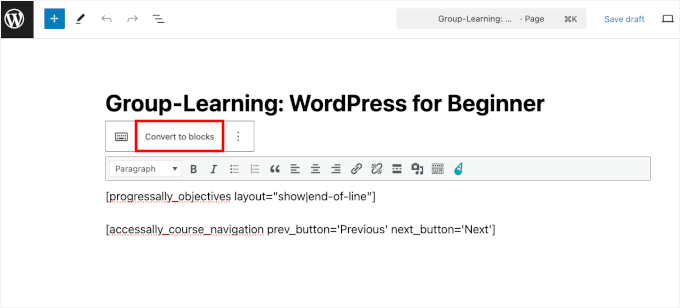
Luego serás redirigido al editor de contenido de WordPress.
Aquí, puedes comenzar convirtiendo al editor de bloques si lo deseas.
Después de eso, procede y agrega tu contenido.
Para el módulo base, podrías querer escribir la descripción del curso para que los estudiantes potenciales sepan qué esperar de este curso.
También puedes agregar una imagen destacada para que se vea más completo.
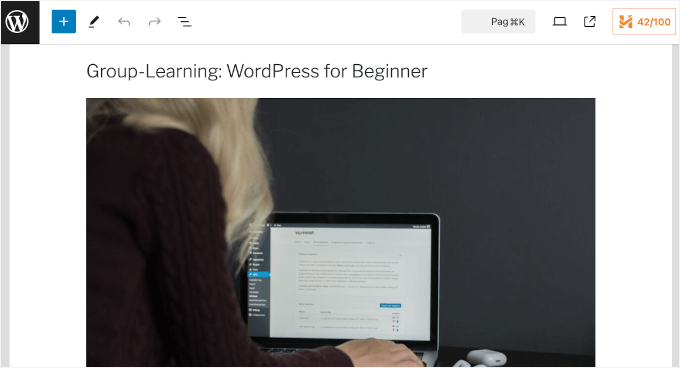
Luego puedes previsualizar y publicar la entrada si todo se ve bien.
Hecho esto, es hora de agregar tus materiales de aprendizaje.
Puedes revisar los esquemas de cada curso de 5 semanas y actualizar el contenido. Simplemente haz clic en el ícono del pincel para acceder al editor de contenido.
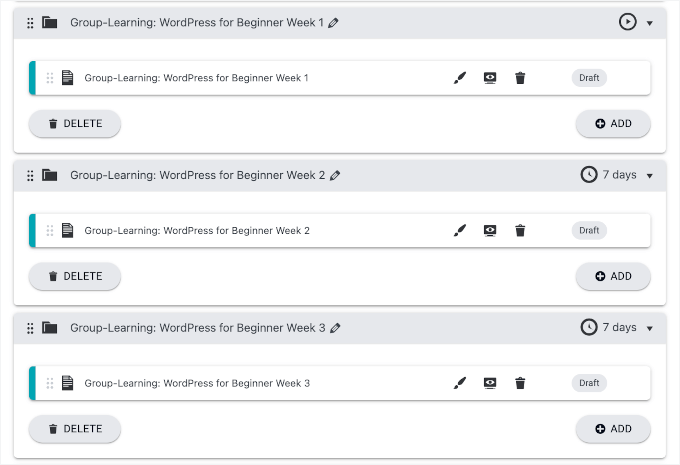
Dentro del editor de contenido, puedes agregar descripciones, actividades o instrucciones, cualquier cosa que sea necesaria para el curso.
También puedes subir multimedia o incrustar videos para mejorar la experiencia de aprendizaje.
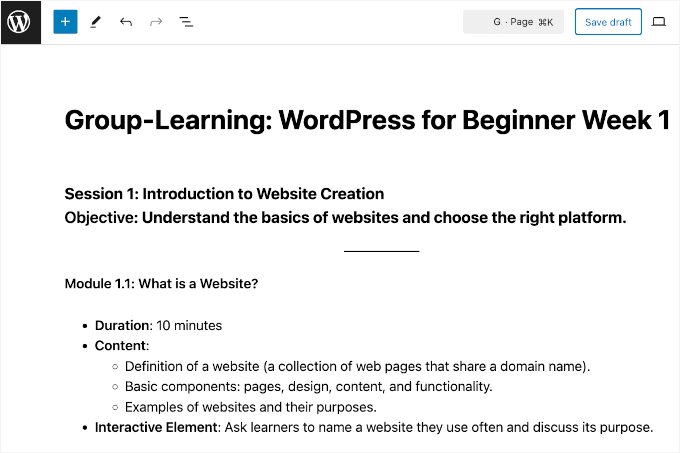
Simplemente presiona el botón 'Publicar' cuando estés satisfecho con todo.
Ahora puedes repetir este proceso para todos tus cursos.
Una vez que todo esté configurado, verás la etiqueta verde 'Publicado' en tu panel como esta:
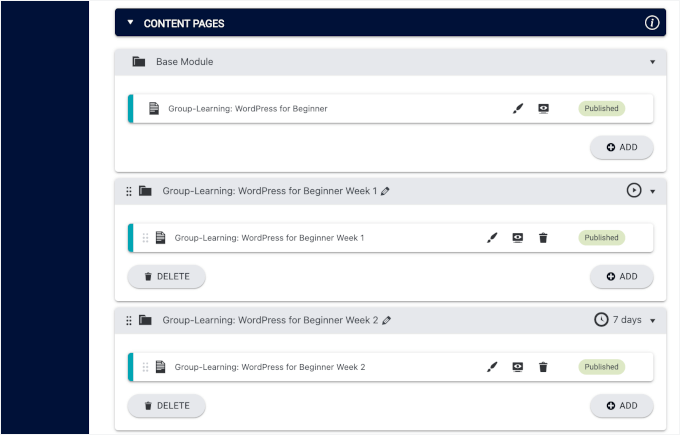
Para ver cómo se ve en el front-end de tu sitio, simplemente haz clic en el ícono 'Vista previa'.
Así es como se ve mi curso en mi sitio de demostración:
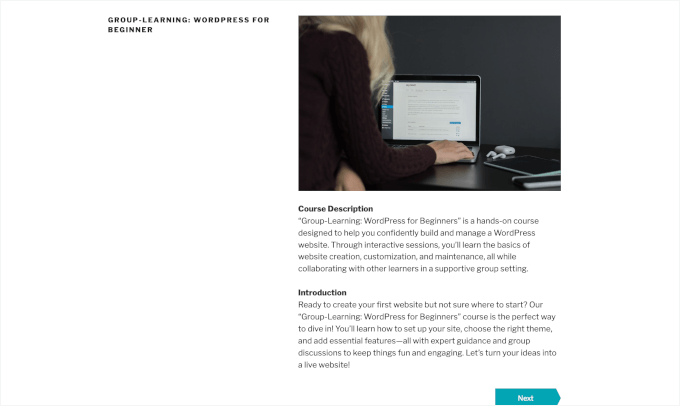
Dado que esto está configurado como un curso de goteo, puedes alinear cada módulo con un calendario de cohortes, por ejemplo, 1 módulo por semana. De esta manera, cada estudiante en la misma cohorte desbloquea las mismas lecciones al mismo tiempo.
Construcción de tu Página de Inscripción de Cohorte
El siguiente paso es configurar la página de inscripción para el aprendizaje grupal.
Pero primero, necesitarás decidir cómo quieres administrar las inscripciones. Por ejemplo, puedes establecer fechas de inicio y fin específicas, así como limitar el número de estudiantes por cohorte.
Luego, puedes cambiar a la página 'Formularios' y hacer clic en el botón '+ Agregar' para comenzar.
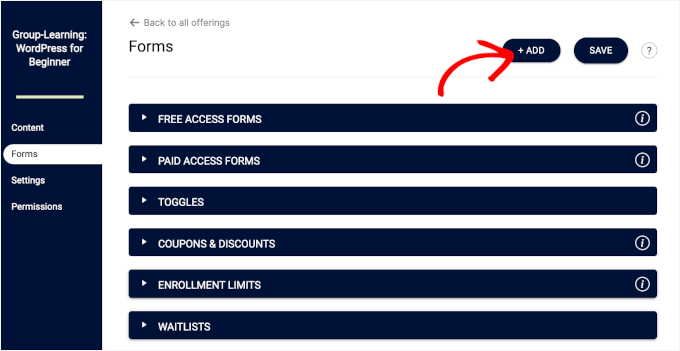
En la ventana emergente que aparece, verás muchas plantillas para tu curso de AccessAlly. Estas plantillas varían desde pagos y códigos de cupón hasta las relacionadas con la inscripción al curso.
Pero para inscripciones de estilo cohorte, la que necesitarás es ‘Límite de inscripción’.
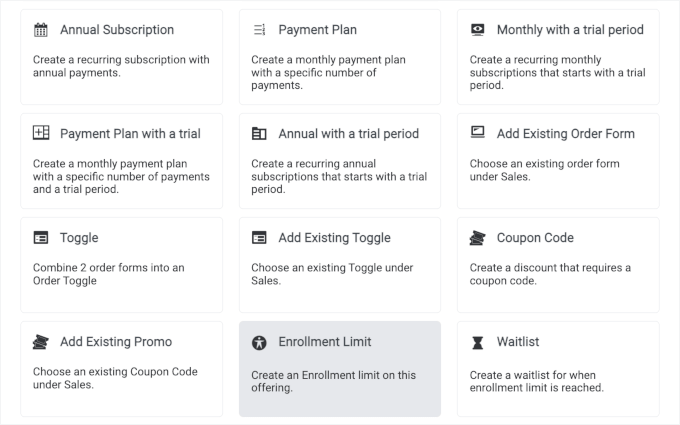
En la ventana emergente que aparece, verás 2 pestañas: 'Configuración' y 'Mensaje del formulario de pedido'.
En la pestaña 'Configuración', puedes agregar el nombre de la cohorte, especificar el período de inscripción al curso y limitar el número de participantes.
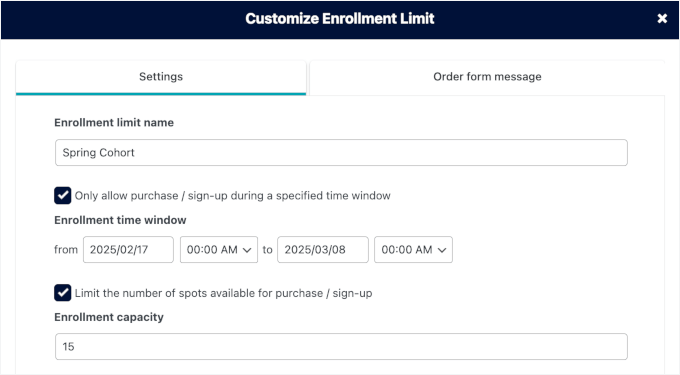
Establecer la ‘Capacidad de inscripción’ significa que una vez que se alcance el límite del grupo, tu formulario de pedido se convertirá automáticamente en una página de lista de espera.
Esta automatización te ayuda a recopilar correos electrónicos de quienes se perdieron la cohorte actual para que puedas invitarlos a la siguiente.
A continuación, puedes cambiar a la pestaña ‘Mensaje del formulario de pedido’.
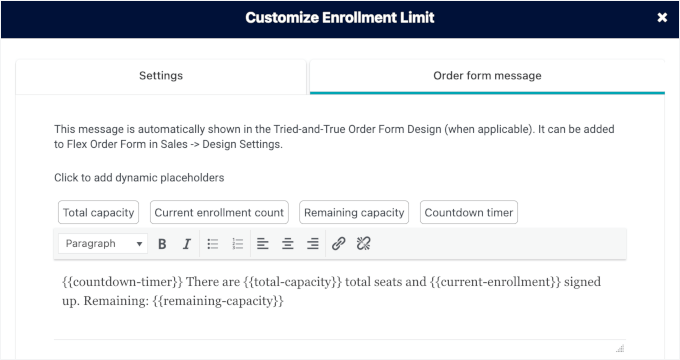
Aquí, puedes ver que AccessAlly tiene un mensaje de formulario de pedido listo para ti.
Si deseas crear uno personalizado, puedes aprovechar los marcadores de posición disponibles para agregarlos a tu mensaje. Estos marcadores de posición te permiten automatizar detalles como:
- Temporizador de cuenta regresiva – Agrega un temporizador en vivo para mostrar cuánto tiempo queda antes de que cierre la inscripción.
- Capacidad total – Muestra el número máximo de lugares disponibles en tu curso o programa.
- Número de inscripciones actuales – Muestra automáticamente cuántas personas ya se han inscrito.
- Capacidad restante – Resalta el número de lugares aún disponibles para crear urgencia en las posibles inscripciones.
Si te desplazas hacia abajo en el pop-up, puedes encontrar una vista previa.
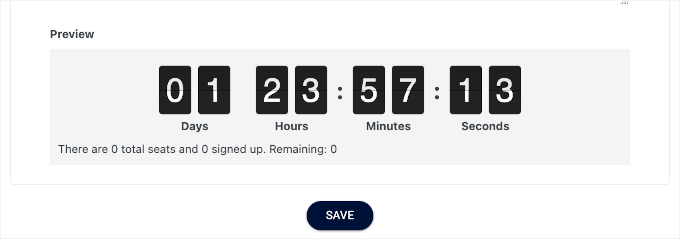
Haz clic en ‘Guardar’ para cerrar la ventana.
Ahora, si vas a la página ‘Formularios’ en tu panel de AccessAlly, verás que tu configuración se guarda en la sección ‘Límite de inscripción’.
Y como establecimos la capacidad de inscripción, AccessAlly ha creado automáticamente la configuración de ‘Listas de espera‘ para ti.
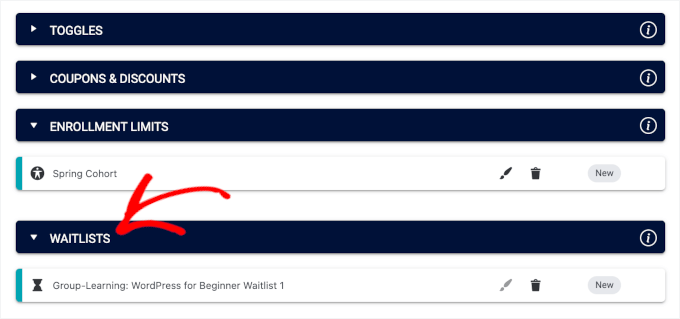
No olvides hacer clic en ‘Guardar’ en la esquina superior derecha para almacenar tu configuración.
Una vez guardado, puedes incrustar este formulario de pedido en tu página de ventas o inscripción. AccessAlly luego manejará automáticamente los límites de inscripción y moverá las inscripciones adicionales a la lista de espera.
Configuración de una Comunidad para Discusiones Grupales
Finalmente, puedes crear un espacio privado para tus estudiantes usando CommunityAlly.
Configurar una comunidad para la discusión grupal es una excelente manera de aumentar la participación de los estudiantes. A diferencia de los grupos en redes sociales, esto mantiene a tus estudiantes enfocados en tu contenido sin distraerse con anuncios u otras publicaciones.
Además, como organizador del curso, puedes detectar fácilmente dónde las personas podrían necesitar ayuda adicional o aclaración.
Comencemos instalando y activando el plugin CommunityAlly. Desde tu panel de administración de WordPress, ve a Plugins » Agregar Plugin.
Luego, puedes hacer clic en el botón ‘Subir plugin’.
Puedes descargar el archivo .zip directamente desde tu panel de AccessAlly y luego subirlo a tu sitio. Simplemente haz clic en ‘Elegir archivo’ y luego en ‘Instalar ahora’.
No olvides hacer clic en ‘Activar’ para habilitarlo correctamente. Si necesitas un poco de ayuda en el camino, puedes consultar nuestra guía sobre cómo instalar un plugin de WordPress.
Tras la activación, puedes ir a la página de 'Contenido' y hacer clic en '+ Agregar'.
Esto abrirá la ventana emergente 'Agregar Nuevo Contenido'.
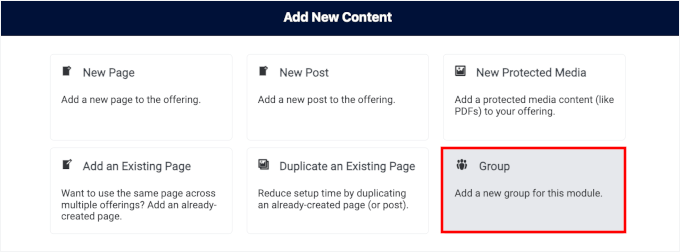
Desde aquí, puedes hacer clic en 'Grupo' para seleccionarlo.
En la siguiente pantalla, CommunityAlly te pedirá que crees el nombre del grupo. Simplemente agrega el nombre al campo correspondiente y haz clic en 'Crear Grupo'.
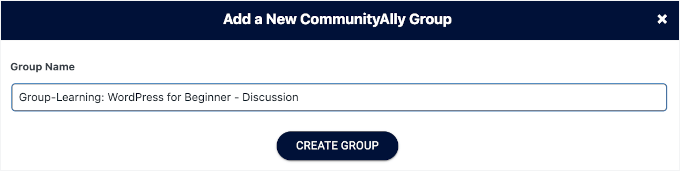
Y eso es todo: CommunityAlly generará la página automáticamente para ti, sin complicaciones.
Ahora, si visitas tu sección de 'Páginas de Contenido', verás el grupo de CommunityAlly que acabas de crear.
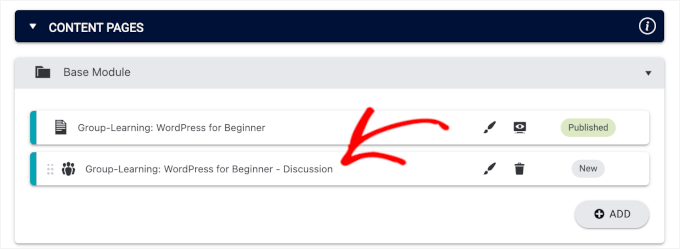
Haz clic en el botón 'Guardar' para publicar el grupo.
Después de eso, puedes hacer clic en el ícono 'Vista previa' para previsualizarlo en tu sitio principal, donde encontrarás 3 botones:
- Estrella: Este botón te permite marcar un grupo o discusión como favorito, facilitando su búsqueda posterior.
- Mensaje: Este botón abre un chat donde puedes enviar mensajes directamente a los miembros del grupo o a los administradores.
- Notificaciones: Este botón te permite administrar tus notificaciones de actualizaciones, nuevos mensajes o actividades grupales.
Así es como podría verse en la pantalla:
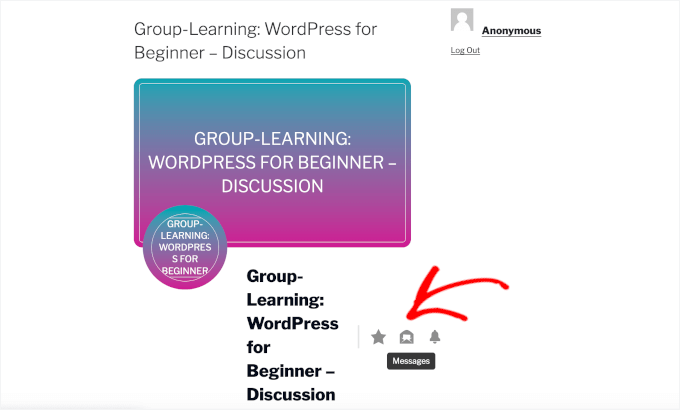
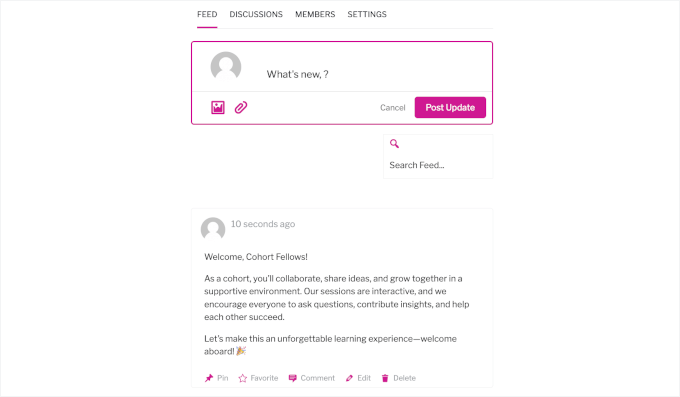
Luego, si te desplazas hacia abajo en la página, encontrarás algunas pestañas.
La pestaña 'Feed' es donde verás todas las últimas publicaciones y actualizaciones de los miembros de tu grupo, incluyendo discusiones, anuncios y contenido compartido.
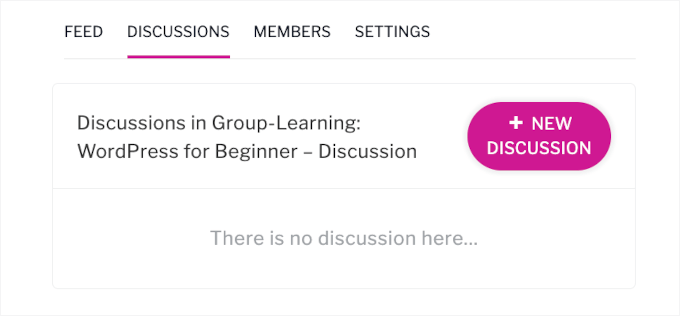
Luego, está la pestaña 'Discusión'.
Aquí, puedes proporcionar temas de discusión y configurar grupos o proyectos más pequeños para fomentar interacciones más profundas.
La pestaña ‘Miembros’ muestra una lista de todos los miembros del grupo, lo que te permite conectarte y ver sus perfiles. Mientras que en la pestaña ‘Configuración’, puedes editar el nombre y la descripción del grupo.
También puedes subir una imagen de portada para personalizar el aspecto de tu página grupal.
¡Eso es todo! Has agregado con éxito una comunidad privada a tu plataforma de aprendizaje grupal, completa con publicaciones, discusiones, perfiles de miembros y mensajería directa a través de CommunityAlly.
Consejo Extra: Organiza Sesiones de Preguntas y Respuestas en Vivo para Aumentar la Participación
Una de las mejores maneras de hacer que tu curso grupal se sienta vivo y personal es programando regularmente sesiones en vivo de "Horas de Oficina" o sesiones de preguntas y respuestas. Esto da a los estudiantes acceso directo a ti y les ayuda a sentirse parte de una comunidad real.
Puedes usar herramientas de conferencias sencillas como Zoom o YouTube Live para organizar estas sesiones.
Simplemente comparte el enlace en la página de inicio de tu sitio, dentro del panel del curso o en el área de la comunidad con anticipación para que todos sepan cuándo unirse.
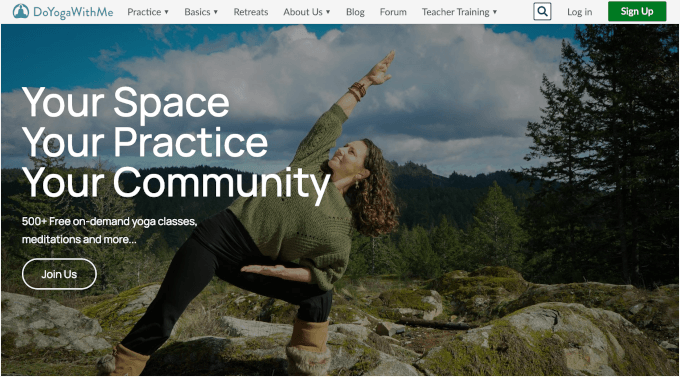
Estas llamadas en vivo son fantásticas para responder preguntas en tiempo real, aclarar temas difíciles y obtener retroalimentación valiosa. Es un pequeño esfuerzo que marca una gran diferencia en el éxito y la satisfacción del estudiante. 🙌
¿Quieres llevar tu aula virtual aún más lejos? Consulta nuestra guía sobre cómo impartir una clase virtual con WordPress.
Cursos en Línea Basados en Cohortes / Preguntas Frecuentes sobre Aprendizaje Grupal en WordPress
Si estás considerando iniciar un sitio web de aprendizaje grupal en WordPress, aquí tienes algunas preguntas y respuestas comunes que pueden ayudarte a guiar tu camino y aclarar cualquier duda pendiente.
¿Qué es el aprendizaje grupal?
El aprendizaje grupal es cuando un grupo de estudiantes avanza a través de un curso juntos, a menudo con horarios fijos, tareas e interacción regular con instructores y compañeros. Este método ayuda a mantener a todos encaminados y fomenta el trabajo en equipo y la responsabilidad.
¿Cómo se crea un curso de aprendizaje grupal?
Para crear un curso de aprendizaje grupal, puedes empezar por elegir el sistema de gestión de aprendizaje (LMS) adecuado, como MemberPress o AccessAlly, que admita cohortes.
Luego, deberás planificar tu curso con una fecha de inicio y fin claras, dividirlo en módulos y agregar actividades como discusiones grupales o proyectos para involucrar a todos.
¿Cuál es la mejor época del año para iniciar un curso de aprendizaje grupal?
El mejor momento para lanzar tu curso de aprendizaje grupal realmente depende de tu audiencia. Muchos creadores de cursos encuentran que empezar en enero, después del Año Nuevo, o en otoño funciona bien, ya que las personas a menudo están más motivadas durante estas épocas.
Asegúrate de considerar cuándo es más probable que tus alumnos objetivo participen.
¿Cuáles son las principales características de un LMS para cursos de aprendizaje grupal?
Al usar un LMS para cursos grupales, querrás funciones como lanzamientos de contenido programados (drip), seguimiento del progreso, gestión de grupos o cohortes, herramientas de comunicación para la interacción (foros, mensajería o comunidades) y recordatorios o check-ins automáticos.
Estas funciones ayudan a mantener a los estudiantes encaminados y hacen que la experiencia del curso sea más interactiva.
¿Cuál es la mejor plataforma para subir mis cursos de aprendizaje grupal en línea?
WordPress, con plugins LMS como MemberPress o AccessAlly, es la plataforma perfecta para subir cursos de aprendizaje grupal. Estas herramientas te brindan todas las funciones que necesitas para crear y administrar cursos, manteniendo todo organizado y fácil de seguir para los estudiantes.
Recursos Adicionales para tus Cursos en Línea
Espero que esta guía te haya ayudado a aprender cómo configurar cursos de aprendizaje grupal atractivos en WordPress utilizando herramientas como MemberPress CoachKit™ y AccessAlly. Para seguir haciendo crecer tu negocio de educación en línea, podrías encontrar útiles estos artículos:
- Cómo crear un sitio web de eLearning
- Cómo iniciar un negocio de coaching en línea
- Cómo comercializar tu curso en línea
- Teachable vs Skillshare vs MemberPress: ¿Cuál es el mejor?
- Los Mejores Plugins LMS de WordPress Comparados (Pros y Contras)
Si te gustó este artículo, suscríbete a nuestro Canal de YouTube para ver tutoriales en video de WordPress. También puedes encontrarnos en Twitter y Facebook.


¿Tienes alguna pregunta o sugerencia? Por favor, deja un comentario para iniciar la discusión.