


Cuando los visitantes usan la barra de búsqueda de su sitio de WordPress, esperan encontrar contenido útil y relevante. Pero si los resultados están vacíos, o peor aún, completamente fuera de foco, pueden frustrarse y abandonar su sitio para buscar respuestas en otro lugar.
Por eso es importante solucionarlo lo antes posible.
Por nuestra experiencia con sitios de WordPress, hemos descubierto que la mayoría de los problemas de búsqueda se reducen a solo cinco problemas comunes. ¿Y la buena noticia? Suelen ser mucho más fáciles de solucionar de lo que crees. 🌟
En esta guía, te mostraremos esos cinco problemas de búsqueda y te explicaremos exactamente cómo solucionar cada uno. Ya sea que tu búsqueda no funcione en absoluto o solo muestre resultados incorrectos, podrás corregirla en poco tiempo.
Guía Rápida: Errores Comunes de Búsqueda en WordPress y Soluciones
Aquí tienes una tabla rápida que muestra los problemas de búsqueda más comunes en WordPress y exactamente qué puedes hacer para solucionar cada uno:
| Error / Síntoma | La Solución |
|---|---|
| El cuadro de búsqueda no aparece | Agrega un bloque de Búsqueda o usa un constructor de páginas como SeedProd para colocar un formulario de búsqueda personalizado |
| La página de resultados de búsqueda muestra un error 404 | Regenera tus permalinks en Ajustes » Permalinks |
| La búsqueda muestra resultados irrelevantes o incompletos | Instala un plugin de búsqueda avanzada como SearchWP y personaliza la configuración del motor de búsqueda |
| La búsqueda de productos de WooCommerce no muestra artículos | Usa SearchWP para indexar productos e incluir atributos, SKUs, reseñas y otros datos de productos |
| La búsqueda es lenta, especialmente en sitios más grandes | Usa un motor de búsqueda indexado como SearchWP y limita las búsquedas a los tipos de contenido más relevantes |
¿Por qué ocurren los errores de búsqueda en WordPress?
Si la búsqueda de tu sitio no funciona como esperas, generalmente se debe a cómo funciona la búsqueda de WordPress por defecto.
La mayoría de los sitios web de WordPress tienen una barra de búsqueda para ayudar a los visitantes a encontrar contenido útil, ya sean publicaciones de blog o productos en tu tienda en línea. Pero aquí está el detalle: la búsqueda integrada de WordPress es muy limitada.
Por defecto, no busca en todo. Omite cosas como comentarios de blog, reseñas de productos y tipos de publicaciones personalizadas, por lo que el contenido importante podría no aparecer en absoluto en los resultados.
La búsqueda de WordPress también coincide en su mayoría con palabras clave exactas en el contenido de tus publicaciones o páginas, en lugar de comprender el contexto o los términos relacionados. Esto significa que si los visitantes no escriben las palabras exactas que usaste, tu contenido podría no aparecer en los resultados en absoluto.
Además, ignora detalles útiles como etiquetas, categorías o campos personalizados, que podrían ayudar a los visitantes a obtener resultados mejores y más relevantes.
Y si quieres ajustar cómo funciona la búsqueda, como priorizar títulos sobre extractos o excluir ciertas páginas, no hay una forma fácil de hacerlo sin modificar el código.
Esto es especialmente limitante para sitios con mucho contenido estructurado, como tiendas en línea, directorios, sitios de membresía o blogs que dependen en gran medida de categorías y etiquetas para la navegación.
Teniendo esto en cuenta, te mostraremos cómo puedes solucionar fácilmente problemas comunes con la búsqueda de WordPress que no funciona. Aquí tienes un resumen rápido de todos los temas que cubriremos en este artículo:
- Cómo solucionar el cuadro de búsqueda de WordPress que no aparece
- Cómo solucionar el error 404 al buscar en WordPress
- Cómo solucionar resultados de búsqueda irrelevantes en WordPress
- Cómo solucionar resultados de búsqueda de productos de WooCommerce que no son precisos
- Cómo solucionar la lentitud de la búsqueda en WordPress
- Consejo extra: Cómo ver análisis de búsqueda en WordPress
- Preguntas frecuentes: Cómo solucionar la búsqueda de WordPress que no funciona
- Más formas de mejorar la búsqueda en WordPress
¿Listo? Empecemos.
Cómo solucionar el cuadro de búsqueda de WordPress que no aparece
WordPress tiene una función de búsqueda integrada, pero desafortunadamente, no todos los temas incluyen un diseño de barra de búsqueda. Si tu tema no incluye una, hay algunas maneras de crear una.
Primero, puedes agregar un bloque de Búsqueda a cualquier área lista para widgets de tu sitio web de WordPress, como la barra lateral o el pie de página. Esta es una forma rápida y fácil de mostrar una barra de búsqueda en cada página de tu sitio de WordPress.
Si estás utilizando un tema clásico, simplemente ve a Apariencia » Widgets. Luego, puedes encontrar el área de widgets donde deseas agregar una barra de búsqueda y hacer clic en su icono de flecha para expandirla.
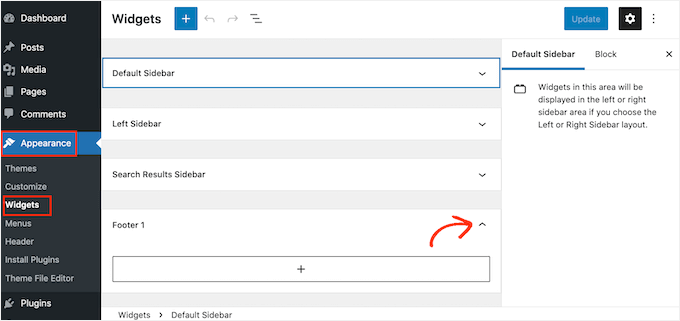
Luego, simplemente haz clic en el ícono de '+'.
En el cuadro emergente que aparece, escribe 'buscar' y luego selecciona el bloque de Búsqueda.
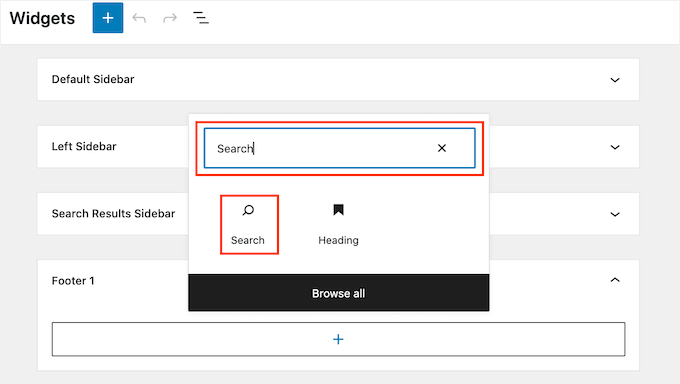
Una vez que hayas hecho eso, puedes personalizar el bloque de Búsqueda usando la fila de íconos que aparece encima del bloque. Esto incluye cambiar el tamaño del botón de búsqueda y agregar algo de texto.
Cuando estés satisfecho con el aspecto de tu bloque de Búsqueda, haz clic en el botón 'Actualizar'. Ahora puedes visitar tu sitio web para ver la barra de búsqueda en vivo.
Para más detalles, puedes ver nuestra guía sobre cómo agregar una barra de búsqueda al menú de WordPress.
Otra opción es agregar el bloque de Búsqueda a una página o publicación específica. Por ejemplo, es posible que solo quieras mostrar una barra de búsqueda en tu página de inicio o en tu página de destino.
Para hacer esto, abre la publicación o página donde deseas mostrar tu barra de búsqueda. Luego, haz clic en el ícono '+' y agrega un bloque de Búsqueda siguiendo el mismo proceso descrito anteriormente.
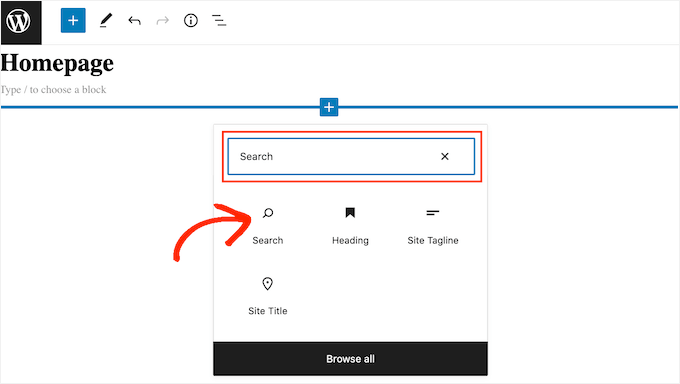
Ahora, el bloque de Búsqueda prefabricado de WordPress es una forma fácil de agregar una búsqueda básica a tu sitio. Sin embargo, si quieres control total sobre cómo se ve y actúa tu barra de búsqueda, entonces necesitarás un plugin de constructor de páginas.
SeedProd es el mejor constructor de páginas de arrastrar y soltar para WordPress y viene con más de 80 bloques diseñados profesionalmente, incluyendo un bloque de Formulario de Búsqueda. Esto te permite agregar instantáneamente una barra de búsqueda a cualquier área de tu sitio web de WordPress.
Hemos usado SeedProd para crear páginas de destino e incluso sitios web completos, y hemos tenido excelentes resultados. Para saber más sobre el plugin, consulta nuestra reseña completa de SeedProd.
Todo lo que necesitas hacer es abrir el editor de SeedProd y luego arrastrar y soltar el bloque de Formulario de Búsqueda en el diseño de tu sitio web.
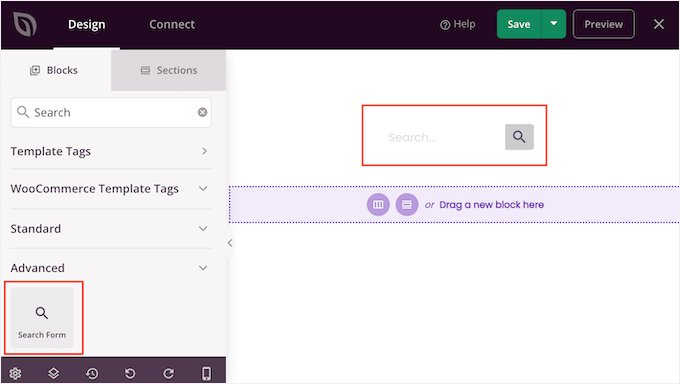
Una vez que hayas hecho eso, puedes personalizarlo usando todas las configuraciones en el menú de la izquierda.
Después de agregar la barra de búsqueda, puedes usar el constructor de temas de SeedProd para diseñar una página de resultados de búsqueda completamente personalizada que coincida perfectamente con tu marca.
Para más información, puedes ver nuestra guía sobre cómo crear fácilmente un tema personalizado de WordPress.
Cómo solucionar el error 404 al buscar en WordPress
Cuando un visitante realiza una búsqueda, tu sitio puede mostrar un error 404, como '¡Esta página no se pudo encontrar!'

A menudo puedes solucionar los errores 404 regenerando tus permalinks. Esto reconstruye y repara la estructura de permalinks de WordPress sin cambiar nada en tu sitio.
Esto puede sonar complicado, pero WordPress hace todo el trabajo pesado por ti.
Para regenerar tus permalinks, simplemente ve a Ajustes » Permalinks.
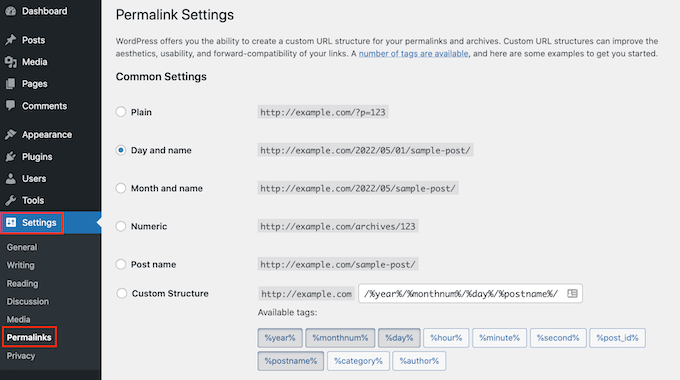
Luego, desplázate hasta el final de la página y haz clic en el botón 'Guardar cambios'.
Eso es todo. Al hacer clic en este botón, obligas a WordPress a purgar tus reglas de reescritura y regenerar tu estructura de permalinks, lo que generalmente soluciona el error.
Para una mirada más detallada a la reconstrucción de tu estructura de permalinks, consulta nuestra guía completa sobre cómo regenerar tus permalinks en WordPress.
Cómo solucionar resultados de búsqueda irrelevantes en WordPress
Cada vez que un visitante realiza una búsqueda, quieres mostrar los resultados más relevantes de inmediato. Esto ayuda a los visitantes a encontrar contenido interesante, lo que los mantendrá en tu sitio por más tiempo y aumentará tus ventas y conversiones.
Sin embargo, la búsqueda integrada de WordPress no siempre muestra los resultados más precisos. Esto se debe a que busca el término de búsqueda solo en el título y el contenido de tu publicación.
Teniendo esto en cuenta, recomendamos instalar un plugin de búsqueda avanzada.
SearchWP es el mejor plugin de búsqueda personalizada para WordPress, utilizado por más de 50,000 sitios web. SearchWP puede buscar en cada parte de tu sitio, incluyendo campos personalizados, productos de WooCommerce, categorías y etiquetas, archivos PDF y más.
También puedes ajustar el algoritmo de búsqueda de tu sitio web y asegurarte de que tu contenido más importante aparezca en la parte superior de los resultados de búsqueda del visitante.
Para una mirada más profunda a la plataforma, lee nuestra reseña detallada de SearchWP.

Lo primero que necesitas hacer es instalar y activar el plugin SearchWP. Para más detalles, consulta nuestra guía paso a paso sobre cómo instalar un plugin de WordPress.
Al activarlo, querrás hacer clic en el nuevo botón 'SearchWP' en la barra de herramientas de tu sitio web. Luego puedes proceder a hacer clic en 'Activate License' (Activar licencia).
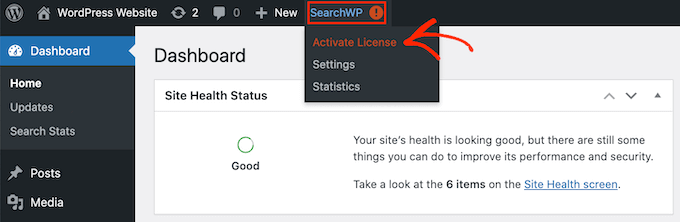
Una vez que hayas hecho eso, haz clic en la pestaña 'License' (Licencia).
Ahora puedes pegar o escribir tu licencia en el cuadro ‘Licencia’. Encontrarás esta clave en el correo electrónico que recibiste al comprar SearchWP.
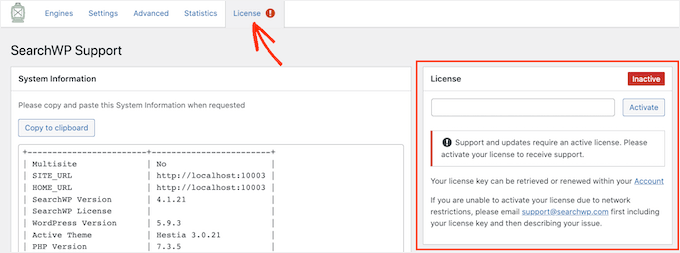
Después de ingresar la clave, haz clic en el botón ‘Activar’.
SearchWP se integra automáticamente con la búsqueda de WordPress, por lo que de inmediato tu sitio comenzará a mostrar resultados más precisos. Sin embargo, para obtener los mejores resultados, querrás personalizar la configuración del motor de búsqueda de SearchWP.
Aquí, ayuda pensar en la forma en que los motores de búsqueda como Google clasifican su contenido.
Estos motores de búsqueda utilizan algoritmos para encontrar contenido de alta calidad que coincida estrechamente con el término de búsqueda. Luego, clasifica este contenido para asegurarse de que las mejores coincidencias aparezcan en la parte superior de la página de resultados de búsqueda.
Con SearchWP, puedes crear tus propios algoritmos y establecer tus propias reglas, al igual que Google. Esto puede mejorar la experiencia del visitante, aumentar tus conversiones y ayudarte a generar ingresos en línea con WordPress.
Para configurar los ajustes de SearchWP, haz clic en la pestaña ‘Motores’.
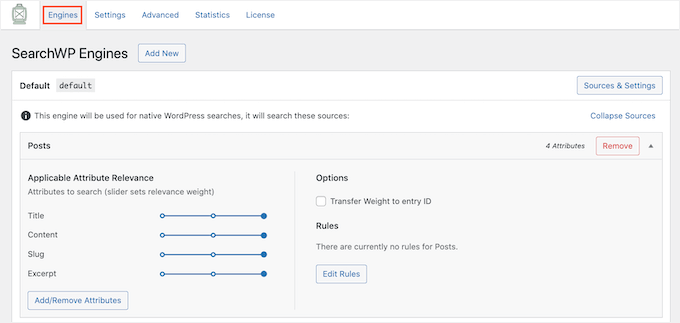
En esta pantalla, verás secciones para los diferentes tipos de contenido de WordPress, como páginas y entradas.
Para cada sección, SearchWP muestra los atributos que considera al realizar una búsqueda. En la siguiente imagen, podemos ver que SearchWP busca el título, el contenido, el slug y el extracto de la página.
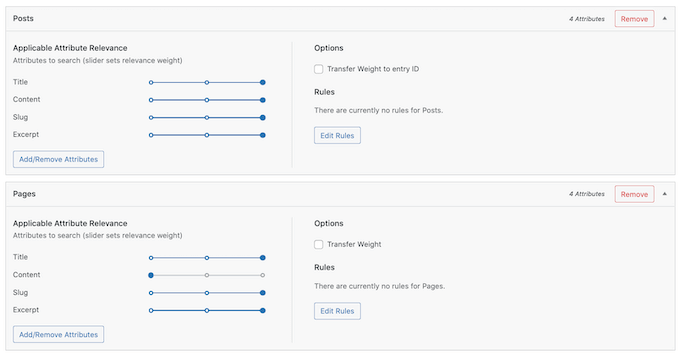
También hay una escala de ‘Relevancia de Atributo Aplicable’ para cada atributo. Este es el peso que SearchWP le da a cada atributo al clasificar sus resultados de búsqueda.
En la siguiente imagen, podemos ver que el título de una entrada tiene más peso que su slug de URL.
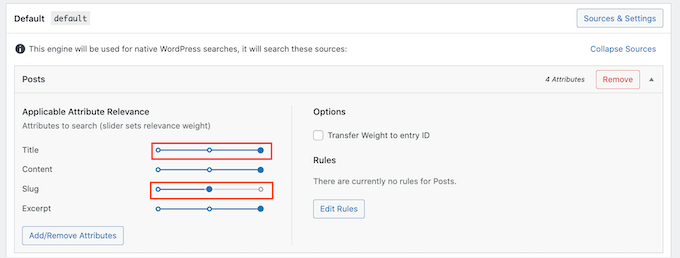
Puedes hacer que un atributo sea más o menos relevante usando su control deslizante.
No hay configuraciones que garanticen resultados precisos para todos los sitios web. Teniendo esto en cuenta, es posible que desees probar diferentes configuraciones de relevancia para ver cuáles te dan los resultados de búsqueda más precisos.
También puedes agregar diferentes tipos de contenido a tus resultados de búsqueda. Por ejemplo, puedes agregar búsqueda e indexación de PDF en WordPress si tienes archivos PDF que deseas que tus visitantes puedan buscar.
Si tienes alguna taxonomía personalizada o campos, entonces también puedes indicarle a SearchWP que examine este contenido al buscar en tu sitio.
Para agregar o eliminar atributos, haz clic en el botón ‘Agregar/Eliminar Atributos’.
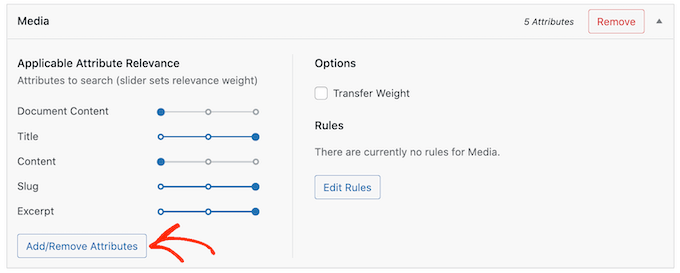
En el popup que aparece, simplemente puedes desmarcar la casilla para que SearchWP ignore un atributo. Si deseas agregar un atributo, haz clic para marcar su casilla.
¿Quieres incluir un campo personalizado o una taxonomía en tus búsquedas?
Luego, simplemente escribe el nombre de ese campo o taxonomía y selecciónalo cuando aparezca.
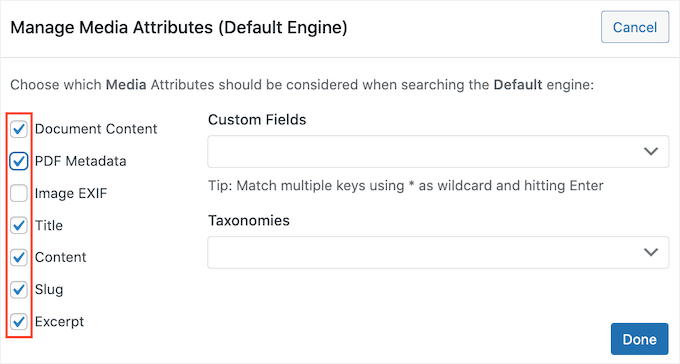
Una vez que estés satisfecho con tus atributos, haz clic en el botón 'Listo'.
Ahora puedes cambiar la relevancia de tus nuevos atributos siguiendo el mismo proceso descrito anteriormente.
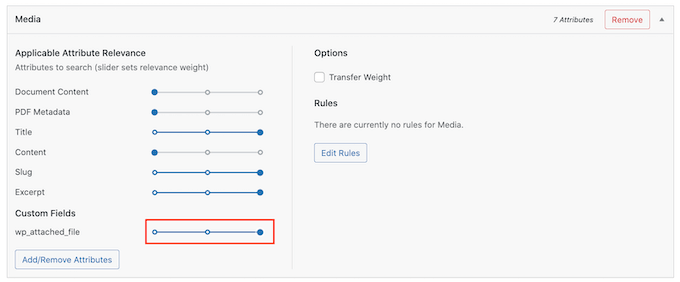
Para obtener más información sobre esto, consulta nuestra guía paso a paso sobre cómo mejorar la búsqueda de WordPress con SearchWP.
Una vez que hayas terminado de personalizar la configuración de SearchWP, asegúrate de hacer clic en el botón 'Guardar motores' para guardar tus cambios.
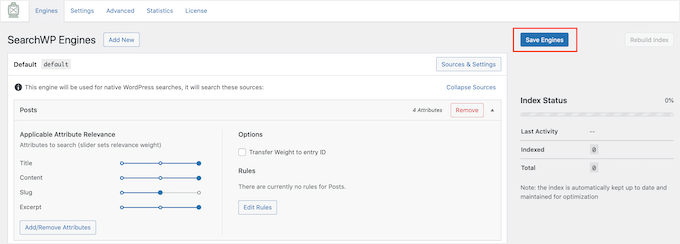
SearchWP ahora usará esta nueva configuración para todas sus búsquedas.
Vale la pena visitar tu sitio y realizar algunas búsquedas solo para verificar que estás obteniendo resultados precisos.
Si no ves ninguna mejora, es posible que tu tema de WordPress esté utilizando su propia búsqueda integrada en lugar de la búsqueda predeterminada de WordPress. Cuando esto sucede, tu plugin de búsqueda no se utilizará. Esto se conoce como una búsqueda redundante.
La forma más confiable de verificar si esto está sucediendo con tu tema es abriendo su archivo search.php.
📝 Nota: Este paso es un poco más técnico. Si no te sientes cómodo accediendo a los archivos del tema, puedes pedirle ayuda a tu desarrollador de temas para deshabilitar la búsqueda personalizada del tema. O bien, puedes cambiar a un tema de WordPress que funcione correctamente con los plugins de búsqueda.
Para acceder a este archivo, necesitarás un cliente FTP. También puedes usar el administrador de archivos de tu panel de control de hosting de WordPress.
Si es la primera vez que usas FTP, puedes ver nuestra guía completa sobre cómo conectarte a tu sitio usando FTP.
Una vez que te hayas conectado a tu sitio, puedes usar FTP para abrir la carpeta wp-content/themes/.
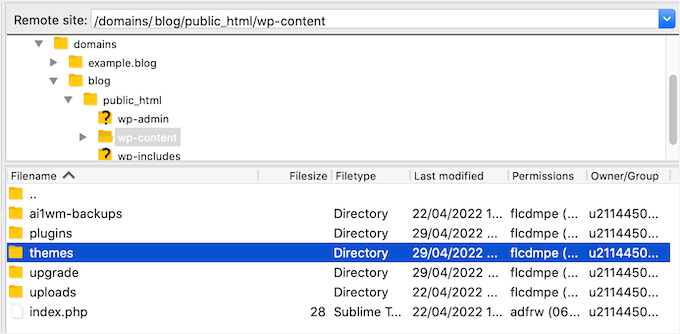
Dentro de la carpeta 'themes', busca el tema que estás usando actualmente en tu sitio web de WordPress. Luego puedes abrir esta carpeta y encontrar el archivo search.php.
A continuación, simplemente haz clic en el archivo search.php y selecciona 'Ver/Editar'.
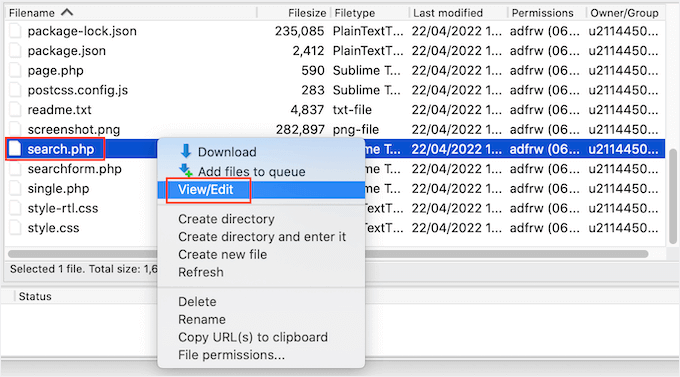
Esto abrirá search.php en el editor de texto predeterminado de tu computadora.
Ahora, querrás revisar esta plantilla en busca de cualquier consulta que contenga query_posts, nuevo WP_Query o get_posts. Esto generalmente significa que tu tema está realizando una búsqueda redundante.
Si search.php tiene alguna de estas consultas, te recomendamos cambiar a un tema alternativo de WordPress. Para ayudarte, hemos creado una lista de los temas de WordPress más populares y mejores.
Otra opción es contratar a un desarrollador de WordPress que pueda escribir una nueva plantilla que no realice una búsqueda redundante.
Cómo solucionar resultados de búsqueda de productos de WooCommerce que no son precisos
Si tienes una tienda WooCommerce, los resultados de búsqueda pueden ayudar a los clientes a encontrar productos para comprar. Para vender más productos, necesitarás mostrar resultados de búsqueda de productos precisos.
Sin embargo, por defecto, WordPress no considera las reseñas, atributos o descripciones de tus productos al realizar sus búsquedas. Por suerte, puedes solucionar fácilmente los problemas con la búsqueda de WooCommerce con SearchWP.
Puedes configurar SearchWP siguiendo el mismo proceso de la sección anterior.
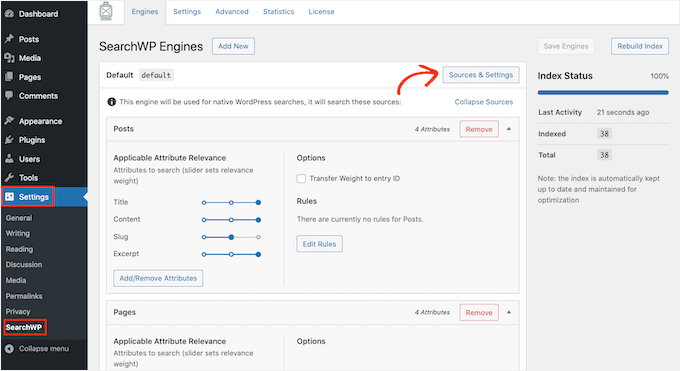
Al activar, navega a Ajustes » SearchWP y haz clic en el botón 'Fuentes y ajustes'.
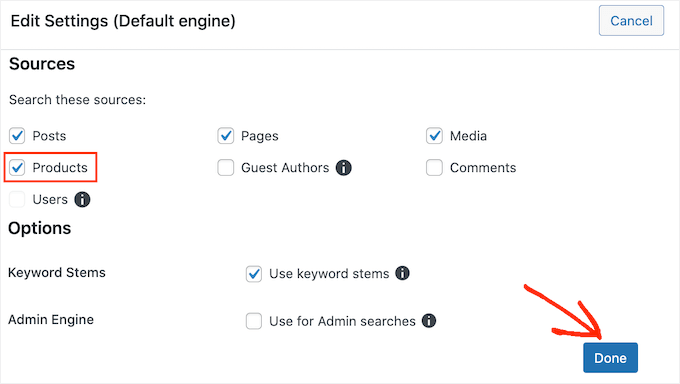
En la ventana emergente que aparece, asegúrate de marcar ‘Productos’.
Después de eso, simplemente haz clic en el botón ‘Listo’ para cerrar la ventana emergente.
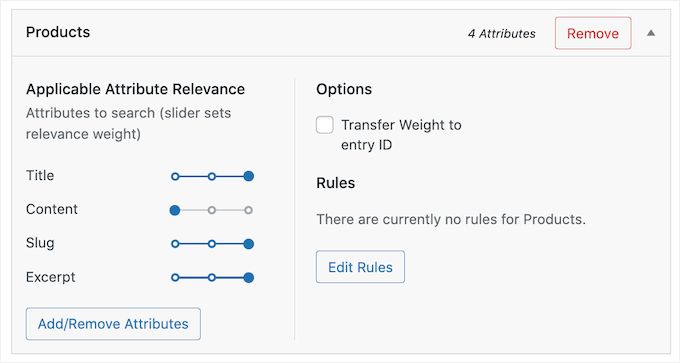
Ahora querrás desplazarte a la nueva sección ‘Productos’.
Aquí, puedes personalizar los atributos que WordPress utiliza en las búsquedas de productos. Por ejemplo, recomendamos hacer que los SKUs sean buscables para que los clientes puedan encontrar productos exactos rápidamente.
Para más información, por favor consulta nuestra guía completa sobre cómo hacer una búsqueda inteligente de productos en WooCommerce.
Cómo solucionar la lentitud de la búsqueda en WordPress
Una búsqueda rápida y precisa facilita que los visitantes encuentren lo que necesitan. Ayuda a mejorar la experiencia del usuario, lo que anima a los visitantes a explorar más páginas y a tomar acción.
Desafortunadamente, la búsqueda integrada de WordPress no es particularmente rápida. A medida que agregas más contenido, es posible que notes que tu sitio tarda cada vez más en devolver los resultados de búsqueda.
La buena noticia es que hay formas de acelerar la búsqueda de tu sitio. Si estás utilizando un plugin de búsqueda avanzada como SearchWP, entonces ya estás en el camino correcto.
SearchWP funciona creando un índice de tu contenido, similar al índice al final de un libro. Esto significa que puede encontrar resultados al instante sin tener que leer cada página de tu sitio cada vez que un usuario busca.
Por ejemplo, puedes indicarle a SearchWP que ignore los metadatos de tus medios. Esto puede acelerar tu búsqueda al reducir la cantidad de contenido que tiene que revisar.
También puedes mejorar la experiencia de búsqueda añadiendo SearchWP Live Search. Esto añade un menú desplegable en tiempo real que adivina lo que los visitantes están buscando mientras escriben, lo que puede hacer que tus búsquedas se sientan instantáneas y reducir el número de páginas de "sin resultados" que la gente ve.
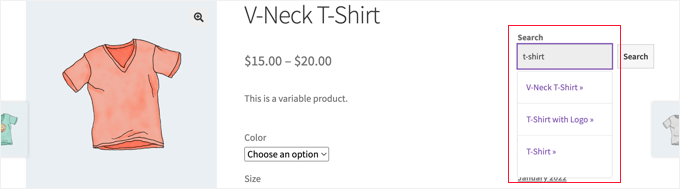
Para obtener más información, consulta nuestra guía sobre cómo agregar búsqueda Ajax en vivo a tu sitio.
Consejo extra: Cómo ver análisis de búsqueda en WordPress
Una vez que tu búsqueda funcione correctamente, es una buena idea verificar si realmente está ayudando a tus visitantes a encontrar lo que necesitan.
Ahí es donde entran los análisis de búsqueda.
Las analíticas de búsqueda te permiten ver qué escribe la gente en tu barra de búsqueda, en qué hace clic y si encuentra resultados útiles. Esta información puede darte una mejor comprensión de lo que tus visitantes quieren y dónde tu contenido podría estar fallando.
Si has estado usando SearchWP para solucionar tus problemas de búsqueda, estás de suerte. Viene con análisis de búsqueda integrados a través de su función Metrics.
En el panel de informes, puedes ver fácilmente tus términos de búsqueda más populares, el número total de búsquedas, qué búsquedas no arrojaron resultados y más.

Al revisar estos datos regularmente, puedes mejorar tu contenido, llenar cualquier vacío y asegurarte de que tus resultados de búsqueda sigan siendo útiles y precisos.
Para obtener instrucciones paso a paso, puedes consultar nuestra guía sobre cómo ver analíticas de búsqueda en WordPress.
Preguntas frecuentes: Cómo solucionar la búsqueda de WordPress que no funciona
Los problemas de búsqueda pueden ser frustrantes, especialmente cuando no estás seguro de qué los está causando o cómo solucionarlos. A continuación, hemos respondido algunas de las preguntas más comunes para ayudarte a solucionar problemas de manera más efectiva.
¿Por qué no funciona mi función de búsqueda de WordPress?
Hay algunas razones posibles por las que tu función de búsqueda no está funcionando como esperas. Podría deberse a conflictos de temas o plugins, permalinks rotos o incluso problemas dentro de tu base de datos de WordPress.
A veces, simplemente es que la búsqueda predeterminada de WordPress no está indexando el contenido que esperas (como tipos de publicaciones personalizadas o productos). Identificar la causa es el primer paso hacia una solución.
¿Cómo puedo hacer que mi búsqueda de WordPress sea más precisa?
Para mejorar la precisión de la búsqueda, intenta usar un plugin de búsqueda de WordPress como SearchWP. Estas herramientas te permiten ajustar qué contenido se indexa, como campos personalizados, taxonomías, tipos de publicación y documentos, para que los usuarios obtengan resultados mejores y más relevantes.
¿Qué debo hacer si mi página de resultados de búsqueda muestra un error 404?
Si ves un error 404 en tu página de resultados de búsqueda, a menudo es un problema de enlaces permanentes. Ve a Ajustes » Enlaces permanentes en tu panel de WordPress y haz clic en ‘Guardar cambios’ sin realizar ninguna edición. Esto actualiza la estructura de tus enlaces permanentes y generalmente soluciona el problema.
¿Puedo excluir cierto contenido de los resultados de búsqueda de mi WordPress?
¡Sí! Puedes excluir páginas específicas, publicaciones o incluso tipos de publicación completos. Plugins como SearchWP facilitan esto, ya que no tienes que hacerlo manualmente con un fragmento de código agregado al archivo functions.php de tu tema.
¿Cómo puedo acelerar mi búsqueda de WordPress?
Para un rendimiento de búsqueda más rápido, considera limitar las búsquedas a tipos de contenido relevantes y usar un plugin optimizado para la velocidad como SearchWP. Utiliza su propio índice en lugar de ejecutar consultas pesadas a la base de datos cada vez que alguien busca.
Además, las mejoras generales de rendimiento del sitio, como el almacenamiento en caché y la optimización de imágenes, pueden ayudar a acelerar todo, incluida la búsqueda.
Más formas de mejorar la búsqueda en WordPress
Esperamos que este artículo te haya ayudado a aprender cómo solucionar problemas con la búsqueda de WordPress que no funciona. Si te resultó útil, también te pueden interesar estas guías relacionadas para mejorar aún más la búsqueda de WordPress:
- Cómo agregar búsqueda difusa en WordPress
- Cómo agregar búsqueda multilingüe en WordPress
- Cómo permitir que los usuarios filtren publicaciones y páginas en WordPress
- Cómo excluir páginas de los resultados de búsqueda de WordPress
- Los mejores plugins de búsqueda de WordPress para mejorar la búsqueda de tu sitio
Si te gustó este artículo, suscríbete a nuestro canal de YouTube para obtener tutoriales en video de WordPress. También puedes encontrarnos en Twitter y Facebook.




¿Tienes alguna pregunta o sugerencia? Por favor, deja un comentario para iniciar la discusión.