


Crear una página de archivo personalizada en WordPress puede mejorar significativamente la navegación y la descubribilidad del contenido de tu sitio.
En WPBeginner, hemos implementado nuestra propia página de archivo personalizada para ayudar a los lectores a acceder fácilmente a nuestra extensa colección de publicaciones de blog y tutoriales.
Una página de archivo bien diseñada puede mejorar la experiencia del usuario, aumentar la participación e incluso ayudar con el SEO al proporcionar una estructura de sitio clara. Es útil para sitios ricos en contenido, blogs y revistas en línea donde los visitantes podrían querer profundizar en temas específicos.
En este artículo, te mostraremos cómo puedes crear una página de archivo personalizada en WordPress.
¿Por qué crear una página de archivo personalizada en WordPress?
Una página de archivo tiene como objetivo mostrar una lista cronológica de tus publicaciones pasadas, lo que facilita a los visitantes explorar tu contenido según las fechas de publicación.
Si eres un blogger, tener una página de archivo es imprescindible. Proporciona una forma conveniente para que los usuarios accedan a publicaciones antiguas sin tener que desplazarse por todo el blog.
Es posible que desees crear una página de archivo personalizada si tu tema actual no tiene una plantilla de página de archivo. Incluso si la tiene, es posible que aún desees personalizarla según tus necesidades.
En WPBeginner, usamos una página de archivo personalizada que presenta un botón que dirige a los usuarios a nuestra colección de Guías WPBeginner. De esta manera, los nuevos lectores pueden simplemente hacer clic en él para ver nuestros recursos de guías definitivas.
También organizamos todas nuestras publicaciones de blog por años y meses para que los lectores puedan ver fácilmente qué artículos se publicaron en un período determinado.

Aquí, también hemos agregado las categorías y etiquetas de nuestro sitio a la página de archivo personalizada.
De esta manera, los visitantes pueden encontrar fácilmente publicaciones antiguas que puedan interesarles. Si haces esto para tu propio blog, tendrás más posibilidades de aumentar tus páginas vistas y reducir tu tasa de rebote.

Con esto en mente, veamos cómo puedes crear una página de archivo personalizada en WordPress, sin importar el tema que estés utilizando.
Simplemente usa los enlaces rápidos a continuación para ir directamente al método que deseas usar.
Método 1: Crear una plantilla de archivo personalizada usando el editor de bloques (sin plugin)
Si estás utilizando un tema de bloques, el editor de sitio completo facilita el diseño de una plantilla de página de archivo personalizada.
Este método no funciona con todos los temas, por lo que si no estás utilizando un tema de WordPress basado en bloques, te recomendamos usar un constructor de páginas en su lugar.
Para empezar, simplemente crea una nueva página o abre una página existente que quieras usar como tu archivo. En el menú derecho, haz clic en la pestaña 'Página' y luego selecciona el enlace junto a 'Plantilla'. El texto exacto del enlace puede variar según la plantilla que estés utilizando actualmente.
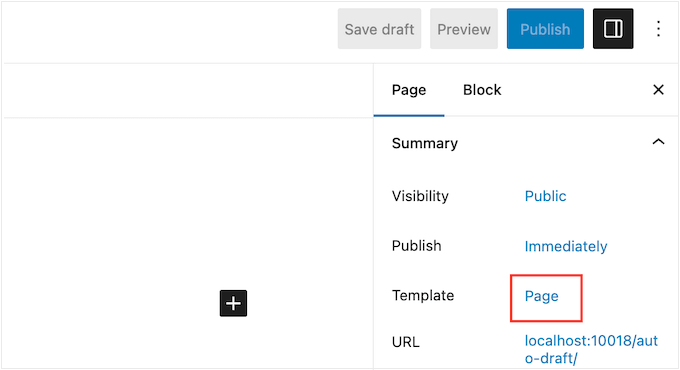
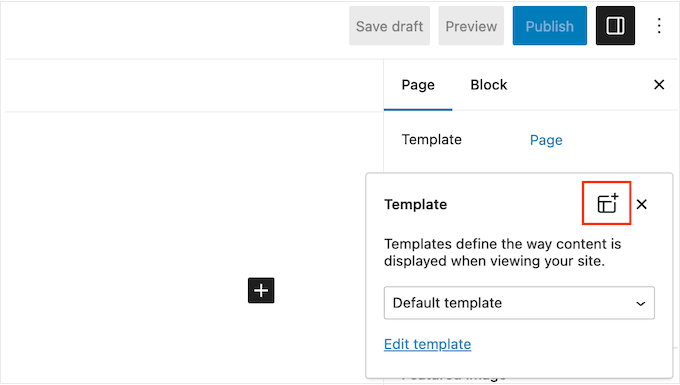
Ahora aparecerá una ventana emergente con tu plantilla actual.
Simplemente haz clic en el ícono 'Nueva Plantilla'.
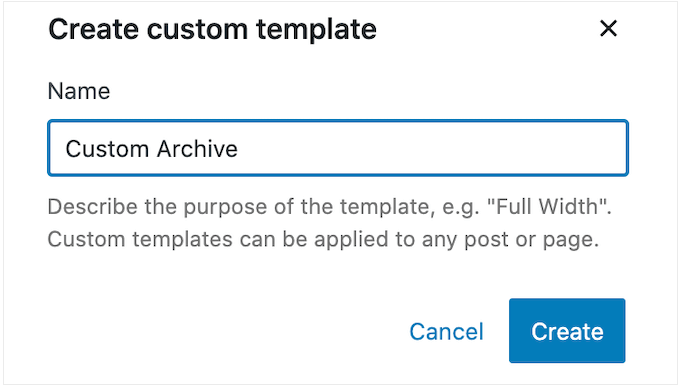
En la ventana emergente, escribe un nombre para la plantilla de página personalizada. El nombre de la plantilla es solo para tu referencia, así que puedes usar lo que quieras.
Luego, haz clic en 'Crear' para iniciar el editor de plantillas.
El editor de plantillas funciona de manera similar al editor de bloques de WordPress estándar.
Para agregar bloques a tu página de archivo personalizada, simplemente haz clic en el botón azul '+' . Luego puedes arrastrar y soltar para agregar bloques a tu diseño.
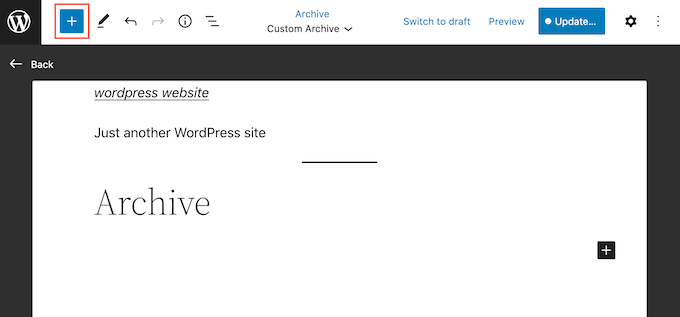
Dado que estamos creando una página de archivo personalizada, normalmente querrás empezar agregando un bloque de Archivos. Este bloque de WordPress permite a los visitantes explorar tus publicaciones por año, mes, semana o día.
Por ejemplo, la siguiente imagen muestra un bloque de Archivos donde las publicaciones están organizadas en archivos mensuales.
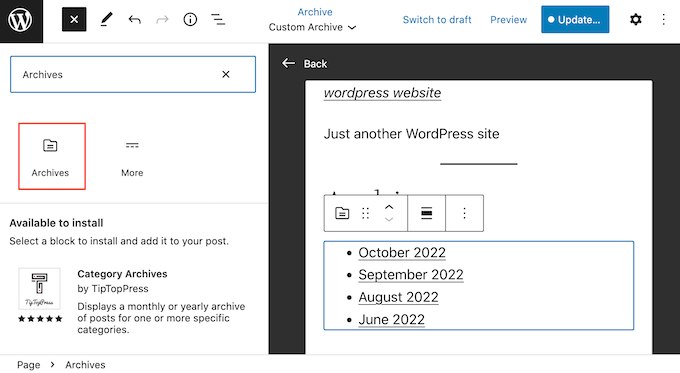
Al hacer clic en cualquiera de estos enlaces, el visitante será dirigido a una nueva página que mostrará todas las publicaciones publicadas durante ese período.
Para agregar un bloque de Archivos, simplemente búscalo en el menú de la izquierda y arrástralo a tu diseño. Después de agregar cualquier bloque, es una buena idea revisar su configuración en el menú de la derecha.
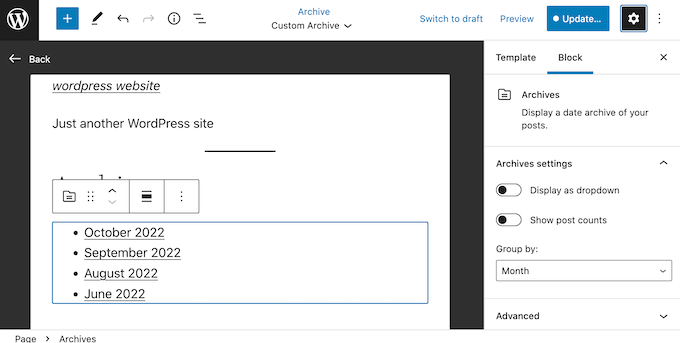
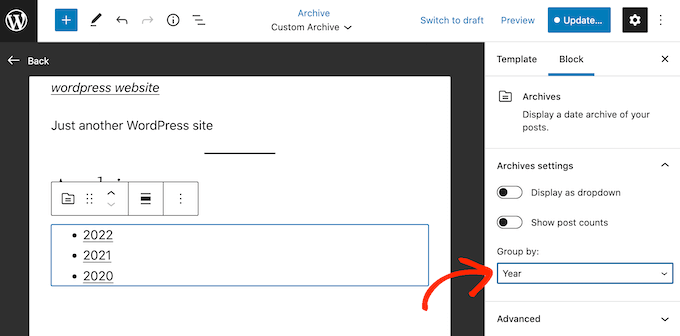
Para empezar, es posible que desees cambiar la forma en que se organizan las publicaciones abriendo el menú desplegable 'Agrupar por' y eligiendo una opción de la lista.
Por ejemplo, si solo tienes un número pequeño de publicaciones, puede tener sentido mostrarlas por día.
Sin embargo, si tienes mucho contenido, entonces típicamente querrás elegir 'Mes' o incluso 'Año' para no abrumar a los visitantes con una lista larga.
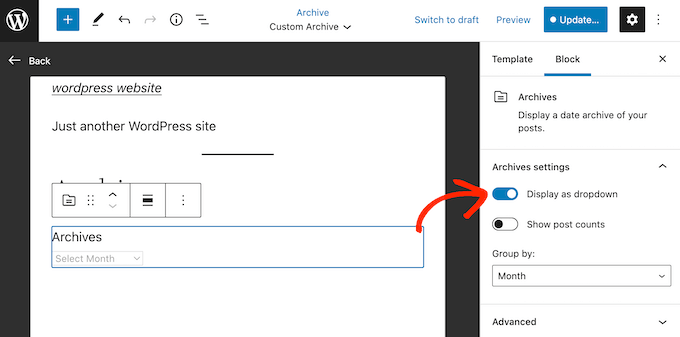
WordPress muestra las publicaciones archivadas en una lista de viñetas por defecto, pero también puedes presentarlas como un menú desplegable.
Esto puede ser útil si tienes muy poco espacio y necesitas crear un archivo compacto. Para cambiar al formato de menú desplegable, simplemente haz clic en el control deslizante 'Mostrar como menú desplegable' para activarlo.
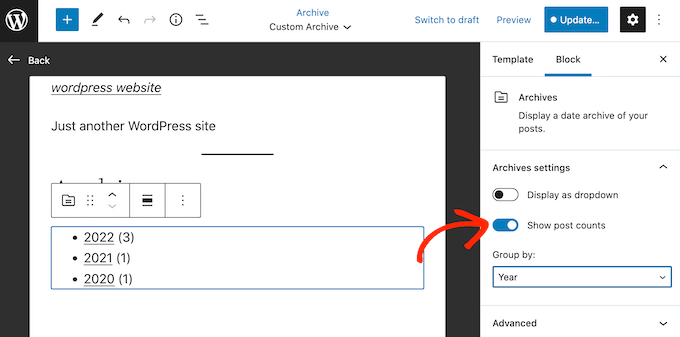
El bloque de Archivo también puede mostrar el número total de publicaciones junto a cada encabezado.
Esto puede ayudar a los visitantes a decidir qué parte del archivo quieren ver primero.
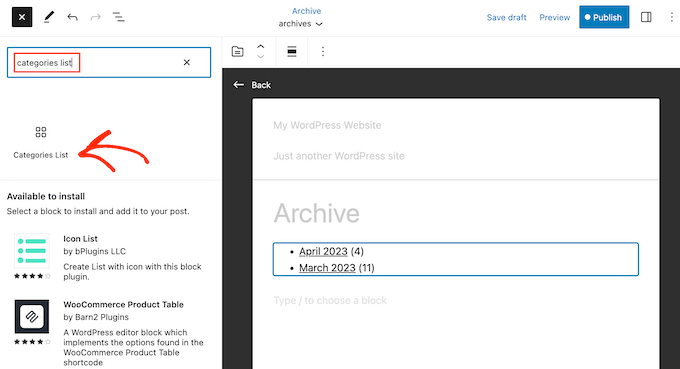
También puedes querer agregar un archivo de categoría para que los visitantes puedan explorar tus publicaciones según su contenido y no solo la fecha. Esto puede ayudar a los visitantes a encontrar contenido interesante, lo que los mantendrá en tu sitio web por más tiempo y mejorará tu SEO de WordPress.
Para agregar este bloque, simplemente haz clic en el botón azul '+' y escribe 'Lista de Categorías'. Cuando aparezca el bloque correcto, agrégalo a tu diseño arrastrando y soltando.
Una vez más, es posible que desees hacer algunos cambios en la configuración del bloque.
Similar al bloque de Archivos, puedes agregar un recuento de publicaciones a la lista o mostrar las categorías como un menú desplegable en lugar de una lista de viñetas.
Por defecto, este bloque muestra todas las categorías y subcategorías de la misma manera.
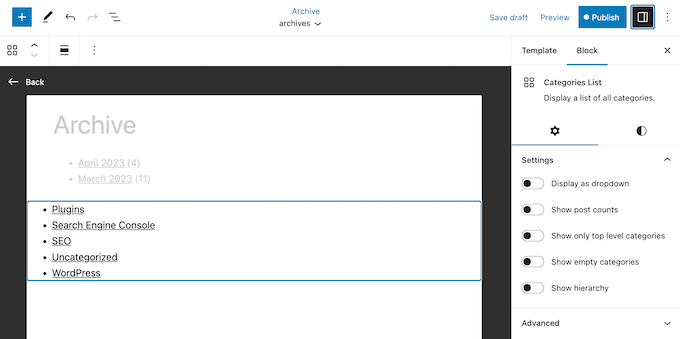
Podrías preferir mostrar las subcategorías indentadas debajo de su categoría principal.
Para hacer este cambio, solo haz clic para activar el interruptor 'Mostrar jerarquía'.
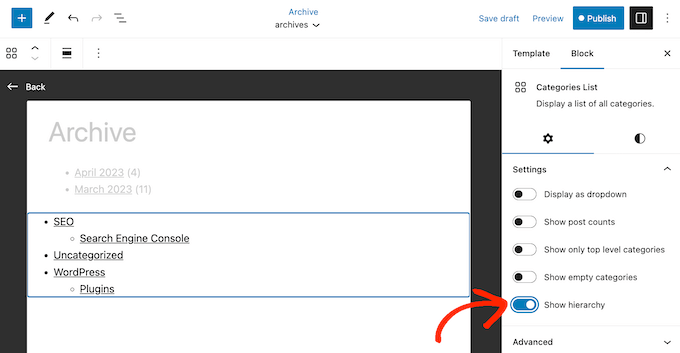
Otra opción es ocultar completamente las subcategorías activando el interruptor ‘Mostrar solo categorías de nivel superior’.
También puedes agregar una nube de etiquetas, que puede ayudar a los visitantes a encontrar contenido relacionado interesante. Para hacer esto, simplemente busca ‘Nube de etiquetas’ en el menú de la izquierda y arrástrala a tu diseño.
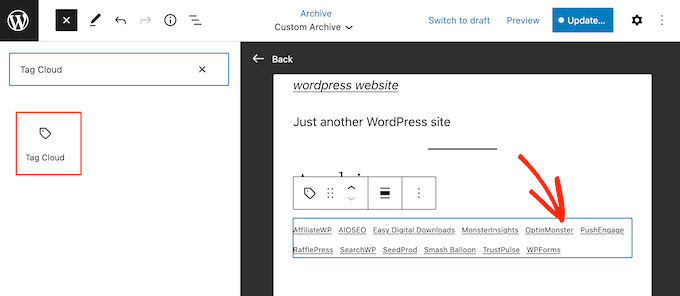
Ahora puedes seleccionar el bloque y configurarlo usando los ajustes en el menú de la derecha.
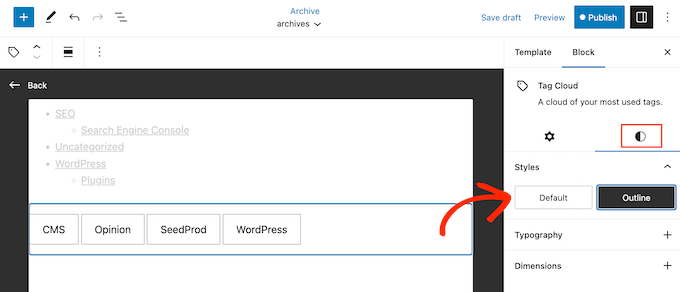
Para empezar, la Nube de etiquetas tiene dos estilos: Predeterminado y Contorno. Puedes alternar entre ellos haciendo clic en el pequeño ícono de círculo y luego eligiendo una de las opciones en ‘Estilos’.
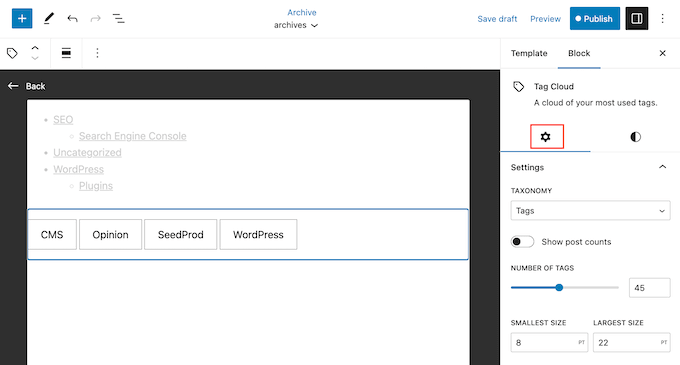
También puedes mostrar el número total de publicaciones junto a cada etiqueta y cambiar el número de etiquetas incluidas en la nube.
Simplemente haz clic en el pequeño ícono de engranaje y luego haz tus cambios en esta sección.
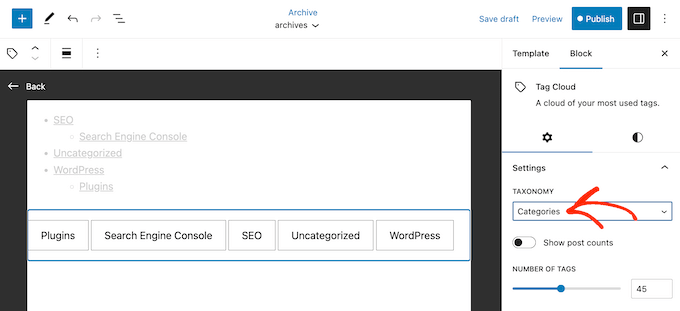
A pesar del nombre, también puedes mostrar categorías en la Nube de etiquetas. Por ejemplo, es posible que prefieras el estilo del bloque Nube de etiquetas en comparación con el bloque de Categorías.
Para mostrar las categorías de tu sitio en su lugar, simplemente abre el menú desplegable ‘Taxonomía’ y luego elige ‘Categorías’.
Los Archivos están diseñados para dar a los visitantes acceso fácil a todo tu contenido.
Sin embargo, también puedes resaltar las publicaciones más recientes de tu sitio agregando un bloque de Últimas publicaciones.
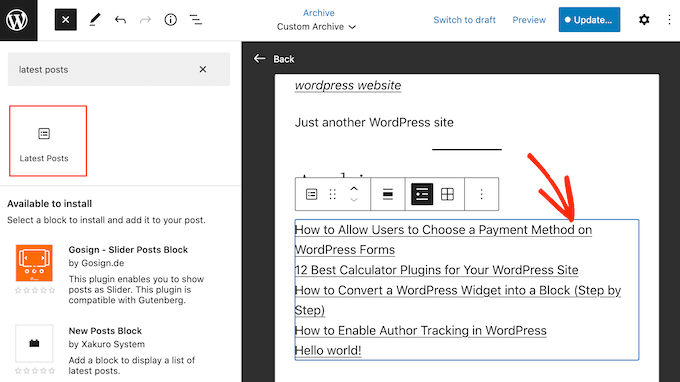
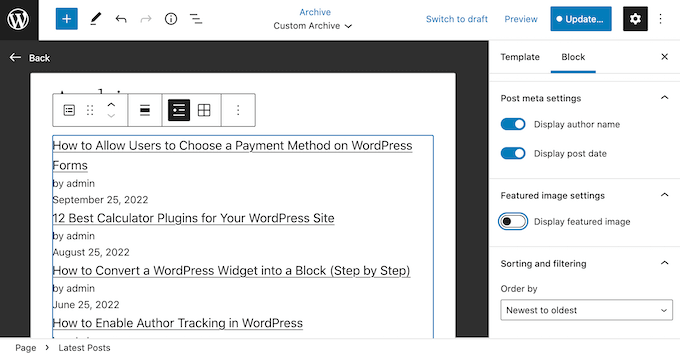
Por defecto, este bloque simplemente muestra el título de cada publicación, pero puedes agregar el autor, la fecha de publicación y la imagen destacada.
Simplemente usa los interruptores en el menú de la derecha para hacer estos cambios.
También puedes querer mostrar el extracto de la publicación, lo que puede ayudar a los visitantes a comprender de qué trata cada publicación.
Para agregar los extractos, haz clic para activar el interruptor ‘Contenido de la publicación’.
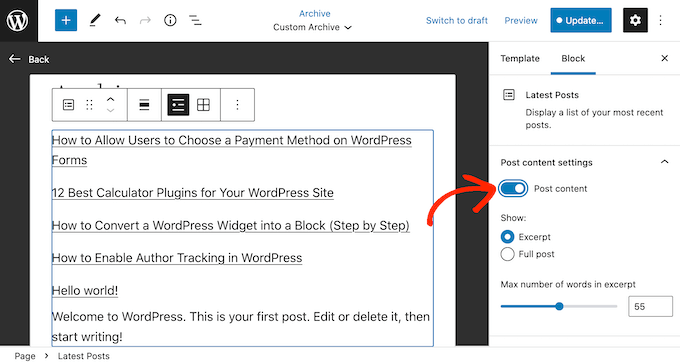
Después de eso, haz clic para seleccionar el botón ‘Extracto’.
Por defecto, WordPress mostrará un máximo de 55 palabras en el extracto. Para mostrar más o menos palabras, simplemente usa la configuración de ‘Número máximo de palabras en el extracto’.
Después de haber hecho eso, desplázate hasta la sección ‘Ordenar y filtrar’.
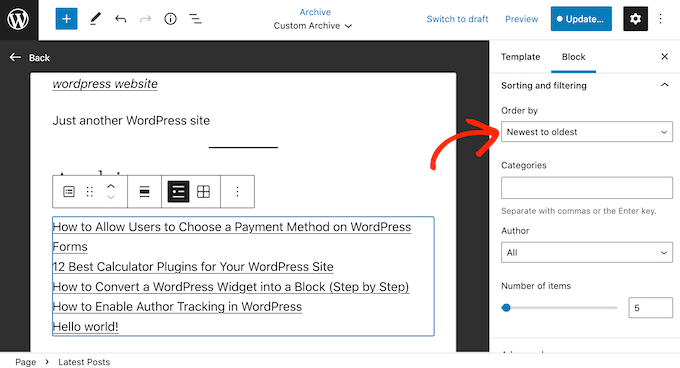
Aquí, puedes ver que el bloque organiza las publicaciones de más recientes a más antiguas. Puedes cambiar esto abriendo el menú desplegable 'Orden' y eligiendo una opción diferente, como 'A-Z'.
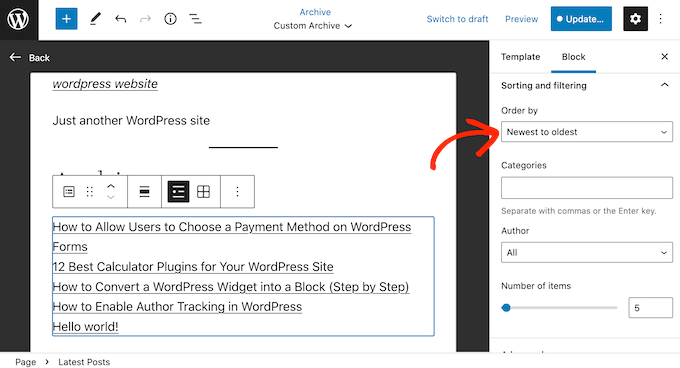
En esta sección, también puedes elegir mostrar publicaciones de un autor o categoría en particular.
Finalmente, puedes cambiar cuántas publicaciones muestra WordPress en el bloque, ya sea escribiendo un nuevo número en la sección 'Número de elementos' o arrastrando el control deslizante.
Puedes continuar trabajando en tu página de archivo agregando más bloques y luego configurándolos en el menú de la derecha.
Por ejemplo, puedes querer agregar un bloque de Imagen y mostrar un logotipo personalizado o agregar una barra de búsqueda para que los visitantes puedan buscar una publicación en particular.
Cuando estés satisfecho con el aspecto de la plantilla, haz clic en el botón 'Publicar' y luego en el botón 'Guardar'.
La página que creaste anteriormente ahora usará la nueva plantilla de archivo. Puedes actualizar o publicar la página, y luego visitar tu sitio web de WordPress para ver la página de archivo personalizada en vivo.
Para obtener más información sobre cómo usar el editor de sitio completo de WordPress, consulta las siguientes guías:
- Una guía completa para principiantes sobre la edición de sitios completos en WordPress
- Guía para principiantes: Cómo usar patrones de bloques de WordPress
Método 2: Crear una página de archivo personalizada de WordPress usando Seedprod (Recomendado)
El editor basado en bloques te permite crear una página de archivo personalizada simple. Sin embargo, no funciona con todos los temas y estás limitado a los bloques y herramientas integrados de WordPress.
Si deseas crear una página de archivo completamente personalizada que funcione con cualquier tema de WordPress, te recomendamos usar un constructor de páginas en su lugar.
SeedProd es el mejor constructor de páginas de arrastrar y soltar para WordPress. Viene con más de 180 plantillas y bloques listos para usar, incluido un bloque que muestra todas las publicaciones de tu sitio web.
Primero, necesitas instalar y activar SeedProd. Para más detalles, consulta nuestra guía paso a paso sobre cómo instalar un plugin de WordPress.
Nota: Hay una versión gratuita de SeedProd que te permite crear páginas personalizadas si tienes un presupuesto ajustado y recién estás comenzando. Sin embargo, para esta guía, usaremos SeedProd Pro ya que tiene muchas más plantillas y bloques.
Después de activar el plugin, SeedProd te pedirá tu clave de licencia.
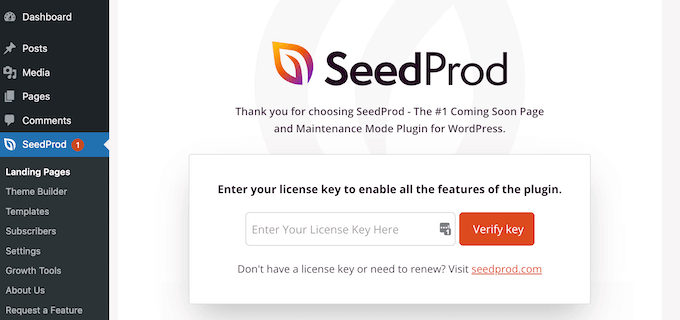
Puedes encontrar esta información en tu cuenta en el sitio web de SeedProd. Después de ingresar la clave, haz clic en el botón 'Verificar clave'.
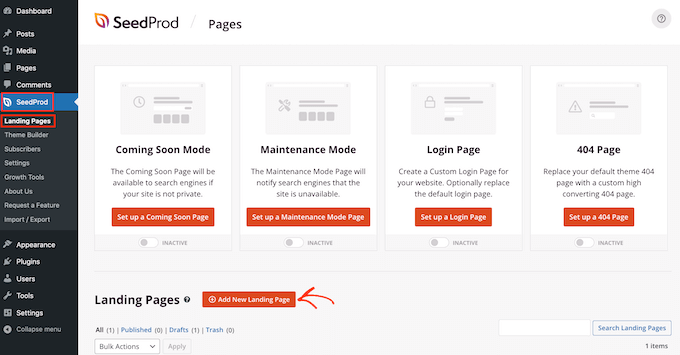
Una vez que hayas hecho eso, ve a SeedProd » Páginas de destino y haz clic en el botón 'Agregar nueva página de destino'.
Ahora puedes elegir una plantilla para la página de archivos personalizada.
Las plantillas de SeedProd están organizadas en diferentes tipos de campañas como "lead squeeze", modo de mantenimiento y próximamente. Puedes hacer clic en las pestañas en la parte superior de la pantalla para filtrar los diseños según el tipo de campaña.
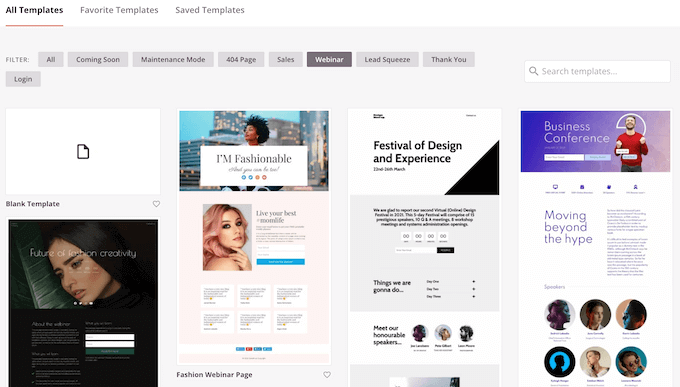
Para previsualizar cualquier diseño, simplemente pasa el ratón sobre esa plantilla.
Luego, haz clic en el icono de la lupa que aparece.
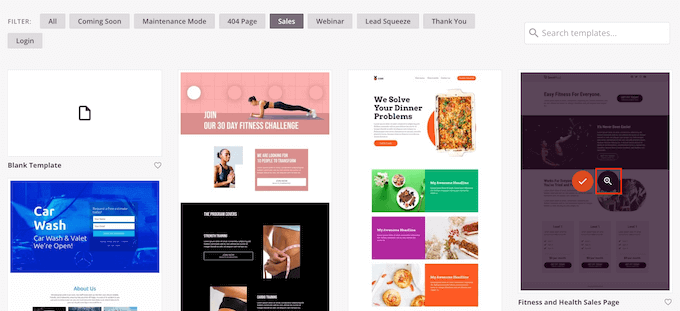
Cuando encuentres un diseño que te guste, haz clic en ‘Elegir esta plantilla’. Estamos usando la ‘Plantilla en blanco’ ya que nos permite empezar con una pizarra limpia, pero puedes usar cualquier plantilla que desees.
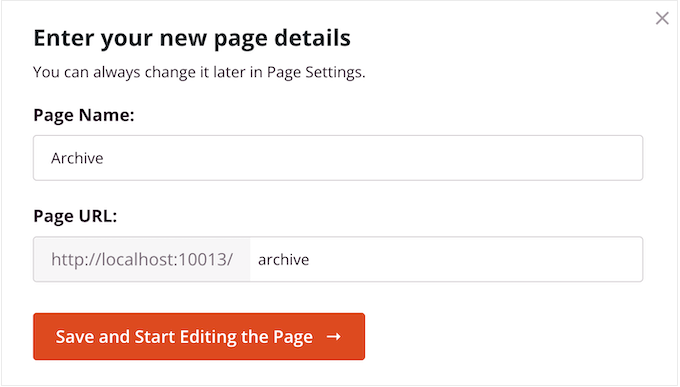
A continuación, escribe un nombre para la página personalizada. SeedProd creará automáticamente una URL basada en el título de la página, pero puedes cambiar esta URL si lo deseas.
Cuando estés satisfecho con la información que has introducido, haz clic en el botón 'Guardar y empezar a editar la página'.
Esto cargará la interfaz del constructor de páginas de SeedProd. Es un constructor simple de arrastrar y soltar que muestra una vista previa en vivo de tu página a la derecha.
También verás la configuración de bloques a la izquierda.
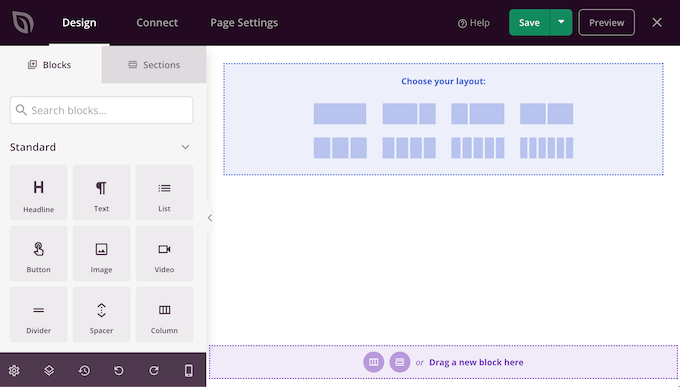
Para empezar, necesitarás elegir un diseño, que organizará tu contenido en columnas.
En la sección ‘Elige tu diseño’, simplemente haz clic en el diseño que deseas usar. Puedes elegir cualquier diseño, pero estamos usando el diseño de pantalla completa en todas nuestras imágenes.
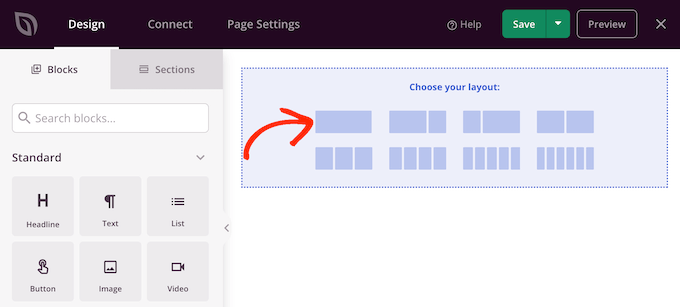
Después de elegir un diseño, puedes empezar a añadir bloques a la página de archivos.
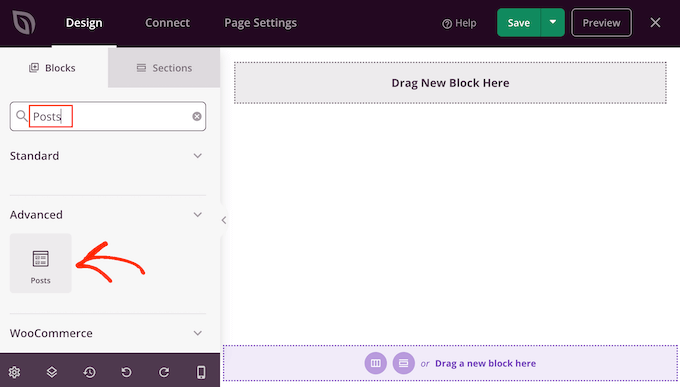
El menú de la izquierda muestra todos los diferentes bloques que puedes arrastrar a tu diseño. Dado que estamos creando una página de archivo personalizada, vamos a añadir un bloque de Publicaciones.
En el menú de la izquierda, empieza a escribir ‘Publicaciones’ en la barra de búsqueda. Cuando aparezca el bloque correcto, arrástralo y suéltalo en tu diseño.
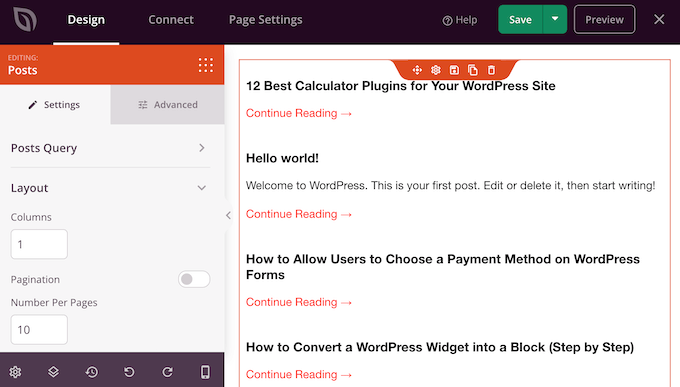
Este bloque ahora mostrará el título de todas tus publicaciones.
También tiene un enlace de ‘Continuar leyendo’ en el que los visitantes pueden hacer clic para leer cada publicación completa.
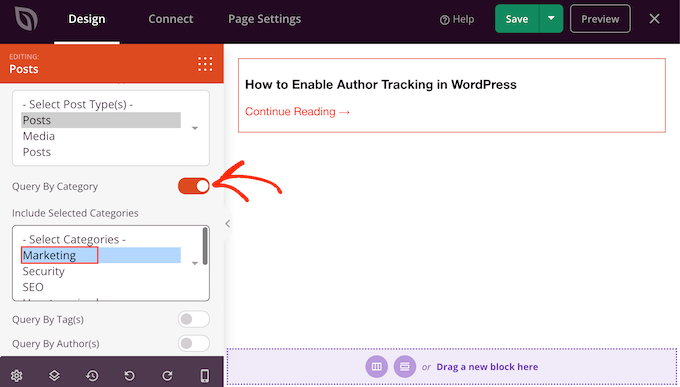
Por defecto, este bloque muestra todas tus publicaciones, pero puedes cambiarlo para que solo muestre publicaciones que tengan una categoría o etiqueta en particular, o publicaciones publicadas por un autor específico.
Para hacer este cambio, simplemente haz clic para seleccionar el bloque ‘Publicaciones’ en tu diseño y luego usa la configuración en el menú de la izquierda.
Por ejemplo, en la siguiente imagen, solo estamos mostrando publicaciones de la categoría ‘Marketing’.
También puedes cambiar cómo se organizan las publicaciones en el bloque. Por ejemplo, podrías mostrar publicaciones según cuándo se publicaron, o cuántos comentarios tienen.
Para cambiar el orden de tus publicaciones, simplemente desplázate hasta el cuadro ‘Ordenar por’ y luego elige una nueva opción. Por defecto, SeedProd muestra las publicaciones en orden ‘ASC’, que significa ascendente.
Para organizar tus publicaciones en orden descendente, simplemente abre el menú desplegable ‘Orden’ y elige ‘DESC’.
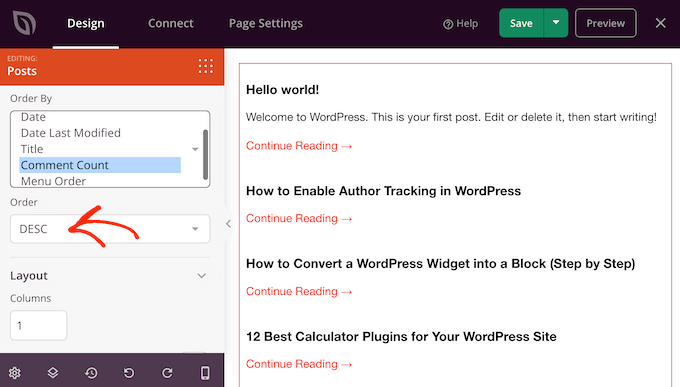
Después de eso, puedes desplazarte hasta la sección ‘Diseño’ y cambiar cómo se muestra la lista de publicaciones.
Por ejemplo, puedes dividir las publicaciones en varias columnas escribiendo un nuevo número en el campo ‘Columnas’.
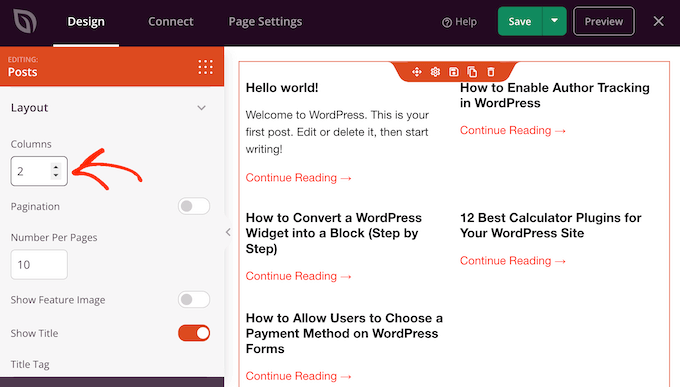
También puedes cambiar cuántas publicaciones se incluyen en la lista, agregar u ocultar los extractos de las publicaciones y cambiar el texto de ‘Continuar leyendo’.
Cuando estés satisfecho con el aspecto de la lista de publicaciones, puedes agregar más bloques a tu página de archivos y luego personalizar esos bloques usando la configuración en el menú de la izquierda.
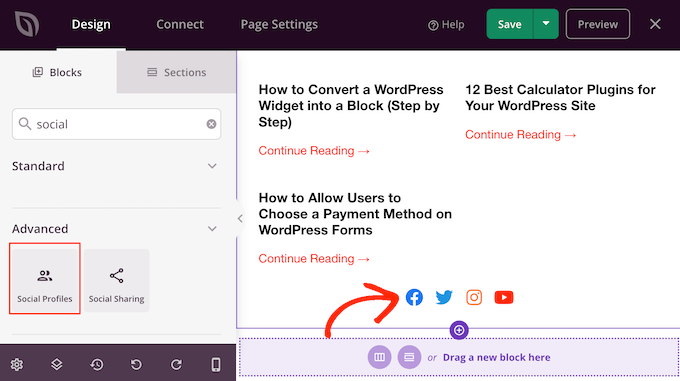
Por ejemplo, es posible que desees animar a las personas a seguirte en redes sociales agregando un bloque de 'Perfiles Sociales'.
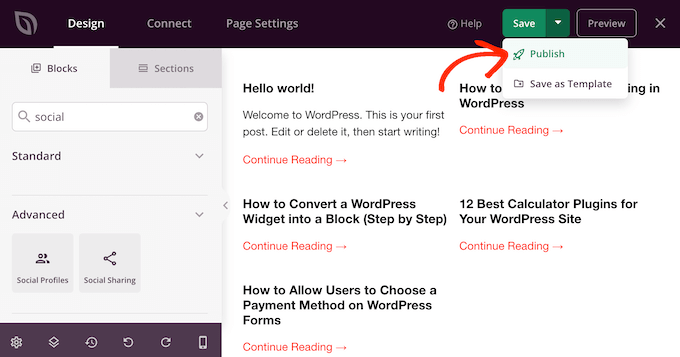
Cuando estés satisfecho con la configuración de la página, es hora de publicarla haciendo clic en la flecha desplegable junto a ‘Guardar’ y luego seleccionando ‘Publicar’.
Tu página personalizada ahora se publicará en el front-end de tu blog de WordPress.
Para ayudar a los visitantes a encontrar la página de archivo, es posible que desees agregarla a tu menú de navegación o al pie de página de tu sitio web.
Aprende más formas de organizar tus publicaciones de WordPress
Crear una página de archivo personalizada es solo una forma de organizar tu contenido de WordPress. Aquí hay algunos métodos adicionales para ayudar a tus lectores a descubrir y navegar por tus publicaciones de manera más efectiva:
- Mostrar publicaciones populares – Destaca tu contenido más leído con plugins de publicaciones populares. Echa un vistazo a nuestra comparación de los mejores plugins de publicaciones populares para WordPress para encontrar la solución adecuada para tu sitio.
- Mostrar publicaciones por vistas – Aprende cómo mostrar publicaciones populares por vistas en WordPress utilizando diferentes métodos. Esto puede ayudar a atraer la atención hacia tu contenido más atractivo.
- Destacar publicaciones en la barra lateral – Explora diferentes métodos para agregar publicaciones destacadas en la barra lateral de WordPress. Esta es una excelente manera de promocionar contenido específico o artículos recientes.
- Crear archivos de tipos de publicación personalizados – Si usas tipos de publicación personalizados, puedes aprender cómo crear una página de archivo de tipos de publicación personalizados en WordPress para organizar este contenido especializado.
- Mostrar publicaciones relacionadas – Aumenta la participación de los lectores mostrando contenido relacionado. Nuestra guía paso a paso sobre cómo mostrar publicaciones relacionadas en WordPress te mostrará cómo.
- Destacar las publicaciones más comentadas – Muestra tu contenido más discutido con nuestro tutorial sobre cómo mostrar las publicaciones más comentadas en WordPress utilizando dos métodos diferentes.
- Reordenar publicaciones – Toma el control del orden de tus publicaciones con nuestra guía sobre cómo reordenar fácilmente las publicaciones en WordPress. Esto puede ser particularmente útil para crear listas o series curadas.
- Mostrar publicaciones del mismo autor – Anima a los lectores a explorar más contenido de escritores específicos con nuestro tutorial sobre cómo mostrar publicaciones relacionadas del mismo autor en WordPress.
Esperamos que este artículo te haya ayudado a crear una página de archivos personalizada en WordPress. También te puede interesar leer nuestro artículo sobre los mejores ejemplos de páginas de "próximamente" y nuestras selecciones expertas del mejor plugin de publicaciones relacionadas en WordPress.
Si te gustó este artículo, suscríbete a nuestro Canal de YouTube para ver tutoriales en video de WordPress. También puedes encontrarnos en Twitter y Facebook.



Woolker Cherenfant
Gracias por este útil tutorial. Lo sigo y tengo mi página de archivo personalizada lista. Sin embargo, todavía obtengo el archivo predeterminado de WP bajo mi configuración personalizada. ¿Podrías echar un vistazo y decirme qué he hecho mal?
Gracias por tu amable respuesta.
—Woolker Cherenfant
Woolker Cherenfant
No importa. Lo resolví. Gracias.
—Woolker Cherenfant
Soporte de WPBeginner
Hola Woolker Cherenfant,
Desafortunadamente, es difícil para nosotros detectar algún error. Te recomendamos que intentes el tutorial de nuevo y veas si eso ayuda.
Administrador
Neil
¿Me pregunto si alguien puede ayudar?
con suerte, alguien podría ayudar con un problema inusual que he notado, y parece que ha estado ocurriendo desde noviembre de 2017 o antes...
Por ejemplo...
esta url ha sido generada/creada y no sé cómo o por qué... parece que con dos categorías, si tomo una url 'completa' y la copio y la pego después de la parte de la categoría, solo la url, entonces se resolverá... (¡y ha sido indexada!)
ie
Creo que esto solo ha sucedido con páginas (de archivo)...
Para empeorar las cosas, estas URL han sido indexadas por Google. No sé si un plugin ha causado esto o algo más...
Nota la barra diagonal simple '/' en la segunda parte de la URL...
Soporte de WPBeginner
Hola Neil,
Consulta los consejos para solucionar problemas de WordPress para averiguar qué causó este problema.
Administrador
Subhash
Estimado señor:
Cómo personalizar la apariencia de la página de archivo predeterminada. Quiero agregar 2 barras laterales en lugar de 1. Me refiero a esta página https://www.wpbeginner.com/2017/06/
Gracias
Soporte de WPBeginner
Hola Subhash,
Para eso, necesitarás editar los archivos de plantilla date.php o archive.php de tu tema y llamar a tus barras laterales en el archivo de plantilla.
Administrador
Subhash
Hola equipo de soporte,
Gracias por la guía sobre esto.
¡Que tengas un buen día!
Saludos
Subhash
Nyx
¡Maravilloso tutorial! Muchas gracias.
Pregunta rápida, espero: Usé tus instrucciones para agregar "Agregar una lista de todas las categorías". ¿Cómo puedo hacer que mi lista se muestre justificada dentro del espacio, en lugar de alineada a la izquierda? Gracias por cualquier ayuda.
Dave Ward
Esto funcionó muy bien, pero quiero mostrar un fragmento real de las páginas archivadas en lugar de solo una lista. ¿Hay alguna manera de hacer eso?
Mohammad Kharoofa
Gracias por este útil artículo, tengo un problema. Agrego código al archivo style.css de mi tema, ¿dónde debo pegarlo exactamente? ¡porque he intentado pegarlo en cualquier lugar pero nada cambia!
Emma
¿Se puede hacer esto con una cuenta gratuita de WordPress, o necesitas las opciones de personalización de uno de los planes de pago?
Thanks if you can let me know
Soporte de WPBeginner
Hola Emma,
Por favor, consulta nuestra guía sobre la diferencia entre WordPress.org autoalojado vs blog gratuito de WordPress.com.
Administrador
Andry
¡Hola!
Estoy preparando un sitio de noticias con un tema de WP pero tengo una GRAN pregunta sobre los archivos, quizás podrías darme tu opinión gracias a tu experiencia.
El sitio debe dar una nueva versión todos los días (relacionada con la edición impresa) y ofrecer una página de archivo que permita encontrar las ediciones antiguas tal como se publicaron el día 'd'. Los plugins en WP solo permiten tener artículos por fecha, por lo que tenemos una lista de los artículos antiguos para una fecha específica pero no la edición completa (una copia completa del sitio tal como se publicó en una fecha 'd'). ¿Conoces algún plugin para WP para 'hacer una copia' de un sitio para que sea posible vincular cada 'fecha de copia' con una fecha en la tabla del calendario? ¿o un plugin de archivo para tener automáticamente las ediciones antiguas? ¿Es posible tener una carpeta (en el repertorio de WP) que contenga todos los artículos de una edición? ¿para que pueda vincular cada carpeta a una fecha en mi tabla del calendario?
– ¿Tienes en tus listas favoritas un buen tema de WP para periódico?
¡Gracias de antemano!
Aaliya Thahseen
Sube page-archive.php a tu carpeta de temas de WordPress, y habrás creado una plantilla de página de Archivos.
Tengo dificultades con esta parte. ¿Cómo subo page-archive.php a la carpeta de temas de WordPress?
Soporte de WPBeginner
Puedes hacerlo usando un Cliente FTP. Tu proveedor de hosting de WordPress te proporcionará los detalles de inicio de sesión.
Una vez conectado a tu sitio usando FTP, necesitas visitar la carpeta /wp-content/themes/. Allí necesitas abrir la carpeta de tu tema y subir el archivo desde tu computadora. Consulta nuestra guía sobre cómo usar FTP para subir archivos a WordPress.
Administrador
Cely
Hola, he seguido los pasos para subir el php en la carpeta del tema. luego volví a mi WordPress, la plantilla "archivos" todavía no está ahí. ¿podrías ayudarme?
dwieyoko
¿cómo crear un formulario de búsqueda y mostrar los resultados de búsqueda en archive.php..?
Kyran Wallace
Hola
¡Esto funcionó muy bien para mí! Gracias.
Solo una cosa, mi lista de archivos no se muestra en dispositivos móviles. Actualmente estoy usando el plugin WPTouch para usuarios móviles.
¿Podrías aconsejarme cómo resolver esto, por favor?
Gracias
Pete
Hola, ¿hay alguna forma de listar solo ciertas categorías, es decir, excluir algunas categorías de la lista?
Gracias.
Soporte de WPBeginner
sí, puedes usar la función wp_list_categories de esta manera.
<ul> <?php wp_list_categories('exclude=4,7&title_li='); ?> </ul>1-click Use in WordPress
Reemplaza 4,7 con los IDs de las categorías que deseas eliminar.
Administrador
loic
Hola,
He registrado diferentes CPT.
He creado una plantilla de página que lista las publicaciones de un CPT dado.
He puesto una consulta (query_posts(‘posts_per_page=-1&post_type=my_cpt_one’); antes del bucle.
Luego he seleccionado la plantilla de página al crear la página de archivo del CPT dado.
¿Cómo usar la misma plantilla de página para cada CPT?
Por ejemplo, quiero tres archivos de página llamados “mi cpt uno”, ‘mi cpt dos”, “mi cpt tres” que llamen a la misma plantilla de página.
Claro, podría usar tres plantillas de página, pero estoy buscando una manera de usar solo una plantilla de página.
Mi problema es establecer en la consulta el slug del tipo de publicación.
¿Es eso posible?
Salud.
Avdhesh Arya
¡Muchas gracias! Esto ha ayudado mucho a crear una página de Archivos personalizada para mi sitio web.
Personal de WPBeginner
Eso es porque la etiqueta de plantilla wp_list_categories genera una lista con viñetas de tus categorías por defecto. Las categorías secundarias se muestran con sangría debajo de sus categorías principales. Puedes usar
<?php wp_list_categories('title_li=&style=none'); ?>para mostrar tus categorías con saltos de línea.Cara Zimmerman Seekell
Mis categorías se ven un poco desordenadas, ¿alguna idea de por qué?
yasinatagun
¿No podemos hacerlo sin un plugin? Solo quiero listar todas mis publicaciones en una página. No importa si hay 10000 publicaciones o 2 publicaciones. ¿Solo quiero la lista?
Luca
Me gustaría crear un archivo anual/mensual de una categoría específica. ¿Es posible usar con un filtro para una categoría específica?
Abril
Estoy buscando por todas partes mi carpeta de temas… Sé un
poco más que lo básico de codificación, pero trabajar con WordPress ha sido
difícil para mí tratando de encontrar todo. Tal vez no sea compatible con
lo que tengo.
Estoy intentando tener una página en mi blog para una lista de publicaciones de
archivo que se vea así: https://www.wpbeginner.com/archives/ con año,
mes y categorías. Tengo muchas publicaciones. Probé el plugin http://wordpress.org/plugins/archives/
para Archivos y creé una página y agregué [archives] y todo lo que obtuve fue una lista completa
de todos los títulos de mis publicaciones de blog. Era larga.
Encontré esta publicación https://www.wpbeginner.com/wp-tutorials/how-to-create-an-archives-page-in-wordpress/
pero no puedo localizar una carpeta de temas en WordPress. ¿Quizás tengo la configuración incorrecta?
Estoy alojado con uno de los hosts externos recomendados por WordPress
que usan WordPress para mi blog. Mi tema es Twenty Ten.
Si alguien pudiera ayudarme a obtener el resultado que busco,
me ayudaría mucho. ¡Gracias!
Essekia Paul
Si alguien está buscando una respuesta a esto. La ruta es:
Carpeta raíz de WordPress -> wp-content -> themes -> Twenty Ten
Miembro en Blc
He agregado la página de archivo a mi sitio, pero solo quiero ver la fecha / categorías y los archivos en la sección solo para miembros. ¿Es esto posible?
Miembro en Blc
Acabo de agregar una página de archivo a mi sitio, pero quiero que las páginas de publicación, fechas y categorías estén ocultas y solo sean visibles cuando inicie sesión. Mis páginas de publicación actualmente se muestran bloqueadas, pero las veo en vista pública. ¿Se pueden ocultar?
Avinash
Funciona perfectamente. Cuando intenté agregar &show_count=1, el conteo rompió la lista de categorías. ¿Puedes ayudar con el CSS necesario para que el conteo se muestre correctamente?
Pawan Kesari
Muy útil. Acabo de agregar una página de archivo a mi sitio de blog
Pregunta: ¿Este archivo de plantilla se eliminaría durante la actualización del tema?
Soporte de WPBeginner
Sí, lo hará, sería mejor crear el archivo de plantilla en un tema hijo.
Administrador
Charlie
Buena guía, pero ¿hay alguna forma de administrar algo así en un plugin?
Nicole
¡Me encanta este tutorial! Sin embargo, quiero que mi nube de etiquetas esté separada por comas. Aquí está el código que usé para la nube de etiquetas (no quiero que cambien los tamaños de fuente, así que mantuve el más pequeño y el más grande del mismo tamaño)...
Etiquetas
¿Algún consejo?
Soporte de WPBeginner
Tu código fue eliminado por los comentarios de WordPress. Este fragmento debería funcionar:
<?php $args = array( 'smallest' => 8, 'largest' => 22, 'separator' => ',' ); wp_tag_cloud($args); ?>1-click Use in WordPress
Administrador
voltima
Muchas gracias por un 'cómo hacer' muy fácil de entender.
Thomas
¡Hola, gracias por el gran tutorial!
Configuraré la lista de todas las categorías, lo cual se ve perfecto. El único problema que tengo es que si agrego algún contenido a esa página, la lista de todas las categorías siempre se coloca al final. ¿Hay alguna forma de ponerla al principio de la página?
Archurst O. A
¿Hay alguna forma de mostrar por día o semana en lugar del estilo de archivo mensual?
sameera
Gracias. Gran trabajo.
Nad'
Hola chicos,
Primero que nada, gracias por este increíble sitio web. He usado esta publicación para crear el archivo, pero desde ayer la página del archivo ya no funciona. No he cambiado el código y ahora lo único que veo es Por fecha. después de eso, no puedo ver nada, ni siquiera la barra lateral o el pie de página.
Mi plantilla se está ejecutando localmente mientras la estoy construyendo. ¿Alguna idea de qué pudo haber causado eso?
gracias
Soporte de WPBeginner
parece un error de codificación en tu plantilla que está rompiendo la plantilla justo después de que muestra tus archivos por fecha.
Administrador
meki
Copié el código que proporcionaste, pero mi sitio no muestra ningún tipo de archivo. Tu código tiene un error. En la línea # 16 estás cerrando ?>php y luego iniciando html, lo que simplemente imprimirá html en la página. Activé el plugin, corregí el código, pero mi página sigue vacía. Déjame corregir, gracias.
Meki
Yo tampoco tengo un page.php.
Meki
¿Alguna respuesta?
Soporte de WPBeginner
Meki, lamentamos no poder entender el problema que estás experimentando. En cuanto al archivo page.php, es posible que estés utilizando un Theme Framework, por lo que tu tema podría no mostrar un archivo page.php. Por favor, contacta al autor de tu tema y pregúntale qué archivo deberías usar como base para tus plantillas de página personalizadas.
Craig Parker
Genial. Tengo que guardarlo en marcadores y volver, pero una página de archivos es algo que he estado pensando por un tiempo.
Kelly
Gran tutorial. ¿Podrías aclarar algo antes de empezar? Estoy usando un tema hijo. ¿Debo agregar el archivo page-archive.php dentro de la carpeta de los "archivos del tema" reales o debo colocarlo dentro de la carpeta del tema hijo? Igualmente... Ahora necesitamos estilizar esta lista, hacer que aparezca en línea y mejorar su aspecto. Agrega esto al archivo style.css de tu tema. Voy a asumir que puedo agregar esto dentro de mi tema hijo como CSS personalizado; ¿es ese el enfoque correcto?
Soporte de WPBeginner
Sí, este es el enfoque correcto.
Administrador
gary bvings
Me gustaría combinar las dos ideas de visualización de archivos anteriores. Tengo dos categorías: Coches y Barcos. Me gustaría mostrar los archivos mensuales (con el plugin Compact Archive) para cada uno. ¿Qué php debo usar? Gracias.
Maschil
Great tutorial — thanks It has worked perfect!
Copié y pegué el CSS proporcionado en mi archivo CSS y no cambió el aspecto en absoluto. ¿Opiniones?
Soporte de WPBeginner
Depende de dónde copiaste y pegaste tu CSS.
Administrador
Kate Reid
Muchas gracias por esta publicación tan útil. Acabo de empezar a usar un tema muy minimalista, así que esta página de archivo personalizada es perfecta para ayudar con la navegación. ¡Se ve muy bien!
nicole holgate
Hola,
Gran plugin y fácil de usar.
Lo estoy intentando usar para una página de archivo de publicaciones personalizadas (solo las publicaciones personalizadas que se listarán por año, por mes).
¿Esto funciona con tipos de publicaciones personalizadas en absoluto? Actualmente solo lista tipos de publicaciones regulares.
With thanks
Nicole
Emily
Ok, creo que descubrí dónde subirlo, pero ahora no está admitiendo mi archivo de bloc de notas.
Soporte de WPBeginner
Asegúrate de que el nombre de tu archivo sea page-archive.php y no page-archive.php.txt o page-archive.txt
Administrador
Emily
No entiendo dónde subir mi archivo page-archive.php. ¿Dónde está la carpeta del tema de Wordpress?
Sheeba Yousuf
He creado Archives.php y cuando en la página hago clic en los archivos, no obtengo qué plantilla están usando las publicaciones (publicaciones personalizadas), es un desastre en realidad. ¿Podrías ayudarme, por favor?
Chris Raymond
Veo que estás usando the_content en el bucle, pero cuando haces clic en un mes y ves las publicaciones, solo muestra un fragmento. ¿Eso se controla a través de otra función personalizada? ¿Podría usar the_excerpt en su lugar?
Gracias de antemano, publicación muy útil
Soporte de WPBeginner
the_excerpt mostrará un breve fragmento de las publicaciones. the_content se usa para mostrar publicaciones completas. Consulta esta guía Publicación completa vs Resumen (Extracto) en las páginas de archivo de WordPress.
Administrador
nombre real
buen trabajo amigo... sigue así
Atanas
Bueno... esta publicación es bastante útil pero tengo un problema... Tengo el tema Thesis 1.8 y no puedo encontrar el archivo page.php en mi carpeta de tema... Triste... ¿Alguna idea...?
Soporte de WPBeginner
Thesis es un framework de temas, necesitas consultar la Documentación de Thesis para aprender cómo hacer estos cambios.
Administrador
Saranya
Gran tutorial. Me ayudó mucho como principiante. Muchas gracias.
Syed Irfan
Syed, estás haciendo un gran trabajo para los principiantes, y creo que es un gran servicio especialmente para los que no tienen ninguna habilidad, como yo. ¡Masha Allah y JazakAllah!
Carol
¿Hay alguna forma de limitar la salida de los Archivos Compactos a una categoría de publicaciones en lugar de todas las publicaciones?
Kenny
Me pareció demasiado difícil de agregar a un tema de Woo. El archivo page.php del Marco de Woo es demasiado complejo para averiguar dónde va el código adicional de Archivos Compactos. No tiene un espacio agradable y comentado como la muestra del ejemplo.
Nusa Herba
Estamos tratando de crear algo como esto, gracias por el tutorial, muy útil.
Kenny
¡Muy oportuno! En las últimas dos semanas me ha frustrado lo difícil que puede ser ver las publicaciones de archivo en secuencia temporal y de otras maneras. Y me preguntaba si mis lectores estaban teniendo el mismo problema. No me gusta agregar código, pero haré una excepción en este caso. Gracias.
Amy
¡Buen tutorial!