


Gestionar la comunicación y los archivos del equipo para una pequeña empresa puede volverse un caos. Los correos electrónicos se acumulan, los documentos importantes se pierden y los proyectos se descuidan.
He pasado por eso y encontré una solución simple: crear una intranet para pequeñas empresas con WordPress.
Básicamente, es un espacio de trabajo privado donde tu equipo puede comunicarse, compartir archivos, gestionar proyectos y mantenerse organizado, todo en un solo lugar.
En esta guía, te mostraré mi método probado para configurar una intranet segura y fácil de administrar.
Al final, tendrás un centro interno que mantiene todo conectado sin depender de costosas herramientas de intranet.
![[Duplicado] Deja de pagar por herramientas de intranet: crea la tuya con WordPress](https://www.wpbeginner.com/wp-content/uploads/2017/08/create-an-intranet-for-small-businesses-with-wordpress-in-post.png "Deja de pagar por herramientas de intranet: crea la tuya con WordPress")
💡Resumen rápido: Cómo crear una intranet con WordPress
Si tienes prisa y solo quieres los pasos principales, aquí tienes un mapa de ruta simple para poner en marcha tu intranet:
- Instala WordPress en un dominio o subdominio privado.
- Agrega BuddyPress para perfiles, grupos, mensajes y fuentes de actividad.
- Instala Intranet Todo en Uno para hacer privado tu sitio.
- Agrega un fragmento de código para proteger las cargas de archivos, de modo que solo los usuarios que hayan iniciado sesión puedan verlos.
Estos son solo los pasos principales. Entraré en más detalles para cada uno, para que sepas exactamente cómo configurarlo todo.
¿Qué es una intranet de WordPress y por qué la necesita tu pequeña empresa?
Una intranet de WordPress es un sitio web interno privado que tu equipo puede usar para comunicarse, compartir archivos y gestionar proyectos, todo en un lugar seguro.
Piensa en ello como la mini red social o espacio de trabajo de tu empresa, creado directamente dentro de WordPress. En lugar de lidiar con interminables hilos de correo electrónico o cambiar entre múltiples herramientas, una intranet lo reúne todo.
Aquí te explicamos por qué vale la pena configurarla:
- Comunicación centralizada: Mantén todas las actualizaciones y discusiones del equipo en un solo lugar.
- Reducción del desorden de correos electrónicos: No más buscar en las bandejas de entrada de correo electrónico para encontrar información.
- Compartir archivos de forma segura: Controla quién puede acceder a documentos confidenciales.
- Incorporación fácil: Los nuevos empleados pueden encontrar rápidamente recursos e información de la empresa.
- Solución asequible: Crea una intranet con complementos gratuitos o de bajo costo en lugar de herramientas empresariales costosas.
¿La mejor parte? No necesitas software especial para hacerlo realidad.
Con plugins gratuitos de WordPress como BuddyPress (para comunicación en equipo) y All in One Intranet (para privacidad), puedes convertir tu sitio web existente en un espacio de trabajo de equipo completamente funcional.
Lo que necesitarás antes de configurar tu intranet
Antes de empezar a construir tu intranet de WordPress, es importante preparar algunas cosas. No te preocupes, porque son sencillas, y te explicaré qué significa cada una para que sepas exactamente qué hacer.
Aquí tienes tu lista de verificación rápida:
- Alojamiento de WordPress: Aquí es donde vive tu sitio web en línea. Para una intranet, un VPS (Servidor Privado Virtual) o un plan de alojamiento administrado de WordPress es una excelente opción para la confiabilidad a medida que tu equipo crece. Sin embargo, si recién estás comenzando con un equipo pequeño, un plan de alojamiento compartido de alta calidad suele ser una opción más asequible que funciona perfectamente bien.
- Subdominio o nombre de dominio: Puedes crear tu intranet en un subdominio como intranet.tuejemplo.com o usar un dominio separado como tuintranet.com.
- Certificado SSL: Esto agrega un candado seguro a tu sitio y mantiene privados los inicios de sesión y los archivos compartidos. La mayoría de los buenos proveedores de alojamiento incluyen esto de forma gratuita.
- Suficientes recursos del servidor: Si vas a usar complementos que agregan funciones sociales o de intercambio de archivos, asegúrate de que tu plan de alojamiento ofrezca buena memoria y ancho de banda.
- Plan de roles de usuario: Decide quién puede acceder a qué antes de invitar a los usuarios. Por ejemplo, Administradores, Gerentes, Empleados o Contratistas.
- Complemento BuddyPress: Agrega funciones de comunicación de equipo como perfiles y mensajes.
- Complemento Intranet Todo en Uno: Mantiene tu sitio privado y ayuda a administrar el acceso de los empleados.
Ahora que sabes lo que se requiere, veamos cuánto podría costar configurar tu propia intranet:
| Artículo | Costo Típico |
|---|---|
| Alojamiento de WordPress (VPS o Administrado) | $25–$40/mes |
| Dominio o Subdominio | Gratis–$15/año |
| Certificado SSL | Gratis (generalmente incluido) |
| Plugin BuddyPress | Gratis |
| Plugin All in One Intranet | Gratis |
💡 ¿Cuánto costará?
En general, puedes esperar gastar alrededor de $30–$50 por mes para mantener tu intranet funcionando sin problemas. La mayoría de las herramientas esenciales son gratuitas, por lo que tu costo principal será el hosting.
Una vez que todo esté configurado, tendrás un espacio de trabajo seguro y privado para tu equipo, sin tarifas de software recurrentes ni costos ocultos.
Dicho esto, veamos cómo configurar una intranet usando WordPress. Puedes usar los enlaces de abajo para ir al paso que desees:
- Paso 1: Instalar WordPress y Configurar Ajustes Básicos
- Step 2: Turn Your Site Into an Intranet with BuddyPress
- Step 3: Make Your Intranet Private with All-in-One Intranet
- Paso 4: Asegurar las Subidas de Medios en Tu Intranet
- Paso 5: Crear Anuncios y Avisos
- Step 6: Secure Your Intranet
- Paso 7: Configurar Roles y Permisos de Usuario
- Cómo Mantener Tu Intranet de WordPress Funcionando Sin Problemas
- Preguntas Frecuentes Sobre la Creación de una Intranet en WordPress
Paso 1: Instalar WordPress y Configurar Ajustes Básicos
WordPress es la mejor opción para crear una intranet porque es asequible, flexible y fácil de usar. Puedes personalizarlo para que se ajuste a las necesidades de tu equipo, agregar nuevas funciones con complementos y mantener todo privado sin pagar por herramientas empresariales costosas.
Primero, necesitarás instalar WordPress en el dominio o subdominio que elijas (por ejemplo, intranet.tnegocio.com).
La mayoría de los proveedores de alojamiento te permiten hacer esto con un instalador de un clic desde tu panel de control de alojamiento. Para más detalles, puedes ver nuestro tutorial sobre cómo instalar WordPress.

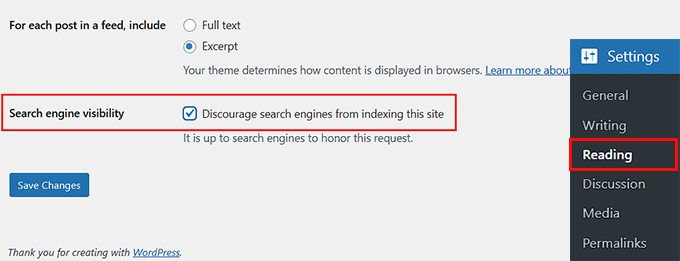
Una vez que WordPress esté instalado, ve a la página Ajustes » Lectura desde el panel de administración y marca la casilla 'Disuadir a los motores de búsqueda de indexar este sitio'.
Esto mantiene tu intranet privada y oculta de Google y otros motores de búsqueda.
A continuación, te recomiendo instalar algunos plugins esenciales para mejorar la funcionalidad y la comunicación en tu intranet:
- WP Mail SMTP – asegura que se entreguen todas las notificaciones por correo electrónico (como restablecimientos de contraseña y mensajes privados).
- WPForms – te permite crear formularios internos sencillos como solicitudes de comentarios, de permisos o de envío de archivos.
- Duplicator – realiza copias de seguridad automáticas de tu intranet para que nunca pierdas datos importantes.
Si eres nuevo en WordPress, también te recomiendo consultar estas guías útiles antes de continuar:
- Cómo crear un sitio web en WordPress (Guía definitiva)
- Cómo Instalar un Plugin de WordPress – Paso a Paso para Principiantes
- Guía para principiantes para crear una encuesta en WordPress
- Cómo configurar correctamente la configuración de correo electrónico de tu WordPress
- Cómo hacer una copia de seguridad de tu sitio de WordPress
Estos recursos te ayudarán a configurar todo tu sitio web en solo un par de horas.
Paso 2: Convierte tu sitio en una intranet con BuddyPress
BuddyPress es un complemento gratuito que transformará tu sitio simple de WordPress en un espacio de trabajo totalmente interactivo.
Añade funciones sociales como perfiles de usuario, fuentes de actividad, mensajería privada y grupos de equipo. Todo lo que tus empleados necesitan para comunicarse y colaborar en un solo lugar.
En lugar de gestionar interminables hilos de correo electrónico o aplicaciones de chat dispersas, BuddyPress te ayuda a crear una red social privada para tu empresa.
Instalar y Activar BuddyPress
BuddyPress es un plugin completamente gratuito. Esto significa que puedes instalarlo y activarlo fácilmente desde tu área de administración de WordPress o el directorio de plugins de WordPress.org.
Si necesitas instrucciones paso a paso, consulta nuestro tutorial sobre cómo instalar un plugin de WordPress.
Elegir y Habilitar Componentes de BuddyPress
Al activarlo, el plugin lo llevará a la página Configuración » BuddyPress. Aquí, puede elegir qué componentes desea habilitar para su intranet.
Un componente es básicamente una función o módulo que agrega funcionalidad específica. Por ejemplo, perfiles de usuario, discusiones grupales o flujos de actividad. Puede activar o desactivar componentes según las necesidades de su equipo.

Para hacer esto, marque las casillas junto a las funciones que desea habilitar. Recomiendo seleccionar:
- Perfiles Extendidos: Permite a los usuarios crear perfiles detallados con su nombre, departamento y rol.
- Flujos de Actividad: Muestra actualizaciones del equipo, anuncios y compartición de archivos en un solo lugar.
- Grupos de Usuarios: Le permite crear espacios privados para departamentos o proyectos.
- Mensajería privada: Habilita mensajes directos entre los miembros del equipo.
- Notificaciones: Envía alertas de nuevos mensajes o actualizaciones de actividad.
Una vez que haya seleccionado sus componentes, haga clic en ‘Guardar Cambios’ en la parte inferior de la página.
👉 Consejo: Estos son solo mis componentes sugeridos para empezar, pero cada intranet es diferente. Las herramientas que necesite pueden variar según su tamaño, flujo de trabajo y objetivos.
Recomiendo habilitar solo los componentes que realmente utiliza para mantener su intranet ligera, rápida y fácil de administrar.
Configurar Perfiles de Usuario
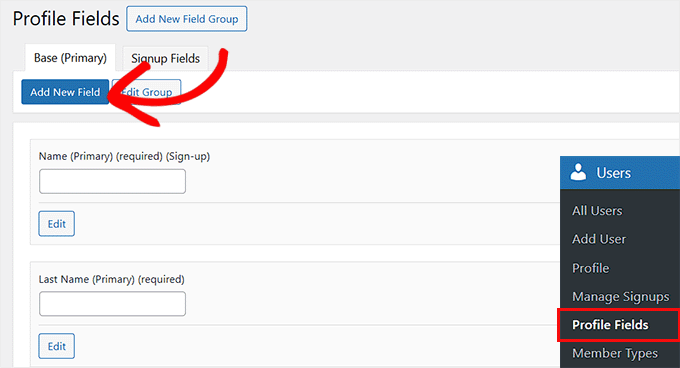
Cuando activa BuddyPress, automáticamente agrega una nueva opción de menú llamada Campos de Perfil bajo la sección Usuarios en su panel de WordPress.
Esta función te permite decidir qué información aparece en el perfil de cada miembro del equipo, haciendo tu intranet más personal y organizada.
Por ejemplo, en lugar de mostrar solo nombres de usuario, puedes incluir detalles útiles como Puesto de trabajo, Departamento, Número de teléfono y Dirección de correo electrónico.
Para hacer eso, ve a la página Usuarios » Campos de perfil y haz clic en el botón ‘Añadir nuevo campo’.
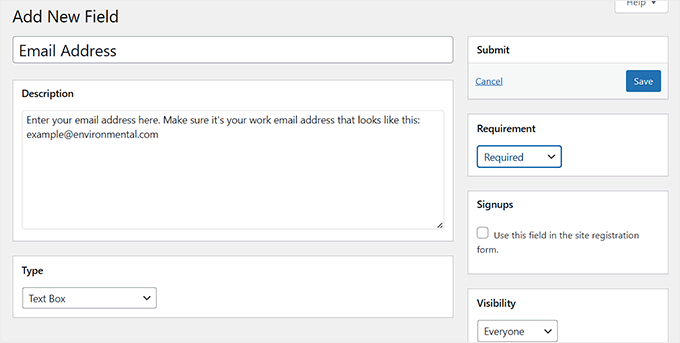
Esto te llevará a una nueva pantalla donde puedes ingresar un nombre y una breve descripción para el campo que quieres que tus miembros del equipo completen.
En el menú desplegable de la derecha, elige si el campo es obligatorio u opcional. También puedes marcar la casilla 'Registros' si deseas que los nuevos miembros del equipo proporcionen esta información al registrarse en tu intranet.
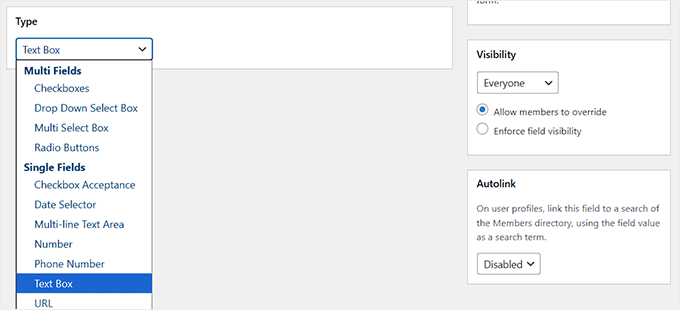
Luego, puedes configurar el tipo de campo desplazándote hacia abajo hasta la sección 'Tipo'.
Por ejemplo, podrías usar una casilla de verificación para opciones de sí/no como 'Empleado Remoto', o un menú desplegable para departamentos.
Además, BuddyPress te permite controlar quién puede ver cada campo de perfil. Puedes hacer que un campo sea visible para todos, solo para miembros conectados, o solo para administradores del sitio.
Recomiendo elegir 'miembros conectados' para la mayoría de los campos, de modo que tu intranet permanezca privada y, al mismo tiempo, permita que tu equipo aprenda más unos de otros.
Una vez que hayas terminado, simplemente haz clic en el botón 'Guardar' en la parte superior. Estos campos ahora aparecerán en el perfil de cada usuario, ayudando a todos a identificar rápidamente quién es quién y cómo contactarlos.
Crear y Organizar Grupos
Los grupos en BuddyPress son perfectos para organizar a tu equipo en departamentos o espacios basados en proyectos, como Marketing, Ventas o Desarrollo de Producto.
Cada grupo tiene su propio feed de actividad privado, área de discusión y lista de miembros, lo que ayuda a todos a mantenerse enfocados en sus tareas específicas.
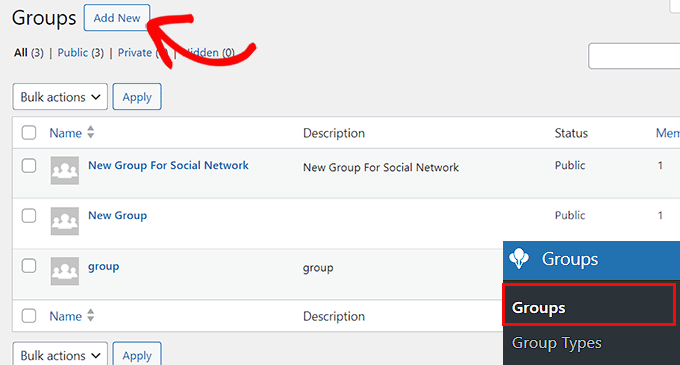
Para crear tu primer grupo, ve a la página Grupos en la barra lateral de administración de WordPress y haz clic en el botón 'Añadir nuevo'.
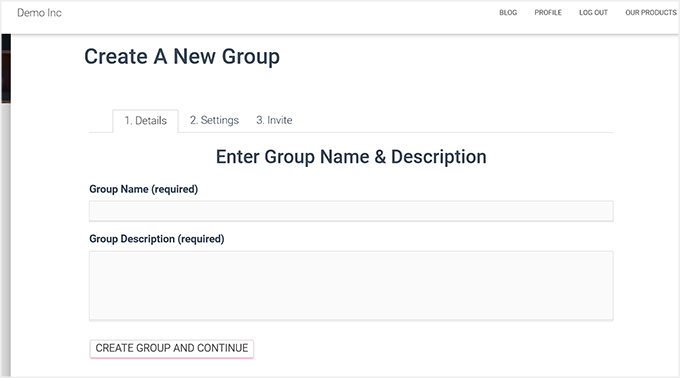
Esto te dirigirá al frontend de tu sitio, donde deberás ingresar un nombre y una descripción para tu grupo. Por ejemplo, 'Equipo de Marketing' con una breve nota como 'Para compartir ideas de campañas y actualizaciones de contenido'.
Una vez hecho esto, haz clic en el botón 'Crear grupo y continuar'.
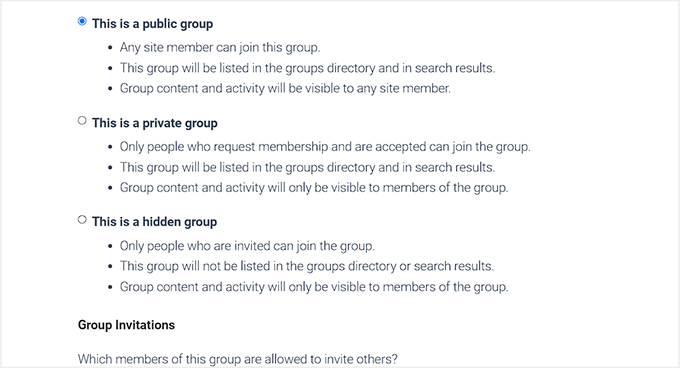
A continuación, se te pedirá que elijas un nivel de privacidad para tu grupo.
Si seleccionas 'Público', cualquier persona en tu intranet podrá ver y unirse al grupo para participar en discusiones. Seleccionar 'Privado' significa que el grupo seguirá apareciendo en el directorio de tu intranet, pero los usuarios necesitarán aprobación para unirse o ver su contenido.
Finalmente, la opción 'Oculto' mantiene el grupo completamente invisible para los no miembros, lo que lo hace ideal para discusiones de administración o recursos humanos.
Después de seleccionar la opción que mejor se adapte a tus necesidades, haz clic en 'Siguiente paso' para continuar.
Luego verás una opción para invitar miembros a tu grupo, para que no esté vacío. Puedes invitar a miembros del equipo que hayas agregado en tu intranet (o saltarte este paso y agregarlos más tarde).
Una vez listo, haz clic en el botón 'Finalizar' para crear tu grupo.
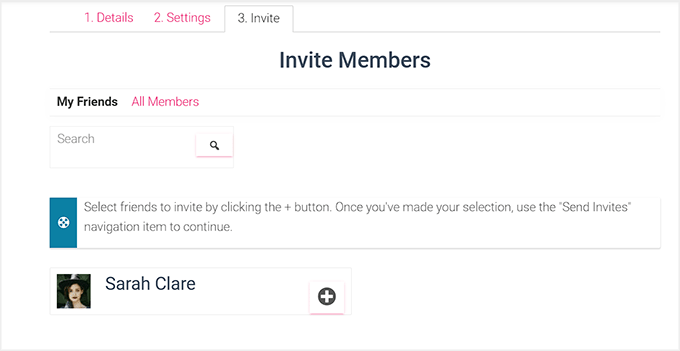
Ahora puedes repetir el proceso para crear tantos grupos en tu intranet como desees.
Configurar Flujos de Actividad y Notificaciones
Dado que ya habilitaste los Flujos de Actividad y las Notificaciones durante la configuración, BuddyPress crea automáticamente páginas dedicadas para ellos.
La página de Actividad funciona como un feed de noticias en vivo donde tu equipo puede publicar actualizaciones, compartir progresos y comentar las actividades de los demás, similar a una red social privada.
Para probarlo, visita la página de Actividad desde el frontend de tu sitio y publica una breve actualización (como "¡Bienvenidos a nuestra nueva intranet!").
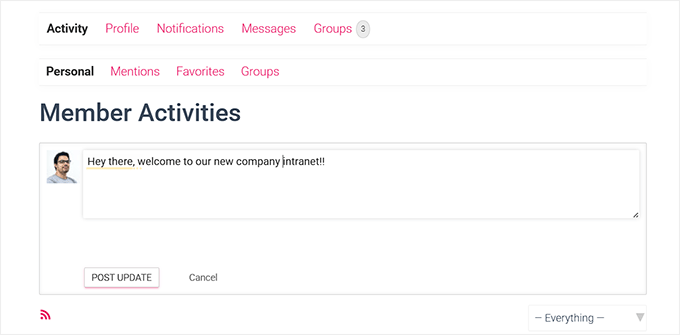
Luego, pídele a un compañero de equipo que responda o reaccione a tu publicación. Deberías recibir instantáneamente una notificación dentro de tu intranet, que indica que el sistema está funcionando correctamente.
Esta prueba rápida ayuda a confirmar que tu equipo se mantendrá conectado e informado sin necesidad de interminables cadenas de correos electrónicos.

Probar Mensajería Privada
La mensajería privada es una de las mejores partes de usar BuddyPress porque permite a los miembros de tu equipo comunicarse directamente sin salir de la intranet.
Para probarlo, inicia sesión con una cuenta de usuario de prueba y ve a la sección Mensajes » Redactar desde tu página de Actividad.
Luego, escribe el nombre de usuario de otro usuario, escribe un mensaje corto y haz clic en el botón ‘Enviar mensaje’.
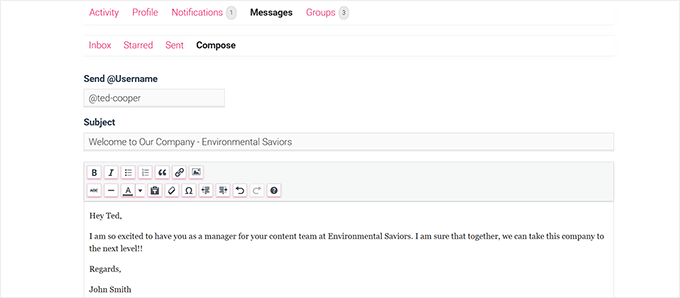
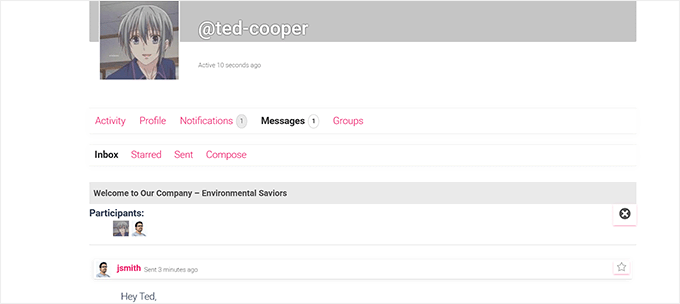
A continuación, inicia sesión como el destinatario (o pide ayuda a un compañero) y comprueba que el mensaje aparece en su bandeja de entrada.
También deberían ver una pequeña alerta de notificación, que confirma que la mensajería privada está funcionando correctamente.
Esta función facilita que tu equipo comparta actualizaciones rápidas, haga preguntas o envíe archivos de forma privada, todo dentro de tu intranet segura de WordPress.
En este tutorial, he cubierto las funciones más esenciales que necesitarás para configurar una intranet funcional utilizando BuddyPress, incluyendo perfiles, grupos, mensajes y fuentes de actividad.
Estas son suficientes para que tu equipo se comunique y colabore sin problemas.
Sin embargo, BuddyPress puede hacer mucho más. Puedes expandir tu intranet añadiendo foros, directorios de miembros avanzados, herramientas para compartir archivos o incluso paneles personalizados a medida que tus necesidades crezcan.
Si deseas explorar estas funciones avanzadas, consulta nuestra guía completa sobre cómo crear una red social en WordPress.
Paso 3: Haz que tu intranet sea privada con All-in-One Intranet
Ahora que tu área de equipo está configurada con BuddyPress, el siguiente paso es asegurarla y asegurarte de que solo los usuarios autorizados puedan acceder a ella. Ahí es donde entra el plugin All-in-One Intranet.
Por defecto, WordPress está diseñado para sitios web públicos, lo que significa que cualquiera puede ver tus páginas si no las aseguras. All-in-One Intranet soluciona esto añadiendo controles de privacidad, redirecciones de inicio de sesión y funciones de cierre de sesión automático que mantienen tu contenido interno seguro.
Es una solución todo en uno que es esencial para proteger la comunicación, los documentos y los datos de tu equipo.
Instalar y Activar All-In-One Intranet
All-in-One Intranet es un plugin gratuito, por lo que puedes instalarlo directamente desde tu panel de WordPress.
Simplemente ve a Plugins » Añadir nuevo y escribe ‘All-in-One Intranet‘ en la barra de búsqueda. Cuando veas el plugin en los resultados, haz clic en ‘Instalar ahora’ y luego en ‘Activar’.
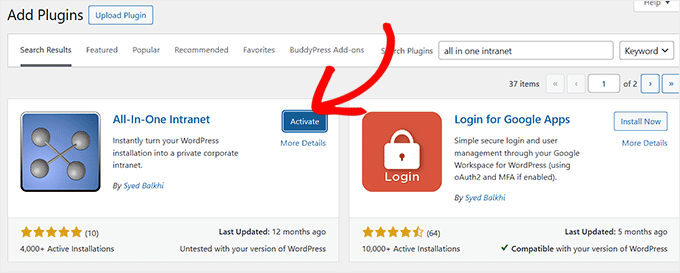
Si tienes dudas sobre este paso, no dudes en consultar nuestra guía detallada sobre cómo instalar un plugin de WordPress.
Configurar Ajustes de Privacidad
Una vez que el plugin se haya activado, dirígete a la página Ajustes » All-in-One Intranet desde tu panel de WordPress.
Aquí, verás una opción llamada ‘Forzar que el sitio sea completamente privado’. Marca esta casilla para asegurarte de que solo los usuarios que hayan iniciado sesión puedan acceder a tu intranet.
Esto significa que si alguien intenta visitar tu intranet sin iniciar sesión, será redirigido automáticamente a la página de inicio de sesión en lugar de ver tu contenido privado.
Además, puedes configurar el ‘Cierre de sesión automático’ para desconectar a los usuarios inactivos después de un número específico de minutos. Simplemente introduce el número de minutos en el campo.

Si lo dejas en blanco, el cierre de sesión automático se desactivará. Esto ayuda a proteger la información confidencial de tu empresa si alguien olvida cerrar sesión.
Una vez que hayas terminado, no olvides hacer clic en el botón ‘Guardar Cambios’ para almacenar tu configuración.
⚠️ Advertencia: Omitir este paso dejará tu intranet visible para el público. Habilita siempre la privacidad antes de añadir archivos internos o discusiones de equipo.
Configurar Redirecciones de Inicio de Sesión
Por defecto, WordPress inicia sesión a los usuarios en su página de perfil después de iniciar sesión, lo cual no siempre es útil para una intranet.
Sin embargo, All-in-One Intranet te permite establecer una página de destino personalizada para todos los que inicien sesión. Esto le da a tu equipo un punto de partida central para acceder a información, herramientas y enlaces importantes.
Esta página de destino debe incluir un mensaje de bienvenida, enlaces rápidos a grupos o proyectos, anuncios y cualquier recurso esencial que su equipo necesite a diario.
🎁 Consejo extra: Crea primero una página de destino personalizada

Antes de configurar la redirección de inicio de sesión, debes crear una página de destino dedicada para tu intranet.
Una herramienta como SeedProd, uno de los mejores constructores de páginas para WordPress, facilita el diseño de una página profesional y fácil de usar.
Por ejemplo, puedes agregar widgets para anuncios recientes, enlaces rápidos a grupos de equipo importantes y un mensaje de bienvenida.
Para empezar, consulta nuestra guía sobre cómo crear una página de destino personalizada en WordPress.
Una vez que tu página de destino esté lista, copia su URL y ve a la página Ajustes » Intranet todo en uno desde la barra lateral del administrador.
Después de eso, desplázate hacia abajo hasta la sección 'Redirección de inicio de sesión' e introduce el enlace. Luego, haz clic en el botón 'Guardar cambios'.
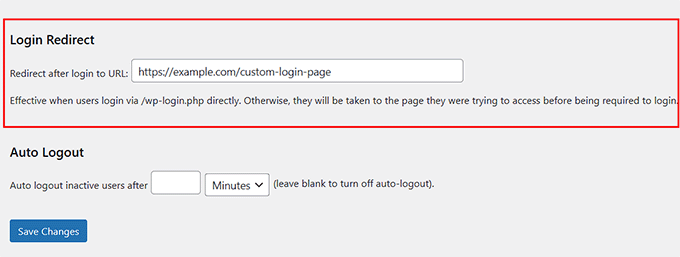
Ahora, cada miembro del equipo aterrizará en la página que diseñaste inmediatamente después de iniciar sesión, lo que facilitará la búsqueda de información y herramientas importantes.
Paso 4: Asegurar las Subidas de Medios en Tu Intranet
Incluso si tu intranet es privada, los archivos que subes, como PDFs, imágenes o documentos, aún pueden ser abiertos por cualquiera que conozca el enlace directo.
Esto puede ser un problema si los archivos contienen información confidencial de la empresa.
Para solucionar esto, sugiero usar un pequeño script PHP. Este script funciona como un guardia de seguridad al verificar si un usuario ha iniciado sesión antes de mostrarle el archivo.
Si el usuario ha iniciado sesión, puede ver el archivo. Si no, primero se le envía a la página de inicio de sesión. De esta manera, solo los miembros de tu equipo pueden acceder a tus archivos.
Para hacer tus archivos seguros, abre un editor de texto plano en tu computadora, como el Bloc de notas. Luego, copia el código PHP a continuación y guarda el archivo como download-file.php en tu escritorio:
<?php
require_once(__DIR__ . '/wp-load.php');

is_user_logged_in() ||  auth_redirect();

list($basedir) = array_values(array_intersect_key(wp_upload_dir(), array('basedir' => 1)))+array(NULL);

$file =  rtrim($basedir,'/').'/'.str_replace('..', '', isset($_GET[ 'file' ])?$_GET[ 'file' ]:'');
if (!$basedir || !is_file($file)) {
    status_header(404);
    die('404 — File not found.');
}

$mime = wp_check_filetype($file);
if( false === $mime[ 'type' ] && function_exists( 'mime_content_type' ) )
    $mime[ 'type' ] = mime_content_type( $file );

if( $mime[ 'type' ] )
    $mimetype = $mime[ 'type' ];
else
    $mimetype = 'image/' . substr( $file, strrpos( $file, '.' ) + 1 );

header( 'Content-Type: ' . $mimetype ); // always send this
if ( false === strpos( $_SERVER['SERVER_SOFTWARE'], 'Microsoft-IIS' ) )
    header( 'Content-Length: ' . filesize( $file ) );

$last_modified = gmdate( 'D, d M Y H:i:s', filemtime( $file ) );
$etag = '"' . md5( $last_modified ) . '"';
header( "Last-Modified: $last_modified GMT" );
header( 'ETag: ' . $etag );
header( 'Expires: ' . gmdate( 'D, d M Y H:i:s', time() + 100000000 ) . ' GMT' );

// Support for Conditional GET
$client_etag = isset( $_SERVER['HTTP_IF_NONE_MATCH'] ) ? stripslashes( $_SERVER['HTTP_IF_NONE_MATCH'] ) : false;

if( ! isset( $_SERVER['HTTP_IF_MODIFIED_SINCE'] ) )
    $_SERVER['HTTP_IF_MODIFIED_SINCE'] = false;

$client_last_modified = trim( $_SERVER['HTTP_IF_MODIFIED_SINCE'] );
// If string is empty, return 0. If not, attempt to parse into a timestamp
$client_modified_timestamp = $client_last_modified ? strtotime( $client_last_modified ) : 0;

// Make a timestamp for our most recent modification...
$modified_timestamp = strtotime($last_modified);

if ( ( $client_last_modified && $client_etag )
    ? ( ( $client_modified_timestamp >= $modified_timestamp) && ( $client_etag == $etag ) )
    : ( ( $client_modified_timestamp >= $modified_timestamp) || ( $client_etag == $etag ) )
    ) {
    status_header( 304 );
    exit;
}

readfile( $file );
Ahora, conéctate a tu sitio web usando un cliente FTP y sube el archivo download-file.php que acabas de crear al directorio raíz de tu sitio de WordPress (la misma carpeta que contiene wp-config.php).
Si no sabes cómo hacerlo, sigue nuestra guía para principiantes sobre cómo usar FTP para subir archivos a WordPress.
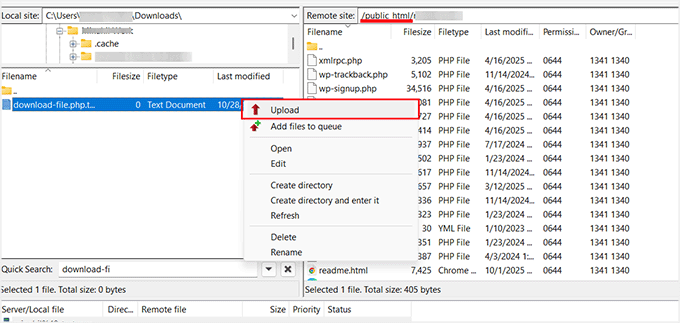
Después de eso, abre el archivo .htaccess en la carpeta raíz de tu sitio web. Este es un archivo especial que le dice a tu servidor web cómo manejar las solicitudes, como qué páginas cargar o cómo redirigir a los usuarios.
Ten cuidado, ya que es un archivo muy sensible y un pequeño error podría hacer que tu sitio sea inaccesible. Antes de hacer cualquier cambio, te recomiendo encarecidamente descargar una copia del archivo a tu computadora como respaldo.
Desplázate hasta el final del archivo y agrega las siguientes líneas de código:
RewriteCond %{REQUEST_FILENAME} -s
RewriteRule ^wp-content/uploads/(.*)$ /download-file.php?file=$1 [QSA,L]
Después de eso, guarda el archivo .htaccess y súbelo de nuevo a tu servidor.
Ahora, cada vez que alguien intente acceder directamente a un archivo multimedia, el script PHP verificará si ha iniciado sesión. Si no es así, será redirigido a la página de inicio de sesión.
Esto asegura que solo los miembros de tu equipo puedan ver los archivos en tu intranet.
Paso 5: Crear Anuncios y Avisos
Una intranet es un excelente lugar para compartir noticias de la empresa, recordatorios y actualizaciones con tu equipo. Puedes hacer esto fácilmente en WordPress creando una publicación.
Para crear un anuncio, ve a tu panel de WordPress y navega a Publicaciones » Añadir nueva. Esto abrirá el editor de bloques, donde puedes ingresar un título (por ejemplo, 'Oficina cerrada el viernes') y escribir tu mensaje en el área de contenido.
También puedes adjuntar archivos, como PDFs o imágenes, para obtener más detalles utilizando diferentes bloques.
Consejo profesional: Si deseas mantener los anuncios separados de tus publicaciones regulares, te recomiendo crear un tipo de publicación personalizado.
Un tipo de publicación personalizado es un tipo especial de contenido que funciona igual que las publicaciones regulares pero se organiza por separado. Por ejemplo, puedes crear uno llamado 'Anuncios' que solo se use para actualizaciones de la empresa.
Esto facilita que los empleados encuentren los últimos avisos sin confundirlos con artículos de blog o páginas internas.
Para empezar, consulta nuestro tutorial sobre cómo crear un tipo de publicación personalizado en WordPress.
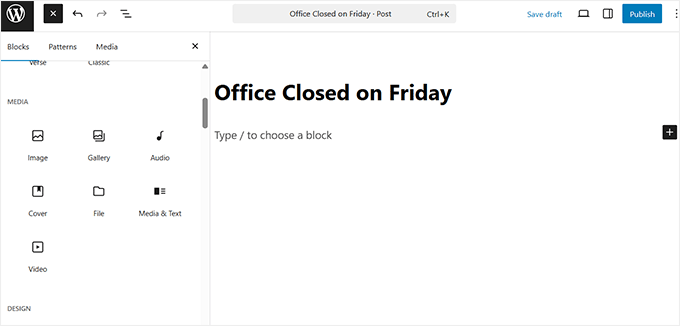
También puedes mantener tu anuncio fijado en la parte superior de tu blog marcandolo como destacado. Para hacer esto, abre la configuración de la publicación en el editor, haz clic en ‘Estado’ y luego marca la casilla etiquetada como ‘Destacado’ en el menú desplegable.
Esto asegura que tus actualizaciones más importantes —como nuevas políticas, recordatorios de eventos o anuncios del equipo— siempre aparezcan primero, para que los empleados no se las pierdan.
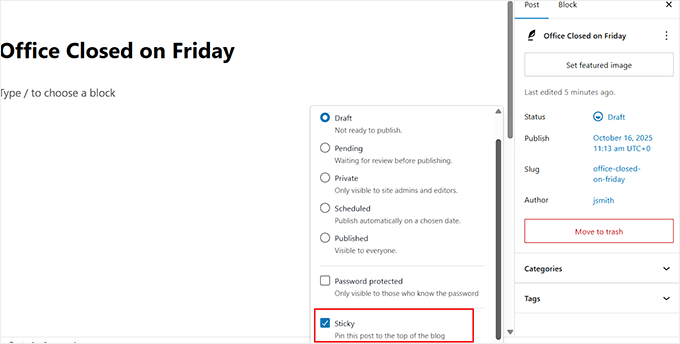
Para gestionar el tiempo, puedes programar tus anuncios para que se publiquen automáticamente en una fecha y hora específicas. Esto es útil para próximos eventos o comunicaciones planificadas.
Simplemente haz clic en ‘Inmediatamente’ junto a la opción ‘Publicar’ en el editor de la publicación y elige una fecha u hora específica para que tu anuncio se publique.

📘 ¿Necesitas ayuda? Consulta nuestros tutoriales sobre:
- Cómo usar el editor de bloques de WordPress (Tutorial de Gutenberg)
- Cómo programar automáticamente tus publicaciones de blog de WordPress
- Guía para principiantes para agregar categorías y subcategorías en WordPress
- Categorías vs. Etiquetas – Mejores prácticas de SEO para organizar tu contenido
Paso 6: Asegura tu Intranet
Tu intranet de WordPress probablemente almacenará datos confidenciales de la empresa, como detalles de empleados, archivos de proyectos y actualizaciones internas. Es por eso que es importante asegurarla desde el principio.
Veamos algunas formas sencillas pero potentes de proteger tu intranet y mantener tu información privada.
1. Limitar los intentos de inicio de sesión
Por defecto, WordPress permite intentos de inicio de sesión ilimitados. Esto significa que los hackers podrían probar miles de combinaciones de nombres de usuario y contraseñas hasta que logren acceder. Este método se conoce como ataque de fuerza bruta.
Para evitar esto, recomiendo instalar y activar un plugin como Limit Login Attempts Reloaded. Esta herramienta bloquea temporalmente a los usuarios que ingresan la contraseña incorrecta demasiadas veces.

Es súper importante para las intranets, donde cada cuenta da acceso a datos privados de la empresa. Limitar los intentos de inicio de sesión hace mucho más difícil que los usuarios no autorizados accedan.
Para obtener instrucciones detalladas, consulta nuestro tutorial sobre cómo y por qué deberías limitar los intentos de inicio de sesión en WordPress.
2. Desactivar el registro de usuarios
La mayoría de los sitios públicos de WordPress permiten que cualquiera se registre, pero una intranet siempre debe ser solo por invitación. Si el registro público se deja activado, los extraños aún podrían crear cuentas y acceder a tu sitio.
El plugin All-in-One Intranet ya ayuda al hacer que tu sitio sea privado para los usuarios que han iniciado sesión. Sin embargo, no detiene automáticamente los nuevos registros de usuarios.
Eso significa que si alguien encuentra tu página de registro, aún podría registrarse a menos que desactives esta opción.
Para solucionar esto, ve a Ajustes » Generales en tu panel de WordPress y desmarca la casilla que dice 'Cualquiera puede registrarse'.

Esto asegura que solo los administradores puedan agregar miembros del equipo manualmente, manteniendo tu intranet completamente segura y restringida solo a usuarios aprobados.
3. Mantén actualizados los plugins y temas
Los plugins, temas o incluso el propio WordPress desactualizados pueden crear riesgos de seguridad. Los hackers a menudo buscan vulnerabilidades conocidas en versiones antiguas para obtener acceso.
Al mantener todo actualizado, te aseguras de que estos agujeros de seguridad se cierren tan pronto como se lancen las correcciones.
Para hacer esto, visita la página Panel » Actualizaciones regularmente, o activa las actualizaciones automáticas para que tu intranet se mantenga protegida sin trabajo manual.
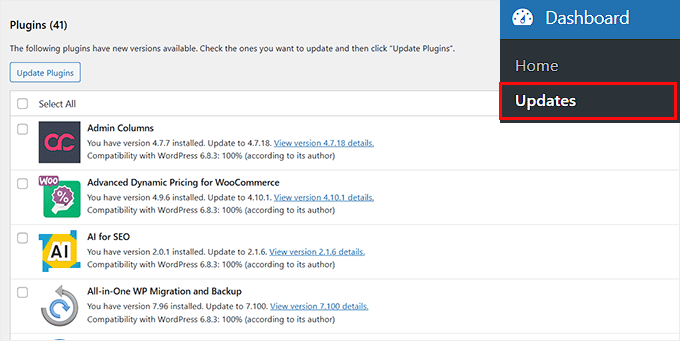
Este paso puede parecer pequeño, pero es una de las formas más fáciles y efectivas de asegurar tu sitio a largo plazo.
4. Instala un plugin de seguridad
Recomiendo usar un plugin de seguridad dedicado para proteger tu intranet del acceso no autorizado.
Por ejemplo, Sucuri puede escanear automáticamente tu sitio en busca de malware, bloquear visitantes sospechosos y enviar alertas si algo parece incorrecto.

Para sitios de intranet donde almacenas archivos de la empresa o mensajes internos, este tipo de monitoreo es esencial. Incluso las versiones gratuitas ofrecen protección sólida, mientras que los planes premium incluyen escaneo en tiempo real y firewalls más robustos.
También puedes usar Cloudflare para añadir una capa adicional de seguridad. Protege tu sitio de bots y ataques DDoS, oculta la IP de tu servidor real y filtra el tráfico no deseado antes de que llegue a tu intranet.
Para más consejos y trucos, puedes consultar nuestra guía definitiva de seguridad para WordPress.
Paso 7: Configurar Roles y Permisos de Usuario
Al administrar una intranet, no todos deberían tener el mismo nivel de acceso. Algunos miembros del equipo solo pueden necesitar leer anuncios, mientras que otros necesitan subir archivos, crear publicaciones o administrar configuraciones.
Establecer roles y permisos de usuario adecuados te ayuda a controlar quién puede ver y hacer qué en tu intranet, manteniendo tu contenido seguro y organizado.
Aquí tienes una estructura sugerida para una intranet de pequeña empresa:
| Rol | Permisos |
|---|---|
| Administrador | Control total sobre la intranet: administrar usuarios, plugins, configuraciones y contenido. |
| Gerente/Editor | Puede administrar y publicar anuncios, publicaciones y cierto contenido interno. |
| Autor | Puede crear sus propias publicaciones o actualizaciones de proyectos, pero no puede publicar contenido de otros. |
| Colaborador | Puede escribir publicaciones o actualizaciones, pero necesitan aprobación para publicarlas. |
| Suscriptor | Puede ver contenido, participar en grupos y comentar, pero no puede editar ni publicar. |
Para agregar o editar un usuario en WordPress, ve a la página Usuarios » Agregar Nuevo desde tu panel.
Una vez que se abra la nueva pantalla, ingresa el nombre, correo electrónico y contraseña del usuario, luego selecciona el rol apropiado del menú desplegable.
Después de eso, haz clic en el botón 'Agregar Usuario' para guardar tus cambios.

Si deseas una comprensión más profunda de cada rol de usuario y cómo personalizarlos para tu intranet, consulta nuestra guía sobre roles y permisos de usuario de WordPress.
Cómo Mantener Tu Intranet de WordPress Funcionando Sin Problemas
Administrar una intranet para una pequeña empresa es más fácil cuando tienes una rutina simple. Recomiendo hacer una revisión mensual para asegurarte de que todo sea rápido, seguro y organizado.
También te ayuda a detectar pequeños problemas antes de que se conviertan en grandes problemas.
Aquí tienes una lista de verificación que sigo:
- Verificar actualizaciones de componentes de BuddyPress: BuddyPress potencia las funciones sociales y de colaboración de tu intranet. Verificar las actualizaciones regularmente asegura que los flujos de actividad, la mensajería y los grupos sigan funcionando sin problemas.
- Revisa los roles y permisos de los usuarios: Verifica que los miembros del equipo tengan el acceso correcto. Esto previene errores como que los becarios accedan a documentos confidenciales de RR. HH. o que los contratistas vean proyectos privados.
- Limpia usuarios inactivos o grupos antiguos: Las cuentas antiguas y los grupos sin uso abarrotan la intranet. Eliminarlos mantiene tu espacio de trabajo organizado y reduce los riesgos de seguridad.
- Optimizar la base de datos: Uso un plugin como WP-Optimize para eliminar revisiones antiguas, comentarios de spam y sobrecarga. Esto mantiene el sitio más rápido y previene tiempos de carga lentos a medida que la intranet crece.
- Limpiar caché (especialmente para flujos de actividad): Los flujos de actividad muestran las últimas actualizaciones, por lo que limpiar la caché asegura que todos vean información en tiempo real sin demoras.
Siguiendo esta rutina, puedes mantener tu intranet funcionando sin problemas y evitar problemas.
Preguntas Frecuentes Sobre la Creación de una Intranet en WordPress
Administrar una intranet privada para tu pequeña empresa genera muchas preguntas. En esta sección, responderé las más comunes y explicaré por qué estas cosas son importantes para tu equipo.
¿Puedo crear una intranet gratis?
Sí. En su esencia, WordPress es gratuito, y puedes usar plugins gratuitos como BuddyPress y All-in-One Intranet para agregar funciones esenciales. Esto te permite crear una intranet completamente funcional sin pagar por costoso software empresarial.
Podrías elegir plugins premium para obtener velocidad adicional, opciones de diseño o seguridad avanzada, pero la configuración básica no cuesta nada más allá del alojamiento.
¿Puedo personalizar la intranet para diferentes departamentos o equipos?
Absolutamente. Usando BuddyPress, puedes crear grupos para departamentos, proyectos o equipos especiales. Cada grupo puede tener sus propias discusiones, flujos de actividad y acceso a archivos.
Los tipos de publicación personalizados y los permisos basados en roles te permiten mostrar contenido específico a las personas adecuadas, manteniendo todo organizado y relevante.
¿Cuál es la mejor manera de incorporar a los nuevos empleados a la intranet?
La mejor manera es crear roles de usuario claros, campos de perfil y una página de inicio central. Una página de inicio guía a los nuevos empleados a recursos clave, mientras que los campos de perfil y los grupos les ayudan a encontrar compañeros de equipo y proyectos relevantes.
También puedes crear anuncios o tutoriales de "Bienvenida" directamente en la intranet, para que los nuevos empleados puedan empezar a usarla de inmediato sin confusiones.
¿Cómo puedo compartir archivos y documentos de forma segura dentro de una intranet?
Por defecto, WordPress no aplica controles de acceso estrictos a los archivos multimedia. Para proteger los archivos, puedes usar una combinación de permisos de usuario y un script PHP que verifique si los usuarios han iniciado sesión antes de descargar archivos.
¿Cuáles son los riesgos de seguridad de una intranet?
Incluso las intranets privadas pueden quedar expuestas si la seguridad no está configurada correctamente. Los riesgos incluyen el registro de usuarios no autorizados, contraseñas débiles, malware y acceso a archivos desprotegido.
Usar plugins de seguridad como Sucuri, limitar el registro solo a usuarios invitados y monitorear usuarios inactivos son pasos esenciales para reducir riesgos.
También puedes agregar Cloudflare para filtrar bots y ataques DDoS, brindando a tu intranet una capa adicional de protección.
Espero que este artículo te haya ayudado a aprender cómo crear una intranet para tu pequeña empresa. También puedes consultar nuestra guía sobre cómo añadir documentación en WordPress y nuestras selecciones expertas de las mejores herramientas de comunicación para pequeñas empresas.
Si te gustó este artículo, suscríbete a nuestro Canal de YouTube para ver tutoriales en video de WordPress. También puedes encontrarnos en Twitter y Facebook.



John Akpama
El artículo es muy útil. Una pregunta rápida por favor, para una intranet, ¿cómo acceden otras computadoras en mi red interna a la intranet de WordPress? Si hay un artículo anterior sobre esto, por favor comparte el enlace para que pueda revisarlo. Gracias de antemano.
Soporte de WPBeginner
Dependería de cómo esté configurada tu intranet, ya que cada intranet puede tener sus propias herramientas para personalizar qué URL va a dónde. Si la herramienta que estás utilizando para tu red tiene documentación, te recomendamos consultarla y debería haber una opción para establecer a dónde dirige una URL específica.
Administrador
Megan
¿Cómo actualizarías WP si no tienes acceso a internet? ¿Tiene que hacerse manualmente a través de FTP?
Soporte de WPBeginner
Correcto, cubrimos cómo hacer esto como la opción dos en nuestro artículo aquí: https://www.wpbeginner.com/beginners-guide/ultimate-guide-to-upgrade-wordpress-for-beginners-infograph/
Administrador
AdamGreenberg
Soy un voluntario del Cuerpo de Paz de EE. UU. en Zambia y estoy considerando las posibilidades de hacer esto en la aldea rural donde vivo. Comenzando con las dos escuelas que tienen algunas computadoras viejas. Aquí no hay internet, así que esto podría ser fantástico para compartir aprendizaje sin conexión como Khan Academy Lite y similares. Entiendo el componente de WordPress en localhost de esto, pero ¿cómo empiezo siquiera conectando dos computadoras en una LAN? ¿Es con cables cat 5 o se puede hacer con routers inalámbricos? Gracias. Creo que una Intranet podría ser de gran ayuda aquí.
Soporte de WPBeginner
Esa pregunta está un poco más allá de este artículo, dependería de las herramientas que tengas disponibles, pero normalmente una computadora necesitaría ser el servidor web mientras que las otras computadoras necesitan la capacidad de conectarse a esa computadora
Administrador
Hjason
¿Serán indexados mis medios o mi contenido por Google o es 100% seguro?
Soporte de WPBeginner
Si lo estás instalando en una red local, Google no debería poder rastrear el sitio. Si estás publicando el sitio en línea con hosting, puedes hacer que el sitio sea privado usando el método en nuestro artículo aquí: https://www.wpbeginner.com/beginners-guide/how-to-make-your-wordpress-blog-completely-private/
Administrador
Blair Hewitt
¿Por qué mis usuarios no envían comentarios?
Soporte de WPBeginner
Hay múltiples razones posibles, es posible que desees seguir los pasos de este artículo para que los usuarios quieran comentar más: https://www.wpbeginner.com/beginners-guide/how-to-increase-your-blog-traffic/
Administrador
Ken
Intenté implementar el script Securing Media Uploads y lo configuré en .htaccess, pero cuando intenté copiar el enlace exacto de la imagen y acceder a él en un navegador que no tiene la sesión de intranet, ¡aún se puede acceder! ¿Me faltó algún módulo de PHP?
Michael
He estado usando el método descrito en este artículo para proteger mis medios desde hace un par de días, cuando de repente dejó de funcionar; no estoy seguro si se debe a un cambio en la configuración del servidor o a algo más. Los medios no se mostraban para los usuarios registrados, y al solicitar directamente un archivo estando conectado aparecía un error 404.
Lo resolví cambiando dos cosas:
.htaccess:
RewriteCond %{REQUEST_FILENAME} -s
RewriteRule ^wp-content/uploads/(.*)$ wp-content/uploads/download-file.php?file=$1 [QSA,L]
download-file:
<?php
$parse_uri = explode( 'wp-content', $_SERVER['SCRIPT_FILENAME'] );
require_once( $parse_uri[0] . 'wp-load.php' );
is_user_logged_in() || auth_redirect();
Por si alguien tiene el mismo problema…
Stephen
Gracias Michael, tenía el mismo problema, agregué esto y ahora me funciona.
Sean
Esta publicación era justo lo que estaba buscando, ¡así que gracias por publicarla!
Sin embargo, algo no está bien.
Tal vez soy completamente nuevo en todo esto, pero ya sea la adición del script para asegurar los archivos multimedia y/o las 2 líneas añadidas al archivo .htaccess impiden que las imágenes se muestren en la Biblioteca de Medios.
Creo que es un problema de permisos de algún tipo, pero no estoy muy seguro de cómo proceder.
Sean
Parece que es el archivo .htaccess (2 líneas de código) lo que está causando que las imágenes no se carguen en la Biblioteca de Medios. Puse el anterior y las imágenes se cargan. Cualquier consejo sería apreciado.
Michael
Sean, yo estoy teniendo el mismo problema. Hice una pequeña solución en el .htaccess:
RewriteCond %{REMOTE_ADDR} !123.456.789.000
RewriteCond %{REQUEST_FILENAME} -s
RewriteRule ^wp-content/uploads/(.*)$ download-file.php?file=$1 [QSA,L]
La primera línea hace una excepción para mi IP de casa, quizás agregue también las IPs de la oficina. Parece funcionar bastante bien.
Jonathon
Tu código para restringir la carpeta de subidas ya no parece funcionar o podría tener un conflicto de plugins.
Soporte de WPBeginner
Hola Jonathan,
Are you seeing an error message? If not, then you probably missed something. Please follow the instructions again. Let’s us know how it went. Good Luck
Administrador
LFreitas
¡Hola, gracias por el artículo!
Planeo usar WP en una extranet y esto será de gran ayuda.
Para cumplir con los requisitos, también necesito un calendario único para el personal.
Debería permitir programar reuniones con varias personas y estas personas deberían recibir un correo electrónico con la invitación; además, este correo electrónico debería contener metadatos que agreguen el evento al calendario de Outlook, ya que se utiliza para recordar a las personas sobre la reunión. (Todos usan Outlook como correo electrónico aquí).
¿Saben ustedes algún plugin o método para hacer esto?
He probado varios plugins de calendario y reservas, pero ninguno cumple con este requisito. Especialmente porque es posible tener múltiples reuniones al mismo tiempo, con diferentes personas.
¡Gracias de antemano!
Soporte de WPBeginner
Hola LFreitas,
¿Has mirado Google Calendar? Se sincroniza bien con Outlook y puedes incrustar el calendario en WordPress.
Administrador
Thomas
Bueno, ¿y si no quiero alimentar a Google con mis datos? ¿Es posible alguna integración CalDAV/CardDAV?