


Si tienes un blog de WordPress, probablemente hayas visto esto suceder: un lector busca una publicación que sabes que existe, pero la búsqueda predeterminada muestra resultados no relacionados, o nada en absoluto. Omite contenido clave, se siente inconsistente y no te da mucho control.
Además de eso, el cuadro de búsqueda integrado es bastante simple. Quizás quieras que se vea más limpio, colocarlo en un lugar específico o incluir cosas como páginas, productos o tipos de publicaciones personalizadas. Pero WordPress no ofrece esas opciones por defecto.
La buena noticia es que crear un formulario de búsqueda personalizado es mucho más fácil de lo que la mayoría de la gente espera. Hemos probado diferentes soluciones: plugins, código personalizado y todo lo demás, para averiguar qué funciona realmente.
En esta guía, te mostraremos paso a paso cómo crear una experiencia de búsqueda que realmente ayude a los visitantes a encontrar lo que necesitan.

¿Por qué crear un formulario de búsqueda personalizado para WordPress?
WordPress viene con una función de búsqueda incorporada, pero no busca en todos los tipos de contenido, como comentarios, reseñas de productos o tipos de publicaciones personalizadas.
Esto puede impedir que los visitantes encuentren lo que buscan, incluidos los productos que quizás quieran comprar en tu tienda en línea.
También es posible que desees priorizar cierto contenido para que aparezca más arriba en los resultados de búsqueda. Por ejemplo, es posible que desees mostrar las últimas publicaciones de tu sitio en la parte superior de la página de resultados de búsqueda o mostrar tus productos de WooCommerce más populares.
Teniendo esto en cuenta, te mostraremos cómo personalizar el formulario de búsqueda de WordPress. Cubrimos mucho terreno en esta publicación, así que simplemente usa los enlaces rápidos a continuación para saltar directamente a la sección que deseas leer:
- Paso 1: Instalar y activar un plugin de búsqueda
- Paso 2: Crear un algoritmo de búsqueda personalizado para WordPress
- Paso 3: Crear un formulario de búsqueda personalizado para tu sitio de WordPress
- Paso 4: Añadir el formulario de búsqueda personalizado a tu sitio de WordPress
- Bonus Tip: Optimize Your Custom WordPress Search Form 📈
- Preguntas frecuentes: Crear un formulario de búsqueda personalizado para WordPress
- Próximos pasos para mejorar la búsqueda de tu WordPress
¿Listo? ¡Empecemos de inmediato!
Paso 1: Instalar y activar un plugin de búsqueda
La forma más fácil de mejorar el algoritmo de búsqueda predeterminado de WordPress es usando SearchWP.
SearchWP es el mejor plugin de búsqueda de WordPress. Es fácil de usar y te da control total sobre el algoritmo de búsqueda de tu sitio, para que puedas ayudar a los visitantes a encontrar lo que buscan rápidamente. También busca contenido que WordPress ignora por defecto.
Para obtener más información, puedes ver nuestra reseña completa de SearchWP, donde hablamos de todas sus características.
Para empezar, creemos una cuenta de SearchWP. En el sitio web de SearchWP, haz clic en el botón 'Get SearchWP Now' y sigue las instrucciones en pantalla para completar el proceso de registro.

Una vez hecho esto, accederás al panel de tu cuenta de SearchWP.
Aquí encontrarás un archivo zip de SearchWP Pro y una clave de licencia. Es posible que desees mantener esta pestaña abierta, ya que la necesitarás en el siguiente paso.
Ahora, ve a Plugins » Añadir nuevo plugin en tu área de administración de WordPress para instalar y activar el plugin SearchWP.

En la siguiente pantalla, puedes escribir "SearchWP" en la barra de búsqueda para encontrarlo rápidamente.
En el resultado de la búsqueda, haz clic en 'Instalar ahora' y luego en 'Activar' cuando lo veas.
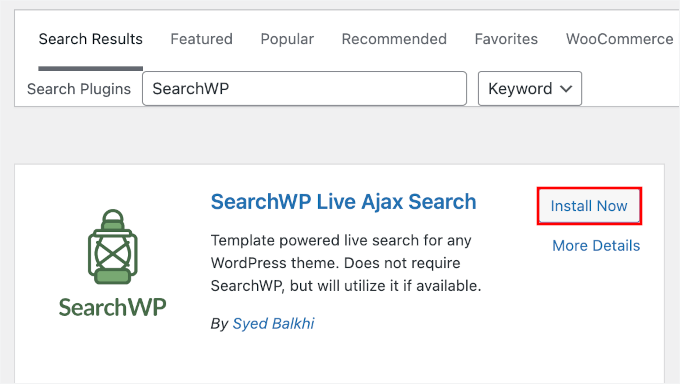
Para más detalles, consulta nuestra guía paso a paso sobre cómo instalar un plugin de WordPress.
Tras la activación, deberás verificar tu clave de licencia. Ve a SearchWP » Ajustes y luego haz clic en la pestaña ‘General’.
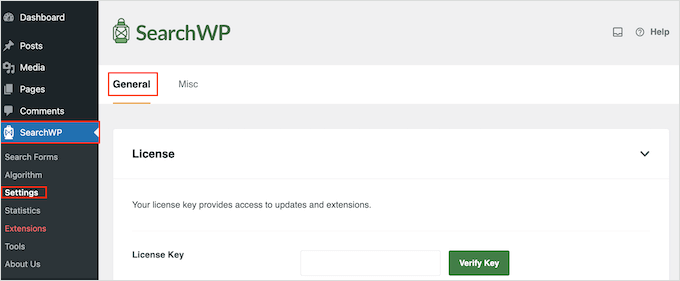
Aquí, debes ingresar tu clave de licencia en el cuadro 'Clave de licencia'. Puedes encontrar esta información en tu cuenta en el sitio de SearchWP.
Una vez que hayas terminado, haz clic en el botón 'Verificar clave'.
Paso 2: Crear un algoritmo de búsqueda personalizado para WordPress
Después de activar el plugin, puedes ajustar cómo SearchWP indexa, busca y clasifica tu contenido. Puedes pensar en esto como crear un algoritmo de búsqueda personalizado de Google que sea solo para tu blog de WordPress o sitio web.
Para empezar, querrás dirigirte a SearchWP » Algoritmo.
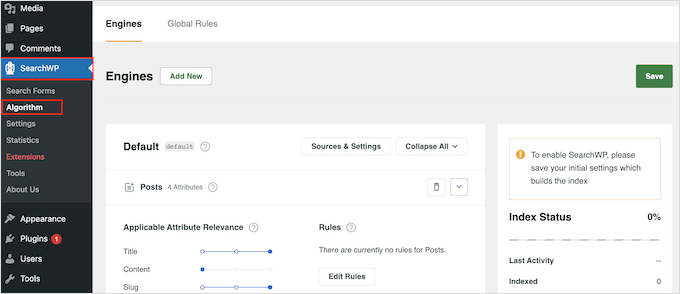
Aquí, verás secciones para los diferentes tipos de contenido que SearchWP busca por defecto, incluidas páginas, publicaciones y archivos multimedia.
Para incluir más tipos de contenido en los resultados de búsqueda, puedes hacer clic en el botón ‘Fuentes y configuración’.
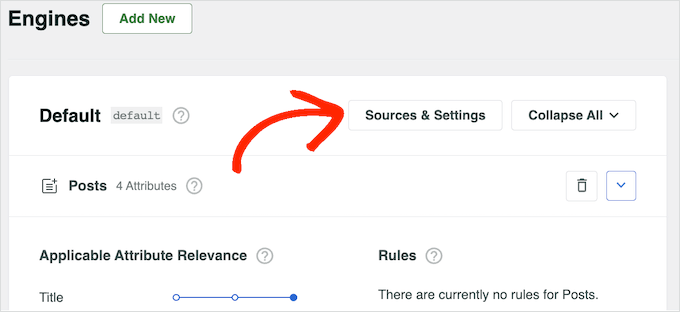
Aparecerá una ventana emergente que muestra todos los diferentes tipos de contenido que SearchWP puede buscar, incluida la capacidad de hacer que los comentarios del blog sean buscables.
Dependiendo de los plugins de WordPress que hayas instalado, es posible que veas algunas opciones adicionales. Por ejemplo, si estás usando WooCommerce, entonces puedes incluir 'Productos' en los resultados de búsqueda de SearchWP.
Consulta nuestra guía sobre cómo crear una búsqueda inteligente de productos WooCommerce para obtener más información al respecto.
Simplemente marca la casilla junto a cada tipo de contenido que deseas incluir en los resultados de búsqueda.
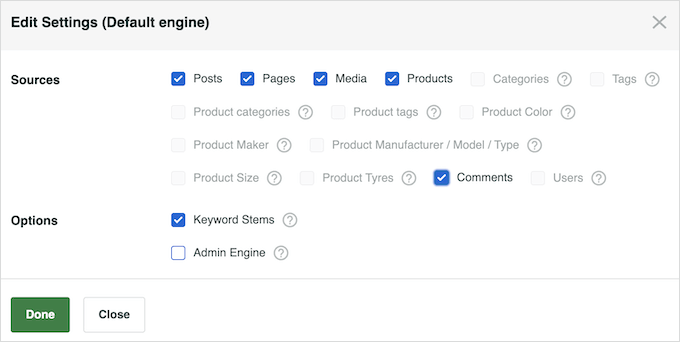
En el panel de configuración, también verás la opción 'Keyword Stemming' (Derivación de palabras clave) marcada por defecto. Esto significa que SearchWP puede incluir resultados que no tengan la misma terminación que el término de búsqueda.
Por ejemplo, si buscas 'correr', entonces la derivación de palabras clave incluirá 'corriendo' y 'corredores' en los resultados.
Esto puede ayudar a mostrar resultados relevantes a los visitantes, por lo que recomendamos dejar marcada la casilla 'Raíces de palabras clave'. Sin embargo, puedes desmarcarla si deseas mostrar solo las coincidencias exactas.

Cuando estés satisfecho con tus selecciones en la ventana emergente, haz clic en 'Listo'.
Ahora verás una sección para todas las fuentes que seleccionaste.
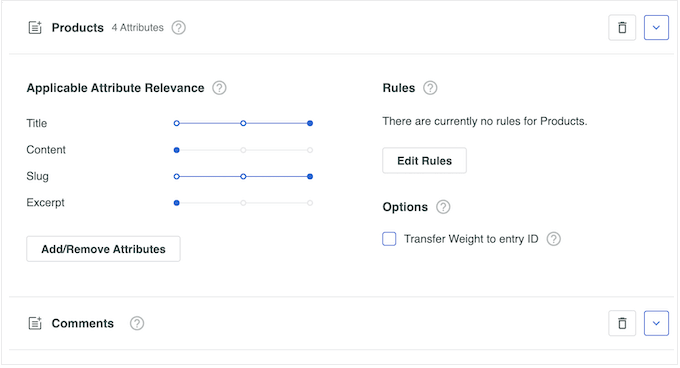
Cada sección tiene sus propios controles deslizantes de 'Relevancia de atributos aplicables'.
Esto controla cuánta importancia le da SearchWP a cada atributo al crear los resultados de búsqueda.
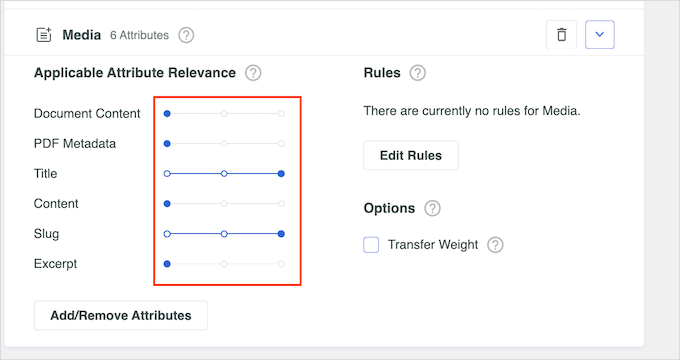
El contenido que coincida con un atributo de alta relevancia aparecerá más arriba en los resultados de búsqueda. Por el contrario, el contenido que coincida con un atributo de menor relevancia aparecerá más abajo en los resultados de búsqueda del usuario.
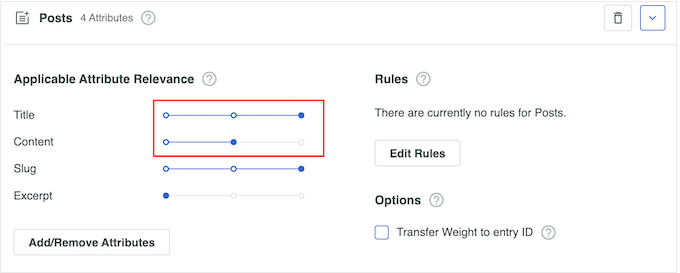
Para dar a un atributo mayor peso, simplemente mueve su control deslizante hacia la derecha.
En la siguiente imagen, el motor de búsqueda dará más valor a las coincidencias en el título de la publicación que a las coincidencias en el contenido de la publicación.
Cada sitio web de WordPress es único, por lo que es posible que desees experimentar con diferentes configuraciones de relevancia para ver qué produce los resultados de búsqueda más precisos y útiles.
Por ejemplo, si has subido tu menú como un PDF en el sitio web de tu restaurante, entonces este es contenido importante y, por lo general, querrás mostrarlo en los resultados de búsqueda.
Si los usas, también puedes hacer que los campos personalizados sean buscables en tu sitio de WordPress.
También puedes crear reglas para determinar si cierto contenido se incluye o excluye de los resultados de búsqueda. Por ejemplo, si tienes un mercado en línea, es posible que desees excluir la página de cuenta, la página de pago y la página de agradecimiento.
Simplemente haz clic en el botón ‘Editar Reglas’ en la sección donde deseas crear la regla. En la siguiente imagen, estamos agregando una nueva regla a la sección ‘Entradas’.
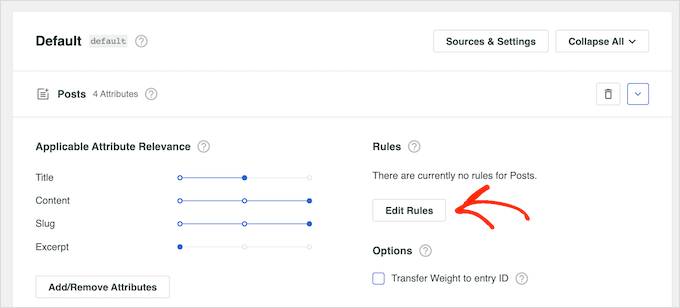
Esto abre una ventana emergente donde puedes configurar las reglas del motor de búsqueda.
Para crear tu primera regla, querrás hacer clic en el botón ‘Agregar Regla’.
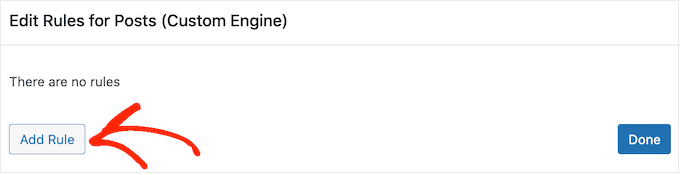
Ahora puedes elegir el contenido que deseas incluir o excluir de los resultados de búsqueda relevantes.
Simplemente abre el primer menú desplegable y elige 'Mostrar solo entradas si' o 'Excluir entradas si', dependiendo del tipo de regla que desees crear.
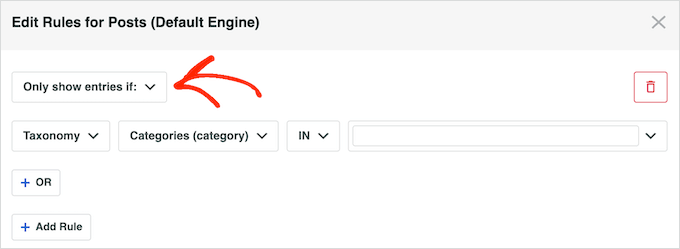
Ahora puedes usar la configuración restante para especificar el contenido que deseas incluir o excluir. Por ejemplo, si quisieras incluir o excluir una categoría específica, escribirías el nombre de la categoría.
También puedes escribir las taxonomías personalizadas que quieras excluir o incluir.

Para excluir o incluir etiquetas de entrada específicas de los resultados de búsqueda, simplemente abre el menú desplegable y selecciona ‘Etiquetas’.
Luego, puedes continuar y escribir el nombre de la etiqueta.
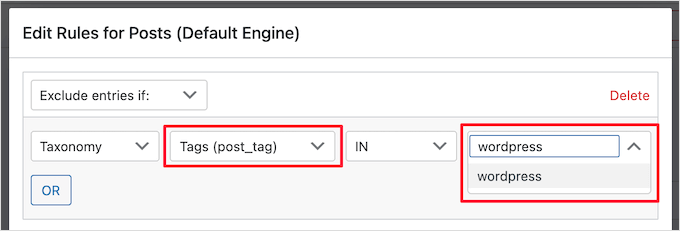
Para agregar otra regla, simplemente haz clic en el botón ‘Agregar Regla’ y repite el mismo proceso descrito anteriormente. Cuando estés satisfecho con la configuración de las reglas, asegúrate de hacer clic en ‘Listo’.
Si es necesario, puedes continuar creando reglas para otros tipos de contenido, como medios y páginas, desplazándote a sus secciones y haciendo clic en sus botones ‘Agregar Regla’.
Cuando estés satisfecho con la configuración del algoritmo de búsqueda, deberás desplazarte hasta la parte superior de la página y hacer clic en el botón ‘Guardar’.
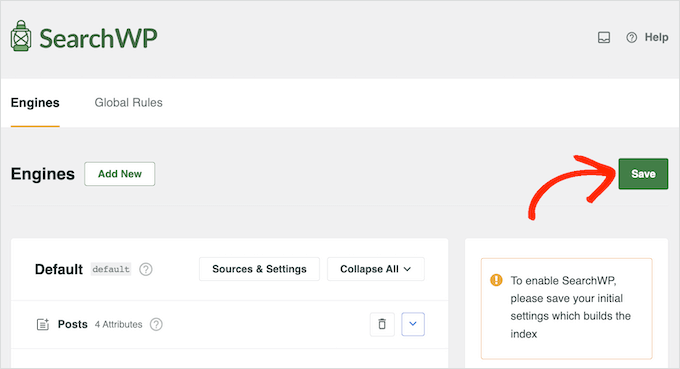
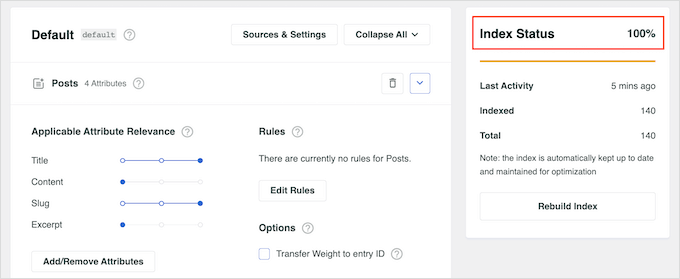
SearchWP ahora reconstruirá el índice. Dependiendo de tu proveedor de alojamiento de WordPress y del tamaño de tu sitio, esto puede tardar unos minutos.
Tan pronto como veas ‘Estado del índice 100%’, sabrás que SearchWP ha agregado todo tu contenido y reglas al índice de búsqueda.
Paso 3: Crear un formulario de búsqueda personalizado para tu sitio de WordPress
Por defecto, todos los formularios de búsqueda en tu sitio web de WordPress usarán el nuevo algoritmo de SearchWP que configuraste en la sección anterior. Esto significa que los visitantes comenzarán a ver resultados más precisos y relevantes de inmediato.
Sin embargo, para obtener resultados aún mejores, es posible que desees crear formularios de búsqueda avanzados para diferentes tipos de contenido. Por ejemplo, podrías crear un formulario de búsqueda inteligente de productos WooCommerce que busque solo dentro de categorías de productos específicas.
También puedes crear un formulario de búsqueda avanzado específicamente para tipos de publicaciones personalizadas. Por ejemplo, hemos creado un formulario de búsqueda de tipos de publicaciones personalizadas para nuestras páginas de 'Ofertas' y 'Glosario'.

Cada formulario anulará el comportamiento de búsqueda predeterminado de WordPress, por lo que puedes crear tantos formularios diferentes como desees con configuraciones únicas.
Para empezar, deberás ir a SearchWP » Formularios de búsqueda y hacer clic en el botón 'Añadir nuevo'.
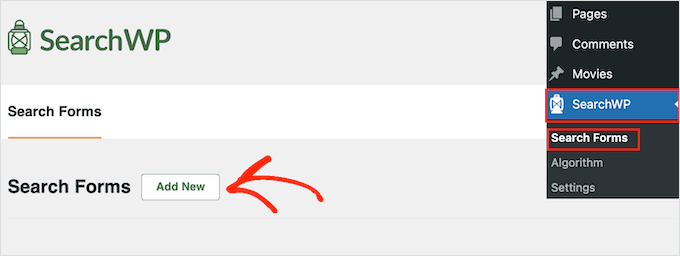
Esto crea un nuevo formulario de búsqueda que está listo para que lo personalices.
Por ejemplo, si administras un sitio web de reseñas, podrías crear un formulario que busque solo publicaciones de reseñas de productos e ignore otro contenido como publicaciones de blog y medios. Esto puede ayudar a los visitantes a encontrar lo que buscan más rápido.
Ahora, puedes darle al formulario un nombre único haciendo clic en el pequeño ícono de lápiz junto a 'Formulario de búsqueda 1'.
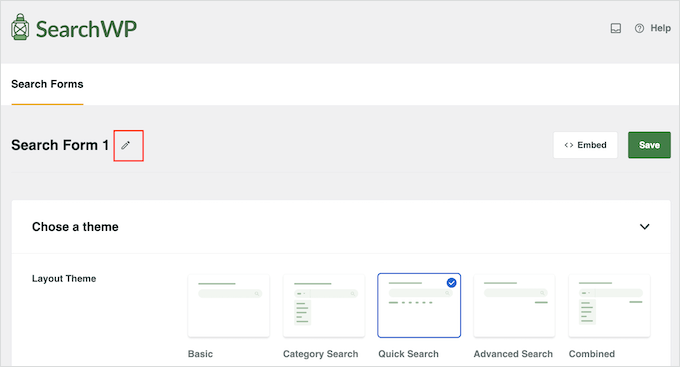
En la siguiente pantalla, puedes continuar y escribir un nombre para el formulario de búsqueda personalizado.
Esto es solo para tu referencia, por lo que puedes usar cualquier cosa que te ayude a identificar el formulario en el panel de WordPress.
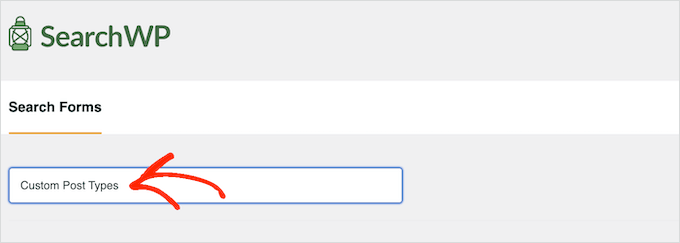
Después de eso, puedes elegir un diseño usando las miniaturas de ‘Tema de diseño’.
Algunos de estos diseños están pensados para tipos específicos de formularios de búsqueda. Por ejemplo, si creas un formulario que busque por categoría en WordPress, entonces 'Búsqueda por categoría' ya tiene muchas de las configuraciones que necesitas.
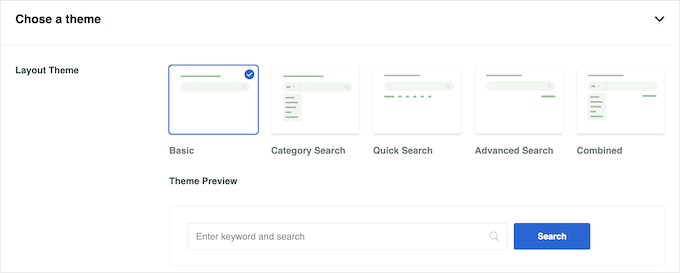
Simplemente haz clic en los diferentes temas para ver una vista previa de cómo se verá este formulario en tu sitio web. Después de tomar tu decisión, desplacémonos a la sección ‘Estilo personalizado’.
La configuración que veas puede variar según el tema de diseño que hayas seleccionado. Por ejemplo, si seleccionaste 'Búsqueda rápida', la configuración de 'Búsqueda rápida' estará habilitada por defecto.
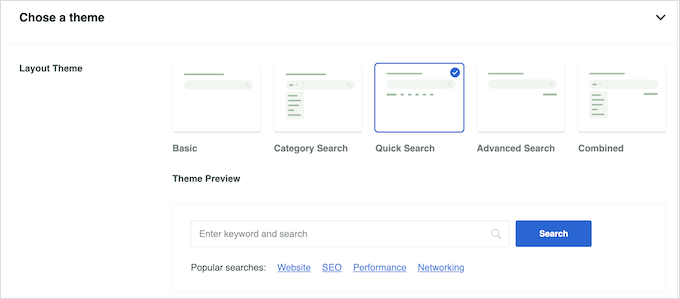
Puedes deshabilitar y habilitar las diferentes opciones usando sus interruptores. La vista previa se actualizará automáticamente a medida que realices cambios, para que puedas ver qué funciona mejor para tu sitio web.
Dependiendo de tu diseño y del tipo de formulario que quieras crear, es posible que necesites activar o desactivar algunas de las configuraciones de 'Estilo personalizado'. Por ejemplo, si quieres crear un formulario que busque por categoría, haz clic para activar el interruptor 'Búsqueda por categoría'.
Además, asegúrate de seleccionar el motor de búsqueda personalizado que creaste anteriormente en el menú 'Motor'. En cuanto a la 'Página de resultados', puedes usar la versión predeterminada de WordPress o crear una página de resultados de búsqueda personalizada.
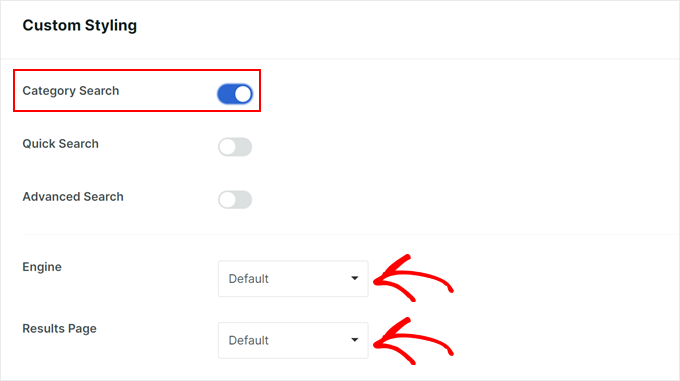
Por defecto, SearchWP buscará en todos los medios, páginas y publicaciones de tu sitio web de WordPress. Si has creado tipos de publicaciones personalizadas, puedes incluirlos en los resultados de búsqueda usando el campo 'Tipo de búsqueda'.
Simplemente escribe cada tipo de publicación personalizado que quieras incluir. Cuando aparezca el tipo de publicación personalizado correcto, haz clic para agregarlo a la búsqueda.
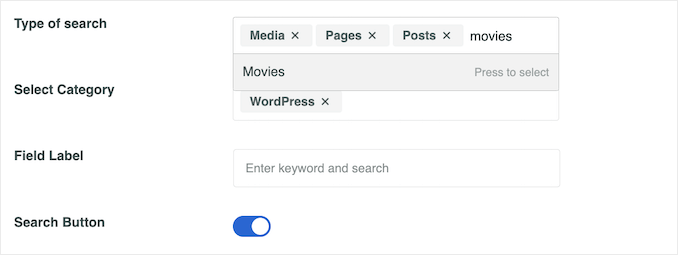
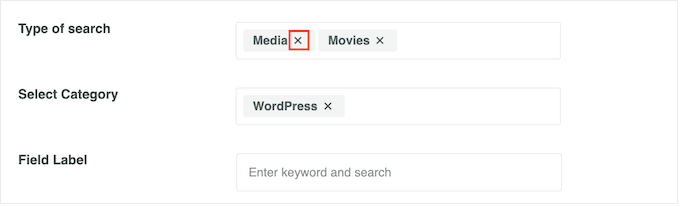
Si quieres excluir páginas, publicaciones o medios de los resultados de búsqueda, simplemente haz clic en la pequeña 'X' junto a 'Medios', 'Páginas' o 'Publicaciones' en el campo 'Tipo de búsqueda'.
Después de eso, querrá encontrar el campo 'Seleccionar categoría' y escribir cada categoría que desee incluir en los resultados de búsqueda.
Por ejemplo, si tienes una tienda en línea, es posible que desees crear formularios que busquen en categorías de productos específicas. En los blogs de WordPress, es posible que desees incluir solo categorías de contenido específicas en el formulario de búsqueda.
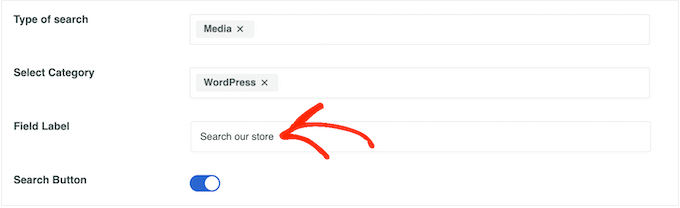
Por defecto, SearchWP mostrará un mensaje genérico de 'Introduce una palabra clave y busca' antes de que el visitante introduzca una consulta de búsqueda.
Puede reemplazar esto con su propio mensaje escribiendo en 'Etiqueta del campo'.
Si deseas permitir que los visitantes filtren los resultados de su búsqueda utilizando factores como el autor, el tipo de publicación y la etiqueta, deberás hacer clic para habilitar el interruptor de ‘Búsqueda avanzada’.
Después de eso, puedes desplazarte hasta el campo ‘Filtro(s) de búsqueda avanzada’.
Por defecto, SearchWP permite a los visitantes filtrar sus resultados utilizando ‘Autores’, ‘Tipos de publicación’ y ‘Etiquetas’.
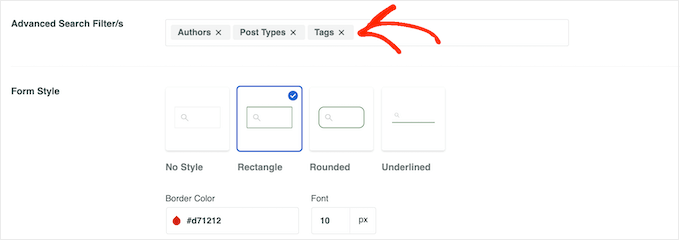
Para eliminar cualquiera de estos filtros, simplemente haz clic en su botón ‘X’. Si quieres añadir más filtros, simplemente escribe sus nombres en el campo.
Luego, cuando aparezca la opción correcta en el menú desplegable, solo haz clic en ella.
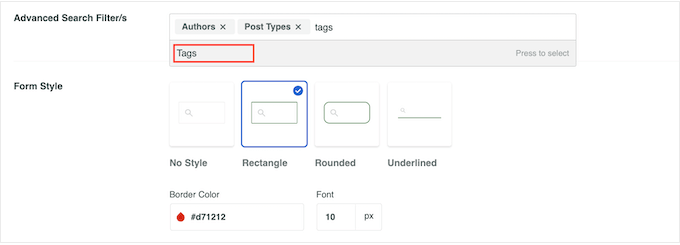
Cuando estés satisfecho con estas configuraciones, puedes pasar a la sección ‘Estilo del formulario’.
Aquí, puedes elegir entre diferentes estilos de formulario, agregar un borde y cambiar el tamaño de la fuente.
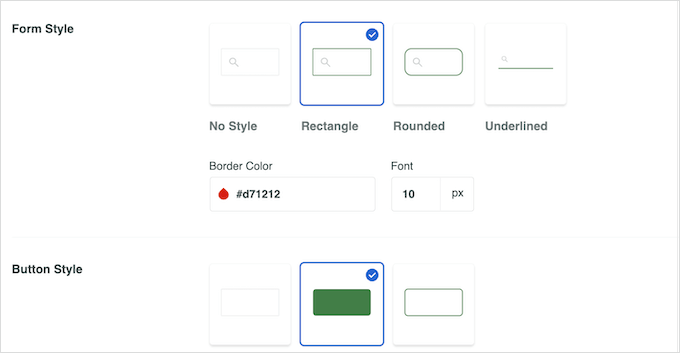
En 'Estilo del botón', puedes personalizar el botón 'Buscar' que aparece en el formulario.
Hay configuraciones adicionales que puedes usar para cambiar la apariencia y el comportamiento del formulario. Sin embargo, esto es todo lo que necesitas para crear un formulario de búsqueda personalizado avanzado.
Cuando estés satisfecho con la forma en que está configurado el formulario, desplázate hasta la parte superior de la pantalla y haz clic en ‘Guardar’ para almacenar tu configuración.
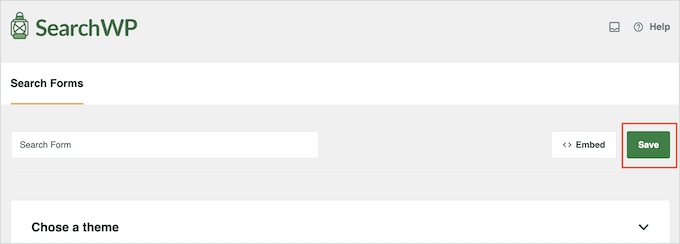
Para crear formularios de búsqueda más personalizados con configuraciones únicas, simplemente repite el mismo proceso exacto descrito anteriormente.
Paso 4: Añade el formulario de búsqueda personalizado a tu sitio de WordPress
Puedes agregar un formulario de búsqueda avanzado a cualquier página, publicación o área lista para widgets usando el bloque ‘Formulario de búsqueda’.
Como ejemplo, veamos cómo puedes agregar un formulario de búsqueda a una publicación.
Simplemente abre la publicación en el editor de contenido de WordPress y haz clic en el ícono '+' . Luego, escribe 'Formulario de búsqueda'.
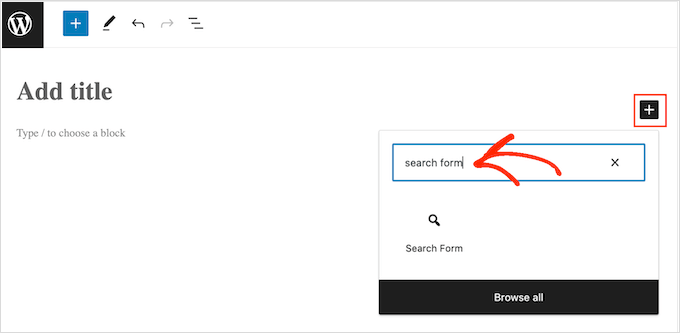
Cuando aparezca el bloque correcto, haz clic en él para seleccionarlo.
Ahora puedes abrir el menú desplegable ‘Seleccionar un formulario’ y elegir el formulario que deseas usar.
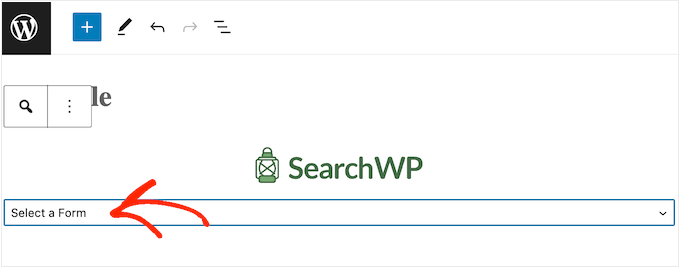
Cuando estés listo para que el formulario de búsqueda esté activo, procede a hacer clic en ‘Actualizar’ o ‘Publicar’.
Ahora, simplemente visita esta página o publicación para ver el formulario de búsqueda en acción.
Para más detalles, puedes consultar nuestra guía sobre cómo agregar un formulario de búsqueda a una publicación de WordPress.
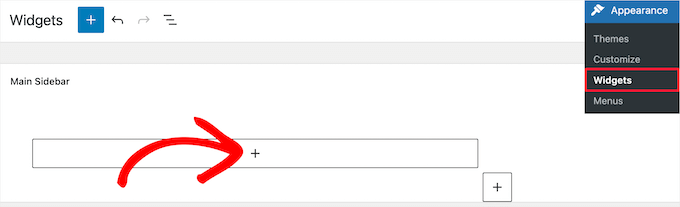
Para agregar un formulario de búsqueda a un área lista para widgets, deberás ir a Apariencia » Widgets. Aquí, simplemente haz clic en el ícono de bloque ‘+’ en el área donde deseas mostrar el formulario de búsqueda.
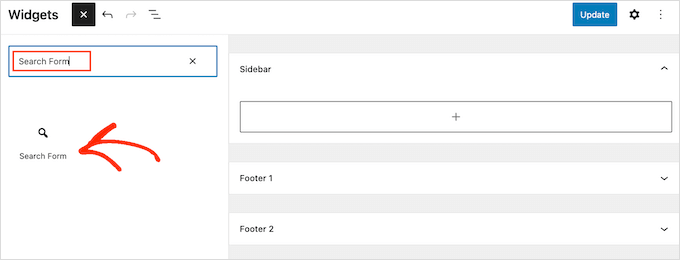
Luego, escribamos ‘Formulario de búsqueda’.
Cuando aparezca el bloque correcto, simplemente haz clic en él para agregarlo al área lista para widgets.
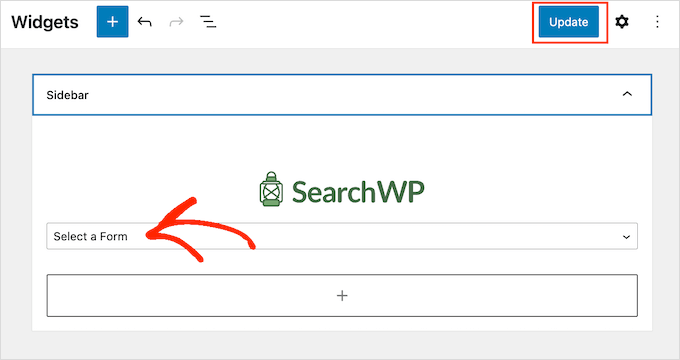
Ahora puede abrir el menú desplegable y elegir el formulario de búsqueda que desea utilizar.
Cuando hayas terminado, no olvides hacer clic en el botón ‘Actualizar’ para que el formulario de búsqueda esté activo.
Para obtener instrucciones más detalladas, consulta nuestra guía sobre cómo agregar y usar widgets.
Si deseas insertar el formulario de búsqueda en tu menú de navegación, lee nuestro artículo sobre cómo agregar una barra de búsqueda al menú de WordPress.
Consejo extra: Optimiza tu formulario de búsqueda personalizado de WordPress 📈
Ahora que sabe cómo crear un formulario de b uevo personalizado para su sitio de WordPress, veamos algunas formas sencillas de mejorarlo para una mejor experiencia de usuario.
Opción 1: Agregar búsqueda Ajax en vivo a un formulario de búsqueda personalizado
Muchos mercados en línea y sitios web utilizan búsquedas Ajax en vivo. Esto muestra automáticamente los posibles resultados de búsqueda a medida que el usuario escribe en el formulario personalizado, similar a cómo funcionan los motores de búsqueda como Google.

Con la b uevo en vivo Ajax, puede mostrar resultados relevantes sin siquiera recargar la página. Esto lo convierte en una excelente opción si vende descargas digitales o productos físicos en línea, ya que los compradores pueden ver instantáneamente los productos que coinciden con su consulta de b uevo.
La forma m uevo sencilla de agregar b uevo en vivo Ajax a WordPress es usando SearchWP Live Ajax Lite Search. Este plugin gratuito agrega autom uevoicamente b uevo instant uevo a su sitio web y funciona perfectamente con cualquier tema de WordPress.
Lo primero que debe hacer es instalar y activar el plugin. Para m uevo detalles, consulte nuestra gu uevoa paso a paso sobre c uevoo instalar un plugin de WordPress.
Al activarlo, el formulario de búsqueda predeterminado de WordPress utilizará automáticamente la función de búsqueda en vivo de Ajax. Si visitas tu sitio y comienzas a escribir en la barra de búsqueda, verás la búsqueda instantánea en acción.
Para obtener instrucciones m uevo detalladas, consulte nuestra gu uevoa sobre c uevoo agregar b uevo en vivo Ajax a su sitio de WordPress.
Opción 2: Usando la configuración avanzada para SearchWP
A continuación, es una buena idea habilitar algunas configuraciones avanzadas que facilitan a los usuarios encontrar lo que buscan.
Para hacer esto, deberás ir a SearchWP » Configuración y desplazarte hasta la sección 'Configuración general'.
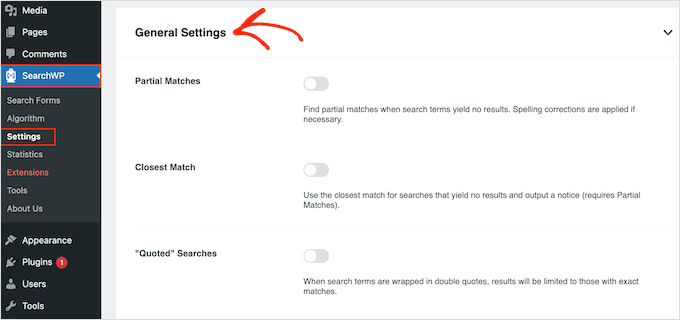
Aquí, puedes activar cualquiera de las siguientes configuraciones:
- Coincidencias parciales. Con esta configuraci uevon habilitada, SearchWP mostrar uevo resultados que no son una coincidencia exacta para la consulta de b uevo del visitante. Esto tambi uevon se conoce como b uevo difusa.
- Coincidencia más cercana. Después de habilitar las coincidencias parciales, también puedes mostrar las coincidencias más cercanas cuando una búsqueda no tiene resultados.
- Búsquedas “entre comillas”. Esto permite a los visitantes buscar frases exactas usando comillas.
- Resaltar términos. Resalta automáticamente los términos de búsqueda para ayudar a los visitantes a encontrar lo que buscan.
Opción 3: Medición de resultados de búsqueda y mejora de conversiones
Para ayudarte a ajustar la búsqueda de tu sitio web, es una buena idea monitorear cómo los visitantes usan la función de búsqueda.
Esto te permite ver qué funciona y qué no en tu sitio de WordPress para que puedas mejorar continuamente tu experiencia de búsqueda y ayudar a los visitantes a encontrar lo que buscan.
Estos datos pueden incluso ayudarle a generar ideas para publicaciones de blog al mostrar el contenido que los visitantes ya est uevon buscando.
Para ver el historial de búsqueda y los términos de búsqueda más populares, simplemente selecciona 'Estadísticas' en el menú de la izquierda.
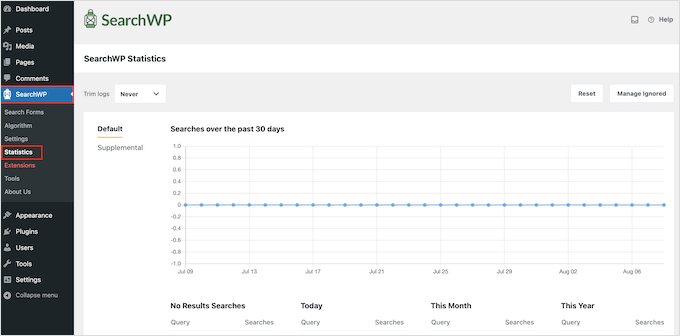
Tambi uevon tenemos una gu uevoa sobre c uevoo ver an uevoicas de b uevo en WordPress si desea obtener m uevo informaci uevon.
Preguntas frecuentes: Crear un formulario de búsqueda personalizado para WordPress
Aquí tienes respuestas a algunas de las preguntas más comunes que recibimos de nuestros lectores sobre la creación de formularios de búsqueda personalizados en WordPress:
¿Puedo hacer que WordPress busque páginas, productos o tipos de publicación personalizados?
S uevo. Con las herramientas adecuadas (como SearchWP) o c uevoigo, puede incluir cualquier cosa en su b uevo, p uevoinas, productos de WooCommerce, etiquetas, categor uevoas, campos personalizados o cualquier tipo de publicaci uevon personalizada que utilice.
¿Necesito conocimientos de codificación para crear un formulario de búsqueda personalizado?
No necesariamente. Plugins como SearchWP y WPCode le permiten crear y personalizar su formulario de b
uevo sin escribir c
uevoigo. Pero si prefiere un enfoque manual, tambi
uevon puede usar una plantilla personalizada searchform.php.
¿Puedo personalizar dónde aparece el cuadro de búsqueda en mi sitio?
Absolutamente. Puede colocar el cuadro de b uevo en su encabezado, barra lateral, pie de p uevoina o dentro de una p uevoina o publicaci uevon usando un c uevoigo corto o un widget. La mayor uevoa de los temas de WordPress tambi uevon admiten bloques de b uevo en el editor de contenido.
¿Puedo rastrear lo que buscan los visitantes de mi sitio?
S uevo. Muchos plugins de b uevo incluyen an uevoicas de b uevo para que pueda ver qu uevo est uevon buscando los visitantes y qu uevo b uevosquedas no arrojan resultados. Esto le ayuda a mejorar su contenido y la experiencia del usuario.
Próximos pasos para mejorar la búsqueda de tu WordPress
¡Eso es todo! Esperamos que este tutorial te haya ayudado a aprender cómo crear un formulario de búsqueda personalizado en WordPress.
Si esto te resultó útil, también te pueden interesar nuestras guías sobre:
- Cómo crear una búsqueda de autocompletado en vivo en WordPress
- Cómo hacer que los comentarios de las entradas del blog sean buscables
- Cómo agregar búsqueda multilingüe en WordPress
- Cómo agregar indexación y búsqueda de PDF en WordPress
- Cómo agregar capacidad de búsqueda por voz a tu sitio de WordPress
Si te gustó este artículo, suscríbete a nuestro Canal de YouTube para ver tutoriales en video de WordPress. También puedes encontrarnos en Twitter y Facebook.


Erik
¿Se puede configurar la función de búsqueda para buscar en una o más páginas específicas o excluir una o más páginas, no entradas?
Soporte de WPBeginner
Yes, you can customize where the plugin searches on your site
Administrador
Jiří Vaněk
Tengo un blog técnico donde escribo artículos, y lo genial es que los usuarios aportan contenido valioso a través de los comentarios. A veces, surgen ideas muy importantes allí que no están directamente en los artículos. Era un gran problema para mí que los usuarios no pudieran buscar estas ideas en el sitio web porque son cruciales para comprender el contexto de los artículos o para la recuperación de información adicional. Search WP podría resolver elegantemente este problema. Gracias por el gran consejo. Es una pena que WordPress en sí mismo no soporte esto de forma nativa.
Ralph
En mi blog muy técnico he visto muchas búsquedas específicas en analytics y supe que la gente no podía encontrar lo que quería, porque simplemente no estaba en el título. Estaba en el contenido mismo y la búsqueda integrada de WordPress no era buena con eso.
Afortunadamente, recibí SearchWP al comprar mi tema y las cosas mejoraron. Gracias a esta guía, lo configuraré aún mejor para obtener resultados máximos. Esto definitivamente ayudará a complacer a mis lectores.
Soporte de WPBeginner
¡Nos alegra que nuestra guía pudiera ayudar!
Administrador