


Conectar WooCommerce a Facebook solía ser un proceso complicado, pero eso ha cambiado.
Si bien existen varias formas de conectar estas plataformas, hemos identificado el método más sencillo que funciona de manera consistente.
Hemos dedicado considerable tiempo a probar las funciones de comercio de Facebook con WooCommerce, trabajando en varios escenarios y configuraciones de configuración. Esta experiencia práctica nos ha ayudado a comprender exactamente qué funciona y qué trampas evitar.
Hoy, compartiremos nuestro proceso para agregar tu tienda WooCommerce a Facebook.
Obtendrás instrucciones claras, paso a paso, que te ayudarán a expandir el alcance de tu tienda al enorme mercado de Facebook, incluso si no tienes inclinaciones técnicas.
¿Por qué agregar tu tienda WooCommerce a Facebook?
La razón principal para agregar tu tienda de WooCommerce a Facebook es conectar con una audiencia enorme y aumentar tus ventas.
Al destacar tus productos en la red social más popular del mundo, puedes convertir seguidores casuales en clientes que pagan.
Facebook tiene más de 3 mil millones de usuarios activos mensuales, lo que te brinda una oportunidad inigualable para promocionar tu tienda en línea. Después de conectar tu cuenta, aparecerá una pestaña de 'Tienda' en tu página de negocios donde los visitantes podrán ver todos tus productos.
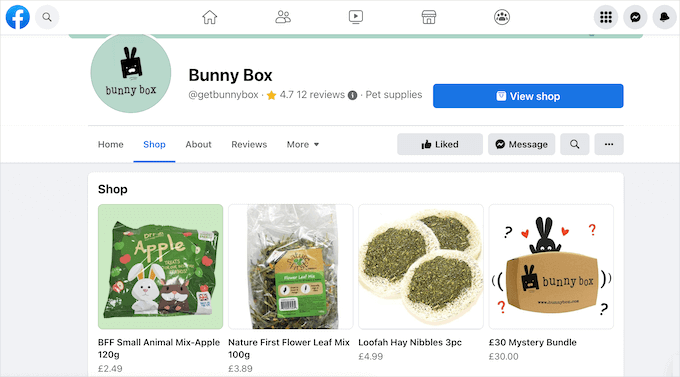
Cuando los usuarios ven algo que les gusta, pueden hacer clic para ver más detalles sin salir de la plataforma.
Dependiendo de tu configuración, pueden completar la compra en tu sitio web o pagar directamente en Facebook.

Esta es una excelente manera de exponer tus productos a más personas y construir relaciones más sólidas con los clientes.
Con esto en mente, aquí tienes un resumen rápido de todos los pasos para agregar tu tienda WooCommerce a Facebook:
- Step 1: Connect Your WordPress Website to Facebook
- Paso 7: Revisa la configuración de Facebook para WooCommerce
- How to Add WooCommerce Products to Your Facebook Page
- Administra tu página de Facebook y tu tienda usando WordPress
- Must-Have Plugins to Grow Your WooCommerce Store
- Preguntas Frecuentes sobre la Conexión de WooCommerce a Facebook
¿Listo? ¡Empecemos de inmediato!
Cómo agregar tu tienda de WooCommerce a Facebook (paso a paso)
La mejor manera de agregar tu tienda en línea a Facebook es usando el plugin Facebook para WooCommerce. Es una integración gratuita que crea una conexión directa entre los datos de productos de tu tienda y la plataforma de Comercio de Facebook.
Esta conexión te permite sincronizar tus productos de WooCommerce con tu página de Facebook. También puedes crear anuncios de Facebook dentro del panel de WordPress, y más.
En las siguientes secciones, veremos cómo puedes agregar tu tienda de WooCommerce a Facebook paso a paso.
Paso 1: Conecta tu sitio web de WordPress a Facebook
Primero, necesitas instalar y activar el plugin de Facebook para WooCommerce. Para más detalles, consulta nuestra guía paso a paso sobre cómo instalar un plugin de WordPress.
Después de la activación, ve a Marketing » Facebook y luego haz clic en el botón 'Empezar'.
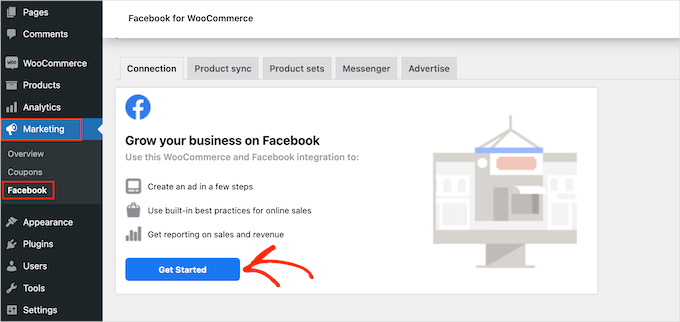
Esto te llevará a una pantalla donde puedes conectar tu página de Facebook y tu tienda en línea WooCommerce.
Simplemente selecciona la cuenta de Facebook que deseas vincular a WooCommerce.
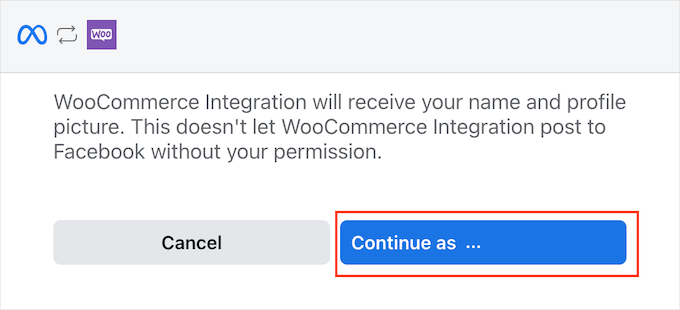
En la siguiente pantalla, verás información sobre todo lo que puedes hacer después de conectar WooCommerce y Facebook.
Después de leer esta información detenidamente, puedes hacer clic en el botón 'Siguiente'.
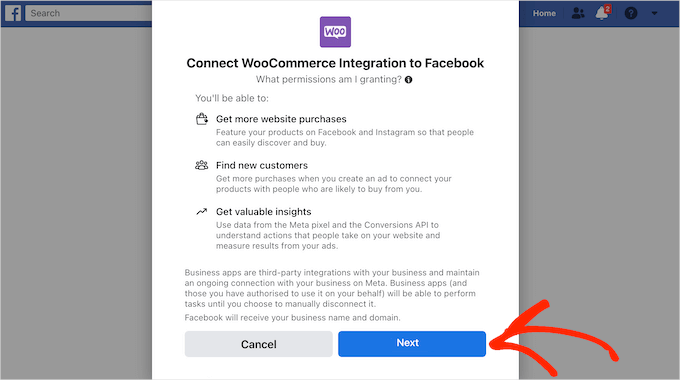
Paso 2: Elige un Administrador Comercial de Facebook
Facebook ahora mostrará algunas configuraciones predeterminadas, incluido el catálogo que utilizará para administrar tu inventario de WooCommerce.
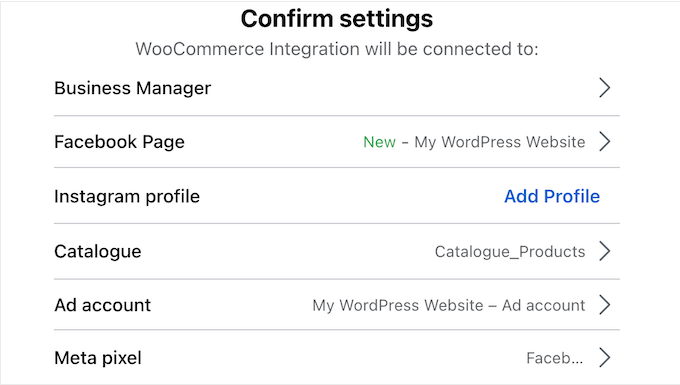
Es posible que necesites cambiar algunas o todas estas configuraciones predeterminadas haciendo clic en cada opción y luego siguiendo las instrucciones en pantalla.
Empecemos haciendo clic en 'Administrador comercial'.
El administrador comercial es un perfil separado que te permite administrar los activos comerciales conectados a tu cuenta de Facebook.
Si aún no tienes un administrador comercial, haz clic en 'Crear nuevo' y sigue las instrucciones en pantalla para crear una cuenta.
Si ya tienes un perfil de administrador comercial, puedes seleccionar el botón de opción junto a esa cuenta y luego hacer clic en 'Continuar'.
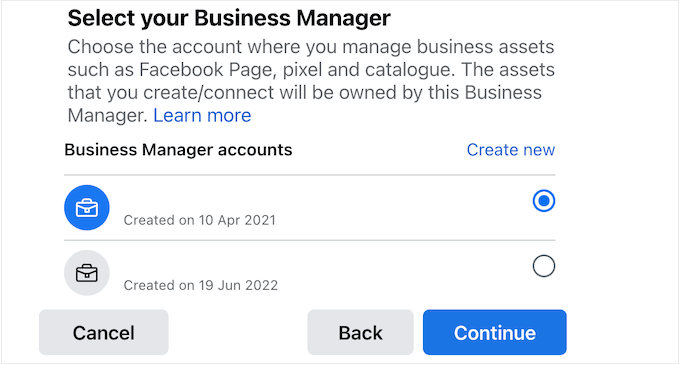
Tan pronto como eso esté hecho, puedes confirmar la página de Facebook donde mostrarás tus productos de WooCommerce.
Para hacer esto, hagamos clic en la flecha junto a 'Página de Facebook'.
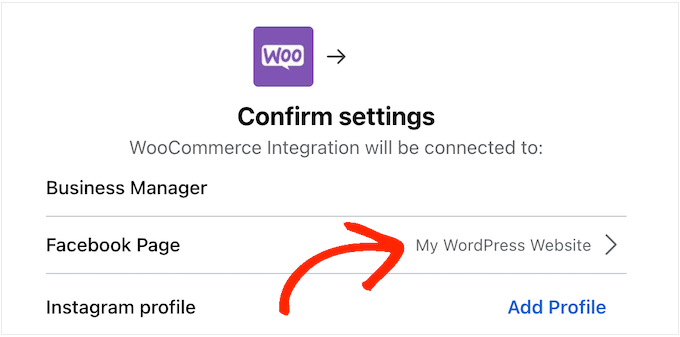
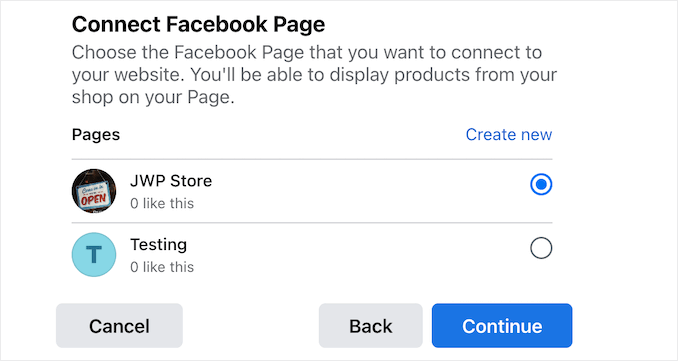
Ahora verás una lista de todas las páginas asociadas con tu cuenta de Facebook.
Simplemente selecciona la página que deseas usar y luego haz clic en 'Continuar'.
Paso 3: Conecta con Instagram Business (Opcional)
Si tienes un perfil de Instagram Business, es posible que desees conectar Facebook para WooCommerce a esta cuenta.
Esto te permite administrar tanto tus páginas de Facebook como de Instagram desde Meta Business Suite. Este es el panel central para administrar todos tus activos comerciales conectados, lo que facilita la ejecución de anuncios y la venta de productos en Instagram.
Para más información sobre cómo impulsar las ventas desde Instagram, consulta nuestra guía sobre cómo agregar imágenes comprables de Instagram en WordPress.
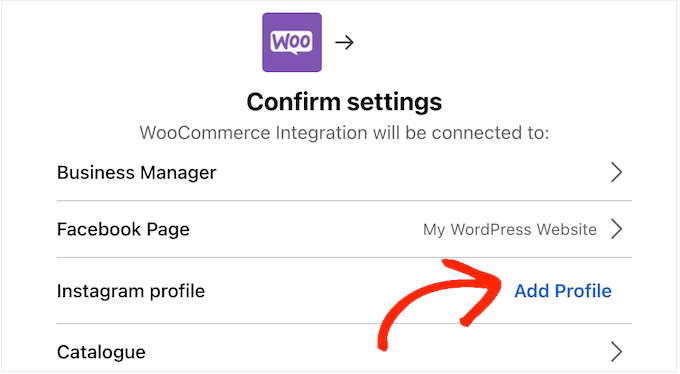
Para vincular Facebook para WooCommerce a tu cuenta de Instagram, puedes hacer clic en 'Agregar perfil' junto a 'Perfil de Instagram'.
Ahora verás una lista de todas tus páginas de Instagram.
Simplemente haz clic para seleccionar la página que deseas usar y luego en 'Continuar'.
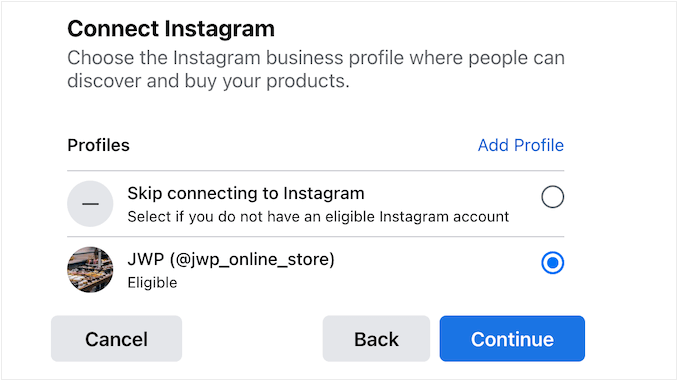
Si no tienes una cuenta de Instagram Business, puedes seleccionar 'Omitir conexión a Instagram' en su lugar. Una vez hecho esto, haz clic en 'Continuar'.
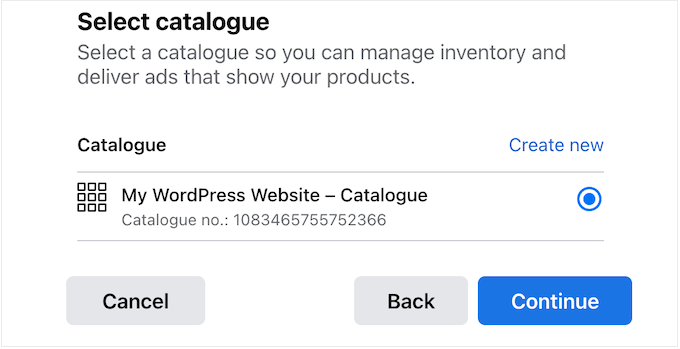
Paso 4: Elige un catálogo de productos de WooCommerce
Después de eso, necesitarás elegir el catálogo de productos de WooCommerce que deseas usar. Un catálogo es simplemente un contenedor para todos los productos que deseas mostrar en Facebook.
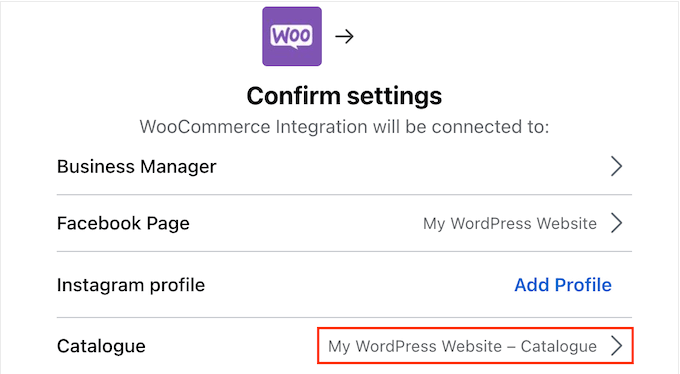
Puedes crear varios catálogos para diferentes tipos de artículos, pero recomendamos usar un solo catálogo, ya que esto facilita la gestión de tu inventario.
Si deseas dividir tu inventario en diferentes grupos, siempre puedes crear colecciones o conjuntos, que son grupos de artículos relacionados del mismo catálogo. Cubriremos esto más adelante en esta guía.
Teniendo esto en cuenta, selecciona un catálogo existente y luego haz clic en 'Continuar'.
Paso 5: Crea o elige una cuenta de anuncios de Facebook
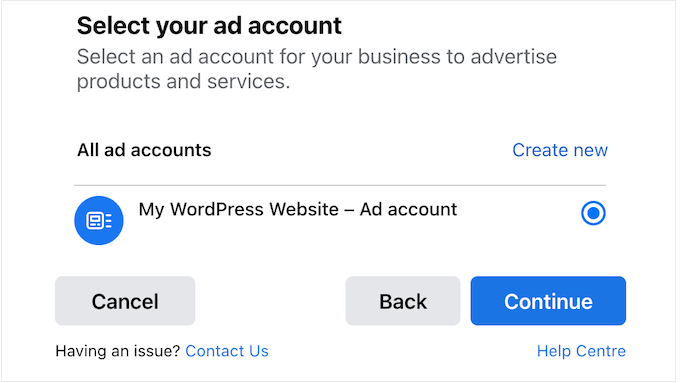
Después de eso, puedes elegir la cuenta publicitaria que usarás para ejecutar anuncios en Facebook e Instagram.
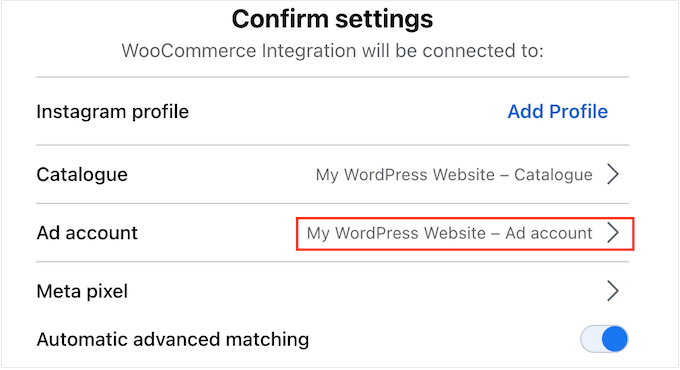
Nota: No puedes usar una cuenta publicitaria personal con un perfil de administrador comercial. Si necesitas configurar una cuenta publicitaria de Facebook compatible, simplemente haz clic en 'Crear nueva' y sigue las instrucciones en pantalla.
Después de eso, solo selecciona la cuenta publicitaria que deseas usar para tus anuncios de Facebook e Instagram y haz clic en 'Continuar'.
Paso 6: Configura el Píxel de Meta
A continuación, necesitas seleccionar un Meta Pixel. Este píxel de retargeting te ayuda a:
- Administrar tu inventario
- Configura el seguimiento de conversiones de WooCommerce, y
- Muestra contenido personalizado a diferentes usuarios.
Consejo profesional: Este píxel es la clave para ejecutar anuncios de retargeting efectivos. Te permite mostrar anuncios específicos a personas que ya han visitado tu tienda en línea, animándolas a regresar y realizar una compra.
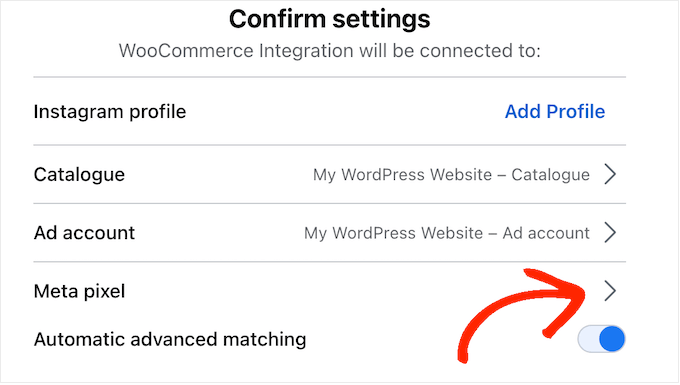
Si aún no has creado un Píxel, haz clic en la flecha junto a ‘Píxel de Meta’ y sigue las instrucciones en pantalla.
Una vez que hayas hecho eso, selecciona el botón de radio junto al Píxel que deseas usar y haz clic en el botón ‘Continuar’.
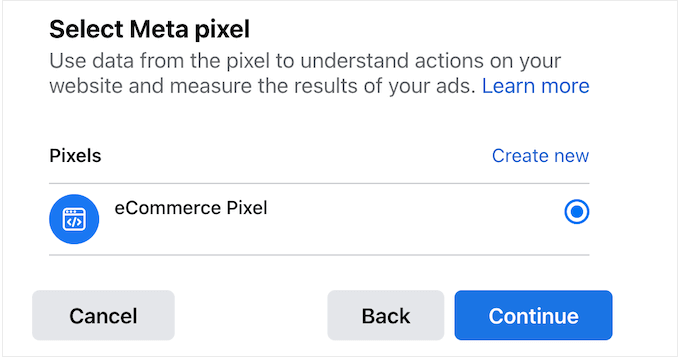
Para más información, consulta nuestra guía sobre cómo agregar un píxel en WordPress.
Paso 7: Revisa la configuración de Facebook para WooCommerce
Ahora verás una ventana emergente con todas las configuraciones que elegiste.
En este punto, recomendamos habilitar la coincidencia avanzada automática, lo que te permitirá vincular a los visitantes de tu sitio web de WordPress con personas en Facebook.
Esta es otra forma de mostrar contenido personalizado a tus usuarios de Facebook y a menudo mejora la precisión de tu seguimiento de conversiones.
Teniendo esto en cuenta, recomendamos hacer clic para habilitar el control deslizante de ‘Coincidencia avanzada automática’.
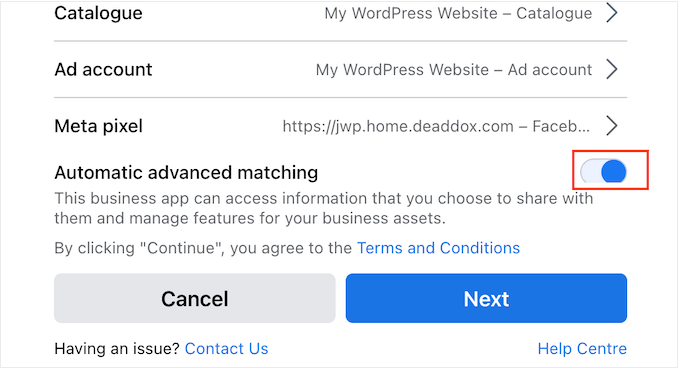
Luego puedes hacer clic en el botón ‘Siguiente’.
Ahora verás información sobre los datos a los que el plugin puede acceder y las acciones que podrá realizar. Puedes hacer clic para deshabilitar los diferentes interruptores, pero esto podría impedir que la integración funcione correctamente.
Dicho esto, recomendamos dejar todos los interruptores habilitados. Cuando estés satisfecho con la configuración de los permisos, puedes hacer clic en ‘Siguiente’.
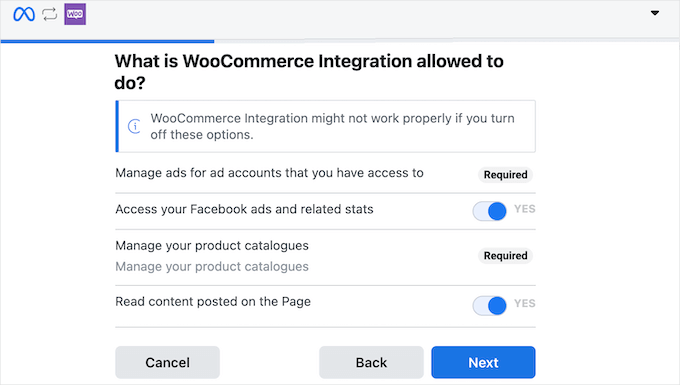
El plugin ahora conectará tu tienda en línea y tu página de Facebook.
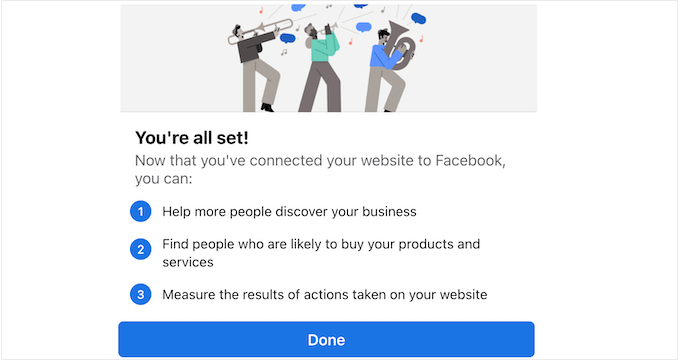
Después de unos momentos, verás un mensaje de ‘Todo listo’. Haz clic en ‘Continuar’ para finalizar el proceso de configuración.
Cómo agregar productos de WooCommerce a tu página de Facebook
Ahora que has conectado exitosamente tu tienda en línea y tu página de Facebook, hay muchas maneras de usar esta nueva integración.
Sin embargo, la mayoría de los dueños de negocios querrán promocionar sus productos de WooCommerce en redes sociales creando una tienda en Facebook.
Paso 1: Elige un catálogo de productos de WooCommerce
Para empezar a vender productos en Facebook, deberás dirigirte al Administrador de Comercio de Facebook. En 'Catálogos', puedes seleccionar el catálogo de productos que deseas usar en tu tienda de Facebook.
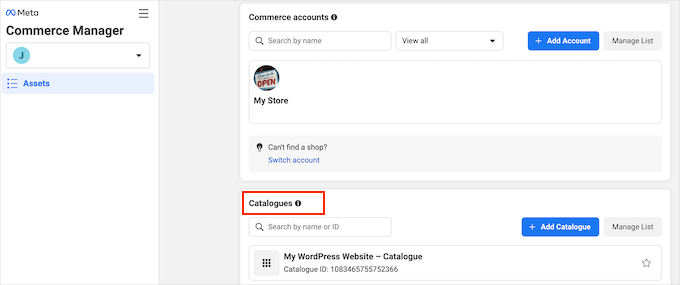
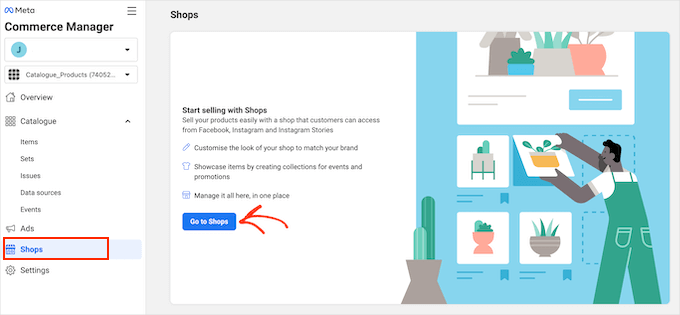
En el menú de la izquierda, naveguemos a la sección 'Tiendas'.
Una vez dentro, querrás hacer clic en el botón 'Ir a Tiendas'.
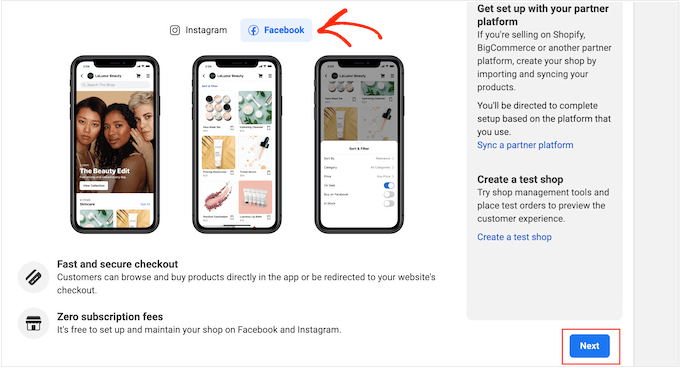
En esta pantalla, deberás seleccionar 'Facebook'.
Luego, haz clic en 'Siguiente'.
Paso 2: Selecciona un método de pago
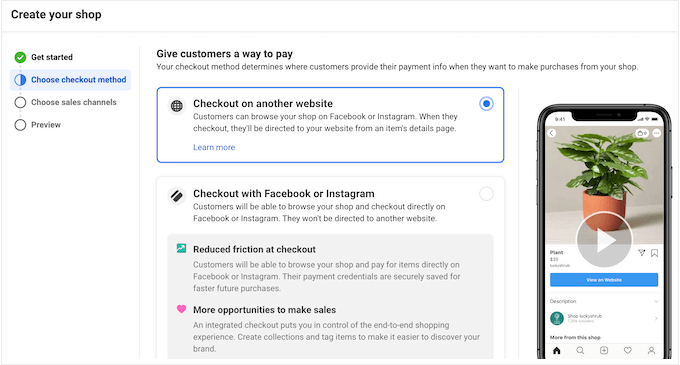
Ahora necesitas elegir un método de pago para tu tienda de Facebook.
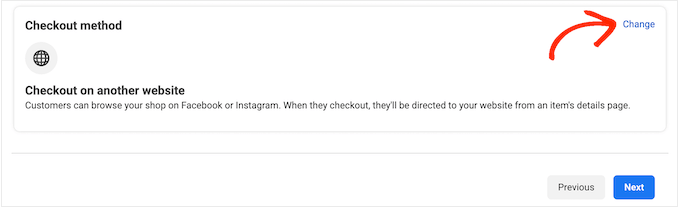
Por defecto, se selecciona 'Pagar en otro sitio web'. Esto significa que los clientes pueden ver todos tus productos en Facebook, pero necesitarán visitar tu sitio para realizar una compra.
Si deseas usar un método de pago diferente, puedes hacer clic en el enlace 'Cambiar' junto a 'Método de pago'.
Ahora verás algunas opciones diferentes.
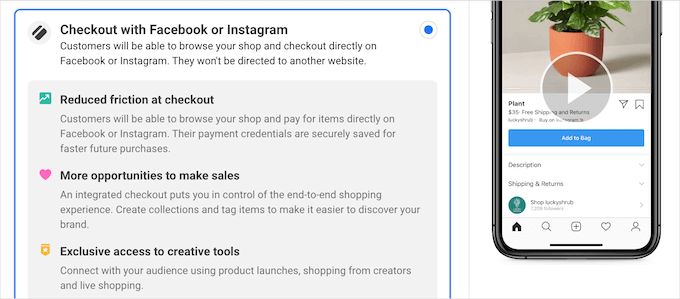
Para empezar, puedes permitir que los clientes realicen el pago en Facebook. Esto elimina mucha fricción en la experiencia de compra, especialmente si la persona ha guardado su información de pago o entrega en Facebook.
Sin embargo, Meta cobra una tarifa de venta adicional, que es del 5% por envío, o una tarifa fija de $0.40 para envíos de $8.00 o menos.
El pago en Facebook también solo está disponible para negocios en los EE. UU., por lo que necesitarás una cuenta bancaria y una dirección comercial de EE. UU.
Finalmente, este método significa que los compradores pueden comprar productos sin visitar tu sitio directamente, lo cual no es ideal si estás tratando de aumentar tu tráfico.
También podría ser un problema si generas ingresos en línea mostrando anuncios a los compradores.
Teniendo esto en cuenta, si deseas usar el pago de Facebook, puedes seleccionar ‘Pagar con Facebook o Instagram’.
Otra opción es permitir que los clientes paguen a través de Facebook Messenger o WhatsApp.
Esto agregará un botón de ‘Mensaje’ a los listados de productos dentro de tu tienda de Facebook.
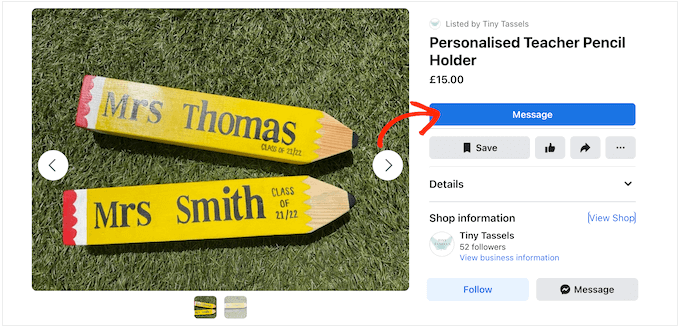
Al hacer clic en este botón, se abrirá Facebook Messenger o WhatsApp, con algunas preguntas sugeridas.
La siguiente imagen muestra un ejemplo de cómo podría verse esto en el software de chat en vivo de Facebook Messenger.
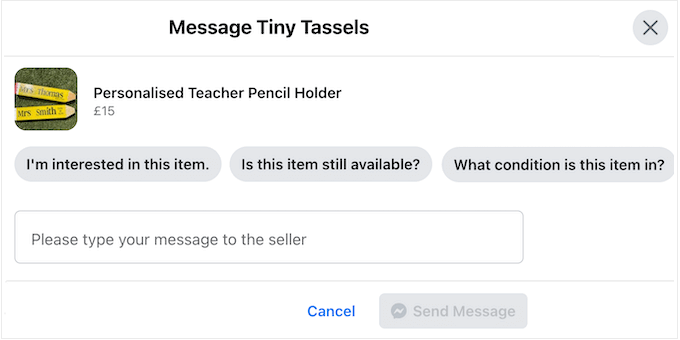
Ten en cuenta que esta opción no viene con un método de pago, por lo que deberás configurar tu propia pasarela de pago de WooCommerce.
Para usar este método, todo lo que tienes que hacer es seleccionar el botón de radio junto a ‘Pagar con mensajería’.
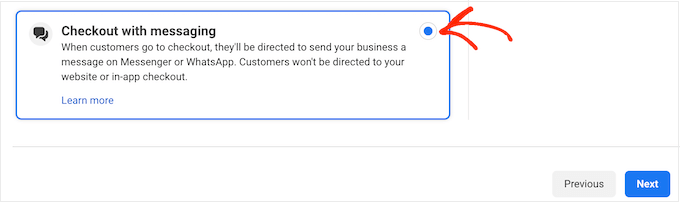
Después de hacer tu selección, puedes continuar y hacer clic en ‘Siguiente’.
Paso 3: Configurar las ubicaciones de la tienda de Facebook
Desde aquí, Facebook puede pedirte que confirmes la página y el catálogo que deseas usar. Simplemente haz tu selección y luego haz clic en ‘Siguiente’.
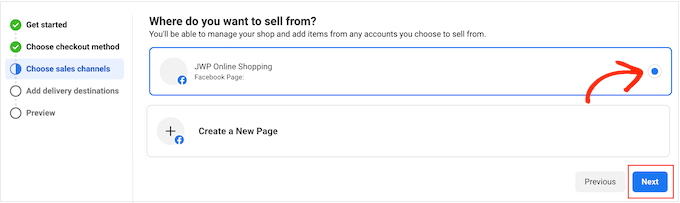
Después de eso, puedes expandir el menú desplegable para seleccionar las ubicaciones a las que entregas. Solo ten en cuenta que las Tiendas de Facebook no están disponibles en todos los países o regiones.
Después de hacer tu selección, puedes hacer clic en ‘Siguiente’.
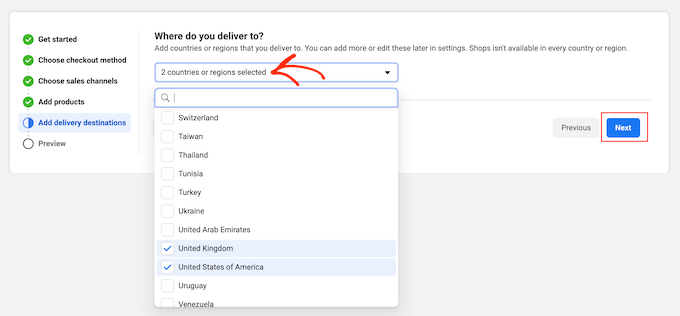
En la siguiente pantalla, deberás ingresar tu dirección de correo electrónico comercial.
Paso 4: Confirma la configuración de tu tienda de Facebook
Facebook ahora mostrará todas tus configuraciones, así que tómate unos momentos para revisarlas. También deberías leer el Acuerdo de Vendedor cuidadosamente.
Si estás de acuerdo, puedes marcar la casilla junto a ‘Acuerdo de Vendedor’ y luego hacer clic en ‘Finalizar configuración’.
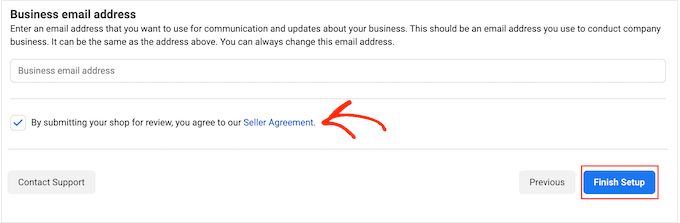
Después de unos momentos, verás una ventana emergente pidiéndote que inicies el proceso de verificación. Como parte de este proceso, Facebook recopilará información sobre ti y tu negocio.
Para empezar, hagamos clic en ‘Iniciar Verificación’.
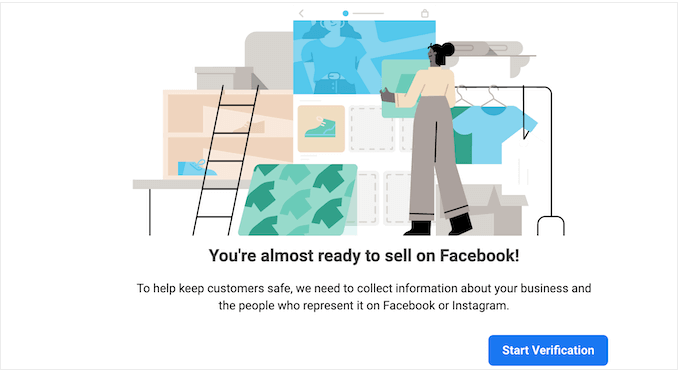
Ahora puedes seguir las instrucciones en pantalla para verificar tu identidad y negocio. Tan pronto como hayas pasado las verificaciones, estarás listo para empezar a vender en Facebook.
Cómo Administrar Tu Página y Tienda de Facebook Usando WordPress
Facebook para WooCommerce agrega una nueva área al panel de WordPress donde puedes ver información sobre tu tienda de Facebook, actualizar tu inventario, crear anuncios y más.
Para echar un vistazo, puedes ir a Marketing » Facebook en el panel de WordPress.
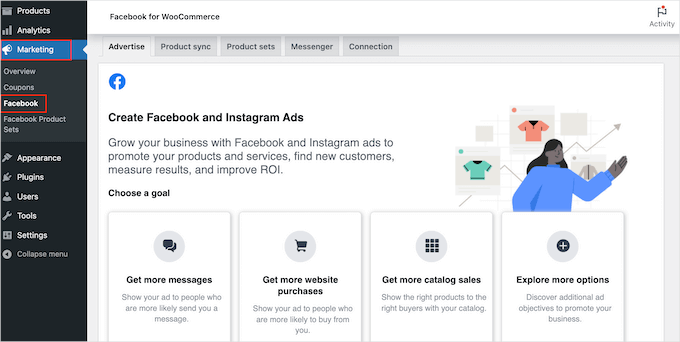
Si deseas crear anuncios para publicar en Facebook o Instagram, puedes seleccionar la pestaña ‘Anunciar’.
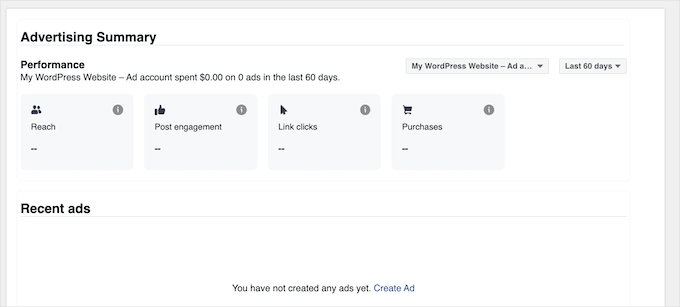
Esta área también muestra estadísticas sobre cualquier anuncio que ya hayas ejecutado, incluido el número de clics y conversiones.
En la pestaña ‘Sincronización de Productos’, puedes especificar qué productos de WooCommerce sincronizar con Facebook. Por ejemplo, puedes excluir categorías y etiquetas específicas de la sincronización de productos.
También puedes elegir si sincronizar la descripción estándar de cada producto o la descripción corta del producto en WooCommerce.
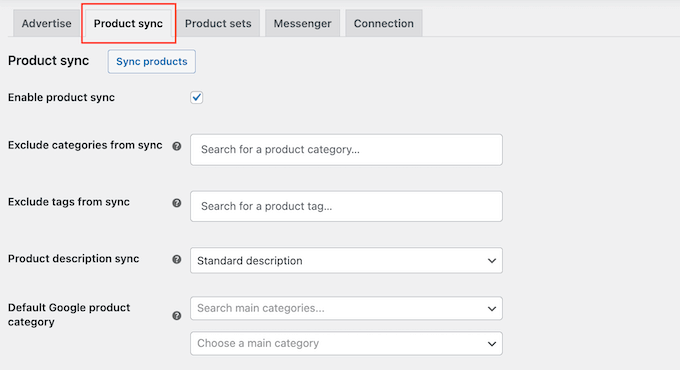
Si editas alguna de estas configuraciones, querrás hacer clic en ‘Sincronizar productos’ para que los cambios se reflejen en tu página de Facebook.
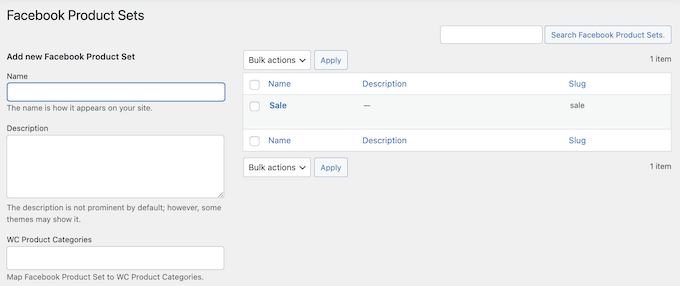
En la pestaña ‘Conjuntos de productos’, puedes crear y administrar tus conjuntos de productos. Similar a las categorías y etiquetas de WordPress, los conjuntos de productos ayudan a organizar tus productos. También puedes usar conjuntos de productos para crear anuncios tipo carrusel.
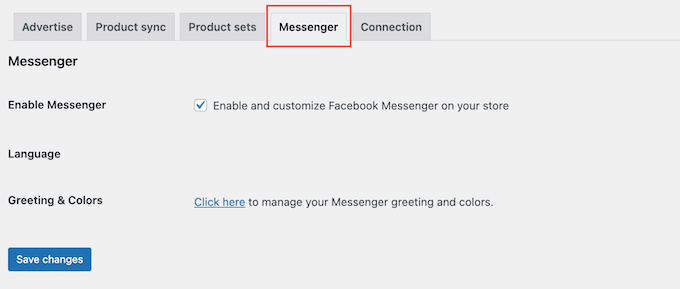
A continuación, está la pestaña ‘Messenger’, que te permite habilitar Facebook Messenger para tu tienda en línea. El chat en vivo es una excelente manera de comunicarte con clientes potenciales y resolver cualquier problema que puedan tener.
De esta manera, Messenger puede mejorar tu servicio al cliente y conseguirte más ventas. Dicho esto, te recomendamos marcar la casilla ‘Habilitar Messenger’ y luego seleccionar ‘Guardar cambios’.
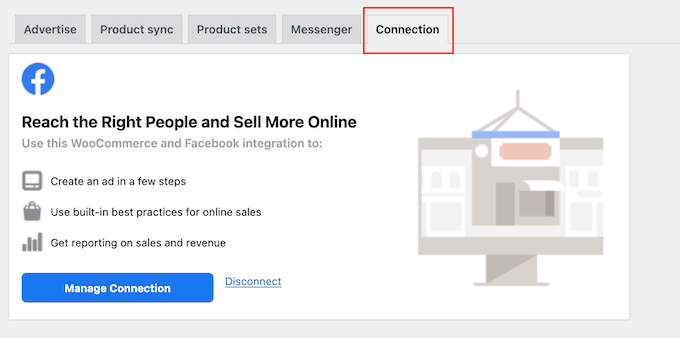
Finalmente, puedes ver toda la información sobre tu integración de Facebook seleccionando la pestaña ‘Conexión’. Aquí verás datos sobre la página conectada a tu tienda de WooCommerce, tu Meta Pixel, tu cuenta de administrador de anuncios y más.
En esta pantalla, también puedes depurar o desconectar la conexión. Esto es útil si tienes problemas con Facebook para WooCommerce o si deseas conectarte a una página de Facebook diferente.
Plugins imprescindibles para hacer crecer tu tienda WooCommerce
Después de haber agregado tu tienda de WooCommerce a Facebook, probablemente estarás buscando formas de conseguir más ventas y clientes.
Para ayudarte, aquí tienes nuestra selección experta de los mejores plugins de WooCommerce para tu tienda.
1. OptinMonster

OptinMonster es el mejor software de generación de leads del mercado. Con esta herramienta, puedes convertir fácilmente a los visitantes que abandonan tu sitio web en suscriptores de correo electrónico y luego en clientes de pago.
El constructor de arrastrar y soltar te permite crear campañas para obtener más ventas, reducir el abandono del carrito, mostrar mensajes personalizados a clientes potenciales, hacer crecer tu lista de correo electrónico y más.
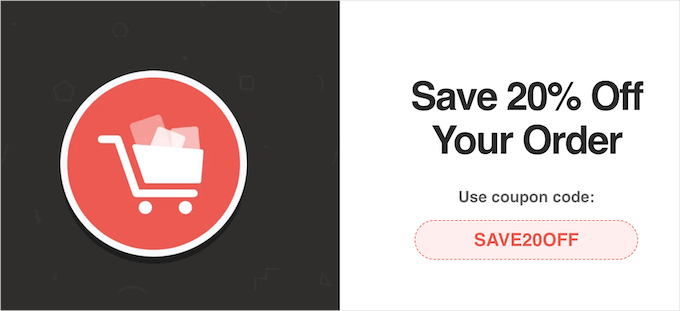
Incluso puedes crear barras flotantes para destacar tus ventas, anunciar envío gratuito, mostrar tus ofertas especiales y mucho más.
En WPBeginner, hemos utilizado la herramienta varias veces para promocionar nuestros servicios profesionales, boletines informativos y códigos de cupón, y siempre hemos tenido una gran experiencia. Para obtener más información, consulta nuestra reseña de OptinMonster.
2. SEO Todo en Uno

All in One SEO es el mejor plugin de SEO del mercado, utilizado por más de 3 millones de sitios web, incluido WPBeginner.
Te permite optimizar fácilmente tu tienda y productos de WooCommerce para mejorar tus rankings en los motores de búsqueda sin tener que aprender complicadas técnicas y jerga de SEO.
Simplemente puedes escribir información sobre tus productos en AIOSEO.
AIOSEO también puede crear un mapa del sitio XML avanzado para tus productos para ayudar a los motores de búsqueda a encontrar e indexar tus productos en los resultados de búsqueda.
También se incluye el marcado de esquema de fragmentos enriquecidos, que ayudará a que tus listados de productos destaquen en los resultados de búsqueda y te generen aún más tráfico.
AIOSEO agregará automáticamente el esquema de Producto a tus productos de WooCommerce y los datos de tu listado de productos de WooCommerce, como el precio, la disponibilidad de stock y más.
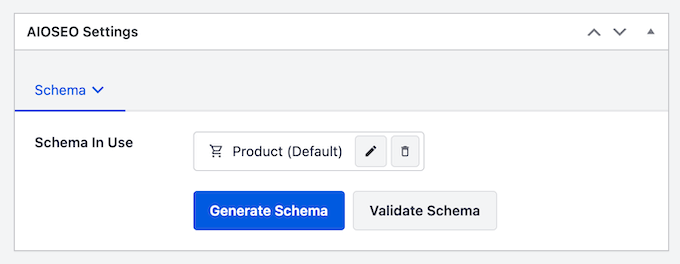
Si lo deseas, incluso puedes agregar otra información importante como marca, material, color y patrón.
Para obtener más información, consulta nuestra guía sobre cómo agregar marcado schema en WooCommerce.
3. MonsterInsights

Google Analytics es indispensable para cualquier propietario de tienda en línea. Sin embargo, puede ser difícil de configurar y usar para principiantes.
Ahí es donde entra MonsterInsights.
Después de pruebas exhaustivas, hemos descubierto que es la mejor solución de Google Analytics para WooCommerce. Tiene informes avanzados y monitoreo que te permiten rastrear fácilmente cómo las personas encuentran tus productos y las acciones que toman una vez que llegan a tu tienda.
MonsterInsights incluso le mostrará toda esta información dentro del panel de WordPress.
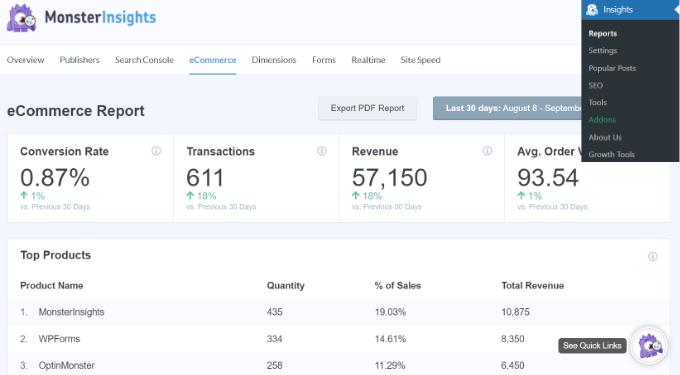
Además, puedes rastrear a tus clientes de WooCommerce en Google Analytics para crear una experiencia de compra personalizada.
Para más detalles, puedes consultar nuestra guía sobre cómo configurar el seguimiento de conversiones de WooCommerce.
4. SeedProd

SeedProd es el mejor plugin de constructor de páginas de WordPress del mercado. Te permite personalizar las páginas de tus productos de WooCommerce con un constructor de arrastrar y soltar.
SeedProd tiene más de 200 plantillas diseñadas profesionalmente y más de 90 bloques que puedes agregar a tu tienda en línea. Incluso tiene muchos bloques de comercio electrónico que puedes usar para:
- Crear páginas de agradecimiento personalizadas de WooCommerce
- Páginas de pago personalizadas y mucho más.
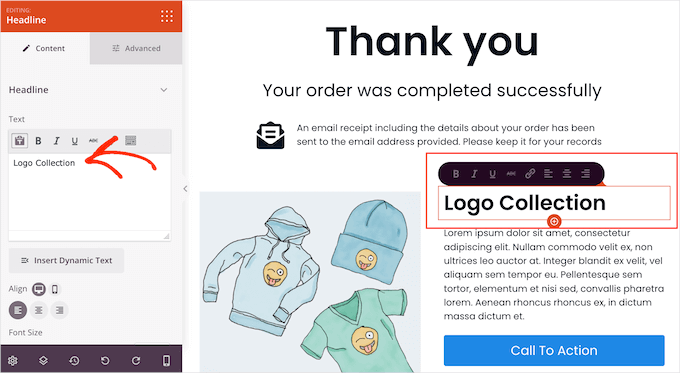
SeedProd funciona con cualquier tema de WooCommerce para personalizar tu tienda de la manera que desees.
Preguntas Frecuentes sobre la Conexión de WooCommerce a Facebook
Aquí tienes algunas preguntas que nuestros lectores hacen con frecuencia sobre la conexión de WooCommerce a Facebook:
¿El plugin de Facebook para WooCommerce es gratuito?
Sí, el plugin oficial de Facebook para WooCommerce es gratuito para instalar desde el repositorio de WordPress. Si bien el plugin en sí es gratuito, es posible que tengas otros costos, como la ejecución de campañas publicitarias pagadas o las tarifas que cobra Meta si utilizas su función de pago nativo.
¿Cuánto tiempo tardan mis productos en sincronizarse con mi tienda de Facebook?
La sincronización inicial de productos puede tardar desde unos pocos minutos hasta más de una hora, dependiendo de la cantidad de productos en tu tienda. Después de que se completa la primera sincronización, las actualizaciones futuras suelen ser mucho más rápidas.
¿Puedo vender en Instagram al mismo tiempo?
Claro que sí. El proceso de configuración incluye un paso opcional para conectar tu perfil de Empresa de Instagram. Esto te permite administrar tanto tu tienda de Facebook como las compras en Instagram desde un único catálogo de productos, lo que hace que tu venta en redes sociales sea mucho más eficiente.
Esperamos que este artículo te haya ayudado a agregar tu tienda de WooCommerce a Facebook. También te puede interesar consultar nuestra guía sobre cómo planificar una venta navideña para tu tienda de WooCommerce y nuestras selecciones expertas de los mejores plugins de cupón de ruleta para WooCommerce.
Si te gustó este artículo, suscríbete a nuestro Canal de YouTube para ver tutoriales en video de WordPress. También puedes encontrarnos en Twitter y Facebook.




Rinto George
Gran artículo. Me ayudó a configurar fácilmente la tienda de Facebook de mi empresa.