



¿Estás buscando una reseña de WP-Optimize para ayudarte a decidir si es el plugin de caché y optimización adecuado para ti?
WP-Optimize puede limpiar tu base de datos de WordPress eliminando elementos como publicaciones en la papelera, revisiones y etiquetas no utilizadas. También puede comprimir tus imágenes, almacenar en caché tu contenido y reducir el tamaño de los archivos HTML, CSS y JavaScript.
En esta reseña de WP Optimize, analizaremos más de cerca este plugin de optimización todo en uno para ver si es adecuado para tu sitio web de WordPress.
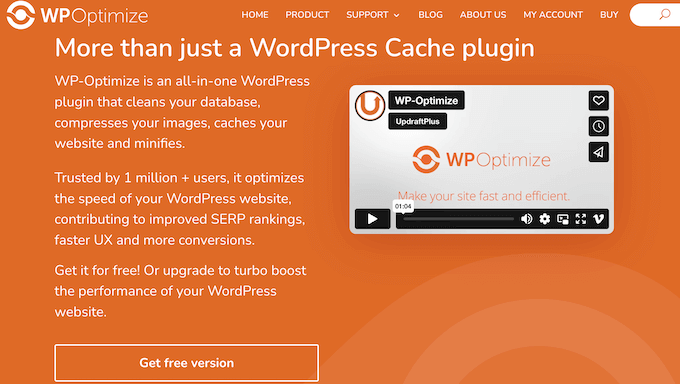
Reseña de WP-Optimize: ¿Por qué usarlo en WordPress?
WP-Optimize es un popular plugin de caché y optimización que tiene como objetivo mejorar la velocidad y el rendimiento de tu sitio web. Puede limpiar tu base de datos, comprimir tus imágenes, eliminar tamaños de imagen no utilizados y mucho más.
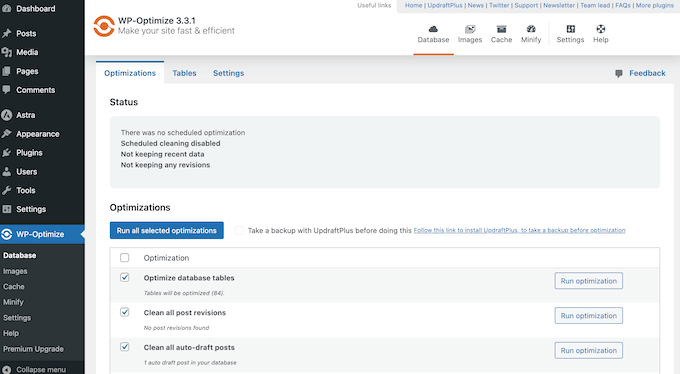
Incluso puedes programar estas optimizaciones para que ocurran en un momento que te convenga. Teniendo esto en cuenta, WP-Optimize es un plugin de WordPress de 'configurar y olvidar' que es ideal para propietarios de negocios ocupados.
Si recién estás empezando o tienes un presupuesto limitado, puedes descargar la versión lite de WP-Optimize desde WordPress.org.
Con este plugin gratuito, puedes limpiar la base de datos de WordPress, comprimir tus imágenes y almacenar en caché tus páginas y publicaciones.
Sin embargo, si deseas desbloquear funciones más potentes, necesitarás comprar una licencia de WP-Optimize. Después de actualizar, podrás optimizar tablas individuales, habilitar la carga diferida y eliminar imágenes huérfanas automáticamente.
Reseña de WP-Optimize: ¿Es el plugin de optimización adecuado para ti?
Con el plugin de optimización adecuado, tu sitio cargará mucho más rápido, lo que mejorará la experiencia del usuario y tu SEO de WordPress. Esto puede beneficiar a todo tipo de sitios, desde blogs personales hasta grandes sitios web empresariales.
Teniendo esto en cuenta, veamos si WP-Optimize es el plugin de caché y optimización adecuado para ti.
1. Fácil de configurar
WP-Optimize es fácil de configurar. Para empezar, puedes instalarlo y activarlo, como cualquier plugin de WordPress. Tras la activación, simplemente visita la configuración del plugin y luego marca o selecciona todas las acciones que deseas que realice.
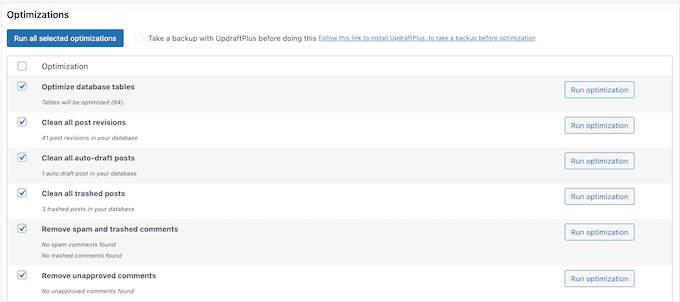
2. Limpieza y optimización de la base de datos
WP-Optimize puede ahorrar recursos del servidor limpiando y optimizando tu base de datos. Puede limpiar tablas de la base de datos, revisiones de publicaciones, borradores automáticos de publicaciones, publicaciones en la papelera, spam y más.
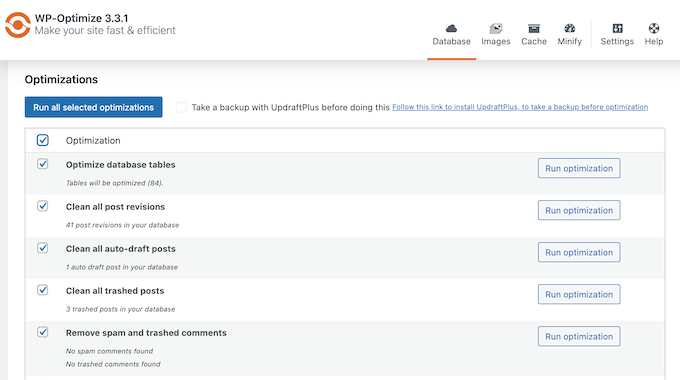
Puedes optimizar todas tus tablas de base de datos o seleccionar tablas individuales.
También puedes programar estas limpiezas para que ocurran automáticamente. Este tipo de flujos de trabajo automatizados pueden ahorrarte mucho tiempo y esfuerzo, mientras mantienen tu sitio funcionando sin problemas.
Incluso puedes crear programaciones únicas para diferentes tareas. Por ejemplo, es posible que desees optimizar las tablas de tu base de datos con más frecuencia que eliminar las publicaciones en la papelera.
3. Caché de página
WP-Optimize puede mejorar la velocidad y el rendimiento de tu sitio al almacenar una copia de tu contenido en el servidor. El servidor puede entonces simplemente mostrar esa copia a los visitantes, en lugar de descargarla desde cero.
Puedes habilitar el caché de WP-Optimize, simplemente haciendo clic en un control deslizante.
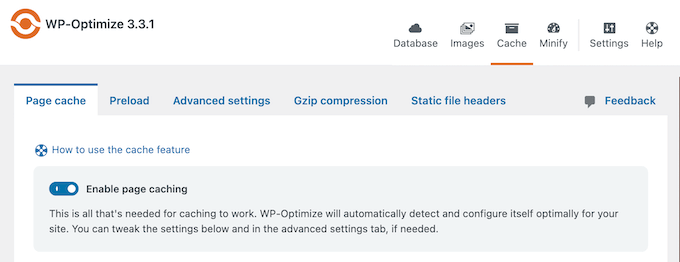
Hay varias configuraciones que puedes usar para ajustar la caché de WP-Optimize. En particular, puedes entregar contenido diferente según el rol del usuario, el dispositivo y si actualmente ha iniciado sesión en una cuenta.
Por ejemplo, si has creado un menú adaptable listo para móviles, WP-Optimize puede entregar este contenido en caché a los usuarios móviles.
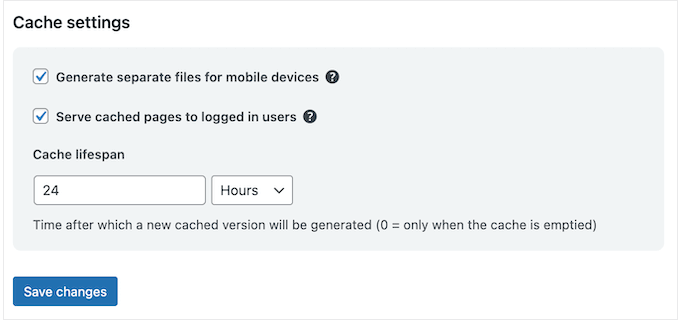
Incluso puede mostrar una caché única a cada usuario, lo cual es perfecto si tu sitio web de membresía presenta contenido personalizado.
4. Purgar caché avanzado
WP-Optimize puede purgar la caché automáticamente en una página en particular, cuando otra página o publicación se actualiza.
De esta manera, puedes asegurarte de que cualquier contenido enlazado se actualice en el momento adecuado. Por ejemplo, WP-Optimize podría necesitar purgar la caché del archivo de categoría o del archivo del blog cada vez que actualices una publicación.
5. Permisos de purga de caché
¿Compartes tu panel con otras personas, como varios autores o bloggers invitados?
Con WP-Optimize puedes seleccionar los roles de usuario que tienen permitido purgar la caché. Por ejemplo, dado que es una tarea sensible, podrías marcar la purga de caché como solo para administradores, para mejorar la seguridad de tu WordPress.
6. Pre-carga de solicitudes clave
WP-Optimize puede identificar recursos críticos como fuentes web e iconográficas. Luego, puede indicarle al navegador que cargue estos recursos primero, para que estén disponibles de inmediato cuando se necesiten.
Según Google PageSpeed Insights, esto debería mejorar la velocidad de carga de la página.
7. Carga diferida (Lazy Loading)
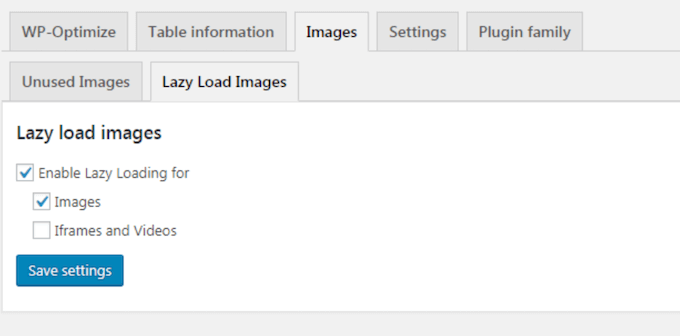
La carga diferida permite que tu sitio solo cargue contenido cuando un usuario se desplaza hacia esa área. Esto reduce el tiempo de carga del sitio web y mejora el rendimiento de tu sitio, especialmente para sitios que presentan muchas imágenes como portafolios de fotografía.
Con WP-Optimize, puedes habilitar la carga diferida tanto para imágenes como para videos.
8. Compresión de imágenes
Para mejorar la velocidad de tu sitio web de WordPress, te recomendamos optimizar tus imágenes para la web.
WP-Optimize puede identificar y comprimir imágenes según tus configuraciones preferidas con o sin pérdida. Simplemente ingresa tus configuraciones y WP-Optimize comprimirá automáticamente cada imagen nueva que subas a tu sitio web de WordPress.
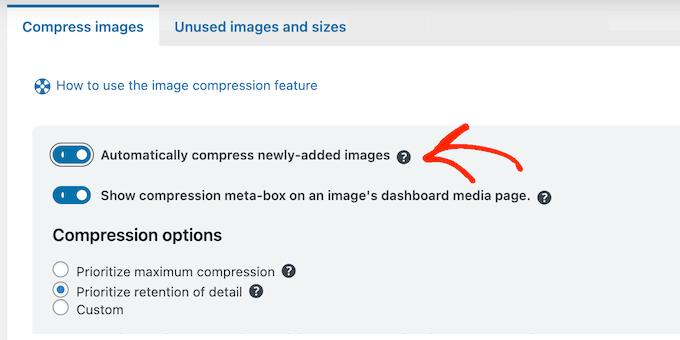
WP-Optimize mantendrá intactos los datos EXIF de las imágenes durante la compresión.
¿Ya has agregado imágenes a tu blog de WordPress o sitio web? WP-Optimize puede comprimir todas estas imágenes existentes con solo hacer clic en un botón.
9. Conversión a WebP
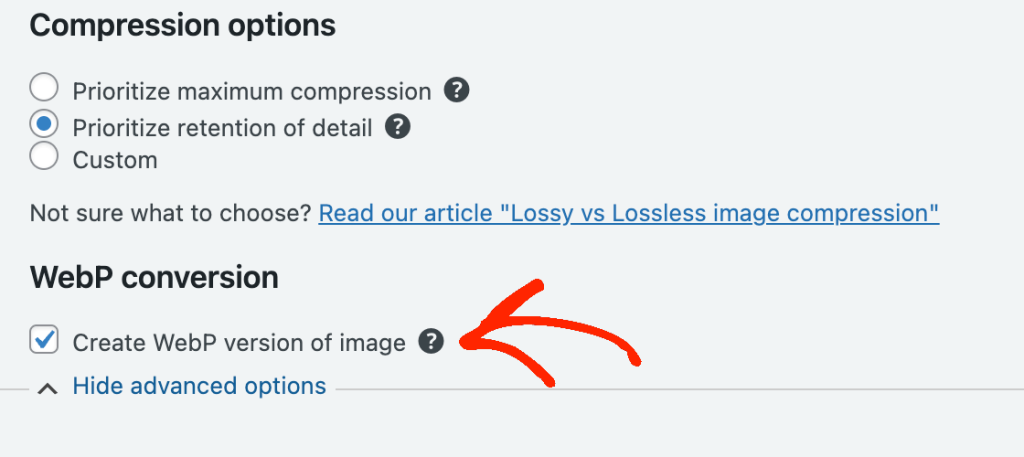
WP-Optimize puede convertir automáticamente imágenes JPG y PNG al formato WebP y servir esa versión siempre que sea posible. Esto puede resultar en archivos significativamente más pequeños.
10. Compresión GZIP
La compresión GZIP reduce el tiempo de descarga de archivos al comprimir los datos antes de enviarlos al navegador del usuario. Una vez que esos archivos llegan, todos los navegadores modernos los descomprimen automáticamente, por lo que la compresión no cambia la apariencia ni el funcionamiento de tu sitio web.
WP-Optimize ofrece compresión GZIP, por lo que entrega CSS, HTML y archivos JavaScript al navegador del usuario como archivos más pequeños y comprimidos. Según el sitio web de WP-Optimize, esto puede reducir el tamaño de tus páginas y hojas de estilo hasta en un 90%.
11. Eliminar imágenes no utilizadas
Cada vez que subes una imagen, WordPress crea automáticamente varias copias en diferentes tamaños. Tus temas de WordPress y plugins también pueden generar tamaños adicionales, por lo que estos duplicados pueden salirse de control rápidamente.
Para ahorrar espacio en disco, WP-Optimize puede identificar tamaños de imagen no utilizados y eliminarlos de tu sitio web. WP-Optimize también puede identificar y eliminar imágenes no utilizadas en la biblioteca de medios de WordPress, para ahorrar aún más espacio.
12. Minificación
La minificación elimina espacios en blanco, líneas y caracteres innecesarios del código fuente. Con eso hecho, tus archivos CSS y JavaScript de WordPress se cargarán mucho más rápido.
WP-Optimize tiene una función de minificación integrada que puedes activar con un solo clic.
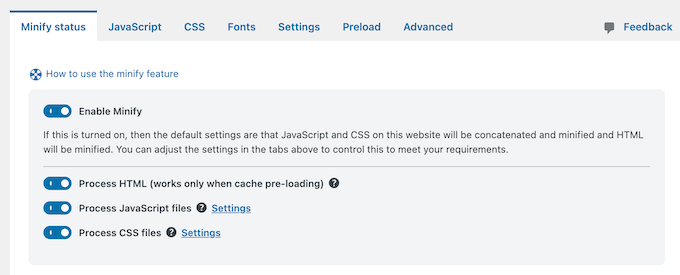
Aunque esta función funciona directamente, puedes personalizarla especificando cualquier archivo CSS o JavaScript que desees excluir de la minificación.
También puedes elegir entre minificar solamente, o minificar y fusionar. Minificar y fusionar intenta combinar el código en la menor cantidad de archivos posible, lo que puede reducir la carga en tu servidor web.
13. Carga asíncrona
El JavaScript y CSS que bloquean la renderización impiden que tu sitio web cargue el resto del HTML en la página. Al cargar de forma asíncrona, puedes evitar este bloqueo de renderización y mejorar las velocidades de página de tu sitio web.
Con WP-Optimize, puedes configurar archivos CSS y JavaScript no críticos para que se carguen en segundo plano. También conocido como diferimiento, esto te permite cargar CSS y JavaScript sin afectar la velocidad de carga inicial de la página de tu sitio web.
14. Se integra con UpdraftPlus
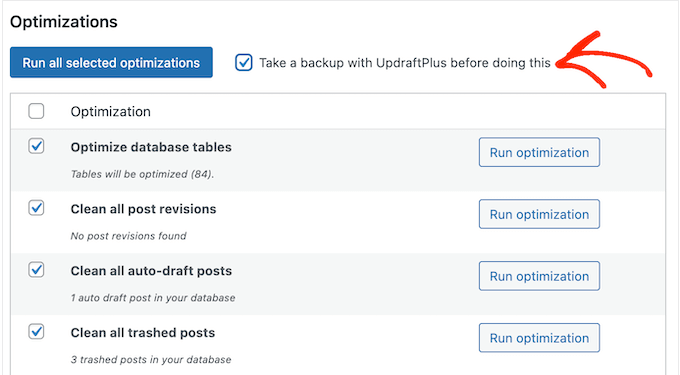
Es una buena idea hacer una copia de seguridad de tu sitio antes de realizar ciertas optimizaciones, como eliminar imágenes no utilizadas. Esto significa que puedes deshacer rápidamente el cambio si tiene un impacto negativo en tu sitio web de WordPress.
La buena noticia es que WP-Optimize se integra con UpdraftPlus. Si UpdraftPlus está instalado en tu sitio, tendrás la opción de crear una copia de seguridad antes de realizar ciertas acciones, como la limpieza de la base de datos.
Para más información, por favor consulta nuestra reseña detallada de UpdraftPlus.
15. Se integra con WooCommerce
¿Tienes una tienda en línea?
Cuando un cliente realiza su primer pedido, WooCommerce calcula el total gastado ejecutando una consulta muy lenta. WP-Optimize puede mejorar el rendimiento de tu tienda reemplazando esta consulta predeterminada con dos consultas más eficientes. Esto es particularmente útil para sitios que procesan un gran número de pedidos.
Si vendes a nivel internacional, WP-Optimize también mostrará el contenido en caché correcto a tus clientes. Por ejemplo, mostrará los precios en la moneda local del comprador.
16. Soporte multilingüe
WP-Optimize está diseñado para soportar sitios web multilingües y se integra perfectamente con muchos plugins de traducción populares.
De hecho, si usas WPML, las funciones de WP-Optimize funcionarán en todo tu contenido multilingüe, sin necesidad de configuración especial. Para más información, por favor consulta nuestra reseña en profundidad de WPML.
17. Soporte de WordPress Multisite
¿Administras una red de WordPress multisitio?
Con WP-Optimize, puedes limpiar y optimizar varios sitios al mismo tiempo. También puedes ejecutar optimizaciones directamente desde la línea de comandos, lo que puede ser especialmente útil si administras varios sitios.
18. Integración con Cloudflare
¿Usas Cloudflare? El caché de página de WP-Optimize se realiza independientemente del caché proxy de Cloudflare. Esto significa que puedes usar WP-Optimize sin tener que preocuparte por borrar la caché en tu panel de Cloudflare.
19. Soporte Comunitario y Profesional
La configuración predeterminada de WP-Optimize debería funcionar bien para la mayoría de los sitios web de WordPress. Sin embargo, a veces puedes necesitar ayuda adicional para obtener el mayor impulso de rendimiento.
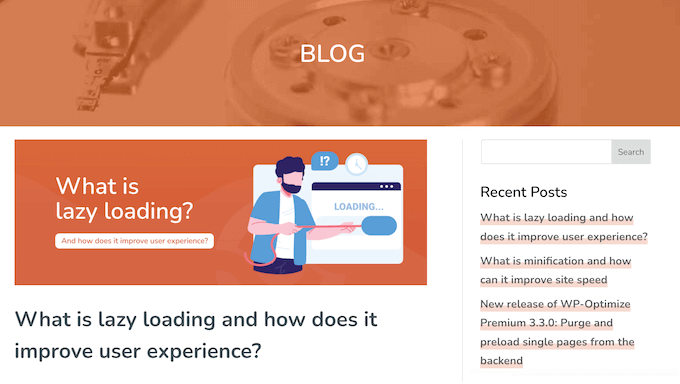
Dicho esto, WP-Optimize tiene documentación en línea y un recurso de preguntas frecuentes detallado al que puedes acceder 24/7. También hay un blog donde cubren una variedad de temas, como optimizar tu sitio para las Google Core Web Vitals, y una lista de verificación de importantes tareas de mantenimiento de WordPress.
¿Prefieres soporte uno a uno?
Si actualizas al plugin premium WP-Optimize, también tendrás acceso a soporte profesional. Simplemente envía un ticket y deberías recibir una respuesta en 24 horas. Para más información sobre este tema, por favor consulta nuestra guía sobre cómo solicitar y obtener soporte de WordPress correctamente.
Precios y Planes de WP-Optimize
Si recién estás comenzando o tienes un presupuesto limitado, puedes descargar la versión gratuita de WP-Optimize desde WordPress.org. Sin embargo, si deseas configurar la carga diferida, precargar solicitudes clave o acelerar el rendimiento de WooCommerce, necesitarás actualizar a un plan premium de WP-Optimize.
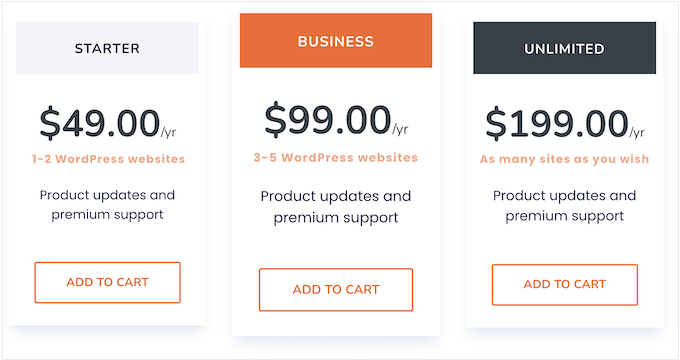
No importa qué plan compres, obtendrás acceso a todas las funciones premium. Dicho esto, el plan adecuado para ti depende principalmente de la cantidad de sitios en los que planees usar WP-Optimize.
- Starter. Por $49 al año, puedes instalar WP-Optimize en un solo sitio web, blog o mercado en línea de WordPress.
- Business. Con un precio de $99 al año, puedes usar WP-Optimize en hasta 5 sitios. Teniendo esto en cuenta, esta es una buena opción si posees varios sitios web diferentes, como múltiples blogs en una red de marketing de afiliados.
- Unlimited. Por $199 al año, puedes usar el plugin en tantos sitios web como desees. Dicho esto, Unlimited es el plan perfecto para desarrolladores de WordPress, agencias o cualquier otra persona que gestione una cartera de sitios de clientes.
Reseña de WP-Optimize: ¿Es el plugin de optimización adecuado para ti?
Después de revisar las características, el soporte y los precios, estamos seguros de que WP-Optimize es un gran plugin de optimización.
Es una herramienta todo en uno de caché, limpieza de bases de datos y optimización que tiene como objetivo mejorar el rendimiento de tu sitio web. Como resultado, puede mejorar la experiencia del usuario y tu ranking SEO.
Está diseñado pensando en la facilidad de uso, con configuraciones predeterminadas que deberían funcionar bien para la mayoría de los sitios web. Además, puedes activar muchas de sus funciones con solo unos pocos clics, incluidas sus funciones de compresión de imágenes, minificación y carga diferida.
Hay algunos planes diferentes para elegir, dependiendo del número de sitios donde planees usar WP-Optimize. Si posees un solo sitio web, entonces el plan Starter es una excelente opción. Mientras tanto, si administras varios sitios web, blogs o mercados digitales diferentes, necesitarás actualizar a Business.
¿Diriges una agencia de desarrollo de WordPress? Entonces el plan Unlimited te permite usar WP-Optimize en tantos sitios como desees.
Esperamos que esta reseña de WP-Optimize te haya ayudado a decidir si es el plugin de optimización y caché adecuado para ti. A continuación, es posible que desees consultar nuestra guía sobre cómo aumentar el tráfico de tu blog, o echar un vistazo a nuestra selección experta de los mejores plugins y herramientas SEO para WordPress.
Si te gustó este artículo, suscríbete a nuestro Canal de YouTube para ver tutoriales en video de WordPress. También puedes encontrarnos en Twitter y Facebook.

Reseñas de usuarios de WP-Optimize
Por favor, comparte tu reseña de WP-Optimize para ayudar a otros en la comunidad.