


Es frustrante cuando tu contenido es bueno, pero los resultados de búsqueda de WordPress se sienten desordenados y poco enfocados.
Hemos visto este problema en muchos sitios de WordPress. Un visitante busca algo específico, como "marketing por correo electrónico", y los resultados incluyen publicaciones de todas las categorías. Tutoriales, consejos de diseño y artículos no relacionados aparecen al mismo tiempo.
En lugar de encontrar lo que buscan, los visitantes se abruman y se van.
Permitir que los usuarios busquen por categoría soluciona este problema. Permite a los visitantes acotar su búsqueda al contenido que realmente les importa, ayudándoles a encontrar respuestas más rápido y a permanecer más tiempo en tu sitio. En sitios con mucho contenido como blogs o tiendas en línea, esto también puede mejorar las conversiones al guiar a los usuarios directamente a los artículos o productos correctos.
En esta guía, te mostraremos la forma más fácil de agregar búsqueda por categoría a tu sitio de WordPress. No se requiere una configuración complicada. 🙌

¿Por qué agregar búsqueda por categoría a WordPress?
Agregar búsqueda por categoría facilita que los visitantes encuentren contenido relevante sin sentirse abrumados. En lugar de buscar en todo tu sitio, los usuarios pueden limitar su búsqueda a una categoría específica, como "Tutoriales", "Reseñas" o "Noticias".
Las categorías ya te ayudan a organizar tus publicaciones entre bastidores. Por ejemplo, muchos sitios muestran sus categorías en un menú desplegable o una barra lateral:
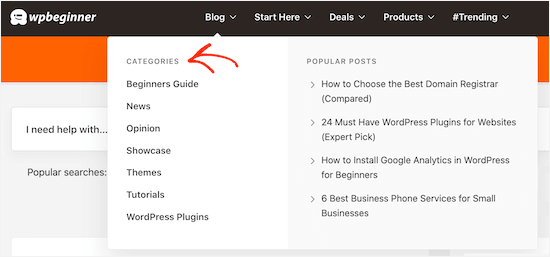
Si tienes muchas publicaciones de blog, puedes ir un paso más allá y agregar una función de búsqueda por categoría. Esto ayuda a los visitantes a encontrar exactamente lo que buscan sin tener que rebuscar en páginas irrelevantes.
Si estás usando WooCommerce, entonces puedes incluso crear una búsqueda de categorías de productos para tu tienda en línea y obtener más ventas.

De manera similar, si administras un sitio de membresía de WordPress, entonces podrías usar la búsqueda por categoría para ayudar a los visitantes a encontrar miembros, grupos, foros, cursos en línea y más específicos.
Dicho esto, veamos cómo puedes agregar una función de búsqueda por categoría a WordPress. Puedes usar los enlaces rápidos a continuación para navegar por este tutorial:
- Paso 1: Instalar y configurar SearchWP
- Paso 2: Personaliza tu algoritmo de búsqueda de WordPress
- Paso 3: Crea un formulario de búsqueda por categoría
- Paso 4: Incrusta el formulario de búsqueda por categoría en WordPress
- Consejo Extra: Agrega Filtros de Categoría Instantáneos a los Resultados de Búsqueda
- Preguntas Frecuentes Sobre la Búsqueda por Categoría en WordPress
- Recursos adicionales para mejorar la búsqueda de WordPress
Paso 1: Instalar y configurar SearchWP
La forma más fácil de agregar una búsqueda específica por categoría a WordPress es usando SearchWP. Es el mejor plugin de búsqueda y mejora la búsqueda integrada de WordPress.
Con SearchWP, puedes buscar contenido que WordPress ignora por defecto, incluyendo tipos de publicaciones personalizadas, archivos PDF, productos de WooCommerce y categorías.
Para obtener más información sobre el plugin, puedes ver nuestra detallada reseña de SearchWP.
Primero, necesitarás obtener una cuenta de SearchWP haciendo clic en el botón ‘Obtener SearchWP ahora’ en su sitio web. Luego, simplemente completa el proceso de registro para crear tu cuenta.

📝 Nota: SearchWP es un plugin premium, pero también tiene un complemento gratuito llamado SearchWP Live Ajax Search que agrega resultados instantáneos y en vivo a medida que los usuarios escriben.
Una vez que termines de registrarte para una licencia de SearchWP, procede a descargar el archivo zip de SearchWP. También puedes copiar tu clave de licencia o mantener la pestaña abierta para un fácil acceso.
A continuación, instalemos y activemos el plugin SearchWP. En tu panel de WordPress, ve a Plugins » Agregar Nuevo Plugin.

En la parte superior de la página, haz clic en ‘Subir plugin’ para abrir el cargador.
Luego, simplemente haz clic en ‘Elegir archivo’, sube tu archivo ZIP de SearchWP y haz clic en ‘Instalar ahora’.

Una vez que finalice la instalación, haz clic en ‘Activar’ para habilitar el plugin. Para más detalles, consulta nuestra guía paso a paso sobre cómo instalar un plugin de WordPress.
Tras la activación, ve a SearchWP » Configuración y luego haz clic en la pestaña ‘General’.

Aquí, necesitas ingresar tu licencia en el cuadro ‘Clave de licencia’. Puedes encontrar esta información en tu cuenta en el sitio de SearchWP.
Una vez que hayas terminado, asegúrate de hacer clic en el botón ‘Verificar clave’.
Paso 2: Personaliza tu algoritmo de búsqueda de WordPress
Después de activar el plugin, puedes ajustar cómo SearchWP indexa, busca y muestra tu contenido. Puedes pensar en esto como crear un algoritmo de búsqueda personalizado de Google que sea solo para tu blog de WordPress o sitio web.
Para empezar, dirígete a SearchWP » Algorithm.

Aquí verás una sección para los diferentes tipos de contenido que SearchWP busca por defecto, como páginas, publicaciones y archivos multimedia.
Cada sección tiene sus propios controles deslizantes de Relevancia de Atributos de Aplicación, que te permiten controlar cómo SearchWP clasifica el contenido en tu sitio web de WordPress.
Por ejemplo, si mueves el control deslizante de 'Título' a la mitad y el control deslizante de 'Contenido' a la derecha, entonces el contenido tendrá más peso que el título. Esto ayuda a los usuarios a encontrar artículos específicos más rápido.
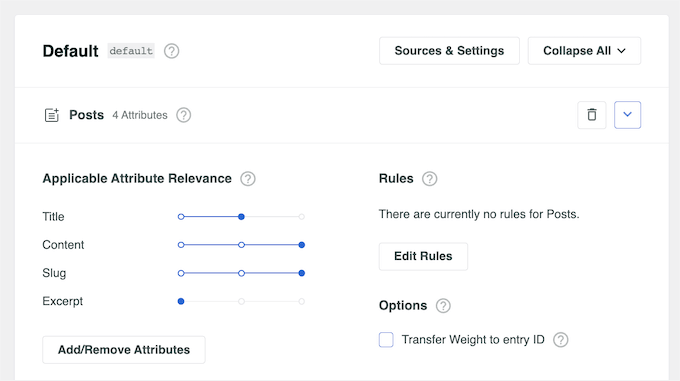
Incluso puedes excluir páginas, autores y más específicos de la búsqueda de WordPress.
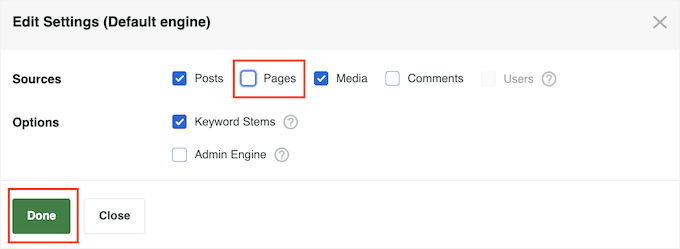
Otra opción es incluir más contenido en los resultados de búsqueda haciendo clic en el botón 'Fuentes y Configuración'.
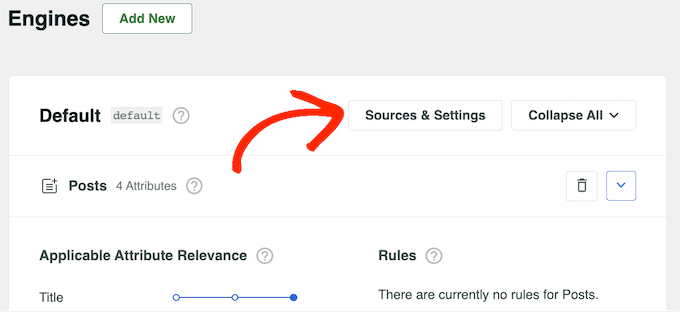
Ahora puedes marcar la casilla junto a los diferentes tipos de contenido. Por ejemplo, es posible que desees hacer que los comentarios del blog sean buscables o agregar indexación y búsqueda de PDF en WordPress.
Cuando estés satisfecho con tus cambios, haz clic en el botón 'Listo'.
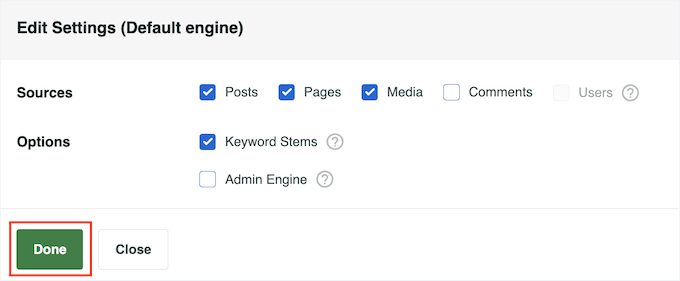
Esto agrega una nueva sección para cada nuevo tipo de contenido. Ahora puedes cambiar la relevancia del atributo usando los diferentes controles deslizantes.
Una vez que estés satisfecho con la configuración de la búsqueda, desplázate hasta la parte superior de la pantalla y haz clic en el botón 'Guardar'.

SearchWP ahora reconstruirá el índice automáticamente. Dependiendo de la velocidad de tu conexión a Internet y de tu proveedor de hosting de WordPress, esto puede tardar unos minutos.
Tan pronto como veas 'Estado del índice 100%', sabrás que SearchWP ha indexado todo tu contenido y configuraciones.

Paso 3: Crea un formulario de búsqueda por categoría
En esta etapa, estás listo para crear un formulario de búsqueda por categoría. Esto permitirá a los visitantes elegir la categoría que desean buscar. Si deseas instrucciones detalladas, puedes leer nuestro artículo sobre cómo crear un formulario de búsqueda personalizado en WordPress.
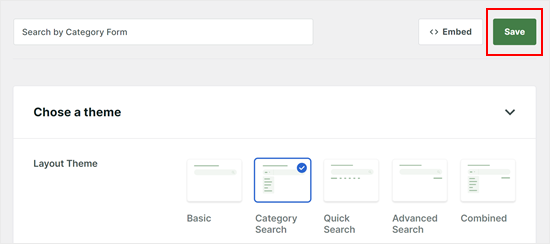
Primero, vaya a SearchWP » Formularios de búsqueda. Luego, haga clic en ‘Agregar nuevo’.

A continuación, dale un nombre a tu nuevo formulario de búsqueda para que puedas identificarlo más tarde. Esto será útil si decides crear múltiples formularios de búsqueda para un sitio web.
Luego, elija un tema de diseño para el formulario de búsqueda. Dado que estamos creando un formulario de búsqueda basado en categorías, debería elegir ‘Búsqueda por categoría’.
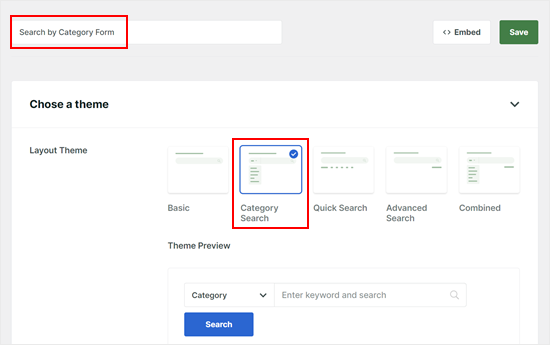
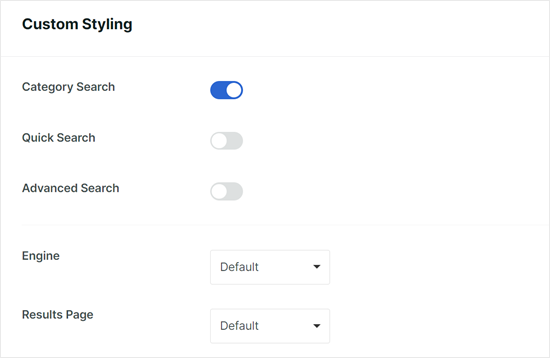
Al desplazarte hacia abajo, verás que la opción 'Búsqueda por categoría' se ha habilitado. También puedes activar:
- Búsqueda rápida – que proporcionará recomendaciones de términos de búsqueda
- Búsqueda Avanzada – que permite a los usuarios buscar usando filtros avanzados
En cuanto al Motor, puede seleccionar ‘Predeterminado’, ya que es lo que editamos anteriormente en el Paso 2.
Para la Página de Resultados, puedes elegir la página de resultados de búsqueda predeterminada de WordPress o crear una nueva usando SearchWP. Si te interesa la segunda opción, lee nuestra guía sobre cómo personalizar la página de resultados de búsqueda en WordPress.
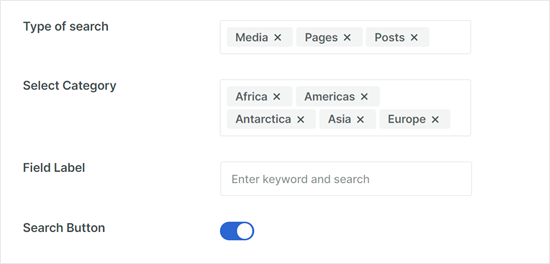
A continuación, veamos el campo ‘Tipo de búsqueda’. Esto controla qué tipo de contenido buscará el formulario. Si deseas limitar los resultados de la búsqueda para que solo muestren entradas de blog (e ignoren páginas o productos), asegúrate de que solo ‘Entradas’ esté seleccionado aquí.
Pero si deseas incluir páginas y archivos multimedia, entonces procede e ingresa 'Páginas' y 'Medios'.
En el campo ‘Seleccionar categoría’, puedes elegir qué categorías aparecen en el menú desplegable para tus visitantes. Por ejemplo, podrías querer ocultar categorías internas como ‘Sin categoría’ o ‘Archivado‘ para que los usuarios no las vean.
Debajo de eso, puedes cambiar el texto de marcador de posición en la etiqueta del campo y habilitar o deshabilitar el botón de búsqueda si es necesario.
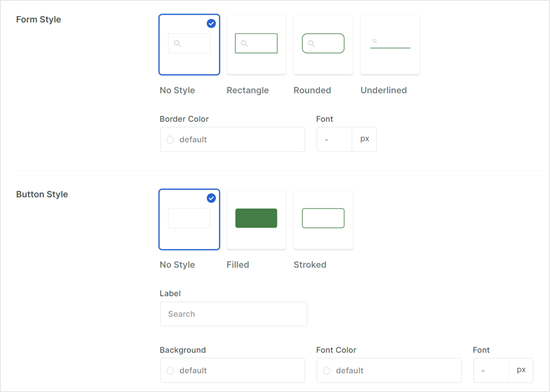
Hacia la parte inferior, puedes modificar el borde, el color del borde y la fuente del formulario de búsqueda, así como la forma, la etiqueta, el color de fondo y la fuente del botón.
Siéntete libre de hacer que el diseño sea más adecuado para tu tema de WordPress.
Una vez que estés satisfecho con la configuración del formulario de búsqueda, procede y desplázate hacia arriba en la página.
Luego, haz clic en ‘Guardar’.
Paso 4: Incrusta el formulario de búsqueda por categoría en WordPress
Ahora que has creado un formulario de búsqueda por categoría, vamos a incrustarlo en tu sitio web de WordPress. SearchWP ofrece un bloque de formulario de búsqueda fácil de usar que puedes agregar usando el editor de Gutenberg, el Editor de Sitio Completo y el editor de widgets basado en bloques.
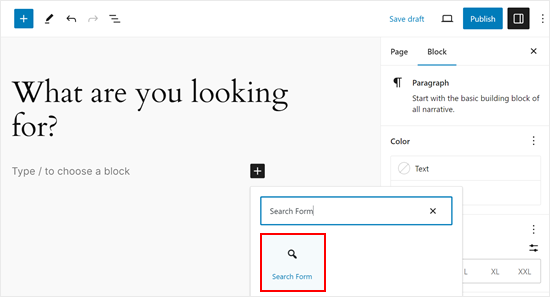
Intentemos agregar el formulario a una página de WordPress. Abre el editor de bloques de una página nueva o existente y haz clic en el botón ‘+ Agregar bloque’.
Luego, selecciona el bloque ‘Formulario de búsqueda’. Busca el ícono naranja de SearchWP para asegurarte de que estás seleccionando el bloque correcto y no el bloque ‘Buscar’ predeterminado de WordPress.
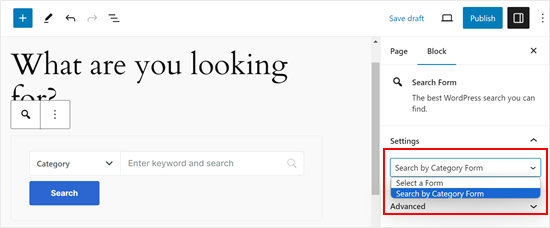
Ahora, en la pestaña 'Bloque' en la barra lateral, seleccione el formulario que creó en el menú desplegable. Verá su nuevo formulario de búsqueda por categoría mostrado.
Siéntete libre de agregar más elementos a la página, como instrucciones cortas o imágenes. Luego, haz clic en el botón ‘Publicar’ o ‘Actualizar’.
📝 Nota: Para agregar el formulario de búsqueda a la barra lateral o al pie de página de tu sitio web, simplemente ve a Apariencia » Widgets. Desde allí, busca tu área de barra lateral y agrega el bloque ‘Formulario de búsqueda’ de SearchWP allí.
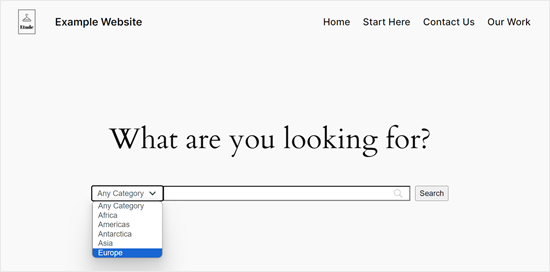
Ahora, simplemente previsualice su página de WordPress y vea cómo se ve el formulario en el front-end.
Así es como se ve nuestro formulario de búsqueda por categoría:
Consejo Extra: Agrega Filtros de Categoría Instantáneos a los Resultados de Búsqueda
Cuando tu sitio de WordPress tiene mucho contenido, puede resultar abrumador para los visitantes encontrar exactamente lo que necesitan. Una búsqueda general podría arrojar demasiados resultados, lo que puede llevarlos a rendirse y abandonar el sitio.
Una forma útil de solucionar esto es agregando filtros de taxonomía instantáneos para categorías, etiquetas o tipos de publicaciones justo al lado de tus resultados de búsqueda. Esto utiliza Ajax, lo que permite a los usuarios reducir sus resultados en tiempo real sin recargar la página.
Por ejemplo, alguien podría buscar “plantillas de correo electrónico” y luego filtrar rápidamente por temas como “Marketing” o “Tutoriales” para centrarse en lo que realmente está buscando.
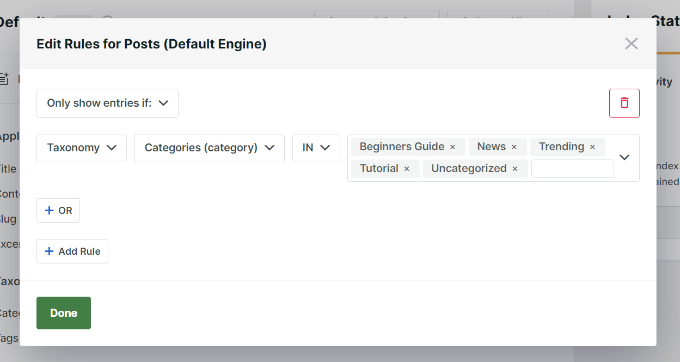
Este pequeño cambio puede generar una experiencia mucho más fluida, resultados más rápidos y visitantes más contentos que probablemente se queden y exploren tu sitio. Y es especialmente útil para:
- Blogs de WordPress con múltiples temas o autores
- Bibliotecas de cursos en línea, donde los estudiantes pueden filtrar por materia, nivel de dificultad, instructor o formato (por ejemplo, video o texto)
- Directorios o sitios de membresía, donde los miembros pueden ser filtrados por rol, experiencia, industria o ubicación
- Sitios web de concesionarios de automóviles, donde los usuarios necesitan buscar por marca, modelo, año, tipo de combustible o características
- Sitios de bienes raíces, donde los visitantes desean filtrar por ubicación, tipo de propiedad o rango de precios
Para comenzar, consulta nuestra guía sobre cómo agregar un filtro de taxonomías Ajax en la búsqueda de WordPress.
Alternativamente, puedes consultar nuestra guía definitiva sobre cómo mejorar la búsqueda de WordPress con SearchWP.
Preguntas Frecuentes Sobre la Búsqueda por Categoría en WordPress
¿Tienes preguntas sobre cómo usar la búsqueda basada en categorías en tu sitio de WordPress? Aquí hay algunas comunes para ayudarte a sacar el máximo provecho de SearchWP.
¿Puedo usar SearchWP con cualquier tema de WordPress?
¡Sí! SearchWP funciona con todos los temas de WordPress. Mejora la funcionalidad de búsqueda de tu sitio sin necesidad de ajustes específicos del tema.
¿Puedo personalizar la apariencia del formulario de búsqueda por categoría?
Absolutamente. SearchWP te brinda la flexibilidad de estilizar el formulario de búsqueda de categorías, para que se integre perfectamente con el diseño de tu sitio. Por ejemplo, puedes ajustar la etiqueta y el marcador de posición de tu barra de búsqueda, así como cambiar la fuente y el estilo del borde.
¿Es posible excluir contenido específico de la búsqueda en SearchWP?
Sí, puedes. SearchWP facilita excluir ciertas páginas, autores o tipos de contenido directamente desde su configuración, sin necesidad de código adicional.
Recursos adicionales para mejorar la búsqueda de WordPress
Esperamos que este artículo te haya ayudado a agregar la búsqueda por categoría en WordPress.
Para obtener más información sobre cómo crear un motor de búsqueda personalizado en WordPress, consulta estas guías:
- Cómo agregar una barra de búsqueda al menú de WordPress
- Cómo agregar búsqueda Ajax en vivo a tu sitio de WordPress
- Cómo agregar búsqueda multilingüe en WordPress
- Cómo hacer que los campos personalizados sean buscables en WordPress
- Cómo incluir tipos de contenido personalizado en los resultados de búsqueda de WordPress
Si te gustó este artículo, suscríbete a nuestro Canal de YouTube para ver tutoriales en video de WordPress. También puedes encontrarnos en Twitter y Facebook.



Diiamo
Gracias, ¿soporta el catálogo de productos de WooCommerce?
Soporte de WPBeginner
The SearchWP plugin does integrate with WooCommerce and would allow you to search for products
Administrador
Mrteesurez
¿Se puede seguir esta guía para crear una búsqueda en un sitio de soporte donde cada categoría incluirá todas las publicaciones de soporte para un servicio o rama en particular y otras para las suyas?
Gracias por esta publicación.
Soporte de WPBeginner
If we understand correctly then yes, you should be able to do that
Administrador
Hansan
Hola, ayuda, quiero crear un cuadro de búsqueda para una página web y solo debería buscar en una categoría de página. ¿Cómo puedo hacer eso en WordPress?
Eric Thomas
¡Esto es exactamente lo que estaba buscando! Necesitaba una barra lateral para una sección de reseñas separada, con una barra de búsqueda que solo buscara en esa sección separada. Así que esto fue perfecto
philips
Gracias por el soporte para este increíble plugin. He probado el plugin, la búsqueda por nombre funciona bien pero la búsqueda por categoría no muestra ningún resultado. Supongo que no es compatible con 3.5 — >3.8.
He intentado cambiar “cat” por “category” pero de nada sirvió. Cualquier ayuda rápida será muy apreciada. Gracias de antemano.
Eric
¡Después de instalar este plugin, el widget de categorías original ya no funciona!
Una vez que desinstalé el plugin, ¡vuelve a funcionar!
Aún no encuentro la razón.
¿Alguien podría decirme cómo solucionar el problema?
¡Muchas gracias!
sergio
ejecuto tanto la búsqueda regular con Google Custom Search, como el plugin de búsqueda por categoría. Modifiqué searchform.php para tener resultados de búsqueda de Google (con este shortcode).
Cuando uso el plugin de búsqueda por categoría, los resultados son los mismos que los estándar, por lo que obviamente no están filtrados porque en ambos casos uso Google Custom Search.
Así que me gustaría restablecer el estándar solo para () para este plugin.
¿Cómo puedo hacerlo?
Gracias
Soporte de WPBeginner
No puedes usar la búsqueda por categoría y Google Custom Search. Puedes crear dos formularios y plantillas de búsqueda diferentes.
Administrador
Srinivas
Equipo,
Intenté los pasos anteriores, pero cuando agregué [sbc] en el área de texto, simplemente se mostró como texto en lugar de llamar al cuadro de búsqueda. ¿Me falta algo aquí?
De lo contrario, tampoco estoy seguro de dónde puedo agregar el código mencionado en la plantilla del tema. ¿Podría alguien ayudarme con el archivo de tema específico que necesito editar?
Gracias
Personal editorial
Por favor, publica todo el soporte relacionado con plugins en el foro de soporte:
http://wordpress.org/support/plugin/search-by-category
Administrador
Gretchen Louise
¡Oh, me alegra tanto encontrar este plugin! Creo que necesito seguir buscando porque necesito que busque en páginas específicas de mi sitio, así como en algunas categorías de publicaciones.
mike
Realmente me ahorró mucho tiempo.........
¡¡¡¡Este plugin todavía funciona con wordpress 3.5.1 !!!!
Rosca Bogdan
@Alian hay un plugin para eso, Query multiple taxonomies.
Puedes encontrarlo en http://scribu.net/wordpress/query-multiple-taxonomies/ . Lo uso y funciona de maravilla.
Alan
¿Se puede usar esto para resultados de búsqueda?
Gitte Hansen
La búsqueda por categoría solo se ha probado para la versión de Wordpress hasta la 3.4.2 – ¿está bien instalarla de todos modos? Yo uso la 3.5.0
Realmente espero una funcionalidad que facilite a mis lectores la navegación y búsqueda en mis categorías.
Saludos Gitte
Personal editorial
Sí, está bien. Funcionará.
Administrador
Corrinda
Acabo de hacer una revisión de diferentes opciones para el sitio de un cliente y finalmente instalé el plugin Search Everything. Te da la opción de configurar también qué se busca. Y en este caso quería excluir un par de categorías.
Azim
Si no se necesita una personalización seria, podrías usar el siguiente fragmento en tu searchform.php
<form method="get" id="searchform" action="<?php echo home_url(); ?>">

	<input type="search" id="s" name="s" />

	<?php wp_dropdown_categories( 'show_option_all=Todas las categorías' ); ?>

</form>
Pam
¿Qué haría esto por ti? Lo intenté pero nada.
Alan
Uso Relevanssi en uno de mis sitios y es genial, pero me encantaría agregar algo como esto para acotar los campos de búsqueda, pero en lugar de acotar por categoría, me gustaría acotar por taxonomía personalizada.