


Administrar un blog de WordPress con varios autores puede ser muy desafiante, lo sabemos por experiencia propia. Con escritores que envían contenido en diferentes momentos, editores que solicitan revisiones y plazos que seguir, puede ser abrumador.
A través de años de administración de varios sitios de WordPress y ayudando a otros dueños de negocios a hacer lo mismo, hemos descubierto que tener el flujo de trabajo editorial correcto es crucial.
No se trata solo de organizar el contenido. Se trata de crear un sistema que ayude a tu equipo a producir mejor contenido de manera más eficiente.
En este artículo, te mostraremos exactamente cómo mejorar tu flujo de trabajo editorial en blogs de WordPress con varios autores.
¿Por qué es importante un flujo de trabajo editorial claro para los sitios de WordPress?
Si aceptas publicaciones de invitados o gestionas un blog de WordPress con varios autores, un flujo de trabajo editorial claro puede ayudarte a publicar más entradas y mejorar la calidad de tus blogs.
Cuando tienes un flujo de trabajo editorial claramente definido, todos tus creadores de contenido sabrán exactamente qué deben hacer a continuación.
Esto puede ayudarte a evitar confusiones y problemas de comunicación, allanando el camino para que hagas crecer tu blog de WordPress sin tiempo ni esfuerzo adicional.
Un flujo de trabajo editorial optimizado también puede ahorrarte tiempo, por lo que tendrás tiempo libre para centrarte en otras tareas, como crear una lista de correo electrónico donde puedas promocionar tus blogs o publicar en redes sociales.
Ahora, veamos algunas de las diferentes formas en que puedes mejorar tu flujo de trabajo editorial. Puedes usar los enlaces rápidos a continuación para saltar a un tema específico:
- Usa PublishPress Pro para mejorar tu flujo de trabajo editorial
- Define las etapas de tu flujo de trabajo con estados personalizados
- Agrega comentarios editoriales a los borradores de tus publicaciones de blog
- Agrega metadatos editoriales a tus publicaciones de blog
- Gestiona tu calendario editorial de contenido
- Agrega una lista de verificación de contenido antes de publicar
- Establece un recuento mínimo de palabras para las publicaciones de blog
- Customize User Roles and Permissions
Con esto en mente, vayamos directo al grano.
1. Usa PublishPress Pro para mejorar tu flujo de trabajo editorial
Por nuestra experiencia, la mejor manera de mejorar el flujo de trabajo editorial de WordPress es usando PublishPress Pro. Este plugin te permite crear un calendario de contenido y estados de publicación personalizados, añadir comentarios editoriales, configurar notificaciones por correo electrónico y más.
Hablaremos más sobre estas funciones a lo largo del artículo.
Nota: También existe una versión gratuita de PublishPress Planner que te permite ajustar tu flujo de trabajo sin importar tu presupuesto.
Sin embargo, en esta guía, usaremos la versión premium ya que tiene funciones adicionales, incluida la capacidad de configurar notificaciones de Slack y enviar notificaciones de recordatorio. Puedes obtener más información en nuestra reseña detallada de PublishPress.
Lo primero que debes hacer es instalar y activar el plugin PublishPress. Para más detalles, consulta nuestra guía paso a paso sobre cómo instalar un plugin de WordPress.
Hecho esto, ve a Planificador » Configuración y selecciona la pestaña ‘Licencia’.
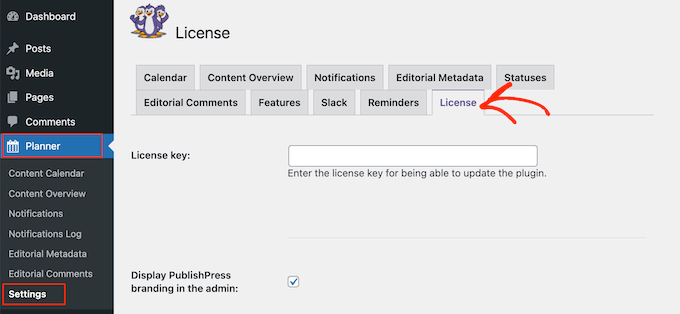
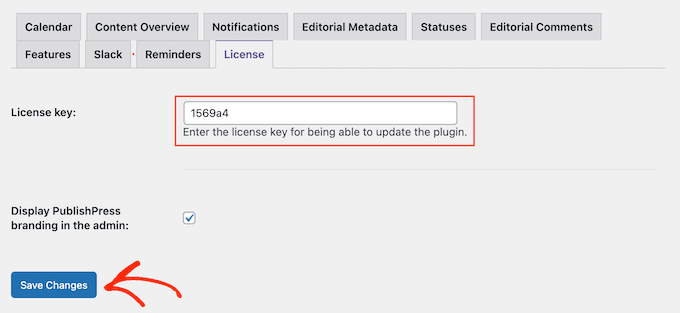
Ahora, agrega la clave de licencia en el campo ‘Clave de licencia’. Encontrarás esta información en tu cuenta en el sitio web de PublishPress.
Después de eso, simplemente haz clic en ‘Guardar cambios’.
A continuación, configuraremos los estados personalizados según tu flujo de trabajo.
2. Define las etapas de tu flujo de trabajo con estados personalizados
Los estados de las publicaciones organizan tus artículos según dónde se encuentren en el flujo de trabajo editorial.
WordPress tiene algunos estados predeterminados, como 'Borradores', 'Pendiente de revisión' y 'Publicado'. Sin embargo, al trabajar en un blog de WordPress con varios autores, es posible que necesites añadir algunos estados de publicación adicionales.
PublishPress agrega automáticamente los siguientes estados personalizados a tu sitio web:
- Propuesta. Esto permite a los autores enviar temas e ideas directamente desde el panel de administración de WordPress.
- Asignado. La publicación se asigna a un autor específico. De esta manera, puedes evitar que varias personas trabajen en la misma publicación simultáneamente.
- En progreso. Un autor está trabajando en el artículo. Esto es útil durante la investigación y redacción inicial.
- En espera. No tienes planes de publicar esta entrada en este momento.
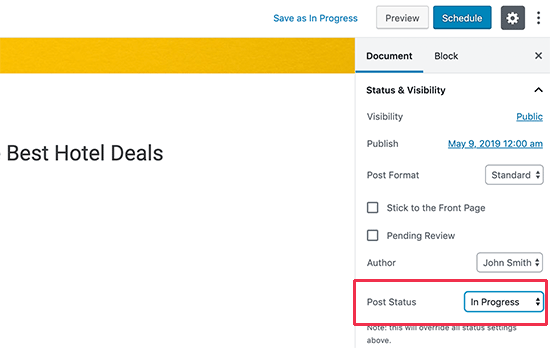
Puedes cambiar el estado de una entrada usando el menú desplegable 'Estado de la entrada' en el editor de bloques de WordPress.
También puedes cambiar el estado de una publicación yendo a Publicaciones » Todas las publicaciones.
Aquí, simplemente pasa el cursor sobre la publicación de WordPress que deseas actualizar y haz clic en el enlace 'Edición rápida' cuando aparezca.
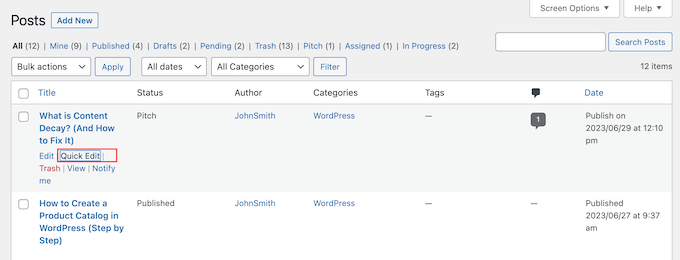
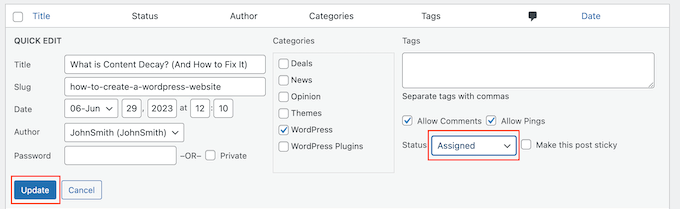
Después de eso, abre el menú desplegable 'Estado' y elige el estado que deseas usar.
Luego, simplemente haz clic en 'Actualizar'.
También puedes crear tus propios estados personalizados usando PublishPress.
Por ejemplo, podrías crear un estado de 'Enviado por el usuario' o un estado de 'No adecuado' para las entradas de invitados que no encajan del todo en tu sitio web de WordPress.
Para obtener instrucciones detalladas, consulta nuestra guía sobre cómo añadir estados de publicación personalizados para entradas de blog en WordPress.
3. Agrega comentarios editoriales a los borradores de tus publicaciones de blog
Cuando trabajas en equipo, la comunicación es crucial.
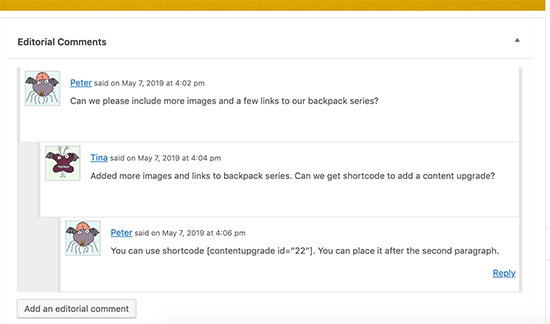
Existen muchas herramientas de comunicación en equipo que pueden ayudarte a colaborar, pero PublishPress te permite dejar comentarios editoriales directamente dentro del panel de WordPress.
Los editores pueden abrir cualquier página o publicación y luego hacer clic en el botón ‘Agregar un comentario editorial’.
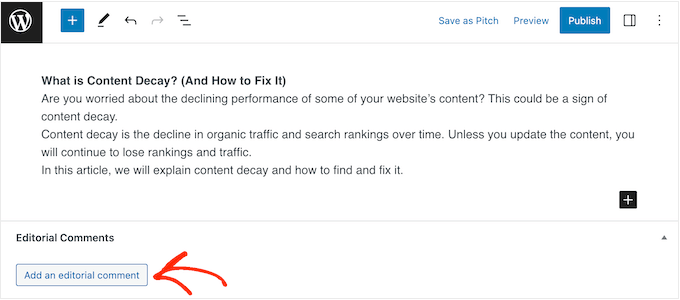
Esto abre un editor de texto donde el editor puede escribir sus comentarios.
También pueden subir archivos. Por ejemplo, podrías subir un archivo PDF que contenga todos los recursos que el autor debe usar para la entrada.
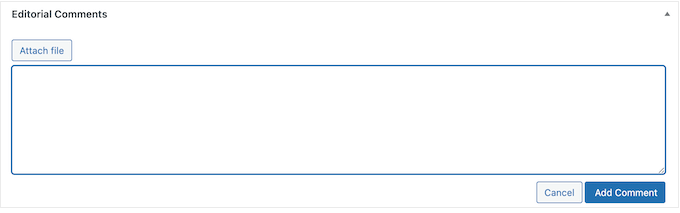
Después de publicar el comentario, los autores y otros usuarios pueden responder.
De esa manera, los autores y editores pueden tener una discusión privada directamente dentro del panel de administración de WordPress.
Por defecto, las notificaciones se envían a los administradores del sitio. Sin embargo, puedes configurar fácilmente el sistema para notificar también a los autores.
Para hacer esto, simplemente ve a Planificador » Notificaciones.
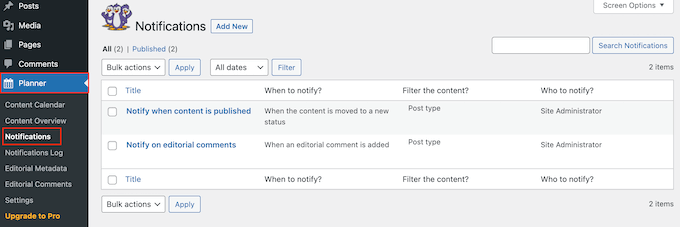
Aquí, PublishPress Planificador envía un correo electrónico al administrador del sitio cuando se publica contenido nuevo y cuando se agregan comentarios editoriales a una publicación.
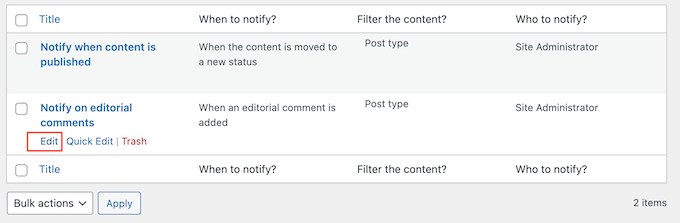
Simplemente pasa el cursor del mouse sobre la regla ‘Notificar sobre comentarios editoriales’ y haz clic en el enlace ‘Editar’ cuando aparezca.
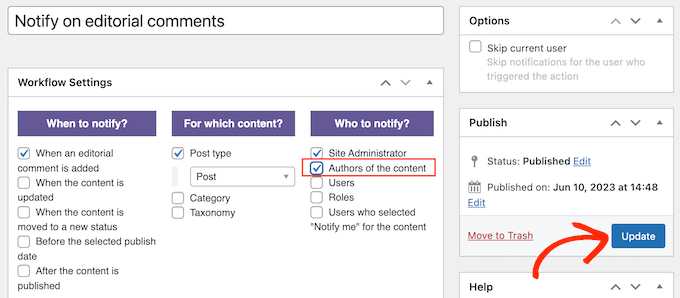
Esta regla ya está configurada, así que simplemente puedes marcar la casilla junto a ‘Autores del contenido’.
Hecho esto, simplemente haz clic en ‘Actualizar’ para guardar tus cambios.
Para obtener más información sobre esta configuración, consulta nuestra guía completa sobre cómo recibir notificaciones por correo electrónico para entradas en WordPress.
Alternativamente, si estás acostumbrado a trabajar en Google Docs, es posible que desees añadir una función de colaboración estilo Google Docs a tu sitio de WordPress.
4. Agrega metadatos editoriales a tus publicaciones de blog
PublishPress también te permite agregar metadatos a tus publicaciones de blog para que los editores y autores puedan compartir información.
Por defecto, agrega los campos de metadatos 'Fecha del primer borrador' y 'Asignación' al editor de contenido de WordPress.
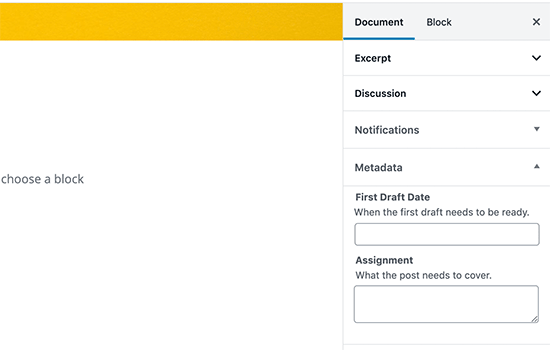
Es posible que desees agregar tus propios campos de metadatos. Por ejemplo, podrías agregar un campo de 'Fecha de vencimiento del borrador final' o 'Resumen del cliente'.
Para agregar tus propios campos de metadatos editoriales, ve a Planificador » Metadatos editoriales en el panel de WordPress, luego haz clic en 'Agregar nuevo'.
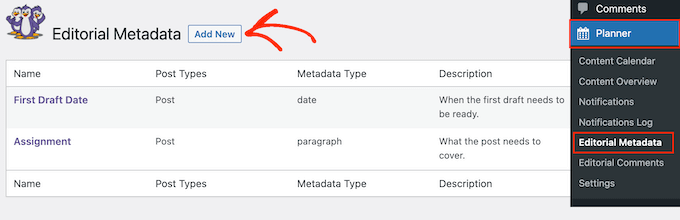
Ahora puedes escribir un nombre y una descripción para el campo de metadatos.
Esto será visible en el editor de publicaciones de WordPress, por lo que querrás usar algo que sea claro, útil y descriptivo.
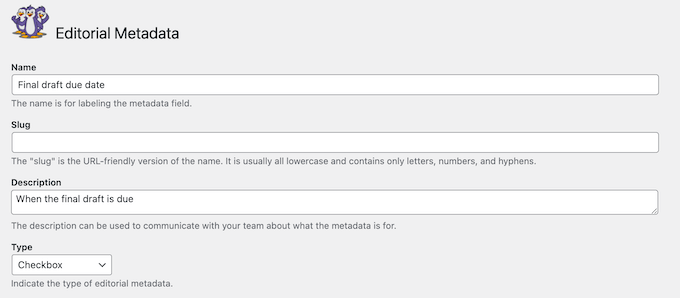
A continuación, abre el menú 'Tipo' y elige cómo se verán los metadatos en el editor de publicaciones.
Por ejemplo, puedes agregarlo como una casilla de verificación, un menú desplegable, un campo de texto y más.
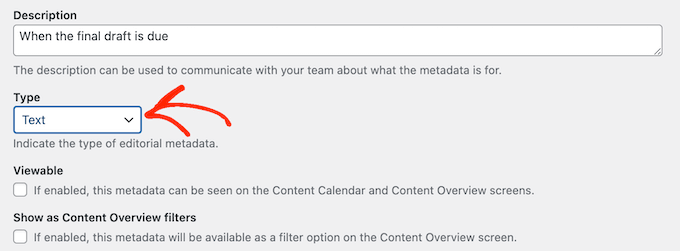
Hay algunas configuraciones más que puedes revisar, pero esto es todo lo que necesitas para crear metadatos editoriales personalizados.
Cuando estés satisfecho con la información que has ingresado, simplemente haz clic en 'Agregar nuevo término de metadatos'.
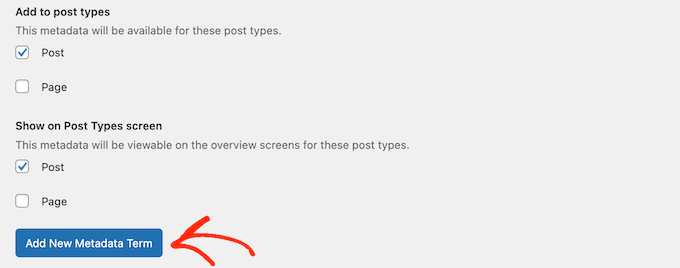
Ahora, estos metadatos aparecerán en el editor de contenido de WordPress.
5. Administra tu calendario de contenido editorial
Un calendario de contenido te ayuda a programar todo tu contenido, incluso cuando trabajas con varios autores y bloggers invitados.
También proporciona una vista general del calendario de publicación para que puedas asegurarte de que estás publicando todo a tiempo y según lo planeado.
Muchos equipos editoriales usan Google Calendar u otras herramientas de gestión de tareas como Asana.
Sin embargo, PublishPress te permite ver y gestionar el calendario editorial directamente dentro del área de administración de WordPress. De esta manera, puedes estar seguro de que todos los usuarios tienen acceso al calendario de contenido.
Para ver este calendario, simplemente ve a Planificador » Calendario de Contenido.
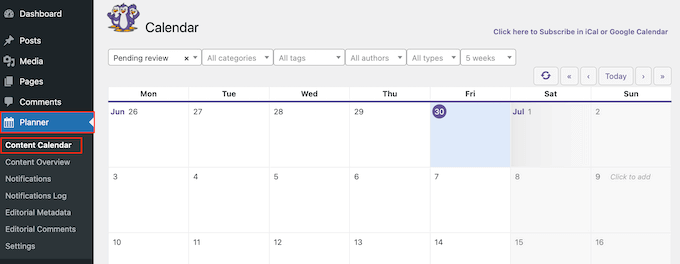
El calendario muestra todas las publicaciones programadas, su estado de progreso y más.
Para añadir una entrada al calendario, simplemente pasa el cursor sobre cualquier fecha y haz clic en ella. Esto abrirá una ventana emergente donde puedes añadir información sobre la entrada que planeas publicar.
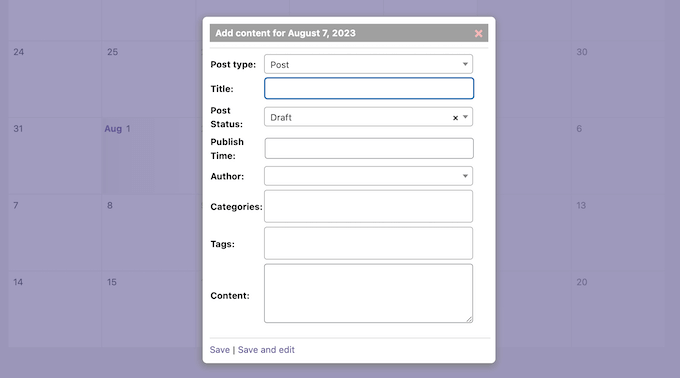
Después de ingresar esta información, puedes hacer clic en 'Guardar' para agregarla al calendario.
Otra opción es seleccionar 'Guardar y editar', lo que programa la publicación y crea un nuevo borrador para que puedas comenzar a trabajar en ella de inmediato.
Simplemente repite estos pasos para agregar más contenido al calendario.
Después de agregar todas tus publicaciones, puedes cambiar sus fechas simplemente arrastrándolas y soltándolas en una nueva ubicación.
También puedes usar PublishPress para programar automáticamente publicaciones para su publicación o actualizaciones futuras. Para más información, puedes consultar estas guías:
- Cómo programar automáticamente tus publicaciones de blog de WordPress
- Cómo programar automáticamente las actualizaciones de contenido en WordPress
6. Agregar una lista de verificación de contenido antes de publicar
PublishPress ha creado un plugin gratuito de PublishPress Checklists que te permite agregar una lista de verificación previa a la publicación al editor de entradas.
Esto permite a los autores ver todas las tareas que necesitan completar antes de enviar la publicación para su revisión.
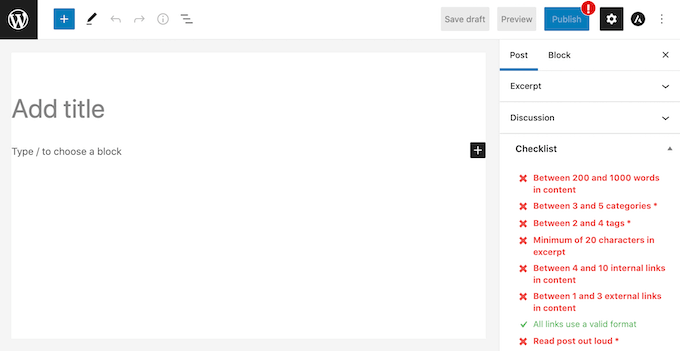
Puedes hacer que estas tareas sean recomendadas o requeridas, lo que significa que los autores no podrán marcar una publicación como ‘pendiente de revisión’ sin completar estas tareas.
Si el usuario hace clic en el botón ‘Publicar’ sin completar todas las tareas ‘Requeridas’, entonces WordPress mostrará un mensaje de ‘Por favor, completa las siguientes tareas antes de publicar’.
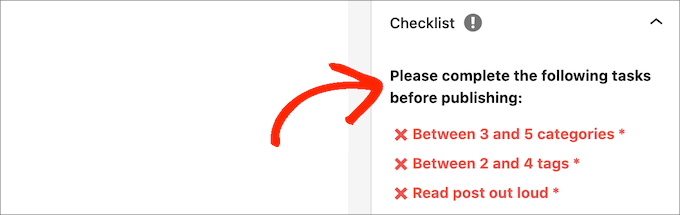
Para obtener instrucciones paso a paso, consulta nuestra guía sobre cómo agregar una lista de verificación de entradas de blog al editor de WordPress.
7. Establece un recuento mínimo de palabras para las publicaciones de blog
Cuando tienes muchos autores escribiendo para tu blog, puede ser difícil mantener todo el contenido al mismo nivel de calidad.
Una forma fácil de ayudar con esto es estableciendo un recuento mínimo de palabras para las publicaciones. Tener un recuento mínimo de palabras ayuda a asegurar que los temas se cubran bien, brindando así más valor a tus lectores.
PublishPress Checklists también se puede usar para este propósito exacto. Además de establecer un recuento mínimo de palabras, también puedes agregar roles de usuario que deben ser excluidos del requisito.
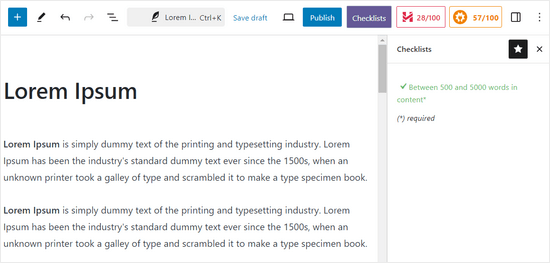
Para obtener más información, consulta nuestra guía paso a paso sobre cómo establecer un recuento mínimo de palabras para las entradas de WordPress.
8. Personaliza roles y permisos de usuario
WordPress incluye roles de usuario integrados con capacidades predeterminadas. Sin embargo, puede haber ocasiones en las que necesites ajustar estos permisos.
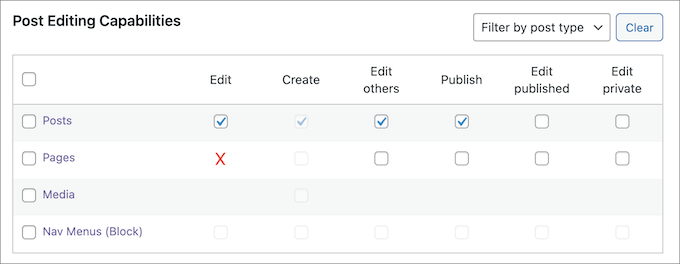
Por ejemplo, es posible que desees permitir que los contribuidores editen sus propias entradas incluso después de la aprobación.
Aquí es donde PublishPress Capabilities se vuelve súper útil. Te permite modificar los roles de usuario existentes y sus permisos asociados con facilidad.
Después de la instalación, encontrarás la página de ‘Capacidades de Roles’ para personalizar varios roles de usuario.
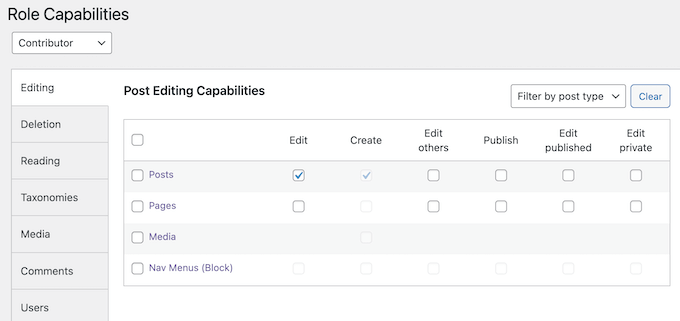
Para personalizar roles, simplemente selecciona el rol que deseas modificar.
Puedes marcar las capacidades que deseas asignar y desmarcar las que deban eliminarse.
Descubre más consejos para administrar un blog de múltiples autores
Si deseas aprender más formas de administrar múltiples autores, editores y colaboradores en tu blog de WordPress, consulta estos artículos a continuación:
- Cómo limitar a los autores a sus propias publicaciones en el administrador de WordPress
- Cómo permitir que los colaboradores editen sus publicaciones de WordPress después de ser aprobados
- Cómo establecer el número máximo de etiquetas para las publicaciones de WordPress
- Cómo requerir imágenes destacadas para las publicaciones en WordPress
- Cómo agregar la foto de un autor en WordPress
- Cómo evitar que los autores eliminen publicaciones en WordPress
- Cómo permitir que los editores editen solo ciertas páginas en WordPress
- Cómo enviar correos electrónicos a los autores cuando se publican artículos en WordPress
- Cómo cambiar el color de fondo del editor por recuento de palabras en WordPress
Esperamos que este artículo te haya ayudado a mejorar tu flujo de trabajo editorial en sitios de WordPress con múltiples autores. También te puede interesar ver nuestra lista definitiva de los mejores nichos de blogs que te harán ganar dinero y nuestras selecciones expertas de los mejores asistentes de escritura para WordPress.
Si te gustó este artículo, suscríbete a nuestro Canal de YouTube para ver tutoriales en video de WordPress. También puedes encontrarnos en Twitter y Facebook.





Dennis Muthomi
La función de estados de publicación personalizados ha sido un punto de inflexión para la gestión de múltiples blogs de clientes.
Después de implementar un sistema de flujo de trabajo similar para una agencia de marketing, vimos una reducción del 40% en los ciclos de revisión y una comunicación mucho más clara entre los equipos.
Un consejo adicional: crea un estado específicamente para "Revisión del cliente" al gestionar blogs de clientes; ayuda a prevenir publicaciones prematuras y mantiene a las partes interesadas informadas.
La solución PublishPress Pro descrita aquí nos habría ahorrado semanas de prueba y error en la configuración de esto.
Jiří Vaněk
Después de configurar MemberPress, ahora estamos trabajando en el sitio web como un equipo de varias personas, y este artículo es el santo grial de información sobre cómo mejorar nuestros procesos y sincronizar nuestro trabajo. Tantas ideas y perspectivas a la vez. Impresionante. Definitivamente compartiré este artículo con mis colegas en el sitio web y discutiremos cómo mejorar nuestros flujos de trabajo.
John Carter
¿Qué hay de coschedule?
GNFB
¡en apuros! Buscando la habilidad de a. tener todas las publicaciones creadas por defecto en borrador. o B Controlar la opción de publicar/borrador de las publicaciones controlada por categoría enviada a cualquier ayuda bienvenida ya que ustedes parecen tener la mayoría de las respuestas
Personal de WPBeginner
Establece el estado de la publicación en Asignado en el cuadro de meta de Publicar en la pantalla del editor de publicaciones. Luego haz clic en las opciones de pantalla en la esquina superior derecha de la pantalla y marca la casilla junto a autor. Desplázate hacia abajo y verás el cuadro de meta de autores debajo del editor de publicaciones. Selecciona el autor al que deseas asignar la publicación y actualiza la publicación.
Dok Simon
¡Gracias por tu sincera respuesta, muy apreciada!
Dok Simon
Sobre los metadatos editoriales, ¿puedo usarlos para asignar una publicación a un autor específico...??
Si es así, ¿cómo lo hago?
Karma Bennett
Esta parece una solución casi ideal, ya que ahora usamos tres complementos para hacer lo que hace este único complemento. Lo único es que si nuestro editor va a cambiar de nuevo, el complemento necesitará reemplazar los comentarios de Google Docs. Es decir, busco una solución que permita publicar comentarios dentro del texto, no debajo de él.
He encontrado un complemento de notas post-it que hace eso, pero lo hace en el lado del cliente, de modo que las notas aparecen en la ventana de vista previa. Eso me parece contraproducente, ya que rara vez miro la vista previa mientras edito.
Si alguien pudiera arrojar algo de luz sobre esto, se lo agradecería.
Jess
¿Algún otro complemento similar a EditFlow? Interfiere tanto con MailPoet como con WP Editorial Calendar. Ambos me encantan.
Syed Balkhi
Sí, si tienes las notificaciones activadas, en el momento en que asignes al escritor o cambies el estado, el escritor será notificado.
Mike M
Hola, soy el asesor del periódico en línea de mi escuela y estoy usando EditFlow en mi sitio de WordPress. ¿Es posible que los escritores accedan a la parte de notificaciones de este complemento después de guardar una historia? Me gustaría que pudieran hacer clic en el nombre del editor de la sección para que ese editor reciba un correo electrónico notificándole que una historia está lista para editar. ¡Gracias!
Personal de WPBeginner
Usamos EditFlow y no creemos que ralentice nuestro sitio. Además, EditFlow funciona principalmente en el backend, por lo que no debería tener ningún efecto en el frontend de su sitio.
Hilary Rowland
Descubrí que EditFlow ralentiza considerablemente mi sitio. Usé un probador de velocidad de complemento P3 y es el único complemento que ralentiza mi sitio en varios segundos de carga. Espero que lo arreglen porque por lo demás es genial. ¿Alguien conoce una alternativa que cargue rápido?
Joe
Thank you for the quick outline. I was scratching my head on how to use edit flow. Upon first glance after install, it does not flow