


Todos los dueños de tiendas WooCommerce exitosos que conocemos tienen algo en común: lo rastrean todo. Saben qué productos funcionan bien, de dónde vienen sus clientes y qué esfuerzos de marketing realmente están dando frutos.
Sin ese tipo de información, es difícil saber qué funciona e incluso más difícil crecer con confianza.
Dicho esto, si no estás familiarizado con Google Analytics o cómo conectarlo con WooCommerce, configurar el seguimiento de clientes puede ser un verdadero desafío. ¡Aquí es donde entra MonsterInsights!
En esta guía, te mostraremos cómo habilitar el seguimiento de clientes en WooCommerce con Google Analytics. De esa manera, podrás comenzar a tomar decisiones basadas en datos y preparar tu tienda para el éxito a largo plazo. 🌱
¿Por qué habilitar el seguimiento de clientes en WooCommerce con Google Analytics?
Google Analytics te permite ver de dónde vienen tus visitantes y qué hacen en tu sitio web. En otras palabras, te ayuda a rastrear las fuentes de tráfico de tu sitio web y el compromiso del usuario.
Para las plataformas de comercio electrónico, Google Analytics ofrece una función de seguimiento mejorada específica para el comercio electrónico. Esto te permite comprender mejor el comportamiento de compra y pago de los usuarios.
Además, puedes ver qué productos tienen el mejor rendimiento y rastrear el rendimiento de las ventas de tu tienda WooCommerce.
Por defecto, WooCommerce permite a los clientes elegir entre crear una cuenta y comprar como invitado. Si bien la compra como invitado agiliza el proceso para los compradores primerizos, crear una cuenta tiene beneficios a largo plazo:
- Permite a los clientes guardar sus datos de envío y facturación para futuras compras.
- Te ayuda a ofrecer una experiencia de compra más personalizada basada en su historial de navegación y pedidos.
Ahora, imagina si pudieras rastrear a los clientes que han iniciado sesión usando sus ID de usuario en Google Analytics, mientras respetas las leyes de privacidad como GDPR y CCPA. ¿No sería genial ver exactamente cómo se movieron por tu sitio antes de realizar una compra?
Ese tipo de información es increíblemente valiosa. Te ayuda a comprender mejor el comportamiento del cliente, mejorar la experiencia de compra y, en última instancia, aumentar tus ventas.
En las siguientes secciones, veremos cómo habilitar fácilmente el seguimiento de clientes en WooCommerce. Aquí tienes enlaces rápidos que puedes usar para saltar a cualquier sección:
- Set up eCommerce Tracking in WordPress with Google Analytics
- Habilitar el complemento de recorrido del usuario en MonsterInsights
- Enable User ID Tracking in Google Analytics
- Ver informes de seguimiento de clientes en Google Analytics
- Paso 5: Emparejar el seguimiento de clientes con sus cuentas de WordPress
- Consejo adicional: Analizar el comportamiento del cliente para mejores conversiones
- Preguntas frecuentes: Habilitar el seguimiento de clientes en WooCommerce en GA
- Recursos adicionales: Más consejos para tu tienda WooCommerce
¡Empecemos!
Paso 1: Configurar el seguimiento de comercio electrónico en WordPress con Google Analytics
La mejor manera de configurar el seguimiento de clientes de WooCommerce en Google Analytics es usando MonsterInsights. Es la mejor solución de análisis para WordPress y te ayuda a configurar el seguimiento sin editar código.
En WPBeginner, somos grandes admiradores de MonsterInsights, que nos ayuda a rastrear fácilmente botones, formularios, enlaces de referencia y más. Para obtener más información, consulta nuestra reseña completa de MonsterInsights.

Si utilizas el método nativo para rastrear las conversiones de WooCommerce, entonces necesitarás editar el código de seguimiento, usar Google Tag Manager o ambos. Esto puede ser complicado para los principiantes, y el más mínimo error puede arruinar tus datos de análisis.
El plugin MonsterInsights ofrece:
- Un complemento de eCommerce que detecta automáticamente WooCommerce y comienza a rastrear el comportamiento del cliente en Google Analytics.
- Un complemento de Customer Journey que te permite ver el comportamiento de los usuarios antes de que realicen una compra.
📝 Nota: Necesitarás estar en el plan 'Pro' para acceder a los complementos de comercio electrónico y recorrido del usuario, que utilizaremos para este tutorial. Existe MonsterInsights Lite, pero ten en cuenta que no incluye estas funciones de seguimiento avanzadas.
Primero, deberás instalar y activar el plugin MonsterInsights.
En tu área de administración de WordPress, ve a Plugins » Agregar Nuevo.

A continuación, usa la barra de búsqueda para encontrar rápidamente el plugin.
En el resultado de la búsqueda, haz clic en ‘Instalar ahora’ y luego en ‘Activar’.

Para más detalles, consulta nuestra guía paso a paso sobre cómo instalar un plugin de WordPress.
Al activar, verás la pantalla de bienvenida y el asistente de configuración. Simplemente haz clic en el botón 'Iniciar el Asistente' y sigue las instrucciones en pantalla.

Para obtener instrucciones detalladas, consulta nuestro artículo sobre cómo instalar Google Analytics en WordPress.
Instalar el complemento de eCommerce de MonsterInsights
Una vez que hayas configurado Google Analytics en tu sitio web, el siguiente paso es instalar el complemento de eCommerce.
El complemento configura automáticamente el seguimiento de comercio electrónico en tu sitio web de WordPress y detecta tu tienda WooCommerce.
Primero, necesitas visitar la página Insights » Addons desde tu panel de WordPress y navegar al addon de ‘eCommerce’. Simplemente haz clic en el botón ‘Instalar’, y el addon se activará automáticamente.

Eso es todo: MonsterInsights se encargará del resto una vez que el complemento esté activo.
Para más detalles, consulta nuestra guía sobre cómo configurar el seguimiento de conversiones de WooCommerce.
Paso 2: Habilitar el Addon de Viaje del Usuario en MonsterInsights
Ahora que has configurado el seguimiento de WooCommerce en Google Analytics, el siguiente paso es habilitar el addon de Viaje del Cliente de MonsterInsights.
El addon te permitirá ver los pasos que sigue un cliente antes de realizar una compra en WooCommerce. Además, también muestra el tiempo que tardó en cada paso, las páginas que visitó un usuario y más.
Primero, deberás ir a Insights » Addons desde tu panel de administración de WordPress. Luego, navega al addon de Viaje del Usuario y haz clic en el botón ‘Instalar’.
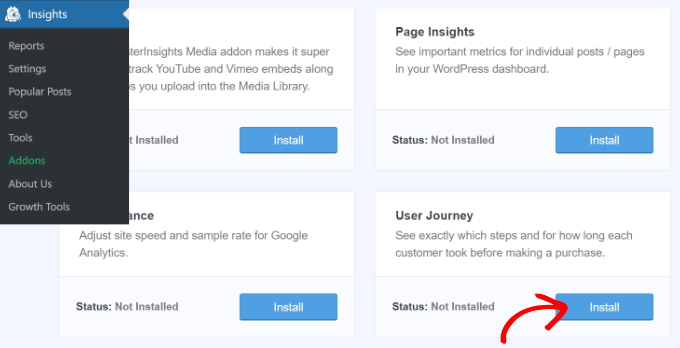
El addon se activará automáticamente y comenzará a rastrear el viaje de tu cliente de WooCommerce.
A continuación, puedes ir a WooCommerce » Pedidos desde tu panel de WordPress para ver el camino que siguieron tus clientes al comprar un producto.
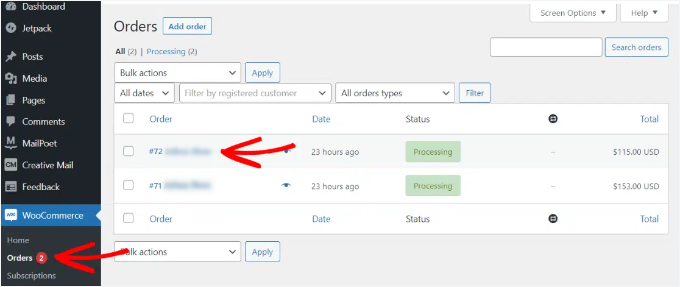
Después de eso, haz clic en el pedido para el cual te gustaría ver el viaje del usuario.
En la siguiente pantalla, verás el recorrido de un cliente antes de comprar el producto. Puedes ver las páginas que visitaron, dónde hicieron clic y cuánto tiempo pasaron en cada una.
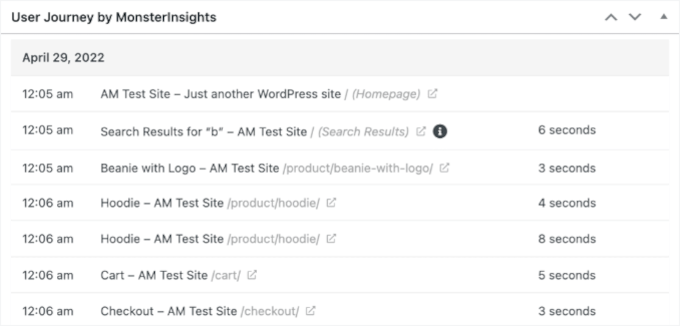
Esta es información realmente útil para comprender mejor a tus clientes. Puedes ver qué categorías de productos tienen el mejor rendimiento y dónde los clientes abandonan tu tienda durante el proceso de compra.
Usando estos datos, puedes solucionar estos problemas y optimizar tu sitio para obtener más conversiones, como simplificar tu flujo de pago, mejorar las descripciones de los productos o agregar más señales de confianza, como reseñas y garantías.
Paso 3: Habilitar el seguimiento de ID de usuario en Google Analytics
Si bien MonsterInsights facilita el seguimiento de clientes en tu tienda WooCommerce, también te permite rastrear ID de usuario de WordPress en Google Analytics. Esto puede proporcionar información más profunda sobre cómo interactúan los usuarios individuales con tu sitio.
Un ID de usuario de WordPress es un identificador único que WordPress asigna a cada usuario de tu sitio web. MonsterInsights puede pasar este ID a Google Analytics para que puedas analizar el comportamiento de los clientes registrados a lo largo del tiempo.
📝 Nota: Si anteriormente usaste Universal Analytics (UA), es posible que estés familiarizado con los términos ‘Client ID’ e ‘App Instance ID’.
Google Analytics 4 utiliza algo llamado ‘App Instance ID’ o ‘User ID’ para identificar visitantes únicos. Esto permite que el sistema reconozca a la misma persona incluso si visita desde diferentes dispositivos.
Recuerda que el seguimiento avanzado de eCommerce habilitará las funciones de informes de eCommerce para tu tienda WooCommerce. Sin embargo, no habilita el seguimiento por usuario de forma predeterminada; necesitas configurar el seguimiento del ID de usuario por separado, como te mostraremos en esta sección.
Veamos cómo puedes habilitar el seguimiento de ID de usuario en Google Analytics 4.
Habilitar el seguimiento de clientes en Google Analytics 4
Para empezar, deberás ir a la configuración de ‘Administrador’ desde tu panel de GA4 y hacer clic en la opción ‘Identidad de informes’ en la columna ‘Propiedad’.
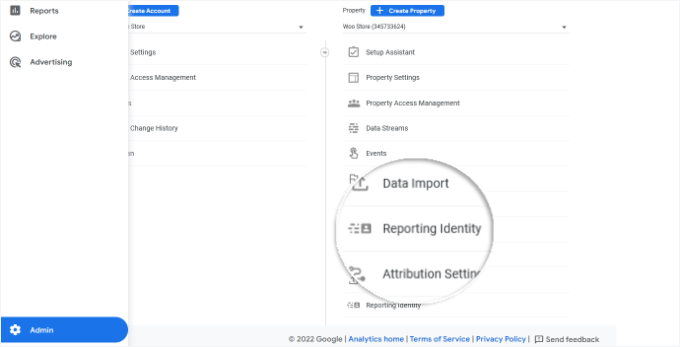
En la siguiente pantalla, deberás seleccionar una forma de identificar a los usuarios en tu tienda en línea.
GA4 utiliza múltiples formas para identificar clientes. Estas incluyen ID de usuario, señales de Google, ID de dispositivo y datos modelados. Para este tutorial, seleccionaremos la opción 'Observado' y haremos clic en el botón 'Guardar'.
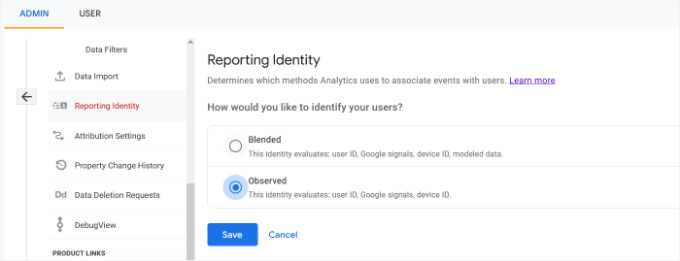
Una vez guardado, GA4 necesita tiempo para procesar este cambio. Puede tardar entre 24 y 48 horas para que los datos comiencen a aparecer en tus informes.
Paso 4: Ver informes de seguimiento de clientes en Google Analytics
Ahora que todo está configurado, Google Analytics comenzará a rastrear a todos los clientes de tu sitio web. También podrá rastrear a los usuarios que hayan iniciado sesión con su ID de usuario único de WordPress, siempre que hayan iniciado sesión en su cuenta al navegar por tu tienda.
Puedes ver los datos de comercio electrónico y de usuarios de GA4 para tu tienda WooCommerce yendo a la pestaña ‘Explorar’ en el menú de la izquierda.
En Exploraciones, verás diferentes plantillas de informes. Simplemente haz clic en el informe existente 'Explorador de usuarios'.
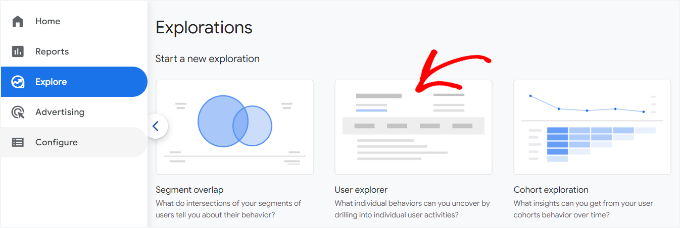
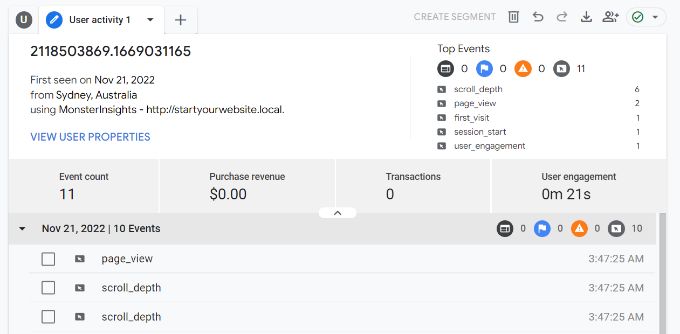
A continuación, verás el informe 'Explorador de usuarios' en Google Analytics 4.
Una cosa que notarás es que el ‘Client ID’ (usado en Universal Analytics) es reemplazado por el ‘App instance ID’ en GA4.
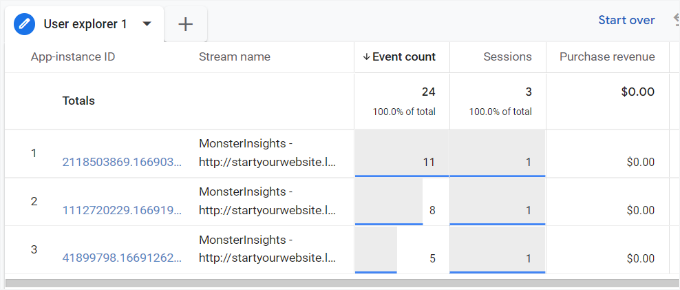
Puedes hacer clic en cualquiera de los ID de instancia de aplicación para ver más detalles.
Por ejemplo, el informe muestra el número total de eventos de GA que se activaron, la ubicación del usuario, la marca de tiempo de cada evento y más.
Paso 5: Emparejar el seguimiento de clientes con sus cuentas de WordPress
Ahora que has identificado a los usuarios en Google Analytics, puedes emparejarlos con sus cuentas de WordPress. Esto te ayudará a saber quién es ese cliente y cómo puedes crear ofertas, correos electrónicos o experiencias de compra personalizadas para ellos.
Primero, necesitas anotar el ID del cliente que ves en tu vista de informes User-ID de Google Analytics.
Después de eso, ve al área de administración de tu sitio web de WordPress y haz clic en el menú 'Usuarios'. Te mostrará una lista de todos los usuarios en tu sitio de WordPress.
A continuación, puedes hacer clic en el enlace ‘Editar’ debajo de cualquier nombre de usuario en la lista.
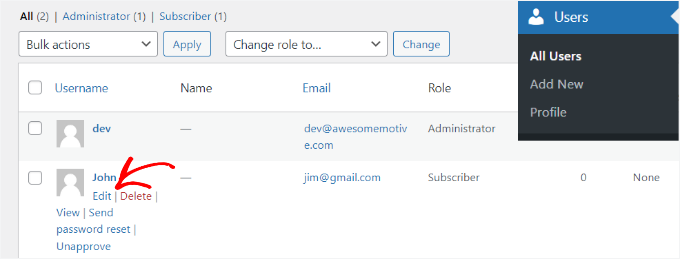
WordPress ahora te abrirá el perfil de usuario.
Si miras en la barra de direcciones de tu navegador, verás el parámetro ‘user_id’ en la URL.
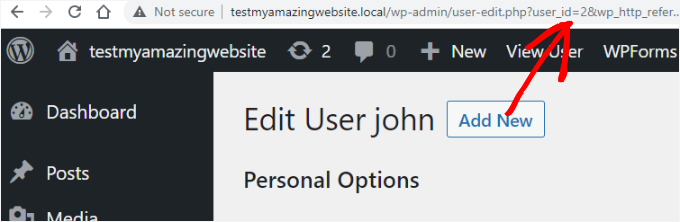
A continuación, necesitas reemplazar el valor junto a user_id con el que copiaste de tu informe de Google Analytics y presionar la tecla Enter en tu teclado.j
WordPress ahora cargará el perfil de usuario asociado con ese ID de usuario en particular. Ahora tienes el nombre del cliente, nombre de usuario, dirección de correo electrónico e información de redes sociales. También puedes rastrear sus pedidos, vistas de productos, actividad del carrito y más.
🛑 Consejo importante de privacidad: Si bien puedes ver estos datos en WordPress, nunca subas Información de Identificación Personal (como nombres o direcciones de correo electrónico) directamente a Google Analytics, ya que esto viola sus Términos de Servicio.
Consulta nuestra guía sobre cómo mantener la Información de Identificación Personal fuera de Google Analytics para configurar esto.
Consejo adicional: Analizar el comportamiento del cliente para mejores conversiones
Ahora que has configurado el seguimiento de clientes, comenzarás a recopilar muchos datos útiles sobre cómo las personas compran en tu sitio con el tiempo.
Aquí te explicamos cómo puedes usar esa información para mejorar aún más tu tienda:
- Encuentra Productos y Páginas Populares: Mira qué productos o categorías reciben más visitas. Luego, podrías querer resaltar más los productos populares en tu sitio o lanzar ofertas especiales, como una oferta de compra uno y llévate uno gratis.
- Reduce el Abandono del Carrito: Si las personas agregan cosas a su carrito pero se van sin comprar, eso se llama abandono del carrito. Mira dónde la gente abandona el proceso de pago porque tal vez el proceso de pago es demasiado complicado o el precio no está claro.
- Personaliza la Experiencia de Compra: Usa los datos del comportamiento del cliente para que se sientan especiales y aumentes las ventas. Por ejemplo, si alguien te ha comprado antes, puedes ofrecerle un descuento. También puedes recomendar productos basándote en sus compras anteriores.
- Haz que Tu Tienda Sea Amigable con los Móviles: Muchas personas compran desde sus teléfonos, por lo que tu sitio debe funcionar bien en pantallas más pequeñas. Verifica si tus páginas cargan rápidamente y si navegar y comprar productos es fácil. Si los compradores tienen problemas, podrían irse antes de comprar.
Al usar datos del comportamiento del cliente para hacer mejoras, crearás una experiencia de compra más fluida que hará que la gente regrese y aumentará las ventas con el tiempo.
Preguntas frecuentes: Habilitar el seguimiento de clientes en WooCommerce en GA
¿Todavía tienes preguntas antes de empezar? Aquí hay algunas comunes que escuchamos de los dueños de tiendas WooCommerce como tú.
¿Por qué debería habilitar el seguimiento de clientes en WooCommerce?
Habilitar el seguimiento de clientes te ayuda a comprender cómo interactúan los visitantes con tu tienda WooCommerce, desde la navegación hasta el pago. Estas ideas te permiten ver qué funciona, detectar puntos de abandono y tomar decisiones más inteligentes para aumentar tus ventas.
¿Google Analytics es gratuito para usar con WooCommerce?
Sí, Google Analytics es completamente gratuito. Puedes usarlo para rastrear el comportamiento del cliente, las fuentes de tráfico, las conversiones de ventas y más.
Sin embargo, configurarlo y navegar por los informes puede ser un poco complicado. Ahí es donde una herramienta como MonsterInsights resulta útil. Ofrece una configuración fácil para principiantes y muestra tus métricas más importantes de WooCommerce directamente en tu panel de WordPress.
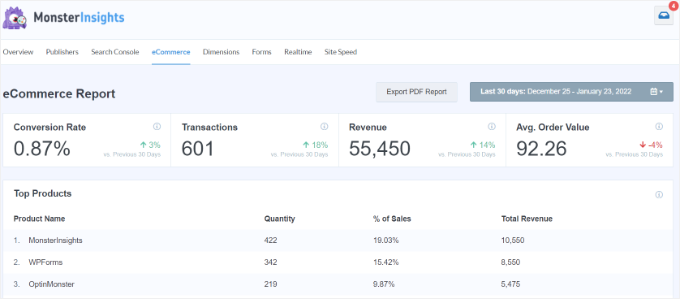
Hay una versión gratuita de MonsterInsights disponible, y el plan de pago desbloquea funciones de seguimiento aún más potentes.
¿Qué pasa si soy nuevo en Google Analytics?
¡No te preocupes! Google Analytics puede parecer abrumador al principio, pero definitivamente no estás solo. Además, herramientas como MonsterInsights facilitan mucho el proceso de configuración e informes, especialmente para principiantes de WordPress.
¿Cuánto tiempo se tarda en configurar el seguimiento de clientes en WooCommerce?
Si estás usando MonsterInsights, la configuración suele tardar entre 10 y 15 minutos. Su asistente de incorporación facilita la conexión de tu tienda WooCommerce a Google Analytics, incluso si eres principiante.
¿Puedo rastrear usuarios registrados en WooCommerce?
Sí. Al habilitar el seguimiento del ID de usuario en Google Analytics, puedes ver cómo los clientes que han iniciado sesión interactúan con tu tienda en múltiples sesiones y dispositivos. Esto te ayuda a mejorar la experiencia del usuario y a comprender mejor a tus clientes recurrentes.
Recursos adicionales: Más consejos para tu tienda WooCommerce
Esperamos que este artículo te haya ayudado a aprender cómo habilitar el seguimiento de clientes en WooCommerce con Google Analytics. A continuación, también te pueden interesar nuestros artículos sobre:
- Los mejores plugins gratuitos de WooCommerce para tu tienda en línea
- Cómo agregar una lista de deseos a tu tienda WooCommerce
- Cómo agregar una barra de envío gratuito en WooCommerce
- Cómo crear un popup de WooCommerce para aumentar las ventas
- Cómo crear un concurso en WooCommerce para aumentar la lealtad y la participación
Si te gustó este artículo, suscríbete a nuestro Canal de YouTube para ver tutoriales en video de WordPress. También puedes encontrarnos en Twitter y Facebook.



Mrteesurez
Aprecio que cubras este importante tema, el seguimiento del comportamiento del cliente en WooCommerce es una herramienta muy poderosa para cualquier tienda en línea. Los puntos que has resaltado sobre los beneficios de las cuentas de cliente y el seguimiento de los IDs de usuario en Google Analytics son muy acertados. Cuando comencé a rastrear a los usuarios que iniciaban sesión y a analizar sus recorridos antes de realizar una compra, fue un cambio radical. Podía ver qué productos recibían más atención y qué páginas conducían a las mayores conversiones. Esta información me permitió ajustar la experiencia del usuario, ofreciendo recomendaciones más personalizadas y optimizando el proceso de pago. Como resultado, mis ventas experimentaron un aumento notable. Definitivamente vale la pena el esfuerzo de profundizar en los datos de tus clientes para mejorar su experiencia de compra y, en última instancia, aumentar las ventas.
Ralph
Vaya, esta parece una herramienta muy potente para analizar el comportamiento de los clientes. ¡Con tal conocimiento podemos optimizar un sitio web y mejorar nuestras conversiones!
Adrian
Gran artículo como siempre