


A lo largo de los años administrando múltiples sitios web de WordPress, hemos visto muchas estrategias para aumentar la participación, y organizar un concurso de fotografía es una de ellas.
Si bien nunca hemos organizado uno nosotros mismos, hemos visto cómo sitios de WordPress tranquilos se transforman en comunidades bulliciosas casi de la noche a la mañana después de lanzar su primer concurso de fotografía.
¿La mejor parte? Configurar un concurso de fotografía no es tan complicado como podrías pensar. Con las herramientas y el enfoque correctos, puedes crear un concurso atractivo que atraiga a nuevos visitantes y mantenga a tu audiencia existente regresando por más.
En esta guía, te explicaremos exactamente cómo crear un concurso de fotografía en WordPress, paso a paso.
¿Cuándo deberías crear un concurso de fotografía en WordPress?
Crear un concurso de fotografía en WordPress puede ser una estrategia poderosa en diversas situaciones. Aquí hay algunos escenarios donde podría ser particularmente beneficioso:
- Aumentar la participación en redes sociales: Anima a los participantes a compartir sus entradas en plataformas sociales para aumentar tu alcance.
- Haz crecer tu lista de correo electrónico: Usa el concurso como una oportunidad para recopilar direcciones de correo electrónico de los participantes.
- Aumentar el tráfico del sitio web: Un concurso bien promocionado puede generar un tráfico significativo a tu sitio web.
- Construir comunidad: Fomenta un sentido de pertenencia entre tu audiencia animándolos a compartir sus experiencias.
- Recopilar testimonios: Usa las fotos enviadas como testimonios visuales de tus productos o servicios.
Recuerda, la clave para un concurso de fotografía exitoso es alinearlo con tus objetivos de marketing y los intereses de tu audiencia. Cuando se hace correctamente, puede proporcionar valioso contenido generado por el usuario, aumentar la participación y fortalecer tu relación con tu audiencia.
Con eso en mente, hablemos sobre cómo crear un concurso de fotografía en WordPress. Puedes usar estos enlaces rápidos para navegar por los pasos:
- Paso 1: Instala y activa el plugin RafflePress
- Paso 2: Crea tu primer concurso de fotografía
- Paso 3: Diseña tu concurso de fotografía
- Paso 4: Configura los ajustes del concurso de fotografía
- Paso 5: Agrega el widget del concurso de fotografía a tu sitio web
- Paso 6: Promociona tu sorteo de concurso de fotografía
- Step 7: Announce the Photo Contest Winners
- Recursos adicionales: Cómo organizar concursos en línea
Paso 1: Instala y activa el plugin RafflePress
La forma más fácil de crear un concurso de fotos en WordPress es usando RafflePress. Es el mejor plugin de sorteos de WordPress y te permite crear todo tipo de concursos usando un simple editor de arrastrar y soltar.
Permite a los visitantes participar en tu concurso siguiéndote en redes sociales, uniéndote a tu lista de correo, enviando una imagen y más.
Para más información, consulta nuestra reseña completa de RafflePress.
Lo primero que necesitas hacer es instalar y activar el plugin RafflePress. Para más detalles, consulta nuestra guía paso a paso sobre cómo instalar un plugin de WordPress.
Nota: Si bien existe una versión gratuita de RafflePress, usaremos la versión premium ya que permite a los participantes enviar una imagen.
Al activarlo, verás la pantalla de bienvenida de RafflePress en el panel de WordPress. Ahora puedes proceder a ingresar tu clave de licencia.
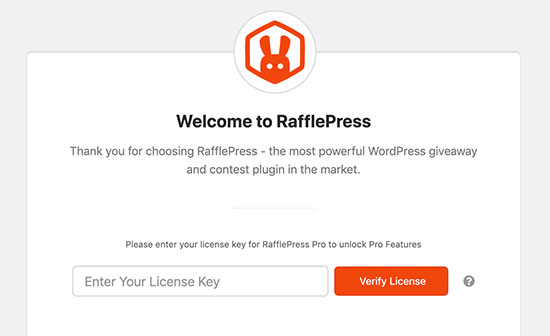
Encontrarás esta información en tu cuenta en el sitio web de RafflePress. Una vez que lo hayas hecho, haz clic en el botón ‘Verificar licencia’.
Ahora, estás listo para crear un concurso de fotos en WordPress.
Paso 2: Crea tu primer concurso de fotografía
Para crear una nueva competencia, ve a RafflePress » Agregar Nuevo.
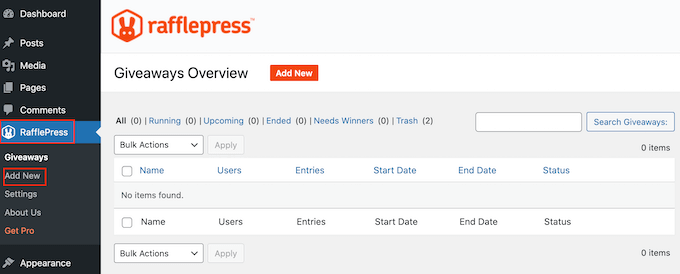
En la siguiente pantalla, deberás darle un nombre a tu concurso de fotografía.
Puedes usar lo que quieras, pero es una buena idea elegir un nombre que te ayude a identificar el concurso en el panel de WordPress.
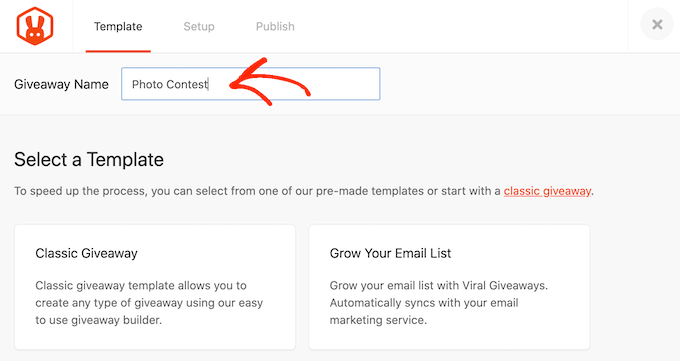
A continuación, elige la plantilla que deseas usar. RafflePress tiene plantillas listas para objetivos específicos, como realizar un concurso en redes sociales para hacer crecer tu sitio o usar un sorteo de Facebook para aumentar la interacción.
Puedes seleccionar la plantilla que mejor se adapte a tus objetivos, pero para esta guía, usaremos la plantilla Sorteo Clásico, ya que nos permite crear un concurso desde cero.
Simplemente pasa el mouse sobre la plantilla Sorteo Clásico y luego haz clic en el botón 'Usar esta plantilla' cuando aparezca.
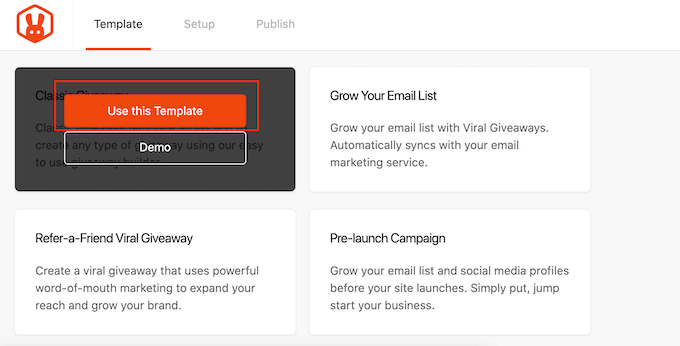
Esto abre la plantilla en el constructor de arrastrar y soltar de RafflePress.
Para empezar, necesitas establecer el premio para tu concurso de fotografía. Simplemente haz clic para seleccionar el área del encabezado, que muestra 'Mi Premio Increíble' por defecto.
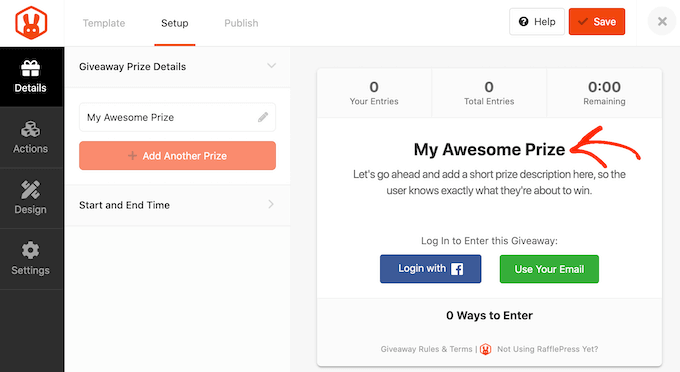
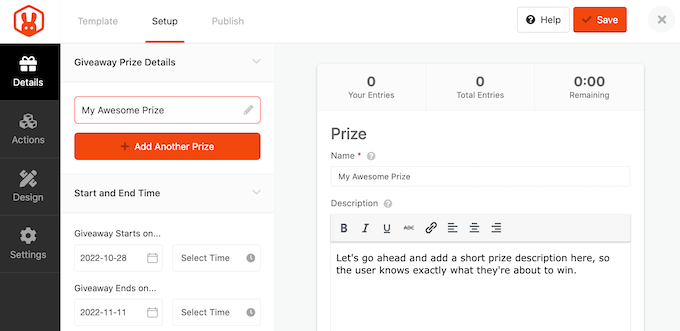
Ahora puedes continuar y escribir un título en el campo 'Nombre'. Normalmente querrás hablar sobre tu premio, pero puedes usar el título que quieras.
Una vez que hayas hecho eso, escribe una descripción, que aparecerá debajo del encabezado.
Por ejemplo, es posible que desees agregar más información sobre tu concurso de fotografía, como por qué los visitantes querrán el premio, cuánto vale y por qué estás realizando el concurso de fotografía.
También es una buena idea agregar una imagen del premio para que las personas puedan ver lo que se ofrece con solo echar un vistazo al sorteo.
Para hacer esto, simplemente haz clic en ‘Seleccionar imagen’. Luego, elige una imagen de la biblioteca de medios de WordPress o sube un archivo nuevo desde tu computadora.
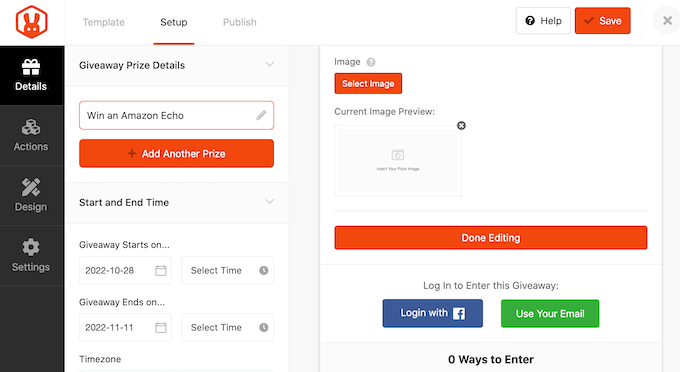
A continuación, debes elegir la fecha de inicio y fin para el concurso de fotos. Si planeas realizar muchos sorteos, esta función te permite programarlos con anticipación. También garantiza que el concurso de fotos comience y termine a tiempo, sin importar lo ocupado que estés.
Siempre que sea posible, es una buena idea dejar suficiente tiempo antes de la fecha de inicio para poder promocionar el sorteo adecuadamente.
Por ejemplo, podrías promocionarlo usando notificaciones push web o enviando mensajes SMS a tus usuarios. Esto te ayuda a generar una sensación de emoción y anticipación antes de que el concurso se active.
Para programar el concurso de fotos, simplemente ingresa una fecha y hora en las secciones ‘El sorteo comienza...’ y ‘El sorteo termina...’.
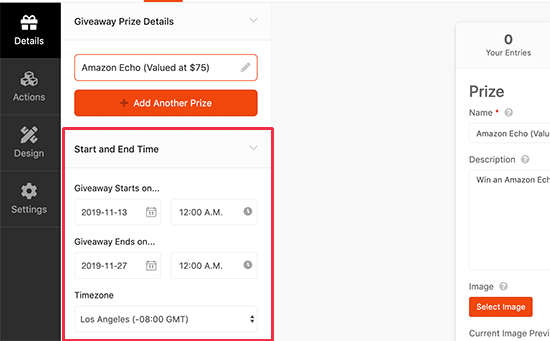
También querrás revisar el menú desplegable ‘Zona horaria’. Por defecto, RafflePress usa la zona horaria de tu configuración de WordPress, pero puedes cambiarla a lo que desees.
Cuando hayas terminado de hacer cambios en esta sección, haz clic en el botón ‘Listo’.
Agrega acciones de sorteo a tu concurso de fotos
Ahora, agreguemos algunas acciones. Las acciones de sorteo son las formas en que los usuarios pueden participar en el concurso, como compartir una publicación en redes sociales.
Para ver todas las diferentes acciones que puedes agregar a tu concurso de fotos, simplemente selecciona ‘Acciones’ en el menú de la izquierda.
Dado que estamos creando un concurso de fotos, querrás agregar la acción ‘Enviar una imagen’.
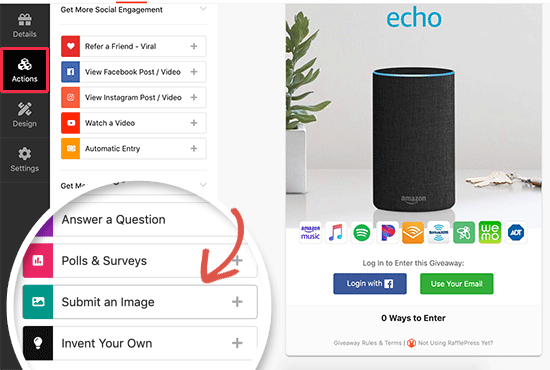
Simplemente haz clic para agregar la acción a tu concurso.
RafflePress ahora mostrará la configuración de la acción en el menú de la izquierda.
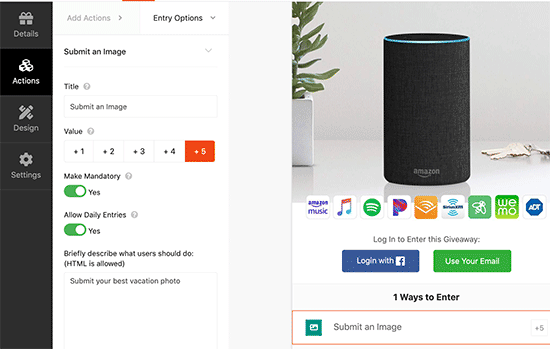
Para empezar, querrás describir cómo los usuarios pueden participar en la competencia. Por ejemplo, podrías pedirles que envíen la foto de sus mejores vacaciones o una imagen de su mascota.
Puedes escribir esta información en el cuadro de descripción.
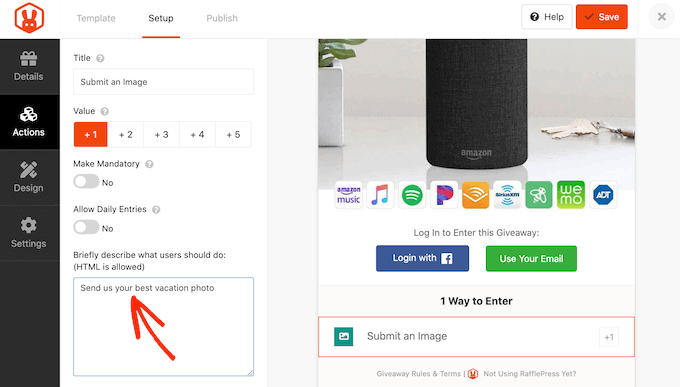
Cada acción también tiene algunas configuraciones básicas. Para empezar, puedes escribir un título y seleccionar cuántas participaciones obtendrán los participantes por realizar esta acción.
También puedes hacer que una participación sea obligatoria e incluso enviar participaciones diarias.
Una vez que hayas completado estas configuraciones, puedes agregar más métodos de participación a tu competencia haciendo clic en la pestaña ‘Agregar acciones’.
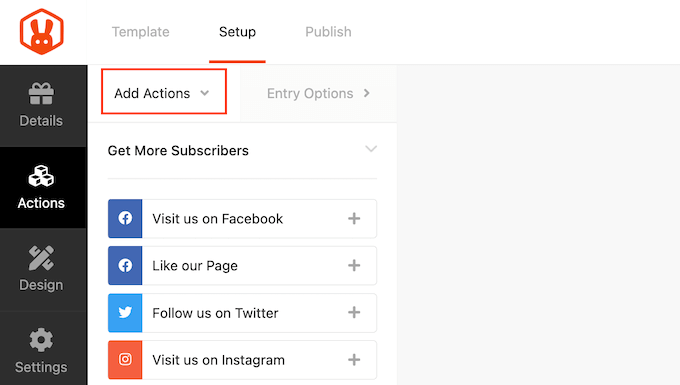
Puedes agregar tantas acciones como desees. Dar a los visitantes múltiples formas de participar puede conseguirte más inscripciones.
También puede haber personas que completen todas las acciones para darse la mejor oportunidad posible de ganar el premio.
De esta manera, puedes lograr múltiples objetivos con un solo sorteo, como hacer crecer tu lista de correo electrónico y conseguir más seguidores en TikTok.
Sin embargo, es una buena idea priorizar las acciones según los objetivos de tu campaña. Dado que queremos crear un concurso de fotografía, asegúrate de colocar la acción 'Enviar una imagen' al principio de la lista de 'Métodos de participación'.
Para hacer esto, simplemente pasa el cursor sobre la acción en el editor y luego toma el botón punteado que aparece a la izquierda de la acción. Luego, mueve el método de participación usando arrastrar y soltar.
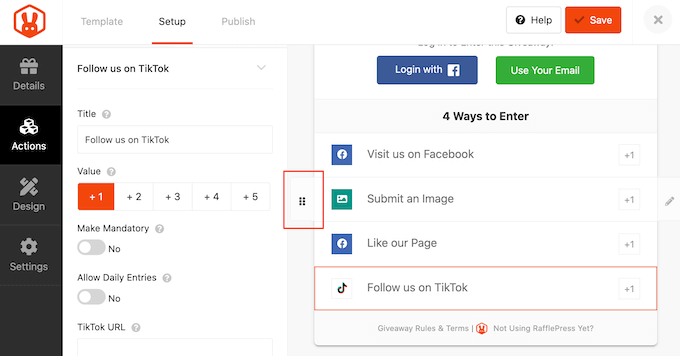
Cuando estés satisfecho con la configuración del sorteo, no olvides hacer clic en 'Guardar' para aplicar tus cambios.
Paso 3: Diseña tu concurso de fotografía
Con tu sorteo configurado, es hora de centrarte en su apariencia para captar la atención de tu audiencia.
Hemos aprendido que una competencia llamativa y diseñada profesionalmente puede conseguirte más participaciones, por lo que es importante asegurarte de que el concurso se vea bien.
Simplemente cambia a la pestaña 'Diseño', y verás opciones para cambiar el color de fondo, seleccionar un nuevo color de botón, cambiar las fuentes y más.
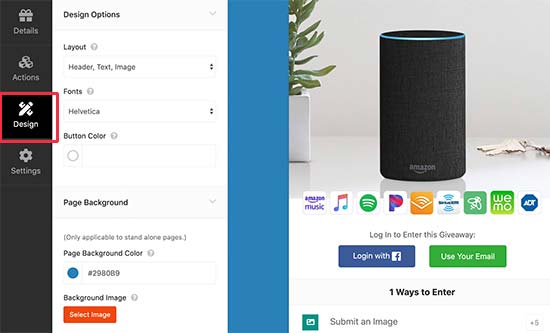
Incluso puedes personalizar la plantilla del sorteo usando CSS personalizado.
RafflePress muestra una vista previa en vivo del sorteo, por lo que puedes probar diferentes configuraciones para ver qué se ve mejor.
Cuando estés satisfecho con el aspecto de tu concurso de fotografía, haz clic en 'Guardar' para almacenar tu configuración.
Paso 4: Configura los ajustes del concurso de fotografía
Tu siguiente tarea es configurar los ajustes del concurso seleccionando la pestaña ‘Ajustes’. Vamos a revisarlos uno por uno.
Primero, revisaremos la configuración general.
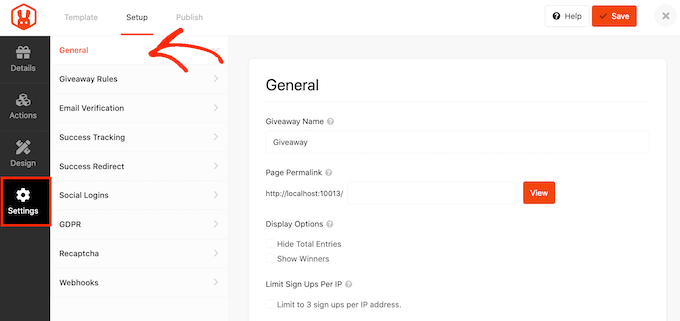
Aquí, puedes configurar las opciones básicas para tu sorteo, incluyendo mostrar los ganadores del concurso, el número total de participaciones, limitar las inscripciones según la dirección IP y más.
Luego, cambia a la pestaña ‘Reglas del Sorteo’ y crea las reglas para unirte al sorteo.
RafflePress viene con un Generador de Reglas que puedes usar para crear reglas para tu campaña usando una plantilla de ejemplo. Para empezar, haz clic en el botón ‘Generar Reglas’.
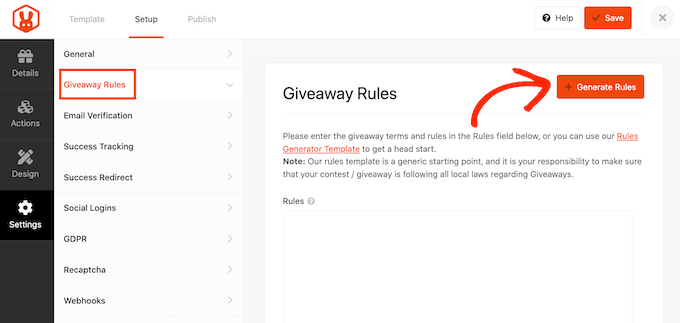
Esto abrirá un formulario donde puedes escribir información sobre el concurso de fotografía.
En la mayoría de los casos, tú o tu empresa serán los patrocinadores del concurso. Esto significa que necesitarás ingresar el nombre de tu empresa y tu dirección de correo electrónico comercial.
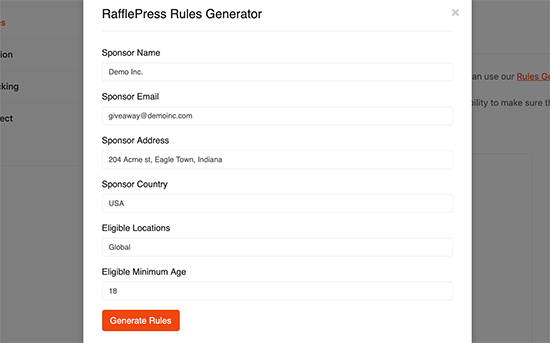
Una vez que hayas terminado, haz clic en el botón ‘Generar Reglas’.
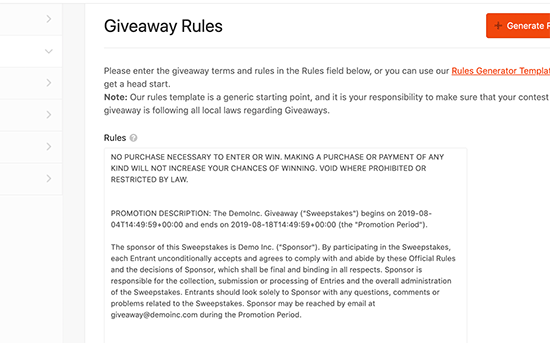
RafflePress usará esta información para crear algunas reglas básicas para tu concurso de fotografía.
Cada lugar tiene sus propias reglas sobre sorteos, por lo que es una buena idea revisar estas reglas generadas automáticamente y agregar cualquier información faltante.
Después de eso, cambia a la pestaña ‘Verificación de Correo Electrónico’.
Aquí, puedes activar y desactivar la verificación de correo electrónico usando el interruptor ‘El concurso debe confirmar su correo electrónico’.
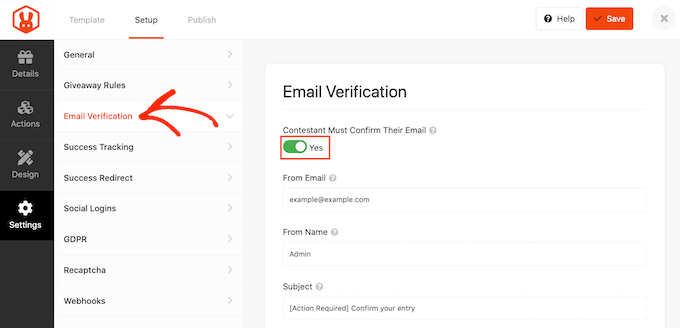
Si estás usando el concurso para obtener más suscriptores para tu boletín de noticias por correo electrónico o lista de correo, entonces es una buena idea aceptar solo participaciones de personas que verifiquen sus direcciones de correo electrónico.
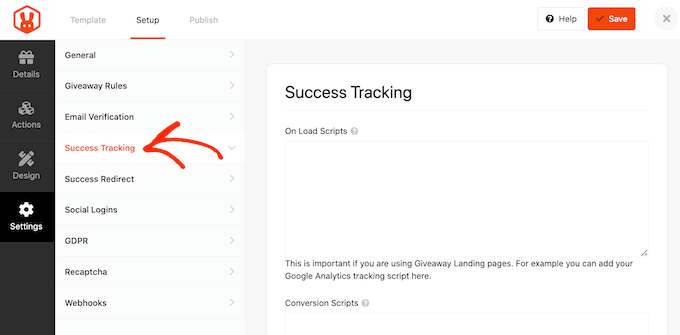
Si deseas agregar Google Analytics u otros códigos de seguimiento como el píxel de Facebook, cambia a la pestaña 'Seguimiento de éxito'.
Aquí, puedes agregar esos códigos y rastrear a las personas que visitan tu sitio web.
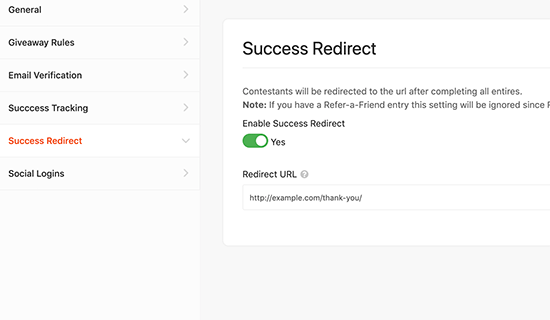
Cuando un usuario envía una foto, no es el final del proceso. Es posible que desees redirigir al participante a una página de agradecimiento personalizada, tu blog con mejor rendimiento o alguna otra página.
Para crear una redirección, selecciona la pestaña ‘Redirección de éxito’ y luego haz clic en el interruptor ‘Habilitar redirección de éxito’. Luego puedes agregar la página al campo ‘URL de redirección’.
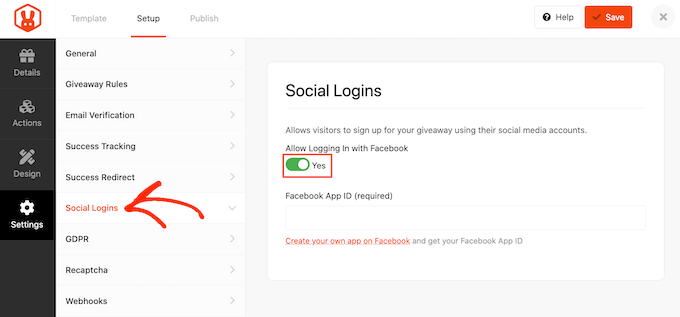
Es posible que desees permitir que los visitantes se unan a tu sorteo usando sus cuentas de Facebook. Esto puede generar más participaciones al facilitar la participación en tu sorteo.
Para agregar un inicio de sesión de Facebook a tu concurso, simplemente selecciona la pestaña ‘Inicio de sesión social’ y luego haz clic para habilitar el interruptor ‘Permitir inicio de sesión…’
Después de eso, haz clic en la pestaña ‘GDPR’.
El Reglamento General de Protección de Datos (GDPR, por sus siglas en inglés) es una ley de la Unión Europea (UE) que tiene como objetivo dar a los ciudadanos de la UE un mayor control sobre sus datos personales. Si incumples el GDPR, podrías recibir una multa o incluso pasar tiempo en la cárcel.
RafflePress puede ayudarte a cumplir con el GDPR solicitando el consentimiento antes de que cada visitante participe en tu sorteo. Para agregar esta casilla, simplemente activa el interruptor ‘Consentimiento GDPR’.
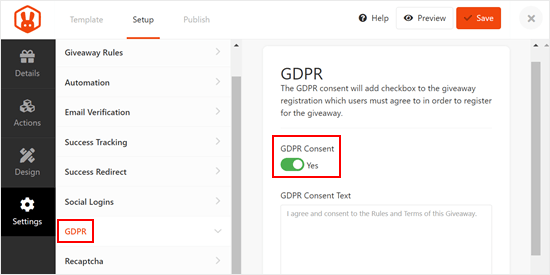
RafflePress tiene un descargo de responsabilidad de GDPR predeterminado que mostrará a los visitantes, pero puedes cambiarlo si lo deseas. Para obtener más información, consulta nuestra guía definitiva sobre el cumplimiento de WordPress y GDPR.
El spam y las entradas falsas pueden impedir que alcances tus objetivos. Teniendo esto en cuenta, es posible que desees proteger tu sorteo de fotos con un reCAPTCHA invisible.
Los reCAPTCHA regulares suelen pedir a los visitantes que completen un rompecabezas, lo que añade un paso más al proceso. Sin embargo, los reCAPTCHA invisibles se ejecutan en segundo plano, por lo que bloquean el spam sin añadir fricción a la experiencia del visitante.
Para agregar un recaptcha invisible a tu sorteo, selecciona la pestaña 'Recaptcha'. Luego, activa el interruptor 'Habilitar Recaptcha Invisible'.
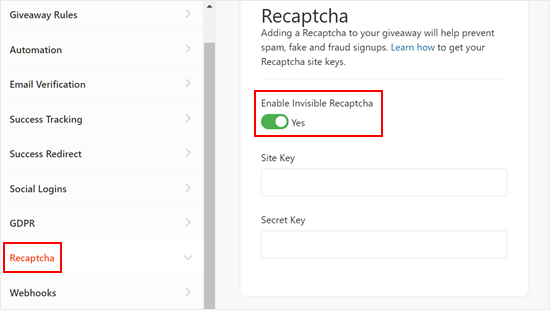
Para obtener más información, consulta nuestra guía sobre cómo agregar reCAPTCHA a WordPress.
Cuando estés satisfecho con la configuración del concurso de fotos, haz clic en el botón ‘Guardar’.
Paso 5: Agrega el widget del concurso de fotografía a tu sitio web
Hay algunas maneras diferentes de agregar el concurso de fotos a tu sitio web.
Puedes agregarlo a cualquier página o publicación usando el bloque RafflePress. Esta es una excelente opción si deseas mostrar el concurso como parte de una publicación de blog u otra página.
Para comenzar, simplemente crea una nueva publicación o página en el editor de bloques de WordPress o edita una existente. Luego, haz clic en el botón '+' y escribe 'RafflePress'.
Cuando aparezca el bloque correcto, haz clic para agregarlo a la página o publicación.
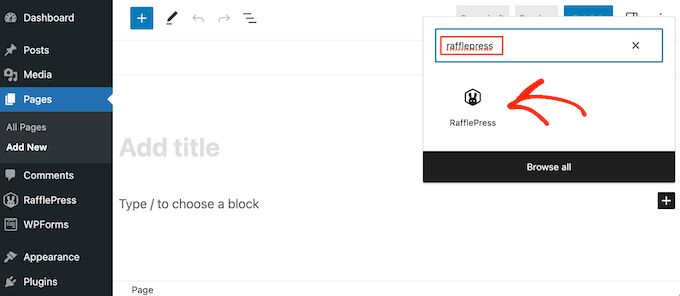
Después de agregar el bloque, abre el menú desplegable y elige el sorteo que creaste anteriormente.
El bloque RafflePress ahora mostrará tu sorteo dentro del editor de contenido de WordPress. A continuación, se muestra un ejemplo de cómo se ve.
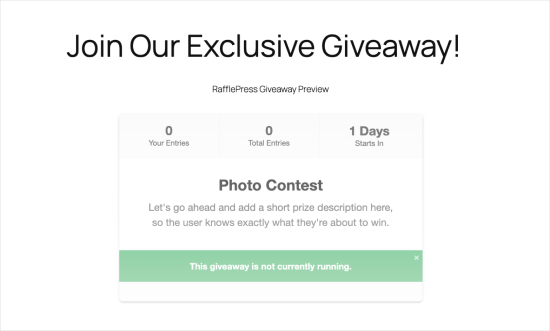
Ahora, puedes publicar o actualizar la página para que el concurso esté activo en tu sitio web.
También puedes agregar el sorteo a cualquier página, publicación o área lista para widgets usando un shortcode. Esto es particularmente útil si deseas mostrar el concurso en un widget de barra lateral para que aparezca en todo tu sitio web.
En el editor de sorteos de RafflePress, haz clic en la pestaña 'Publicar'. Desde aquí, haz clic en 'Shortcode de WordPress', y RafflePress te mostrará el shortcode que puedes usar.
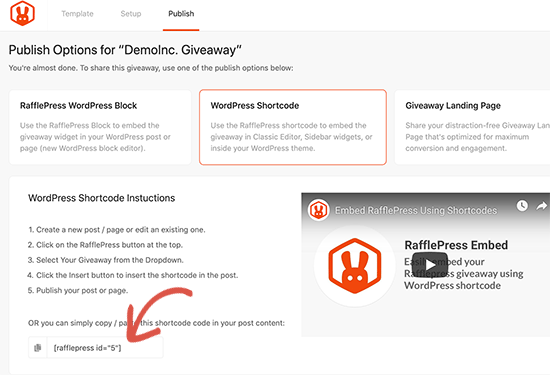
Simplemente copia el código y luego agrégalo a cualquier página, publicación o área lista para widgets. Para obtener más información sobre cómo colocar el shortcode, consulta nuestra guía sobre cómo agregar un shortcode.
Otra opción es crear una página de destino de sorteo independiente. Esta es una excelente opción si deseas compartir el sorteo en las redes sociales o agregarlo a tu boletín informativo por correo electrónico.
En el editor de RafflePress, selecciona la pestaña ‘Publicar’. Luego, elige ‘Página de destino del sorteo’ y selecciona el enlace ‘Haz clic aquí…’
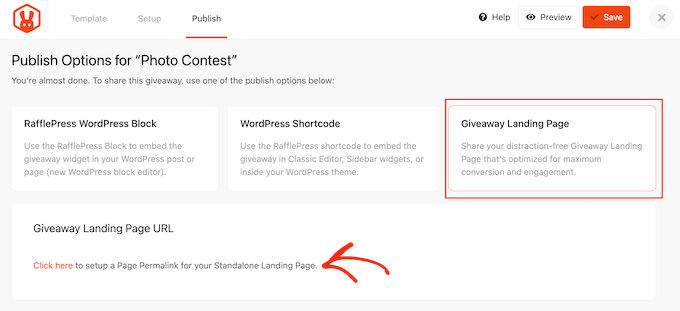
En ‘Permalink de la página’, escribe la URL donde quieres publicar el concurso de fotografía.
Después de eso, simplemente haz clic en el botón ‘Ver’.
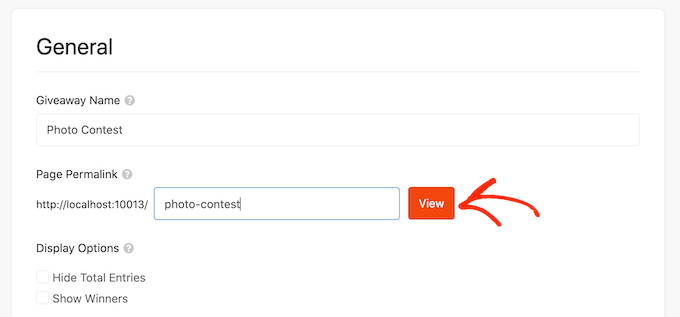
RafflePress ahora publicará tu sorteo como una página de destino.
Paso 6: Promociona tu sorteo de concurso de fotografía
En este paso, te mostraremos cómo promocionar tu concurso.
Siempre que sea posible, es inteligente empezar a promocionar un concurso antes de publicarlo para poder crear una sensación de expectación y obtener muchísimas participaciones tan pronto como lances el sorteo.
Puedes comenzar enviando un boletín informativo por correo electrónico a tus suscriptores. Es posible que desees enviar algunos boletines: un anuncio inicial para generar expectación, un recordatorio a medida que se acerca la fecha límite y un correo electrónico final de "última oportunidad" justo antes de que cierre el concurso.
También deberías anunciar la competencia en tus perfiles de redes sociales.
Otra opción es crear una barra flotante con un enlace al sorteo utilizando un plugin como OptinMonster.
Incluso puedes crear una sensación de urgencia agregando un temporizador de cuenta regresiva a la barra flotante.
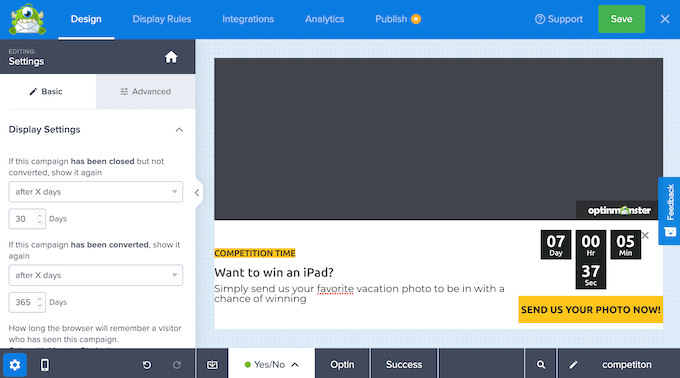
De esta manera, puedes usar el FOMO en tu sitio de WordPress para obtener más entradas.
Paso 7: Anunciar a los ganadores del concurso de fotografía
Una vez que tu sorteo cierre, necesitarás elegir a un ganador afortunado yendo a RafflePress » Sorteos en tu panel de WordPress.
Puedes elegir un ganador al azar o seleccionar tu foto favorita. Para elegir un ganador al azar, simplemente haz clic en ‘Necesita ganadores’.
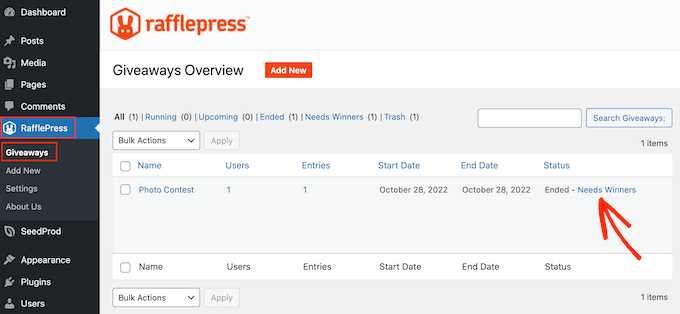
En la siguiente página, RafflePress mostrará a todas las personas que participaron en tu sorteo, junto con la imagen que enviaron.
Aquí, simplemente escribe el número de ganadores que deseas elegir.
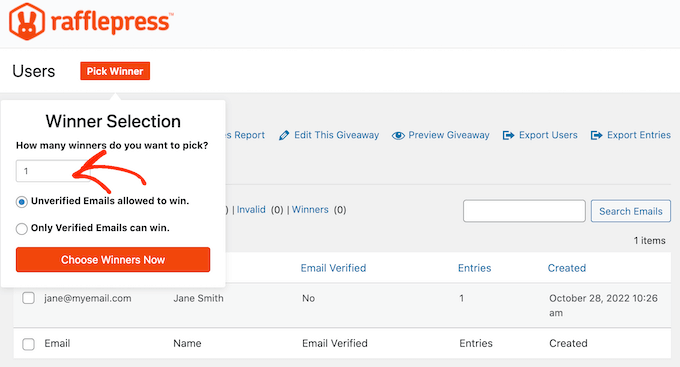
Cuando estés listo, adelante y haz clic en el botón ‘Elegir ganadores ahora’.
RafflePress entonces mostrará al ganador resaltado en la parte superior de la lista. Ahora, simplemente envía un correo electrónico a esta persona para informarle la buena noticia.
Otra opción es elegir a la persona que envió tu foto favorita. Para hacer esto, simplemente pasa el cursor sobre la competencia, pero esta vez haz clic en el enlace 'Entradas de imágenes'.
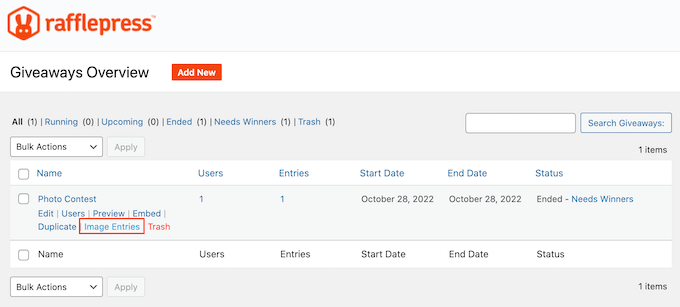
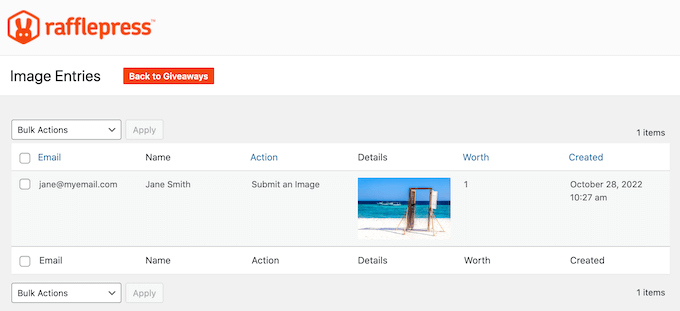
Ahora verás todas las imágenes que la gente envió, para que puedas elegir tu favorita.
En esta pantalla, también verás la información de todos los participantes, incluida su dirección de correo electrónico, para que puedas enviarles un mensaje con información sobre cómo reclamar su premio.
Consejo extra: Crea una galería de imágenes para las fotos enviadas
Si bien no todos pueden ser ganadores, definitivamente puedes mostrar algo de aprecio a todos tus concursantes de fotografía.
Una forma de hacerlo es creando una galería de imágenes de todas tus entradas. Al hacer esto, puedes exhibir los esfuerzos creativos de tus usuarios. Además, también agrega un sentido de comunidad a tu sitio web.
Si deseas crear una galería de imágenes, te recomendamos usar Envira Gallery. Después de probar muchos plugins de galerías, encontramos que es el mejor plugin de galería de imágenes de WordPress disponible.
Para más detalles, consulta nuestra reseña completa de Envira Gallery.
Con Envira, puedes crear galerías de imágenes hermosas y responsivas que se ven bien en cualquier dispositivo, desde escritorio hasta móvil. También carga súper rápido, por lo que los usuarios no tendrán que esperar mucho para ver las imágenes.
Para más detalles, simplemente consulta los artículos a continuación:
- Cómo crear una galería de imágenes en WordPress (paso a paso)
- Cómo crear una galería de fotos con álbumes en WordPress
- Cómo agregar una galería en WordPress con efecto Lightbox
Tutorial en video
Si no te gustan las instrucciones escritas, puedes ver nuestro videotutorial sobre cómo crear un concurso de fotografía en WordPress en su lugar:
Recursos adicionales: Cómo organizar concursos en línea
¿Quieres aprender más sobre cómo organizar concursos en línea exitosos? Consulta estas guías útiles:
- Cómo organizar un concurso en redes sociales para hacer crecer tu sitio (Mejores prácticas)
- Cómo Agregar un Sorteo de Facebook en WordPress para Aumentar la Interacción
- Cómo crear un concurso en WooCommerce para aumentar la lealtad y la participación
- Los mejores plugins de sorteos y concursos de WordPress comparados
- Cómo organizar un sorteo / concurso en WordPress con RafflePress
Si te gustó este artículo, suscríbete a nuestro Canal de YouTube para ver tutoriales en video de WordPress. También puedes encontrarnos en Twitter y Facebook.




John
Buen trabajo.
Añadir votación pública y votación privada en este plugin también será algo bueno
Soporte de WPBeginner
Thanks for sharing that recommendation!
Administrador
Chris Hechler
So, if I may ask, where is that a contest? Users simply enter a raffle by uploading images. Is there no page where all uploaded images can be seen? No vote that happens by other users?
Would be nice ot have these features to make it a real contest then
Soporte de WPBeginner
Esas características son buenas para opciones futuras si quisieras un concurso de votación pública y ciertamente se pueden considerar para futuras funcionalidades.
This setup allows users to submit their artwork and allow you to review the entries before adding them to a page for votes to prevent spam entries or inappropriate content on your site
Administrador
Sasson
¿Es posible cobrar con Stripe / PayPal por cada envío?
Soporte de WPBeginner
Si quisieras, podrías agregar eso como un requisito para tu sorteo.
Administrador
paul
¿Es posible que los participantes del concurso de fotografía sean quienes voten por el ganador?
Soporte de WPBeginner
Por el momento no con este plugin, eso requeriría una configuración completamente diferente a lo que este plugin intenta hacer.
Administrador