


El mes pasado, un lector detectó un enlace roto en una de mis publicaciones en mi sitio personal. Para cuando me enviaron un correo electrónico al respecto, la publicación ya llevaba tres semanas en línea.
Esa experiencia me hizo desear que hubiera una forma más fácil para que los lectores informaran problemas de inmediato.
Si tienes un sitio de WordPress, sabes lo difícil que puede ser detectar cada error tipográfico, enlace roto o información desactualizada. Incluso con una revisión cuidadosa, los errores pueden pasar desapercibidos. Y cuando lo hacen, pueden dañar la credibilidad de tu sitio y frustrar a tus lectores.
En este tutorial, te mostraré cómo permitir que los usuarios te notifiquen sobre errores en tu contenido. Cuando se configura correctamente, esto puede convertir a tus lectores en valiosos aliados que pueden alertarte instantáneamente sobre cualquier problema que encuentren.
¿Por qué permitir que los usuarios te notifiquen sobre errores?
Permitir que los usuarios informen errores te ayuda a mantener tu contenido preciso, aumentar la participación y generar confianza. Convierte a tus lectores en colaboradores útiles que pueden señalar erratas, enlaces rotos o detalles desactualizados que podrías haber pasado por alto.
Aquí tienes un vistazo más de cerca a los beneficios:
- 📖 Los lectores a menudo detectan cosas que tú no. Cuando empecé mi sitio de WordPress, confiaba en mi propia corrección. Pero los lectores frecuentemente señalaban enlaces rotos o datos desactualizados a través de comentarios o correos electrónicos. Fue entonces cuando me di cuenta de que necesitaba un mejor sistema.
- 🌐 Tu audiencia tiene conocimientos diversos. Los visitantes provienen de diferentes orígenes y niveles de experiencia. Una persona podría notar un error técnico, mientras que otra detecta un pequeño error tipográfico o error gramatical que has pasado por alto docenas de veces.
- 📨 Sin un sistema adecuado, la mayoría de los errores no se informan. Si no hay una forma sencilla de reportar errores, los lectores generalmente se van sin decir nada. Algunos podrían comentar, pero los comentarios se pierden fácilmente y no están diseñados para reportar errores.
Además, después de agregar un sistema adecuado para reportar errores a mi sitio, noté varios beneficios:
- La precisión del contenido mejoró
- Los lectores se sintieron más involucrados y apreciados
- La credibilidad de mi sitio aumentó
- Ahorré tiempo al no tener que revisar constantemente publicaciones antiguas
Piénsalo como tener cientos de editores voluntarios cuidando tu contenido.
Cómo usar UserFeedback para recopilar reportes de errores
Agregar un sistema de reporte de errores a tu sitio de WordPress es como tener un par de ojos extra revisando tu contenido. Después de configurar esto en mis propios sitios, he detectado y corregido numerosos problemas que de otro modo habrían pasado desapercibidos.
Después de probar muchas opciones, encontré que UserFeedback es el mejor plugin de comentarios de usuarios para WordPress. Es ligero, por lo que no ralentizará tu sitio, y te permite crear widgets de comentarios sencillos y no intrusivos que son perfectos para esta tarea.
En WPBeginner, también lo usamos para recopilar comentarios de nuestros lectores. Tuvimos una gran experiencia, sobre la cual puedes aprender en nuestra reseña completa de UserFeedback.
Paso 1: Instalar y Activar UserFeedback
Primero, dirígete al sitio web de UserFeedback para crear tu cuenta.
Puedes hacer clic en el botón ‘Obtener UserFeedback Ahora’, elegir el plan que deseas y finalizar la compra.
📌 Nota: El plugin UserFeedback también tiene una versión gratuita que puedes instalar. Sin embargo, usaré el plan Pro para este tutorial para desbloquear más funciones.
Llegarás al panel de control de UserFeedback, donde podrás copiar tu clave de licencia.
A continuación, abre una nueva pestaña e inicia sesión en tu área de administración de WordPress para instalar la versión gratuita de UserFeedback. La actualizaremos con tu clave de licencia después.
Ve a Plugins » Añadir Nuevo Plugin.

En la siguiente pantalla, puedes buscar UserFeedback.
Simplemente haz clic en ‘Instalar ahora’ en los resultados de búsqueda, y luego en ‘Activar’ para habilitar el plugin en tu sitio de WordPress.

Una vez que la versión gratuita esté activa, puedes actualizarla usando tu clave de licencia.
Simplemente ve a la configuración de UserFeedback en WordPress, pega tu clave y haz clic en el botón ‘Verificar’ para desbloquear las funciones premium.

¡Y eso es todo! Ahora has instalado y activado con éxito la versión premium de UserFeedback.
Deberías ver un nuevo elemento de menú llamado ‘UserFeedback’ en tu panel de WordPress. Para obtener más instrucciones, es posible que desees ver nuestra guía paso a paso sobre cómo instalar un plugin de WordPress.
Paso 2: Crea tu primera encuesta de comentarios
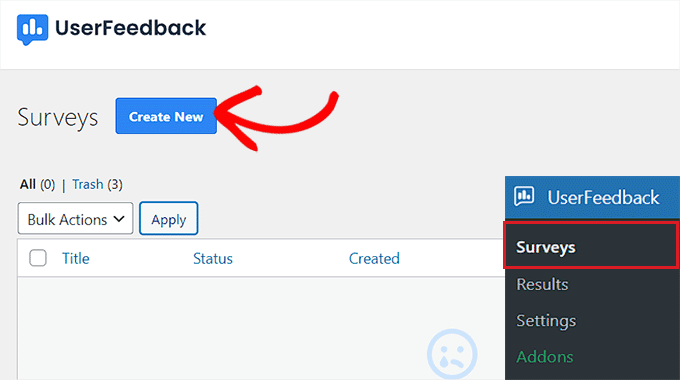
En tu panel de WordPress, ve a UserFeedback » Encuestas. Luego, debes hacer clic en el botón 'Crear nuevo' para crear tu primer formulario de comentarios.
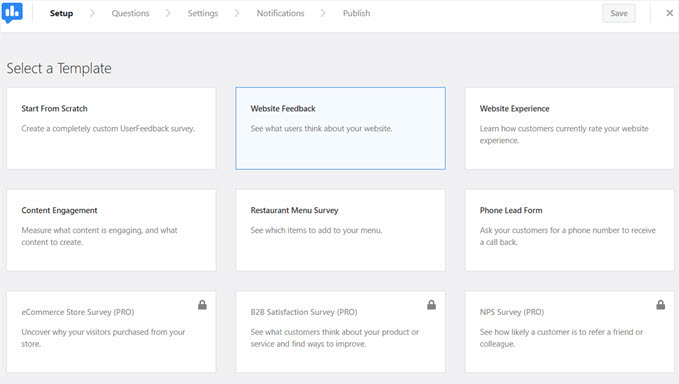
UserFeedback te mostrará varias plantillas para elegir.
Como queremos que los usuarios informen errores de contenido, selecciona la plantilla 'Comentarios del sitio web'. Esta plantilla ya está configurada con un campo de pregunta para que los usuarios describan los problemas que encuentran.
También puedes personalizar la apariencia de tu formulario cambiando colores, fuentes y estilos de botones para que coincidan con la marca de tu sitio web.
Paso 3: Personaliza tu formulario de comentarios
Ahora que has creado un formulario de comentarios básico, vamos a personalizarlo para que se ajuste a tus necesidades.
En el editor de UserFeedback, se te pedirá que especifiques la pregunta que deseas hacer.
Para empezar, puedes hacer clic en el campo ‘Título de la pregunta’ para editarlo. Yo lo cambié a “¿Encontraste un error? ¡Háznoslo saber!” porque es más atractivo y también explica el propósito del formulario.
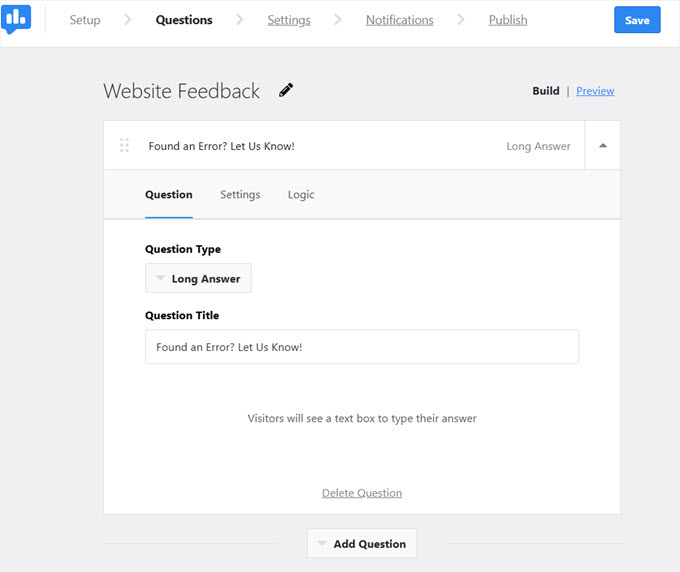
Incluso puedes hacer clic en ‘Agregar pregunta’ para añadir múltiples preguntas de comentarios de usuarios al formulario. Sin embargo, como queremos que sea un formulario de comentarios simple, usaremos solo una pregunta.
Haz clic en la pestaña ‘Configuración’ para elegir dónde y cuándo se debe mostrar el formulario, y por cuánto tiempo.
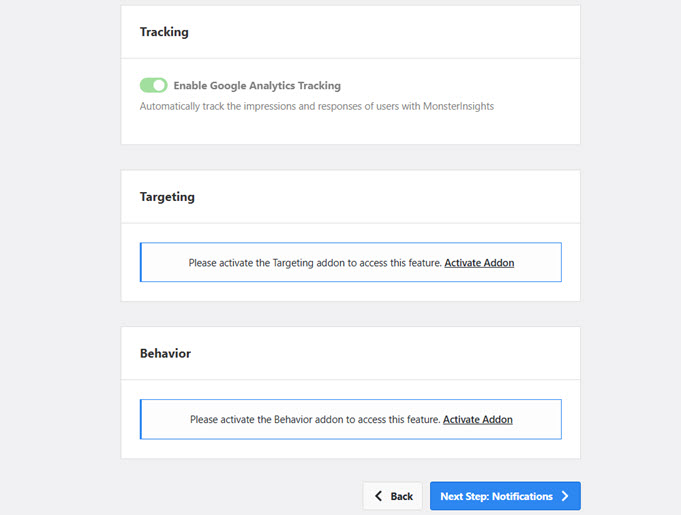
Para personalizar aún más dónde y cómo aparece tu formulario, necesitarás instalar los complementos de Segmentación y Comportamiento.
🧑💻 Consejo Pro: Si no te importa mostrar el formulario a todos los visitantes, puedes omitir este paso y ir directamente a la pestaña ‘Notificaciones’.
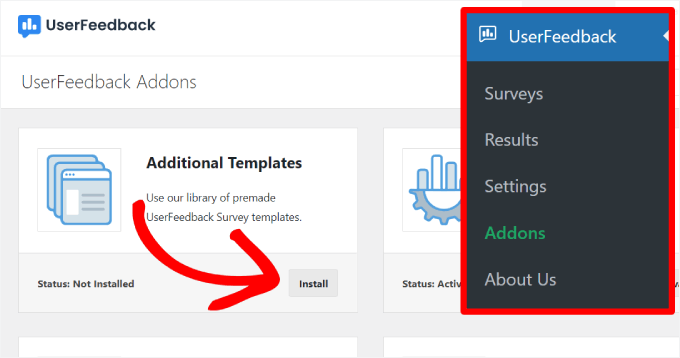
Para instalar los complementos de UserFeedback, abre una nueva pestaña y visita tu panel de administración de WordPress. Luego ve a ‘UserFeedback’ seguido de ‘Addons’.
Luego, puedes hacer clic en el botón ‘Instalar’ junto a los complementos que deseas instalar. No olvides activarlos también.
Desde aquí, puedes regresar a la pestaña del navegador con la página ‘Configuración’ abierta.
Después de eso, actualiza la página para ver las nuevas secciones ‘Segmentación’ y ‘Comportamiento’, donde puedes especificar dónde y cuándo aparece tu formulario de retroalimentación.
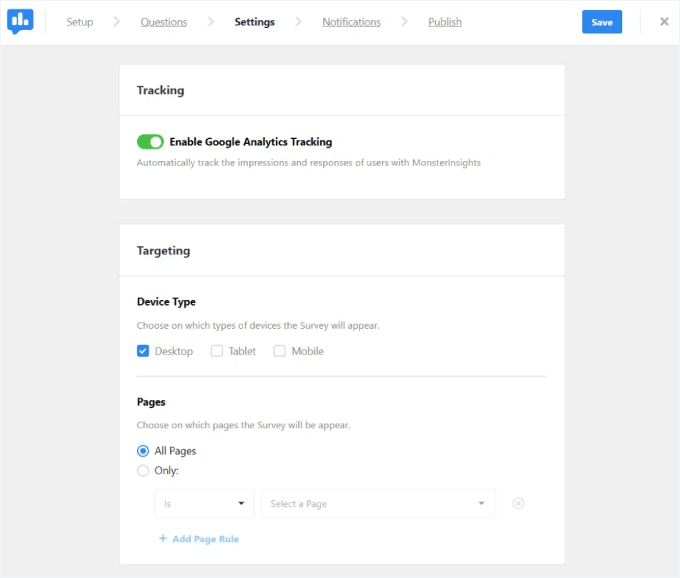
Aquí, puedes elegir tipos de dispositivos, páginas específicas, cuánto tiempo permanece visible el formulario y más.
Por ejemplo, podrías usar la configuración de ‘Segmentación’ para que el formulario de reporte de errores aparezca solo en las entradas de tu blog, pero no en tu página de inicio o página de contacto. Esto te ayuda a obtener comentarios exactamente donde más se necesitan.
Paso 4: Configurar notificaciones por correo electrónico
El último paso de configuración es configurar sus notificaciones.
En la pestaña ‘Notificación’, necesitas ingresar tu dirección de correo electrónico en el campo ‘Enviar por correo electrónico todas las respuestas nuevas a las direcciones de correo electrónico especificadas’.
Asegúrate de que el interruptor ‘Enviar correo electrónico’ esté activado y haz clic en ‘Siguiente paso: Publicar’.
Asegúrate de que el interruptor ‘Enviar correo electrónico’ esté activado y luego haz clic en el botón ‘Siguiente paso: Publicar’ en la parte inferior.
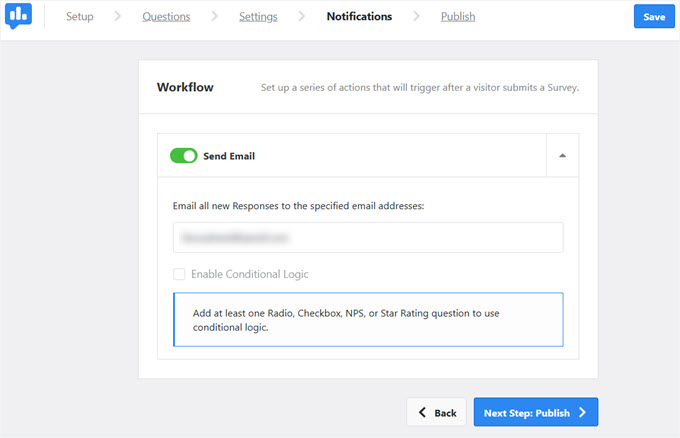
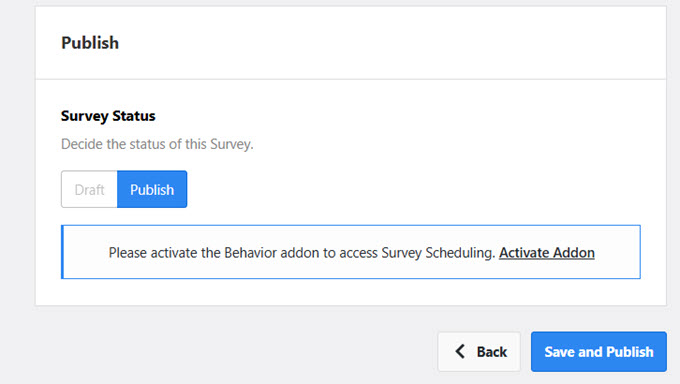
Esto te llevará al panel final de ‘Publicar’, donde puedes revisar tu configuración por última vez.
Cuando estés listo, haz clic en el botón ‘Guardar y Publicar’ para que tu formulario de encuesta esté activo.
Paso 5: Prueba tu sistema de comentarios
Finalmente, recomiendo encarecidamente probar tu sistema de comentarios. Necesitas visitar tu blog de WordPress o sitio web como lo haría un usuario normal y buscar el formulario de comentarios. Luego, envía un reporte de prueba.
Querrás asegurarte de que:
- El formulario aparezca donde lo deseas.
- El formulario se abra sin problemas.
- Todos los campos funcionen correctamente.
- Recibas la notificación por correo electrónico.
Una vez que todo funcione como se espera, tu sistema de informes de errores estará listo. Los usuarios ahora pueden ayudarte fácilmente a detectar y corregir problemas de contenido en tu sitio.
Puedes ver las sumisiones de los usuarios yendo a la página UserFeedback » Resultados en tu panel de WordPress.
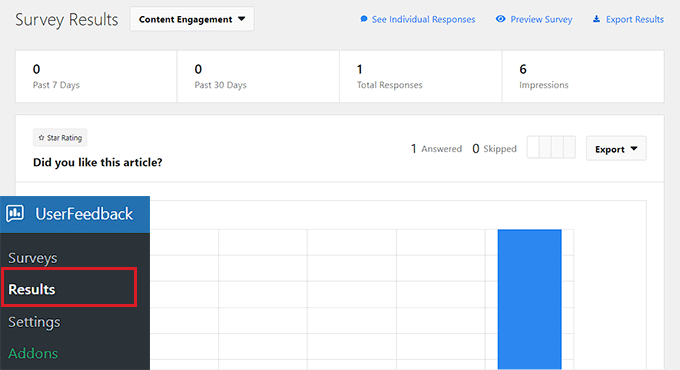
Desde aquí, puedes rastrear el número de respuestas, impresiones y todas las respuestas proporcionadas por tus visitantes.
Extra: Asegúrate de no perder nunca un correo electrónico de informe de errores
Cuando recopilas informes de errores, es importante asegurarte de que esas notificaciones lleguen a tu bandeja de entrada. El problema es que el sistema de correo electrónico predeterminado de WordPress puede ser poco confiable a veces. Los mensajes pueden terminar en spam o no enviarse en absoluto.
Para que todo funcione sin problemas, puedes usar WP Mail SMTP. Es la herramienta que yo mismo uso y, desde entonces, no me he perdido ningún problema de reporte.
Por defecto, WordPress intenta enviar correos electrónicos utilizando un método que muchos hosts web bloquean para prevenir spam. WP Mail SMTP soluciona el problema común de WordPress no envía correos electrónicos redirigiendo tus mensajes a través de un proveedor de servicios de correo electrónico adecuado.
De esa manera, cada informe de error, envío de formulario y alerta se entrega como se espera.
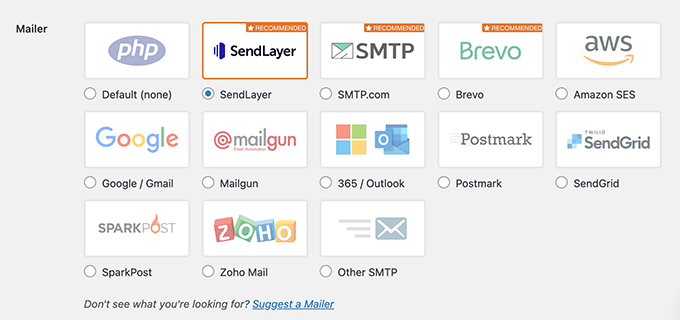
Para obtener detalles sobre cómo hacer esto, consulta nuestra guía sobre cómo usar un servidor SMTP para enviar correos electrónicos de WordPress.
Guías relacionadas para recopilar comentarios en WordPress
Espero que esta guía te haya ayudado a permitir que los usuarios te notifiquen sobre errores en las publicaciones de WordPress.
Si esto te resultó útil, consulta nuestras otras guías para crear diferentes formularios de comentarios en WordPress:
- Cómo obtener comentarios rápidos sobre tus artículos en WordPress
- Cómo crear una encuesta en WordPress (con informes geniales)
- Cómo Crear una Encuesta Net Promoter Score (NPS) en WordPress
- Cómo usar contenido generado por el usuario en WordPress para hacer crecer tu negocio
- Los mejores plugins de retroalimentación para WordPress
Si te gustó este artículo, suscríbete a nuestro Canal de YouTube para ver tutoriales en video de WordPress. También puedes encontrarnos en Twitter y Facebook.




Mladen
Parece que este plugin ya no existe. ¿Algún otro plugin que puedas recomendar?
Soporte de WPBeginner
Hola Mladen,
Ya está disponible. Puedes intentarlo.
Administrador
John Drinkwater
una gran idea, donde no quieres comentarios completos, pero la gente todavía tiene la oportunidad de señalar pequeños errores. Recomendaré esto a algunos clientes.
tarun
quiero un nuevo desarrollador principal de core php en prácticas. ok. sí señor
Leonard Rattini, CCP
No explicaste cómo lograr la función de shortcode.
Stephanie
No veo el plugin activo en esta publicación. Ya que recomiendas este plugin, ¿por qué no lo usan ustedes mismos?
Muhammad Imran
Es realmente un gran plugin para recibir notificaciones de los usuarios. Voy a probarlo, por cierto, gracias por compartir este plugin.
Ted Sherwood
Instalé este plugin. Antes tenía extractos en mi página de inicio, ahora no. Y no puedo recuperarlos. ¿Alguna conexión? Si no, ¡ayúdame a recuperarlos!
Bohdan
Hola. Gracias por probar nuestro plugin.
Por favor, deja un ticket sobre el problema de los extractos. en la página de soporte de Mistape. Sería genial si pudiéramos investigar tu problema y resolverlo.
Bohdan
La actualización más grande desde el lanzamiento se lanzará pronto. El cambio más notable es la opción de elegir el modo de diálogo: ya sea una simple notificación de éxito, que es la única opción ahora; o un cuadro de diálogo de confirmación, o este último con un campo de comentarios opcional. Además, habrá una opción para enviar un correo electrónico al autor de la publicación si se identifica el ID de la publicación. Y muchas, muchas mejoras y correcciones internas.
Stay tuned!
Jayne Bodell
What a great idea! I presume that WP for Beginners will be installing this plug in soon. I promise to restrain myself. You guys do a great job though. I frequently add your posts to my Evernote file.
Me pregunto cuántos bloggers instalarán este plugin.