


¿Alguna vez intentaste agregar más de una galería a una página de WordPress, solo para descubrir que las opciones predeterminadas son torpes y limitadas? El bloque de Galería incorporado funciona para configuraciones simples, pero rápidamente se queda corto cuando quieres múltiples galerías o más control sobre su diseño.
Ahí es donde un plugin de galería marca la diferencia. 🙌
Con la herramienta adecuada, puedes crear tantas galerías como necesites, personalizar sus diseños y hacer que se vean pulidos y profesionales. Esto no solo mejora el diseño de tu sitio, sino que también mantiene a los visitantes interesados en tu contenido.
Después de pruebas exhaustivas con soluciones populares, Envira Gallery se destacó como la mejor para esto.
En esta guía, te mostraremos paso a paso cómo usarlo para agregar múltiples galerías hermosas y personalizables a tus publicaciones y páginas de WordPress. ¡Empecemos!

¿Por qué agregar múltiples galerías en WordPress?
Agregar múltiples galerías en WordPress facilita la organización de tus imágenes, su exhibición en diferentes contextos y la creación de una experiencia más atractiva para tus visitantes.
Muchos fotógrafos, artistas y diseñadores usan WordPress para compartir su trabajo con el mundo. Los propietarios de sitios web también confían en las galerías de fotos para exhibir productos en sus tiendas en línea o hacer que su contenido sea más interesante visualmente.
Por ejemplo, si tienes un blog de comida, es posible que desees crear galerías de imágenes separadas para tus recetas y reseñas de restaurantes.
De manera similar, un bloguero de moda podría usar varias galerías para mostrar las colecciones de otoño, invierno y primavera por separado.

WordPress incluye una galería integrada, pero tiene varias limitaciones.
No puedes abrir imágenes en un lightbox, verlas sin salir de la página, agregar etiquetas o crear álbumes.
Lo más importante es que tus galerías no se almacenan por separado. Esto significa que si deseas reutilizar una galería en otra publicación, tendrás que crearla de nuevo.
Con esto en mente, veamos la forma más fácil de agregar múltiples galerías a tus publicaciones y páginas de WordPress. Aquí tienes un resumen rápido de todo lo que cubriremos en esta guía:
- Crea tus galerías de imágenes usando Envira Gallery
- Agrega múltiples galerías a una publicación o página de WordPress
- Agrega múltiples galerías a la barra lateral de tu WordPress
- Agrega múltiples galerías usando el editor de sitio completo
- Consejo extra: Muestra galerías de video en tu sitio de WordPress
- Preguntas frecuentes: Mostrar múltiples galerías en WordPress
- Recursos adicionales sobre galerías e imágenes de WordPress
Crea tus galerías de imágenes usando Envira Gallery
Puedes agregar fácilmente múltiples galerías de imágenes a las publicaciones y páginas de WordPress usando Envira Gallery.
Es el mejor plugin de galería de WordPress del mercado, que te permite crear hermosas galerías de imágenes en tu sitio de WordPress.
Con Envira Gallery, tus usuarios pueden ver tus imágenes en una ventana emergente tipo lightbox. También pueden ver las imágenes sin salir de la página, e incluso puedes reutilizar tus galerías en otras publicaciones y páginas. Echa un vistazo a nuestra reseña completa de Envira Gallery para obtener más información.

Para empezar, instalemos y activemos el plugin Envira Gallery. Para obtener detalles, puedes ver nuestra guía paso a paso sobre cómo instalar un plugin de WordPress.
📝 Nota: Puedes usar la versión gratuita de Envira Gallery para este tutorial. Pero la actualización a Envira Pro desbloquea funciones avanzadas como la personalización de lightbox, la integración con WooCommerce y la optimización móvil, lo que te da aún más control sobre tus galerías.
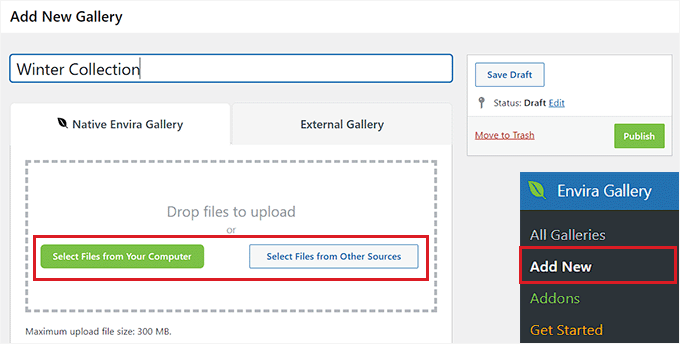
Al activar, deberás navegar a Envira Gallery » Add New desde la barra lateral de administración de WordPress. Desde aquí, puedes comenzar escribiendo un nombre para tu galería.
A continuación, haz clic en el botón ‘Select Files from Your Computer’ para subir imágenes de la galería desde la computadora.
Alternativamente, puedes hacer clic en el botón 'Seleccionar archivos de otras fuentes' para usar imágenes que ya están en tu biblioteca de medios de WordPress.
Esto abrirá la biblioteca, donde puedes seleccionar todas las fotos que deseas incluir en tu galería.
Una vez que hayas hecho eso, querrás desplazarte hacia abajo hasta la sección ‘Currently in your Gallery’.
Aquí, verás una vista previa de todas las imágenes que subiste a tu Envira Gallery.
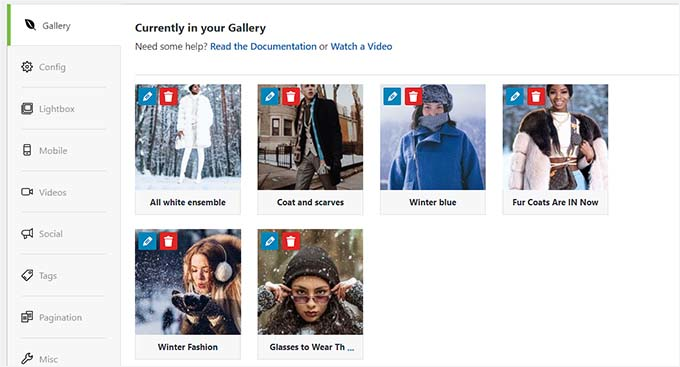
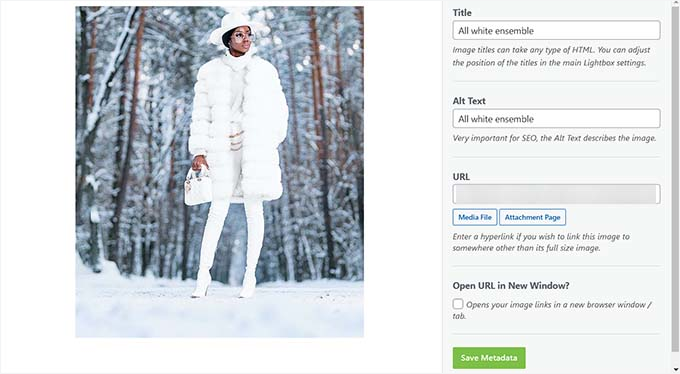
Ahora, puedes hacer clic en el ícono del lápiz en la parte superior de cada imagen para abrir el cuadro de diálogo ‘Edit Metadata’ en la pantalla.
Desde aquí, podrás agregar el pie de foto, el estado, el título y el texto alternativo para imágenes individuales.
Una vez que estés satisfecho, no olvides hacer clic en el botón ‘Guardar metadatos’ para almacenar tu configuración.
A continuación, puedes cambiar a la pestaña 'Configuración' desde la barra lateral izquierda para cambiar el diseño de tu galería. Aquí, puedes elegir el número de columnas, la carga diferida de imágenes, el tamaño, la posición del título y el pie de foto, los márgenes, las alturas y más.
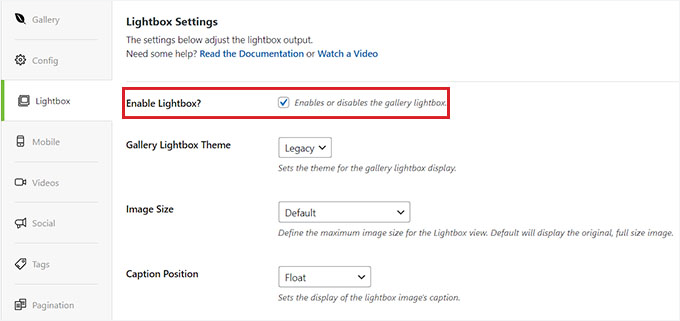
En la pestaña ‘Lightbox’, puedes marcar la opción ‘Habilitar Lightbox’. Esto permitirá a los usuarios ampliar las imágenes y verlas sin salir de la página.
Después de eso, también puedes configurar otros ajustes, incluyendo videos, compartir en redes sociales, etiquetas, paginación y más.
Para obtener instrucciones detalladas, consulta nuestra guía para principiantes sobre cómo crear una galería de imágenes en WordPress.
Finalmente, haz clic en el botón ‘Publicar’ en la parte superior para guardar tu configuración.
Ahora, simplemente repite este proceso para crear cualquier otra galería que necesites para tu blog de WordPress. Puedes crear tantas como desees.
Agrega múltiples galerías a una publicación o página de WordPress
Ahora que has creado varias galerías de imágenes, es hora de agregarlas a tus publicaciones y páginas de WordPress.
Para empezar, simplemente puedes abrir la publicación o página donde deseas agregar tus galerías en el editor de contenido de WordPress.
Una vez allí, haz clic en el botón ‘+’ en la esquina superior izquierda de la pantalla para abrir el menú de bloques. Desde aquí, busquemos y agreguemos el bloque Envira Gallery a la página o publicación.
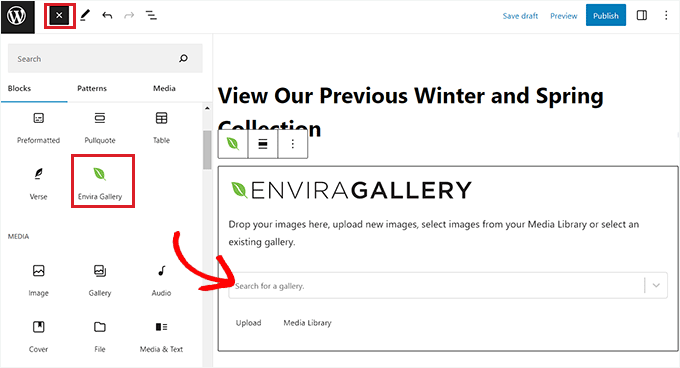
El siguiente paso es seleccionar una de las galerías que creaste del menú desplegable en el propio bloque.
Para agregar otra galería, simplemente agrega un nuevo bloque Envira Gallery justo debajo del primero y selecciona tu segunda galería de su menú desplegable.
Una vez que hayas hecho eso, puedes cambiar el diseño de la galería, habilitar la lightbox o establecer la altura de la fila desde el panel de bloques también.
Incluso puedes cargar nuevas imágenes a tu galería haciendo clic en el botón 'Cargar' o 'Biblioteca de medios' debajo de cada galería.
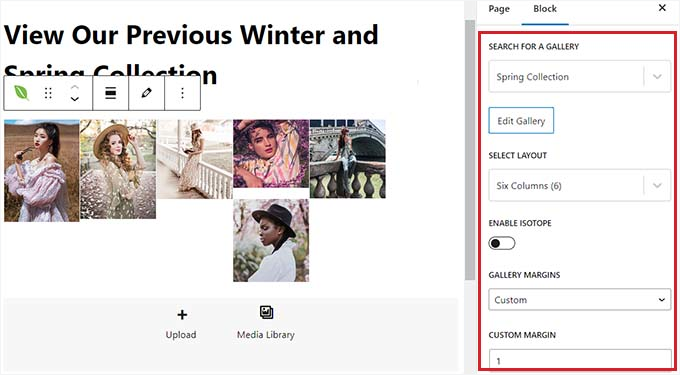
Finalmente, simplemente haz clic en el botón 'Publicar' o 'Actualizar' en la parte superior para guardar tu configuración.
Ahora, puedes visitar tu sitio de WordPress para ver las múltiples galerías de imágenes en acción.
Agrega múltiples galerías a la barra lateral de tu WordPress
Envira Gallery hace que sea muy fácil agregar tus galerías a barras laterales y otras áreas listas para widgets.
Primero, necesitas ir a Apariencia » Widgets desde el panel de WordPress.
📝 Nota: Si estás usando un tema de bloques, no podrás ver el menú de widgets. En su lugar, puedes pasar a nuestro siguiente método, donde te mostramos cómo insertar varias galerías usando el editor de sitio completo.
Desde aquí, simplemente haz clic en el botón '+' en la esquina superior izquierda para abrir el menú de bloques y agregar el bloque Envira Gallery a la barra lateral.
Una vez que se agrega el bloque, selecciona tu primera galería del menú desplegable. Para agregar una segunda galería, simplemente agrega otro bloque Envira Gallery debajo del primero y elige una galería diferente.
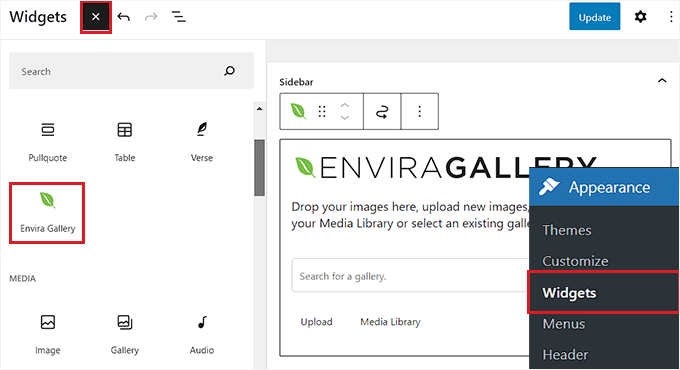
A continuación, simplemente repite el proceso para agregar otra galería de imágenes a la barra lateral de WordPress.
Una vez que hayas hecho eso, puedes configurar aún más el diseño de cada galería desde el panel de bloques en el lado derecho de la pantalla.
También puedes hacer clic en el ícono del lápiz en la barra de herramientas del bloque para abrir la pantalla de edición de la galería.
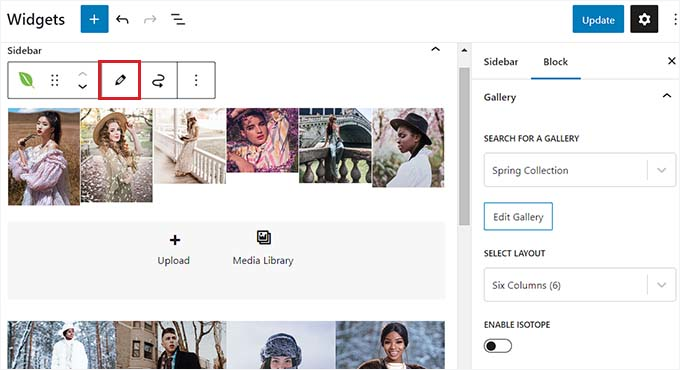
Una vez que estés satisfecho con tus galerías de imágenes, haz clic en el botón 'Actualizar' en la parte superior para guardar tus cambios.
Ahora, adelante y visita tu sitio de WordPress para ver múltiples galerías de imágenes en tu barra lateral.

Agrega múltiples galerías usando el editor de sitio completo
Si estás usando un tema de bloques, la pestaña del menú 'Widgets' no estará disponible para ti.
En su lugar, deberás visitar Apariencia » Editor desde el panel de administración de WordPress y seleccionar la opción 'Plantillas' de la columna izquierda.
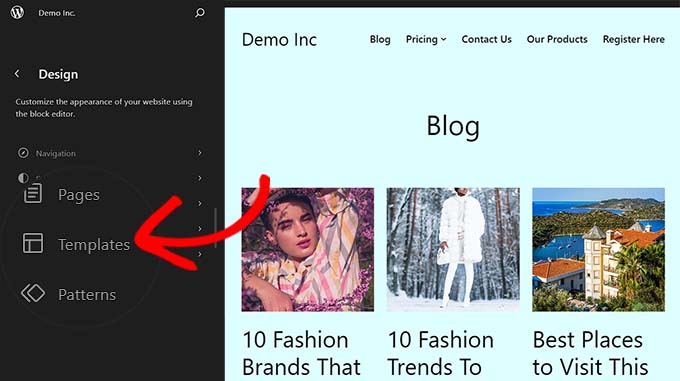
Esto abrirá una lista de todas las páginas de tu sitio web en la columna izquierda. Desde aquí, puedes seleccionar la página donde deseas agregar las galerías.
Esto abrirá la página en el editor de sitio completo de WordPress.
🚨 Importante: Cuando edites una plantilla, tus cambios se aplicarán a todas las páginas o publicaciones que la utilicen. Si solo deseas agregar galerías a una sola página, deberías editar esa página directamente desde el menú Páginas en tu panel de control en su lugar.
Desde aquí, haz clic en el botón + ‘Agregar bloque’, busca el bloque Envira Gallery y agrégalo a tu plantilla.
Luego, simplemente selecciona la galería que deseas mostrar en el menú desplegable dentro del bloque. Y puedes repetir este proceso para agregar tantas galerías como necesites.
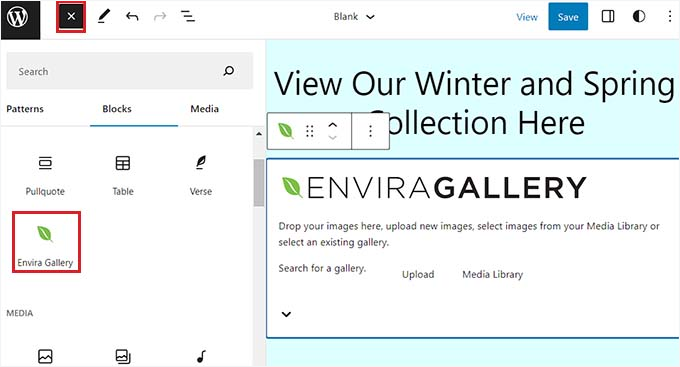
Después de eso, puedes configurar los ajustes de la galería desde el panel del bloque.
Alternativamente, puedes hacer clic en el ícono del lápiz en la barra de herramientas del bloque para abrir la pantalla de edición de la galería.
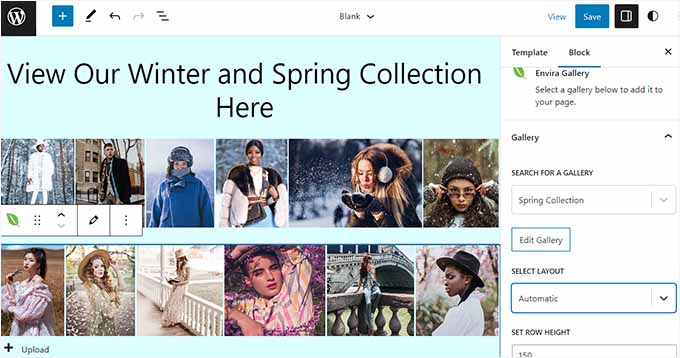
Finalmente, hagamos clic en el botón ‘Guardar’ en la parte superior para almacenar tu configuración.
Ahora, puedes visitar tu sitio de WordPress para ver las múltiples galerías de imágenes.

Consejo extra: Muestra galerías de video en tu sitio de WordPress
Envira Gallery es también uno de los mejores plugins de galería de videos de YouTube para WordPress. Esto puede ayudarte a mostrar tu filmografía, productos o videoclips informativos en tu sitio web.
Para hacer esto, necesitarás el Complemento de Videos de Envira. Una vez activado, puedes crear una galería de YouTube en tu sitio simplemente usando la URL de cada video.
Esto puede ayudar a mejorar el SEO de tu sitio, mostrar tu experiencia y aumentar la interacción del usuario.
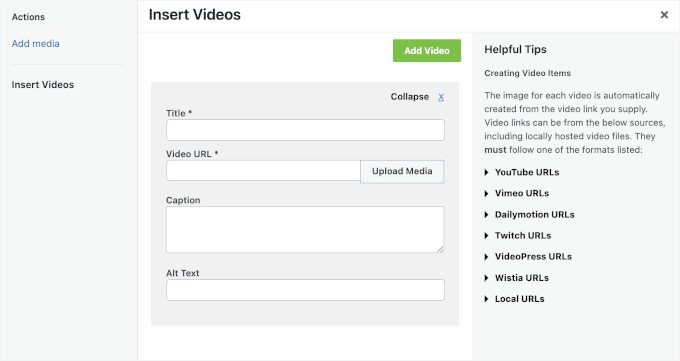
También te permite ajustar el sonido de reproducción, usar la reproducción automática de video, usar pantalla completa por defecto, ocultar los controles de reproducción y mucho más.
Para obtener más información, puedes consultar nuestra lista de los mejores plugins de galerías de videos de YouTube para WordPress.
Preguntas frecuentes: Mostrar múltiples galerías en WordPress
¿Cuál es el mejor plugin para crear múltiples galerías en WordPress?
Recomendamos Envira Gallery porque es fácil de usar y está repleto de funciones potentes. Puedes crear galerías ilimitadas y adaptables con opciones como álbumes, marcas de agua y uso compartido en redes sociales.
Es la herramienta que usamos nosotros mismos y la que sugerimos si quieres mostrar tus imágenes de manera profesional.
¿Puedo agregar múltiples galerías en WordPress sin un plugin?
Sí, puedes. El bloque de Galería predeterminado de WordPress se puede agregar varias veces en una sola publicación o página. Esto funciona bien para configuraciones muy simples.
Sin embargo, te perderás funciones importantes como ventanas emergentes de lightbox, la reutilización de galerías en publicaciones y opciones de estilo avanzadas que ofrece un plugin.
¿Las galerías de imágenes creadas con Envira Gallery son adaptables a dispositivos móviles?
Sí. Envira Gallery es totalmente adaptable por defecto, por lo que tus galerías se verán geniales automáticamente en computadoras de escritorio, tabletas y teléfonos inteligentes.
¿Hay un límite en la cantidad de galerías que puedo agregar a una página?
Con un plugin como Envira Gallery, no hay un límite real. Puedes agregar tantas galerías como necesites. Dicho esto, es una buena idea optimizar tus imágenes para que tus páginas sigan cargándose rápidamente para los visitantes.
Recursos adicionales sobre galerías e imágenes de WordPress
Esperamos que este artículo te haya ayudado a agregar múltiples galerías a las publicaciones y páginas de WordPress. A continuación, también puedes consultar estas otras guías útiles relacionadas con la gestión de imágenes en tu sitio web:
- Cómo crear galerías de imágenes adaptables en WordPress con Envira
- Cómo crear una galería de fotos con álbumes en WordPress
- Cómo vender fotos en línea con WordPress
- Cómo agregar marcas de agua automáticamente a tus imágenes
- Formas de prevenir el robo de imágenes en WordPress
- Cómo solucionar el problema de que la imagen destacada no se muestre en WordPress
Si te gustó este artículo, suscríbete a nuestro Canal de YouTube para ver tutoriales en video de WordPress. También puedes encontrarnos en Twitter y Facebook.


GRACIAS A DIOS JONATHAN
Gracias por este artículo.
Si uso este método y creo una galería de fotos, ¿aparecerá la galería en los resultados de búsqueda?
Por ejemplo, si creo una galería para “las mejores tiendas en el pueblo X” y agrego las palabras clave en los metadatos y el título. si alguien busca esas palabras clave, ¿aparecerá mi galería en los resultados de búsqueda?
Soporte de WPBeginner
Ciertamente pueden hacerlo, lo principal a tener en cuenta es si estás tratando de clasificar para un área geográfica específica, querrás investigar el SEO local para agregar esos metadatos.
Administrador
GRACIAS A DIOS JONATHAN
Estoy usando All In One SEO y creo que esta función está disponible.
Gracias. Esto realmente me ayudará.
Moinuddin Waheed
Las imágenes juegan un papel importante en la apariencia visual del sitio web. Crea una sensación de logro visualmente atractiva al navegar por el sitio web.
Pero la desventaja de tener demasiadas imágenes en los sitios web es que hace que el sitio web cargue lento.
¿Hay alguna forma en envira gallery u otro plugin que pueda optimizar las imágenes justo cuando las subimos en los medios?
Será muy efectivo en términos de la velocidad de carga rápida del sitio web.
Soporte de WPBeginner
Para optimizar tus imágenes, te recomendamos que eches un vistazo a nuestro artículo a continuación que cubre algunas opciones:
https://www.wpbeginner.com/beginners-guide/speed-wordpress-save-images-optimized-web/
Administrador
Kim Carney
Debido a que nuestro nuevo reproductor de transmisiones no es compatible con Site Builder, tengo que reconstruir el sitio web de nuestra estación de radio usando WordPress. He pasado días revisando docenas de blogs y tutoriales para encontrar una manera de recrear esta página usando WP:
Nuestros Artistas Destacados deben estar en orden alfabético para que los oyentes los encuentren y, dado que agregamos constantemente nuevos artistas, necesito poder colocar nuevos artistas en lugares específicos para mantenerlos todos en orden alfabético.
¿Alguien sabe si es posible construir una página como esta en WP? Me estoy quedando sin paciencia y sin cordura intentando resolver esto...jaja. Cualquier ayuda se AGRADECE MUCHO. ¡¡Gracias!!
uncommonchick
¡Gracias! He estado buscando una manera de hacer esto por un tiempo... WordPress realmente debería agregar esto al producto principal. Parece muy simple de hacer sin tener que agregar otro plugin.
¡Gracias de nuevo!
inkdork
@wpbeginner Actualización: Tuve que deshabilitar el plugin porque eliminó mi capacidad de acceder a cualquier imagen que había subido previamente al sitio.
Una vez que lo deshabilité, recuperé la funcionalidad completa. No estoy seguro si es un conflicto con otro plugin o algo más, intentaré deshabilitar otros plugins que realmente no necesito y veré si funciona entonces.
inkdork
@wpbeginner Si vas a http://kittyloafdesigns.com, verás una forma en que hice funcionar este plugin. Quería una foto mía junto a mi introducción, y una pequeña galería debajo para mostrar algunas muestras de mi trabajo, pero sin poder separar las dos, lo mejor que podía obtener antes era tener mi foto en la parte superior, y luego que apareciera una segunda vez dentro de la galería. ¡Ahora puedo tener las dos separadas, lo cual es genial!
Solo hay una cosa más que me gustaría que hiciera este plugin, y sería poder asignar imágenes previamente o posteriormente subidas a galerías en una página, no solo las que se subieron con esa publicación. ¡Entonces sería perfecto!
inkdork
@wpbeginner Definitivamente puedo hacer eso. Estamos a punto de irnos a la cama, pero esta noche lo instalaré y haré algunos cambios. Tengo una página en particular que podrá aprovechar muy bien este plugin.
wpbeginner
@inkdork Yea a lot of folks don’t know about this very neat feature Do show us the example once you are done.
inkdork
Debería haber buscado en los archivos antes; he estado pensando en esto por un tiempo. Parece que lo agregaré a mi sitio esta noche.
PauldeWouters
gracias, no había oído hablar de este plugin y lo necesito para un cliente. Había usado los parámetros del shortcode de galería para crear múltiples galerías [gallery exclude="1,2,3"], pero no es muy amigable para principiantes.
iamdesigning
Interesante material para leer y suena genial con una implementación limpia. Realmente una publicación informativa útil y efectiva para mí en este momento.
Muchas gracias por compartir esta buena lectura :) Espero escuchar más cosas buenas de ti siempre. . . !
Dragan
Gracias. Otra solución sería agregar manualmente otra etiqueta de galería y listar los ID de las imágenes para esa galería. Definitivamente, esta es una de esas cosas que necesitan mejorar en el núcleo de WordPress en futuras versiones.