


Si diriges un hotel, sabes lo estresante que puede ser administrar reservas, evitar reservaciones duplicadas y mantener contentos a los huéspedes. Esto es especialmente cierto si dependes de plataformas de terceros como Booking.com o Airbnb.
Estas plataformas se llevan una gran parte de tus ingresos en comisiones. Peor aún, no tienes mucho control sobre la experiencia del huésped, capacidad limitada para personalizar precios y ningún acceso directo a los datos del cliente.
Es por eso que cada vez más propietarios de hoteles recurren a WordPress y a plugins de reserva dedicados. Esta configuración te permite ofrecer reservas directas a través de tu propio sitio web, automatizar confirmaciones de reserva, sincronizar tu disponibilidad en todas las plataformas y cobrar pagos de forma segura. Todo esto sin pagar comisiones a nadie más.
En esta guía, te mostraré cómo configurar un sistema completo de reserva de habitaciones de hotel en WordPress utilizando el plugin MotoPress. Ya sea que administres un acogedor B&B o un hotel con múltiples propiedades, te ayudaré a tener más control sobre tus reservas.
💡Respuesta rápida: Cómo agregar un sistema de reservas en WordPress
La mejor manera de agregar un sistema de reservas de hotel a WordPress es usando el plugin MotoPress Hotel Booking. Es un sistema completo de gestión de propiedades que te permite:
- Aceptar reservas directas: Los huéspedes reservan directamente en tu sitio.
- Ahorrar dinero: Pagas 0% de comisión a plataformas de terceros.
- Sincronizar calendarios: Sincroniza automáticamente la disponibilidad con Booking.com, Airbnb y Expedia a través de iCal para evitar reservas dobles.
Por qué recomiendo agregar un sistema de reservas de hotel a tu sitio web
Marca una gran diferencia cuando los propietarios de hoteles dejan de depender de plataformas de reserva de terceros. Las comisiones por sí solas son lo suficientemente frustrantes, pero lo que realmente molesta a muchas personas es la falta de control.
Con tu propio sistema de reservas en WordPress, ya no estás atado a seguir las reglas de otra persona. Puedes administrar todo tú mismo, construir una conexión directa con tus huéspedes y quedarte con cada dólar que ganes.
Esto es lo que más me gusta de cambiar a reservas directas:
- No más tarifas de comisión – Te quedas con todos los ingresos en lugar de darle una parte a las plataformas de reservas.
- Disponibilidad en tiempo real – Es mucho más fácil evitar reservas dobles y problemas de último minuto.
- Acceso a la información de los huéspedes – Puedes dar seguimiento a los huéspedes, ofrecer beneficios y convertir estancias únicas en clientes leales.
- Pagos integrados – Los huéspedes pueden pagar directamente en tu sitio web sin ser enviados a otro lugar.
- Confirmaciones automáticas – Los correos electrónicos y recordatorios se envían sin que tengas que mover un dedo.
Si has sentido que tu hotel opera bajo los términos de alguien más, este tipo de configuración te ayuda a recuperar el control. Es más simple de lo que la mayoría espera, y una vez que está funcionando, es difícil imaginar volver atrás.
¿Listo para tomar el control? Vamos a sumergirnos y agregar un sistema de reservas de habitaciones de hotel a tu sitio de WordPress:
- 🛠️ Paso 0: Configura tu sitio web de WordPress
- ✅ Paso 1: Instala el plugin MotoPress Hotel Booking
- 🏗️ Paso 2: Configura los ajustes de tu hotel
- 🛏️ Paso 3: Agrega tipos de alojamiento (tus habitaciones)
- 💰 Step 4: Set Room Rates and Seasons
- 📅 Paso 5: Gestiona los calendarios de disponibilidad
- 💳 Paso 6: Habilita los pagos en línea
- 🏁 Paso 7: Crea páginas de reserva usando bloques
- 🎁 Plugins adicionales para mejorar tu sitio web de reservas de hotel
- 💬 Preguntas frecuentes sobre la creación de sitios de reservas de hotel
🛠️ Paso 0: Configura tu sitio web de WordPress
Antes de poder crear un sistema de reservas de habitaciones de hotel, necesitarás tener un sitio web funcionando.
Recomiendo usar WordPress para esto porque te da control total sobre tu sitio web, te permite instalar plugins para gestionar tus reservas en línea y te deja personalizar todo.
Nota: Cuando hablo de WordPress, me refiero a WordPress.org autoalojado, no a la plataforma WordPress.com alojada. Para más detalles, puedes ver nuestra comparación de WordPress.org vs. WordPress.com.
Para crear un sitio web de WordPress.org autohospedado, necesitarás dos cosas:
- Un nombre de dominio (como ‘elnombredetuhotel.com’)
- Una cuenta de alojamiento web (aquí es donde vive tu sitio web en línea)
Recomiendo usar Bluehost porque está oficialmente recomendado por WordPress.org y es una excelente opción de alojamiento para principiantes.
Obtendrás un nombre de dominio gratuito, un certificado SSL gratuito y una instalación de WordPress con un solo clic.

Además, si eres lector de WPBeginner, puedes obtener un descuento haciendo clic en el botón de abajo.
Sin embargo, si tu hotel ya está recibiendo muchas reservas, te recomiendo elegir SiteGround en su lugar, ya que ofrecen alojamiento de alto rendimiento a precios justos. Para más recomendaciones, consulta nuestra lista de los mejores proveedores de hosting para WordPress.
Una vez que tu alojamiento y dominio estén configurados, puedes instalar WordPress y pasar a construir tu sistema de reservas.
Simplemente sigue nuestra guía paso a paso sobre cómo crear un sitio web en WordPress para empezar.
✅ Paso 1: Instala el plugin MotoPress Hotel Booking
La mejor manera de crear un sistema de reservas de habitaciones de hotel en WordPress es usando el plugin MotoPress Hotel Booking. Está diseñado específicamente para propiedades de alquiler, hoteles, casas de vacaciones y negocios similares.
Ya sea que administres solo un par de habitaciones o un hotel completo, este plugin te ayuda a gestionar reservas, pagos y disponibilidad, todo desde tu panel de WordPress.
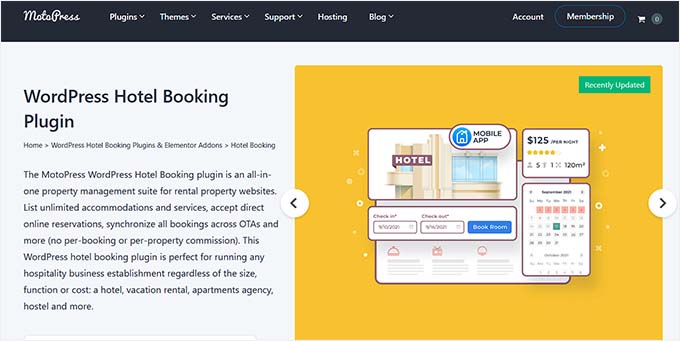
He probado MotoPress extensivamente en mi sitio web de demostración y, en mi opinión, ofrece la forma más fácil de obtener un sistema de reservas funcional sin contratar a un desarrollador.
Primero, necesitas instalar y activar el plugin MotoPress. Para instrucciones detalladas, consulta nuestro tutorial sobre cómo instalar un plugin de WordPress.
💡 Nota: MotoPress ofrece una versión gratuita, que funciona muy bien para reservas básicas. Sin embargo, algunas funciones como las pasarelas de pago y notificaciones por correo electrónico más avanzadas están bloqueadas detrás de la versión premium.
Una vez que esté activo, verás un nuevo menú 'Accommodation' en tu panel. Ahí es donde configurarás tus habitaciones, precios y calendario de reservas.
🏗️ Paso 2: Configura los ajustes de tu hotel
Antes de configurar los ajustes, necesitas crear algunas páginas para gestionar el proceso de reserva.
El plugin necesita páginas específicas para mostrar los resultados de búsqueda y gestionar los pagos. Si aún no las has creado, ve a Páginas » Añadir nueva y crea páginas en blanco para las siguientes:
- Página de resultados de búsqueda: Donde los huéspedes ven las habitaciones disponibles.
- Página de pago: Donde los huéspedes ingresan los detalles de pago.
- Términos y condiciones: Para tus políticas de reserva.
- Confirmación de reserva: Una página de “Gracias” después de que la reserva sea exitosa.
No necesitas agregarles contenido en este momento. Simplemente publica las páginas en blanco para que existan en tu sistema.
Ahora, navega a la página Alojamiento » Ajustes » General desde el panel de WordPress. Aquí, puedes ajustar los aspectos básicos de cómo funciona el sistema de reservas.
En la sección ‘Páginas’, deberás asignar las páginas clave que manejarán las diferentes partes de tu proceso de reserva.
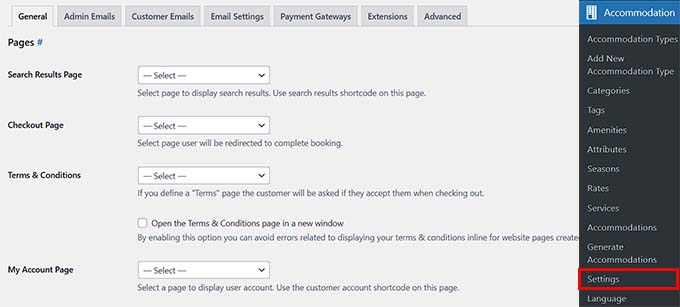
Esto le indica al plugin exactamente a dónde enviar a tus huéspedes durante el proceso de reserva.
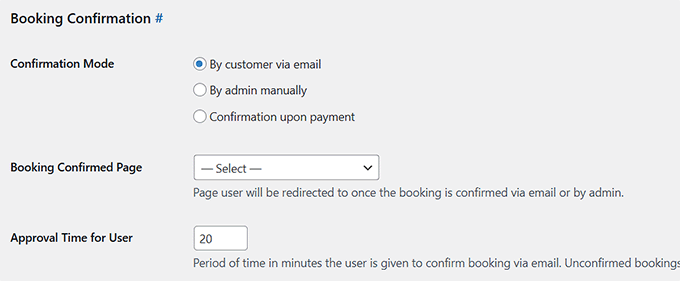
A continuación, desplázate hasta la sección ‘Confirmación de reserva’. Puedes elegir confirmar las reservas:
- Automáticamente tras el pago,
- Manualmente por el administrador, o
- Mediante confirmación por correo electrónico del cliente.
Recomiendo la confirmación manual al lanzar un sitio nuevo para que puedas revisar personalmente cada reservación. Pero si te sientes cómodo automatizando las cosas, las otras opciones también funcionan bien.
También hay una configuración en la página 'General' para controlar cuánto tiempo tiene un invitado para confirmar su reserva por correo electrónico antes de que se marque como abandonada. El valor predeterminado es de 20 minutos, pero puedes extenderlo si es necesario.
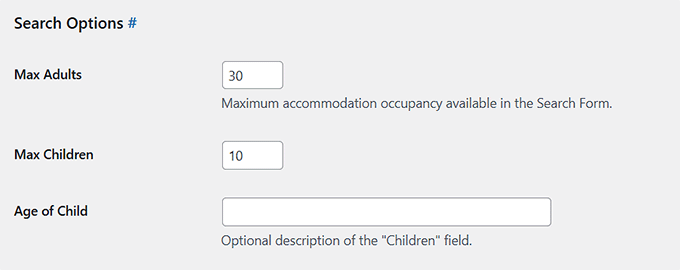
Una vez hecho esto, desplázate hacia abajo hasta la sección 'Opciones de búsqueda'.
Puedes definir el número máximo de adultos y niños que se pueden seleccionar en el formulario de reserva, personalizar la etiqueta para niños y elegir si incluir o no una página de resultados de búsqueda.
Si lo deseas, también puedes mostrar u ocultar campos para adultos y niños. Por ejemplo, si alquilas casas o cabañas completas, podría tener más sentido usar una etiqueta genérica de 'Invitados' en lugar de preguntar por adultos y niños por separado.
Estas configuraciones te brindan mucha flexibilidad y, una vez que las configures, tu sistema de reservas de hotel estará alineado con las reglas de tu negocio desde el principio.
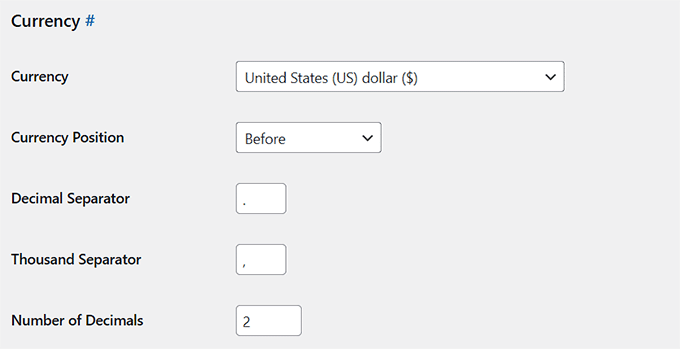
A continuación, desplázate hacia abajo hasta la sección 'Moneda'.
Elige la moneda que deseas mostrar (como USD o EUR), y decide si el símbolo aparece antes o después del precio.
También puedes ajustar los separadores decimales y de miles. Por ejemplo, si estás en Europa, podrías preferir usar comas en lugar de puntos.
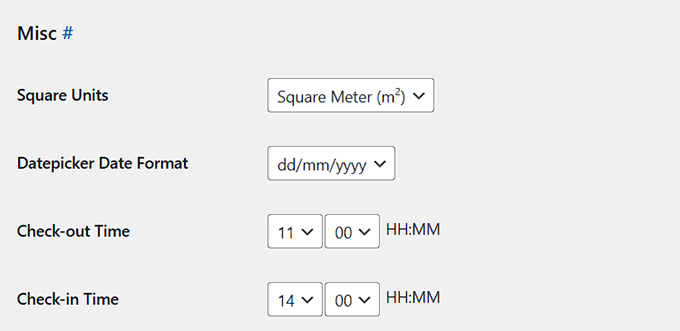
Después de eso, desplázate hacia abajo hasta el campo 'Formato de fecha del selector de fechas' en la sección 'Varios'.
Aquí puedes personalizar cómo aparecen las fechas en tus formularios de reserva, como dd/mm/yyyy o mm/dd/yyyy.
Luego, establece tus horas de check-in y check-out, que controlan cuándo se espera que los huéspedes lleguen y se vayan.
Una hora de check-in de las 2:00 PM y una hora de check-out de las 11:00 AM son estándar, pero puedes ajustarlas según tu política.
También puedes configurar el resto de los ajustes desde esta página, incluyendo cosas como plantillas de correo electrónico para clientes, correos de notificación para administradores, comportamiento de las reservas, visualización del calendario y más.
Recomiendo tomarse unos minutos para revisar cada sección y ajustar las cosas según las necesidades de tu negocio.
Una vez que hayas terminado, simplemente desplázate hasta el final y haz clic en 'Guardar cambios' para aplicar tu configuración.
🛏️ Paso 3: Agrega tipos de alojamiento (tus habitaciones)
Ahora que tu configuración principal está lista, el siguiente paso es agregar tus habitaciones.
En MotoPress Hotel Booking, las habitaciones se agregan como 'Tipos de alojamiento'. Cada tipo representa una habitación, apartamento, suite o unidad de alquiler que ofreces.
Si tienes varias habitaciones del mismo tipo, como 5 Habitaciones Estándar, solo necesitarás crear un tipo de alojamiento y establecer la cantidad en 5.
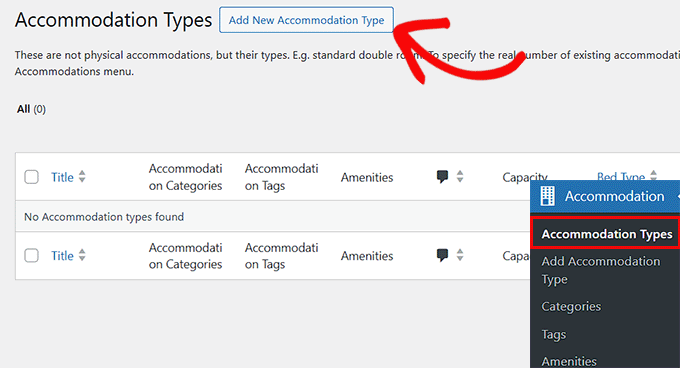
Para empezar, ve a Alojamiento » Tipos de alojamiento, luego haz clic en 'Agregar nuevo tipo de alojamiento'.
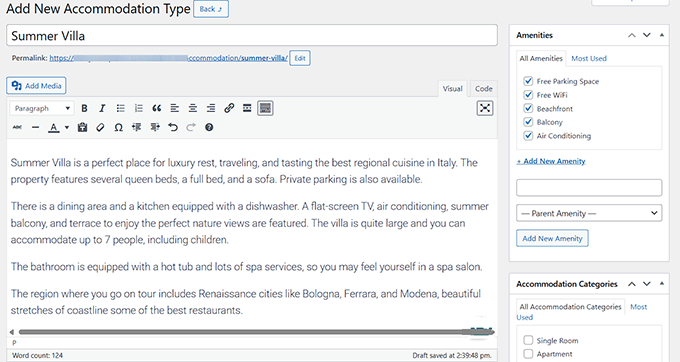
Aquí, ingresa el nombre de la habitación, como ‘Habitación Deluxe King’. Agrega una descripción detallada para que los huéspedes sepan qué esperar.
También recomiendo subir algunas fotos de alta calidad usando las opciones de imagen destacada y galería. Las buenas imágenes pueden marcar una gran diferencia cuando los huéspedes deciden qué habitación reservar.
Importante: Las fotos de alta resolución pueden ralentizar tu sitio web. Recomiendo usar una herramienta como TinyPNG para comprimir tus imágenes antes de subirlas. Esto mantiene tu sitio rápido para los usuarios móviles.
También puedes configurar la categoría de tu alojamiento y las etiquetas en los paneles de la derecha.
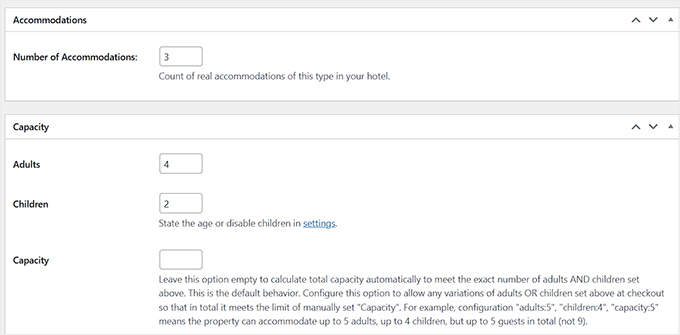
A continuación, desplázate hacia abajo hasta la sección ‘Número de Alojamientos’. Aquí, debes indicar al sistema cuántas habitaciones idénticas de este tipo están disponibles para reservar.
Por ejemplo, si tienes tres Villas de Verano idénticas, establece la cantidad en 3. El plugin gestionará la disponibilidad automáticamente.
Luego, configura la capacidad de la habitación estableciendo el número de adultos y niños que puede alojar.
También puedes asignar tipos de cama disponibles, agregar comodidades personalizadas o incluso vincular servicios específicos como el desayuno o la recogida en el aeropuerto si los has configurado.
Una vez que hayas terminado de completar los detalles, haz clic en el botón ‘Publicar’ para guardar tu primera habitación.
Repite este proceso para cada tipo de habitación que desees ofrecer.
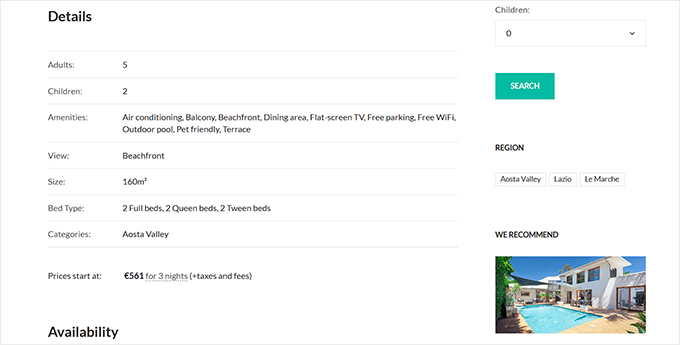
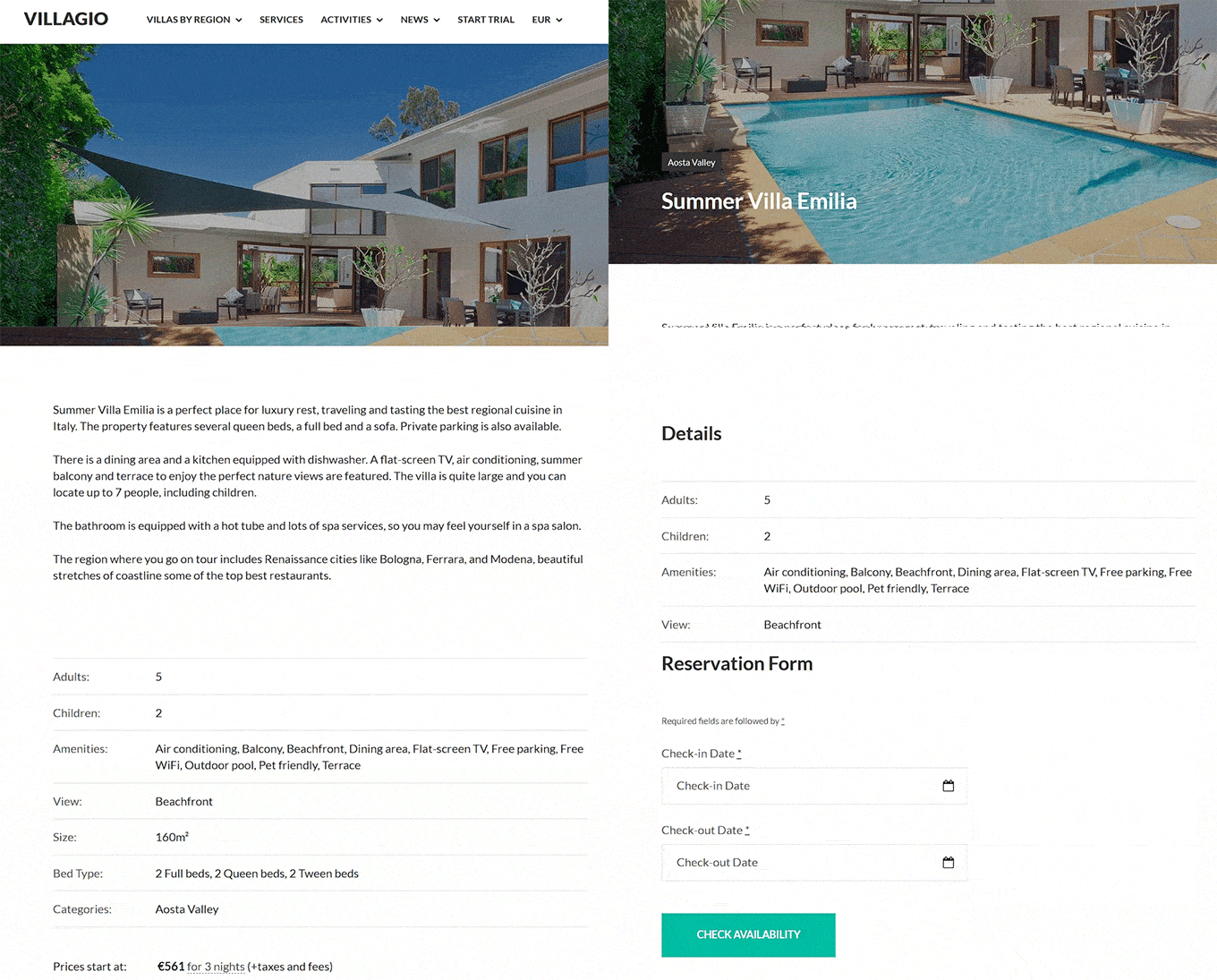
Una vez publicada, así es como aparecerá tu tipo de alojamiento en tu sitio web, completo con el título de la habitación, imágenes, descripción, capacidad, precios y un botón de reserva.
💰 Paso 4: Establece tarifas de habitaciones y temporadas
Ahora que tus habitaciones están añadidas, es hora de configurar tus precios. MotoPress separa este proceso en dos partes distintas para darte máxima flexibilidad:
- Tarifas (El “Cuánto”): El precio real adjunto a esas fechas.
- Temporadas (El “Cuándo”): Las fechas específicas en las que se aplica un precio (por ejemplo, Verano, Festivos, Fines de semana).
Debes definir la línea de tiempo (Temporadas) antes de poder adjuntarle un precio (Tarifas). Hagamos eso ahora.
Definir tus temporadas
Primero, indica al sistema qué fechas son especiales. Visita la página Alojamiento » Temporadas y haz clic en el botón ‘Añadir Nueva Temporada’.
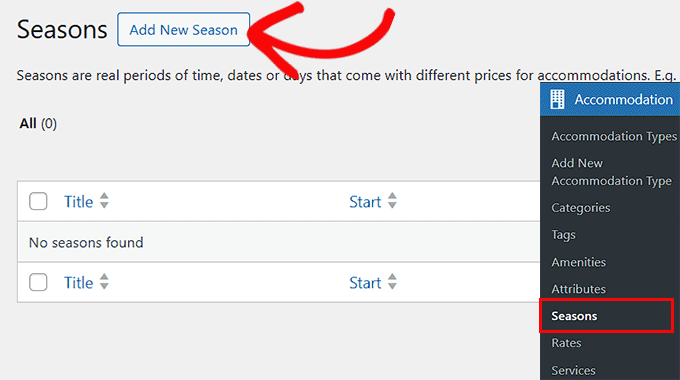
Una temporada es cualquier rango de fechas en el que tus precios cambian, como verano, vacaciones de invierno o fines de semana. Aquí, deberás darle a tu temporada un nombre claro y establecer las fechas de inicio y fin.
Por ejemplo, podrías crear una temporada de ‘Verano Pico’ que dure del 1 de junio al 31 de agosto, y una ‘Temporada de Vacaciones’ del 20 de diciembre al 5 de enero.
También puedes elegir si una temporada debe repetirse cada año o aplicarse solo una vez.
Esto es útil si tienes temporadas altas recurrentes como verano o Navidad, o eventos especiales únicos donde las tarifas necesitan ajustarse solo para un año específico.
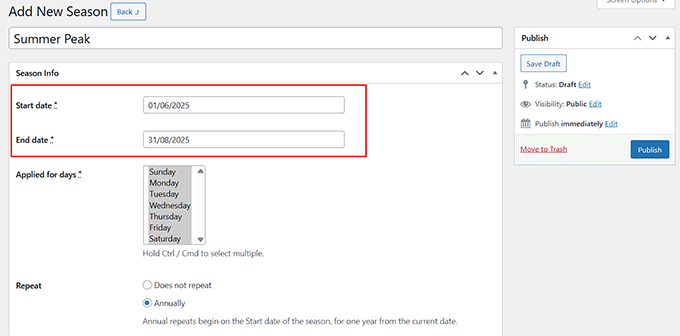
Una vez que hagas eso, haz clic en el botón ‘Publicar’ para guardar tu configuración.
Establecer tus tarifas
Ahora que el sistema conoce las fechas, puedes establecer los precios. Dirígete a la página Alojamiento » Tarifas y haz clic en ‘Añadir Nueva Tarifa’.
Selecciona el tipo de alojamiento que deseas cotizar (por ejemplo, Habitación King Deluxe) y haz clic en ‘Crear Tarifa’.
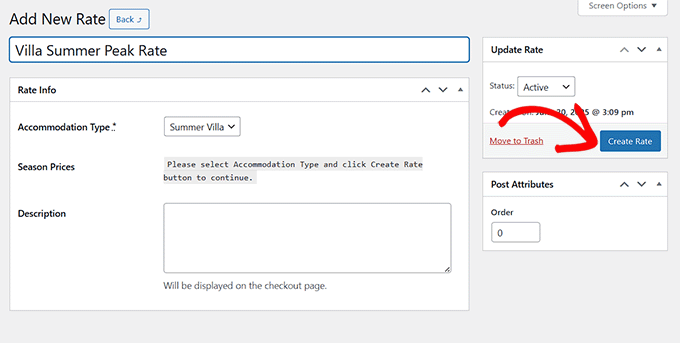
Dentro de la configuración de la tarifa, haz clic en el botón ‘Añadir Nueva Tarifa de Temporada’. Esto conecta tu precio con la temporada que acabas de crear.
Luego ingresa un ‘Precio por noche’ base, junto con un precio por cada adulto o niño extra, si es necesario.
Por ejemplo, podrías cobrar $100 por noche durante la temporada baja y $150 durante el verano.
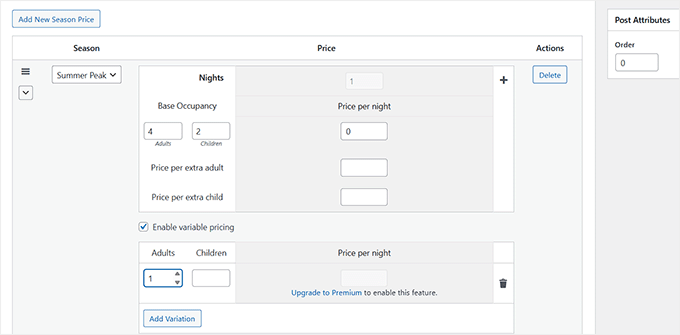
También puedes habilitar precios variables, lo que te permite establecer diferentes precios según el número de huéspedes. Por ejemplo, cobrar menos por 2 adultos y más por 4 adultos.
Sin embargo, esta función es parte de la versión premium, por lo que necesitarás actualizar MotoPress para desbloquearla.
Repite este proceso para crear tarifas para cada tipo de habitación según las diferentes temporadas. Una vez que hayas agregado todas las tarifas, no olvides hacer clic en el botón ‘Actualizar Tarifa’ para guardar tus cambios.
📅 Paso 5: Gestiona los calendarios de disponibilidad
Una vez que tus habitaciones y tarifas estén configuradas, el siguiente paso es gestionar la disponibilidad. El Calendario de MotoPress te ofrece una vista visual de todas tus reservas.
Para acceder a él, ve a Reservas » Calendario. Esto te permite ver qué habitaciones están reservadas y cuándo. Sin embargo, no puedes hacer clic en una fecha en este calendario para bloquearla.
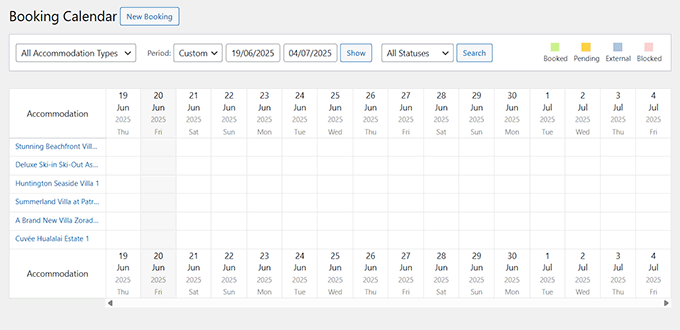
Si estás utilizando la versión pro del plugin MotoPress Hotel Booking, también desbloquearás la capacidad de crear reservas manualmente desde el panel de WordPress.
Simplemente haz clic en el botón ‘Nueva Reserva’ en la parte superior de la pantalla. Esto te llevará a un formulario de reserva donde podrás ingresar las fechas de entrada y salida del huésped, seleccionar el tipo de alojamiento e introducir el número de adultos y niños.
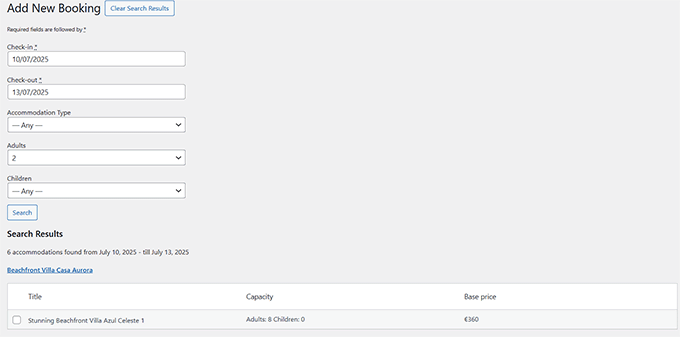
El plugin verificará la disponibilidad y te informará qué habitaciones están disponibles para esas fechas.
Esta función es especialmente útil para gestionar reservas telefónicas, visitas sin cita previa o cualquier reserva que ocurra fuera de tu sitio web.
Otra cosa a tener en cuenta es que el calendario es para ver las reservaciones, no para bloquear fechas. No puedes hacer clic en una fecha del calendario para hacerla no disponible.
Para bloquear fechas para mantenimiento o establecer reglas como una estancia mínima, necesitarás usar la sección ‘Reglas de Reservación’. Esta es una función clave que te da control preciso sobre tu disponibilidad.
Para configurar eso, ve a la página Reservaciones » Reglas de Reservación.
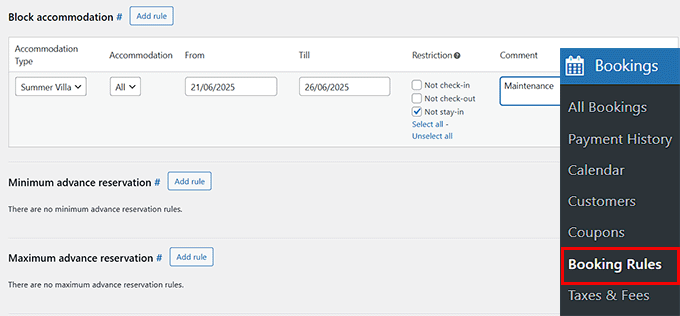
Esta sección te permite definir cómo y cuándo se puede reservar cada habitación. Puedes:
- Establecer restricciones de día de entrada y salida, como permitir solo llegadas los viernes.
- Bloquear habitaciones específicas durante fechas seleccionadas — por ejemplo, para limpieza, mantenimiento o uso personal.
- Establecer duraciones mínimas y máximas de estancia, como un mínimo de 2 noches.
- Decidir con cuánta antelación los huéspedes pueden hacer una reservación.
Cualquier regla que crees aquí actualizará automáticamente tu calendario de disponibilidad y evitará que los huéspedes reserven fuera de tus políticas establecidas.
Configurar estas reglas desde el principio te da más control sobre tu calendario y asegura que tu sistema de reservaciones se comporte como esperas.
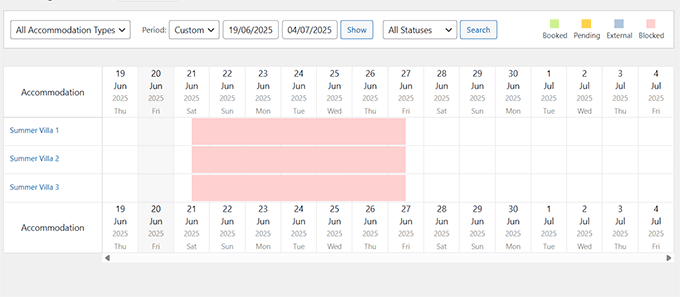
Aquí tienes un ejemplo de un calendario con ciertas fechas bloqueadas.
💳 Paso 6: Habilita los pagos en línea
Para facilitar el proceso de reserva a tus huéspedes, querrás habilitar los pagos en línea.
Esto permite a los visitantes pagar sus reservaciones al momento de reservar, lo que no solo genera confianza, sino que también te ayuda a evitar ausencias y cancelaciones de último minuto.
MotoPress Hotel Booking soporta varias pasarelas de pago populares. Por ejemplo, el plan gratuito permite opciones de pago integradas como transferencias bancarias directas, pago al llegar y PayPal. Esto te permite empezar a aceptar pagos de inmediato.
Sin embargo, para aceptar pagos de Stripe, 2Checkout o Bambora, necesitarás la versión premium.
Para configurar los pagos, ve a Alojamiento » Configuración » Pasarelas de pago. Por defecto, aterrizarás en la página de configuración general para todas las opciones de pago disponibles. En la parte superior, verás una lista de enlaces para cada pasarela de pago compatible.
Simplemente haz clic en el método de pago que deseas configurar. Por ejemplo, si seleccionas PayPal, verás la configuración a continuación.
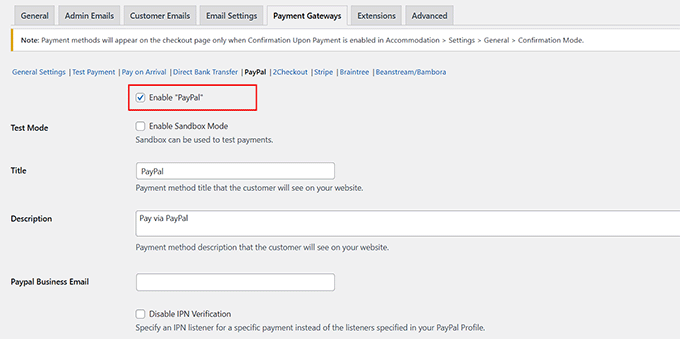
Asegúrate de hacer clic en la casilla para habilitar tu método de pago preferido.
Si estás usando PayPal, también se te pedirá que ingreses tu dirección de correo electrónico comercial para que el plugin pueda procesar pagos de forma segura en tu nombre.
También puedes ajustar cómo y cuándo se recaudan los pagos volviendo a la pestaña 'General' en la parte superior de la página 'Pasarelas de pago'.
Por ejemplo, puedes solicitar el pago completo por adelantado, cobrar un depósito o permitir que los huéspedes paguen al llegar.
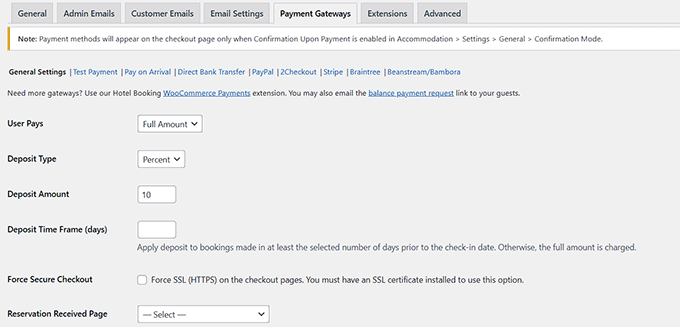
Una vez que tus métodos de pago estén activos, aparecerán automáticamente durante el proceso de pago en tu sitio.
Solo asegúrate de realizar una reserva de prueba para confirmar que todo funciona correctamente.
🏁 Paso 7: Crea páginas de reserva usando bloques
Una vez que todo esté configurado en segundo plano, es hora de hacer que tu sistema de reservas sea visible para los visitantes de tu sitio web. Puedes hacer esto creando páginas dedicadas en el editor de bloques de WordPress utilizando los bloques integrados de MotoPress.
El plugin agrega automáticamente varios bloques personalizados al editor, lo que facilita la visualización de detalles del alojamiento, calendarios de disponibilidad, formularios de reserva y más, todo sin necesidad de codificación.
Recomiendo empezar creando una página separada para cada uno de tus alojamientos.
Abre el editor de bloques de WordPress y agrega el bloque 'Tipo de Alojamiento Individual'. Luego, usa el menú desplegable de la izquierda para elegir un alojamiento.
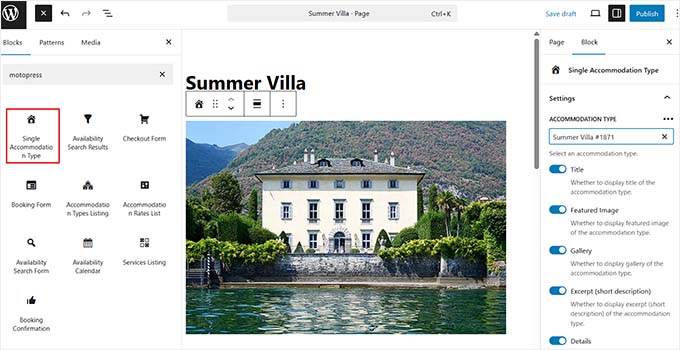
Este bloque muestra automáticamente todos los detalles importantes de esa habitación, incluyendo el título, imágenes, descripción, comodidades, un calendario de disponibilidad y un formulario de reserva.
Eso significa que los visitantes podrán verificar la disponibilidad y comenzar el proceso de reserva directamente desde esta página. Puedes repetir el proceso para tus tipos de alojamiento.
También podrías querer agregar encabezados, texto u otro contenido para hacer tus páginas más informativas y fáciles de usar.
Puedes volver a consultar nuestro tutorial sobre cómo crear una página personalizada en WordPress para obtener ayuda con esto.
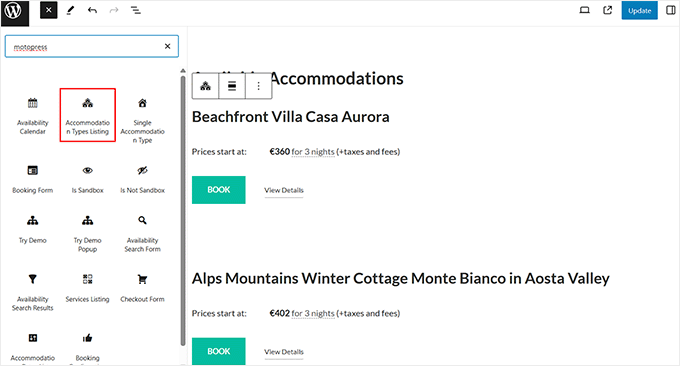
Luego, crea una página de listado principal donde se muestren todas tus propiedades. Para hacer esto, simplemente agrega el bloque 'Listado de tipos de alojamiento'.
Extraerá cada tipo de alojamiento que hayas publicado y los mostrará en un diseño ordenado, lo que facilitará que los huéspedes naveguen y elijan el que mejor se adapte a ellos.
Ahora, en el paso 2, hablamos sobre la creación de la página de pago y la página de resultados de búsqueda y su asignación a los campos apropiados en la configuración del plugin.
Antes de que todo pueda funcionar correctamente, deberás abrir cada una de esas páginas en el editor de bloques e insertar los bloques correctos.
En la página de resultados de búsqueda, agrega el bloque 'Resultados de búsqueda de disponibilidad'. En la página de pago, agrega el bloque 'Formulario de pago'.
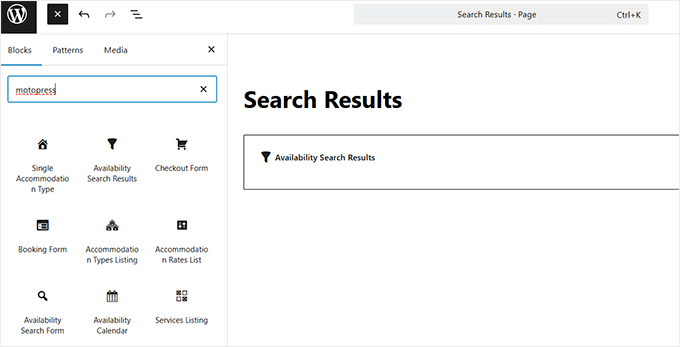
Una vez que hagas eso, el proceso de reserva de tu sitio web funcionará de la siguiente manera:
- Un visitante selecciona sus fechas en una página de habitación y verifica la disponibilidad.
- Se les dirige a la página 'Resultados de búsqueda' para confirmar su elección.
- Finalmente, se les envía a la página 'Pago' para que ingresen sus datos y completen la reserva.
En este punto, necesitas probar el flujo. No pruebes mientras estás conectado como administrador.
Abre tu sitio web en una ventana de Incógnito (o en un navegador diferente). Esto asegura que veas exactamente lo que ve un nuevo huésped. Intenta buscar una habitación y completar una reserva para asegurarte de que todo funcione perfectamente.
🎁 Plugins adicionales para mejorar tu sitio web de reservas de hotel
Una vez que tu sistema de reservas de hotel esté en funcionamiento, puedes ir un paso más allá agregando algunos plugins adicionales.
Estas herramientas te ayudan a aumentar tu tráfico, mejorar la experiencia de reserva y facilitar la administración de tu sitio en segundo plano:
- AIOSEO: Esto es fundamental para el SEO Local. Ayuda a que tu hotel aparezca en Google Maps y en búsquedas de "hoteles cerca de mí" para que los viajeros puedan encontrar tu ubicación.
- WPForms: Úsalo para crear un formulario de ‘Solicitud Especial’ o ‘Consulta de Evento’. Permite a los huéspedes preguntar fácilmente sobre bodas, recogidas en el aeropuerto o necesidades dietéticas.
- WP Mail SMTP: Esto asegura que los correos de confirmación de tu reserva lleguen a la bandeja de entrada del huésped. Evita que los detalles de la reservación terminen en la carpeta de spam.
- MonsterInsights: Ve exactamente de dónde vienen tus huéspedes. Rastrea qué canales de marketing generan la mayor cantidad de reservas para que puedas gastar tu presupuesto sabiamente.
- OptinMonster: Úsalo para recuperar reservas perdidas. Puedes mostrar una ventana emergente con un código de descuento del 5% si un usuario intenta abandonar la página de pago sin pagar.
- Duplicator: La base de datos de tus reservas es tu negocio. Este plugin crea copias de seguridad automáticas para que nunca pierdas una reserva si tu sitio tiene un problema técnico.
Estos plugins funcionan muy bien junto con MotoPress Hotel Booking y te ayudan a administrar un sitio web de hotel más seguro, optimizado y amigable para los huéspedes. No necesitas instalar todo a la vez, pero agregar las herramientas adecuadas según tus objetivos puede marcar una gran diferencia.
👉 ¿Quieres más opciones? Echa un vistazo a nuestra lista completa de plugins de WordPress imprescindibles. Cubre todo, desde rendimiento y seguridad hasta SEO y marketing.
💬 Preguntas frecuentes sobre la creación de sitios de reservas de hotel
Aquí tienes algunas preguntas que nuestros lectores hacen con frecuencia sobre cómo agregar un sistema de reservas de habitaciones de hotel en WordPress:
¿Necesito usar un tema específico de WordPress con MotoPress?
No, MotoPress Hotel Booking funciona con cualquier tema de WordPress bien codificado. Probablemente puedas usar tu diseño actual sin problemas, aunque MotoPress ofrece temas especializados si estás empezando desde cero.
Si buscas inspiración de diseño o quieres un tema que funcione bien con la funcionalidad de reservas, asegúrate de consultar nuestra lista de los mejores temas de WordPress para hoteles.
¿Es posible agregar precios de temporada o tarifas de descuento?
Sí, puedes establecer fácilmente tarifas diferentes para temporadas altas, días festivos o fines de semana. El plugin también admite cupones de descuento y precios variables según la duración de la estancia o el número de huéspedes.
¿Hay alguna forma de evitar las reservas dobles?
Sí, el sistema bloquea automáticamente las fechas tan pronto como se reserva una habitación. También puedes sincronizar tu calendario con plataformas como Airbnb y Booking.com a través de iCal para asegurar que la disponibilidad se actualice en tiempo real en todas partes.
¿Cuáles son las mejores prácticas de SEO para un sitio web de reservas de hotel?
La práctica más importante es optimizar para SEO local para que los huéspedes puedan encontrar tu ubicación específica. También debes escribir descripciones únicas para cada tipo de habitación, agregar texto alternativo a las imágenes y usar marcado schema para mostrar calificaciones por estrellas en la búsqueda de Google.
Aquí tienes algunos consejos clave de SEO que recomiendo para sitios web de hoteles:
- Usa un plugin de SEO como AIOSEO para administrar títulos, metaetiquetas y esquemas.
- Dirígete a palabras clave de cola larga que reflejen tu ubicación y tus ofertas únicas.
- Agrega reseñas o testimonios para generar confianza y mantener el contenido fresco.
- Usa marcado schema para mostrar calificaciones de estrellas y precios en la búsqueda de Google.
- Optimiza la velocidad de tu sitio web, especialmente para usuarios móviles.
Para más orientación, consulta nuestra guía definitiva de SEO para WordPress.
Espero que este artículo te haya ayudado a aprender cómo agregar un sistema de reservas de habitaciones de hotel en WordPress. También te puede interesar ver nuestra guía para principiantes sobre cómo agregar una página de reseñas de clientes en WordPress y nuestra lista de estadísticas de abandono de carritos de compra para mejorar tu sitio.
Si te gustó este artículo, suscríbete a nuestro Canal de YouTube para ver tutoriales en video de WordPress. También puedes encontrarnos en Twitter y Facebook.


sreekanth
hola, ¿cómo puedo crear el sitio web del hotel en el que los usuarios puedan buscar su hotel y vuelo deseados y aquí la pregunta es cómo puedo obtener los datos de vuelos y hoteles en mi base de datos?
Ray Gulick
¿No hay integración con Stripe?
ken
solo permite un tipo de habitación, lo cual creo que ningún hotel puede usar este sistema...
Ramesh
artículo interesante... mensaje muy informativo y reflexivo sobre el motor de reservas y cómo configurar plugins de calendario de WordPress.
見嘉 洪
No puedo ver el menú desplegable "agregar calendario" en el editor visual de publicaciones.
¿Qué debo hacer ahora?
Después de la actualización de la versión más reciente, este problema se resolvió. Gracias~
Stephan Paul
Parece genial, pero tengo varias habitaciones disponibles con diferentes precios. Esto parece hacer solo un precio para la habitación por una noche y no encuentro cómo agregar más habitaciones o diferentes precios.
jaimin
¿cómo mostrar la lista de todas las publicaciones de habitaciones en una sola página????
Bongo
Muy bien. Se ve simple. Bien hecho, chicos.
John
Este plugin parece atractivo.
Sin embargo, si quieres reservar algo sin usar PayPal, necesitas pagar US$49 por la versión Pro.
No me importaría pagar por la versión Pro, pero como no quiero usar PayPal, no tengo forma de saber si funcionará.
Mark
Hola, excelente artículo y es exactamente lo que estoy buscando. Mi problema ha sido que hay demasiadas opciones. ¿Revisaste algún otro plugin de pago/gratuito antes de escribir este artículo? Tengo curiosidad por saber qué te llevó a elegir este como tu 'plugin de elección' para sistemas de reservas.
Gracias,
Mark
Soporte de WPBeginner
Hay otros plugins con funcionalidad similar. Entre los plugins gratuitos encontramos este. Háznos saber si encuentras algo mejor.
Administrador